Страница 3 - Gigaset SL400H – Ваш первоклассный аксессуар; – Ваш первоклассный аксессуар; Bluetooth® и мини-USB
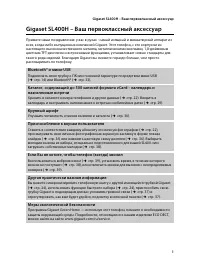
1 Gigaset SL400H – Ваш первоклассный аксессуар Gigaset SL400H – Ваш первоклассный аксессуар Примите наши поздравления: у вас в руках - самый изящный и миниатюрный аппарат из всех, когда-либо выпущенных компанией Gigaset. Этот телефон, с его корпусом из настоящего высококачественного металла, металли...
Страница 4 - — вы будете значительно быстрее получать ответы на; Желаем вам получить удовольствие от нового телефона!
2 Gigaset SL400H – Ваш первоклассный аксессуар Дальнейшие сведения о своем телефоне вы найдете на www.gigaset.com/ru/gigasetSL400. Купив телефон Gigaset, зарегистрируйте его на www.gigaset.com/ru/service — вы будете значительно быстрее получать ответы на вопросы, которые могут у вас возникнуть, или ...
Страница 5 - Краткое ознакомление; Обратите внимание; Чтобы изменить; язык дисплейных сообщений; действуйте следующим образом; медленно; Выберите нужный язык и нажмите; правую кнопку управления меню
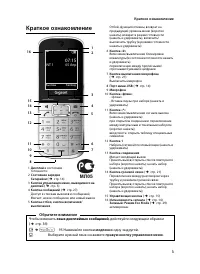
3 Краткое ознакомление Краткое ознакомление 1 Дисплей в состоянии готовности 2 Состояние зарядки батарейки ( ¢ стр. 14) 3 Кнопки управления меню, выводимого на дисплей ( ¢ стр. 5) 4 Кнопка сообщений ( ¢ стр. 27) Доступ к спискам вызовов и сообщений;Мигает: новое сообщение или новый вызов 5 Кнопка от...
Страница 6 - Дисплейные символы; Сигнализация; ØåÚ; или; ØðÚ
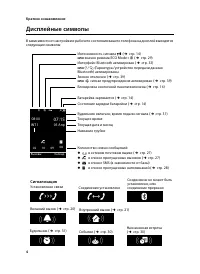
4 Краткое ознакомление Дисплейные символы В зависимости от настройки и рабочего состояния вашего телефона на дисплей выводятся следующие символы: Сигнализация Установление связи W Соединение установлено Соединение не может быть установлено, или соединение прервано » ó ˝ 08:00 07:15 INT 1 05 Апр ™ 02...
Страница 7 - Кнопки управления меню; Другие дисплейные символы; Значки главного меню; SMS; Ë Ì
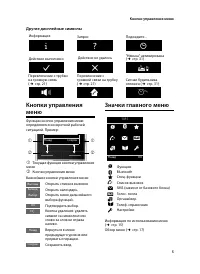
5 Кнопки управления меню Другие дисплейные символы Кнопки управления меню Функции кнопок управления меню определяются конкретной рабочей ситуацией. Пример: Важнейшие кнопки управления меню: Открыть списков вызововОткрыть календарь.Открыть меню дальнейшего выбора функций.Подтвердить выбор.Кнопка удал...
Страница 8 - Содержание
6 Содержание Содержание Gigaset SL400H – Ваш первоклассный аксессуар . . . . . . . . . . . . . . . . . . 1 Краткое ознакомление . . . . . . . . . . . . . . . . . . . . . . . . . . . . . . . . . . . . . . . . . . . 3 Дисплейные символы . . . . . . . . . . . . . . . . . . . . . . . . . . . . . . . . ....
Страница 10 - Правила техники безопасности; Внимание; Используйте только; перезаряжаемые батарейки; , которые соответствуют
8 Правила техники безопасности Правила техники безопасности Внимание Прежде чем пользоваться телефоном, обязательно прочите эту инструкцию по эксплуатации.Объясните детям содержание инструкций и возможные опасности, связанные с использованием телефона. Используйте только прилагаемый блок питания, ка...
Страница 11 - не; сможет; экстренные вызовы
9 Правила техники безопасности Обратите внимание u Не все функции, описанные в настоящей инструкции по эксплуатации, доступны во всех странах. u Это устройство не будет работать при нарушении электропитания. Оно не сможет также передавать экстренные вызовы .
Страница 12 - Первые шаги; Проверка содержимого упаковки; Одна трубка Gigaset, одна батарейка, одна; Установка зарядного устройства; Режим; Вставьте блок питания в розетку
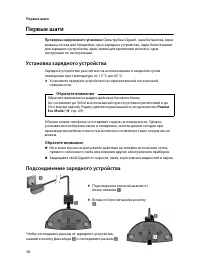
10 Первые шаги Первые шаги Проверка содержимого упаковки Одна трубка Gigaset, одна батарейка, одна крышка отсека для батарейки, одно зарядное устройство, один блок питания для зарядного устройства, один зажим для крепления на поясе, одна инструкция по эксплуатации. Установка зарядного устройства Зар...
Страница 13 - Подготовка трубки к работе; Дисплей защищен пластиковой пленкой.; Снимите защитную пленку!; Затем нажмите на батарейку
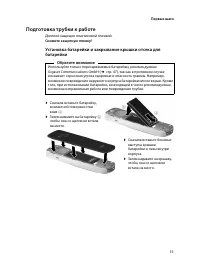
11 Первые шаги Подготовка трубки к работе Дисплей защищен пластиковой пленкой. Снимите защитную пленку! Установка батарейки и закрывание крышки отсека для батарейки Обратите внимание Используйте только перезаряжаемые батарейки, рекомендуемые Gigaset Communications GmbH ( ¢ стр. 47), так как в против...
Страница 14 - Чтобы; снять крышку батарейки; для замены батарейки:; заменить батарейку; Первая зарядка и разрядка батарейки; последующей разрядки.
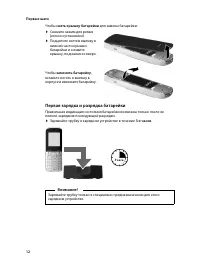
12 Первые шаги Чтобы снять крышку батарейки для замены батарейки: ¤ Снимите зажим для ремня (если он установлен). ¤ Подцепите ногтем выемку в нижней части крышки батарейки и снимите крышку, поднимая ее вверх. Чтобы заменить батарейку , вставьте ноготь в выемку в корпусе и извлеките батарейку. Первая...
Страница 15 - Регистрация трубки
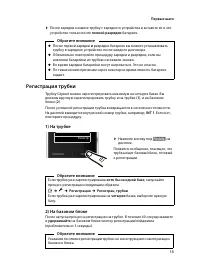
13 Первые шаги ¤ После зарядки снимите трубку с зарядного устройства и вставьте ее в это устройство только после полной разрядки батареек. Регистрация трубки Трубку Gigaset можно зарегистрировать максимум на четырех базах. Вы должны вручную зарегистрировать трубку и на трубке ( 1 ), и на базовом бло...
Страница 16 - Дисплей в состоянии готовности; Данные на дисплее; i Ñ Ò; Зеленый; xy x; Теперь ваш телефон готов к работе!; Установка соединения через мини-USB; Подсоединение гарнитуры к трубке; Gigaset
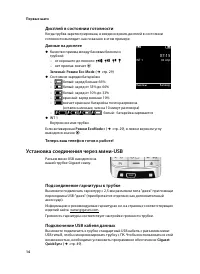
14 Первые шаги Дисплей в состоянии готовности Когда трубка зарегистрирована, и введено время, дисплей в состоянии готовности выглядит, как показано в этом примере. Данные на дисплее u Качество приема между базовым блоком и трубкой:– от хорошего до плохого: Ð i Ñ Ò – нет приема: мигает | Зеленый : Ре...
Страница 17 - Использование управляющей кнопки; Подменю
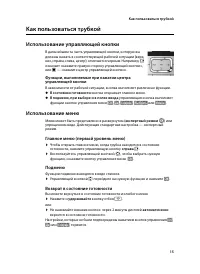
15 Как пользоваться трубкой Как пользоваться т р убкой Использование управляющей кнопки В дальнейшем та часть управляющей кнопки, которую вы должны нажать в соответствующей рабочей ситуации (верх, низ, справа, слева, центр), отмечается черным. Например, v означает «нажмите правую сторону управляющей...
Страница 18 - Как пользоваться трубкой; Включение и выключение трубки; Чтобы включить трубку, снова нажмите и; удерживайте; кнопку; удерживайте; кнопку
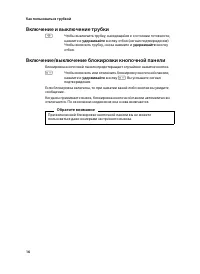
16 Как пользоваться трубкой Включение и выключение трубки a Чтобы выключить трубку, находящийся в состоянии готовности, нажмите и удерживайте кнопку отбоя (сигнал подтверждения). Чтобы включить трубку, снова нажмите и удерживайте кнопку отбоя. Включение/выключение блокировки кнопочной панели Блокиро...
Страница 19 - Обзор меню; Меню может быть представлено в развернутом (; экспертный режим; Полный; (действующий режим отмечается значком; нажмите
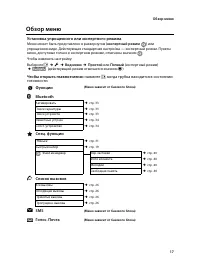
17 Обзор меню Обзор меню Установка упрощенного или экспертного режима Меню может быть представлено в развернутом ( экспертный режим • ) или упрощенном виде. Действующая стандартная настройка — экспертный режим. Пункты меню, доступные только в экспертном режиме, отмечены значком • . Чтобы изменить на...
Страница 20 - Органайзер
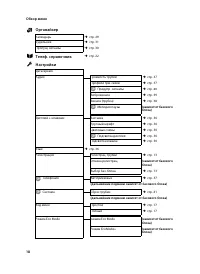
18 Обзор меню á Органайзер Календарь ¢ стр. 29 Будильник ¢ стр. 31 Пропущ. сигналы ¢ стр. 30 Â Телеф. справочник ¢ стр. 22 Ï Настройки Дата/время Aудио Громкость трубки ¢ стр. 37 Профили грм. связи ¢ стр. 37 • Предупр. сигналы ¢ стр. 40 Виброзвонок ¢ стр. 39 Звонок (трубка) ¢ стр. 38 • Мелодия паузы...
Страница 21 - Телефонные вызовы; Внешний вызов
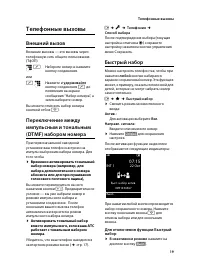
19 Телефонные вызовы Телефонные вызовы Внешний вызов Внешние вызовы — это вызовы через телефонную сеть общего пользования. (ТфОП) ~ c Наберите номер и нажмите кнопку соединения. или c ~ Нажмите и удерживайте кнопку соединения c до появления на экране сообщения “Набор номера”, а затем наберите номер....
Страница 22 - Окончание вызова; Ø«Ú
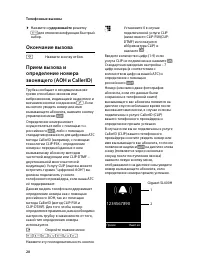
20 Телефонные вызовы ¤ Нажмите и удерживайте решетку # для отключения функции Быстрый набор. Окончание вызова a Нажмите кнопку отбоя. Прием вызова и определение номера звонящего (АОН и CallerID) Трубка сообщает о входящем вызове тремя способами: звонком или виброзвонком, индикацией на дисплее и мига...
Страница 23 - Включение при наборе номера; Микрофон; Внутренние вызовы; Вызов определенной трубки
21 Телефонные вызовы Если услуга CLIP не подключена и вместо номера вы видите на дисплее Внешн.: u Номер не передается или не нажата кнопка § . u Вызывающий абонент не подключен к услуге передачи номера. Если услуга CLIP подключена и вместо номера вы видите на дисплее Внешн.: u Номер не передается. ...
Страница 24 - Окончание соединения; Телефонная книга; Длина записи
22 Использование телефонной книги и списков Вызов всех трубок («групповой вызов») u Нажмите и удерживайте . или u Начните внутренний вызов. * Нажмите кнопку «*». или Общий вызов Выберите c Нажмите кнопку соединения. Вызываются все трубки. Окончание соединения a Нажмите кнопку отбоя. Использование те...
Страница 25 - Просмотр записей
23 Использование телефонной книги и списков Выбор записи телефонной книги s Откройте телефонную книгу. Вы можете: u Использовать s для «прокрутки» записей, пока не дойдете до нужного имени. u Ввести первые буквы имени (максимум 8) и, если нужно, перейти к нужной записи с помощью управляющей клавиши ...
Страница 26 - Предварительные условия:
24 Использование телефонной книги и списков Передать список во внутреннюю : Переслать весь список в другую трубку ( ¢ стр. 24). через Bluetooth : Переслать весь список в формате vCard через Bluetooth. Свободная память Показать остающееся доступным число записей телефонной книги ( ¢ стр. 22). Использ...
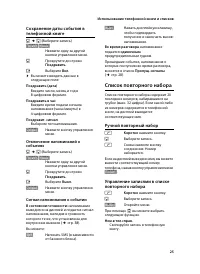
Страница 27 - Сигнал напоминания о событии; Список повторного набора; Ручной повторный набор
25 Использование телефонной книги и списков Сохранение даты события в телефонной книге s ¢ s (Выберите запись) § .§ § И .§ Нажмите одну за другой кнопки управления меню. s Прокрутите до строки Поздравить . v Выберите Bкл. ¤ Вы можете вводить данные в следующие поля: Поздравить (дата) Введите число, ...
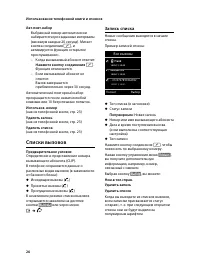
Страница 28 - Списки вызовов; Запись списка; Все вызовы
26 Использование телефонной книги и списков Aвт.повт.набор Выбранный номер автоматически набирается через заданные интервалы (минимум каждые 20 секунд). Мигает кнопка соединения c , и активируется функция «открытое прослушивание».– Когда вызываемый абонент ответит: Нажмите кнопку соединения c . Функ...
Страница 29 - Использование телефонной книги и списков; Кнопка сообщений; Открытие списков; новое сообщение; Система
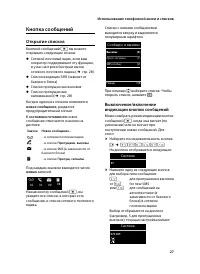
27 Использование телефонной книги и списков Кнопка сообщений Открытие списков Кнопкой сообщений f вы можете открывать следующие списки: u Сетевой почтовый ящик, если ваш оператор поддерживает эту функцию, и у вас настроен быстрый вызов сетевого почтового ящика ( ¢ стр. 28). u Список входящих SMS (за...
Страница 30 - Использование сетевого почтового ящика; Нажмите кнопку; запросив
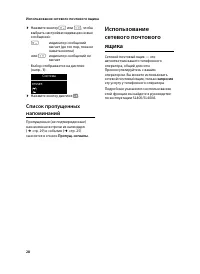
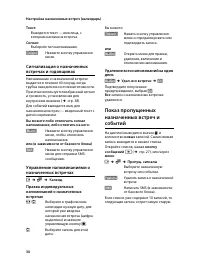
28 Использование сетевого почтового ящика ¤ Нажмите кнопку Q или , чтобы выбрать настройки индикации новых сообщений: Выбор отображается на дисплее (напр., 1 ): ¤ Нажмите кнопку дисплея § К § . Список пропущенных напоминаний Пропущенные (не подтвержденные) назначенные встречи из календаря ( ¢ стр. 2...
Страница 31 - автоматически
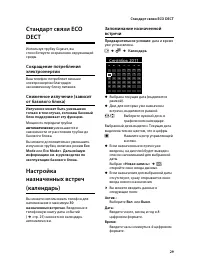
29 Стандарт связи ECO DECT Стандарт связи ECO DECT Используя трубку Gigaset, вы способствуете сохранению окружающей среды. Сокращение потребления электроэнергии Ваш телефон потребляет меньше электроэнергии благодаря экономичному блоку питания. Сниженное излучение (зависит от базового блока) Излучени...
Страница 33 - Настройка будильника
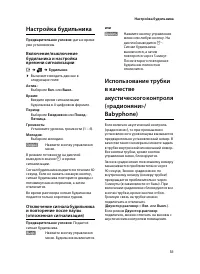
31 Настройка будильника Настройка будильника Предварительное условие: дата и время уже установлены. Включение/выключение будильника и настройка времени сигнализации v ¢ á ¢ Будильник ¤ Вы можете вводить данные в следующие поля: Актив.: Выберите Bкл. или Выкл. . Bремя: Введите время сигнализации буди...
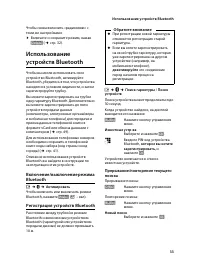
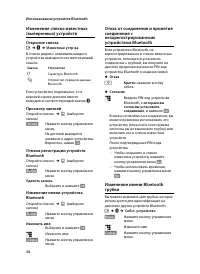
Страница 35 - Включите и сохраните режим, нажав; Регистрация устройств Bluetooth; Выберите и нажмите; это соединение
33 Использование устройств Bluetooth Чтобы снова включить «радионяню» с теми же настройками: ¤ Включите и сохраните режим, нажав § х .§ ( ¢ стр. 32). Использование устройств Bluetooth Чтобы вы могли использовать свое устройство Bluetooth, активируйте Bluetooth, убедитесь в том, что устройства находя...
Страница 37 - Назначение цифровых кнопок
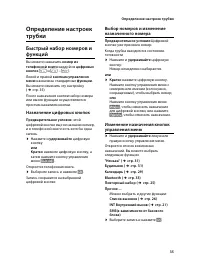
35 Определение настроек трубки Определение настроек трубки Быстрый набор номеров и функций Вы можете назначить номер из телефонной книги каждой из цифровых кнопок Q и 2 – O . Левой и правой кнопкам управления меню назначены стандартные функции . Вы можете изменить эту настройку ( ¢ стр. 35). После н...
Страница 38 - Установка крупного шрифта
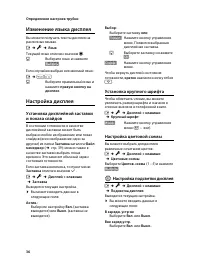
36 Определение настроек трубки Изменение языка дисплея Вы можете получать тексты дисплея на различных языках. v ¢ Ï ¢ Язык Текущий язык отмечен значком Ø . s Выберите язык и нажмите § ы ь § . Если случайно выбран незнакомый язык: v ¢ O5 s Выберите правильный язык и нажмите правую кнопку на дисплее ....
Страница 39 - Включение/выключение
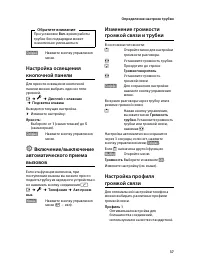
37 Определение настроек трубки § х .§ Нажмите кнопку управления меню. Настройка освещения кнопочной панели Для яркости освещения кнопочной панели можно выбрать один из пяти уровней. v ¢ Ï ¢ Дисплей + клавиши ¢ Подсветка клавиш Выводится текущая настройка. ¤ Измените настройку: Яркость: Выберите от 1...
Страница 40 - Установка громкости и мелодии; В состоянии готовности:; Для внешних вызовов вы; Выберите
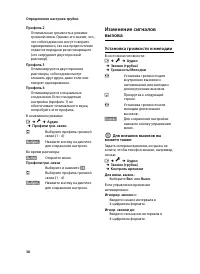
38 Определение настроек трубки Профиль 2 Оптимальная громкость в режиме громкой связи. Однако это значит, что, что собеседники не могут говорить одновременно, так как предпочтение отдается передачи речи говорящего (это затрудняет двусторонний разговор). Профиль 3 Оптимизируются двусторонние разговор...
Страница 41 - Виброзвонок; Возобновление сигнала вызова
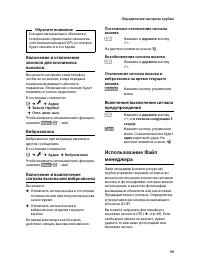
39 Определение настроек трубки Включение и отключение звонков для анонимных вызовов. Вы можете настроить свой телефон, чтобы он не звонил, когда передача номера вызывающего абонента подавлена. Оповещение о вызове будет появляться только на дисплее.В состоянии готовности: v ¢ Ï ¢ Aудио ¢ Звонок (труб...
Страница 42 - Проверка емкости памяти
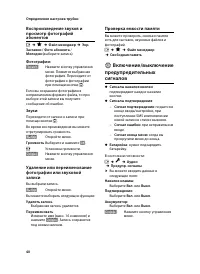
40 Определение настроек трубки Воспроизведение звуков и просмотр фотографий абонентов v ¢ É ¢ Файл менеджер ¢ Экр. Заставки / Фото абонента / Мелодии (выберите запись) Фотографии: § .§ Нажмите кнопку управления меню. Появится выбранная фотография. Переходите от фотографии к фотографии при помощи кно...
Страница 43 - При возврате к заводским настройкам
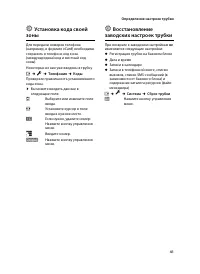
41 Определение настроек трубки Установка кода своей зоны Для передачи номеров телефона (например, в формате vCard) необходимо сохранить в телефоне код зоны (международный код и местный код зоны).Некоторые из них уже введены в трубку. v ¢ Ï ¢ Телефония ¢ Коды Проверьте правильность установленного код...
Страница 44 - Служба сервиса и поддержи; Подробную информацию о наших продуктах; Служба поддержки с прямым московским номером; Вопросы и ответы
42 Служба сервиса и поддержи У вас есть вопросы? Как клиент Gigaset вы получаете преимущество в получении наших сервисных услуг. Краткие описания решения проблем вы можете найти в этом руководстве пользователя и в разделе сервиса интернет-портала Gigaset. Пожалуйста, зарегистрируйте ваш телефон посл...
Страница 45 - Допуск к эксплуатации; Сертификат No; Юридический адрес; Отказ от ответственности
43 Допуск к эксплуатации Это устройство предназначено для использования в странах Европейского экономического пространства, в Швейцарии и в других странах, в зависимости от национального допуска к эксплуатации.Устройство адаптировано к условиям эксплуатации в России.Настоящим фирма Gigaset Communica...
Страница 46 - Гарантия; УСЛОВИЯ ГАРАНТИЙНОГО ОБСЛУЖИВАНИЯ
44 Гарантия УСЛОВИЯ ГАРАНТИЙНОГО ОБСЛУЖИВАНИЯ 1. Все нижеизложенные условия гарантии действуют в рамках законодательства Российской Федерации, регулирующего защиту прав потребителей, и не распространяются на случаи использования товаров в целях осуществления предпринимательской деятельности, либо в ...
Страница 47 - РОССИЯ; ГАРАНТИЙНЫЙ ТАЛОН No
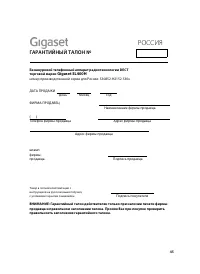
45 РОССИЯ ГАРАНТИЙНЫЙ ТАЛОН № Бесшнуровой телефонный аппарат радиотехнологии DECTторговой марки Gigaset SL400H номер производственной серии для России: S30852-H2152-S30x ДАТА ПРОДАЖИ День Месяц Год ФИРМА-ПРОДАВЕЦ Наименование фирмы-продавца ( ) Телефон фирмы-продавца Адрес фирмы-продавца Адрес фирмы...
Страница 48 - Защита окружающей среды; сертифицирована; Утилизация
46 Защита окружающей среды Защита окружающей среды Заявление о нашем отношении к охране окружающей среды Мы, Gigaset Communications GmbH, несем социальную ответственность и активно стремимся к улучшению окружающего нас мира. Наши идеи, технологии и действия служат людям, обществу и охране окружающей...
Страница 49 - Приложение; Уход; Протирайте устройство; влажной тканью; не пользуйтесь сухой тканью.; Контакт с жидкостью; минимум на 72 часа; Батарейки
47 Приложение Приложение Уход Протирайте устройство влажной тканью или антистатической салфеткой. Не используйте микрофибру, чистящие средства. Никогда не пользуйтесь сухой тканью. Сущестует опасность статического разряда. Контакт с жидкостью Если в устройство попала жидкость:1. Отключите блок питан...
Страница 50 - v t s
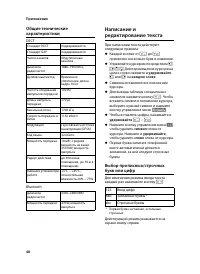
48 Приложение Общие технические характеристики DECT Bluetooth Написание и редактирование текста При написании текста действуют следующие правила: u Каждой кнопке от Q до O присвоено несколько букв и символов. u Управляйте курсором посредством u v t s Для перемещения курсора на целое слово нажмите и ...
Страница 51 - Перенос данных
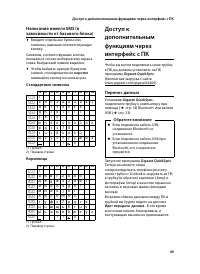
49 Доступ к дополнительным функциям через интерфейс с ПК Написание имен/и SMS (в зависимости от базового блока) ¤ Вводите отдельные буквы или символы, нажимая соответствующую кнопку. Символы, соответствующие кнопке, показаны в строке выбора внизу экрана слева. Выбранный символ выделен. ¤ Чтобы выбра...
Страница 52 - Обновление ПО; Действия в случае ошибки
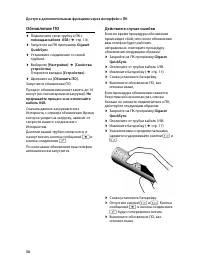
50 Доступ к дополнительным функциям через интерфейс с ПК Обновление ПО ¤ Подключите свою трубку к ПК с помощью кабеля USB ( ¢ стр. 14). ¤ Запустите на ПК программу Gigaset QuickSync . ¤ Установите соединение со своей трубкой. ¤ Выберите [Настройки] ¢ [Свойства устройства] Откроется вкладка [Устройст...
Страница 53 - Доступ к дополнительным функциям через интерфейс с ПК; Принадлежности; Заказ изделий Gigaset
51 Доступ к дополнительным функциям через интерфейс с ПК Принадлежности Заказ изделий Gigaset Вы можете заказать изделия Gigaset в специализированном магазине. Используйте только оригинальные принадлежности. Это позволит избежать возможного причинения вреда здоровью, травм и материального ущерба и о...
Страница 54 - Индекс
52 Индекс Индекс А Автоматический задержка звонка . . . . . . . . . . . . 21 , 37 повторный набор . . . . . . . . . . . . . . 26 Адрес электронной почты копирование из телефонной книги . 24 Акустический контроль («радионяня») . . . . . . . . . . . . . . . 31 Б Базовый блок установка . . . . . . . . ...




 Gigaset S810(A) Инструкция по эксплуатации
 Gigaset S810H Инструкция по эксплуатации
 Gigaset S820H Инструкция по эксплуатации
 Gigaset S850HX Инструкция по эксплуатации
 Gigaset SL78H Инструкция по эксплуатации
 Gigaset SL400(A) Инструкция по эксплуатации
 Gigaset SL450 HX Rus Инструкция по эксплуатации
 Gigaset SL450A Go Инструкция по эксплуатации
 Gigaset SL780 Инструкция по эксплуатации
 Gigaset SL785 Инструкция по эксплуатации
 Gigaset SL910(A) Инструкция по эксплуатации
 Gigaset SL910H Инструкция по эксплуатации
 Gigaset SL930A Инструкция по эксплуатации
 Gigaset A116 Инструкция по эксплуатации
 Gigaset A120 Инструкция по эксплуатации
 Gigaset A130 Инструкция по эксплуатации
 Gigaset A140 Инструкция по эксплуатации
 Gigaset A160 Инструкция по эксплуатации
 Gigaset A165 Инструкция по эксплуатации