Страница 3 - Функции отслеживания и
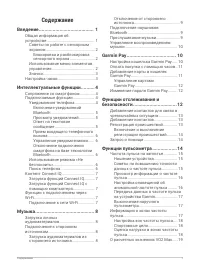
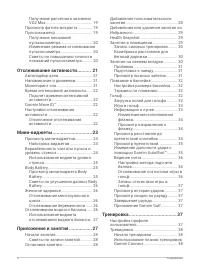
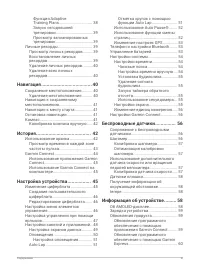
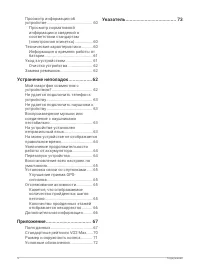
Содержание Введение ........................................ 1 Общая информация об устройстве ............................................. 1 Советы по работе с сенсорным экраном .............................................. 2 Блокировка и разблокировка сенсорного экрана ........................ 2 ...
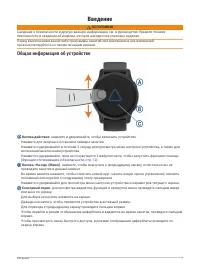
Страница 7 - ОСТОРОЖНО; Общая; Функции отслеживания и безопасности, стр. 12
Введение ОСТОРОЖНО Сведения о безопасности и другую важную информацию см. в руководстве Правила техники безопасности и сведения об изделии, которое находится в упаковке изделия.Перед выполнением какой-либо программы занятий или внесением в нее изменений проконсультируйтесь со своим лечащим врачом. О...
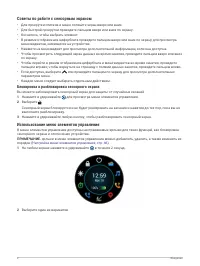
Страница 8 - Блокировка; Настройка меню элементов управления, стр. 46; На любом экране нажмите и удерживайте в течение 2 секунд.
Советы по работе с сенсорным экраном • Для прокрутки списков и меню потяните экран вверх или вниз.• Для быстрой прокрутки проведите пальцем вверх или вниз по экрану.• Коснитесь, чтобы выбрать элемент.• В режиме отображения циферблата проведите пальцем вверх или вниз по экрану для просмотра мини-видж...
Страница 9 - Значки; Настройка
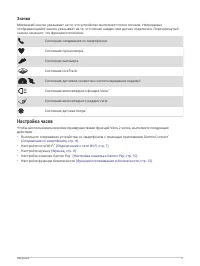
Значки Мигающий значок указывает на то, что устройство выполняет поиск сигнала. Непрерывно отображающийся значок указывает на то, что сигнал найден или датчик подключен. Перечеркнутый значок означает, что функция отключена. Состояние соединения со смартфоном Состояние пульсометра Состояние шагомера ...
Страница 10 - Сопряжение; в меню; Подключаемые; в учетную запись Garmin Connect после завершения их записи.; Connect IQ; Уведомления
Интеллектуальные функции Сопряжение со смартфоном Для настройки устройства Venu 2 series необходимо выполнить его сопряжение непосредственно через приложение Garmin Connect, а не через настройки Bluetooth ® на смартфоне. 1 Установите на смартфон приложение Garmin Connect через магазин приложений, по...
Страница 11 - Bluetooth; пальцем вверх или вниз по экрану.; ПРИМЕЧАНИЕ. эта функция доступна только для смартфонов Android; Телефон отправит выбранное сообщение как текстовое сообщение.
Включение уведомлений Bluetooth Для включения уведомлений необходимо выполнить сопряжение устройства Venu 2 series с совместимым смартфоном ( ( Сопряжение со смартфоном, стр. 4 )). 1 Нажмите и удерживайте .2 Выберите > Возможности подключения > Оповещения.3 Выберите Во время занятия, чтобы уст...
Страница 13 - воздухе и занятий фитнесом.; и выполните вход в систему.; Функции; Wi; или
Контент Connect IQ На часы можно добавить функции Connect IQ, поставляемые компанией Garmin ® , а также функции других поставщиков с приложения Connect IQ. Вы можете настроить свое устройство, добавив циферблаты, поля данных, виджеты и приложения.Циферблаты: обеспечивают возможность настройки внешне...
Страница 14 - Установите приложение Garmin Express на компьютер (; нажмите; Выберите имя источника, а затем следуйте инструкциям на экране.; Загрузка
Музыка ПРИМЕЧАНИЕ. в этом разделе описаны три разных способа воспроизведения музыки.• Сторонний источник музыки• Личные аудиоматериалы• Музыка, хранящаяся на телефонеНа устройство Venu 2 series можно загружать музыкальные файлы прямо с компьютера или из сторонних источников. Таким образом, вы можете...
Страница 15 - В приложении Garmin Connect выберите; Подключение; Выберите; , чтобы открыть элементы управления воспроизведением музыки.
Отключение от стороннего источника 1 В приложении Garmin Connect выберите или . 2 Выберите Устройства Garmin и выберите свое устройство.3 Выберите Музыка.4 Выберите установленный сторонний источник и следуйте инструкциям на экране, чтобы отключить этот сторонний источник от вашего устройства. Подклю...
Страница 16 - Нажмите для регулировки громкости звука.; для ознакомления с
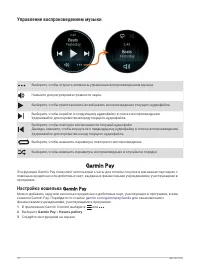
Управление воспроизведением музыки Выберите, чтобы открыть элементы управления воспроизведением музыки. Нажмите для регулировки громкости звука. Выберите, чтобы приостановить/возобновить воспроизведение текущего аудиофайла. Выберите, чтобы перейти к следующему аудиофайлу в списке воспроизведения.Уде...
Страница 17 - Введите четырехзначный пароль.
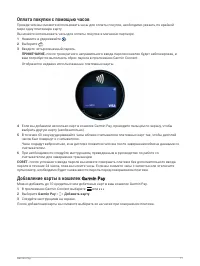
Оплата покупки с помощью часов Прежде чем вы сможете использовать часы для оплаты покупок, необходимо указать по крайней мере одну платежную карту.Вы можете использовать часы для оплаты покупок в магазине-партнере.1 Нажмите и удерживайте .2 Выберите . 3 Введите четырехзначный пароль. ПРИМЕЧАНИЕ. пос...
Страница 18 - Изменение; ВНИМАНИЕ; УВЕДОМЛЕНИЕ
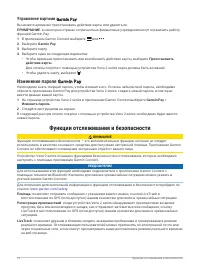
Управление картами Garmin Pay Вы можете временно приостановить действие карты или удалить ее.ПРИМЕЧАНИЕ. в некоторых странах сопричастные финансовые учреждения могут ограничить работу функций Garmin Pay.1 В приложении Garmin Connect выберите или . 2 Выберите Garmin Pay.3 Выберите карту.4 Выберите од...
Страница 19 - контакт для связи в чрезвычайных ситуациях.; Добавление контактов для связи в чрезвычайных ситуациях, стр. 13
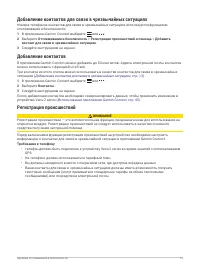
Добавление контактов для связи в чрезвычайных ситуациях Номера телефонов контактов для связи в чрезвычайных ситуациях используются функциями отслеживания и безопасности.1 В приложении Garmin Connect выберите или . 2 Выберите Отслеживание и безопасность > Регистрация происшествий и помощь > Доб...
Страница 20 - Добавление контактов; Запрос
Включение и выключение регистрации происшествий Перед включением функции регистрации происшествий на устройстве необходимо настроить контакты для связи в чрезвычайной ситуации в приложении Garmin Connect ( Добавление контактов для связи в чрезвычайных ситуациях, стр. 13 ). На сопряженном смартфоне д...
Страница 21 - Советы по повышению точности данных о частоте пульса, стр. 15
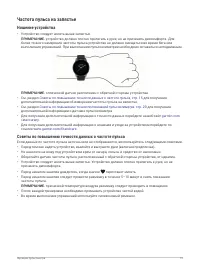
Частота пульса на запястье Ношение устройства • Устройство следует носить выше запястья. ПРИМЕЧАНИЕ. устройство должно плотно прилегать к руке, но не причинять дискомфорта. Для более точного измерения частоты пульса устройство не должно смещаться во время бега или выполнения упражнений. При выполнен...
Страница 22 - Информация о зонах частоты пульса, стр. 17
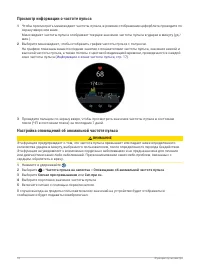
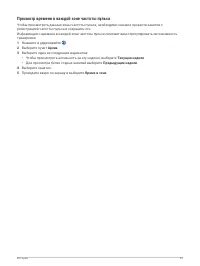
Просмотр информации о частоте пульса 1 Чтобы просмотреть мини-виджет частоты пульса, в режиме отображения циферблата проведите по экрану вверх или вниз.Мини-виджет частоты пульса отображает текущее значение частоты пульса в ударах в минуту (уд./мин.). 2 Выберите мини-виджет, чтобы отобразить график ...
Страница 23 - Garmin; время хронометрируемых занятий (; Информация
Передача данных о частоте пульса на устройства Garmin Предусмотрена возможность передачи данных о частоте пульса с устройства Venu 2 series для их просмотра на сопряженных устройствах Garmin. Например, во время велотренировки можно передавать данные о частоте пульса на устройство Edge ® . ПРИМЕЧАНИЕ...
Страница 24 - Зона
Настройка зон частоты пульса Устройство использует информацию профиля пользователя из первоначальной настройки для определения зон частоты пульса по умолчанию. Для бега и велотренировок в устройстве используются разные зоны частоты пульса. Для получения более точных данных о калориях во время заняти...
Страница 25 - Стандартные; Получение; После окончания проверки будет выведено сообщение.
О расчетных значениях VO2 Max. Показатель VO2 Max. означает максимальный объем кислорода (в миллилитрах) на килограмм веса, который вы можете усвоить за минуту при максимальной физической нагрузке. Другими словами, VO2 Max. — это показатель сердечно-сосудистой системы, который должен увеличиваться в...
Страница 26 - • Чтобы выключить автоматические измерения, выберите Выключено.; причинять дискомфорта.
Получение показаний пульсоксиметра Вы можете вручную начать измерение пульсоксиметра в мини-виджете пульсоксиметра. Точность показаний пульсоксиметра может различаться в зависимости от притока крови, расположения устройства на запястье и неподвижности пользователя.ПРИМЕЧАНИЕ. возможно, потребуется д...
Страница 27 - Чтобы сбросить напоминание, пройдитесь хотя бы пару минут.
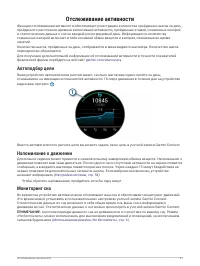
Отслеживание активности Функция отслеживания активности обеспечивает регистрацию количества пройденных шагов за день, пройденного расстояния, времени интенсивной активности, пройденных этажей, сожженных калорий и статистических данных о сне за каждый регистрируемый день. Информация по количеству сож...
Страница 28 - Garmin Move IQ; Также устройство использует вибросигнал в качестве оповещения.
Время интенсивной активности Согласно рекомендациям таких организаций, как Всемирная организация здравоохранения, для укрепления здоровья продолжительность умеренной активности, например быстрой ходьбы, должна составлять не менее 150 минут в неделю, а продолжительность интенсивной активности, наприм...
Страница 29 - Найстрока; Body Battery
Мини - виджеты Устройство поставляется с предварительно установленными мини-виджетами, обеспечивающими оперативное отображение информации. Для некоторых мини-виджетов требуется подключение к совместимому смартфону посредством технологии Bluetooth.Некоторые мини-виджеты по умолчанию скрыты. Их можно ...
Страница 30 - Устройство прокрутит ленту мини-виджетов.; Виджет добавлен в ленту виджетов.
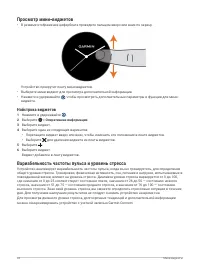
Просмотр мини - виджетов • В режиме отображения циферблата проведите пальцем вверх или вниз по экрану. Устройство прокрутит ленту мини-виджетов. • Выберите мини-виджет для просмотра дополнительной информации.• Нажмите и удерживайте , чтобы просмотреть дополнительные параметры и функции для мини- вид...
Страница 31 - Советы по улучшению данных Body Battery, стр. 26
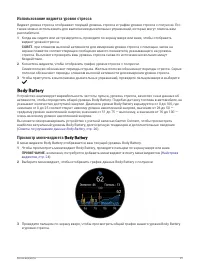
Использование виджета уровня стресса Виджет уровня стресса отображает текущий уровень стресса и график уровня стресса с полуночи. Его также можно использовать для выполнения дыхательных упражнений, которые могут помочь вам расслабиться.1 Когда вы сидите или не тренируетесь, проведите по экрану вверх...
Страница 32 - Женское
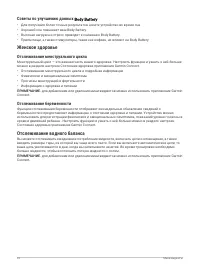
Советы по улучшению данных Body Battery • Для получения более точных результатов носите устройство во время сна.• Хороший сон повышает ваш Body Battery.• Высокая нагрузка и стресс приводят к снижению Body Battery.• Прием пищи, а также стимуляторы, такие как кофеин, не влияют на Body Battery. Женское...
Страница 33 - для настройки виджета.; Выберите один из следующих вариантов:; Приложения; например, навигацию к сохраненному местоположению.
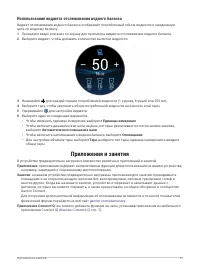
Использование виджета отслеживания водного баланса Виджет отслеживания водного баланса отображает потребленный объем жидкости и ежедневную цель по водному балансу.1 Проведите вверх или вниз по экрану для просмотра виджета отслеживания водного баланса.2 Выберите виджет, чтобы добавить количество выпи...
Страница 34 - добавить в Избранное, и выберите; Выберите один из следующих вариантов:; Советы; • Зарядите устройство перед началом занятия (; После внесения всех необходимых изменений выберите Готово.
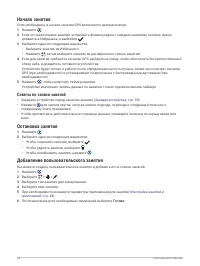
Начало занятия Если необходимо, в начале занятия GPS включается автоматически.1 Нажмите .2 Если это ваше первое занятие, установите флажок рядом с каждым занятием, которое нужно добавить в Избранное, и выберите . 3 Выберите один из следующих вариантов: • Выберите занятие из Избранного.• Нажмите , за...
Страница 35 - Health Snapshot; Настройки
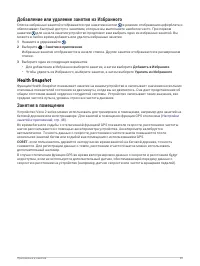
Добавление или удаление занятия из Избранного Список избранных занятий отображается при нажатии кнопки в режиме отображения циферблата и обеспечивает быстрый доступ к занятиям, которые вы выполняете наиболее часто. При первом нажатии для начала занятия устройство предложит вам выбрать одно из избран...
Страница 36 - Нажмите для завершения подхода.; использовавшийся для подхода.; Занятия
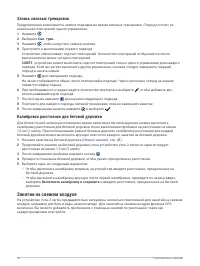
Запись силовых тренировок Предусмотрена возможность записи подходов во время силовых тренировок. Подход состоит из нескольких повторений одного упражнения.1 Нажмите .2 Выберите Сил. трен..3 Нажмите , чтобы запустить таймер занятия.4 Приступите к выполнению первого подхода. Устройство обеспечивает по...
Страница 38 - Нажмите во время отдыха.; Появится экран отдыха.; Гольф
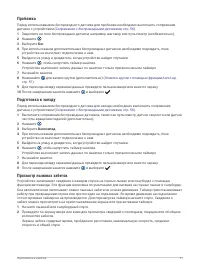
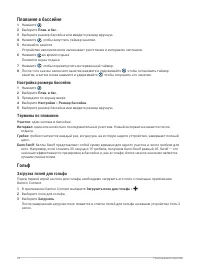
Плавание в бассейне 1 Нажмите .2 Выберите Плав. в бас..3 Выберите размер бассейна или введите размер вручную.4 Нажмите , чтобы запустить таймер занятия.5 Начинайте занятие. Устройство автоматически записывает расстояния и интервалы заплывов. 6 Нажмите во время отдыха. Появится экран отдыха. 7 Нажмит...
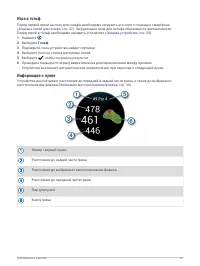
Страница 40 - Нажмите , чтобы принять местоположение флажка.; Стрелка указывает направление к местоположению флажка.; Просмотр
Изменение местоположения флажка Во время игры можно более подробно рассмотреть грин и изменить местоположение флажка.1 Выберите карту. Появится более крупный вид грина. 2 Для просмотра местоположений флажка проведите пальцем вверх или вниз по экрану. Значок обозначает выбранное местоположение флажка...
Страница 41 - Garmin AutoShot; в верхней части экрана.; СОВЕТ. вы можете нажать значок, чтобы скрыть его на 10 секунд.; Устройство записывает дальность последнего удара.
Просмотр препятствий Можно просмотреть дистанции до препятствий на фервее для лунок пар 4 и 5. Чтобы помочь вам определить расстояние для безопасного удара или дистанцию, которую мяч пролетит по воздуху, препятствия, влияющие на выбор позиции для удара, могут быть показаны по одному или группами.1 Н...
Страница 42 - Настройка метода подсчета баллов, стр. 36; Точки
Ведение счета 1 Во время игры в гольф нажмите кнопку .2 Выберите . 3 Проведите пальцем вверх или вниз по экрану, чтобы сменить лунку.4 Коснитесь центра экрана.5 Нажмите или , чтобы установить количество баллов. Настройка метода подсчета баллов Вы можете изменить метод ведения счета, который использу...
Страница 43 - Отслеживание статистики игры в гольф, стр. 36; Garmin Golf
Запись статистики игры в гольф Чтобы начать запись статистики, сначала необходимо включить отслеживание статистики ( Отслеживание статистики игры в гольф, стр. 36 ). 1 В режиме отображения оценочной таблицы коснитесь центра экрана.2 Установите количество выполненных ударов и выберите Далее.3 Установ...
Страница 44 - Тренировки; Начало; Функция
Тренировки Устройство можно использовать для проведения тренировок с несколькими этапами, для каждого из которых установлена цель, например расстояние, время, число повторений или другие показатели. На устройстве доступно несколько предварительно загруженных тренировок для различных занятий, в том ч...
Страница 45 - ПРИМЕЧАНИЕ. сохраненные занятия при этом не удаляются.
Запуск сегодняшней тренировки После отправки плана тренировки на устройство мини-виджет Garmin Тренер появляется в вашей ленте мини-виджетов.1 Чтобы просмотреть мини-виджет Garmin Тренер, в режиме отображения циферблата проведите пальцем по экрану. 2 Выберите мини-виджет. Если тренировка для этого з...
Страница 46 - Сохранение; Использование меню элементов управления, стр. 2; Выберите
Удаление личных рекордов 1 В режиме отображения циферблата нажмите и удерживайте кнопку .2 Выберите Архив > Рекорды.3 Выберите вид спорта.4 Выберите рекорд для удаления.5 Выберите Удалить рекорд > . ПРИМЕЧАНИЕ. сохраненные занятия при этом не удаляются. Удаление всех личных рекордов 1 В режиме...
Страница 47 - На экране отобразится компас.; Продолжайте движение вперед.
Навигация к сохраненному местоположению Перед использованием функции навигации к сохраненному местоположению необходимо выполнить поиск спутников на устройстве.1 Нажмите .2 Выберите Навигация > Сохраненные местоположения.3 Выберите местоположение, а затем выберите Идти к.4 Нажмите , чтобы запусти...
Страница 48 - Использование приложения Garmin Connect, стр. 45; Использование; и выберите нужную опцию:
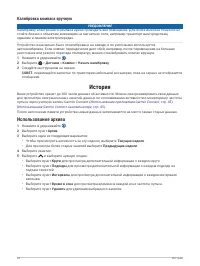
Калибровка компаса вручную УВЕДОМЛЕНИЕ Калибровку электронного компаса нужно проводить вне помещения. Для более высокой точности не стойте близко к объектам, влияющим на магнитное поле, например транспортным средствам, зданиям и линиям электропередач. Устройство изначально было откалибровано на заво...
Страница 50 - Garmin Connect; Сопряжение с беспроводными датчиками,
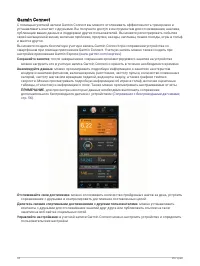
Garmin Connect С помощью учетной записи Garmin Connect вы можете отслеживать эффективность тренировок и устанавливать контакт с друзьями. Вы получаете доступ к инструментам для отслеживания, анализа, публикации ваших данных и поддержки других пользователей. Вы можете регистрировать события своей нас...
Страница 51 - После выполнения сопряжения устройства со смартфоном (; можете отредактировать существующий циферблат (
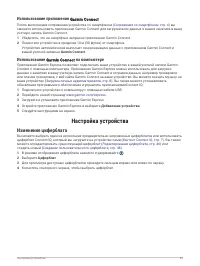
Использование приложения Garmin Connect После выполнения сопряжения устройства со смартфоном ( Сопряжение со смартфоном, стр. 4 ) вы сможете использовать приложение Garmin Connect для загрузки всех данных о ваших занятиях в вашу учетную запись Garmin Connect.1 Убедитесь, что на смартфоне запущено пр...
Страница 52 - , чтобы отредактировать отображения циферблата.; На экране появится меню элементов управления.; Нажмите и удерживайте .; меню элементов управления или перетащите его в новое место.; При необходимости нажмите; , чтобы добавить пункт меню быстрого доступа в меню элементов
Создание пользовательского циферблата Вы можете создать новый циферблат, выбрав компоновку, цвета и дополнительные данные.1 В режиме отображения циферблата нажмите и удерживайте .2 Выберите Циферблат.3 Проведите влево и выберите . 4 Для просмотра вариантов фонового изображения часов проведите пальце...
Страница 54 - Оповещения: настройка оповещений для тренировок (; Использование Auto Pause
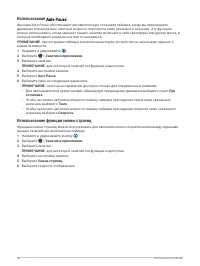
Настройки занятий и приложений Эти параметры позволяют настроить каждое предварительно загруженное приложение для занятий в соответствии с вашими потребностями. Например, можно настроить экраны данных и включить функции оповещения и тренировок. Для некоторых типов занятий и моделей часов некоторые н...
Страница 55 - с соответствующим экраном, в нужную позицию.
Настройка экранов данных Экраны данных можно настроить в соответствии с целями тренировок или дополнительными аксессуарами. Например, можно настроить один из экранов данных для отображения темпа на круге или зоны частоты пульса.1 Нажмите и удерживайте .2 Выберите > Занятия и приложения.3 Выберите...
Страница 56 - Оповещения; Тип оповещения
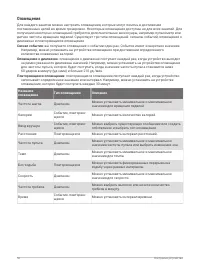
Оповещения Для каждого занятия можно настроить оповещения, которые могут помочь в достижении поставленных целей во время тренировок. Некоторые оповещения доступны не для всех занятий. Для получения некоторых оповещений требуются дополнительные аксессуары, например пульсометр или датчик частоты враще...
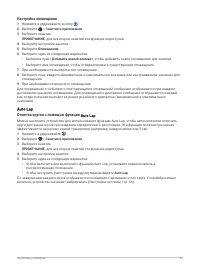
Страница 57 - Auto Lap; ПРИМЕЧАНИЕ. для некоторых занятий эта функция недоступна.; соответствующее положение.; • Чтобы настроить расстояние между кругами выберите Auto Lap.
Настройка оповещения 1 Нажмите и удерживайте кнопку .2 Выберите > Занятия и приложения.3 Выберите занятие. ПРИМЕЧАНИЕ. для некоторых занятий эта функция недоступна. 4 Выберите настройки занятия.5 Выберите Оповещения.6 Выберите один из следующих вариантов: • Выберите пункт Добавить новый элемент, ...
Страница 59 - Телефон; Включение уведомлений Bluetooth,; Управление
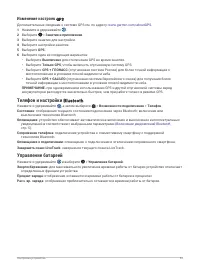
Изменение настроек GPS Дополнительные сведения о системе GPS см. по адресу: www.garmin.com/aboutGPS . 1 Нажмите и удерживайте .2 Выберите > Занятия и приложения.3 Выберите занятие для настройки.4 Выберите настройки занятия.5 Выберите GPS.6 Выберите один из следующих вариантов: • Выберите Выключен...
Страница 60 - Восстановление всех настроек по умолчанию, стр. 65; Часовые
Настройки системы Нажмите удерживайте и выберите > Система.Автоматическая блокировка: выполняет автоматическую блокировку сенсорного экрана для защиты от случайных касаний. Чтобы разблокировать сенсорный экран, нажмите . Язык текста: настройка языка интерфейса устройства.Время: установка формата ...
Страница 61 - Секундомер продолжит отсчитывать итоговое время.; Нажмите и удерживайте и выберите
Установка будильника Можно устанавливать несколько будильников. Для каждого будильника можно настроить однократное или регулярное срабатывание.1 Нажмите и удерживайте .2 Выберите Часы > Будильники > Добавить сигнал.3 Выберите Время и укажите время.4 Выберите Повтор, а затем выберите требуемый ...
Страница 62 - , выберите Устройства Garmin и выберите свое; Беспроводные; Пульсометр не отправляет и не принимает данные, если он не надет.; Шагомер
Изменение единиц измерения Вы можете настроить единицы измерения, отображаемые на устройстве.1 В режиме отображения циферблата нажмите и удерживайте .2 Выберите > Система > Единицы измерения.3 Выберите тип измерения.4 Выберите единицу измерения. Настройки Garmin Connect Вы можете изменить наст...
Страница 64 - Обновление программного обеспечения с помощью; tempe; Увеличение продолжительности работы от аккумулятора, стр. 64
Датчики клюшки Ваше устройство совместимо с датчиками клюшек для гольфаApproach ® CT10. Вы можете использовать сопряженные датчики клюшек для автоматического отслеживания ударов, включая данные о местоположении, расстоянии и типе клюшки. Дополнительную информацию см. в руководстве пользователя датчи...
Страница 65 - Обновления; На компьютере установите Garmin Express (; Обновление; Использование приложения
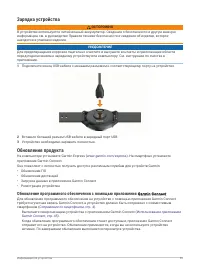
Зарядка устройства ОСТОРОЖНО В устройстве используется литий-ионный аккумулятор. Сведения о безопасности и другую важную информацию см. в руководстве Правила техники безопасности и сведения об изделии, которое находится в упаковке изделия. УВЕДОМЛЕНИЕ Для предотвращения коррозии тщательно очистите и...
Страница 66 - Garmin Express; Использование Garmin Connect на; Подключите устройство к компьютеру с помощью кабеля USB.
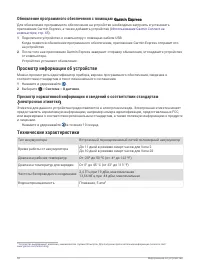
Обновление программного обеспечения с помощью Garmin Express Для обновления программного обеспечения на устройстве необходимо загрузить и установить приложение Garmin Express, а также добавить устройство ( Использование Garmin Connect на компьютере, стр. 45 ). 1 Подключите устройство к компьютеру с ...
Страница 67 - Режим; Режим GPS; Уход
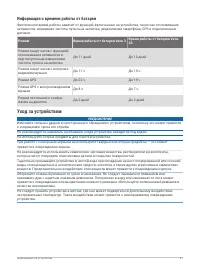
Информация о времени работы от батареи Фактическое время работы зависит от функций, включенных на устройстве, таких как отслеживание активности, измерение частоты пульса на запястье, уведомления смартфона, GPS и подключенные датчики. Режим Время работы от батареи Venu 2 Время работы от батареи Venu ...
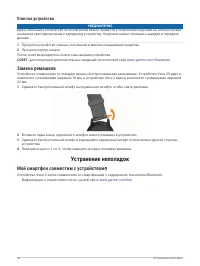
Страница 68 - Повторите шаги с 1 по 3, чтобы заменить вторую половину ремешка.; Устранение; Информацию о совместимости см. на веб-сайте
Очистка устройства УВЕДОМЛЕНИЕ Даже небольшое количество пота или влаги может привести к появлению коррозии на электрических контактах при подключении к зарядному устройству. Коррозия может помешать зарядке и передаче данных. 1 Протрите устройство тканью, смоченной в мягком очищающем средстве.2 Прот...
Страница 71 - Держите устройство верхней панелью к небу.; Подождите, пока устройство найдет спутники.; Поиск спутникового сигнала может занять 30–60 секунд.
Восстановление всех настроек по умолчанию Вы можете сбросить все настройки устройства до заводских значений по умолчанию. Перед сбросом настроек устройства необходимо синхронизировать устройство с приложением Garmin Connect, чтобы загрузить данные о занятиях.1 Нажмите и удерживайте .2 Выберите > ...
Страница 72 - Дополнительная
Количество пройденных этажей отображается некорректно Для определения изменения высоты при перемещении между этажами в устройстве используется встроенный барометр. Один этаж составляет 3 м (10 футов).• Старайтесь не держаться за перила и не пропускать ступени при подъеме или спуске по лестнице.• В в...
Страница 73 - Поля; данными совместимого датчика температуры.
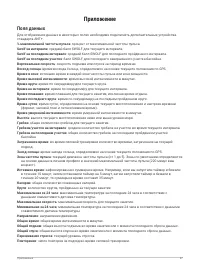
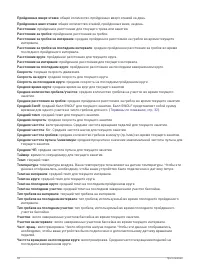
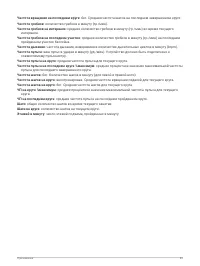
Приложение Поля данных Для отображения данных в некоторых полях необходимо подключить дополнительные устройства стандарта ANT+.% максимальной частоты пульса: процент от максимальной частоты пульса.Swolf на интервале: средний балл SWOLF для текущего интервала.Swolf на последнем интервале: средний бал...
Страница 76 - Мужчины
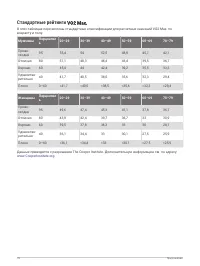
Стандартные рейтинги VO2 Max. В этих таблицах перечислены стандартные классификации для расчетных значений VO2 Max. по возрасту и полу. Мужчины Перцентиль 20–29 30–39 40–49 50–59 60–69 70–79 Превосходно 95 55,4 54 52,5 48,9 45,7 42,1 Отлично 80 51,1 48,3 46,4 43,4 39,5 36,7 Хорошо 60 45,4 44 42,4 3...
Страница 77 - Размер шины
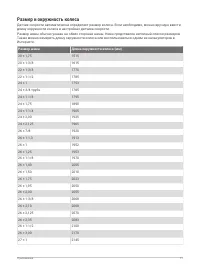
Размер и окружность колеса Датчик скорости автоматически определяет размер колеса. Если необходимо, можно вручную ввести длину окружности колеса в настройках датчика скорости.Размер шины обычно указан на обеих сторонах шины. Ниже представлен неполный список размеров. Также можно измерить длину окруж...
Страница 78 - Условные
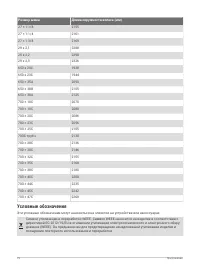
Размер шины Длина окружности колеса (мм) 27 × 1-1/8 2155 27 × 1-1/4 2161 27 × 1-3/8 2169 29 x 2,1 2288 29 x 2,2 2298 29 x 2,3 2326 650 x 20C 1938 650 x 23C 1944 650 × 35A 2090 650 × 38B 2105 650 × 38A 2125 700 × 18C 2070 700 × 19C 2080 700 × 20C 2086 700 × 23C 2096 700 × 25C 2105 700C трубч. 2130 70...

 Garmin Swim 2 Инструкция
 Garmin Tactix 7 Инструкция
 Garmin Tactix 7 Pro Инструкция
 Garmin Tactix 8 Инструкция
 Garmin Tactix Delta Инструкция
 Garmin Venu Инструкция
 Garmin Venu 2 Plus Инструкция
 Garmin Venu 3 Инструкция
 Garmin Venu 3s Инструкция
 Garmin Venu SQ Инструкция
 Garmin Vivoactive 4s Инструкция
 Garmin Vivoactive 5 Инструкция
 Garmin Vivoactive 6 Инструкция
 Garmin Vivoactive HR Инструкция
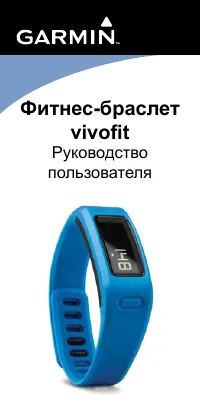 Garmin Vivofit Инструкция по эксплуатации
 Garmin Vivofit 3 Инструкция
 Garmin Vivofit 4 Инструкция
 Garmin Vivofit jr Инструкция
 Garmin Vivomove 3 Инструкция
 Garmin Vivomove 3s Инструкция