Dell Wireless Laser Mouse WM514- Инструкция по эксплуатации
Dell Wireless Laser Mouse WM514- инструкция пользователя по применению, эксплуатации и установке на русском языке. Мы надеемся, она поможет вам решить возникшие у вас вопросы при эксплуатации техники.
Если остались дополнительные вопросы — свяжитесь с нами через контактную форму.

Содержание:
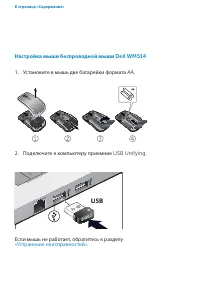
- Страница 5 – USB; dele; urn; Подключите к компьютеру приемник; Настройка мыши беспроводной мыши; Установите в мышь две батарейки формата
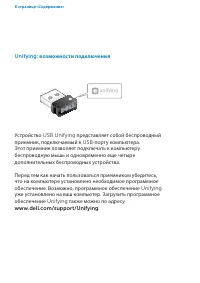
- Страница 6 – возможности подключения; USB Unifying
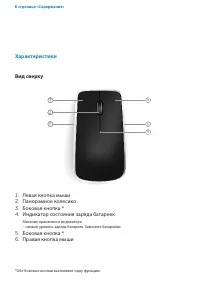
- Страница 7 – Вид сверху; Мигание оранжевого индикатора
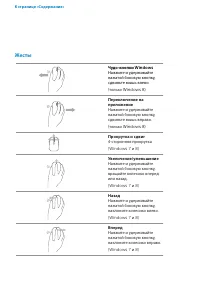
- Страница 9 – Жесты
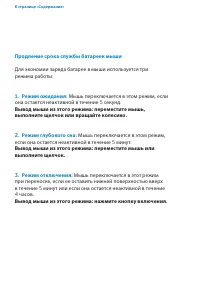
- Страница 10 – Продление срока службы батареек мыши
- Страница 11 – Устранение неисправностей
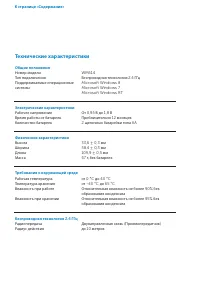
- Страница 12 – Технические характеристики; Microsoft Windows 8
- Страница 13 – Ограниченная гарантия и правила возврата; Для пользователей в США:
- Страница 14 – Стандарты; Сведения о соответствии стандартам
- Страница 15 – Логотип Microsoft WHQL; список совместимого
Беспроводная мышь
Dell
™
WM514
Руководство по эксплуатации
"Загрузка инструкции" означает, что нужно подождать пока файл загрузится и можно будет его читать онлайн. Некоторые инструкции очень большие и время их появления зависит от вашей скорости интернета.
Краткое содержание
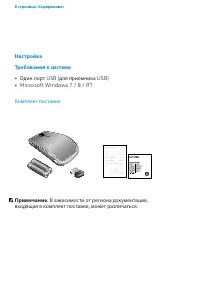
USB F9 F10 F11 F12 dele te eje ct } | \ enter urn 2. Подключите к компьютеру приемник USB Unifying . Если мышь не работает, обратитесь к разделу «Устранение неисправностей» . К странице «Содержание» Настройка мыши беспроводной мыши Dell WM514 1. Установите в мышь две батарейки формата AA .
К странице «Содержание» Unifying: возможности подключения Устройство USB Unifying представляет собой беспроводный приемник, подключаемый к USB -порту компьютера. Этот приемник позволяет подключать к компьютеру беспроводную мышь и одновременно еще четыре дополнительных беспроводных устройства. Перед ...
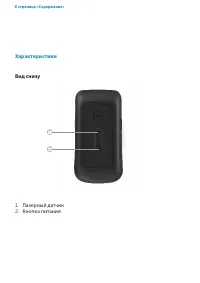
К странице «Содержание» Вид сверху Характеристики 1. Левая кнопка мыши 2. Панорамное колесико 3. Боковая кнопка * 4. Индикатор состояния заряда батареек Мигание оранжевого индикатора – низкий уровень заряда батареек. Замените батарейки. 5. Боковая кнопка * 6. Правая кнопка мыши 1 6 4 1 2 3 5 *Обе бо...









