Dell Wireless Laser Mouse WM514- инструкции и руководства
Dell Wireless Laser Mouse WM514- инструкции пользователя по применению, эксплуатации и установке на русском языке читайте онлайн в формате pdf
Инструкции:
Инструкция по эксплуатации Dell Wireless Laser Mouse WM514

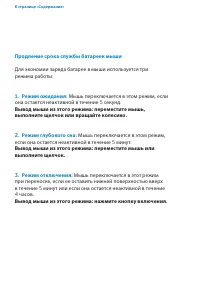

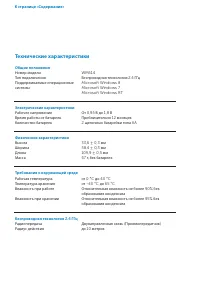
Краткое содержание
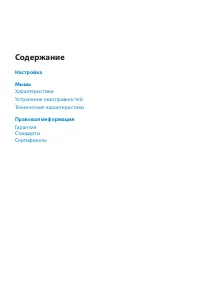
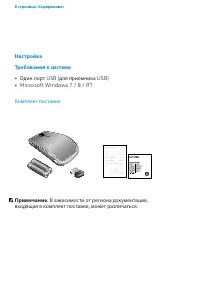
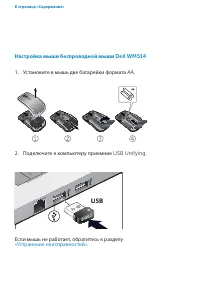
USB F9 F10 F11 F12 dele te eje ct } | \ enter urn 2. Подключите к компьютеру приемник USB Unifying . Если мышь не работает, обратитесь к разделу «Устранение неисправностей» . К странице «Содержание» Настройка мыши беспроводной мыши Dell WM514 1. Установите в мышь две батарейки формата AA .
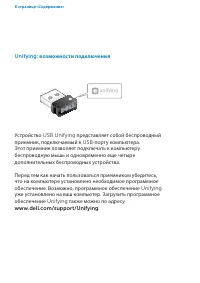
К странице «Содержание» Unifying: возможности подключения Устройство USB Unifying представляет собой беспроводный приемник, подключаемый к USB -порту компьютера. Этот приемник позволяет подключать к компьютеру беспроводную мышь и одновременно еще четыре дополнительных беспроводных устройства. Перед ...
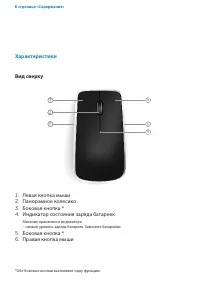
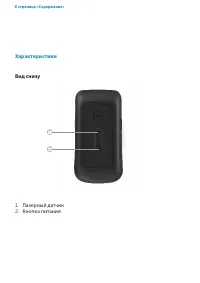
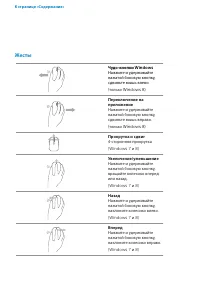
К странице «Содержание» Вид сверху Характеристики 1. Левая кнопка мыши 2. Панорамное колесико 3. Боковая кнопка * 4. Индикатор состояния заряда батареек Мигание оранжевого индикатора – низкий уровень заряда батареек. Замените батарейки. 5. Боковая кнопка * 6. Правая кнопка мыши 1 6 4 1 2 3 5 *Обе бо...
Dell Инструкции
-
 Dell 1130 Laser Mono Printer
Инструкция по эксплуатации
Dell 1130 Laser Mono Printer
Инструкция по эксплуатации
-
 Dell 1130n Laser Mono Printer
Инструкция по эксплуатации
Dell 1130n Laser Mono Printer
Инструкция по эксплуатации
-
 Dell 1133 Laser Mono Printer
Инструкция по эксплуатации
Dell 1133 Laser Mono Printer
Инструкция по эксплуатации
-
 Dell 1209S Projector
Инструкция по эксплуатации
Dell 1209S Projector
Инструкция по эксплуатации
-
 Dell 1409X Projector
Инструкция по эксплуатации
Dell 1409X Projector
Инструкция по эксплуатации
-
 Dell 1430X Projector
Инструкция по эксплуатации
Dell 1430X Projector
Инструкция по эксплуатации
-
 Dell 1420X Projector
Инструкция по эксплуатации
Dell 1420X Projector
Инструкция по эксплуатации
-
 Dell 1609WX Projector
Инструкция по эксплуатации
Dell 1609WX Projector
Инструкция по эксплуатации
-
 Dell 17FP
Инструкция по эксплуатации
Dell 17FP
Инструкция по эксплуатации
-
 Dell 1815dn Multifunction Mono Laser Printer
Инструкция по эксплуатации
Dell 1815dn Multifunction Mono Laser Printer
Инструкция по эксплуатации
-
 Dell 2330d
Инструкция по эксплуатации
Dell 2330d
Инструкция по эксплуатации
-
 Dell 2350dn Mono Laser Printer
Инструкция по эксплуатации
Dell 2350dn Mono Laser Printer
Инструкция по эксплуатации
-
 Dell 2724 - PowerConnect Switch
Инструкция по эксплуатации
Dell 2724 - PowerConnect Switch
Инструкция по эксплуатации
-
 Dell 3330dn Mono Laser Printer
Инструкция по эксплуатации
Dell 3330dn Mono Laser Printer
Инструкция по эксплуатации
-
 Dell 3333dn
Инструкция по эксплуатации
Dell 3333dn
Инструкция по эксплуатации
-
 Dell 3335dn Mono Laser Printer
Инструкция по эксплуатации
Dell 3335dn Mono Laser Printer
Инструкция по эксплуатации
-
 Dell 4320 Projector
Инструкция по эксплуатации
Dell 4320 Projector
Инструкция по эксплуатации
-
 Dell 4610X Wireless Projector
Инструкция по эксплуатации
Dell 4610X Wireless Projector
Инструкция по эксплуатации
-
 Dell 5230n-dn
Инструкция по эксплуатации
Dell 5230n-dn
Инструкция по эксплуатации
-
 Dell 5230dn Mono Laser Printer
Инструкция по эксплуатации
Dell 5230dn Mono Laser Printer
Инструкция по эксплуатации