Страница 2 - Примечания, замечания и предупреждения
Примечания, замечания и предупреждения ПРИМЕЧАНИЕ: Содержит важную информацию, которая помогает более эффективно работать с компьютером. ВНИМАНИЕ: Указывает на возможность повреждения устройства или потери данных и подсказывает, как избежать этой проблемы. ПРЕДУПРЕЖДЕНИЕ: Указывает на потенциальную ...
Страница 3 - Содержание; Содержание; Установка подключения
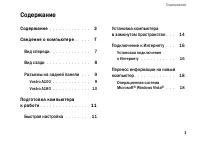
Содержание 3 Содержание Содержание . . . . . . . . . . . . . 3 Сведения о компьютере . . . . . 7 Вид спереди . . . . . . . . . . . . . 7 Вид сзади . . . . . . . . . . . . . . 8 Разъемы на задней панели . . . 9 Vostro A100 . . . . . . . . . . . . 9 Vostro A180 . . . . . . . . . . . . 10 Подготовка ко...
Страница 4 - Технические
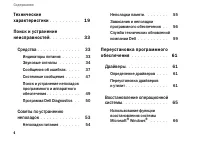
Содержание 4 Технические характеристики . . . . . . . . . . 19 Поиск и устранение неисправностей . . . . . . . . . . 33 Средства . . . . . . . . . . . . . . 33 Индикаторы питания . . . . . . 33 Звуковые сигналы . . . . . . . 34 Сообщения об ошибках . . . . . 37 Системные сообщения . . . . . 47 Поиск...
Страница 5 - Использование утилиты; Источники информации; Онлайновые службы; Указатель
Содержание 5 Использование утилиты Dell™ Factory Image Restore . . . 67 Использование диска Operating System (Операционная система) . . . . . . . . . . . . . . 70 Источники информации . . . . 7 3 Получение справки . . . . . . . 7 7 Получение помощи . . . . . . . 77 Техническая поддержка и обслуживан...
Страница 7 - Сведения о компьютере; Вид спереди
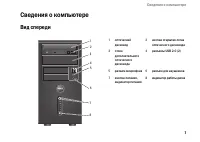
Сведения о компьютере 7 Сведения о компьютере Вид спереди 1 2 4 5 6 8 7 3 1 оптический дисковод 2 кнопка открытия лотка оптического дисковода 3 отсек дополнительного оптического дисковода 4 разъемы USB 2.0 (2) 5 разъем микрофона 6 разъем для наушников 7 кнопка питания, индикатор питания 8 индикатор ...
Страница 8 - Вид сзади
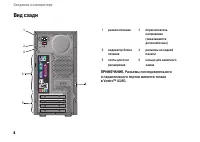
Сведения о компьютере 8 Вид сзади ПРИМЕЧАНИЕ. Разъемы последовательного и параллельного портов имеются только в Vostro™ A180. 2 1 4 5 6 3 1 разъем питания 2 переключатель напряжения (заказывается дополнительно) 3 индикатор блока питания 4 разъемы на задней панели 5 слоты для плат расширения 6 кольцо...
Страница 9 - Разъемы на задней панели
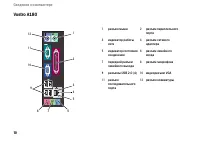
Сведения о компьютере 9 Разъемы на задней панели Vostro A100 1 2 3 4 5 7 6 8 10 9 1 разъем мыши 2 индикатор состояния соединения 3 разъем сетевого адаптера 4 индикатор работы сети 5 разъем линейного входа 6 передний разъем линейного выхода 7 разъем микрофона 8 разъемы USB 2.0 (4) 9 видеоразъем VGA 1...
Страница 11 - Подготовка компьютера к работе; Быстрая настройка
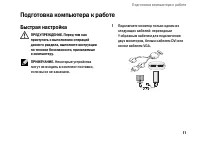
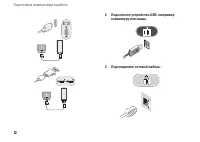
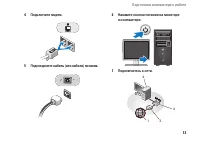
Подготовка компьютера к работе 11 Подготовка компьютера к работе Быстрая настройка ПРЕДУПРЕЖДЕНИЕ. Перед тем как приступить к выполнению операций данного раздела, выполните инструкции по технике безопасности, прилагаемые к компьютеру. ПРИМЕЧАНИЕ. Некоторые устройства могут не входить в комплект пост...
Страница 14 - Установка компьютера
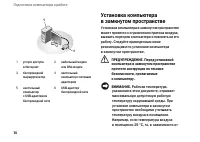
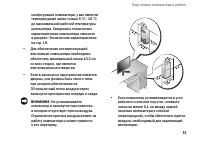
Подготовка компьютера к работе 14 Установка компьютера в замкнутом пространстве Установка компьютера в замкнутом пространстве может привести к ограничению притока воздуха, вызвать перегрев компьютера и повлиять на его работу. Следуйте приведенным ниже рекомендациям по установке компьютера в замкнуто...
Страница 16 - Подключение к Интернету; Установка подключения к Интернету
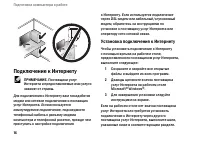
Подготовка компьютера к работе 16 Подключение к Интернету ПРИМЕЧАНИЕ. Поставщики услуг Интернета и предоставляемые ими услуги зависят от страны. Для подключения к Интернету вам понадобятся модем или сетевое подключение и поставщик услуг Интернета. Если используется коммутируемое подключение , подсое...
Страница 17 - Windows Vista
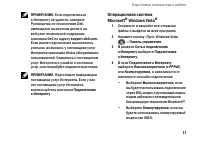
Подготовка компьютера к работе 17 ПРИМЕЧАНИЕ. Если подключиться к Интернету не удается, смотрите Руководство по технологиям Dell, имеющееся на жестком диске и на вебузле технической поддержки компании Dell по адресу support.dell.com . Если ранее подключение выполнялось успешно, возможно, у поставщик...
Страница 18 - Перенос информации на новый
Подготовка компьютера к работе 18 ПРИМЕЧАНИЕ. Если вы не знаете, какой тип подключения выбрать, нажмите Помочь выбрать или обратитесь к своему поставщику услуг Интернета. 5 Чтобы завершить процесс настройки, следуйте инструкциям на экране и воспользуйтесь информацией по настройке, предоставленной по...
Страница 19 - Технические характеристики
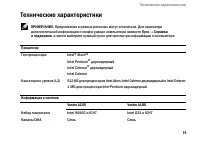
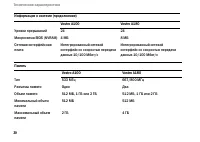
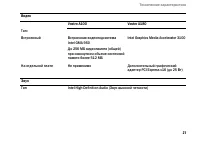
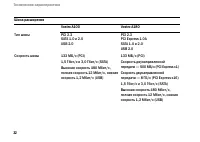
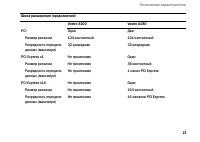
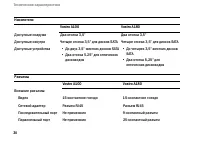
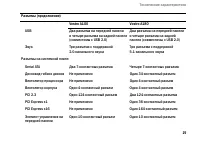
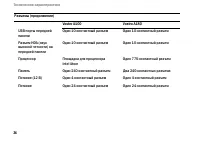
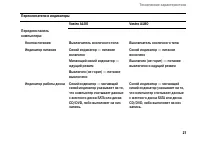
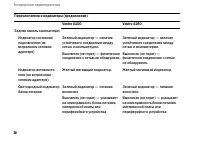
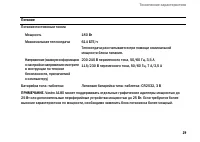
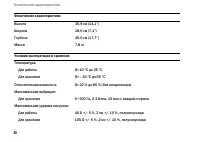
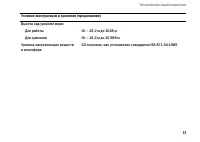
Технические характеристики 19 Технические характеристики ПРИМЕЧАНИЕ. Предложения в разных регионах могут отличаться. Для просмотра дополнительной информации о конфигурации компьютера нажмите Пуск → Справка и поддержка , а затем выберите нужный пункт для просмотра информации о компьютере. Процессор Т...
Страница 33 - Поиск и устранение неисправностей; Средства; Индикаторы питания
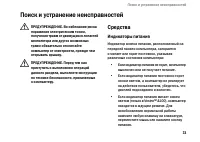
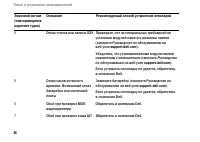
Поиск и устранение неисправностей 33 Поиск и устранение неисправностей ПРЕДУПРЕЖДЕНИЕ. Во избежание риска поражения электрическим током, получения травм от движущихся лопастей вентилятора или других возможных травм обязательно отключайте компьютер от электросети, прежде чем открывать крышку. ПРЕДУПР...
Страница 34 - Звуковые сигналы
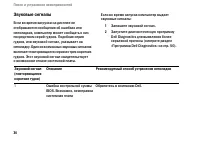
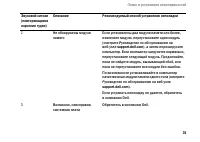
Поиск и устранение неисправностей 34 Звуковые сигналы Если во время загрузки на дисплее не отображаются сообщения об ошибках или неполадках, компьютер может сообщать о них посредством серий гудков. Подобная серия гудков, или звуковой сигнал, указывает на неполадку. Один из возможных звуковых сигнало...
Страница 37 - Сообщения об ошибках; C D
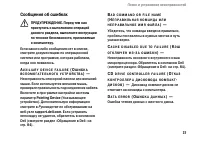
Поиск и устранение неисправностей 37 Сообщения об ошибках ПРЕДУПРЕЖДЕНИЕ. Перед тем как приступить к выполнению операций данного раздела, выполните инструкции по технике безопасности, прилагаемые к компьютеру. Если какоголибо сообщения нет в списке, смотрите документацию по операционной системе или ...
Страница 38 - P C M C I A
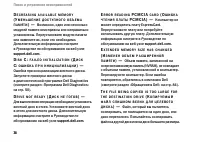
Поиск и устранение неисправностей 38 D E C R E A S I N G A V A I L A B L E M E M O R Y ( У М Е Н Ь Ш Е Н И Е Д О С Т У П Н О Г О О Б Ъ Е М А П А М ЯТ И ) — Возможно, один или несколько модулей памяти неисправны или неправильно установлены. Переустановите модули памяти или замените их, если это необх...
Страница 44 - R O M
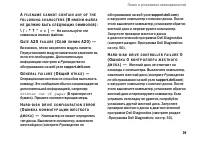
Поиск и устранение неисправностей 44 N O T I M E R T I C K I N T E R R U P T ( О Т С У Т С Т В У Е Т П Р Е Р Ы В А Н И Е О Т Т А Й М Е Р А ) — Возможно, неисправна микросхема на системной плате. Запустите проверки системного набора микросхем в диагностической программе Dell Diagnostics (смотрите раз...
Страница 47 - Системные сообщения; C M O S
Поиск и устранение неисправностей 47 W A R N I N G : B A TT E R Y I S C R I T I C A L L Y L O W ( П Р Е Д У П Р Е Ж Д Е Н И Е : Н Е Д О П У С Т И М О Н И З К И Й З А Р ЯД А К К У М У Л ЯТ О Р А ) — Заряд аккумулятора на исходе. Замените аккумулятор или подключите компьютер к электрической розетке. В...
Страница 48 - C P U
Поиск и устранение неисправностей 48 C P U F A N F A I L U R E ( О Т К А З В Е Н Т И Л ЯТ О Р А Ц П ) — Отказ вентилятора процессора. Замените вентилятор процессора. Смотрите Руководство по обслуживанию на вебузле support.dell.com . H A R D D I S K D R I V E F A I L U R E ( О Т К А З Ж Е С Т К О Г О...
Страница 49 - U S B
Поиск и устранение неисправностей 49 U S B O V E R C U R R E N T E R R O R ( О Ш И Б К А П Е Р Е Г Р У З К И У С Т Р О Й С Т В А U S B ) — Отсоедините устройство USB. Используйте внешний источник питания для устройства USB. N O T I C E H A R D D R I V E S E L F M O N I T O R I N G S Y S T E M H A S ...
Страница 50 - Программа Dell Diagnostics
Поиск и устранение неисправностей 50 Чтобы запустить средство устранения неполадок, выполните следующие действия: Windows Vista : 1 Нажмите в Windows Vista кнопку «Пуск» и выберите Справка и поддержка . 2 Введите в поле поиска устранение неполадок оборудования и нажмите клавишу <Enter>, чтобы ...
Страница 53 - Советы по устранению
Поиск и устранение неисправностей 53 7 В нумерованном списке выберите Run the 32 Bit Dell Diagnostics (Запуск 32разрядной программы Dell Diagnostics). Если в списке указаны несколько версий, выберите подходящую для своего компьютера. 8 При появлении экрана Main Menu (Главное меню) программы Dell Dia...
Страница 54 - Неполадки питания
Поиск и устранение неисправностей 54 Неполадки питания ПРЕДУПРЕЖДЕНИЕ. Перед тем как приступить к выполнению операций данного раздела, выполните указания по технике безопасности, прилагаемые к компьютеру. Е С Л И И Н Д И К А Т О Р П И Т А Н И Я Н Е Г О Р И Т — Компьютер выключен или не получает пита...
Страница 55 - Неполадки памяти
Поиск и устранение неисправностей 55 Е С Л И И Н Д И К А Т О Р П И Т А Н И Я М И Г А Е Т С И Н И М С В Е Т О М ( Т О Л Ь К О В V O S T R O A 1 0 0 ) — Компьютер находится в ждущем режиме. Для возобновления нормальной работы нажмите любую клавишу на клавиатуре, переместите мышь или нажмите кнопку пит...
Страница 57 - Компьютер не запускается; Программа не отвечает на запросы
Поиск и устранение неисправностей 57 Компьютер не запускается У Б Е Д И Т Е С Ь , Ч Т О К А Б Е Л Ь П И Т А Н И Я Н А Д Е Ж Н О П О Д С О Е Д И Н Е Н К К О М П Ь Ю Т Е Р У И Э Л Е К Т Р И Ч Е С К О Й Р О З Е Т К Е . Компьютер не отвечает на запросы ВНИМАНИЕ. Если не удастся нормально завершить работ...
Страница 58 - Появляется сплошной синий экран
Поиск и устранение неисправностей 58 Программа предназначена для более ранних версий операционной системы Microsoft ® Windows ® З А П У С Т И Т Е М А С Т Е Р С О В М Е С Т И М О С Т И П Р О Г Р А М М — Windows Vista : Мастер совместимости программ настраивает программу таким образом, чтобы она работ...
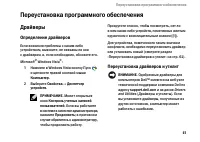
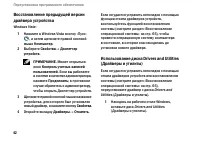
Страница 61 - Переустановка программного обеспечения; Драйверы; Определение драйверов; Переустановка драйверов и утилит
Переустановка программного обеспечения 61 Переустановка программного обеспечения Драйверы Определение драйверов Если возникли проблемы с какимлибо устройством, выясните, не связаны ли они с драйвером, и, если необходимо, обновите его. Microsoft ® Windows Vista ® : 1 Нажмите в Windows Vista кнопку Пу...
Страница 64 - Переустановка драйверов вручную
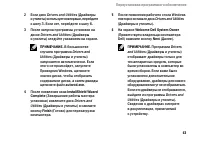
Переустановка программного обеспечения 64 Появится сообщение, что программа Drivers and Utilities (Драйверы и утилиты) выполняет поиск аппаратных средств, установленных в компьютер. Драйверы, которые используются компьютером, автоматически отображаются в окне My Drivers—The ResourceCD has identified...
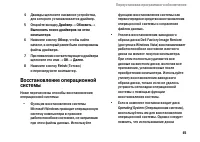
Страница 65 - Восстановление операционной
Переустановка программного обеспечения 65 4 Дважды щелкните название устройства, для которого устанавливается драйвер. 5 Откройте вкладку Драйвер → Обновить → Выполнить поиск драйверов на этом компьютере . 6 Нажмите кнопку Обзор , чтобы найти каталог, в который ранее были скопированы файлы драйвера....
Страница 70 - Перед началом работы
Переустановка программного обеспечения 70 Использование диска Operating System (Операционная система) Перед началом работы Если в целях устранения проблем с новыми драйверами вы собираетесь переустановить операционную систему Windows, сначала попробуйте использовать стандартную функцию отката драйве...
Страница 71 - Переустановка Windows
Переустановка программного обеспечения 71 в комплект поставки компьютера. Это зависит от того, откуда был сделан заказ и какие диски были заказаны. Переустановка Windows Процесс переустановки может занять 1 2 часа. После переустановки операционной системы необходимо будет установить драйверы устройс...
Страница 77 - Получение справки; Получение помощи
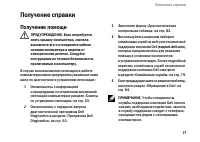
Получение справки 77 Получение справки Получение помощи ПРЕДУПРЕЖДЕНИЕ. Если потребуется снять крышку компьютера, сначала выключите его и отсоедините кабели питания компьютера и модема от электрических розеток. Следуйте инструкциям по технике безопасности, прилагаемым к компьютеру. В случае возникно...
Страница 80 - Служба AutoTech; Проблемы с заказом
Получение справки 80 Служба AutoTech Автоматическая служба технической поддержки Dell AutoTech предоставляет записанные на пленку ответы на наиболее часто задаваемые клиентами компании Dell вопросы по работе с переносными и настольными компьютерами. Для звонков в службу AutoTech пользуйтесь телефоно...
Страница 81 - Возврат изделий для
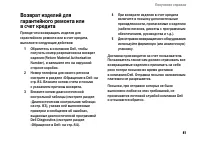
Получение справки 81 Возврат изделий для гарантийного ремонта или в счет кредита Прежде чем возвращать изделия для гарантийного ремонта или в счет кредита, выполните следующие действия: 1 Обратитесь в компанию Dell, чтобы получить номер разрешения на возврат изделия (Return Material Authorization Nu...
Страница 82 - Прежде чем позвонить
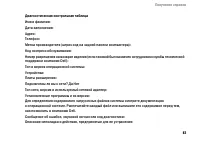
Получение справки 82 Прежде чем позвонить ПРИМЕЧАНИЕ. Во время звонка будьте готовы сообщить код экспрессобслуживания. С помощью этого кода автоматическая телефонная служба поддержки компании Dell сможет быстро соединить вас с нужным специалистом. Вас могут также попросить сообщить номер метки произ...
Страница 84 - Обращение в Dell
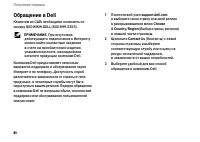
Получение справки 84 Обращение в Dell Клиентам из США необходимо позвонить по номеру 800WWWDELL (8009993355). ПРИМЕЧАНИЕ. При отсутствии действующего подключения к Интернету можно найти контактные сведения в счете на приобретенное изделие, упаковочном листе, накладной или каталоге продукции компании...