Dell Vostro A100- инструкции и руководства
Dell Vostro A100- инструкции пользователя по применению, эксплуатации и установке на русском языке читайте онлайн в формате pdf
Инструкции:
Инструкция по эксплуатации Dell Vostro A100
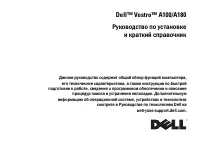
Краткое содержание
Примечания, замечания и предупреждения ПРИМЕЧАНИЕ: Содержит важную информацию, которая помогает более эффективно работать с компьютером. ВНИМАНИЕ: Указывает на возможность повреждения устройства или потери данных и подсказывает, как избежать этой проблемы. ПРЕДУПРЕЖДЕНИЕ: Указывает на потенциальную ...
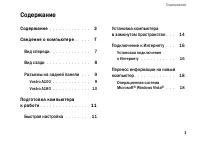
Содержание 3 Содержание Содержание . . . . . . . . . . . . . 3 Сведения о компьютере . . . . . 7 Вид спереди . . . . . . . . . . . . . 7 Вид сзади . . . . . . . . . . . . . . 8 Разъемы на задней панели . . . 9 Vostro A100 . . . . . . . . . . . . 9 Vostro A180 . . . . . . . . . . . . 10 Подготовка ко...
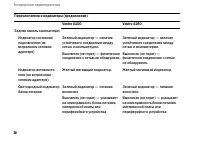
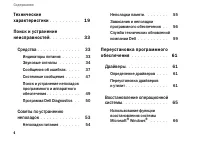
Содержание 4 Технические характеристики . . . . . . . . . . 19 Поиск и устранение неисправностей . . . . . . . . . . 33 Средства . . . . . . . . . . . . . . 33 Индикаторы питания . . . . . . 33 Звуковые сигналы . . . . . . . 34 Сообщения об ошибках . . . . . 37 Системные сообщения . . . . . 47 Поиск...
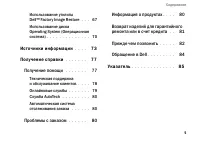
Содержание 5 Использование утилиты Dell™ Factory Image Restore . . . 67 Использование диска Operating System (Операционная система) . . . . . . . . . . . . . . 70 Источники информации . . . . 7 3 Получение справки . . . . . . . 7 7 Получение помощи . . . . . . . 77 Техническая поддержка и обслуживан...
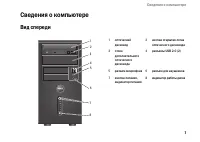
Сведения о компьютере 7 Сведения о компьютере Вид спереди 1 2 4 5 6 8 7 3 1 оптический дисковод 2 кнопка открытия лотка оптического дисковода 3 отсек дополнительного оптического дисковода 4 разъемы USB 2.0 (2) 5 разъем микрофона 6 разъем для наушников 7 кнопка питания, индикатор питания 8 индикатор ...
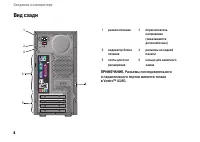
Сведения о компьютере 8 Вид сзади ПРИМЕЧАНИЕ. Разъемы последовательного и параллельного портов имеются только в Vostro™ A180. 2 1 4 5 6 3 1 разъем питания 2 переключатель напряжения (заказывается дополнительно) 3 индикатор блока питания 4 разъемы на задней панели 5 слоты для плат расширения 6 кольцо...
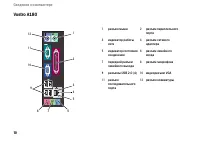
Сведения о компьютере 9 Разъемы на задней панели Vostro A100 1 2 3 4 5 7 6 8 10 9 1 разъем мыши 2 индикатор состояния соединения 3 разъем сетевого адаптера 4 индикатор работы сети 5 разъем линейного входа 6 передний разъем линейного выхода 7 разъем микрофона 8 разъемы USB 2.0 (4) 9 видеоразъем VGA 1...
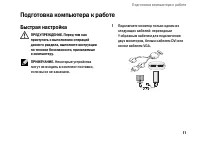
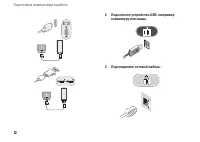
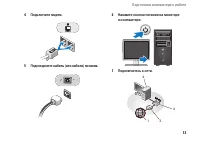
Подготовка компьютера к работе 11 Подготовка компьютера к работе Быстрая настройка ПРЕДУПРЕЖДЕНИЕ. Перед тем как приступить к выполнению операций данного раздела, выполните инструкции по технике безопасности, прилагаемые к компьютеру. ПРИМЕЧАНИЕ. Некоторые устройства могут не входить в комплект пост...
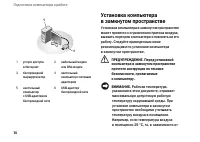
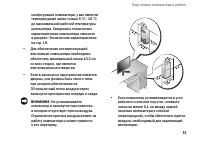
Подготовка компьютера к работе 14 Установка компьютера в замкнутом пространстве Установка компьютера в замкнутом пространстве может привести к ограничению притока воздуха, вызвать перегрев компьютера и повлиять на его работу. Следуйте приведенным ниже рекомендациям по установке компьютера в замкнуто...
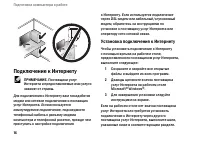
Подготовка компьютера к работе 16 Подключение к Интернету ПРИМЕЧАНИЕ. Поставщики услуг Интернета и предоставляемые ими услуги зависят от страны. Для подключения к Интернету вам понадобятся модем или сетевое подключение и поставщик услуг Интернета. Если используется коммутируемое подключение , подсое...
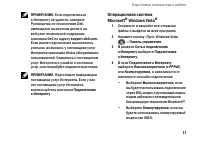
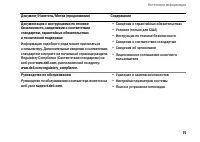
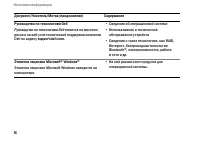
Подготовка компьютера к работе 17 ПРИМЕЧАНИЕ. Если подключиться к Интернету не удается, смотрите Руководство по технологиям Dell, имеющееся на жестком диске и на вебузле технической поддержки компании Dell по адресу support.dell.com . Если ранее подключение выполнялось успешно, возможно, у поставщик...
Подготовка компьютера к работе 18 ПРИМЕЧАНИЕ. Если вы не знаете, какой тип подключения выбрать, нажмите Помочь выбрать или обратитесь к своему поставщику услуг Интернета. 5 Чтобы завершить процесс настройки, следуйте инструкциям на экране и воспользуйтесь информацией по настройке, предоставленной по...
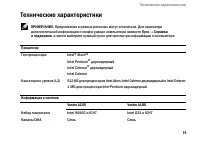
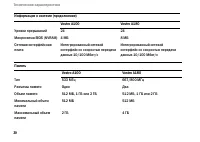
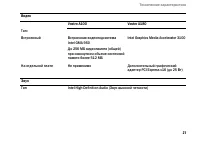
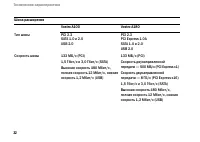
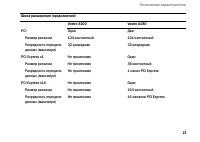
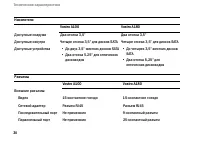
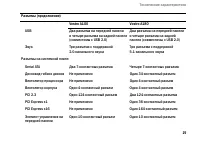
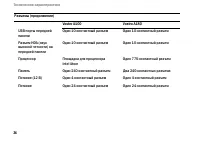
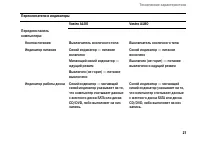
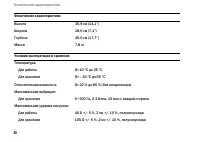
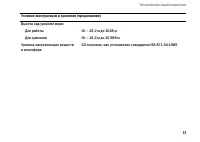
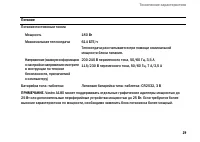
Технические характеристики 19 Технические характеристики ПРИМЕЧАНИЕ. Предложения в разных регионах могут отличаться. Для просмотра дополнительной информации о конфигурации компьютера нажмите Пуск → Справка и поддержка , а затем выберите нужный пункт для просмотра информации о компьютере. Процессор Т...
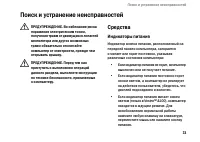
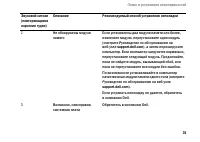
Поиск и устранение неисправностей 33 Поиск и устранение неисправностей ПРЕДУПРЕЖДЕНИЕ. Во избежание риска поражения электрическим током, получения травм от движущихся лопастей вентилятора или других возможных травм обязательно отключайте компьютер от электросети, прежде чем открывать крышку. ПРЕДУПР...
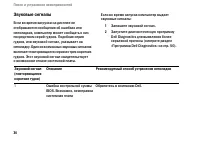
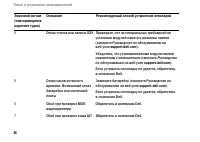
Поиск и устранение неисправностей 34 Звуковые сигналы Если во время загрузки на дисплее не отображаются сообщения об ошибках или неполадках, компьютер может сообщать о них посредством серий гудков. Подобная серия гудков, или звуковой сигнал, указывает на неполадку. Один из возможных звуковых сигнало...
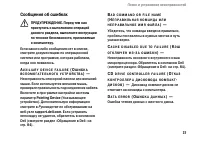
Поиск и устранение неисправностей 37 Сообщения об ошибках ПРЕДУПРЕЖДЕНИЕ. Перед тем как приступить к выполнению операций данного раздела, выполните инструкции по технике безопасности, прилагаемые к компьютеру. Если какоголибо сообщения нет в списке, смотрите документацию по операционной системе или ...
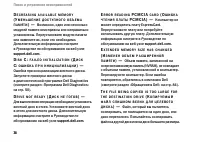
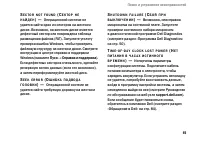
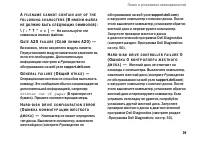
Поиск и устранение неисправностей 38 D E C R E A S I N G A V A I L A B L E M E M O R Y ( У М Е Н Ь Ш Е Н И Е Д О С Т У П Н О Г О О Б Ъ Е М А П А М ЯТ И ) — Возможно, один или несколько модулей памяти неисправны или неправильно установлены. Переустановите модули памяти или замените их, если это необх...
Поиск и устранение неисправностей 44 N O T I M E R T I C K I N T E R R U P T ( О Т С У Т С Т В У Е Т П Р Е Р Ы В А Н И Е О Т Т А Й М Е Р А ) — Возможно, неисправна микросхема на системной плате. Запустите проверки системного набора микросхем в диагностической программе Dell Diagnostics (смотрите раз...
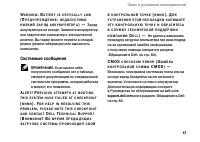
Поиск и устранение неисправностей 47 W A R N I N G : B A TT E R Y I S C R I T I C A L L Y L O W ( П Р Е Д У П Р Е Ж Д Е Н И Е : Н Е Д О П У С Т И М О Н И З К И Й З А Р ЯД А К К У М У Л ЯТ О Р А ) — Заряд аккумулятора на исходе. Замените аккумулятор или подключите компьютер к электрической розетке. В...
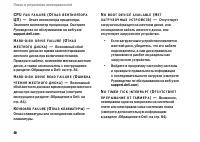
Поиск и устранение неисправностей 48 C P U F A N F A I L U R E ( О Т К А З В Е Н Т И Л ЯТ О Р А Ц П ) — Отказ вентилятора процессора. Замените вентилятор процессора. Смотрите Руководство по обслуживанию на вебузле support.dell.com . H A R D D I S K D R I V E F A I L U R E ( О Т К А З Ж Е С Т К О Г О...
Поиск и устранение неисправностей 49 U S B O V E R C U R R E N T E R R O R ( О Ш И Б К А П Е Р Е Г Р У З К И У С Т Р О Й С Т В А U S B ) — Отсоедините устройство USB. Используйте внешний источник питания для устройства USB. N O T I C E H A R D D R I V E S E L F M O N I T O R I N G S Y S T E M H A S ...
Поиск и устранение неисправностей 50 Чтобы запустить средство устранения неполадок, выполните следующие действия: Windows Vista : 1 Нажмите в Windows Vista кнопку «Пуск» и выберите Справка и поддержка . 2 Введите в поле поиска устранение неполадок оборудования и нажмите клавишу <Enter>, чтобы ...
Поиск и устранение неисправностей 53 7 В нумерованном списке выберите Run the 32 Bit Dell Diagnostics (Запуск 32разрядной программы Dell Diagnostics). Если в списке указаны несколько версий, выберите подходящую для своего компьютера. 8 При появлении экрана Main Menu (Главное меню) программы Dell Dia...
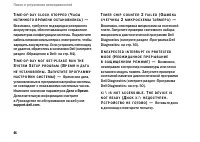
Поиск и устранение неисправностей 54 Неполадки питания ПРЕДУПРЕЖДЕНИЕ. Перед тем как приступить к выполнению операций данного раздела, выполните указания по технике безопасности, прилагаемые к компьютеру. Е С Л И И Н Д И К А Т О Р П И Т А Н И Я Н Е Г О Р И Т — Компьютер выключен или не получает пита...
Поиск и устранение неисправностей 55 Е С Л И И Н Д И К А Т О Р П И Т А Н И Я М И Г А Е Т С И Н И М С В Е Т О М ( Т О Л Ь К О В V O S T R O A 1 0 0 ) — Компьютер находится в ждущем режиме. Для возобновления нормальной работы нажмите любую клавишу на клавиатуре, переместите мышь или нажмите кнопку пит...
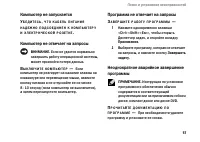
Поиск и устранение неисправностей 57 Компьютер не запускается У Б Е Д И Т Е С Ь , Ч Т О К А Б Е Л Ь П И Т А Н И Я Н А Д Е Ж Н О П О Д С О Е Д И Н Е Н К К О М П Ь Ю Т Е Р У И Э Л Е К Т Р И Ч Е С К О Й Р О З Е Т К Е . Компьютер не отвечает на запросы ВНИМАНИЕ. Если не удастся нормально завершить работ...
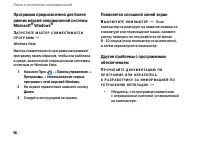
Поиск и устранение неисправностей 58 Программа предназначена для более ранних версий операционной системы Microsoft ® Windows ® З А П У С Т И Т Е М А С Т Е Р С О В М Е С Т И М О С Т И П Р О Г Р А М М — Windows Vista : Мастер совместимости программ настраивает программу таким образом, чтобы она работ...
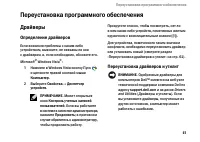
Переустановка программного обеспечения 61 Переустановка программного обеспечения Драйверы Определение драйверов Если возникли проблемы с какимлибо устройством, выясните, не связаны ли они с драйвером, и, если необходимо, обновите его. Microsoft ® Windows Vista ® : 1 Нажмите в Windows Vista кнопку Пу...
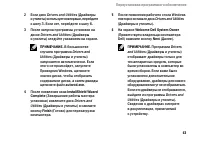
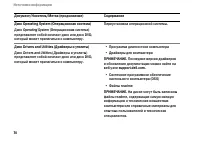
Переустановка программного обеспечения 64 Появится сообщение, что программа Drivers and Utilities (Драйверы и утилиты) выполняет поиск аппаратных средств, установленных в компьютер. Драйверы, которые используются компьютером, автоматически отображаются в окне My Drivers—The ResourceCD has identified...
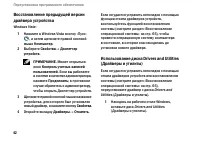
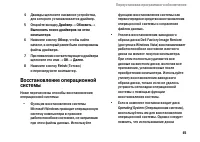
Переустановка программного обеспечения 65 4 Дважды щелкните название устройства, для которого устанавливается драйвер. 5 Откройте вкладку Драйвер → Обновить → Выполнить поиск драйверов на этом компьютере . 6 Нажмите кнопку Обзор , чтобы найти каталог, в который ранее были скопированы файлы драйвера....
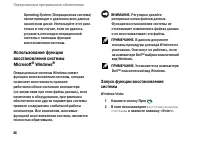
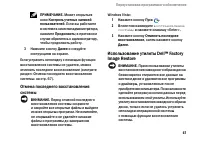
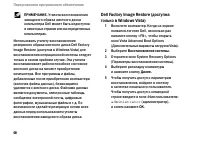
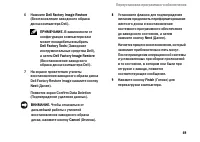
Переустановка программного обеспечения 70 Использование диска Operating System (Операционная система) Перед началом работы Если в целях устранения проблем с новыми драйверами вы собираетесь переустановить операционную систему Windows, сначала попробуйте использовать стандартную функцию отката драйве...
Переустановка программного обеспечения 71 в комплект поставки компьютера. Это зависит от того, откуда был сделан заказ и какие диски были заказаны. Переустановка Windows Процесс переустановки может занять 1 2 часа. После переустановки операционной системы необходимо будет установить драйверы устройс...
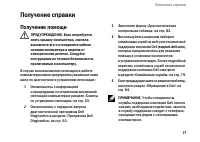
Получение справки 77 Получение справки Получение помощи ПРЕДУПРЕЖДЕНИЕ. Если потребуется снять крышку компьютера, сначала выключите его и отсоедините кабели питания компьютера и модема от электрических розеток. Следуйте инструкциям по технике безопасности, прилагаемым к компьютеру. В случае возникно...
Получение справки 80 Служба AutoTech Автоматическая служба технической поддержки Dell AutoTech предоставляет записанные на пленку ответы на наиболее часто задаваемые клиентами компании Dell вопросы по работе с переносными и настольными компьютерами. Для звонков в службу AutoTech пользуйтесь телефоно...
Получение справки 81 Возврат изделий для гарантийного ремонта или в счет кредита Прежде чем возвращать изделия для гарантийного ремонта или в счет кредита, выполните следующие действия: 1 Обратитесь в компанию Dell, чтобы получить номер разрешения на возврат изделия (Return Material Authorization Nu...
Получение справки 82 Прежде чем позвонить ПРИМЕЧАНИЕ. Во время звонка будьте готовы сообщить код экспрессобслуживания. С помощью этого кода автоматическая телефонная служба поддержки компании Dell сможет быстро соединить вас с нужным специалистом. Вас могут также попросить сообщить номер метки произ...
Получение справки 84 Обращение в Dell Клиентам из США необходимо позвонить по номеру 800WWWDELL (8009993355). ПРИМЕЧАНИЕ. При отсутствии действующего подключения к Интернету можно найти контактные сведения в счете на приобретенное изделие, упаковочном листе, накладной или каталоге продукции компании...
Dell Инструкции
-
Dell 1130 Laser Mono Printer
Инструкция по эксплуатации
-

Dell 1130n Laser Mono Printer
Инструкция по эксплуатации
-

Dell 1133 Laser Mono Printer
Инструкция по эксплуатации
-

Dell 1209S Projector
Инструкция по эксплуатации
-

Dell 1409X Projector
Инструкция по эксплуатации
-

Dell 1430X Projector
Инструкция по эксплуатации
-

Dell 1420X Projector
Инструкция по эксплуатации
-

Dell 1609WX Projector
Инструкция по эксплуатации
-

Dell 17FP
Инструкция по эксплуатации
-

Dell 1815dn Multifunction Mono Laser Printer
Инструкция по эксплуатации
-

Dell 2330d
Инструкция по эксплуатации
-

Dell 2350dn Mono Laser Printer
Инструкция по эксплуатации
-

Dell 2724 - PowerConnect Switch
Инструкция по эксплуатации
-

Dell 3330dn Mono Laser Printer
Инструкция по эксплуатации
-

Dell 3333dn
Инструкция по эксплуатации
-

Dell 3335dn Mono Laser Printer
Инструкция по эксплуатации
-

Dell 4320 Projector
Инструкция по эксплуатации
-

Dell 4610X Wireless Projector
Инструкция по эксплуатации
-

Dell 5230n-dn
Инструкция по эксплуатации
-

Dell 5230dn Mono Laser Printer
Инструкция по эксплуатации