Dell Latitude X1 - Инструкция по эксплуатации
Dell Latitude X1 - инструкция пользователя по применению, эксплуатации и установке на русском языке. Мы надеемся, она поможет вам решить возникшие у вас вопросы при эксплуатации техники.
Если остались дополнительные вопросы — свяжитесь с нами через контактную форму.
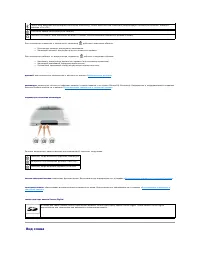
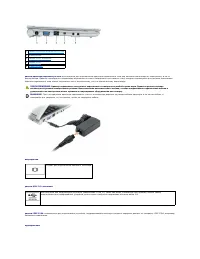
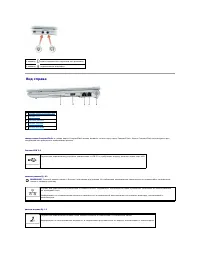
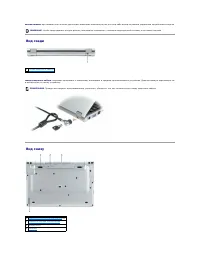



Содержание:
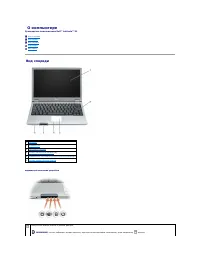
- Страница 4 – О компьютере; Вид спереди
- Страница 5 – Вид слева
- Страница 7 – Вид справа
- Страница 8 – Вид сзади; Вид снизу
- Страница 10 – Приложение; Уведомление об использовании продукта
- Страница 11 – Работа аккумулятора; Проверка заряда аккумулятора; Программа
- Страница 12 – Индикатор расхода питания; Шкала заряда; Предупреждение о разрядке аккумулятора; Зарядка аккумулятора; Извлечение аккумулятора
- Страница 14 – Уход за компьютером; Компьютер
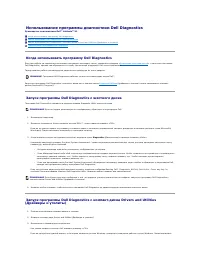
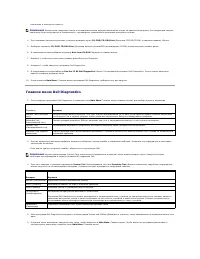
- Страница 24 – Dell Diagnostics; Dell Diagnostics
- Страница 26 – Использование дисплея; Регулировка яркости; Переключение видеоизображения
- Страница 27 – Работа с двумя независимыми дисплеями; Microsoft Windows XP; Смена основного и дополнительного дисплея
- Страница 29 – Драйверы; Что такое драйвер; Windows XP; Установка драйверов и утилит; Возврат к предыдущему драйверу в
- Страница 30 – Компакт; Установка драйверов вручную
- Страница 32 – Получение справки; Техническая поддержка; Службы в Интернете
- Страница 33 – Проблемы с заказом
- Страница 34 – Прежде чем позвонить
- Страница 35 – Глоссарий
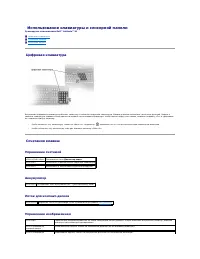
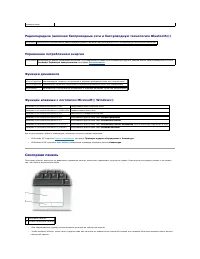
- Страница 44 – Цифровая клавиатура; Управление системой
- Страница 45 – Сенсорная панель
- Страница 47 – Примечания
- Страница 48 – Пароли; О паролях; Использование основного пароля
- Страница 49 – Использование пароля защиты жесткого диска; Присвоение дескриптора ресурса
- Страница 50 – Просмотр существующих меток производителя и принадлежности; Удаление метки принадлежности; Присвоение метки пользователя; Удаление метки пользователя; Параметры метки принадлежности
- Страница 51 – Включение модуля
- Страница 52 – Советы по управлению питанием; Мастер управления потреблением энергии; Настройка режимов ожидания
- Страница 53 – Выбор схемы управления питанием; Настройка предупреждения о разрядке аккумулятора; Режимы управления питанием; Режим ожидания
- Страница 54 – Окно «Свойства; Вкладка
- Страница 56 – Программа DellTM QuickSet; Однократный щелчок на значке; Щелчок правой кнопкой мыши на значке
- Страница 57 – Восстановление операционной системы; Использование функции восстановления системы; Создание точки восстановления; Отмена последнего восстановления системы
- Страница 58 – Включение восстановления системы; Перед началом; Переустановка; Загрузка с компакт
- Страница 60 – Использование программы настройки системы; бзор; Часто используемые параметры; Изменение последовательности загрузки
- Страница 62 – Устранение неисправностей; Неисправности дисководов; Проблемы с записью на диск
- Страница 63 – Проблемы с жестким диском; Неисправности электронной почты
- Страница 64 – Сообщения об ошибках
- Страница 67 – Неполадки внешней клавиатуры; Блокировки и неполадки программного обеспечения; Компьютер не запускается
- Страница 69 – Неполадки памяти; Неполадки в сети; Неполадки карт памяти
- Страница 70 – Обеспечение достаточного питания для компьютера; Неполадки принтера
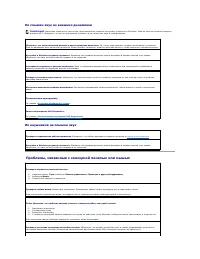
- Страница 71 – Не слышен звук из встроенных динамиков
- Страница 72 – Проблемы
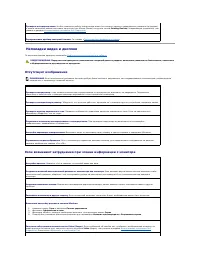
- Страница 73 – Неполадки видео и дисплея; Отсутствует изображение
- Страница 74 – Если нормально просматривается только часть экрана
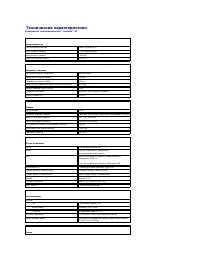
- Страница 75 – Технические характеристики
- Страница 79 – Использование компьютера в дороге; Идентификация компьютера; Упаковка компьютера; Советы по обращению с компьютером в дороге; Путешествие воздушным транспортом
- Страница 80 – Потеря или кража компьютера
- Страница 81 – Подключение к беспроводной локальной сети; Определение типа сети; Подключение к беспроводной сети в системе
- Страница 83 – Центр справки и поддержки; Переключение в классический вид; Окна и кнопки; Мастер очистки рабочего стола
- Страница 84 – Пересылка информации на новый компьютер; диска
- Страница 86 – Учетные записи и быстрое переключение пользователей; Добавление учетных записей
- Страница 87 – Установка домашней и офисной сети; Брандмауэр подключения к Интернету
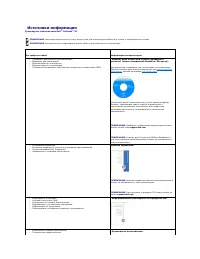
Источники информации
Руководство пользователя Dell™ Latitude™ X1
ПРИМЕЧАНИЕ
.
Некоторые функции могут быть недоступны для компьютера вообще или только в определенных странах
.
ПРИМЕЧАНИЕ
.
Дополнительную информацию можно найти в документации по компьютеру
.
Что требуется найти
?
Информация находится здесь
l
Программа диагностики для компьютера
l
Драйверы для компьютера
l
Документация по компьютеру
l
Документация по устройствам
l
Системное программное обеспечение переносного компьютера
(NSS)
Компакт
-
диск
Drivers and Utilities (
Драйверы и
утилиты
) (
иначе называемый
Resource (
Ресурсы
))
Документация и драйверы уже установлены на компьютере
.
На жестком диске компьютера могут быть записаны файлы
Readme,
содержащие самую свежую информацию о
технических новшествах компьютера или справочные
материалы для опытных пользователей и технических
специалистов
.
ПРИМЕЧАНИЕ
.
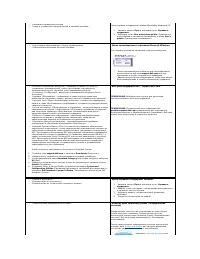
Драйверы и обновления документации можно
найти на веб
-
узле
support.dell.com
.
ПРИМЕЧАНИЕ
.
Компакт
-
диск
Drivers and Utilities
(
Драйверы и
утилиты
)
является дополнительным и может не поставляться с
этим компьютером
.
l
Установка компьютера
l
Основные сведения по поиску и устранению неисправностей
l
Запуск программы
Dell Diagnostics
l
Извлечение и установка компонентов
Краткий справочник
ПРИМЕЧАНИЕ
.
Краткий справочник
является дополнительным и
может не поставляться с этим компьютером
.
ПРИМЕЧАНИЕ
.
Этот документ в формате
можно найти на
сайте
support.dell.com.
l
Информация о гарантии
l
Условия
(
только для США
)
l
Инструкции по технике безопасности
l
Информация о соответствии стандартам
l
Информация об эргономике
l
Лицензионное соглашение конечного пользователя
Информационное руководство по продуктам Dell™
l
Извлечение и замена компонентов
l
Технические характеристики
Руководство пользователя
"Загрузка инструкции" означает, что нужно подождать пока файл загрузится и можно будет его читать онлайн. Некоторые инструкции очень большие и время их появления зависит от вашей скорости интернета.
Была ли эта инструкция полезной?
Об этой инструкции
- Бренд
- Dell
- Модель
- Latitude X1
- Тип документа
- Инструкция по эксплуатации
- Язык(и)
- Русский
- Страницы
- 87
- Размер файла
- 1,3 MB
- Формат
Краткое содержание
О компьютере Руководство пользователя Dell™ Latitude™ X1 Вид спереди Вид слева Вид справа Вид сзади Вид снизу Вид спереди индикаторы состояния устройств 1 дисплей 2 клавиатура 3 сенсорная панель 4 кнопки сенсорной панели (2) 5 индикаторы состояния устройства и клавиатуры 6 ...
Если компьютер подключен к электросети , индикатор работает следующим образом . ¡ Постоянный зеленый : аккумулятор заряжается . ¡ Мигающий зеленый : аккумулятор почти полностью заряжен . Если компьютер работает от аккумулятора , индикатор работает следующим образом . ¡ Выключен : аккумулятор ...
Вид справа гнездо карты CompactFlash. в гнездо карты CompactFlash можно вставить только одну карту CompactFlash. Карты CompactFlash используются для сохранения или резервного копирования данных . Разъем USB 2.0 сетевой разъем RJ-4 5 разъем модема RJ-1 1 К разъему можно подключа...
Задать вопрос
Похожие инструкции
Ещё модели: другое Dell
 Dell Latitude E6430 Инструкция по эксплуатации
 Dell Latitude E6430 ATG Инструкция по эксплуатации
 Dell Latitude E6440 Инструкция по эксплуатации
 Dell Latitude E6500 Инструкция по эксплуатации
 Dell Latitude E6540 Инструкция по эксплуатации
 Dell Latitude E7240 Инструкция по эксплуатации
 Dell Latitude XT2 Инструкция по эксплуатации
 Dell M109S Projector Инструкция по эксплуатации
 Dell M210X Projector Инструкция по эксплуатации
 Dell M783s Инструкция
 Dell OptiPlex 210L Инструкция по эксплуатации
 Dell OptiPlex 320 Инструкция по эксплуатации
 Dell OptiPlex 330 Инструкция по эксплуатации
 Dell OptiPlex 360 Инструкция по эксплуатации
 Dell OptiPlex 380 Инструкция по эксплуатации
 Dell OptiPlex 390 Инструкция по эксплуатации
 Dell OptiPlex 580 Инструкция по эксплуатации
 Dell OptiPlex 740 Инструкция по эксплуатации
 Dell OptiPlex 755 Инструкция по эксплуатации
 Dell OptiPlex 760 Инструкция по эксплуатации