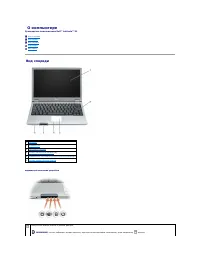
Страница 4 - О компьютере; Вид спереди
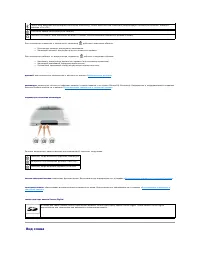
О компьютере Руководство пользователя Dell™ Latitude™ X1 Вид спереди Вид слева Вид справа Вид сзади Вид снизу Вид спереди индикаторы состояния устройств 1 дисплей 2 клавиатура 3 сенсорная панель 4 кнопки сенсорной панели (2) 5 индикаторы состояния устройства и клавиатуры 6 ...
Страница 5 - Вид слева
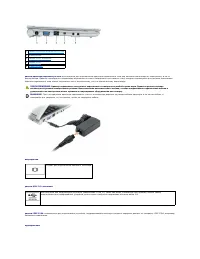
Если компьютер подключен к электросети , индикатор работает следующим образом . ¡ Постоянный зеленый : аккумулятор заряжается . ¡ Мигающий зеленый : аккумулятор почти полностью заряжен . Если компьютер работает от аккумулятора , индикатор работает следующим образом . ¡ Выключен : аккумулятор ...
Страница 7 - Вид справа
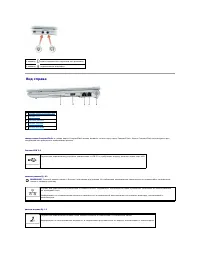
Вид справа гнездо карты CompactFlash. в гнездо карты CompactFlash можно вставить только одну карту CompactFlash. Карты CompactFlash используются для сохранения или резервного копирования данных . Разъем USB 2.0 сетевой разъем RJ-4 5 разъем модема RJ-1 1 К разъему можно подключа...
Страница 8 - Вид сзади; Вид снизу
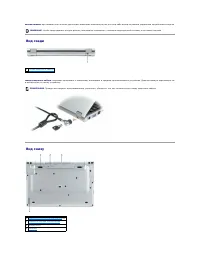
кнопка питания . при нажатии этой кнопки происходит включение компьютера или его вход либо выход из режима управления потреблением энергии . Вид сзади гнездо защитного кабеля . позволяет прикрепить к компьютеру имеющееся в продаже противовзломное устройство . Дополнительную информацию см . в инс...
Страница 10 - Приложение; Уведомление об использовании продукта
Приложение Руководство пользователя Dell™ Latitude™ X1 Предупреждение в отношении изделия компании Macrovision Уведомление об использовании продукта Macrovision При изготовлении данного продукта была использована технология защиты авторского права , защищенная рядом патентов США и прочими пра...
Страница 11 - Работа аккумулятора; Проверка заряда аккумулятора; Программа
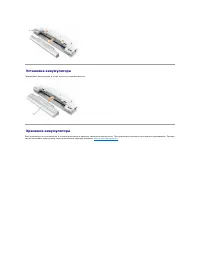
Использование аккумулятора Руководство пользователя Dell™ Latitude™ X1 Работа аккумулятора Проверка заряда аккумулятора Зарядка аккумулятора Извлечение аккумулятора Установка аккумулятора Хранение аккумулятора Работа аккумулятора Чтобы достичь оптимальной производительнос...
Страница 12 - Индикатор расхода питания; Шкала заряда; Предупреждение о разрядке аккумулятора; Зарядка аккумулятора; Извлечение аккумулятора
Для получения дополнительной информации о программе QuickSet щелкните правой кнопкой мыши на пиктограмме в панели задач и выберите Help ( Справка ). Индикатор расхода питания Microsoft ® Windows ® Индикатор заряда аккумулятора W i n d o w s показывает оставшийся заряд . Чтобы проверить заряд ...
Страница 14 - Уход за компьютером; Компьютер
Уход за компьютером Руководство пользователя Dell™ Latitude™ X1 Компьютер , клавиатура и дисплей Сенсорная панель Компьютер , клавиатура и дисплей l С помощью пылесоса с насадкой - щеткой аккуратно удалите пыль , накопившуюся в разъемах и отверстиях компьютера , а также между клавишами...
Страница 24 - Dell Diagnostics; Dell Diagnostics
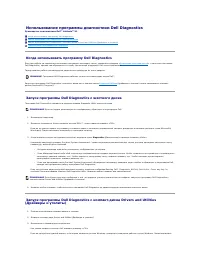
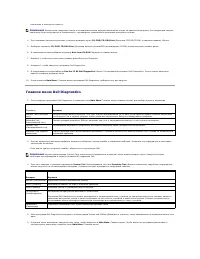
Использование программы диагностики Dell Diagnostics Руководство пользователя Dell™ Latitude™ X1 Когда использовать программу Dell Diagnostics Запуск программы Dell Diagnostics с жесткого диска Запуск программы Dell Diagnostics с компакт - диска Drivers and Utilities ( Драйверы и ути...
Страница 26 - Использование дисплея; Регулировка яркости; Переключение видеоизображения
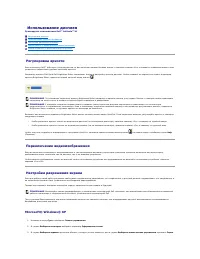
Использование дисплея Руководство пользователя Dell™ Latitude™ X1 Регулировка яркости Переключение видеоизображения Настройка разрешения экрана Режим работы с двумя независимыми дисплеями Смена основного и дополнительного дисплея Регулировка яркости Если компьютер Dell™ рабо...
Страница 27 - Работа с двумя независимыми дисплеями; Microsoft Windows XP; Смена основного и дополнительного дисплея
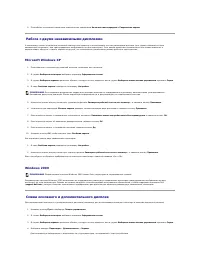
4. Попробуйте установить различные значения для параметров Качество цветопередачи и Разрешение экрана . Работа с двумя независимыми дисплеями К компьютеру можно подключить внешний монитор или проектор и использовать его как расширение дисплея ( этот режим называется «два независимых монитор...
Страница 29 - Драйверы; Что такое драйвер; Windows XP; Установка драйверов и утилит; Возврат к предыдущему драйверу в
Драйверы Руководство пользователя Dell™ Latitude™ X1 Что такое драйвер ? Определение драйверов Что такое драйвер ? Драйвер - это программа , которая управляет устройством , например , принтером , мышью или клавиатурой . Для каждого устройства необходим драйвер . Драйвер выполняет роль «п...
Страница 30 - Компакт; Установка драйверов вручную
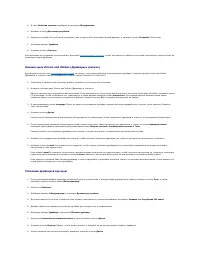
4. В окне Свойства системы перейдите на вкладку Оборудование . 5. Нажмите кнопку Диспетчер устройств . 6. Щелкните правой кнопкой мыши устройство , для которого был установлен новый драйвер , и нажмите кнопку Properties ( Свойства ). 7. Выберите вкладку Драйвер . 8. Нажмите кнопку О...
Страница 32 - Получение справки; Техническая поддержка; Службы в Интернете
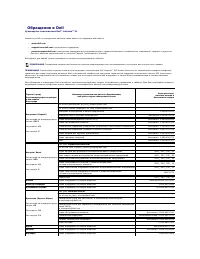
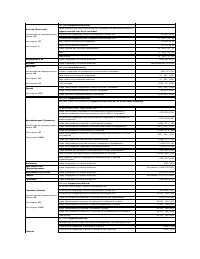
Получение справки Руководство пользователя Dell™ Latitude™ X1 Техническая поддержка Проблемы с заказом Информация по продуктам Возврат изделий для гарантийного ремонта или в счет кредита Прежде чем позвонить Техническая поддержка Корпорация Dell всегда готова оказать вам по...
Страница 33 - Проблемы с заказом
[email protected] ( только для стран азиатско - тихоокеанского региона ) support.jp.dell.com ( только Япония ) support.euro.dell.com ( только для стран Европы ) l Электронная служба распространения [email protected] [email protected] ( только для стран азиатско - тихоокеанского региона ) [email pro...
Страница 34 - Прежде чем позвонить
3. Вложите копию Диагностической контрольной таблицы , в которой указаны тесты и сообщения об ошибке , выданные программой Dell DIagnostics. 4. При возврате изделия в счет кредита включите в посылку дополнительные принадлежности , прилагаемые к изделию ( кабели питания , дискеты с программным ...
Страница 35 - Глоссарий
Глоссарий A B C D E F G H I L N P R S T U W X Z А Б В Г Д Ж З И К Л M Н O П P C T У Ф Ч Ш Я Термины в глоссарии приведены только для информации и не всегда описывают возможности конкретного компьютера . A AC . переменный ток - Вид электричества , питающего компьютер при включении кабеля питания а...
Страница 44 - Цифровая клавиатура; Управление системой
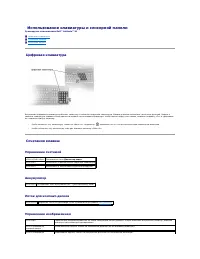
Использование клавиатуры и сенсорной панели Руководство пользователя Dell™ Latitude™ X1 Цифровая клавиатура Сочетания клавиш Сенсорная панель Цифровая клавиатура Встроенная цифровая клавиатура работает также как и внешняя цифровая клавиатура . Каждая клавиша выполняет несколько функц...
Страница 45 - Сенсорная панель
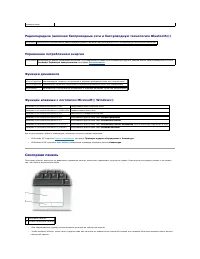
Радиопередача ( включая беспроводные сети и беспроводную технологию Bluetooth ® ) Управление потреблением энергии Функции динамиков Функции клавиши с логотипом Microsoft ® Windows ® Как отрегулировать работы клавиатуры , например скорость повтора символов . l В Windows XP о т к р о й т...
Страница 47 - Примечания
Руководство пользователя Dell™ Latitude™ X1 Примечания , уведомления и предупреждения Аббревиатуры и сокращения Полный список сокращений и акронимов см . в Глоссарии . Информация , включенная в состав данного документа , может быть изменена без уведомления . © Dell Inc., 2005. Все права защищены ....
Страница 48 - Пароли; О паролях; Использование основного пароля
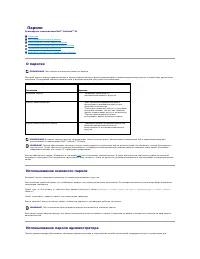
Пароли Руководство пользователя Dell™ Latitude™ X1 О паролях Использование основного пароля Использование пароля администратора Использование пароля защиты жесткого диска Присвоение дескриптора ресурса Включение модуля TPM (Trusted Platform Module) О паролях Основной паро...
Страница 49 - Использование пароля защиты жесткого диска; Присвоение дескриптора ресурса
ремонта или изменения настроек . Системные администраторы и специалисты службы технической поддержки могут присваивать одинаковые пароли администратора группам компьютеров , позволяя пользователям самим задавать основные пароли . Если назначен пароль администратора , в программе настройки системы с...
Страница 50 - Просмотр существующих меток производителя и принадлежности; Удаление метки принадлежности; Присвоение метки пользователя; Удаление метки пользователя; Параметры метки принадлежности
4. Введите asset , пробел и новый дескриптор ресурса , затем нажмите клавишу <Enter>. Например , введите следующую командную строку и нажмите клавишу <Enter>: asset 1234$ABCD& 5. Когда компьютер выдаст запрос на проверку дескриптора ресурса , введите y . На экране появится но...
Страница 51 - Включение модуля
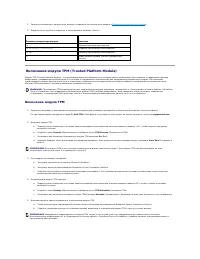
1. Загрузите компьютер с загрузочной дискеты , созданной по инструкциям раздела « Присвоение дескриптора ресурса » . 2. Введите asset , пробел и параметр , а затем нажмите клавишу <Enter>. Включение модуля TPM (Trusted Platform Module) Модуль TPM (Trusted Platform Module) - это аппаратн...
Страница 52 - Советы по управлению питанием; Мастер управления потреблением энергии; Настройка режимов ожидания
Управление питанием Руководство пользователя Dell™ Latitude™ X1 Советы по управлению питанием Мастер управления потреблением энергии Режимы управления питанием Свойства : Электропитание Советы по управлению питанием l По возможности подключайте компьютер к электросети через розетку...
Страница 53 - Выбор схемы управления питанием; Настройка предупреждения о разрядке аккумулятора; Режимы управления питанием; Режим ожидания
Выбор схемы управления питанием На этом экране можно выбрать , создать и изменить настройки для схемы управления питанием . Кроме того , можно удалить созданную схему , но не схемы , заданные программой Dell™ QuickSet: Maximum Battery (Максимальный срок службы аккумулятора ), Maximum Performance ( ...
Страница 54 - Окно «Свойства; Вкладка
Чтобы перевести компьютер в режим ожидания Standby, сделайте следующее . l В Microsoft ® Windows ® XP нажмите кнопку Пуск , выберите пункт Выключение компьютера и пункт Переход в ждущий режим . или l В зависимости от выбранных параметров управления потреблением энергии на вкладке Дополнит...
Страница 56 - Программа DellTM QuickSet; Однократный щелчок на значке; Щелчок правой кнопкой мыши на значке
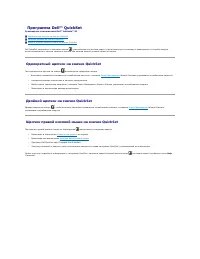
Программа Dell™ QuickSet Руководство пользователя Dell™ Latitude™ X1 Однократный щелчок на значке QuickSet Двойной щелчок на значке QuickSet Щелчок правой кнопкой мыши на значке QuickSet Dell QuickSet запускается с помощью значка , расположенной в панели задач , и функционирует по - ...
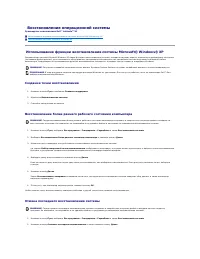
Страница 57 - Восстановление операционной системы; Использование функции восстановления системы; Создание точки восстановления; Отмена последнего восстановления системы
Восстановление операционной системы Руководство пользователя Dell™ Latitude™ X1 Использование функции восстановления системы в Microsoft ® W i n d o w s ® XP Переустановка системы Microsoft Windows XP Использование функции восстановления системы Microsoft ® Windows ® XP Операционная...
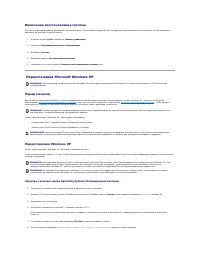
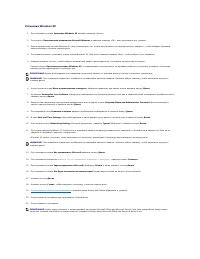
Страница 58 - Включение восстановления системы; Перед началом; Переустановка; Загрузка с компакт
Включение восстановления системы Если вы переустанавливаете WindowsXP на жесткий диск , где свободно менее 200 МБ , эта функция автоматически отключается . Чтобы проверить , включена ли функция System Restore. 1. Нажмите кнопку Пуск и выберите Панель управления . 2. Щелкните Производитель...
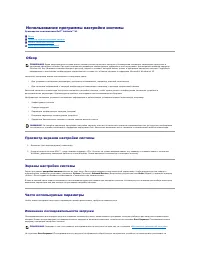
Страница 60 - Использование программы настройки системы; бзор; Часто используемые параметры; Изменение последовательности загрузки
Использование программы настройки системы Руководство пользователя Dell™ Latitude™ X1 Обзор Просмотр экранов настройки системы Экраны настройки системы Часто используемые параметры O бзор Настройку программы можно использовать в следующих целях . l Для установки и изменения пар...
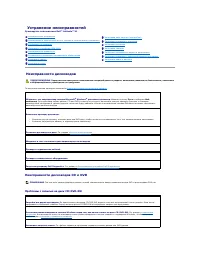
Страница 62 - Устранение неисправностей; Неисправности дисководов; Проблемы с записью на диск
Устранение неисправностей Руководство пользователя Dell™ Latitude™ X1 Неисправности дисководов По мере выполнения проверок заполняйте Диагностическую контрольную таблицу . Неисправности дисководов CD и DVD Проблемы с записью на диск CD/DVD-RW Неисправности дисководов Неполадки ...
Страница 63 - Проблемы с жестким диском; Неисправности электронной почты
Проблемы с жестким диском Неисправности электронной почты , модема и подключения к Интернету Перед включением подождите , пока компьютер не охладится . Если жесткий диск сильно нагрелся , операционная система может не запуститься . Прежде чем включать компьютер , попробуйте дать ему остыть до к...
Страница 64 - Сообщения об ошибках
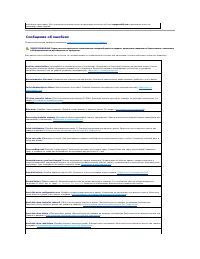
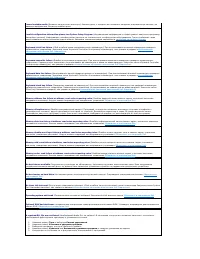
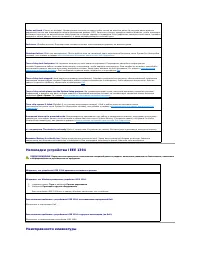
Сообщения об ошибках По мере выполнения проверок заполняйте Диагностическую контрольную таблицу . Если какого - либо сообщения нет в списке , см . документацию по операционной системе или программе , которая работала , когда оно появилось . шпионские программы . Для получения дополнительной инфор...
Страница 67 - Неполадки внешней клавиатуры; Блокировки и неполадки программного обеспечения; Компьютер не запускается
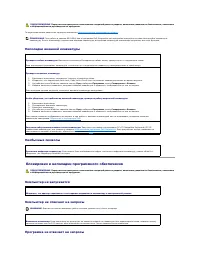
По мере выполнения различных проверок заполняйте Диагностическую контрольную таблицу . Неполадки внешней клавиатуры Необычные символы Блокировки и неполадки программного обеспечения Компьютер не запускается Компьютер не отвечает на запросы Программа не отвечает на запросы ПРЕДУПРЕЖДЕНИЕ...
Страница 69 - Неполадки памяти; Неполадки в сети; Неполадки карт памяти
Неполадки памяти По мере выполнения проверок заполняйте Диагностическую контрольную таблицу . Неполадки в сети По мере выполнения проверок заполняйте Диагностическую контрольную таблицу . Неполадки карт памяти CompactFlash Проблемы , связанные с питанием ПРЕДУПРЕЖДЕНИЕ . Перед тем как прис...
Страница 70 - Обеспечение достаточного питания для компьютера; Неполадки принтера
Обеспечение достаточного питания для компьютера Компьютер предназначен для работы с адаптером переменного тока на 50 В т . Для получения оптимальной производительности всегда используйте э т о т а д а п т е р . Также можно применять адаптеры переменного тока на 65 Вт и на 90 В т , используем...
Страница 71 - Не слышен звук из встроенных динамиков
Неполадки сканера Проблемы , связанные со звуком и динамиками По мере выполнения проверок заполняйте Диагностическую контрольную таблицу . Не слышен звук из встроенных динамиков Убедитесь , что Windows распознает принтер . 1. Нажмите кнопку Пуск , выберите Панель управления и Принте...
Страница 72 - Проблемы
Не слышен звук из внешних динамиков Из наушников не слышен звук Проблемы , связанные с сенсорной панелью или мышью ПРИМЕЧАНИЕ . Настройка громкости в некоторых проигрывателях отменяет настройку громкости в Windows. Если до этого вы слушали музыку в ф о р м а т е MP3, убедитесь , что вы не пр...
Страница 73 - Неполадки видео и дисплея; Отсутствует изображение
Неполадки видео и дисплея По мере выполнения проверок заполняйте Диагностическую контрольную таблицу . Отсутствует изображение Если возникают затруднения при чтении информации с монитора Проверьте контроллер мыши . Чтобы проверить работу контроллера мыши ( от которого зависит перемещение ука...
Страница 74 - Если нормально просматривается только часть экрана
Если нормально просматривается только часть экрана См . раздел «Сообщения об ошибках» . Если появляется сообщение об ошибке , см . раздел « Сообщения об ошибках » . Подсоедините внешний монитор . 1. Выключите компьютер и подключите к нему внешний монитор . 2. Включите компьютер и монитор , з...
Страница 75 - Технические характеристики
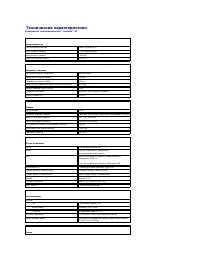
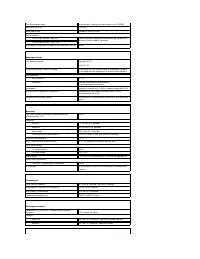
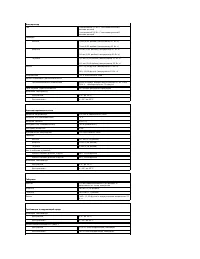
Технические характеристики Руководство пользователя Dell™ Latitude™ X1 Микропроцессор Тип микропроцессора Intel ® Pentium ® M Кэш первого уровня 32 КБ ( внутренний ) Кэш второго уровня 2,048 КБ Частота внешней шины 400 М Г ц Сведения о системе Системный набор микросхем Intel 915GMS Разрядн...
Страница 79 - Использование компьютера в дороге; Идентификация компьютера; Упаковка компьютера; Советы по обращению с компьютером в дороге; Путешествие воздушным транспортом
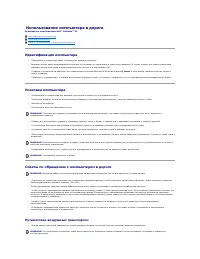
Использование компьютера в дороге Руководство пользователя Dell™ Latitude™ X1 Идентификация компьютера Упаковка компьютера Советы по обращению с компьютером в дороге Идентификация компьютера l Прикрепите к компьютеру бирку с именем или визитную карточку . l Запишите номер метки произво...
Страница 80 - Потеря или кража компьютера
l Прежде чем включать компьютер в самолете , выясните , разрешается ли это . Некоторые авиакомпании запрещают пользоваться электронными устройствами во время всего полета . Использование электронных устройств при взлете и посадке запрещено всеми авиакомпаниями . Потеря или кража компьютера l За...
Страница 81 - Подключение к беспроводной локальной сети; Определение типа сети; Подключение к беспроводной сети в системе
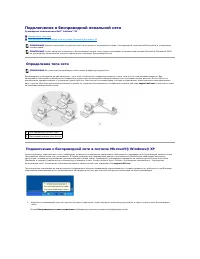
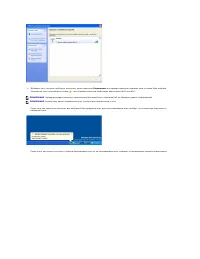
Подключение к беспроводной локальной сети Руководство пользователя Dell™ Latitude™ X1 Определение типа сети Подключение к беспроводной сети в системе Microsoft ® W i n d o w s ® XP Определение типа сети Беспроводные сети делятся на две категории - сети типа Infrastructure ( инфраструкт...
Страница 83 - Центр справки и поддержки; Переключение в классический вид; Окна и кнопки; Мастер очистки рабочего стола
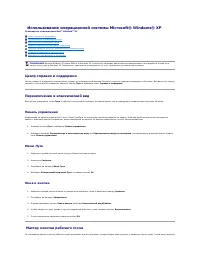
Использование операционной системы Microsoft ® Windows ® XP Руководство пользователя Dell™ Latitude™ X1 Центр справки и поддержки Переключение в классический вид Мастер очистки рабочего стола Перенос информации на новый компьютер Учетные записи и быстрое переключение пользова...
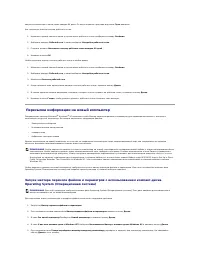
Страница 84 - Пересылка информации на новый компьютер; диска
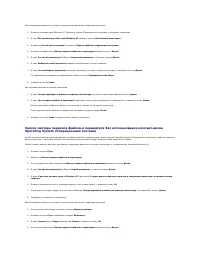
запуска компьютера и затем через каждые 60 д н е й . По мере переноса программ вид меню Пуск меняется . Как отключить мастер очистки рабочего стола . 1. Щелкните правой кнопкой мыши в пустом месте рабочего стола и выберите команду Свойства . 2. Выберите вкладку Рабочий стол , а затем выбери...
Страница 86 - Учетные записи и быстрое переключение пользователей; Добавление учетных записей
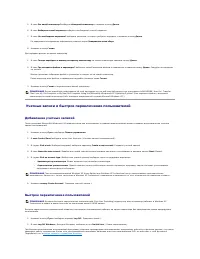
5. В окне Это какой компьютер ? выберите Исходный компьютер и нажмите кнопку Далее . 6. В окне Выберите способ переноса выберите необходимый способ переноса . 7. В окне Что необходимо перенести ? выберите элементы , которые требуется передать , и нажмите кнопку Далее . По завершении копи...
Страница 87 - Установка домашней и офисной сети; Брандмауэр подключения к Интернету
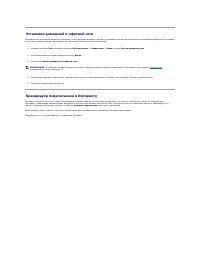
Установка домашней и офисной сети Операционная система W i n d o w s XP включает в себя мастера настройки сети для управления процессом совместного использования файлов , принтеров и Интернет - соединения для домашней или небольшой офисной сети компьютеров . 1. Нажмите кнопку Пуск , выберите ...




 Dell 1130 Laser Mono Printer
Инструкция по эксплуатации
Dell 1130 Laser Mono Printer
Инструкция по эксплуатации
 Dell 1130n Laser Mono Printer
Инструкция по эксплуатации
Dell 1130n Laser Mono Printer
Инструкция по эксплуатации
 Dell 1133 Laser Mono Printer
Инструкция по эксплуатации
Dell 1133 Laser Mono Printer
Инструкция по эксплуатации
 Dell 1209S Projector
Инструкция по эксплуатации
Dell 1209S Projector
Инструкция по эксплуатации
 Dell 1409X Projector
Инструкция по эксплуатации
Dell 1409X Projector
Инструкция по эксплуатации
 Dell 1430X Projector
Инструкция по эксплуатации
Dell 1430X Projector
Инструкция по эксплуатации
 Dell 1420X Projector
Инструкция по эксплуатации
Dell 1420X Projector
Инструкция по эксплуатации
 Dell 1609WX Projector
Инструкция по эксплуатации
Dell 1609WX Projector
Инструкция по эксплуатации
 Dell 17FP
Инструкция по эксплуатации
Dell 17FP
Инструкция по эксплуатации
 Dell 1815dn Multifunction Mono Laser Printer
Инструкция по эксплуатации
Dell 1815dn Multifunction Mono Laser Printer
Инструкция по эксплуатации
 Dell 2330d
Инструкция по эксплуатации
Dell 2330d
Инструкция по эксплуатации
 Dell 2350dn Mono Laser Printer
Инструкция по эксплуатации
Dell 2350dn Mono Laser Printer
Инструкция по эксплуатации
 Dell 2724 - PowerConnect Switch
Инструкция по эксплуатации
Dell 2724 - PowerConnect Switch
Инструкция по эксплуатации
 Dell 3330dn Mono Laser Printer
Инструкция по эксплуатации
Dell 3330dn Mono Laser Printer
Инструкция по эксплуатации
 Dell 3333dn
Инструкция по эксплуатации
Dell 3333dn
Инструкция по эксплуатации
 Dell 3335dn Mono Laser Printer
Инструкция по эксплуатации
Dell 3335dn Mono Laser Printer
Инструкция по эксплуатации
 Dell 4320 Projector
Инструкция по эксплуатации
Dell 4320 Projector
Инструкция по эксплуатации
 Dell 4610X Wireless Projector
Инструкция по эксплуатации
Dell 4610X Wireless Projector
Инструкция по эксплуатации
 Dell 5230n-dn
Инструкция по эксплуатации
Dell 5230n-dn
Инструкция по эксплуатации
 Dell 5230dn Mono Laser Printer
Инструкция по эксплуатации
Dell 5230dn Mono Laser Printer
Инструкция по эксплуатации