Dell Latitude D620 - Инструкция по эксплуатации
Dell Latitude D620 - инструкция пользователя по применению, эксплуатации и установке на русском языке. Мы надеемся, она поможет вам решить возникшие у вас вопросы при эксплуатации техники.
Если остались дополнительные вопросы — свяжитесь с нами через контактную форму.

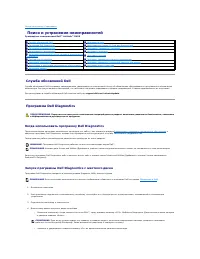
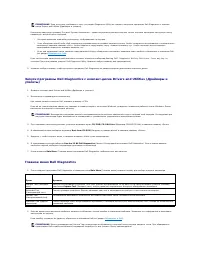
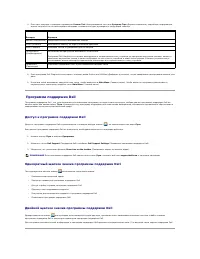

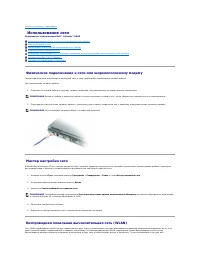
Содержание:
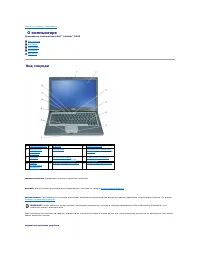
- Страница 2 – О компьютере; Вид спереди
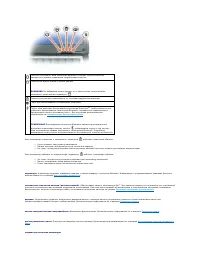
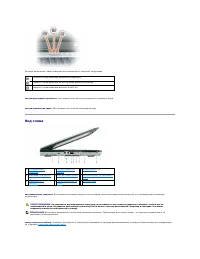
- Страница 4 – Вид слева
- Страница 6 – Вид справа; Вид сзади
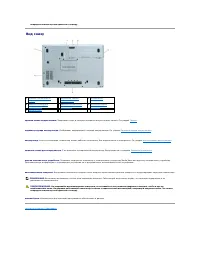
- Страница 8 – Вид снизу
- Страница 9 – Приложение; Уход за компьютером; Компьютер
- Страница 10 – Уведомления федеральной комиссии по связи
- Страница 11 – Использование аккумулятора; Питание от аккумулятора; Проверка заряда аккумулятора; Программа DellTM QuickSet Battery Meter
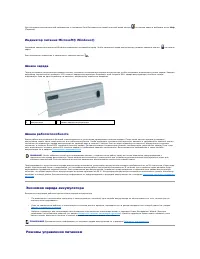
- Страница 12 – Индикатор питания; Шкала заряда; Экономия заряда аккумулятора; Режимы управления питанием
- Страница 13 – Изменение настроек управления питанием
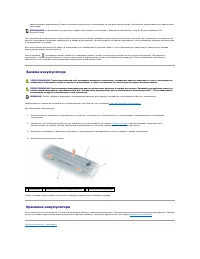
- Страница 14 – Замена аккумулятора; Хранение аккумулятора
- Страница 15 – Использование плат; Платы; Установка платы
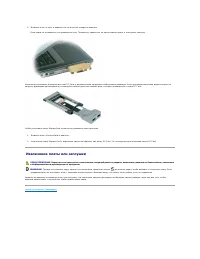
- Страница 16 – Извлечение платы или заглушки
- Страница 17 – Использование дисплея; Регулировка яркости
- Страница 18 – Работа с двумя независимыми дисплеями; Смена основного и дополнительного дисплея
- Страница 20 – Установка программного обеспечения; Драйверы; Что такое драйвер; Определение драйверов; Возврат к предыдущему драйверу в
- Страница 21 – Установка драйверов вручную
- Страница 22 – Несовместимость программного и аппаратного обеспечения; Использование функции восстановления системы; Создание точки восстановления
- Страница 23 – Отмена последнего восстановления системы; Включение восстановления системы; Использование компакт; Перед началом; Переустановка
- Страница 28 – Глоссарий
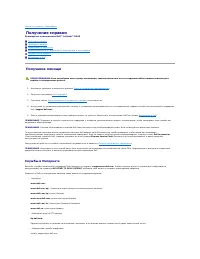
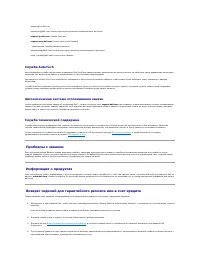
- Страница 37 – Получение справки; Получение помощи; Службы в Интернете
- Страница 38 – Проблемы с заказом
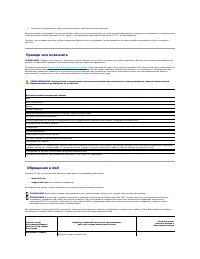
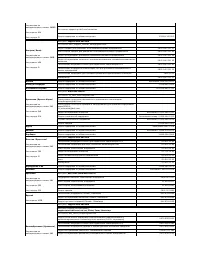
- Страница 39 – Прежде чем позвонить; Обращение в
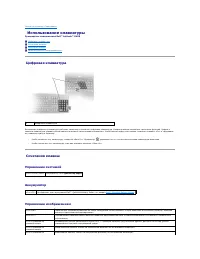
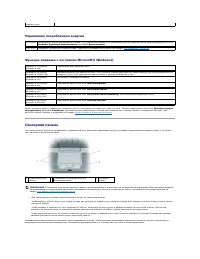
- Страница 48 – Использование клавиатуры; Цифровая клавиатура; Управление системой
- Страница 49 – Сенсорная панель
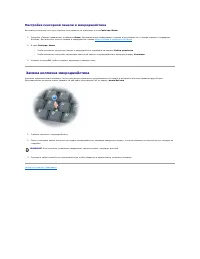
- Страница 50 – Настройка сенсорной панели и микроджойстика; Замена колпачка микроджойстика
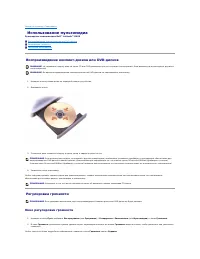
- Страница 51 – Использование мультимедиа; Воспроизведение компакт; Окно регулировки громкости
- Страница 52 – Кнопки регулировки громкости; Клавиши регулировки громкости; Настройка изображения
- Страница 53 – Установка и замена компонентов; Перед началом работы; Рекомендуемые инструменты; Перед началом работы с внутренними компонентами компьютера
- Страница 54 – Крышка шарнира
- Страница 55 – Клавиатура
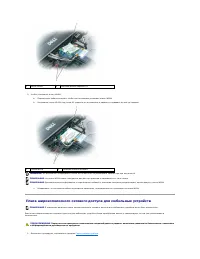
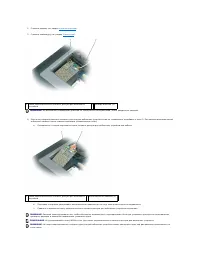
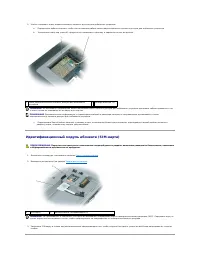
- Страница 60 – Плата беспроводной локальной сети
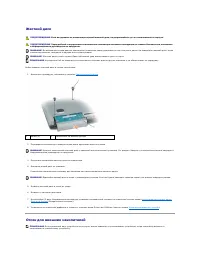
- Страница 64 – Жесткий диск
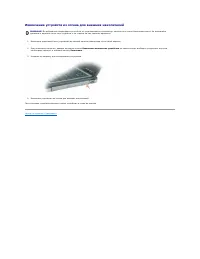
- Страница 65 – Извлечение устройств из отсека для внешних накопителей
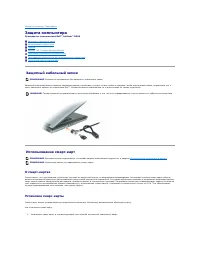
- Страница 67 – Защита компьютера; Защитный кабельный замок; О смарт
- Страница 68 – Пароли; О паролях
- Страница 69 – Использование основного; Использование пароля администратора; Использование пароля защиты жесткого диска
- Страница 70 – Модуль; Включение модуля; Активизация программы управления безопасностью
- Страница 71 – Использование программы управления безопасностью; Программное обеспечение для отслеживания компьютера
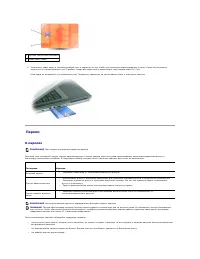
- Страница 72 – бзор; Изменение последовательности загрузки
- Страница 73 – Изменение настроек
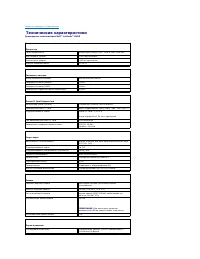
- Страница 75 – Технические характеристики
- Страница 81 – Использование компьютера в дороге; Идентификация компьютера; Упаковка компьютера; Путешествие самолетом
- Страница 83 – Поиск и устранение неисправностей; Служба обновлений; Когда использовать программу; Запуск программы
- Страница 85 – Программа поддержки
- Страница 86 – Неисправности дисководов; Проблемы с записью на диск; Не выдвигается лоток дисковода
- Страница 87 – Проблемы с жестким диском; Неисправности электронной почты
- Страница 88 – Сообщения об ошибках
- Страница 91 – Неисправности клавиатуры; Неполадки внешней клавиатуры
- Страница 92 – Необычные символы; Блокировки и неполадки программного обеспечения; Компьютер не запускается
- Страница 93 – Другие проблемы с программным обеспечением
- Страница 94 – Проблемы с памятью; Проблемы с сетью; Общие положения
- Страница 95 – Широкополосная мобильная сеть; Неисправности платы; Проблемы
- Страница 96 – Обеспечение достаточного питания для компьютера; Энергопотребление при подключении к стыковочному устройству; Пристыковка устройств при работающем компьютере
- Страница 97 – Потеря питания при стыковке компьютера; Неполадки принтера; Неполадки сканера
- Страница 98 – Не слышен звук из встроенных динамиков; Не слышен звук из внешних динамиков; Из наушников не слышен звук
- Страница 99 – Неполадки видео и дисплея; Отсутствует изображение
- Страница 100 – Если возникают затруднения при чтении информации с монитора; Если нормально просматривается только часть экрана
- Страница 102 – Использование сети; Физическое подключение к сети или широкополосному модему; Беспроводная локальная вычислительная сеть
- Страница 103 – Кнопка Пуск и параметр Подключиться к; Настройка новой сети
- Страница 104 – Подключение к беспроводным локальным вычислительным сетям; Определение беспроводного сетевого диспетчера устройств
- Страница 106 – Включение
- Страница 107 – Сетевой локатор DellTM Wi; Брандмауэр подключения к Интернету
Руководство пользователя Dell™ Latitude™ D620
Для получения информации о другой документации
,
входящей в комплект поставки компьютера
,
см
.
раздел
.
Примечания
,
уведомления и предупреждения
Аббревиатуры и сокращения
Полный список сокращений и акронимов см
.
.
В случае приобретения компьютера серии Dell™ n все упоминания операционной системы
Microsoft
®
W i n d o w s
® в настоящем документе неприменимы
.
Информация
,
включенная в состав данного документа
,
может быть изменена без уведомления
.
©
Dell Inc., 2005-2006
Все права защищены
.
В о с п р о и з в е д е н и е м а т е р и а л о в д а н н о г о р у к о в о д с т в а в л ю б о й ф о р м е б е з п и с ь м е н н о г о р а з р е ш е н и я к о р п о р а ц и и
D e l l I n c .
с т р о г о з а п р е щ е н о
.
Т о р г о в ы е м а р к и
,
упомянутые в данном документе
:
Dell
, t h e
DELL
l o g o ,
Inspiron
,
Dell Precision
,
Dimension
,
OptiPlex
,
Latitude, PowerEdge, PowerVault, PowerApp, ExpressCharge,
TravelLite, Strike Zone, Wi-Fi Catcher, Dell MediaDirect, XPS
и
Dell OpenManage
являются товарными знаками корпорации
D e l l I n c . ;
Core
и
Intel
являются зарегистрированными
т о в а р н ы м и з н а к а м и к о р п о р а ц и и
I n t e l C o r p o r a t i o n ;
Microsoft, Outlook
и
Windows
я в л я ю т с я з а р е г и с т р и р о в а н н ы м и т о в а р н ы м и з н а к а м и к о р п о р а ц и и М а й к р о с о ф т
; B l u e t o o t h
я в л я е т с я з а р е г и с т р и р о в а н н ы м т о в а р н ы м з н а к о м к о р п о р а ц и и
B l u e t o o t h S I G , I n c .
и и с п о л ь з у е т с я к о р п о р а ц и е й
D e l l I n c .
в соответствии с лицензией
;
TouchStrip
является товарным
з н а к о м к о р п о р а ц и и
UPEK, Inc.
; EMC
я в л я е т с я з а р е г и с т р и р о в а н н о й т о р г о в о й м а р к о й к о р п о р а ц и и
E M C C o r p o r a t i o n ;
ENERGY STAR
я в л я е т с я з а р е г и с т р и р о в а н н о й т о р г о в о й м а р к о й
У п р а в л е н и я п о о х р а н е о к р у ж а ю щ е й с р е д ы С Ш А
.
Будучи партнером
ENERGY STAR,
к о р п о р а ц и я
D e l l I n c .
заявляет
,
ч т о п о э ф ф е к т и в н о с т и и с п о л ь з о в а н и я э н е р г и и э т о т п р о д у к т
соответствует стандартам
ENERGY STAR.
Д р у г и е т о р г о в ы е м а р к и и ф и р м е н н ы е н а з в а н и я у п о м я н у т ы в д а н н о й д о к у м е н т а ц и и в к а ч е с т в е с с ы л к и к а к н а п р е д п р и я т и я
,
и м е ю щ и е э т и м а р к и и н а з в а н и я
,
т а к и н а и х
п р о д у к ц и ю
. D e l l I n c .
заявляет об отказе от всех прав собственности на любые товарные знаки и названия
,
к р о м е с в о и х с о б с т в е н н ы х
.
Модель
PP18L
Январь
2006
года P/N PC979 Р е д
. A 0 1
Переустановка программного обеспечения
Установка и замена компонентов
Использование компьютера в дороге
Поиск и устранение неисправностей
ПРИМЕЧАНИЕ
.
С о д е р ж и т в а ж н у ю и н ф о р м а ц и ю
,
которая поможет использовать компьютер более эффективно
.
ВНИМАНИЕ
.
Указывает на опасность повреждения оборудования или потери данных и объясняет
,
как этого избежать
.
ПРЕДУПРЕЖДЕНИЕ
.
Указывает на возможность материального ущерба
,
травмы или смерти
.
"Загрузка инструкции" означает, что нужно подождать пока файл загрузится и можно будет его читать онлайн. Некоторые инструкции очень большие и время их появления зависит от вашей скорости интернета.
Была ли эта инструкция полезной?
Об этой инструкции
- Бренд
- Dell
- Модель
- Latitude D620
- Тип документа
- Инструкция по эксплуатации
- Язык(и)
- Русский
- Страницы
- 107
- Размер файла
- 2,1 MB
- Формат
Краткое содержание
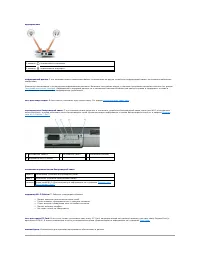
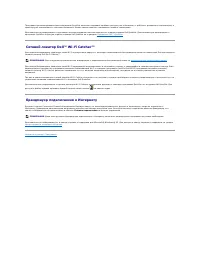
Назад на страницу Содержание О компьютере Руководство пользователя Dell™ Latitude™ D620 Вид спереди Вид слева Вид справа Вид сзади Вид снизу Вид спереди защелка монитора . Удерживает монитор в закрытом состоянии . дисплей . Для получения дополнительной информации о дисплее см...
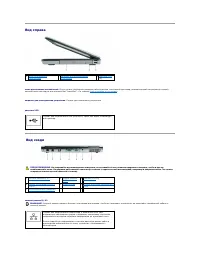
Зеленые индикаторы , расположенные над клавиатурой , означают следующее . кнопки регулировки громкости . При нажатии этих кнопок регулируется громкость звука . кнопка отключения звука . При нажатии этой кнопки отключается звук . Вид слева вентиляционные отверстия . Внутренний вентилятор создае...
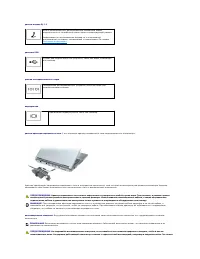
Вид справа отсек для внешних накопителей . В него можно установить дисковод гибких дисков , оптический дисковод , дополнительный аккумулятор , второй жесткий диск или модуль для поездок Dell TravelLite™. См . раздел Использование мультимедиа . защелка для отсоединения устройства . Служит для и...
Задать вопрос
Похожие инструкции
Ещё модели: другое Dell
 Dell Latitude D420 Инструкция по эксплуатации
 Dell Latitude D505 Инструкция по эксплуатации
 Dell Latitude D510 Инструкция по эксплуатации
 Dell Latitude D520 Инструкция по эксплуатации
 Dell Latitude D600 Инструкция по эксплуатации
 Dell Latitude D610 Инструкция по эксплуатации
 Dell Latitude D630 Инструкция по эксплуатации
 Dell Latitude D810 Инструкция по эксплуатации
 Dell Latitude D820 Инструкция по эксплуатации
 Dell Latitude E4200 Инструкция по эксплуатации
 Dell Latitude E4300 Инструкция по эксплуатации
 Dell Latitude E4310 Инструкция по эксплуатации
 Dell Latitude E5410 Инструкция по эксплуатации
 Dell Latitude E5420 Инструкция по эксплуатации
 Dell Latitude E5500 Инструкция по эксплуатации
 Dell Latitude E5520 Инструкция по эксплуатации
 Dell Latitude E6220 Инструкция по эксплуатации
 Dell Latitude E6230 Инструкция по эксплуатации
 Dell Latitude E6330 Инструкция по эксплуатации
 Dell Latitude E6400 Инструкция по эксплуатации