Страница 2 - О компьютере; Вид спереди
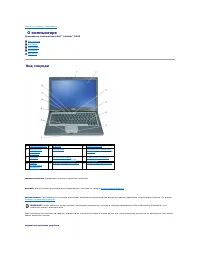
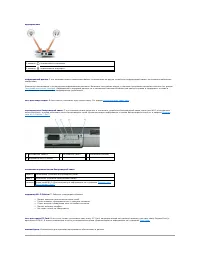
Назад на страницу Содержание О компьютере Руководство пользователя Dell™ Latitude™ D620 Вид спереди Вид слева Вид справа Вид сзади Вид снизу Вид спереди защелка монитора . Удерживает монитор в закрытом состоянии . дисплей . Для получения дополнительной информации о дисплее см...
Страница 4 - Вид слева
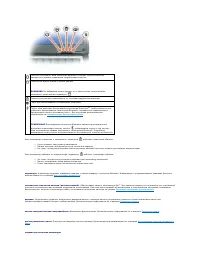
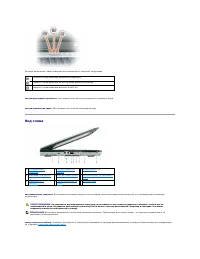
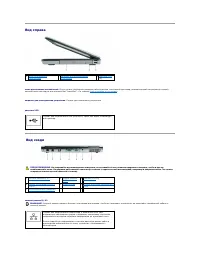
Зеленые индикаторы , расположенные над клавиатурой , означают следующее . кнопки регулировки громкости . При нажатии этих кнопок регулируется громкость звука . кнопка отключения звука . При нажатии этой кнопки отключается звук . Вид слева вентиляционные отверстия . Внутренний вентилятор создае...
Страница 6 - Вид справа; Вид сзади
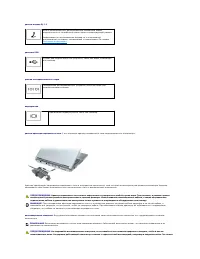
Вид справа отсек для внешних накопителей . В него можно установить дисковод гибких дисков , оптический дисковод , дополнительный аккумулятор , второй жесткий диск или модуль для поездок Dell TravelLite™. См . раздел Использование мультимедиа . защелка для отсоединения устройства . Служит для и...
Страница 8 - Вид снизу
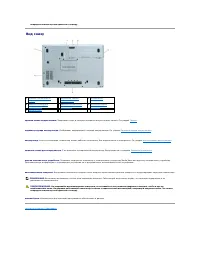
Вид снизу крышка отсека модуля памяти . Закрывает отсек , в котором находится второй модуль памяти . См . раздел Память . индикатор заряда аккумулятора . Отображает информацию о заряде аккумулятора . См . раздел Проверка заряда аккумулятора . аккумулятор . Если он установлен , компьютер мо...
Страница 9 - Приложение; Уход за компьютером; Компьютер
Назад на страницу Содержание Приложение Руководство пользователя Dell™ Latitude™ D620 Уход за компьютером Предупреждение в отношении изделия компании Macrovision Уведомления федеральной комиссии по связи (FCC) ( только для США ) Уход за компьютером Компьютер , клавиатура и диспле...
Страница 10 - Уведомления федеральной комиссии по связи
Для трудновыводимых пятен используйте воду или разбавленный раствор воды и мягкого мыла . Кроме того , в магазине можно приобрести специальные средства , которые позволяют чистить диски и обеспечивают определенную защиту от пыли , отпечатков пальцев и царапин . Средства , предназначенные для чистки...
Страница 11 - Использование аккумулятора; Питание от аккумулятора; Проверка заряда аккумулятора; Программа DellTM QuickSet Battery Meter
Назад на страницу Содержание Использование аккумулятора Руководство пользователя Dell™ Latitude™ D620 Питание от аккумулятора Проверка заряда аккумулятора Экономия заряда аккумулятора Режимы управления питанием Изменение настроек управления питанием Зарядка аккумулятора Замена...
Страница 12 - Индикатор питания; Шкала заряда; Экономия заряда аккумулятора; Режимы управления питанием
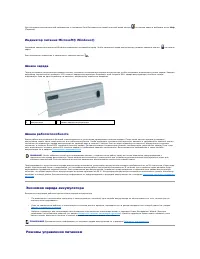
Для получения дополнительной информации о программе QuickSet щелкните правой кнопкой мыши значок на панели задач и выберите пункт Help ( Справка ). Индикатор питания Microsoft ® Windows ® Индикатор заряда аккумулятора W i n d o w s показывает оставшийся заряд . Чтобы проверить заряд аккумуля...
Страница 13 - Изменение настроек управления питанием
Режим ожидания Standby Экономия заряда аккумулятора в режиме ожидания достигается за счет отключения дисплея и жесткого диска по истечении заданного времени бездействия ( времени ожидания ). При возобновлении работы восстанавливается состояние системы на момент перехода в режим ожидания . Чтобы ...
Страница 14 - Замена аккумулятора; Хранение аккумулятора
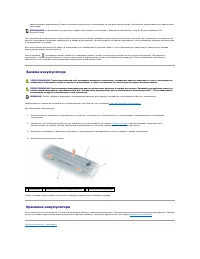
При подключении компьютера к электрической розетке или во время установки аккумулятора в компьютер , который уже подключен к электрической р о з е т к е , выполняется проверка температуры и заряда аккумулятора . При необходимости адаптер переменного тока производит зарядку аккумулятора и поддержив...
Страница 15 - Использование плат; Платы; Установка платы
Назад на страницу Содержание Использование плат Руководство пользователя Dell™ Latitude™ D620 Типы плат Установка платы PC Card или ExpressCard Извлечение платы или заглушки Типы плат Платы PC Card Сведения о поддерживаемых платах PC Card см . в разделе Технические характеристик...
Страница 16 - Извлечение платы или заглушки
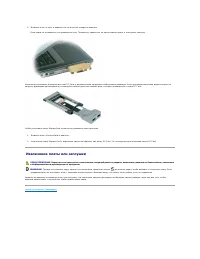
2. Вставьте плату в слот и вдвиньте ее до плотной посадки в разъеме . Если карта не вставляется , не применяйте силу . Проверьте , правильно ли расположена карта , и повторите попытку . Компьютер распознает большинство плат PC Card и автоматически загружает необходимые драйверы . Если программа н...
Страница 17 - Использование дисплея; Регулировка яркости
Назад на страницу Содержание Использование дисплея Руководство пользователя Dell™ Latitude™ D620 Регулировка яркости Переключение видеоизображения Настройка разрешения и частоты обновления дисплея Режим работы с двумя независимыми дисплеями Смена основного и дополнительного дисплея...
Страница 18 - Работа с двумя независимыми дисплеями; Смена основного и дополнительного дисплея
Работа с двумя независимыми дисплеями К компьютеру можно подключить внешний монитор или проектор и использовать его как расширение дисплея ( этот режим называется «два независимых монитора» , или «распределение изображения на два монитора» ). Этот режим позволяет использовать оба экрана отдельно...
Страница 20 - Установка программного обеспечения; Драйверы; Что такое драйвер; Определение драйверов; Возврат к предыдущему драйверу в
Назад на страницу Содержание Установка программного обеспечения Руководство пользователя Dell™ Latitude™ D620 Драйверы Разрешение вопросов несовместимости программного и аппаратного обеспечения Использование функции восстановления системы в Microsoft ® W i n d o w s ® XP Использование...
Страница 21 - Установка драйверов вручную
1. Нажмите кнопку Пуск и выберите Панель управления . 2. В группе Выберите категорию выберите параметр Производительность и обслуживание . 3. Выберите Система . 4. В окне Свойства системы перейдите на вкладку Оборудование . 5. Нажмите кнопку Диспетчер устройств . 6. Нажмите прав...
Страница 22 - Несовместимость программного и аппаратного обеспечения; Использование функции восстановления системы; Создание точки восстановления
4. Два раза нажмите на типе устройства , для которого выполняется установка драйвера ( например , Модемы или Устройства ИК - связи ). 5. Дважды нажмите название устройства , драйвер для которого вы устанавливаете . 6. Выберите вкладку Драйвер и нажмите Обновить драйвер . 7. Нажмите Уста...
Страница 23 - Отмена последнего восстановления системы; Включение восстановления системы; Использование компакт; Перед началом; Переустановка
восстановления , нажмите на необходимой точке восстановления . 5. Нажмите кнопку Далее . Экран Восстановление завершено появляется после того , как функция Восстановление системы завершит сбор данных , и затем компьютер выполнит перезагрузку . 6. После того , как компьютер перезагрузится , н...
Страница 28 - Глоссарий
Назад на страницу Содержание Глоссарий Руководство пользователя Dell™ Latitude™ D620 Термины в глоссарии приведены только для информации и не всегда описывают возможности конкретного компьютера . А адрес ввода - вывода . Адрес в ОЗУ , соответствующий определенному устройству ( например , послед...
Страница 37 - Получение справки; Получение помощи; Службы в Интернете
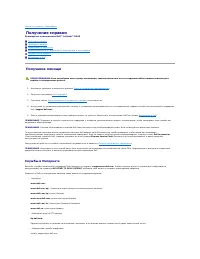
Назад на страницу Содержание Получение справки Руководство пользователя Dell™ Latitude™ D620 Получение помощи Проблемы с заказом Информация о продуктах Возврат изделий для гарантийного ремонта или в счет кредита Прежде чем позвонить Обращение в Dell Получение помощи 1. Вып...
Страница 38 - Проблемы с заказом
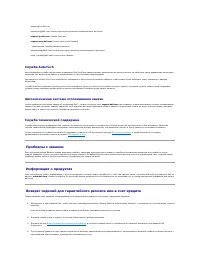
[email protected] [email protected] ( только для стран азиатско - тихоокеанского региона ) support.jp.dell.com ( только Япония ) support.euro.dell.com ( только для стран Европы ) l Электронная служба распространения [email protected] ( только для стран азиатско - тихоокеанского региона ) [email pro...
Страница 39 - Прежде чем позвонить; Обращение в
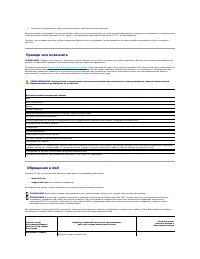
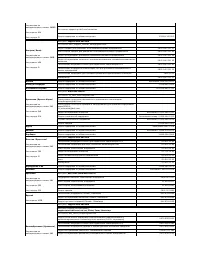
5. Упакуйте оборудование в оригинальную упаковку ( или аналогичным образом ). Оплата доставки производится клиентом . Клиент также несет ответственность за страхование возвращаемого продукта и принимает во внимание риск утери продукта во время доставки в Dell. Пакеты , отправляемые наложенным п...
Страница 48 - Использование клавиатуры; Цифровая клавиатура; Управление системой
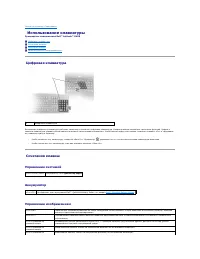
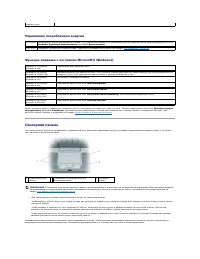
Назад на страницу Содержание Использование клавиатуры Руководство пользователя Dell™ Latitude™ D620 Цифровая клавиатура Сочетания клавиш Сенсорная панель Замена колпачка микроджойстика Цифровая клавиатура Встроенная цифровая клавиатура работает также как и внешняя цифровая клавиатур...
Страница 49 - Сенсорная панель
Управление потреблением энергии Функции клавиши с логотипом Microsoft ® Windows ® Чтобы настроить работу клавиатуры , например частоту повторяемости символов , откройте окно «Панель управления» , щелкните Принтеры и другое оборудование и выберите Клавиатура . Дополнительную информацию о па...
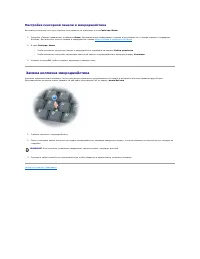
Страница 50 - Настройка сенсорной панели и микроджойстика; Замена колпачка микроджойстика
Настройка сенсорной панели и микроджойстика Вы можете отключить тач - пэд и трекстик или изменить их настройки в окне Свойства : Мышь . 1. О т к р о й т е «Панель управления» и выберите Мышь . Дополнительную информацию о панели инструментов см . в Центре справки и поддержки Windows. Для доступ...
Страница 51 - Использование мультимедиа; Воспроизведение компакт; Окно регулировки громкости
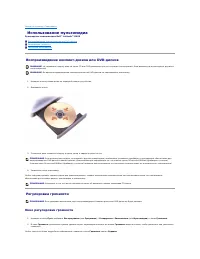
Назад на страницу Содержание Использование мультимедиа Руководство пользователя Dell™ Latitude™ D620 Воспроизведение компакт - дисков или DVD- дисков Регулировка громкости Настройка изображения Воспроизведение компакт - дисков или DVD- дисков 1. Нажмите кнопку извлечения на передне...
Страница 52 - Кнопки регулировки громкости; Клавиши регулировки громкости; Настройка изображения
Кнопки регулировки громкости Можно настроить громкость с помощью кнопок регулировки громкости на компьютере . См . кнопки регулировки громкости . Клавиши регулировки громкости Можно настроить громкость с помощью следующих клавиш . l Нажмите <Fn> <PageUp> для увеличения громкости . ...
Страница 53 - Установка и замена компонентов; Перед началом работы; Рекомендуемые инструменты; Перед началом работы с внутренними компонентами компьютера
Назад на страницу Содержание Установка и замена компонентов Руководство пользователя Dell™ Latitude™ D620 Перед началом работы В этой главе содержатся процедуры снятия и установки элементов вашего компьютера . Если не указано иначе , в каждой процедуре подразумевается соблюдение следующих ус...
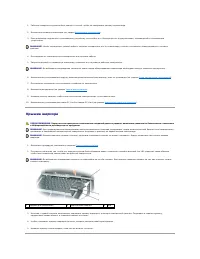
Страница 54 - Крышка шарнира
1. Рабочая поверхность должна быть ровной и чистой , чтобы не поцарапать крышку компьютера . 2. Выключите питание компьютера ( см . раздел Выключение компьютера ). 3. Если компьютер подключен к стыковочному устройству , отстыкуйте его . Инструкции см . в документации , поставляемой со стыков...
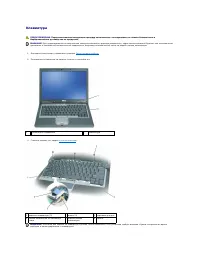
Страница 55 - Клавиатура
Клавиатура 1. Выполните инструкции , указанные в разделе Перед началом работы . 2. Переверните компьютер на правую сторону и откройте его . 3. Снимите крышку ( см . раздел Крышка шарнира ). ПРЕДУПРЕЖДЕНИЕ . Перед выполнением следующих процедур ознакомьтесь с инструкциями по технике бе...
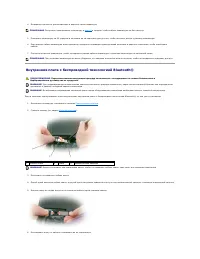
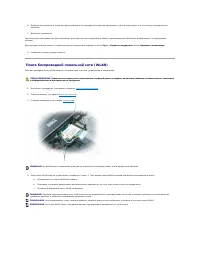
Страница 60 - Плата беспроводной локальной сети
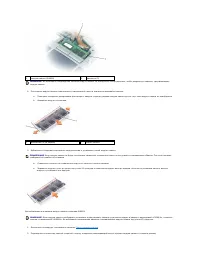
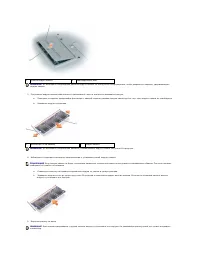
6. Вставьте аккумулятор в отсек для аккумулятора или подсоедините адаптер переменного тока к компьютеру и к источнику электрического питания . 7. Включите компьютер . При загрузке компьютера система распознает дополнительную оперативную память и автоматически обновляет информацию о конфигурации ...
Страница 64 - Жесткий диск
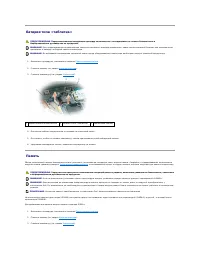
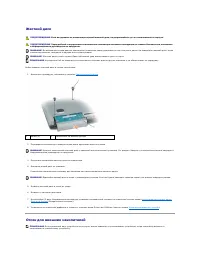
Жесткий диск Чтобы заменить жесткий диск в отсеке накопителя : 1. Выполните процедуры , описанные в разделе Перед началом работы . 2. Переверните компьютер и выверните два винта крепления жесткого диска . 3. Осторожно вынимайте жесткий диск из компьютера . 4. Вытащите новый диск из уп...
Страница 65 - Извлечение устройств из отсека для внешних накопителей
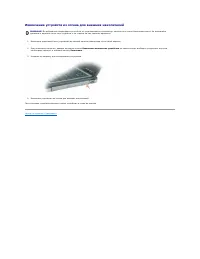
Извлечение устройств из отсека для внешних накопителей 1. Извлеките крепежный винт устройства из нижней панели компьютера , если такой имеется . 2. Если компьютер включен , дважды щелкните значок Безопасное извлечение устройства на панели задач , выберите устройство , к о т о р о е необходим...
Страница 67 - Защита компьютера; Защитный кабельный замок; О смарт
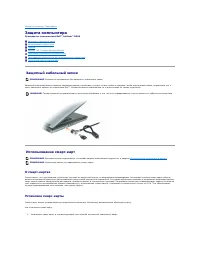
Назад на страницу Содержание Защита компьютера Руководство пользователя Dell™ Latitude™ D620 Защитный кабельный замок Использование смарт - к а р т Пароли Модуль TPM (Trusted Platform Module) Программа управления безопасностью Программное обеспечение для отслеживания компьютера ...
Страница 68 - Пароли; О паролях
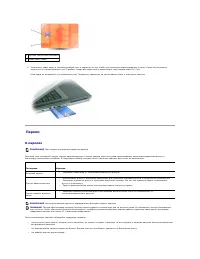
2. Установите смарт - карту в соответствующий слот и надавите на нее , чтобы она полностью зафиксировалась в слоте . С м а р т - карта должна выступать из гнезда примерно на 1/2 дюйма . Гнездо для смарт - карты расположено под гнездом платы PC Card. Если карта не вставляется , не применяйте сил...
Страница 69 - Использование основного; Использование пароля администратора; Использование пароля защиты жесткого диска
l Перед вводом пароля убедитесь , что за вами никто не подсматривает . Если вы забыли свои пароли , обратитесь в компанию Dell ( см . раздел Обращение в Dell ). В целях безопасности персоналу службы технической поддержки корпорации Dell потребуется удостоверить вашу личность , чтобы не допусти...
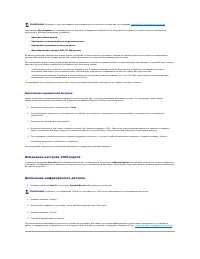
Страница 70 - Модуль; Включение модуля; Активизация программы управления безопасностью
Модуль TPM (Trusted Platform Module) Модуль TPM. это аппаратная функция безопасности , которую можно использовать для создания и управления ключами шифрования , создаваемыми компьютером . В сочетании с программным обеспечением для поддержания безопасности модуль TPM повышает существующий уровен...
Страница 71 - Использование программы управления безопасностью; Программное обеспечение для отслеживания компьютера
Использование программы управления безопасностью Дополнительную информацию по использованию программного обеспечения и различных функций безопасности см . в Руководстве по началу работы для данного программного обеспечения : Щелкните Пуск ® Все программы ® Wave EMBASSY Trust Suite ® Руководство по...
Страница 72 - бзор; Изменение последовательности загрузки
Назад на страницу Содержание Программа настройки системы Руководство пользователя Dell™ Latitude™ D620 Обзор Просмотр экранов настройки системы Экраны настройки системы Часто используемые параметры O бзор Настройку программы можно использовать в следующих целях . l Для установки и...
Страница 73 - Изменение настроек
На странице Boot Sequence ( Последовательность загрузки ) отображается общий список загрузочных устройств , которые можно установить на компьютере , включая следующие устройства . l Дисковод гибких дисков . l Накопитель на жестком диске в модульном отсеке . l Внутренний накопитель на жестком...
Страница 75 - Технические характеристики
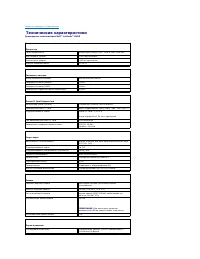
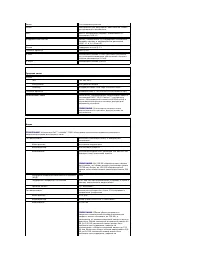
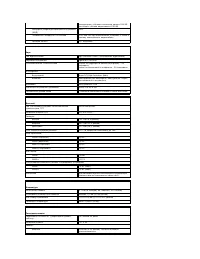
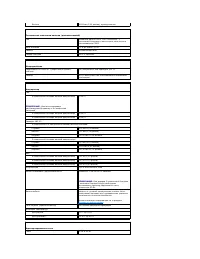
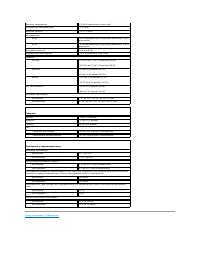
Назад на страницу «С о д е р ж а н и е» Технические характеристики Руководство пользователя Dell™ Latitude™ D620 Процессор Типы процессоров Процессоры Intel ® Core™ Solo и Intel Core Duo Кэш первого уровня 64 КБ ( внутренний ) Кэш второго уровня 2 МБ ( на кристалле ) Частота внешней шины 667...
Страница 81 - Использование компьютера в дороге; Идентификация компьютера; Упаковка компьютера; Путешествие самолетом
Назад на страницу Содержание Использование компьютера в дороге Руководство пользователя Dell™ Latitude™ D620 Идентификация компьютера Упаковка компьютера Советы по обращению с компьютером в дороге Идентификация компьютера l Прикрепите к компьютеру бирку с именем или визитную карточку . l...
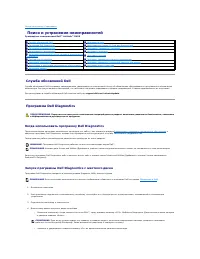
Страница 83 - Поиск и устранение неисправностей; Служба обновлений; Когда использовать программу; Запуск программы
Назад на страницу Содержание Поиск и устранение неисправностей Руководство пользователя Dell™ Latitude™ D620 Служба обновлений Dell Служба обновлений Dell отправляет своевременные уведомления по электронной почте об обновлениях оборудования и программного обеспечения компьютера . Эта услуга...
Страница 85 - Программа поддержки
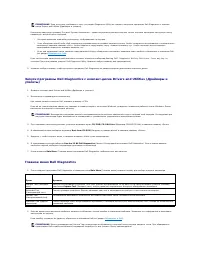
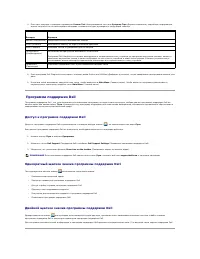
3. Если тест запущен с помощью параметров Custom Test ( Настраиваемый тест ) или Symptom Tree ( Дерево симптомов ), подробную информацию можно получить на соответствующих вкладках , описание которых приведено в следующей таблице . 4. Если программа Dell Diagnostics запущена с компакт - диска ...
Страница 86 - Неисправности дисководов; Проблемы с записью на диск; Не выдвигается лоток дисковода
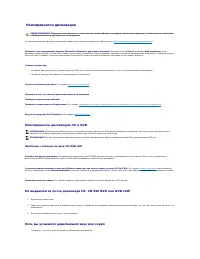
Неисправности дисководов По мере выполнения проверок заполняйте «Диагностическую контрольную таблицу» ( см . Диагностическая контрольная таблица ). Убедитесь , что операционная система Microsoft ® Windows ® распознает дисковод . Нажмите кнопку Пуск и выберите Мой компьютер . Если дисков...
Страница 87 - Проблемы с жестким диском; Неисправности электронной почты
l Убедитесь , что диск вставлен правильно . Проблемы с жестким диском Перед включением подождите , пока компьютер не охладится . Если жесткий диск сильно нагрелся , операционная система может не запуститься . Прежде чем включать компьютер , попробуйте дать ему остыть до комнатной температуры . ...
Страница 88 - Сообщения об ошибках
4. Перейдите на вкладку Модемы . 5. Щелкните СОМ - п о р т , используемый вашим модемом . 6. Щелкните Свойства , выберите вкладку Диагностика и далее Опросить модем , чтобы проверить , выполняется ли обмен информацией модема с Windows. Если получен ответ на все команды , модем работает н...
Страница 91 - Неисправности клавиатуры; Неполадки внешней клавиатуры
Seek error ( Ошибка поиска ). Операционная система не может найти заданную дорожку на жестком диске . Shutdown failure ( Сбой при выключении ). Сбой в работе чипа на системной плате компьютера . В программе диагностики Dell Diagnostics запустите тесты System Set ( Настройка системы ) ( см . р...
Страница 92 - Необычные символы; Блокировки и неполадки программного обеспечения; Компьютер не запускается
Чтобы убедиться , что проблема во внешней клавиатуре , проверьте работу встроенной клавиатуры . 1. Выключите компьютер . 2. Отсоедините внешнюю клавиатуру . 3. Включите компьютер . 4. На рабочем столе W i n d o w s нажмите кнопку Пуск , выберите Программы , Стандартные , Блокнот . 5. ...
Страница 93 - Другие проблемы с программным обеспечением
4. Нажмите на кнопку Завершить задачу . Обратитесь к документации по программе . Если необходимо , удалите и заново установите программу . Программа , разработанная для более ранних версий операционной системы Microsoft ® Windows ® Запустите мастер совместимости программ . Мастер совместимос...
Страница 94 - Проблемы с памятью; Проблемы с сетью; Общие положения
l Если потребуется , удалите программу и установите ее снова . Сразу же создайте резервные копии файлов . Используйте антивирусное программное обеспечение для проверки жестких дисков , дискет или компакт - дисков . Сохраните и закройте все открытые файлы или программы , а затем завершите рабо...
Страница 95 - Широкополосная мобильная сеть; Неисправности платы; Проблемы
Широкополосная мобильная сеть Не удается подключиться . Необходимо активизировать плату широкополосного сетевого доступа для мобильных устройств Dell, чтобы выполнить подключение . Поместите курсор мыши на значок в области уведомлений , чтобы узнать состояние соединения . Если состояние указыва...
Страница 96 - Обеспечение достаточного питания для компьютера; Энергопотребление при подключении к стыковочному устройству; Пристыковка устройств при работающем компьютере
Проверьте индикатор питания . Если он горит или мигает , питание в компьютер поступает . Если индикатор питания мигает , компьютер находится в режиме ожидания Standby. Для возобновления обычной работы нажмите кнопку включения . Если этот индикатор не горит , включите компьютер , нажав кнопку эне...
Страница 97 - Потеря питания при стыковке компьютера; Неполадки принтера; Неполадки сканера
п о р , пока не будет подключен адаптер переменного тока . Потеря питания при стыковке компьютера В случае потери питания компьютер , пристыкованный к устройству Dell D/Dock или Dell D/Port, немедленно переходит в режим пониженного быстродействия . Неполадки принтера По мере выполнения прове...
Страница 98 - Не слышен звук из встроенных динамиков; Не слышен звук из внешних динамиков; Из наушников не слышен звук
1. Нажмите кнопку Пуск , выберите Панель управления , Принтеры и другое оборудование . 2. Выберите Сканеры и камеры . Если сканер отображается в списке , система W i n d o w s распознает этот сканер . Переустановите драйвер сканера . См . инструкции в документации по сканеру . Проблемы , ...
Страница 99 - Неполадки видео и дисплея; Отсутствует изображение
Проверьте подключение кабеля наушников . Убедитесь , что кабель наушников надежно вставлен в разъем для наушников . Настройте в Windows регулятор громкости . Нажмите или дважды щелкните значок динамика в правом нижнем углу экрана . Убедитесь , что звук не приглушен до предела и не отключен . Пр...
Страница 100 - Если возникают затруднения при чтении информации с монитора; Если нормально просматривается только часть экрана
Проверьте электрическую розетку . Убедитесь , ч т о р о з е т к а р а б о т а е т , проверив ее с помощью другого устройства , например , лампы . Проверьте адаптер переменного тока . Проверьте кабельные соединения адаптера переменного тока . Если на адаптере есть индикатор , убедитесь , что он...
Страница 102 - Использование сети; Физическое подключение к сети или широкополосному модему; Беспроводная локальная вычислительная сеть
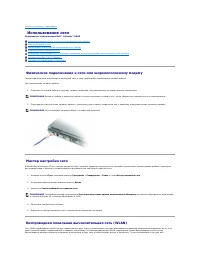
Назад на страницу Содержание Использование сети Руководство пользователя Dell™ Latitude™ D620 Физическое подключение к сети или широкополосному модему Мастер настройки сети Беспроводная локальная вычислительная сеть (WLAN) Широкополосная мобильная сеть Управление настройками сети ...
Страница 103 - Кнопка Пуск и параметр Подключиться к; Настройка новой сети
беспроводной маршрутизатор и беспроводная сетевая плата в компьютере обмениваются данными с помощью своих антенн по воздушным волнам . Что необходимо для установки соединения по сети WLAN Для установки WLAN, требуется . l Высокоскоростной ( широкополосный ) доступ к Интернету ( например , сое...
Страница 104 - Подключение к беспроводным локальным вычислительным сетям; Определение беспроводного сетевого диспетчера устройств
5. Отсоедините сетевой кабель от компьютера и модема . 6. Отсоедините кабель адаптера переменного тока от беспроводного маршрутизатора , чтобы убедиться , что он отключен от источника питания . 7. Подключите сетевой кабель к сетевому разъему RJ-45 в широкополосном модеме , отключенном от сети ....
Страница 106 - Включение
Проверка платы широкополосного сетевого доступа Dell для мобильных устройств Компьютер имеет определенные конфигурации , выбранные при покупке компьютера . Конфигурацию компьютера можно узнать в . l Подтверждении заказа . l Центре справки и поддержки Microsoft ® W i n d o w s ® . Чтобы провери...
Страница 107 - Сетевой локатор DellTM Wi; Брандмауэр подключения к Интернету
Программа протоколирования местоположения QuickSet помогает создавать профили для доступа к Интернету с рабочего , домашнего компьютеров , а также других компьютеров с услугами Интернета . Можно также изменять параметры сетевого соединения . Дополнительную информацию о программе протоколирования ...



 Dell 1130 Laser Mono Printer
Инструкция по эксплуатации
Dell 1130 Laser Mono Printer
Инструкция по эксплуатации
 Dell 1130n Laser Mono Printer
Инструкция по эксплуатации
Dell 1130n Laser Mono Printer
Инструкция по эксплуатации
 Dell 1133 Laser Mono Printer
Инструкция по эксплуатации
Dell 1133 Laser Mono Printer
Инструкция по эксплуатации
 Dell 1209S Projector
Инструкция по эксплуатации
Dell 1209S Projector
Инструкция по эксплуатации
 Dell 1409X Projector
Инструкция по эксплуатации
Dell 1409X Projector
Инструкция по эксплуатации
 Dell 1430X Projector
Инструкция по эксплуатации
Dell 1430X Projector
Инструкция по эксплуатации
 Dell 1420X Projector
Инструкция по эксплуатации
Dell 1420X Projector
Инструкция по эксплуатации
 Dell 1609WX Projector
Инструкция по эксплуатации
Dell 1609WX Projector
Инструкция по эксплуатации
 Dell 17FP
Инструкция по эксплуатации
Dell 17FP
Инструкция по эксплуатации
 Dell 1815dn Multifunction Mono Laser Printer
Инструкция по эксплуатации
Dell 1815dn Multifunction Mono Laser Printer
Инструкция по эксплуатации
 Dell 2330d
Инструкция по эксплуатации
Dell 2330d
Инструкция по эксплуатации
 Dell 2350dn Mono Laser Printer
Инструкция по эксплуатации
Dell 2350dn Mono Laser Printer
Инструкция по эксплуатации
 Dell 2724 - PowerConnect Switch
Инструкция по эксплуатации
Dell 2724 - PowerConnect Switch
Инструкция по эксплуатации
 Dell 3330dn Mono Laser Printer
Инструкция по эксплуатации
Dell 3330dn Mono Laser Printer
Инструкция по эксплуатации
 Dell 3333dn
Инструкция по эксплуатации
Dell 3333dn
Инструкция по эксплуатации
 Dell 3335dn Mono Laser Printer
Инструкция по эксплуатации
Dell 3335dn Mono Laser Printer
Инструкция по эксплуатации
 Dell 4320 Projector
Инструкция по эксплуатации
Dell 4320 Projector
Инструкция по эксплуатации
 Dell 4610X Wireless Projector
Инструкция по эксплуатации
Dell 4610X Wireless Projector
Инструкция по эксплуатации
 Dell 5230n-dn
Инструкция по эксплуатации
Dell 5230n-dn
Инструкция по эксплуатации
 Dell 5230dn Mono Laser Printer
Инструкция по эксплуатации
Dell 5230dn Mono Laser Printer
Инструкция по эксплуатации