Страница 2 - О компьютере; Вид спереди
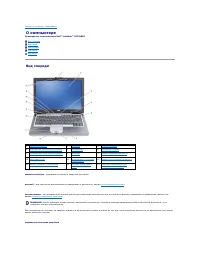
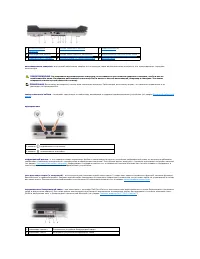
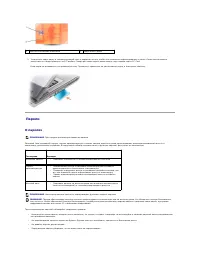
Назад на страницу Содержание О компьютере Руководство пользователя Dell™ Latitude™ ATG D620 Вид спереди Вид слева Вид справа Вид сзади Вид снизу Вид спереди защелка монитора - удерживает монитор в закрытом состоянии . дисплей - для получения дополнительной информации о диспл...
Страница 4 - Вид слева
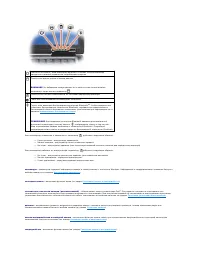
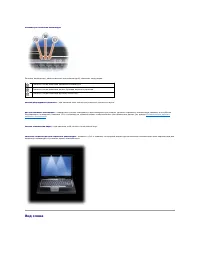
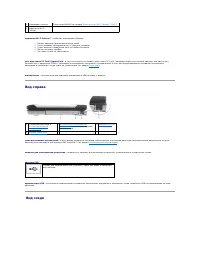
индикаторы состояния клавиатуры Зеленые индикаторы , расположенные над клавиатурой , означают следующее . кнопки регулировки громкости - при нажатии этих кнопок регулируется громкость звука . датчик внешнего освещения - определяет степень освещения и автоматически регулирует уровень подсветк...
Страница 6 - Вид справа; Вид сзади
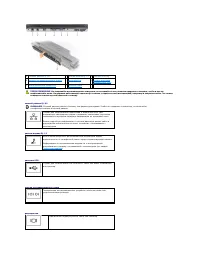
индикатор Wi- Fi Catcher™ - работает следующим образом . ¡ Мигает зеленым : выполняется поиск сетей ¡ Горит зеленым : обнаружена сеть с сильным сигналом ¡ Горит желтым : обнаружена сеть со слабым сигналом ¡ Мигает желтым : ошибка ¡ Не горит : сетей не обнаружено слот для платы PC Card/Ex...
Страница 8 - Вид снизу
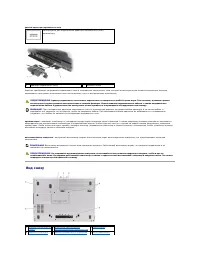
разъем адаптера переменного тока Адаптер преобразует напряжение переменного тока в напряжение постоянного тока , который используется для питания компьютера . Адаптер переменного тока можно подключать как к включенному , так и к выключенному компьютеру . крышка порта - защищает компьютер от...
Страница 10 - Приложение; Уход за компьютером; Компьютер
Назад на страницу Содержание Приложение Руководство пользователя Dell™ Latitude™ ATG D620 Уход за компьютером Предупреждение в отношении изделия компании Macrovision Уведомления федеральной комиссии по связи (FCC) ( только для США ) Уход за компьютером Компьютер , клавиатура и дис...
Страница 11 - Уведомления федеральной комиссии по связи
Для трудновыводимых пятен используйте воду или разбавленный раствор воды и мягкого мыла . Кроме того , в магазине можно приобрести специальные средства , которые позволяют чистить диски и обеспечивают определенную защиту от пыли , отпечатков пальцев и царапин . Средства , предназначенные для чистки...
Страница 12 - Использование аккумулятора; Питание от аккумулятора; Программа DellTM QuickSet Battery Meter
Назад на страницу Содержание Использование аккумулятора Руководство пользователя Dell™ Latitude™ ATG D620 Питание от аккумулятора Чтобы достичь оптимальной производительности и сохранить настройки BIOS, в переносном компьютере Dell всегда должен быть установлен основной аккумулятор . Один акк...
Страница 13 - Шкала заряда; Проверка заряда аккумулятора; Предупреждение о разрядке аккумулятора
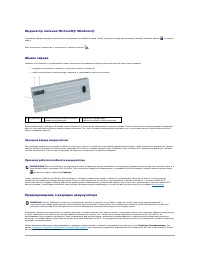
Индикатор питания Microsoft ® Windows ® Индикатор заряда аккумулятора W i n d o w s показывает оставшийся заряд . Чтобы проверить заряд аккумулятора , дважды нажмите значок на панели з а д а ч . Если компьютер подключен к электросети , появится значок . Шкала заряда Нажмите или нажмите и у...
Страница 14 - Экономия заряда аккумулятора; Режимы управления питанием; Режим ожидания
Экономия заряда аккумулятора Выполните следующие действия для экономии заряда аккумулятора . l По возможности подключайте компьютер к электророзетке , поскольку срок службы аккумулятора во многом зависит от того , сколько раз он используется и заряжается . l Если не планируется работать с компь...
Страница 15 - Изменение настроек управления питанием; Зарядка аккумулятора
Для выхода из спящего режима нажмите кнопку энергопитания компьютера . Выход компьютера из спящего режима может занять некоторое время . Нажатие какой - либо клавиши или касание сенсорной панели либо микроджойстика не выводят компьютер из спящего режима Hibernate. Более подробную информацию о спящ...
Страница 16 - Хранение аккумулятора
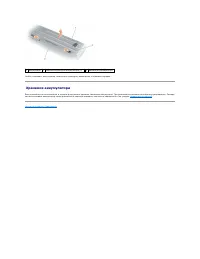
Чтобы установить аккумулятор , выполните процедуру извлечения в обратном порядке . Хранение аккумулятора Если компьютер не используется в течение длительного времени , извлеките аккумулятор . При длительном хранении аккумулятор разряжается . П р е ж д е чем использовать аккумулятор после длитель...
Страница 17 - Использование плат; Типы плат; Установка платы
Назад на страницу Содержание Использование плат Руководство пользователя Dell™ Latitude™ ATG D620 Типы плат Установка платы PC Card или ExpressCard Извлечение платы или заглушки Типы плат Платы PC Card Сведения о поддерживаемых платах PC Card см . в разделе Технические характерис...
Страница 18 - плата; Извлечение платы или заглушки
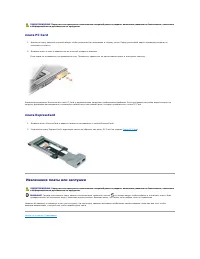
плата PC Card 1. Возьмите плату лицевой стороной вверх , чтобы указатель был направлен в сторону слота . Перед установкой карты переведите защелку в позицию «открыто» . 2. Вставьте карту в слот и вдвиньте ее до плотной посадки в разъеме . Если карта не вставляется , не применяйте силу . Пров...
Страница 19 - Использование дисплея; Регулировка яркости
Назад на страницу Содержание Использование дисплея Руководство пользователя Dell™ Latitude™ ATG D620 Регулировка яркости Переключение видеоизображения Настройка разрешения и частоты обновления дисплея Режим работы с двумя независимыми дисплеями Смена основного и дополнительного дисп...
Страница 20 - Работа с двумя независимыми дисплеями; Смена основного и дополнительного дисплея
Работа с двумя независимыми дисплеями К компьютеру можно подключить внешний монитор или проектор и использовать его как расширение дисплея ( этот режим называется «два независимых монитора» , или «распределение изображения на два монитора» ). Этот режим позволяет использовать оба экрана отдельно...
Страница 22 - Установка программного обеспечения; Драйверы; Что такое драйвер; Определение драйверов; Возврат к предыдущему драйверу в
Назад на страницу Содержание Установка программного обеспечения Руководство пользователя Dell™ Latitude™ ATG D620 Драйверы Разрешение вопросов несовместимости программного и аппаратного обеспечения Использование функции восстановления системы в Microsoft ® W i n d o w s ® XP Повторная...
Страница 23 - Установка драйверов вручную
1. Нажмите кнопку Пуск и выберите Настройка ® Панель управления . 2. В группе Выберите категорию выберите параметр Производительность и обслуживание . 3. Выберите Система . 4. В окне Свойства системы перейдите на вкладку Оборудование . 5. Нажмите кнопку Диспетчер устройств . 6. ...
Страница 24 - Несовместимость программного и аппаратного обеспечения; Использование функции восстановления системы; Создание точки восстановления
4. Два раза нажмите на типе устройства , для которого выполняется установка драйвера ( например , Модемы или Устройства ИК - связи ). 5. Дважды нажмите название устройства , драйвер для которого вы устанавливаете . 6. Выберите вкладку Драйвер и нажмите Обновить драйвер . 7. Нажмите Уста...
Страница 25 - Отмена последнего восстановления системы; Включение восстановления системы; Повторная установка; Перед началом
восстановления , нажмите на необходимой точке восстановления . 5. Нажмите кнопку Далее . Экран Восстановление завершено появляется после того , как функция восстановления системы завершит сбор данных , и затем компьютер выполнит перезагрузку . 6. После того , как компьютер перезагрузится , н...
Страница 26 - Загрузка с дополнительного компакт; Установка
Переустановка Windows XP Чтобы переустановить Windows XP, выполните следующие шаги по порядку . Процесс переустановки может занять от 1 до 2 часов . После переустановки операционной системы необходимо будет установить драйверы устройств , антивирусные и другие программы . Загрузка с дополнител...
Страница 28 - Источники информации
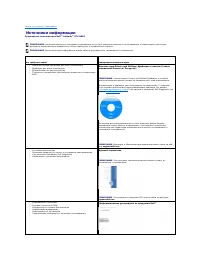
Назад на страницу Содержание Источники информации Руководство пользователя Dell™ Latitude™ ATG D620 ПРИМЕЧАНИЕ . Некоторые функции и материалы мультимедиа могут быть вспомогательными и не поставляться с компьютером . Некоторые функции и материалы мультимедиа могут быть недоступны в определенных с...
Страница 31 - Глоссарий
Назад на страницу Содержание Глоссарий Руководство пользователя Dell™ Latitude™ ATG D620 Термины в глоссарии приведены только для информации и не всегда описывают возможности конкретного компьютера . адрес ввода - вывода - Адрес в ОЗУ , соответствующий определенному устройству ( например , послед...
Страница 38 - Получение справки; Получение помощи; Службы в Интернете
Назад на страницу Содержание Получение справки Руководство пользователя Dell™ Latitude™ ATG D620 Получение помощи Проблемы с заказом Информация по продуктам Возврат изделий для гарантийного ремонта или в счет кредита Прежде чем позвонить Обращение в Dell Получение помощи 1...
Страница 39 - Служба; Проблемы с заказом
[email protected] [email protected] ( только для стран Латинской Америки и Карибского бассейна ) [email protected] ( только для стран азиатско - тихоокеанского региона ) l Адреса электронной почты отдела маркетинга и продаж Dell [email protected] ( только для стран азиатско - тихоокеанского регион...
Страница 40 - Прежде чем позвонить; Обращение в
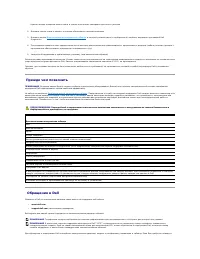
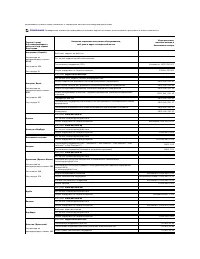
Нужный номер телефона можно найти в списке контактных телефонов для своего региона . 2. Вложите копию счета и письмо , в котором объясняются причины возврата . 3. Вложите копию Диагностической контрольной таблицы , в которой указаны тесты и сообщения об ошибках , выданные программой Dell Diagn...
Страница 51 - Использование клавиатуры; Цифровая клавиатура; Подсветка клавиатуры
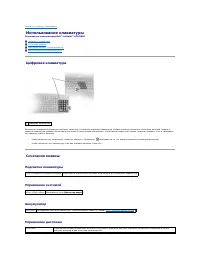
Назад на страницу Содержание Использование клавиатуры Руководство пользователя Dell™ Latitude™ ATG D620 Цифровая клавиатура Сочетания клавиш Сенсорная панель и микроджойстик Замена колпачка микроджойстика Цифровая клавиатура Встроенная цифровая клавиатура работает также как и внешняя...
Страница 52 - Сенсорная панель и микроджойстик
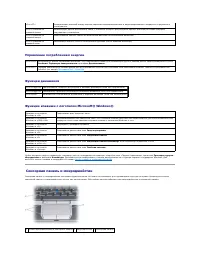
Управление потреблением энергии Функции динамиков Функции клавиши с логотипом Microsoft ® Windows ® Чтобы настроить работу клавиатуры , например частоту повторяемости символов , откройте окно «Панель управления» , щелкните Принтеры и другое оборудование и выберите Клавиатура . Дополнител...
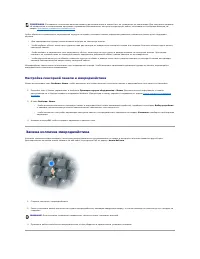
Страница 53 - Настройка сенсорной панели и микроджойстика; Замена колпачка микроджойстика
Чтобы обеспечить возможность перемещения курсора на экране , сенсорная панель определяет давление и движение пальца руки следующим образом . l Для передвижения курсора слегка нажмите пальцем на сенсорную панель . l Чтобы выбрать объект , очень легко ударьте один раз пальцем по поверхности сенсорн...
Страница 55 - Использование мультимедиа; Воспроизведение компакт
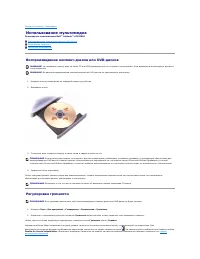
Назад на страницу Содержание Использование мультимедиа Руководство пользователя Dell™ Latitude™ ATG D620 Воспроизведение компакт - дисков или DVD- дисков Регулировка громкости Настройка изображения Воспроизведение компакт - дисков или DVD- дисков 1. Нажмите кнопку извлечения на пере...
Страница 56 - Настройка изображения
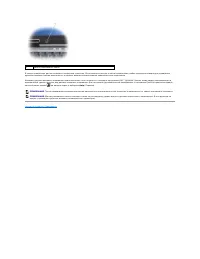
Когда индикатор включен , громкость можно регулировать с помощью кнопок регулировки или следующих клавиш . l Нажмите <Fn> <PageUp> для увеличения громкости . l Нажмите <Fn> <PageDn> для уменьшения громкости . l Нажмите <Fn> <End> для отключения звука . Чтобы...
Страница 57 - Установка и замена компонентов; Перед началом работы; Рекомендуемые инструменты; Перед началом работы с внутренними компонентами компьютера
Назад на страницу Содержание Установка и замена компонентов Руководство пользователя Dell™ Latitude™ ATG D620 Перед началом работы В этой главе содержатся процедуры снятия и установки элементов вашего компьютера . Если не указано иначе , в каждой процедуре подразумевается соблюдение следующих...
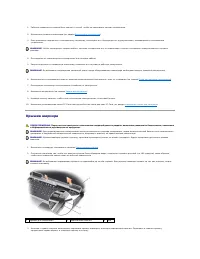
Страница 58 - Крышка шарнира
1. Рабочая поверхность должна быть ровной и чистой , чтобы не поцарапать крышку компьютера . 2. Выключите питание компьютера ( см . раздел Выключение компьютера ). 3. Если компьютер подключен к стыковочному устройству , отстыкуйте его . Инструкции см . в документации , поставляемой со стыков...
Страница 59 - Клавиатура; Внутренняя плата с беспроводной технологией
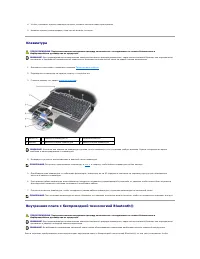
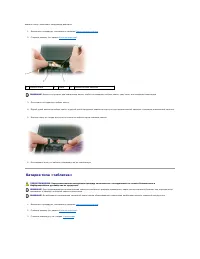
4. Чтобы установить крышку шарнира на место , вставьте сначала левый край крышки . 5. Нажмите крышку слева направо , пока она не встанет на место . Клавиатура 1. Выполните инструкции , указанные в разделе Перед началом работы . 2. Переверните компьютер на правую сторону и откройте его ....
Страница 60 - Батарея типа «таблетка»
извлечь плату , выполните следующие действия . 1. Выполните процедуры , описанные в разделе Перед началом работы . 2. Снимите крышку ( см . раздел Крышка шарнира ). 3. Осторожно отсоедините кабель платы . 4. Одной рукой возьмите кабель платы , а другой рукой аккуратно извлеките карту из п...
Страница 61 - Память
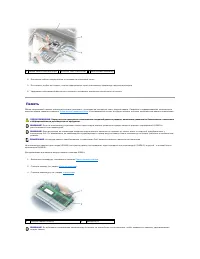
4. Отключите кабель аккумулятора от разъема на системной плате . 5. О с т о р о ж н о , чтобы не сломать , слегка приподнимите край пластикового фиксатора над аккумулятором . 6. Удерживая пластиковый фиксатор в поднятом положении , извлеките аккумулятор из отсека . Память Объем оперативной п...
Страница 63 - Беспроводные платы
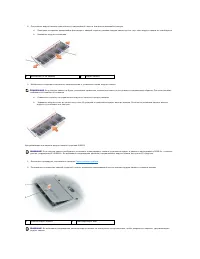
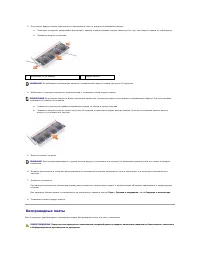
3. При замене модуля памяти прикоснитесь к заземленной части и извлеките имеющийся модуль . a. Пальцами осторожно раскрывайте фиксаторы с каждой стороны разъема модуля памяти до тех пор , пока модуль памяти не освободится . b. Извлеките модуль из разъема . 4. Избавьтесь от заряда статического ...
Страница 64 - Плата беспроводной локальной сети
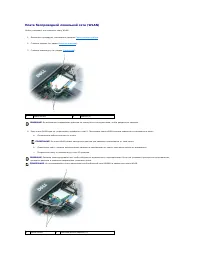
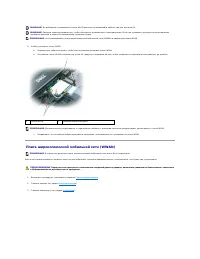
Плата беспроводной локальной сети (WLAN) Чтобы установить или заменить плату WLAN. 1. Выполните процедуры , описанные в разделе Перед началом работы . 2. Снимите крышку ( см . раздел Крышка шарнира ). 3. Снимите клавиатуру ( см . раздел Клавиатура ). 4. Если плата WLAN еще не установ...
Страница 65 - Плата широкополосной мобильной сети
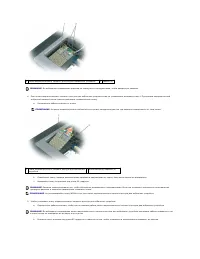
5. Чтобы установить плату WLAN. a. Переместите кабели антенны , чтобы они не мешали установке платы WLAN. b. Установите плату WLAN в разъем под углом 45 градусов и надавите на нее , чтобы установить в металлические защелки , до щелчка . c. Убедившись , что антенные кабели проложены правильн...
Страница 67 - Жесткий диск
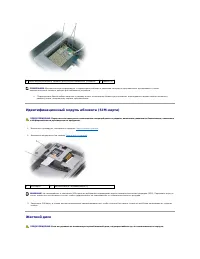
c. Подсоедините белый кабель антенны к разъему платы , отмеченному белым треугольником ; подсоедините черный кабель антенны к разъему платы , отмеченному черным треугольником . Идентификационный модуль абонента (SIM- карта ) 1. Выполните процедуры , описанные в разделе Перед началом работы ...
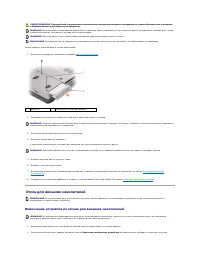
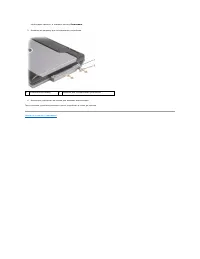
Страница 68 - Отсек для внешних накопителей; Извлечение устройств из отсека для внешних накопителей
Чтобы заменить жесткий диск в отсеке накопителя . 1. Выполните процедуры , описанные в разделе Перед началом работы . 2. Переверните компьютер и выверните два винта крепления жесткого диска . 3. Осторожно вынимайте жесткий диск из компьютера . 4. Вытащите новый диск из упаковки . Сохраняйте...
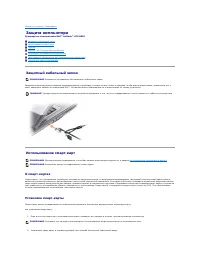
Страница 71 - Защита компьютера; Защитный кабельный замок; О смарт
Назад на страницу Содержание Защита компьютера Руководство пользователя Dell™ Latitude™ ATG D620 Защитный кабельный замок Использование смарт - к а р т Пароли Модуль TPM (Trusted Platform Module) Программа управления безопасностью Программное обеспечение для отслеживания компьют...
Страница 72 - Пароли; О паролях
3. Установите смарт - карту в соответствующий слот и надавите на нее , чтобы она полностью зафиксировалась в слоте . С м а р т - карта должна выступать из гнезда примерно на 1/2 дюйма . Гнездо для смарт - карты расположено под гнездом платы PC Card. Если карта не вставляется , не применяйте сил...
Страница 73 - Использование основного; Использование пароля администратора; Использование пароля защиты жесткого диска
Если вы забыли свои пароли , обратитесь в компанию Dell ( см . раздел Обращение в Dell ). В целях безопасности персоналу службы технической поддержки корпорации Dell потребуется удостоверить вашу личность , чтобы не допустить несанкционированного использования компьютера другим лицом . Испол...
Страница 74 - Модуль; Включение модуля; Активизация программы управления безопасностью
Модуль TPM (Trusted Platform Module) Модуль TPM - это аппаратная функция безопасности , которую можно использовать для создания и управления ключами шифрования , создаваемыми компьютером . В сочетании с программным обеспечением для поддержания безопасности модуль TPM повышает существующий урове...
Страница 75 - Использование программы управления безопасностью; Программное обеспечение для отслеживания компьютера
Использование программы управления безопасностью Дополнительную информацию по использованию программного обеспечения и различных функций безопасности см . в Руководстве по началу работы для данного программного обеспечения . Щелкните Пуск ® Все программы ® Wave EMBASSY Trust Suite ® Руководство ...
Страница 76 - бзор; Изменение последовательности загрузки
Назад на страницу Содержание Программа настройки системы Руководство пользователя Dell™ Latitude™ ATG D620 Обзор Просмотр экранов настройки системы Экраны настройки системы Часто используемые параметры O бзор Настройку программы можно использовать в следующих целях . l Для установк...
Страница 77 - Изменение настроек
программе настройки системы . На странице Boot Sequence ( Последовательность загрузки ) отображается общий список загрузочных устройств , которые можно установить на компьютере , включая следующие устройства . l Дисковод гибких дисков l Накопитель на жестком диске в модульном отсеке l Внутре...
Страница 85 - Использование компьютера в дороге; Идентификация компьютера; Упаковка компьютера; Советы по обращению с компьютером в дороге; Путешествие самолетом
Назад на страницу Содержание Использование компьютера в дороге Руководство пользователя Dell™ Latitude™ ATG D620 Идентификация компьютера Упаковка компьютера Советы по обращению с компьютером в дороге Идентификация компьютера l Прикрепите к компьютеру бирку с именем или визитную карточ...
Страница 87 - Поиск и устранение неисправностей; Служба обновлений; Когда использовать программу; Запуск программы
Назад на страницу Содержание Поиск и устранение неисправностей Руководство пользователя Dell™ Latitude™ ATG D620 Служба обновлений Dell Служба обновлений Dell отправляет своевременные уведомления по электронной почте об обновлениях оборудования и программного обеспечения компьютера . Эта усл...
Страница 89 - Доступ к программе поддержки; Неисправности дисководов
4. Если программа Dell Diagnostics запущена с компакт - диска Drivers and Utilities ( Драйверы и утилиты ), после завершения тестирования выньте этот диск . 5. Когда все тесты выполнены , закройте окно теста , чтобы вернуться в Main Menu ( Главное меню ). Чтобы выйти из программы диагностики...
Страница 90 - Проблемы с записью на диск; Не выдвигается лоток дисковода
По мере выполнения проверок заполняйте «Диагностическую контрольную таблицу» ( см . Диагностическая контрольная таблица ). Убедитесь , что операционная система Microsoft ® Windows ® распознает дисковод . нажмите кнопку Пуск и выберите Мой компьютер . Если дисковод гибких дисков , CD или DV...
Страница 91 - Проблемы с жестким диском; Неисправности электронной почты
Проблемы с жестким диском Перед включением подождите , пока компьютер не охладится . Если жесткий диск сильно нагрелся , операционная система может не запуститься . Прежде чем включать компьютер , попробуйте дать ему остыть до комнатной температуры . Запустите программу проверки диска Check Dis...
Страница 92 - Сообщения об ошибках
5. Щелкните СОМ - п о р т , используемый вашим модемом . 6. Щелкните Свойства , выберите вкладку Диагностика и далее Опросить модем , чтобы проверить , выполняется ли обмен информацией модема с Windows. Если получен ответ на все команды , модем работает нормально . Убедитесь в том , что вы ...
Страница 95 - Неисправности клавиатуры; Неполадки внешней клавиатуры
Shutdown failure ( Сбой при выключении ). Сбой в работе чипа на системной плате компьютера . В программе диагностики Dell Diagnostics запустите тесты System Set ( Настройка системы ) ( см . раздел Dell Diagnostics ). Time-of-day clock lost power ( Не подается питание на часы реального времен...
Страница 96 - Необычные символы; Блокировки и неполадки программного обеспечения; Компьютер не запускается
Чтобы убедиться , что проблема во внешней клавиатуре , проверьте работу встроенной клавиатуры . 1. Выключите компьютер . 2. Отсоедините внешнюю клавиатуру . 3. Включите компьютер . 4. На рабочем столе W i n d o w s нажмите кнопку Пуск , выберите Программы , Стандартные , Блокнот . 5. Вв...
Страница 97 - Проблемы с памятью
Обратитесь к документации по программе . если необходимо , удалите и заново установите программу . Программа предназначена для более ранних версий операционной системы Microsoft ® Windows ® Запустите мастер совместимости программ . мастер совместимости программ настраивает программу таким об...
Страница 98 - Проблемы с сетью; Общие положения
l Извлеките и повторно установите модули памяти ( см . раздел Память ), чтобы убедиться , что обмен данными между компьютером и модулями памяти выполняется правильно . l Запустите программу Dell Diagnostics ( см . раздел Dell Diagnostics ). Если возникают другие проблемы с памятью . l Извл...
Страница 99 - Неисправности платы; Проблемы
l Radio Off ( Функция радио отключена ). убедитесь , что плата широкополосной мобильной сети активизирована , посмотрев состояние в утилите Dell Mobile Broadband Card Utility. Если плата отключена , активизируйте плату широкополосного сетевого доступа для мобильных устройств , нажав кнопку Turn ...
Страница 100 - Обеспечение достаточного питания для компьютера; Энергопотребление при подключении к стыковочному устройству; Пристыковка устройств при работающем компьютере; Неполадки принтера
Если индикатор состояния аккумулятора быстро мигает оранжевым светом , возможно , аккумулятор поврежден . Обратитесь в компанию Dell ( см . раздел Обращение в Dell ). Проверьте температуру аккумулятора . При температуре ниже 0° C компьютер не запустится . Проверьте электрическую розетку . убе...
Страница 101 - Неполадки сканера; Не слышен звук из встроенных динамиков
l Убедитесь , что кабели принтера надежно подключены к принтеру и компьютеру . Проверьте электрическую розетку . убедитесь , ч т о р о з е т к а р а б о т а е т , проверив ее с помощью другого устройства , например , лампы . Убедитесь , что Windows распознает принтер . 1. Нажмите кнопку ...
Страница 102 - Не слышен звук из внешних динамиков; Из наушников не слышен звук
Отрегулируйте громкость звука в Windows. Два раза щелкните значок динамика в правом нижнем углу экрана . Убедитесь , что звук не приглушен до предела и не отключен . Отрегулируйте громкость , низкие и высокие частоты , чтобы исключить искажения звука . Отрегулируйте громкость , используя клавиши...
Страница 103 - Неполадки видео и дисплея; Отсутствует изображение; Если возникают затруднения при чтении информации с монитора
Если используется удлинитель мыши , отсоедините его и подключите мышь непосредственно к компьютеру . Чтобы убедиться , что проблема связана с мышью , проверьте работу сенсорной панели . 1. Выключите компьютер . 2. Отсоедините мышь . 3. Включите компьютер . 4. С помощью сенсорной панели пер...
Страница 104 - Если нормально просматривается только часть экрана
Настройте яркость . н а ж м и т е <Fn> и клавишу со стрелкой вверх или вниз Отодвиньте внешний низкочастотный динамик от компьютера или монитора . Если внешняя акустическая система включает в себя низкочастотный динамик , убедитесь , что этот динамик удален на расстоянии как минимум 60 с...
Страница 105 - Использование сетей; Физическое подключение к сети или широкополосному модему; Беспроводная локальная вычислительная сеть; Что необходимо для установки соединения по сети
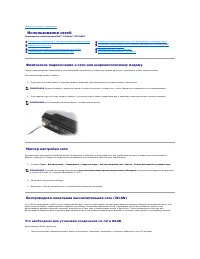
Назад на страницу Содержание Использование сетей Руководство пользователя Dell™ Latitude™ ATG D620 Физическое подключение к сети или широкополосному модему Перед присоединением компьютера к сети необходимо установить в компьютер сетевой адаптер и подключить к нему сетевой кабель . Для подключ...
Страница 106 - Проверка беспроводной сетевой платы; Кнопка Пуск и параметр Подключиться к; Настройка новой сети
l Подсоединенный и включенный широкополосный модем l Беспроводной маршрутизатор или точка беспроводного доступа l Одна беспроводная сетевая плата для каждого компьютера , который необходимо подключить к WLAN l Сетевой кабель с сетевым разъемом (RJ-45) Проверка беспроводной сетевой платы Комп...
Страница 107 - Подключение к беспроводной локальной сети; Определение беспроводного сетевого диспетчера устройств
10. Убедитесь , что кроме сетевого кабеля , соединяющего модем и беспроводной маршрутизатор , никакие другие сетевые или USB- кабели , не подсоединены к широкополосному модему . 11. Включите только широкополосный модем и подождите по меньшей мере 2 минуты , пока его работа не стабилизируется ...
Страница 108 - Широкополосная мобильная сеть; Проверка платы широкополосного сетевого доступа
Завершение подключения к WLAN Если при включении компьютера в области обнаруживается сеть ( для которой компьютер не настроен ), то около значка сети в области уведомлений появится всплывающее окно ( в правом нижнем углу рабочего стола Windows). Следуйте появляющимся на экране инструкциям . Э...
Страница 109 - Подключение к широкополосной мобильной сети; Включение
2. В разделе Инструменты выберите Сведения о компьютере , затем Поиск информации об установленном оборудовании . В окне Сведения об этом компьютере - Оборудование отобразится тип платы широкополосного сетевого доступа для мобильных устройств , установленной в компьютере , а также сведения о...
Страница 110 - Брандмауэр подключения к Интернету
Сетевой локатор Dell™ Wi - Fi Catcher™ Для поиска локальных вычислительных сетей (LAN) в допустимом радиусе с помощью переключателя беспроводной связи на компьютере Dell используется сетевой локатор Dell Wi- Fi Catcher™. Для поиска локальных вычислительных сетей передвиньте переключатель в пол...