Страница 2 - О компьютере; Вид спереди
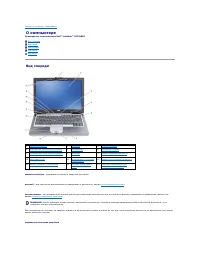
Назад на страницу Содержание О компьютере Руководство пользователя Dell™ Latitude™ ATG D620 Вид спереди Вид слева Вид справа Вид сзади Вид снизу Вид спереди защелка монитора - удерживает монитор в закрытом состоянии . дисплей - для получения дополнительной информации о диспл...
Страница 4 - Вид слева
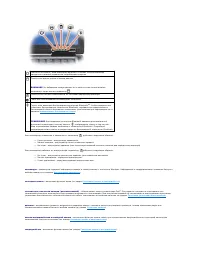
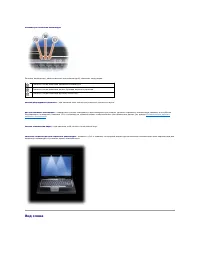
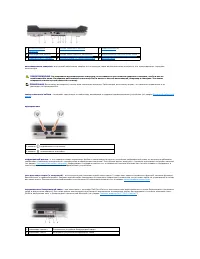
индикаторы состояния клавиатуры Зеленые индикаторы , расположенные над клавиатурой , означают следующее . кнопки регулировки громкости - при нажатии этих кнопок регулируется громкость звука . датчик внешнего освещения - определяет степень освещения и автоматически регулирует уровень подсветк...
Страница 6 - Вид справа; Вид сзади
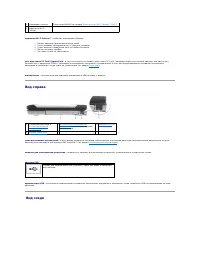
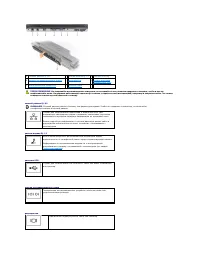
индикатор Wi- Fi Catcher™ - работает следующим образом . ¡ Мигает зеленым : выполняется поиск сетей ¡ Горит зеленым : обнаружена сеть с сильным сигналом ¡ Горит желтым : обнаружена сеть со слабым сигналом ¡ Мигает желтым : ошибка ¡ Не горит : сетей не обнаружено слот для платы PC Card/Ex...
Страница 8 - Вид снизу
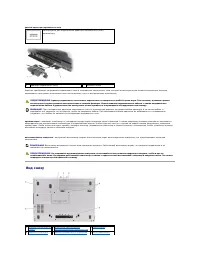
разъем адаптера переменного тока Адаптер преобразует напряжение переменного тока в напряжение постоянного тока , который используется для питания компьютера . Адаптер переменного тока можно подключать как к включенному , так и к выключенному компьютеру . крышка порта - защищает компьютер от...
Страница 10 - Приложение; Уход за компьютером; Компьютер
Назад на страницу Содержание Приложение Руководство пользователя Dell™ Latitude™ ATG D620 Уход за компьютером Предупреждение в отношении изделия компании Macrovision Уведомления федеральной комиссии по связи (FCC) ( только для США ) Уход за компьютером Компьютер , клавиатура и дис...
Страница 11 - Уведомления федеральной комиссии по связи
Для трудновыводимых пятен используйте воду или разбавленный раствор воды и мягкого мыла . Кроме того , в магазине можно приобрести специальные средства , которые позволяют чистить диски и обеспечивают определенную защиту от пыли , отпечатков пальцев и царапин . Средства , предназначенные для чистки...
Страница 12 - Использование аккумулятора; Питание от аккумулятора; Программа DellTM QuickSet Battery Meter
Назад на страницу Содержание Использование аккумулятора Руководство пользователя Dell™ Latitude™ ATG D620 Питание от аккумулятора Чтобы достичь оптимальной производительности и сохранить настройки BIOS, в переносном компьютере Dell всегда должен быть установлен основной аккумулятор . Один акк...
Страница 13 - Шкала заряда; Проверка заряда аккумулятора; Предупреждение о разрядке аккумулятора
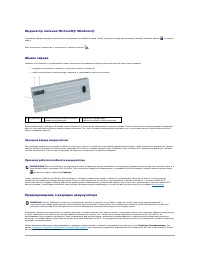
Индикатор питания Microsoft ® Windows ® Индикатор заряда аккумулятора W i n d o w s показывает оставшийся заряд . Чтобы проверить заряд аккумулятора , дважды нажмите значок на панели з а д а ч . Если компьютер подключен к электросети , появится значок . Шкала заряда Нажмите или нажмите и у...
Страница 14 - Экономия заряда аккумулятора; Режимы управления питанием; Режим ожидания
Экономия заряда аккумулятора Выполните следующие действия для экономии заряда аккумулятора . l По возможности подключайте компьютер к электророзетке , поскольку срок службы аккумулятора во многом зависит от того , сколько раз он используется и заряжается . l Если не планируется работать с компь...
Страница 15 - Изменение настроек управления питанием; Зарядка аккумулятора
Для выхода из спящего режима нажмите кнопку энергопитания компьютера . Выход компьютера из спящего режима может занять некоторое время . Нажатие какой - либо клавиши или касание сенсорной панели либо микроджойстика не выводят компьютер из спящего режима Hibernate. Более подробную информацию о спящ...
Страница 16 - Хранение аккумулятора
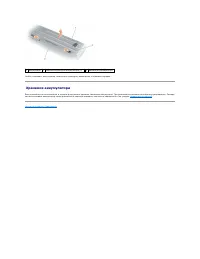
Чтобы установить аккумулятор , выполните процедуру извлечения в обратном порядке . Хранение аккумулятора Если компьютер не используется в течение длительного времени , извлеките аккумулятор . При длительном хранении аккумулятор разряжается . П р е ж д е чем использовать аккумулятор после длитель...
Страница 17 - Использование плат; Типы плат; Установка платы
Назад на страницу Содержание Использование плат Руководство пользователя Dell™ Latitude™ ATG D620 Типы плат Установка платы PC Card или ExpressCard Извлечение платы или заглушки Типы плат Платы PC Card Сведения о поддерживаемых платах PC Card см . в разделе Технические характерис...
Страница 18 - плата; Извлечение платы или заглушки
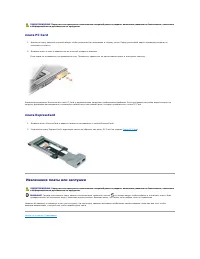
плата PC Card 1. Возьмите плату лицевой стороной вверх , чтобы указатель был направлен в сторону слота . Перед установкой карты переведите защелку в позицию «открыто» . 2. Вставьте карту в слот и вдвиньте ее до плотной посадки в разъеме . Если карта не вставляется , не применяйте силу . Пров...
Страница 19 - Использование дисплея; Регулировка яркости
Назад на страницу Содержание Использование дисплея Руководство пользователя Dell™ Latitude™ ATG D620 Регулировка яркости Переключение видеоизображения Настройка разрешения и частоты обновления дисплея Режим работы с двумя независимыми дисплеями Смена основного и дополнительного дисп...
Страница 20 - Работа с двумя независимыми дисплеями; Смена основного и дополнительного дисплея
Работа с двумя независимыми дисплеями К компьютеру можно подключить внешний монитор или проектор и использовать его как расширение дисплея ( этот режим называется «два независимых монитора» , или «распределение изображения на два монитора» ). Этот режим позволяет использовать оба экрана отдельно...
Страница 22 - Установка программного обеспечения; Драйверы; Что такое драйвер; Определение драйверов; Возврат к предыдущему драйверу в
Назад на страницу Содержание Установка программного обеспечения Руководство пользователя Dell™ Latitude™ ATG D620 Драйверы Разрешение вопросов несовместимости программного и аппаратного обеспечения Использование функции восстановления системы в Microsoft ® W i n d o w s ® XP Повторная...
Страница 23 - Установка драйверов вручную
1. Нажмите кнопку Пуск и выберите Настройка ® Панель управления . 2. В группе Выберите категорию выберите параметр Производительность и обслуживание . 3. Выберите Система . 4. В окне Свойства системы перейдите на вкладку Оборудование . 5. Нажмите кнопку Диспетчер устройств . 6. ...
Страница 24 - Несовместимость программного и аппаратного обеспечения; Использование функции восстановления системы; Создание точки восстановления
4. Два раза нажмите на типе устройства , для которого выполняется установка драйвера ( например , Модемы или Устройства ИК - связи ). 5. Дважды нажмите название устройства , драйвер для которого вы устанавливаете . 6. Выберите вкладку Драйвер и нажмите Обновить драйвер . 7. Нажмите Уста...
Страница 25 - Отмена последнего восстановления системы; Включение восстановления системы; Повторная установка; Перед началом
восстановления , нажмите на необходимой точке восстановления . 5. Нажмите кнопку Далее . Экран Восстановление завершено появляется после того , как функция восстановления системы завершит сбор данных , и затем компьютер выполнит перезагрузку . 6. После того , как компьютер перезагрузится , н...
Страница 26 - Загрузка с дополнительного компакт; Установка
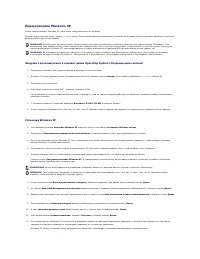
Переустановка Windows XP Чтобы переустановить Windows XP, выполните следующие шаги по порядку . Процесс переустановки может занять от 1 до 2 часов . После переустановки операционной системы необходимо будет установить драйверы устройств , антивирусные и другие программы . Загрузка с дополнител...
Страница 28 - Источники информации
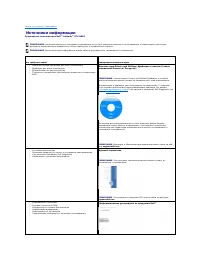
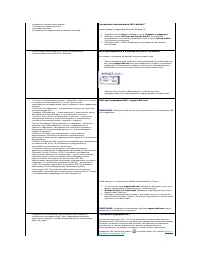
Назад на страницу Содержание Источники информации Руководство пользователя Dell™ Latitude™ ATG D620 ПРИМЕЧАНИЕ . Некоторые функции и материалы мультимедиа могут быть вспомогательными и не поставляться с компьютером . Некоторые функции и материалы мультимедиа могут быть недоступны в определенных с...
Страница 31 - Глоссарий
Назад на страницу Содержание Глоссарий Руководство пользователя Dell™ Latitude™ ATG D620 Термины в глоссарии приведены только для информации и не всегда описывают возможности конкретного компьютера . адрес ввода - вывода - Адрес в ОЗУ , соответствующий определенному устройству ( например , послед...
Страница 38 - Получение справки; Получение помощи; Службы в Интернете
Назад на страницу Содержание Получение справки Руководство пользователя Dell™ Latitude™ ATG D620 Получение помощи Проблемы с заказом Информация по продуктам Возврат изделий для гарантийного ремонта или в счет кредита Прежде чем позвонить Обращение в Dell Получение помощи 1...
Страница 39 - Служба; Проблемы с заказом
[email protected] [email protected] ( только для стран Латинской Америки и Карибского бассейна ) [email protected] ( только для стран азиатско - тихоокеанского региона ) l Адреса электронной почты отдела маркетинга и продаж Dell [email protected] ( только для стран азиатско - тихоокеанского регион...
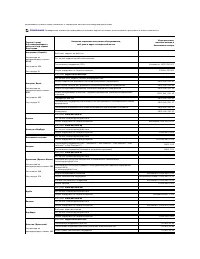
Страница 40 - Прежде чем позвонить; Обращение в
Нужный номер телефона можно найти в списке контактных телефонов для своего региона . 2. Вложите копию счета и письмо , в котором объясняются причины возврата . 3. Вложите копию Диагностической контрольной таблицы , в которой указаны тесты и сообщения об ошибках , выданные программой Dell Diagn...
Страница 51 - Использование клавиатуры; Цифровая клавиатура; Подсветка клавиатуры
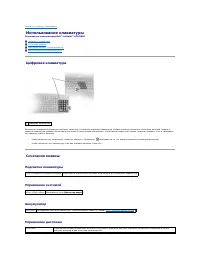
Назад на страницу Содержание Использование клавиатуры Руководство пользователя Dell™ Latitude™ ATG D620 Цифровая клавиатура Сочетания клавиш Сенсорная панель и микроджойстик Замена колпачка микроджойстика Цифровая клавиатура Встроенная цифровая клавиатура работает также как и внешняя...
Страница 52 - Сенсорная панель и микроджойстик
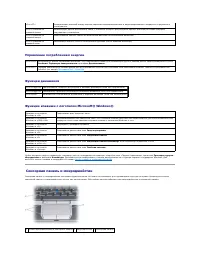
Управление потреблением энергии Функции динамиков Функции клавиши с логотипом Microsoft ® Windows ® Чтобы настроить работу клавиатуры , например частоту повторяемости символов , откройте окно «Панель управления» , щелкните Принтеры и другое оборудование и выберите Клавиатура . Дополнител...
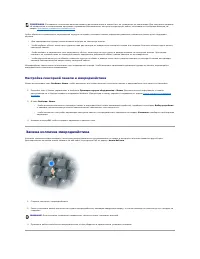
Страница 53 - Настройка сенсорной панели и микроджойстика; Замена колпачка микроджойстика
Чтобы обеспечить возможность перемещения курсора на экране , сенсорная панель определяет давление и движение пальца руки следующим образом . l Для передвижения курсора слегка нажмите пальцем на сенсорную панель . l Чтобы выбрать объект , очень легко ударьте один раз пальцем по поверхности сенсорн...
Страница 55 - Использование мультимедиа; Воспроизведение компакт
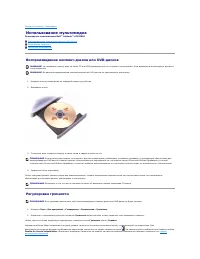
Назад на страницу Содержание Использование мультимедиа Руководство пользователя Dell™ Latitude™ ATG D620 Воспроизведение компакт - дисков или DVD- дисков Регулировка громкости Настройка изображения Воспроизведение компакт - дисков или DVD- дисков 1. Нажмите кнопку извлечения на пере...
Страница 56 - Настройка изображения
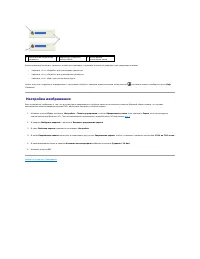
Когда индикатор включен , громкость можно регулировать с помощью кнопок регулировки или следующих клавиш . l Нажмите <Fn> <PageUp> для увеличения громкости . l Нажмите <Fn> <PageDn> для уменьшения громкости . l Нажмите <Fn> <End> для отключения звука . Чтобы...
Страница 57 - Установка и замена компонентов; Перед началом работы; Рекомендуемые инструменты; Перед началом работы с внутренними компонентами компьютера
Назад на страницу Содержание Установка и замена компонентов Руководство пользователя Dell™ Latitude™ ATG D620 Перед началом работы В этой главе содержатся процедуры снятия и установки элементов вашего компьютера . Если не указано иначе , в каждой процедуре подразумевается соблюдение следующих...
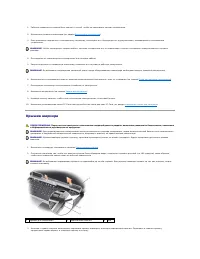
Страница 58 - Крышка шарнира
1. Рабочая поверхность должна быть ровной и чистой , чтобы не поцарапать крышку компьютера . 2. Выключите питание компьютера ( см . раздел Выключение компьютера ). 3. Если компьютер подключен к стыковочному устройству , отстыкуйте его . Инструкции см . в документации , поставляемой со стыков...
Страница 59 - Клавиатура; Внутренняя плата с беспроводной технологией
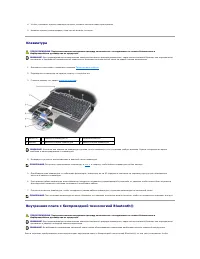
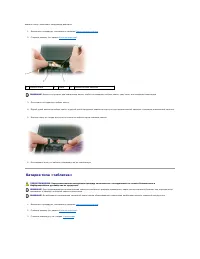
4. Чтобы установить крышку шарнира на место , вставьте сначала левый край крышки . 5. Нажмите крышку слева направо , пока она не встанет на место . Клавиатура 1. Выполните инструкции , указанные в разделе Перед началом работы . 2. Переверните компьютер на правую сторону и откройте его ....
Страница 60 - Батарея типа «таблетка»
извлечь плату , выполните следующие действия . 1. Выполните процедуры , описанные в разделе Перед началом работы . 2. Снимите крышку ( см . раздел Крышка шарнира ). 3. Осторожно отсоедините кабель платы . 4. Одной рукой возьмите кабель платы , а другой рукой аккуратно извлеките карту из п...
Страница 61 - Память
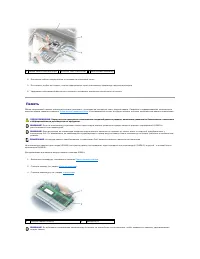
4. Отключите кабель аккумулятора от разъема на системной плате . 5. О с т о р о ж н о , чтобы не сломать , слегка приподнимите край пластикового фиксатора над аккумулятором . 6. Удерживая пластиковый фиксатор в поднятом положении , извлеките аккумулятор из отсека . Память Объем оперативной п...
Страница 63 - Беспроводные платы
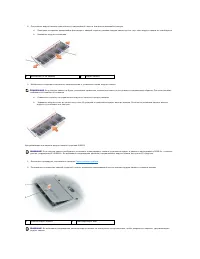
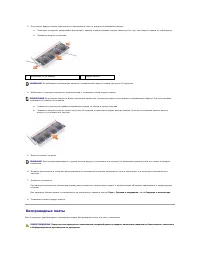
3. При замене модуля памяти прикоснитесь к заземленной части и извлеките имеющийся модуль . a. Пальцами осторожно раскрывайте фиксаторы с каждой стороны разъема модуля памяти до тех пор , пока модуль памяти не освободится . b. Извлеките модуль из разъема . 4. Избавьтесь от заряда статического ...
Страница 64 - Плата беспроводной локальной сети
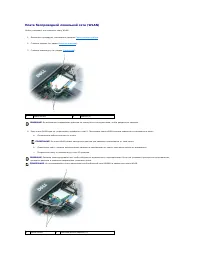
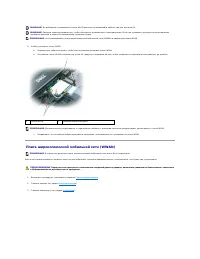
Плата беспроводной локальной сети (WLAN) Чтобы установить или заменить плату WLAN. 1. Выполните процедуры , описанные в разделе Перед началом работы . 2. Снимите крышку ( см . раздел Крышка шарнира ). 3. Снимите клавиатуру ( см . раздел Клавиатура ). 4. Если плата WLAN еще не установ...
Страница 65 - Плата широкополосной мобильной сети
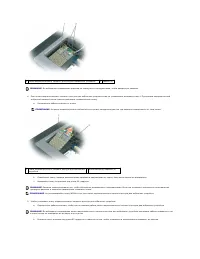
5. Чтобы установить плату WLAN. a. Переместите кабели антенны , чтобы они не мешали установке платы WLAN. b. Установите плату WLAN в разъем под углом 45 градусов и надавите на нее , чтобы установить в металлические защелки , до щелчка . c. Убедившись , что антенные кабели проложены правильн...
Страница 67 - Жесткий диск
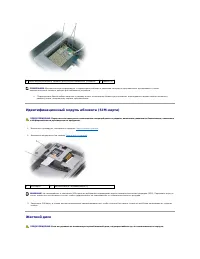
c. Подсоедините белый кабель антенны к разъему платы , отмеченному белым треугольником ; подсоедините черный кабель антенны к разъему платы , отмеченному черным треугольником . Идентификационный модуль абонента (SIM- карта ) 1. Выполните процедуры , описанные в разделе Перед началом работы ...
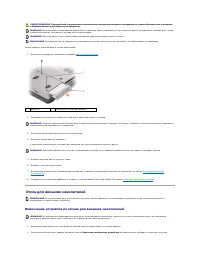
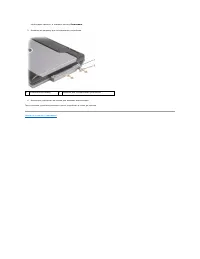
Страница 68 - Отсек для внешних накопителей; Извлечение устройств из отсека для внешних накопителей
Чтобы заменить жесткий диск в отсеке накопителя . 1. Выполните процедуры , описанные в разделе Перед началом работы . 2. Переверните компьютер и выверните два винта крепления жесткого диска . 3. Осторожно вынимайте жесткий диск из компьютера . 4. Вытащите новый диск из упаковки . Сохраняйте...
Страница 71 - Защита компьютера; Защитный кабельный замок; О смарт
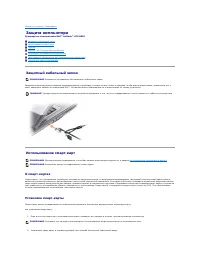
Назад на страницу Содержание Защита компьютера Руководство пользователя Dell™ Latitude™ ATG D620 Защитный кабельный замок Использование смарт - к а р т Пароли Модуль TPM (Trusted Platform Module) Программа управления безопасностью Программное обеспечение для отслеживания компьют...
Страница 72 - Пароли; О паролях
3. Установите смарт - карту в соответствующий слот и надавите на нее , чтобы она полностью зафиксировалась в слоте . С м а р т - карта должна выступать из гнезда примерно на 1/2 дюйма . Гнездо для смарт - карты расположено под гнездом платы PC Card. Если карта не вставляется , не применяйте сил...
Страница 73 - Использование основного; Использование пароля администратора; Использование пароля защиты жесткого диска
Если вы забыли свои пароли , обратитесь в компанию Dell ( см . раздел Обращение в Dell ). В целях безопасности персоналу службы технической поддержки корпорации Dell потребуется удостоверить вашу личность , чтобы не допустить несанкционированного использования компьютера другим лицом . Испол...
Страница 74 - Модуль; Включение модуля; Активизация программы управления безопасностью
Модуль TPM (Trusted Platform Module) Модуль TPM - это аппаратная функция безопасности , которую можно использовать для создания и управления ключами шифрования , создаваемыми компьютером . В сочетании с программным обеспечением для поддержания безопасности модуль TPM повышает существующий урове...
Страница 75 - Использование программы управления безопасностью; Программное обеспечение для отслеживания компьютера
Использование программы управления безопасностью Дополнительную информацию по использованию программного обеспечения и различных функций безопасности см . в Руководстве по началу работы для данного программного обеспечения . Щелкните Пуск ® Все программы ® Wave EMBASSY Trust Suite ® Руководство ...
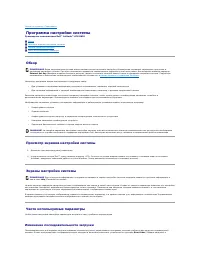
Страница 76 - бзор; Изменение последовательности загрузки
Назад на страницу Содержание Программа настройки системы Руководство пользователя Dell™ Latitude™ ATG D620 Обзор Просмотр экранов настройки системы Экраны настройки системы Часто используемые параметры O бзор Настройку программы можно использовать в следующих целях . l Для установк...
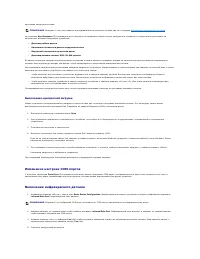
Страница 77 - Изменение настроек
программе настройки системы . На странице Boot Sequence ( Последовательность загрузки ) отображается общий список загрузочных устройств , которые можно установить на компьютере , включая следующие устройства . l Дисковод гибких дисков l Накопитель на жестком диске в модульном отсеке l Внутре...
Страница 85 - Использование компьютера в дороге; Идентификация компьютера; Упаковка компьютера; Советы по обращению с компьютером в дороге; Путешествие самолетом
Назад на страницу Содержание Использование компьютера в дороге Руководство пользователя Dell™ Latitude™ ATG D620 Идентификация компьютера Упаковка компьютера Советы по обращению с компьютером в дороге Идентификация компьютера l Прикрепите к компьютеру бирку с именем или визитную карточ...
Страница 87 - Поиск и устранение неисправностей; Служба обновлений; Когда использовать программу; Запуск программы
Назад на страницу Содержание Поиск и устранение неисправностей Руководство пользователя Dell™ Latitude™ ATG D620 Служба обновлений Dell Служба обновлений Dell отправляет своевременные уведомления по электронной почте об обновлениях оборудования и программного обеспечения компьютера . Эта усл...
Страница 89 - Доступ к программе поддержки; Неисправности дисководов
4. Если программа Dell Diagnostics запущена с компакт - диска Drivers and Utilities ( Драйверы и утилиты ), после завершения тестирования выньте этот диск . 5. Когда все тесты выполнены , закройте окно теста , чтобы вернуться в Main Menu ( Главное меню ). Чтобы выйти из программы диагностики...
Страница 90 - Проблемы с записью на диск; Не выдвигается лоток дисковода
По мере выполнения проверок заполняйте «Диагностическую контрольную таблицу» ( см . Диагностическая контрольная таблица ). Убедитесь , что операционная система Microsoft ® Windows ® распознает дисковод . нажмите кнопку Пуск и выберите Мой компьютер . Если дисковод гибких дисков , CD или DV...
Страница 91 - Проблемы с жестким диском; Неисправности электронной почты
Проблемы с жестким диском Перед включением подождите , пока компьютер не охладится . Если жесткий диск сильно нагрелся , операционная система может не запуститься . Прежде чем включать компьютер , попробуйте дать ему остыть до комнатной температуры . Запустите программу проверки диска Check Dis...
Страница 92 - Сообщения об ошибках
5. Щелкните СОМ - п о р т , используемый вашим модемом . 6. Щелкните Свойства , выберите вкладку Диагностика и далее Опросить модем , чтобы проверить , выполняется ли обмен информацией модема с Windows. Если получен ответ на все команды , модем работает нормально . Убедитесь в том , что вы ...
Страница 95 - Неисправности клавиатуры; Неполадки внешней клавиатуры
Shutdown failure ( Сбой при выключении ). Сбой в работе чипа на системной плате компьютера . В программе диагностики Dell Diagnostics запустите тесты System Set ( Настройка системы ) ( см . раздел Dell Diagnostics ). Time-of-day clock lost power ( Не подается питание на часы реального времен...
Страница 96 - Необычные символы; Блокировки и неполадки программного обеспечения; Компьютер не запускается
Чтобы убедиться , что проблема во внешней клавиатуре , проверьте работу встроенной клавиатуры . 1. Выключите компьютер . 2. Отсоедините внешнюю клавиатуру . 3. Включите компьютер . 4. На рабочем столе W i n d o w s нажмите кнопку Пуск , выберите Программы , Стандартные , Блокнот . 5. Вв...
Страница 97 - Проблемы с памятью
Обратитесь к документации по программе . если необходимо , удалите и заново установите программу . Программа предназначена для более ранних версий операционной системы Microsoft ® Windows ® Запустите мастер совместимости программ . мастер совместимости программ настраивает программу таким об...
Страница 98 - Проблемы с сетью; Общие положения
l Извлеките и повторно установите модули памяти ( см . раздел Память ), чтобы убедиться , что обмен данными между компьютером и модулями памяти выполняется правильно . l Запустите программу Dell Diagnostics ( см . раздел Dell Diagnostics ). Если возникают другие проблемы с памятью . l Извл...
Страница 99 - Неисправности платы; Проблемы
l Radio Off ( Функция радио отключена ). убедитесь , что плата широкополосной мобильной сети активизирована , посмотрев состояние в утилите Dell Mobile Broadband Card Utility. Если плата отключена , активизируйте плату широкополосного сетевого доступа для мобильных устройств , нажав кнопку Turn ...
Страница 100 - Обеспечение достаточного питания для компьютера; Энергопотребление при подключении к стыковочному устройству; Пристыковка устройств при работающем компьютере; Неполадки принтера
Если индикатор состояния аккумулятора быстро мигает оранжевым светом , возможно , аккумулятор поврежден . Обратитесь в компанию Dell ( см . раздел Обращение в Dell ). Проверьте температуру аккумулятора . При температуре ниже 0° C компьютер не запустится . Проверьте электрическую розетку . убе...
Страница 101 - Неполадки сканера; Не слышен звук из встроенных динамиков
l Убедитесь , что кабели принтера надежно подключены к принтеру и компьютеру . Проверьте электрическую розетку . убедитесь , ч т о р о з е т к а р а б о т а е т , проверив ее с помощью другого устройства , например , лампы . Убедитесь , что Windows распознает принтер . 1. Нажмите кнопку ...
Страница 102 - Не слышен звук из внешних динамиков; Из наушников не слышен звук
Отрегулируйте громкость звука в Windows. Два раза щелкните значок динамика в правом нижнем углу экрана . Убедитесь , что звук не приглушен до предела и не отключен . Отрегулируйте громкость , низкие и высокие частоты , чтобы исключить искажения звука . Отрегулируйте громкость , используя клавиши...
Страница 103 - Неполадки видео и дисплея; Отсутствует изображение; Если возникают затруднения при чтении информации с монитора
Если используется удлинитель мыши , отсоедините его и подключите мышь непосредственно к компьютеру . Чтобы убедиться , что проблема связана с мышью , проверьте работу сенсорной панели . 1. Выключите компьютер . 2. Отсоедините мышь . 3. Включите компьютер . 4. С помощью сенсорной панели пер...
Страница 104 - Если нормально просматривается только часть экрана
Настройте яркость . н а ж м и т е <Fn> и клавишу со стрелкой вверх или вниз Отодвиньте внешний низкочастотный динамик от компьютера или монитора . Если внешняя акустическая система включает в себя низкочастотный динамик , убедитесь , что этот динамик удален на расстоянии как минимум 60 с...
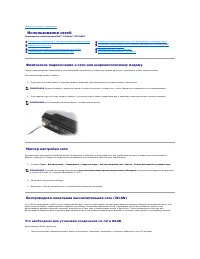
Страница 105 - Использование сетей; Физическое подключение к сети или широкополосному модему; Беспроводная локальная вычислительная сеть; Что необходимо для установки соединения по сети
Назад на страницу Содержание Использование сетей Руководство пользователя Dell™ Latitude™ ATG D620 Физическое подключение к сети или широкополосному модему Перед присоединением компьютера к сети необходимо установить в компьютер сетевой адаптер и подключить к нему сетевой кабель . Для подключ...
Страница 106 - Проверка беспроводной сетевой платы; Кнопка Пуск и параметр Подключиться к; Настройка новой сети
l Подсоединенный и включенный широкополосный модем l Беспроводной маршрутизатор или точка беспроводного доступа l Одна беспроводная сетевая плата для каждого компьютера , который необходимо подключить к WLAN l Сетевой кабель с сетевым разъемом (RJ-45) Проверка беспроводной сетевой платы Комп...
Страница 107 - Подключение к беспроводной локальной сети; Определение беспроводного сетевого диспетчера устройств
10. Убедитесь , что кроме сетевого кабеля , соединяющего модем и беспроводной маршрутизатор , никакие другие сетевые или USB- кабели , не подсоединены к широкополосному модему . 11. Включите только широкополосный модем и подождите по меньшей мере 2 минуты , пока его работа не стабилизируется ...
Страница 108 - Широкополосная мобильная сеть; Проверка платы широкополосного сетевого доступа
Завершение подключения к WLAN Если при включении компьютера в области обнаруживается сеть ( для которой компьютер не настроен ), то около значка сети в области уведомлений появится всплывающее окно ( в правом нижнем углу рабочего стола Windows). Следуйте появляющимся на экране инструкциям . Э...
Страница 109 - Подключение к широкополосной мобильной сети; Включение
2. В разделе Инструменты выберите Сведения о компьютере , затем Поиск информации об установленном оборудовании . В окне Сведения об этом компьютере - Оборудование отобразится тип платы широкополосного сетевого доступа для мобильных устройств , установленной в компьютере , а также сведения о...
Страница 110 - Брандмауэр подключения к Интернету
Сетевой локатор Dell™ Wi - Fi Catcher™ Для поиска локальных вычислительных сетей (LAN) в допустимом радиусе с помощью переключателя беспроводной связи на компьютере Dell используется сетевой локатор Dell Wi- Fi Catcher™. Для поиска локальных вычислительных сетей передвиньте переключатель в пол...





 Dell 1130 Laser Mono Printer
Инструкция по эксплуатации
Dell 1130 Laser Mono Printer
Инструкция по эксплуатации
 Dell 1130n Laser Mono Printer
Инструкция по эксплуатации
Dell 1130n Laser Mono Printer
Инструкция по эксплуатации
 Dell 1133 Laser Mono Printer
Инструкция по эксплуатации
Dell 1133 Laser Mono Printer
Инструкция по эксплуатации
 Dell 1209S Projector
Инструкция по эксплуатации
Dell 1209S Projector
Инструкция по эксплуатации
 Dell 1409X Projector
Инструкция по эксплуатации
Dell 1409X Projector
Инструкция по эксплуатации
 Dell 1430X Projector
Инструкция по эксплуатации
Dell 1430X Projector
Инструкция по эксплуатации
 Dell 1420X Projector
Инструкция по эксплуатации
Dell 1420X Projector
Инструкция по эксплуатации
 Dell 1609WX Projector
Инструкция по эксплуатации
Dell 1609WX Projector
Инструкция по эксплуатации
 Dell 17FP
Инструкция по эксплуатации
Dell 17FP
Инструкция по эксплуатации
 Dell 1815dn Multifunction Mono Laser Printer
Инструкция по эксплуатации
Dell 1815dn Multifunction Mono Laser Printer
Инструкция по эксплуатации
 Dell 2330d
Инструкция по эксплуатации
Dell 2330d
Инструкция по эксплуатации
 Dell 2350dn Mono Laser Printer
Инструкция по эксплуатации
Dell 2350dn Mono Laser Printer
Инструкция по эксплуатации
 Dell 2724 - PowerConnect Switch
Инструкция по эксплуатации
Dell 2724 - PowerConnect Switch
Инструкция по эксплуатации
 Dell 3330dn Mono Laser Printer
Инструкция по эксплуатации
Dell 3330dn Mono Laser Printer
Инструкция по эксплуатации
 Dell 3333dn
Инструкция по эксплуатации
Dell 3333dn
Инструкция по эксплуатации
 Dell 3335dn Mono Laser Printer
Инструкция по эксплуатации
Dell 3335dn Mono Laser Printer
Инструкция по эксплуатации
 Dell 4320 Projector
Инструкция по эксплуатации
Dell 4320 Projector
Инструкция по эксплуатации
 Dell 4610X Wireless Projector
Инструкция по эксплуатации
Dell 4610X Wireless Projector
Инструкция по эксплуатации
 Dell 5230n-dn
Инструкция по эксплуатации
Dell 5230n-dn
Инструкция по эксплуатации
 Dell 5230dn Mono Laser Printer
Инструкция по эксплуатации
Dell 5230dn Mono Laser Printer
Инструкция по эксплуатации