Страница 2 - Русский
RU 2 Для уменьшения опасности возгорания или поражения электрическим током не подвергайте аппарат воздействию дождя или влаги. СОХРАНИТЕ ЭТИ ИНСТРУКЦИИ ОПАСНОСТЬ ДЛЯ УМЕНЬШЕНИЯ ОПАСНОСТИ ВОЗГОРАНИЯ ИЛИ ПОРАЖЕНИЯ ЭЛЕКТРИЧЕСКИМ ТОКОМ СТРОГО СОБЛЮДАЙТЕ ЭТИ ИНСТРУКЦИИ Если форма штепсельной вилки не соо...
Страница 3 - Для покупателей в
3 RU • Для зарядки батарейного блока используйте оригинальное зарядное устройство Sony или другое совместимое зарядное устройство. • Храните батарейный блок в недоступном для детей месте. • Храните батарейный блок в сухом месте. • Замену следует выполнять только на батарейный блок того же или аналог...
Страница 5 - Утилизация использованных
5 RU Утилизация использованных элементов питания (применяется в странах Евросоюза и других европейских странах, где действуют системы раздельного сбора отходов) Данный знак на элементе питания или упаковке означает, что элемент питания, поставляемый с устройством, нельзя утилизировать вместе с прочи...
Страница 6 - Оглавление; Подготовка камеры; Регулирование видоискателя на остроту зрения; Съемка и просмотр изображений; Непрерывная съемка с приоритетом АЭ
RU 6 Оглавление Основные действия ........................................................................... 13 В этом разделе приводится дополнительная информация по эксплуатации камеры. Сведения о пользовании фотоаппаратом .............. 14 Подготовка камеры Проверка комплектации ...................
Страница 7 - Пользование функциями съемки; Выбор вида экрана информации о режиме съемки; Использование функций воспроизведения; Функции, которые могут использоваться при; Просмотр изображений на компьютере
7 RU Пользование функциями съемки Использование вспышки ........................................... 50Настройка яркости изображения ............................ 52 Выбор режима протяжки ............................. 54 Выбор вида экрана информации о режиме съемки (DISP) ................................
Страница 8 - Подготовка; Съемка четкого изображения без дрожания камеры; Съемка
RU 8 Расширенные действия ........................................................................... 91 В этом разделе приводится дополнительная информация по эксплуатации камеры. Подготовка Настройка камеры ...................................................... 92 Снятие наглазника ..................
Страница 10 - Воспроизведение; Экран, показываемый для режима воспроизведения
RU 10 Творческ. стиль .................................................... 161 Настройка цветовых тонов (Баланс белого) ...... 163 Экран точной настройки цвета ......................... 164Цвет. темпер./Цвет. фильтр .............................. 165Пользовательский баланс белого ......................
Страница 11 - Настройка камеры
11 RU Настройка камеры Настройка GPS (только SLT-A77V) ..................... 186 GPS Вспомогательные данные ......................... 187Автокор. врем. GPS ............................................. 188 Настройка формата и качества изображения .... 189 Формат ........................................
Страница 12 - Компьютер; Импорт изображений в компьютер (Macintosh); Печать
RU 12 Компьютер Подключение фотоаппарата к компьютеру ....... 212 Настройка USB-соединения .............................. 212Подключение к компьютеру ............................. 213Импорт изображений в компьютер (Windows) .......................................................................... 2...
Страница 13 - Основные действия
13 RU Основные действия В этом разделе приводится основная информация по эксплуатации камеры. Прочитайте этот раздел в первую очередь. Для более эффективного использования функций камеры см. “Расширенные действия” (стр. 91).
Страница 16 - Название модели Объектив
Сведения о пользовании фотоаппаратом RU 16 Сведения о GPS- совместимых устройствах (только SLT-A77V) • Чтобы определить, поддерживает ли ваш фотоаппарат функцию GPS, посмотрите на название его модели. GPS-совместимый: SLT-A77V GPS-несовместимый: SLT-A77 • Пользуйтесь функцией GPS согласно правилам т...
Страница 17 - готовк; Ïîäãîòîâêà êàìåðû; Проверка комплектации; Общие принадлежности
Под готовк а камеры 17 RU Ïîäãîòîâêà êàìåðû Проверка комплектации Сначала проверьте название модели вашей камеры (стр. 16). Прилагаемые принадлежности различаются в зависимости от модели.Число в скобках указывает количество. Общие принадлежности • Камера (1)• BC-VM10A Зарядное устройство (1) • Шнур ...
Страница 18 - Элементы фотоаппарата; Байонет; Лицевая сторона
RU 18 Элементы фотоаппарата Подробное описание работы приведено на страницах, указанных в круглых скобках. A Подсветка АФ (131)/Индикатор автоспуска (170) B Кнопка затвора (38) C Выключатель (33) D Передний диск управления (110) E Датчик дистанционного управления (174) F Контакты соединения с объект...
Страница 20 - • Когда вы смотрите в; Для просмотра: Кнопка; Не прикасайтесь; Задняя сторона
Элементы фотоаппарата RU 20 A Наглазник (92) B Датчики видоискателя (92) C Видоискатель* • Когда вы смотрите в видоискатель, включается режим видоискателя, когда отводите лицо от видоискателя, режим экрана возвращается к режиму ЖК-монитора. D Диск диоптрийной коррекции (36) E ЖК-монитор (85, 96, 175...
Страница 21 - Кнопка; Верхняя сторона
Элементы фотоаппарата Под готовк а камеры 21 RU A Разъем для крепления дополнительных аксессуаров с автоматической фиксацией (151) B Кнопка MENU (66) C Кнопка MOVIE (40, 120) D Кнопка FINDER/LCD (197) E Панель дисплея (99) F Кнопка (Привод) (54, 169) G Кнопка WB (Баланс белого) (163) H Кнопка (Экспо...
Страница 22 - Гнездо микрофона
Элементы фотоаппарата RU 22 A Гнездо микрофона • При подключении внешнего микрофона встроенный микрофон автоматически отключается. Если внешний микрофон является устройством с питанием через гнездо микрофона, то питание для микрофона подается от фотоаппарата. B Крючки для плечевого ремня • Прикрепит...
Страница 23 - Разъем DC IN
Элементы фотоаппарата Под готовк а камеры 23 RU F Разъем DC IN • Для подключения адаптера переменного тока AC- PW10AM (продается отдельно) к камере выключите камеру, затем подключите штепсель адаптера переменного тока к разъему DC IN камеры. G Разъем HDMI (60, 183) H Разъем (USB) (213) I Индикатор д...
Страница 24 - Объектив
Элементы фотоаппарата RU 24 DT 18-55mm F3.5-5.6 SAM(Поставляется с SLT-A77K/A77VK) DT 16-50mm F2.8 SSM(Поставляется с SLT-A77Q/A77VQ) DT 18-135mm F3.5-5.6 SAM(Поставляется с SLT-A77M/A77VM) A Кольцо фокусировки B Кольцо увеличения C Переключатель блокирования масштабирования D Метка фокусного рассто...
Страница 25 - Зарядка батарейного блока
Под готовк а камеры 25 RU Зарядка батарейного блока При первом использовании камеры зарядите батарейный блок NP-FM500H “InfoLITHIUM” (прилагается).Батарейный блок “InfoLITHIUM” может заряжаться даже в том случае, если он не был полностью разряжен.Батарейный блок также может использоваться в случае е...
Страница 26 - Примечания; • При зарядке полностью
Зарядка батарейного блока RU 26 Примечания • Время зарядки зависит от оставшегося заряда батарейного блока или условий зарядки. • Мы рекомендуем заряжать батарейный блок при температуре окружающей среды от 10 °C до 30 °C. Вне указанного диапазона температур эффективная зарядка батарейного блока не г...
Страница 27 - Установка батарейного блока/
Под готовк а камеры 27 RU Установка батарейного блока/ карты памяти (продается отдельно) 1 Откройте крышку, сдвинув рычаг открытия крышки батареи. 2 Плотно вставьте батарейный блок до упора, нажимая рычаг фиксатора краем батареи. Рычаг фиксатора 3 Закройте крышку. 4 Откройте крышку, сдвинув рычаг от...
Страница 28 - Извлечение батарейного блока; Вставьте карту памяти.; • Вставьте карту памяти до
Установка батарейного блока/карты памяти (продается отдельно) RU 28 Извлечение батарейного блока Извлечение карты памяти Убедитесь, что индикатор доступа не светится, затем откройте крышку и один раз нажмите на карту памяти. Проверка оставшегося заряда батарейного блока Прилагаемый батарейный блок -...
Страница 29 - Примечание; Пригодные для использования карты памяти; Типы карт памяти
Установка батарейного блока/карты памяти (продается отдельно) Под готовк а камеры 29 RU Следующие карты памяти совместимы с этой камерой. Однако, работа всех карт памяти с данной камерой не гарантируется. • MultiMediaCard не может использоваться. Примечание • Изображения, записанные на карту памяти ...
Страница 30 - Установка объектива; • При смене объективов меняйте; • Убедитесь, что объектив
RU 30 Установка объектива Примечания • Прикрепляя объектив, не нажимайте кнопку фиксатора объектива.• Прикрепляя объектив, не прилагайте силу.• Объективы E-mount не совместимы с данным фотоаппаратом.• При использовании объектива с гнездом под штатив прикрепляйте объектив к штативу при помощи этого г...
Страница 31 - Снятие объектива; • Перед установкой крышек
Установка объектива Под готовк а камеры 31 RU • При переноске камеры с установленным объективом крепко держите камеру и объектив. • Не держите за ту часть объектива, которая выдвигается для настройки масштабирования или фокусировки. Снятие объектива Установка бленды 1 Полностью нажмите кнопку фиксат...
Страница 32 - Примечание по замене объективов
Установка объектива RU 32 Примечания • Правильно установите бленду объектива. В противном случае, бленда объектива может мешать требуемому эффекту или может появиться на ваших изображениях. • Когда бленда объектива правильно установлена на DT 16-50mm F2.8 SSM, красная точка на объективе совмещается ...
Страница 33 - Включение камеры и; При помощи
Под готовк а камеры 33 RU Включение камеры и установка часов При первом включении камеры появляется экран установки даты/времени. 1 Для включения фотоаппарата установите выключатель в положение ON. Появится экран установки даты и времени.• Для выключения камеры установите его в положение OFF. 2 Убед...
Страница 34 - Для отмены действия установки даты/времени; Кнопка MENU; и установите; включение или
Включение камеры и установка часов RU 34 Для отмены действия установки даты/времени Нажмите кнопку MENU. Повторная установка даты/времени При первом включении фотоаппарата автоматически появляется экран установки даты/времени. В следующий раз для установки даты и времени пользуйтесь меню. Кнопка MEN...
Страница 35 - Повторная установка часового пояса; Сохранение настроек даты и времени
Включение камеры и установка часов Под готовк а камеры 35 RU Повторная установка часового пояса Можно выбрать часовой пояс, в котором используется фотоаппарат. Этот параметр позволяет задавать часовой пояс при работе с фотоаппаратом за рубежом. Кнопка MENU t 1 t [Часовой пояс] Сохранение настроек да...
Страница 36 - Перед съемкой; Регулирование видоискателя на остроту
RU 36 Перед съемкой Примечание • С данной камерой нельзя использовать насадку для диоптрийной коррекции (продается отдельно). Займите положение, при котором верхняя часть туловища будет устойчива, и выберите позу, при которой камера не будет двигаться. Регулирование видоискателя на остроту зрения (д...
Страница 37 - Шаг
Перед съемкой Под готовк а камеры 37 RU Шаг 1 Одна рука держит ручку камеры, а другая рука поддерживает объектив. Шаг 2 Займите устойчивое положение, расставив ноги на ширине плеч. Шаг 3 Немного прижмите локти к телу.При съемке с согнутыми коленями зафиксируйте положение верхней части тела, оперев л...
Страница 38 - Ñúåìêà è ïðîñìîòð èçîáðàæåíèé; Съемка неподвижных; • Если индикатор
RU 38 Ñúåìêà è ïðîñìîòð èçîáðàæåíèé Съемка неподвижных изображений Режим “AUTO” позволяет легко снимать различные объекты в любых условиях, потому что фотоаппарат анализирует условия съемки и соответственно регулирует настройки. 1 Установите диск переключения режимов в положение . 2 Держите камеру, ...
Страница 39 - отр изо; или
Съемка неподвижных изображений Съем ка и прос м отр изо бра жений 39 RU 5 Нажмите кнопку затвора наполовину для выполнения фокусировки. Когда фокусировка будет подтверждена, загорится индикатор z или (Индикатор фокусировки) (стр. 128). Индикатор фокусировки 6 Нажмите кнопку затвора до упора вниз для...
Страница 40 - Запись видео; • Запись видео можно начать в
RU 40 Запись видео Примечания • Во время записи фильма может записываться звук работы камеры и объектива. Вы можете отключить звук во время записи, установив параметр [Запись звука] на [Выкл] (стр. 125). • Время непрерывной записи фильма может быть короче в зависимости от температуры окружающей сред...
Страница 41 - Воспроизведение изображений; • Для воспроизведения неподвижных изображений [Просм. папки
Съем ка и прос м отр изо бра жений 41 RU Воспроизведение изображений Примечание • Видеофайлы, записанные на других устройствах, могут не воспроизводиться на данном фотоаппарате. 1 Нажмите кнопку . Кнопка 2 Кнопка MENU t 1 t [Режим просмотра] t Выберите требуемый режим • Для воспроизведения неподвижн...
Страница 42 - Удаление изображений; Удаление текущего отображаемого; на
RU 42 Удаление изображений (Удалить) После того, как снимок удален, восстановить его невозможно. Убедитесь, нужно ли удалять изображение или нет. Примечание • Защищенные снимки не удаляются. Удаление текущего отображаемого изображения 1 Выведите на экран изображение, которое вы хотите удалить, затем...
Страница 43 - Съемка изображений в соответствии со снимаемым объектом; Регулировка угла установки; • Установите ваш палец в левую
Съем ка изоб ра ж ений в с о о тве тс тв ии с о с н има емым объ ект ом 43 RU Съемка изображений в соответствии со снимаемым объектом Регулировка угла установки ЖК-монитора Установите ЖК-монитор в удобное для просмотра положение. • Установите ваш палец в левую верхнюю часть ЖК-монитора и перемещайте...
Страница 44 - В камере имеются следующие режимы съемки:
RU 44 Съемка с различными режимами съемки В камере имеются следующие режимы съемки: Установите диск переключения режимов в нужный режим. (AUTO) (38, 102) Позволяет легко снимать различные объекты в любых условиях, потому что камера анализирует условия съемки и соответственно регулирует настройки. (A...
Страница 46 - Сцены, распознаваемые фотоаппаратом; Выбор сцены; Выберите требуемый режим при помощи; • Чтобы изменить сцену, нажмите кнопку Fn и выберите другую
Съемка с различными режимами съемки RU 46 Сцены, распознаваемые фотоаппаратом Функция съемки 3 Отрегулируйте фокусировку и выполните съемку объекта. (Ночная Сцена) (Сумерки с рук) (Пейзаж) (Портрет/ конт.свет) (Портрет) (Ночная Сцена + штатив) (Контровый свет) (Макро) (Ночной портрет) (Прожектор) (Н...
Страница 48 - Нажмите кнопку затвора полностью вниз.
Съемка с различными режимами съемки RU 48 Панорамный обзор/ Панорам. 3D-обзор 1 Установите диск переключения режимов в положение (Панорамный обзор)/ (Панорам. 3D-обзор). 2 Наведите фотоаппарат на край сцены, затем нажмите кнопку затвора наполовину для фокусировки. Этот участок не записывается 3 Нажм...
Страница 49 - • Фотоаппарат выполняет непрерывную съемку, пока кнопка
Съемка с различными режимами съемки Съем ка изоб ра ж ений в с о о тве тс тв ии с о с н има емым объ ект ом 49 RU Непрерывная съемка с приоритетом АЭ 1 Установите диск переключения режимов в положение (Непрер. приор. АЭ). 2 Отрегулируйте фокусировку и выполните съемку объекта. • Фотоаппарат выполняе...
Страница 50 - Использование вспышки; Кнопка Fn; • Для дополнительной информации об имеющихся режимах; Светится: Вспышка заряжена и
RU 50 Пользование функциями съемки Использование вспышки В условиях недостаточной освещенности использование вспышки позволяет вам ярко сфотографировать объект и дополнительно к этому, помогает предотвратить дрожание камеры. При съемке с солнечным освещением вы можете использовать вспышку для съемки...
Страница 51 - Пол
Использование вспышки Пол ь зова ние функциям и съ ем ки 51 RU (Вспышка выкл) Встроенная вспышка не срабатывает даже в поднятом положении.• Вы не можете выбрать этот элемент, когда диск переключения режимов установлен в положение P, A, S или M. Тем не менее вспышка не будет срабатывать, если вспышка...
Страница 53 - • Посмотрите снятое изображение и отрегулируйте уровень; Технические приемы съемки
Настройка яркости изображения Пол ь зова ние функциям и съ ем ки 53 RU • Посмотрите снятое изображение и отрегулируйте уровень коррекции. • Используя режим съемки со сдвигом параметров, вы можете снять несколько изображений с экспозицией, сдвинутой в сторону увеличения или уменьшения (стр. 171). При...
Страница 54 - Выбор режима протяжки
RU 54 Выбор режима протяжки Вы можете использовать режим протяжки, соответствующий вашим целям, такой как перевод одного кадра, непрерывная съемка или съемка с брекетингом. Кнопка t Выберите требуемый режим Кнопка (Покадров. Съемка) (169) Этот режим предназначен для обычной съемки. (Непрерыв. Съемка...
Страница 55 - Выбор вида экрана
Пол ь зова ние функциям и съ ем ки 55 RU Выбор вида экрана информации о режиме съемки (DISP) При каждом нажатии на кнопку DISP экран информации о съемке меняется следующим образом.Вы можете выбрать доступные экраны дисплея в видоискателе или на экране ЖК-монитора отдельно. Кнопка DISP Не показывать ...
Страница 56 - Размер изображения
RU 56 Настройка размера изображения Кнопка MENU t 1 t [Размер изобр.] t Выберите требуемый размер [Формат]: [3:2] [Формат]: [16:9] Примечание • Если при помощи параметра [Качество] выбрано изображение формата RAW, то размер изображения RAW соответствует L. Изображения такого размера не отображаются ...
Страница 57 - Стандартная
Настройка размера изображения Пол ь зова ние функциям и съ ем ки 57 RU [Панорама: размер] [3D-пан.: размер из.] Стандартная [Панорама: направл.] установлен на [Вверх] [Вниз]: 3872 × 2160 [Панорама: направл.] установлен на [Вправо] [Влево]: 8192 × 1856 Широкий [Панорама: направл.] установлен на [Ввер...
Страница 58 - Увеличение изображений; Отмена воспроизведения увеличенного изображения; • Поворот переднего диска
RU 58 Использование функций воспроизведения Увеличение изображений Фотоснимок можно увеличить для более тщательного рассмотрения. Это удобно при проверке состояния фокусировки записанного изображения. Отмена воспроизведения увеличенного изображения Нажмите на центр многофункционального переключателя...
Страница 59 - Переключение на отображение; Для возврата к экрану одного изображения; Нажмите кнопку
И спол ь зо вание ф ункций вос прои звед ения 59 RU Переключение на отображение списка изображений Вы можете одновременно отобразить на экране несколько изображений. Для возврата к экрану одного изображения Выбрав желаемое изображение, нажмите на центр многофункционального переключателя. Отображение...
Страница 60 - • Подробные сведения приведены в инструкции по эксплуатации,
RU 60 Просмотр изображений на экране телевизора Для просмотра на экране телевизора снятых камерой изображений необходимы кабель HDMI (продается отдельно) и телевизор высокой четкости с разъемом HDMI. 1 Выключите питание фотоаппарата и телевизора, затем подключите фотоаппарат к телевизору. 2 Включите...
Страница 61 - Список функций; Функции, которые могут
Списо к функций 61 RU Список функций Функции, которые могут использоваться при помощи кнопок/диска управления Вы можете настроить или использовать различные функции с этими кнопками/диском управления.Для информации о расположении кнопок/диска управления см. раздел “Элементы фотоаппарата” (стр. 18). ...
Страница 63 - Выбор функции с помощью; Поверните передний диск управления, не нажимая на центр; Выберите нужный элемент с помощью; Появится экран настройки.
Списо к функций 63 RU Выбор функции с помощью кнопки Fn (Функция) Эта кнопка используется для настройки или выполнения функций, часто применяемых в процессе съемки. Настройка фотоаппарата на экране информации о режиме съемки Поверните передний диск управления, не нажимая на центр z в действии 2. Вы ...
Страница 66 - на многофункциональном переключателе, а; Меню съемки неподвижных изображений
RU 66 Функции, выбираемые кнопкой MENU Можно задавать основные настройки для фотоаппарата в целом или выполнять такие функции, как съемка, воспроизведение или другие.Нажмите кнопку MENU, затем выберите нужный элемент с помощью v / V / b / B на многофункциональном переключателе, а затем нажмите на це...
Страница 67 - Шаг экспозиции
Функции, выбираемые кнопкой MENU Списо к функций 67 RU ШП длит. экспоз. (191) Выбор функции шумоподавления при выдержке длительностью 1 с или более.(Вкл/Выкл) ШП высокого ISO (191) Выбор функции шумоподавления при съемке с высокой чувствительностью.(Высокая/Нормальная/Низкий) Управл.вспышкой (148) В...
Страница 68 - Меню съемки фильмов; АФ с затвором
Функции, выбираемые кнопкой MENU RU 68 Меню съемки фильмов Меню Пользовательские установки АФ с затвором Устанавливает, будет ли включаться автофокусировка при нажатии на кнопку затвора наполовину.(Вкл/Выкл) Память (204) Регистрирует комбинацию часто используемых режимов и настроек и позволяет легко...
Страница 71 - Скорость АФ
Функции, выбираемые кнопкой MENU Списо к функций 71 RU Уст.диска упр. Устанавливает функции переднего и заднего диска управления между настройкой выдержки и настройкой диафрагмы при установке режима экспозиции на M. ( Выд. F./ F. Выд.) Кор.эксп.диска (53) Корректирует экспозицию при помощи переднего...
Страница 72 - Меню режима воспроизведения
Функции, выбираемые кнопкой MENU RU 72 Меню режима воспроизведения Меню инструментов для карт памяти Удалить (42, 181) Удаление изображений.(Неск. снимков/Все в папке/Все файлы просм. AVCHD) Режим просмотра (177) Позволяет вам определить, как будут группироваться воспроизводимые изображения. (Просм....
Страница 73 - Меню настройки часов; Старт меню
Функции, выбираемые кнопкой MENU Списо к функций 73 RU Меню настройки часов Меню установка Создать папку (200) Создание новой папки для записи фотоснимков и видео. Восстан. БД изобр. (201) Восстанавливает файл базы данных изображений и позволяет выполнять запись и воспроизведение. Показ. пам. карты ...
Страница 74 - Язык
Функции, выбираемые кнопкой MENU RU 74 * Появляется, при установке в камере карты Eye-Fi (продается отдельно). Парам. Выгрузки * (201) Выбор: использовать или не использовать функцию передачи при работе с картой Eye-Fi.(Вкл/Выкл) USB-соединение (212) Выбор типа USB-соединения. (Авто/Съемный диск/MTP...
Страница 75 - Руководство в камере
Списо к функций 75 RU Использование функции руководства в камере Руководство в камере При нажатии кнопки (Руководство в камере) на экране Fn или на экране меню автоматически появляется руководство в соответствии с текущей выбранной функцией или настройкой.Выберите недоступные функции или настройки н...
Страница 76 - Использование компьютера; Рекомендуемая конфигурация компьютера; “PMB”
RU 76 Просмотр изображений на компьютере Использование компьютера На компакт-диске (прилагается) находятся следующие программы, которые расширяют возможности работы с изображениями, записанными фотоаппаратом.• “Image Data Converter”• “PMB” (Picture Motion Browser)Если в компьютере уже установлена пр...
Страница 77 - ом
Использование компьютера П росмот р изображений на к ом пьютере 77 RU * Не поддерживаются 64–разрядная и Starter (Edition) версии. Для работы функции создания дисков необходима Windows Image Mastering API (IMAPI) Ver.2.0 или более новая версия. ** Starter (Edition) не поддерживается. Для использован...
Страница 78 - Войдите в систему как Администратор.; Установка программного обеспечения; • Если появится экран автозапуска, выберите “Выполнить
RU 78 Использование программного обеспечения Войдите в систему как Администратор. Установка программного обеспечения (Windows) 1 Включите компьютер и вставьте диск CD–ROM (прилагается) в привод CD–ROM. Появится экран меню установки.• Если оно не появляется, дважды щелкните на [Компьютер]. (Для Windo...
Страница 79 - Дважды щелкните по пиктограмме CD–ROM.
Использование программного обеспечения П росмот р изображений на к ом пьютере 79 RU Примечания • Если в компьютере уже установлена программа “PMB”, и номер версии установленной “PMB” больше версии “PMB” на компакт-диске (прилагается), установка не требуется. Необходимые функции активируются, когда ф...
Страница 80 - Использование “Image Data Converter”
Использование программного обеспечения RU 80 При помощи программы “Image Data Converter” можно выполнять следующие операции.• Редактировать изображения, записанные в формате RAW, различными методами коррекции, такими как градационная кривая и резкость. • Настраивать баланс белого, экспозицию, творче...
Страница 81 - • Для записи дисков Blu-ray или DVD с фильмами AVCHD View,
Использование программного обеспечения П росмот р изображений на к ом пьютере 81 RU • Для записи дисков Blu-ray или DVD с фильмами AVCHD View, импортированными на компьютер. (Для выполнения первой операции создания диска Blu-ray/DVD требуется подключение к Интернету.) Примечания • “Программа “PMB” н...
Страница 82 - Проигрыватель
RU 82 Выбор способа создания диска с фильмами Вы можете создать диск из фильмов AVCHD View, записанных этой камерой.В зависимости от типа диска устройства воспроизведения могут различаться. Выберите способ, который лучше всего подходит проигрывателю дисков.Ниже описываются 2 способа создания диска ф...
Страница 83 - Создание диска с использованием
Выбор способа создания диска с фильмами П росмот р изображений на к ом пьютере 83 RU Вы можете импортировать фильмы AVCHD View на компьютер с использованием “PMB” и создать диск формата AVCHD или диск с качеством изображения стандартной четкости (STD). Для дополнительной информации о создании дисков...
Страница 84 - Создание диска на устройстве, отличном от; Устройство
Выбор способа создания диска с фильмами RU 84 Вы можете создавать диск с использованием рекордера дисков Blu-ray и устройства записи DVD.Создаваемый вами тип диска зависит от используемого устройства. Примечания • Для дополнительной информации о создании диска обратитесь к инструкции по эксплуатации...
Страница 85 - чее; Прочее; появляющихся на экране; Дисплей Индикация
П р о чее 85 RU Прочее Список значков, появляющихся на экране Графич. инф. (ЖК-монитор) Показать всю инф. (ЖК-монитор) Для воспроизведения (отображение основной информации) A Дисплей Индикация P A S M Режим экспозиции (44) Зарегистрированный номер (204). Значки распознавания снимаемой сцены (45, 102...
Страница 88 - Режим съемки
RU 88 Функции, доступные для каждого режима съемки Функции, которые вы можете использовать, зависят от выбранного режима съемки.В таблице ниже указывает доступную функцию. - указывает недоступную функцию.Функции, которые вы не можете использовать, отображаются на экране серым цветом. * При выбранном...
Страница 89 - Доступные режимы вспышки
П р о чее 89 RU Доступные режимы вспышки Режимы вспышки, которые вы можете выбрать, зависят от режима съемки и выбранных функций.В таблице ниже указывает выбранную функцию. - указывает недоступную функцию.Режимы вспышки, которые вы не можете выбрать, отображаются на экране серым цветом. Режим съемки...
Страница 92 - Снятие наглазника; • Поставьте пальцы под наглазник,
RU 92 Настройка камеры Чтобы установить на камере угловой видоискатель FDA-A1AM (продается отдельно), снимите наглазник. Примечание • Если на камере установлен угловой видоискатель FDA-A1AM (продается отдельно), рекомендуется установить параметр [Eye-Start AF] на [Выкл.], потому что иначе могут акти...
Страница 93 - Экран, показываемый для; Выбор режима экрана; Кнопка МЕНЮ
Под готовка (Рас ш ире нные д ействия) 93 RU Экран, показываемый для режима съемки Вы можете выбрать желаемый режим экрана. При переключении экрана нажатием кнопки DISP (стр. 55) будут отображаться только выбранные экраны. Вы можете раздельно установить доступные экраны для отображения на ЖК-монитор...
Страница 94 - Гистограмма
Экран, показываемый для режима съемки RU 94 Примечания • Гистограмма не характеризует окончательно записанное изображение. Она показывает состояние изображения, просматриваемого на экране. Гистограмма отличается в зависимости от значения диафрагмы и т. п. • Гистограмма отличается при съемке и воспро...
Страница 95 - готовка; Электронный уровень; Графический дисплей; Отображение объекта через объектив без
Экран, показываемый для режима съемки Под готовка (Рас ш ире нные д ействия) 95 RU Примечания • Погрешность электронного уровня увеличивается, если фотоаппарат значительно наклонен вперед или назад. • Индикатор может показывать наклон ±1°, даже когда фотоаппарат почти выровнен. Вы можете следить за ...
Страница 96 - режиме M всегда показывается с соответствующей яркостью.; Список значков для режима видоискателя; в режиме выбора сцены
Экран, показываемый для режима съемки RU 96 • При выборе [Отобр.парам.ВЫКЛ] изображение Live View в режиме M всегда показывается с соответствующей яркостью. Примечание • Параметр [Отобр.парам.ВЫКЛ] не может быть выбран, когда режим экспозиции установлен на AUTO, AUTO+, панорамный обзор, панорамный о...
Страница 97 - AWB
Экран, показываемый для режима съемки Под готовка (Рас ш ире нные д ействия) 97 RU B Формат неподвижных изображений (189)Панорамный обзор 3D (48, 106) 24M 12M 6.0M 20M 10M 5.1M Размер неподвижных изображений (56) Качество изображения фотоснимков (189) Скорость кадров записи фильма (124) Разрешение в...
Страница 99 - Панель дисплея
Экран, показываемый для режима съемки Под готовка (Рас ш ире нные д ействия) 99 RU * Даже когда количество доступных для записи изображений превышает 9 999, на панели дисплея показывается “9999”. Включение подсветки панели дисплея Панель дисплея На панели дисплея, расположенной сверху камеры, вы мож...
Страница 100 - Индикатор предупреждение о дрожании; Использование функции SteadyShot
RU 100 Съемка четкого изображения без дрожания камеры “Дрожание камеры” — это нежелательное движение камеры, которое происходит после нажатия на кнопку затвора, что приводит к смазыванию изображения.Для уменьшения дрожания камеры выполните инструкции, приведенные ниже. Примечание • Индикатор (Предуп...
Страница 101 - используется при ночной съемке.; Использование штатива
Съемка четкого изображения без дрожания камеры Под готовка (Рас ш ире нные д ействия) 101 RU Примечание • Функция SteadyShot может работать неоптимально сразу после включения питания, сразу после наведения камеры на объект или при нажатии кнопки затвора сразу до упора без предварительного ее нажатия...
Страница 102 - Выбор режима съемки; Выбор режима непрерывной съемки; Выбор способа сохранения записанных изображений; AUTO
RU 102 Съемка (Расширенные действия) Ñú åìêà Выбор режима съемки Установите диск переключения режимов в положение и снимайте изображения (стр. 38). Примечание • Когда фотоаппарат переходит в режим съемки с автоматической настройкой, многие функции отключаются, например коррекция экспозиции и ISO. Ес...
Страница 103 - ем; Этот режим подходит для следующих целей:
Выбор режима съемки С ъ ем ка (Рас ш ире нные д ействия) 103 RU Установите диск переключения режимов в положение (Выбор сцены), выберите желаемый режим и снимайте изображения (стр. 46). Выбор сцены Этот режим подходит для следующих целей: z Съемка с предварительно заданными настройками, соответствую...
Страница 105 - • Чтобы получить более качественные изображения, установите
Выбор режима съемки С ъ ем ка (Рас ш ире нные д ействия) 105 RU • Чтобы получить более качественные изображения, установите диск переключения режимов в положение P, A, S или M и воспользуйтесь функцией Творческий стиль (стр. 161). В этих случаях можно регулировать экспозицию, ISO и другие параметры....
Страница 107 - Советы, относящиеся к панорамной съемке
Выбор режима съемки С ъ ем ка (Рас ш ире нные д ействия) 107 RU – объектов, содержащих повторяющиеся элементы, такие как облицовочная плитка, а также малоконтрастных объектов, таких как небо, песчаный пляж или лужайка; – непрерывно изменяющихся объектов, таких как волны или водопады;– сцен, содержащ...
Страница 108 - Изменение размера изображения; Можно выбрать размер изображения: Кнопка MENU; Выбор направления съемки панорамы
Выбор режима съемки RU 108 3D-изображения Используйте ту же технику съемки, что в режиме Панорамный обзор; фотоаппарат запишет несколько изображений и создаст из них 3D-изображение (трехмерное изображение).Эти 3D-изображения можно просматривать на 3D-телевизоре. Подробнее о съемке 3D-изображений см....
Страница 109 - • В режиме ручной фокусировки или при установке режима; Программное авто; • Для срабатывания вспышки нажмите кнопку .
Выбор режима съемки С ъ ем ка (Рас ш ире нные д ействия) 109 RU • Если режим автофокуса установлен на [Непрерывная АФ], фокусировка и экспозиция непрерывно регулируются во время съемки. Можно отрегулировать чувствительность по ISO. • В режиме ручной фокусировки или при установке режима автофокусиров...
Страница 110 - Переключение программы
Выбор режима съемки RU 110 Переключение программы 3 Отрегулируйте фокусировку и выполните съемку объекта. Вы можете временно изменять комбинацию величины диафрагмы и выдержки с сохранением правильной экспозиции, определенной фотоаппаратом.Поверните передний или задний диск управления для выбора жела...
Страница 111 - • Меньшее число F: передний и
Выбор режима съемки С ъ ем ка (Рас ш ире нные д ействия) 111 RU 2 Выберите значение диафрагмы (число F) при помощи переднего или заднего диска управления. • Меньшее число F: передний и задний фон снимаемого объекта размываются.Большее число F: объект, а также предметы перед ним и за ним находятся в ...
Страница 114 - используйте более высокую чувствительность по ISO.
Выбор режима съемки RU 114 • При низкой скорости затвора используйте штатив.• При съемке спортивных соревнований в помещении используйте более высокую чувствительность по ISO. Примечания • Индикатор (Предупреждение о дрожании фотоаппарата) не появляется в режиме приоритета выдержки. • Чем выше чувст...
Страница 115 - Ручная экспозиция
Выбор режима съемки С ъ ем ка (Рас ш ире нные д ействия) 115 RU Ручная экспозиция Этот режим подходит для следующих целей: z Съемка с желаемой экспозицией при возможности регулировки как выдержки, так и диафрагмы. 1 Установите диск переключения режимов в положение M. 2 Поверните передний диск управл...
Страница 116 - • Отрегулируйте значение
Выбор режима съемки RU 116 Примечания • Индикатор (Предупреждение о дрожании фотоаппарата) в режиме ручной экспозиции не появляется. • Когда диск переключения режимов установлен на M, настройка значения ISO [AUTO] устанавливается на [100]. В режиме M настройка значения ISO [AUTO] недоступна. Установ...
Страница 117 - Съемка следов светящихся объектов, таких как фейерверки.
Выбор режима съемки С ъ ем ка (Рас ш ире нные д ействия) 117 RU Ручное переключение Вы можете изменить комбинацию скорости затвора и значения диафрагмы без изменения установленной вами экспозиции.Поверните передний или задний диск управления, одновременно нажимая на кнопку AEL, для выбора комбинации...
Страница 118 - • Пользуйтесь беспроводным пультом дистанционного; Затвор остается открытым, пока нажата кнопка затвора.
Выбор режима съемки RU 118 • Используйте штатив.• Установите фокусировку на бесконечность в ручном режиме при съемке салютов и т. п. Если на объективе нет маркировки бесконечности, сначала наведите фокус на салют в том направлении, в котором затем будет сделан снимок. • Пользуйтесь беспроводным пуль...
Страница 120 - Настройка записи фильма; • ISO, коррекция экспозиции, слежение за объектом или зона; Простая запись фильмов
RU 120 Настройка записи фильма Запись видео можно начать в любом режиме экспозиции.Значение выдержки и диафрагмы определяется автоматически. Нажмите кнопку MOVIE для начала записи (стр. 40). • Начните запись после настройки фокуса.• Можно использовать следующие параметры, которые были настроены во в...
Страница 121 - Запись фильмов с отрегулированной
Настройка записи фильма С ъ ем ка (Рас ш ире нные д ействия) 121 RU Примечания • В режиме записи фильма зона записи (угол обзора) уже, чем при съемке неподвижных изображений. • При отображении экрана [Для видоискателя] на ЖК-мониторе, ЖК- монитор переключается на экран [Показать всю инф.] в момент н...
Страница 122 - • Чтобы изменить режим нажмите кнопку Fn и выберите другой
Настройка записи фильма RU 122 1 Установите диск режима фокусировки на MF (стр. 135). 2 Установите диск переключения режимов в положение (Видео). 3 При помощи v / V на многофункциональном переключателе выберите желаемый режим, затем нажмите на центр переключателя. • Чтобы изменить режим нажмите кноп...
Страница 123 - Формат файла
Настройка записи фильма С ъ ем ка (Рас ш ире нные д ействия) 123 RU Кнопка MENU t 1 t [Формат файла] t Выберите требуемый формат * 1080 60i-совместимое устройство** 1080 50i-совместимое устройство Формат файла AVCHD 60i/60p * AVCHD 50i/50p ** Записывает фильмы 60i/50i, 24p/25p или 60p/50p в формате ...
Страница 124 - Параметры записи
Настройка записи фильма RU 124 Чем больше средняя скорость записи в битах, тем выше качество изображения. Кнопка MENU t 1 t [Параметры записи] t Выберите требуемый размер [Формат файла]: [AVCHD 60i/60p]/[AVCHD 50i/50p] [Формат файла]: [MP4] * 1080 60i-совместимое устройство** 1080 50i-совместимое ус...
Страница 125 - Уменьшение шума ветра; Запись звука
Настройка записи фильма С ъ ем ка (Рас ш ире нные д ействия) 125 RU Примечания • Фильмы, записанные с параметром [60p 28M(PS)]/[50p 28M(PS)], [60i 24M(FX)]/[50i 24M(FX)] или [24p 24M(FX)]/[25p 24M(FX)] в [Параметры записи] преобразуются “PMB” для создания диска AVCHD. Такое преобразование может заня...
Страница 126 - Настройка фокусировки; Тип объектива; Автоматическая фокусировка
RU 126 Настройка фокусировки Существует 2 способа настройки фокусировки – автоматическая фокусировка и ручная фокусировка.Способ переключения между режимами автоматической и ручной фокусировки зависит от объектива. Тип объектива Используемый переключатель Переключение на автоматическую фокусировку П...
Страница 127 - • Когда фокусировка будет
Настройка фокусировки С ъ ем ка (Рас ш ире нные д ействия) 127 RU • Используйте [Покадровая АФ], когда объект неподвижен.• Используйте [Непрерывная АФ], когда объект движется.• Чтобы выбрать область АФ, используемую для фокусировки, настройте параметр [Область AF] (стр. 130). 3 Нажмите кнопку затвор...
Страница 128 - • Для изменения скорости фокусировки установите параметр; • Два объекта на различных расстояниях, перекрывающихся в; Состояние; Светится
Настройка фокусировки RU 128 • Для изменения скорости фокусировки установите параметр [Скорость АФ] (стр. 71). Примечание • Во время автоматической фокусировки камеры не прикасайтесь к вращающемуся кольцу фокусировки. Индикатор фокусировки Объекты, для которых может потребоваться специальная фокусир...
Страница 129 - Блокировка фокуса
Настройка фокусировки С ъ ем ка (Рас ш ире нные д ействия) 129 RU Измерение точного расстояния до объекта Примечание • Если объект расположен к используемому объективу ближе минимально допустимого расстояния для съемки, фокус не может быть подтвержден. Убедитесь, что расстояние между объектом и фото...
Страница 130 - Область AF
Настройка фокусировки RU 130 Кнопка Fn t (Область AF) t Выбор желаемой настройки 2 Держите кнопку затвора наполовину нажатой и поместите объект в исходное положение для перекомпоновки снимка. 3 Сделайте снимок, нажав кнопку затвора до упора. Область AF Выберите желаемую область АФ, соответствующую у...
Страница 131 - установлен на; Подсветка АФ
Настройка фокусировки С ъ ем ка (Рас ш ире нные д ействия) 131 RU Примечания • [Область AF] фиксируется на [Широкая] и невозможно выбрать другие настройки, когда режим экспозиции установлен на AUTO, AUTO+ или Выбор сцены, а также при использовании функции слежения за объектом или активирования функц...
Страница 132 - • Чем больше значение, тем дальше от камеры располагается
Настройка фокусировки RU 132 Вы можете точно настроить фокусировку каждого объектива.Выполняйте эту операцию только при необходимости. Заметьте, что вы, возможно, не сможете точно сфокусироваться на объекте, при неудовлетворительно выполненной настройке. Кнопка MENU t 2 t [Микрорегулир.АФ] t [Вкл] t...
Страница 133 - нажмите на центр переключателя.; Нажмите кнопку затвора для съемки объекта.
Настройка фокусировки С ъ ем ка (Рас ш ире нные д ействия) 133 RU Сохраняет фокусировку на движущемся объекте, следя за его перемещениями. По умолчанию функция слежения за объектом установлена на [Вкл]. Примечания • Слежение может быть затруднено в следующих ситуациях: – Объект движется слишком быст...
Страница 134 - Когда отслеживаемым объектом является лицо; лицом, лицо становится целью функции обнаружения улыбки.
Настройка фокусировки RU 134 • Камера прекращает слежение за объектом, когда он исчезает с экрана. Когда отслеживаемым объектом является лицо Если лицо исчезает с экрана во время выполнения слежения камерой и затем возвращается на экран, камера снова фокусируется на этом лице.• Если вы переключаете ...
Страница 135 - Ручная фокусировка
Настройка фокусировки С ъ ем ка (Рас ш ире нные д ействия) 135 RU Когда трудно достичь правильной фокусировки в Режиме АФ, вы можете отрегулировать фокусировку вручную. Примечания • Если используется широкая зона АФ, для фокусировки используется центральная зона, если используется зона АФ, используе...
Страница 136 - Установка цвета для функции улучшения контуров; Улучшение контуров
Настройка фокусировки RU 136 без переключения в режим MF может повредить кольцо фокусировки (за исключением объективов, оборудованных функцией прямой ручной фокусировки). Вы можете улучшить контуры объектов, находящихся в фокусе, при помощи определенного цвета в режиме ручной фокусировки. Эта функци...
Страница 138 - • Снимок можно сделать при увеличенном изображении на экране,; Прямая ручная фокусировка
Настройка фокусировки RU 138 Вы можете выполнить точные настройки после автоматической настройки фокусировки (Прямая ручная фокусировка). Вы можете присвоить эту функцию положению “A” диска режима фокусировки.Вы можете быстро сфокусироваться на объекте вместо того, чтобы использовать ручную фокусиро...
Страница 139 - • Вы можете сохранить выбранный режим, не нажимая и не
Настройка фокусировки С ъ ем ка (Рас ш ире нные д ействия) 139 RU Функция прямой ручной фокусировки на объективе Если объектив оборудован функцией прямой ручной фокусировки с режимом фокусировки, установленным на [Покадровая АФ] или [Автоматич. АФ], вы можете точно настроить фокусировку фокусировочн...
Страница 140 - Распознавание лиц; Рамка функции распознавания лиц; Выкл; Вкл
RU 140 Распознавание лиц Фотоаппарат распознает лица, выполняет фокусировку, настраивает экспозицию, обрабатывает изображение и регулирует параметры вспышки. Кнопка Fn t (Распознаван. лиц) t Выбор желаемой настройки Рамка функции распознавания лиц Распознаван. лиц Выкл Отключает функцию распознавани...
Страница 141 - • Скомпонуйте кадр так, чтобы рамка функции распознавания; • Если камера распознает; Регистрация лиц
Распознавание лиц С ъ ем ка (Рас ш ире нные д ействия) 141 RU • Скомпонуйте кадр так, чтобы рамка функции распознавания лиц находилась в области АФ. Примечания • Если режим экспозиции установлен на панорамный обзор, панорамный обор 3D или непрерывная съемка с приоритетом АЭ, использование функции ра...
Страница 142 - Изменение приоритета ранее зарегистрированных лиц; Вы можете удалить зарегистрированное лицо.
Распознавание лиц RU 142 Изменение приоритета ранее зарегистрированных лиц При регистрации нескольких лиц устанавливается приоритет. Вы можете изменить приоритет лиц. Кнопка MENU t 5 t [Регистрация лиц] t [Изменение приоритета] t Выбор лица, для которого вы хотите изменить приоритет и уровень приори...
Страница 143 - Smile Shutter; • Когда включен режим Съемка улыбки, на экране появляется; Остановка съемки: кнопка Fn
Распознавание лиц С ъ ем ка (Рас ш ире нные д ействия) 143 RU Когда фотоаппарат распознает улыбку, затвор срабатывает автоматически. Smile Shutter 1 Кнопка Fn t (Smile Shutter) t [Вкл] t Выберите требуемый режим чувствительности распознавания улыбки Для функции Съемка улыбки можно выбрать один из 3 ...
Страница 145 - Настройка яркости; Блокировка АЭ
С ъ ем ка (Рас ш ире нные д ействия) 145 RU Настройка яркости изображения Когда при съемке против солнца или рядом с окном экспозиция может не соответствовать объекту, используйте экспонометр для достаточно яркого объекта и заблокируйте экспозицию перед съемкой. Для уменьшения яркости объекта наведи...
Страница 146 - • Для обычной съемки используйте режим измерения; • Если вы хотите продолжить снимать с этим же значением
Настройка яркости изображения RU 146 Кнопка Fn t (Режим измер.) t Выберите требуемый режим • Для обычной съемки используйте режим измерения [Мультисегментный]. • Если в области АФ есть высококонтрастный объект, с помощью функции точечного экспозамера измерьте свет от объекта, который необходимо сфот...
Страница 147 - Коррекция экспозиции и коррекция экспозиции вспышки
Настройка яркости изображения С ъ ем ка (Рас ш ире нные д ействия) 147 RU При выполнении съемки со вспышкой Вы можете отрегулировать только яркость света вспышки, не изменяя коррекцию экспозиции. Вы только можете изменить экспозицию основного объекта, который находится в пределах действия вспышки. К...
Страница 148 - Вспышка ADI; Ручная вспышка
Настройка яркости изображения RU 148 Кнопка MENU t 2 t [Управл.вспышкой] t Выберите требуемую настройку ADI: Advanced Distance Integration (Режим учета расстояния до объекта)TTL: Through the lens (Замер через объектив)• При выборе [Вспышка ADI] использование объектива, имеющего датчик расстояния, по...
Страница 150 - Вспышка; • Бленда объектива может закрывать свет вспышки. При
RU 150 Вспышка Нажмите кнопку Fn, выберите желаемый режим вспышки, нажмите кнопку и сделайте съемку изображений (стр. 50). • Бленда объектива может закрывать свет вспышки. При использовании вспышки снимите бленду. • При использовании вспышки снимайте объект на расстоянии 1 м или более. • При съемке ...
Страница 151 - Беспроводная вспышка; • Если выполняется проверка работы вспышки, нажмите кнопку
Вспышка С ъ ем ка (Рас ш ире нные д ействия) 151 RU Имея вспышку с функцией беспроводной съемки (продается отдельно), можно снимать со вспышкой без подключения проводов, даже когда вспышка не прикреплена к камере. Изменяя положение вспышки, вы можете снимать изображения с трехмерным эффектом, делая ...
Страница 152 - Настройка кнопки AEL; Медленная синхронизация; светится на экране, указывая на
Вспышка RU 152 Настройка кнопки AEL При использовании беспроводной вспышки рекомендуется установить параметр [Функ. кнопки AEL] на [Удержание AEL] в меню Пользовательские установки (стр. 194). Беспроводная вспышка с управлением коэффициентом освещения Вы можете использовать беспроводную вспышку с уп...
Страница 153 - • Можно воспользоваться любой вспышкой, оснащенной; Использование вспышки, оборудованной
Вспышка С ъ ем ка (Рас ш ире нные д ействия) 153 RU • Можно воспользоваться любой вспышкой, оснащенной разъемом синхронизации вспышки обратной полярности. Примечания • Выберите режим ручной экспозиции и установите выдержку на 1/250 секунды. Если скорость затвора, рекомендуемая для вспышки, медленнее...
Страница 154 - Выберите желаемую настройку при помощи; дисплей экран настройки при помощи
RU 154 Настройка чувствительности ISO Светочувствительность выражается числом ISO (рекомендованный показатель экспозиции). Чем больше значение, тем выше чувствительность. Примечания • Записываемый диапазон яркости субъекта (динамический диапазон) немного уже для областей, где ISO составляет менее 10...
Страница 155 - Многокадровое шумоподавление
Настройка чувствительности ISO С ъ ем ка (Рас ш ире нные д ействия) 155 RU Изменение диапазона автоматической регулировки в [AUTO] При выбранном параметре [AUTO] нажмите B , выберите [Максимум ISO AUTO] или [Минимум ISO AUTO], затем выберите желаемый диапазон. В этом режиме камера автоматически сним...
Страница 157 - Авто HDR
Автоматическая коррекция яркости и контрастности (Динамический диапазон) С ъ ем ка (Рас ш ире нные д ействия) 157 RU Примечания • Настройка фиксируется на [Выкл], когда режим экспозиции установлен на Панорамный обзор, Панорамный обзор 3D или при использовании [Многокадр. шумоподавл.] или [Эффект рис...
Страница 159 - Настройка обработки; • При выборе режима, который имеет опцию точной настройки,; Эффект рисунка
С ъ ем ка (Рас ш ире нные д ействия) 159 RU Настройка обработки изображения Выберите фильтр желаемого эффекта для достижения более впечатляющей и артистичной выразительности. Кнопка Fn t (Эффект рисунка) t Выбор желаемой настройки • При выборе режима, который имеет опцию точной настройки, выберите ж...
Страница 162 - (Резкость) можно регулировать для каждого элемента рамки стиля.
Настройка обработки изображения RU 162 Параметры (Контрастность), (Насыщенность) и (Резкость) можно регулировать для каждого элемента рамки стиля. Примечания • Если режим экспозиции установлен на AUTO, AUTO+ или Выбор сцены, или выбран режим эффекта рисунка, параметр [Творческ. стиль] фиксируется на...
Страница 163 - Настройка цветовых тонов
С ъ ем ка (Рас ш ире нные д ействия) 163 RU Настройка цветовых тонов (Баланс белого) Цветовой тон объекта меняется в зависимости от характеристик источника освещения. Приведенная ниже таблица показывает, как меняется цветовой тон в зависимости от различных источников освещения в сравнении с объектом...
Страница 164 - • Используйте функцию сдвига баланса белого цвета, если вы не; Экран точной настройки цвета
Настройка цветовых тонов (Баланс белого) RU 164 • Используйте функцию сдвига баланса белого цвета, если вы не можете получить желаемого цвета в выбранной опции (стр. 173). • При выборе [Цв.тмп./Ф-тр.] вы можете выполнить настройку на желаемое значение (стр. 165). • При выборе [Пользоват.] можно заре...
Страница 165 - Пользовательский баланс белого
Настройка цветовых тонов (Баланс белого) С ъ ем ка (Рас ш ире нные д ействия) 165 RU Примечание • Так как колориметры предназначены для пленочных фотокамер, значения отличаются для флуоресцентных/натриевых/ртутных ламп. Мы рекомендуем использовать специальную настройку баланса белого или выполнить п...
Страница 166 - Выберите зарегистрированное число при помощи
Настройка цветовых тонов (Баланс белого) RU 166 Примечание • Сообщение “Ошибка пользовательского баланса белого” указывает на то, что величина баланса белого вышла за пределы ожидаемого диапазона. (При съемке со вспышкой объекта в непосредственной близости или при наличии в кадре яркого объекта.) Ес...
Страница 167 - • Нажмите
Настройка цветовых тонов (Баланс белого) С ъ ем ка (Рас ш ире нные д ействия) 167 RU Вызов настройки пользовательского баланса белого Кнопка WB t Выберите требуемый зарегистрированный номер • Нажмите B на многофункциональном переключателе для отображения экрана точной настройки и компенсации цвета в...
Страница 168 - Увеличение за один шаг; • При каждом нажатии кнопки; Масштабирование
RU 168 Увеличение за один шаг Вы можете выполнить увеличение в центре изображения с помощью интеллектуального телеконвертера (цифровое масштабирование) и записать изображение. Размер изображения автоматически устанавливается на следующие значения, независимо от выбранного размера изображения. Примеч...
Страница 169 - Этот режим предназначен для обычной съемки.; Камера записывает изображения непрерывно.; Съемка одного кадра; • При нажатии и удержании нажатой кнопки затвора запись
С ъ ем ка (Рас ш ире нные д ействия) 169 RU Выбор режима протяжки Этот режим предназначен для обычной съемки. Примечание • Если в Выборе сцены режим экспозиции установлен на [Спорт], покадровая съемка невозможна. Камера записывает изображения непрерывно. • Чтобы ускорить непрерывную съемку, выберите...
Страница 170 - Отмена таймера автоспуска; Автоспуск; • Число после - это текущее; • При включении автоспуска аудиосигналы и индикатор
Выбор режима протяжки RU 170 Примечания • Если выбрано значение , в интервале между кадрами отображается записанное изображение. • Непрерывная съемка невозможна в режимах Выбора сцены, кроме [Спорт]. 10-секундный автоспуск удобен при выполнении автопортрета, а 2-секундный автоспуск полезен для умень...
Страница 171 - • Нажимайте кнопку затвора кадр за кадром при выборе [Покадр.
Выбор режима протяжки С ъ ем ка (Рас ш ире нные д ействия) 171 RU Съемка со сдвигом позволяет вам делать несколько изображений с различными уровнями экспозиции. Укажите величину отклонения (шаги) от базовой экспозиции, и камера сделает 3 или 5 снимков с автоматическим сдвигом экспозиции. Примечания ...
Страница 172 - Шкала EV при съемке в режиме брекетинга; • При съемке в режиме брекетинга на шкале EV отображаются; Видоискатель
Выбор режима протяжки RU 172 • Функцию брекетинга нельзя использовать, если режим экспозиции установлен на AUTO, AUTO+, Непрерывная съемка с приоритетом АЭ, Панорамный обзор, Панорамный обзор 3D или Выбор сцены. • Если при съемке применяется вспышка, то для изменения энергии излучения вспышки исполь...
Страница 173 - Брекетинг WB; • При выборе Lo настройка; Брекетинг DRO; • При выборе Lo изображение
Выбор режима протяжки С ъ ем ка (Рас ш ире нные д ействия) 173 RU Выполняется съемка 3 изображений со сдвигом баланса белого относительно выбранных значений баланса белого и цветовой температуры или цветового фильтра. * MK –1 : единица, характеризующая качество преобразования цвета в фильтрах цветов...
Страница 174 - Пульт ДУ
Выбор режима протяжки RU 174 Вы можете выполнять съемку при помощи кнопок SHUTTER и 2SEC (затвор спускается через 2 секунды) на беспроводном пульте дистанционного управления RMT-DSLR1 (продается отдельно). См. также инструкцию по эксплуатации, входящую в комплект беспроводного пульта дистанционного ...
Страница 175 - Переключение экрана во время
В о сп роизве д ение (Рас ш ире нные д ействия) 175 RU Воспроизведение (Расширенные действия) Âîñïðîèçâ åäå íèå Экран, показываемый для режима воспроизведения При каждом нажатии кнопки DISP изображение на экране изменяется следующим образом. A Переключение экрана во время воспроизведения Список знач...
Страница 176 - DPOF
Экран, показываемый для режима воспроизведения RU 176 B * Если изображение имеет участок высокой или низкой яркости, этот участок на гистограмме будет мигать (Предупреждение о достижении предела яркости). Качество изображения фотоснимков (189) - Защита (180) DPOF Настройка DPOF (220)Предупреждение о...
Страница 177 - Использование функций; Возврат к экрану нормального воспроизведения; Еще раз нажмите кнопку; Поворачивать изображения; Нажмите центр мультиселектора.; повернутом положении даже после отключения питания.; Режим просмотра
В о сп роизве д ение (Рас ш ире нные д ействия) 177 RU Использование функций воспроизведения Возврат к экрану нормального воспроизведения Еще раз нажмите кнопку . Примечания • Поворот видео невозможен.• При копировании повернутых изображений на компьютер, прикладная программа “PMB”, имеющаяся на ком...
Страница 178 - при помощи; Для прекращения показа в середине слайд-шоу; Выбор интервала между изображениями в слайд-шоу; Повторное воспроизведение; Воспроизведение 3D-изображений
Использование функций воспроизведения RU 178 Кнопка MENU t 1 t [Слайд-шоу] t [Ввод] Записанные изображения воспроизводятся по порядку (Слайд-шоу). Слайд-шоу заканчивается автоматически после воспроизведения всех изображений.• Вы можете просмотреть предыдущее/следующее изображение при помощи b / B на...
Страница 179 - сп; • Повторное нажатие приостанавливает воспроизведение. Вы; Прокрутка панорамных изображений
Использование функций воспроизведения В о сп роизве д ение (Рас ш ире нные д ействия) 179 RU Вы можете настроить ориентацию воспроизведения изображений, записанных в портретной ориентации. Кнопка MENU t 2 t [Дисп.реж.воспр.] t Выберите требуемую настройку Выберите панорамное изображение, затем нажми...
Страница 180 - Вы можете защитить изображения от случайного удаления.; Отмена защиты всех изображений или фильмов; нажмите центр мультиселектора.; центр многофункционального переключателя.
RU 180 Защита изображений (Защита) Вы можете защитить изображения от случайного удаления. Отмена защиты всех изображений или фильмов Вы можете отменить защиту всех изображений или фильмов посредством режима просмотра, показываемого в настоящее время. Кнопка MENU t 1 t [Защита] t [Отменить для всех ф...
Страница 181 - Отображение требуемой папки
В о сп роизве д ение (Рас ш ире нные д ействия) 181 RU Удаление изображений (Удалить) Вы можете удалить только ненужные или все изображения.После того, как снимок удален, восстановить его невозможно. Убедитесь, нужно ли удалять изображение или нет. Примечание • Защищенные снимки не удаляются. Отобра...
Страница 182 - Удаление всех изображений или фильмов в
Удаление изображений (Удалить) RU 182 Вы можете удалить все неподвижные изображения или фильмы посредством режима просмотра, показываемого в настоящее время. 3 Для удаления других снимков повторите действие 2. • Вы можете выбрать все изображения в папке, выбрав линейку слева на индексном экране изоб...
Страница 183 - О воспроизведении на; Информация о стандарте “PhotoTV HD”
В о сп роизве д ение (Рас ш ире нные д ействия) 183 RU О воспроизведении на телевизоре Подключите камеру к телевизору при помощи кабеля HDMI (продается отдельно) и выполните воспроизведение изображений (стр. 60). Примечания • Пользуйтесь кабелем HDMI с логотипом HDMI.• Один конец кабеля со штепселем...
Страница 184 - Пункты SYNC MENU; Использование “BRAVIA” Sync; Удалить
О воспроизведении на телевизоре RU 184 Если фотоаппарат при помощи кабеля HDMI подключен к телевизору, который поддерживает “BRAVIA” Sync, то для управления фотоаппаратом можно пользоваться пультом дистанционного управления телевизора. Пункты SYNC MENU Использование “BRAVIA” Sync 1 Подключите телеви...
Страница 186 - Прием сигнала GPS; • Правильная триангуляция невозможна в помещении или вблизи; Состояние приема GPS
RU 186 Настройка камеры (Расширенные действия) Íàñ òðîéêà êà ìå ðû Настройка GPS (только SLT-A77V) Если фотоаппарат при помощи встроенной функции GPS принял информацию о местоположении, эта информация хранится вместе с изображениями, записанными в данном месте.С помощью прилагаемого программного обе...
Страница 187 - Проверка состояния вспомогательных данных GPS; GPS Вспомогательные данные
Настройка GPS (только SLT-A77V) Наст ройка камеры (Р ас ш ире нные д ействия) 187 RU Примечания • Сразу после включения камеры может потребоваться от нескольких десятков секунд до нескольких минут для получения информации о местоположении. Если вы снимаете изображения с недоступной информацией о мес...
Страница 189 - Настройка формата и качества; Формат; Качество
Наст ройка камеры (Р ас ш ире нные д ействия) 189 RU Настройка формата и качества изображения Кнопка MENU t 1 t [Формат] t Выберите требуемый формат Примечание • Этот параметр нельзя задать, если режим экспозиции установлен на Панорамный обзор или Панорамный обзор 3D. Кнопка MENU t 1 t [Качество] t ...
Страница 190 - Информация о файлах RAW
Настройка формата и качества изображения RU 190 Примечание • Этот параметр нельзя задать, если режим экспозиции установлен на Панорамный обзор или Панорамный обзор 3D. Информация о файлах RAW Чтобы открыть изображение в формате RAW, записанное данным фотоаппаратом, требуется программа “Image Data Co...
Страница 191 - Настройка других функций; ШП высокого ISO
Наст ройка камеры (Р ас ш ире нные д ействия) 191 RU Настройка других функций камеры Если выдержка установлена на 1 секунду или больше (Съемка с длительным экспонированием), функция шумоподавления работает столько же, сколько открыт затвор.Это служит для уменьшения зернистости, которая возникает при...
Страница 192 - sRGB
Настройка других функций камеры RU 192 Кнопка MENU t 2 t [ШП высокого ISO] t Выберите требуемую настройку Примечания • Если режим экспозиции установлен на AUTO, AUTO+, Панорамный обзор, Панорамный обзор 3D или Выбор сцены, этот элемент не может быть установлен. • Шумоподавление не выполняется для из...
Страница 193 - ройка; Сетка
Настройка других функций камеры Наст ройка камеры (Р ас ш ире нные д ействия) 193 RU Можно спустить затвор без установленного объектива. Используйте этот параметр, когда фотоаппарат установлен на астрономическом телескопе и т.д. Кнопка MENU t 1 t [Спуск б/объектива] t [Вкл] Примечание • Если использ...
Страница 194 - – Удержание значения заблокированной экспозиции; Присвоение другой функции кнопке AEL
Настройка других функций камеры RU 194 Функция кнопки AEL может быть выбрана из 2 следующих функций (стр. 146): – Удержание значения заблокированной экспозиции посредством нажатия кнопки AEL, когда кнопка удерживается нажатой ([Удержание AEL]). – Удержание значения заблокированной экспозиции посредс...
Страница 195 - Кнопка предпросмотра
Настройка других функций камеры Наст ройка камеры (Р ас ш ире нные д ействия) 195 RU Вы также можете присвоить другую функцию кнопке ISO или кнопке AF/MF. Доступные функции являются такими же как и функции [Функ. кнопки AEL] (стр. 194). Кнопка MENU t 3 t [Кнопка ISO] или [Кнопка AF/MF] t Выберите тр...
Страница 196 - Яркость ЖКД
Настройка других функций камеры RU 196 При помощи датчика освещенности яркость ЖК-монитора автоматически настраивается в зависимости от условий внешней освещенности (стр. 20).Яркость ЖК-монитора можно отрегулировать вручную. Кнопка MENU t 1 t [Яркость ЖКД] t Выберите требуемую настройку Примечания •...
Страница 198 - Компенсация объектива; Коррекция объектива: Дисторсия
RU 198 Компенсация объектива Вы можете автоматически компенсировать следующие характеристики: снижение освещенности по краям, хроматические аберрации и искажение (только для объективов, допускающих автоматическую компенсацию). Для дополнительной информации по автоматической компенсации совместимых о...
Страница 199 - Настройка способа записи на; Форматировать; Серия
Наст ройка камеры (Р ас ш ире нные д ействия) 199 RU Настройка способа записи на карту памяти Обратите внимание, что форматирование безвозвратно удаляет все данные на карте памяти, включая защищенные изображения. Кнопка MENU t 1 t [Форматировать] t [Ввод] Примечания • Во время форматирования горит л...
Страница 200 - Название папки; Формат Дата; Создать папку
Настройка способа записи на карту памяти RU 200 Записанные фотоснимки сохраняются в автоматически создаваемых папках в папке DCIM на карте памяти. Кнопка MENU t 1 t [Название папки] t Выберите требуемую настройку Примечание • Формат папки для фильмов MP4 устанавливается на “номер папки + ANV01”. Есл...
Страница 202 - Индикаторы состояния связи
Настройка способа записи на карту памяти RU 202 Индикаторы состояния связи Примечания • Перед использованием карты Eye-Fi необходимо организовать точку беспроводного сетевого доступа и настроить параметры места назначения. Дополнительную информацию см. в инструкции по эксплуатации, прилагаемой к кар...
Страница 204 - Запись собственных настроек; Позиции, которые могут быть зарегистрированы; Вы можете изменить настройки после их регистрации.
RU 204 Запись собственных настроек Вы можете зарегистрировать в памяти 3 наиболее часто используемых комбинации режимов и настроек. Вы можете вызвать зарегистрированные значения при помощи диска выбора режима. Позиции, которые могут быть зарегистрированы Режим экспозиции, диафрагма, выдержка, режим ...
Страница 206 - Вы можете сбросить основные функции фотоаппарата.; На исходные значения возвращаются следующие позиции.; Функция
RU 206 Возврат настроек к значениям по умолчанию Вы можете сбросить основные функции фотоаппарата. Кнопка MENU t 3 t [Инициализац.] t Выберите требуемую настройку t [Да] На исходные значения возвращаются следующие позиции. Функции съемки (Сброс настроек/Сброс реж.зап.) Функция Состояние после сброса...
Страница 208 - Элементы
Возврат настроек к значениям по умолчанию RU 208 Меню пользовательских установок (Сброс настроек/Переуст.польз.) Элементы Состояние после сброса Eye-Start AF (92) Выкл Настр. FINDER/LCD (197) Авто Ум.эфф.кр.глаз (68) Выкл Спуск б/объектива (193) Выкл Непрep. съемка Auto+ (102) Авто Извл. изобр. Auto...
Страница 211 - Информация о версии ПО
Наст ройка камеры (Р ас ш ире нные д ействия) 211 RU Информация о версии ПО фотоаппарата Этот параметр отображает версию ПО фотоаппарата. Уточните версию ПО, когда выходит обновление микропрограммного обеспечения. Кнопка MENU t 3 t [Модель] Примечание • Обновление можно выполнить только при уровне з...
Страница 212 - Подключение фотоаппарата к; Настройка USB-соединения; Авто
RU 212 Компьютер (Расширенные действия) Êîìïü þòåð Подключение фотоаппарата к компьютеру Выберите способ использования для подключения USB, когда камера подключена к компьютеру или к устройству USB при помощи кабеля USB. Кнопка MENU t 2 t [USB-соединение] t Выберите требуемую настройку Примечания • ...
Страница 213 - Ком; Подключение к компьютеру; Включите фотоаппарат и компьютер.; • Когда USB-соединение
Подключение фотоаппарата к компьютеру Ком п ьюте р (Р ас ш ире нные д ействия) 213 RU Программа “PMB” предоставляет удобные средства импорта изображений.Подробнее о функциях “PMB” см. “Справка PMB”. Подключение к компьютеру 1 Вставьте в камеру достаточно заряженный батарейный блок или подключите кам...
Страница 214 - скопируйте необходимые изображения в; Имя файла; ssss; Папка
Подключение фотоаппарата к компьютеру RU 214 Импорт изображений в компьютер без использования “PMB” Когда после установки USB-соединения между фотоаппаратом и компьютером появится Мастер автозапуска, щелкните [Открыть папку для просмотра файлов] t [OK] t [DCIM] или [MP_ROOT] t скопируйте необходимые...
Страница 215 - Импорт изображений в компьютер; Файлы изображений копируются на жесткий диск.; Дважды щелкните на пиктограмме жесткого диска; Отобразится изображение.; Удаление USB-соединения
Подключение фотоаппарата к компьютеру Ком п ьюте р (Р ас ш ире нные д ействия) 215 RU Примечание • Используйте “iMovie”, поставляемую с компьютером Macintosh, для импорта или выполнения действий с фильмами AVCHD View. Выполните процедуру, описанную ниже в шагах 1 – 3, перед выполнением следующих опе...
Страница 216 - Щелкните (Запоминающие устройство USB)
Подключение фотоаппарата к компьютеру RU 216 Примечание • При работе с компьютером Macintosh перетащите сначала пиктограмму карты памяти или привода на пиктограмму “Корзина”, и фотоаппарат будет отключен от компьютера. 1 Дважды щелкните пиктограмму отключения на панели задач. Пиктограмма отключения ...
Страница 217 - Создание диска с фильмами; Воспроизведение диска формата AVCHD на компьютере; Создание диска формата AVCHD; Щелкните
Ком п ьюте р (Р ас ш ире нные д ействия) 217 RU Создание диска с фильмами Вы можете создать диск из фильмов AVCHD View, записанных на камеру.• Фильмы, записанные с параметром [60p 28M(PS)]/[50p 28M(PS)], [60i 24M(FX)]/[50i 24M(FX)] или [24p 24M(FX)]/[25p 24M(FX)] в [Параметры записи] преобразуются “...
Страница 218 - Создание диска Blu-ray; Создание диска с качеством изображения
Создание диска с фильмами RU 218 Чтобы запустить эту программу, щелкните [Пуск] t [Все программы] t [PMB] t [PMB Launcher] t [Вид] t [Player for AVCHD].Подробное описание порядка работы см. в Справка для “Player for AVCHD”. Примечание • В зависимости от конфигурации компьютера, видеозаписи могут вос...
Страница 219 - • Проводите обслуживание устройства; Типы дисков, которые можно использовать с; Тип диска
Создание диска с фильмами Ком п ьюте р (Р ас ш ире нные д ействия) 219 RU Примечания • Заранее установите “PMB”.• На диск нельзя записать видеофайлы MP4.• Процесс создания диска будет длиться дольше, так как фильмы AVCHD View преобразуются в фильмы с качеством изображения стандартной четкости (STD)....
Страница 220 - Определение данных DPOF; • Для отмены DPOF еще раз выберите изображение и затем; Печать даты
RU 220 Печать (Расширенные действия) Ïå÷àò ü Определение данных DPOF С помощью камеры можно указать неподвижные изображения до печати изображений в ателье или на собственном принтере. Выполните процедуру, приведенную ниже.Параметры DPOF остаются у изображений после их печати. Рекомендуется отменить ...
Страница 221 - Чистка камеры и объектива; Чистка камеры
Ч и ст ка (Рас ш ире нные д ействия) 221 RU Чистка (Расширенные действия) ×èñ òêà Чистка камеры и объектива • Не прикасайтесь к внутренним частям фотоаппарата, таким как контакты соединения с объективом или зеркало. Поскольку пыль на поверхности зеркала или вокруг него может отрицательно повлиять на...
Страница 222 - Чистка датчика изображения; Автоматическая чистка датчика изображения
RU 222 Чистка датчика изображения Если пыль или грязь проникнет внутрь камеры и осядет на датчике изображения (деталь, выполняющая функцию пленки), она может, в зависимости от условий съемки, появиться в виде темных пятен на изображении фотоснимка. Если на датчике изображения появилась пыль, очистит...
Страница 223 - ст; и нажмите на; Чистка датчика изображения при помощи
Чистка датчика изображения Ч и ст ка (Рас ш ире нные д ействия) 223 RU Если процедура режима очистки недостаточна, очистите датчик изображения при помощи фотогруши, выполнив указанные ниже действия. 3 Выберите [Режим очистки] при помощи v / V , затем нажмите на центр многофункционального переключате...
Страница 224 - на рычаге фиксатора
Чистка датчика изображения RU 224 3 Поднимите зеркало, нажимая пальцем на метку V на рычаге фиксатора зеркала. • Следите за тем, чтобы не коснуться поверхности зеркала. Рычаг фиксатора зеркала 4 Используйте пневмощетку для чистки поверхности датчика изображения и вокруг него. • Не прикасайтесь к дат...
Страница 225 - • Нажмите пальцем на рамку; Установите объектив и выключите фотоаппарат.; • Перед установкой объектива убедитесь, что зеркало надежно
Чистка датчика изображения Ч и ст ка (Рас ш ире нные д ействия) 225 RU Примечания • По окончании очистки, перед установкой объектива убедитесь, что зеркало надежно закреплено в опущенном положении. В противном случае объектив может быть поцарапан или возникнут другие неполадки. Кроме этого, если зер...
Страница 226 - Устранение неисправностей; Не удается установить батарейный блок.; • Вставляя батарейный блок, используйте край батарейного блока; Проверьте следующие позиции.; Батарейный блок и питание
RU 226 Устранение неисправностей/Другие действия (Расширенные действия) Óñ òðàíåíèå íåèñïðà âíîñò åé/Äðóã èå äåé ñòâè ÿ Устранение неисправностей Если в Вашем фотоаппарате имеется неисправность, попробуйте выполнить следующие действия по ее устранению. Проверьте пункты, указанные на стр. 226 – 237. ...
Страница 227 - Питание внезапно отключается.; • Если Вы не выполняете операций с фотоаппаратом в течение
Устранение неисправностей У ст ранени е неиспр авност ей/Д ругие дей ст вия (Р асширенные д ействия) 227 RU • Батарейный блок вышел из строя (стр. 255). Замените его на новый. • Правильно установите батарейный блок (стр. 27). Питание внезапно отключается. • Если Вы не выполняете операций с фотоаппар...
Страница 228 - Изображение в видоискателе недостаточно четкое.; Фотосъемка
Устранение неисправностей RU 228 При включении питания в режиме видоискателя на ЖК-мониторе ничего не отображается. • Если Вы не выполняете операций с фотоаппаратом в течение определенного периода времени, фотоаппарат переходит в режим экономии питания и будет практически отключен. Для отмены режима...
Страница 229 - Запись занимает длительное время.
Устранение неисправностей У ст ранени е неиспр авност ей/Д ругие дей ст вия (Р асширенные д ействия) 229 RU Запись занимает длительное время. • Активирована функция подавления помех (стр. 191). Это не является неисправностью. • Выполняется съемка в режиме RAW (стр. 189). Поскольку файл данных RAW бо...
Страница 230 - Вспышка перезаряжается слишком долго.; • Вспышка сработала последовательно несколько раз за короткий; Дата и время записываются неправильно.; • Если объект слишком яркий или темный, это означает, что он
Устранение неисправностей RU 230 Вспышка перезаряжается слишком долго. • Вспышка сработала последовательно несколько раз за короткий период времени. Если вспышка сработала последовательно несколько раз, процесс перезарядки может занять больше времени, чем обычно, во избежание перегрева фотоаппарата....
Страница 231 - • Если используется какой-либо фильтр или светозащитная бленда,; Просмотр фотоснимков
Устранение неисправностей У ст ранени е неиспр авност ей/Д ругие дей ст вия (Р асширенные д ействия) 231 RU Углы фотоснимка слишком темные. • Если используется какой-либо фильтр или светозащитная бленда, снимите их и попробуйте выполнить съемку еще раз. В зависимости от толщины фильтра и в результат...
Страница 232 - Фотоаппарат не удаляет изображение.
Устранение неисправностей RU 232 • Для воспроизведения изображений, сохраненных на компьютере при помощи фотоаппарата, воспользуйтесь программой “PMB”. • Фотоаппарат находится в режиме USB. Отмените USB- соединение (стр. 215). Фотоаппарат не удаляет изображение. • Отмените защиту (стр. 180). Вы удал...
Страница 233 - Данные о местоположении не записываются.; Компьютеры
Устранение неисправностей У ст ранени е неиспр авност ей/Д ругие дей ст вия (Р асширенные д ействия) 233 RU • “GPS” - это система определения географических координат путем триангуляции радиосигналов от спутников GPS. Избегайте мест, куда радиосигналы не проходят или где они отражаются, например в о...
Страница 234 - Изображение не воспроизводится на компьютере.; Карта памяти
Устранение неисправностей RU 234 Изображение не воспроизводится на компьютере. • Если вы пользуетесь программой “PMB”, см.“Справка PMB”.• Обратитесь к изготовителю компьютера или программного обеспечения. Программа “PMB” не запускается автоматически после установления USB-соединения. • Выполните USB...
Страница 235 - Цвет изображения выглядит странно.
Устранение неисправностей У ст ранени е неиспр авност ей/Д ругие дей ст вия (Р асширенные д ействия) 235 RU Цвет изображения выглядит странно. • При печати изображений, записанных в режиме Adobe RGB, на принтерах sRGB, не совместимых с Adobe RGB (DCF2.0/Exif2.21), изображения печатаются с более низк...
Страница 236 - Фотокамера работает неправильно.
Устранение неисправностей RU 236 Объектив запотел. • Произошла конденсация влаги. Выключите камеру и оставьте его примерно на 1 час перед использованием (стр. 241). При включении фотокамеры появилось сообщение “Выбор Часового пояса/Даты/Времени.”. • Фотоаппарат без батарейного блока или с почти разр...
Страница 237 - отображается на экране.; • Функция SteadyShot не работает. Можно продолжать съемку, но
Устранение неисправностей У ст ранени е неиспр авност ей/Д ругие дей ст вия (Р асширенные д ействия) 237 RU отображается на экране. • Функция SteadyShot не работает. Можно продолжать съемку, но функция SteadyShot не будет работать. Выключите и включите фотоаппарат. Если шкала SteadyShot продолжает п...
Страница 238 - Недостаточно питания.
RU 238 Устранение неисправностей/Другие действия (Расширенные действия) Предупреждающие сообщения При появлении следующих сообщений выполните приведенные ниже инструкции. Выбор Часового пояса/Даты/Времени. • Установите регион, дату и время. Если фотоаппарат не использовался в течение длительного вре...
Страница 239 - Невозможно отобразить.
Предупреждающие сообщения У ст ранени е неиспр авност ей/Д ругие дей ст вия (Р асширенные д ействия) 239 RU Обработка... • Процесс шумоподавления при длительной выдержке или высоком значении ISO длится столько, сколько затвор оставался открытым. Во время процесса подавления шумов дальнейшая съемка н...
Страница 240 - • Отключите питание,
Предупреждающие сообщения RU 240 Ошибка фотоаппаратаСистемная ошибка • Отключите питание, извлеките батарейный блок, затем повторно вставьте его. Если это сообщение появляется часто, обратитесь за консультацией к своему дилеру Sony или в местный уполномоченный сервисный центр Sony. Ошибка файла базы...
Страница 241 - О хранении; Как предотвратить
У ст ранени е неиспр авност ей/Д ругие дей ст вия (Р асширенные д ействия) 241 RU Меры предосторожности Не используйте/не храните фотокамеру в следующих местах • В чрезмерно жарком, сухом или влажном местеВ таких местах, как, например, в автомобиле, припаркованном под прямыми солнечными лучами, корп...
Страница 242 - При конденсации влаги
Меры предосторожности RU 242 При конденсации влаги Выключите фотоаппарат и подождите около часа, пока влага не испарится. Обратите внимание, что если Вы попытаетесь выполнять съемку, когда внутри объектива остается влага, Вы не сможете записать качественные изображения. О внутренней перезаряжаемой б...
Страница 243 - О картах памяти
Меры предосторожности У ст ранени е неиспр авност ей/Д ругие дей ст вия (Р асширенные д ействия) 243 RU О картах памяти Не прикрепляйте этикетки и др. на карту памяти или на адаптер карты. Это может привести к неисправности. О записи/воспроизведении • При первом использовании карты памяти с фотоаппа...
Страница 244 - • Не трясите фотоаппарат и не
Меры предосторожности RU 244 • Не трясите фотоаппарат и не стучите по нему. Помимо неисправности и невозможности выполнять запись изображений, это может привести к непригодности носителя информации или стать причиной искажения, повреждения или потери данных. • Перед использованием почистите поверхно...
Страница 245 - • Не используйте электронный; Системы цветного
У ст ранени е неиспр авност ей/Д ругие дей ст вия (Р асширенные д ействия) 245 RU Использова- ние камеры за границей — источники питания Вы можете использовать вашу камеру, зарядное устройство и адаптер переменного тока AC-PW10AM (продается отдельно) в любой стране или регионе, где имеются источники...
Страница 246 - Формат AVCHD
RU 246 Формат AVCHD AVCHD — это формат высокой четкости для цифровых фотоаппаратов, используемый для записи сигнала высокой четкости (HD) в режимах 1080i* 1 или 720p* 2 при помощи эффективной технологии сжатия данных. Для сжатия видеоданных применяется технология MPEG-4 AVC/H.264, а для сжатия аудио...
Страница 248 - Об ошибках триангуляции; • Если сразу после включения; Другие ограничения
GPS (только SLT-A77V) RU 248 Об ошибках триангуляции • Если сразу после включения фотоаппарат перемещается в другое место, ему может потребоваться больше времени для начала триангуляции по сравнению с тем, если бы он оставался на одном месте. • Ошибки, вызванные расположением спутников GPSКамера авт...
Страница 249 - Примечания о съемке
У ст ранени е неиспр авност ей/Д ругие дей ст вия (Р асширенные д ействия) 249 RU Съемка 3D- изображений Примечания о съемке • [Панорам. 3D-обзор] не пригодна для съемки:– подвижных объектов;– объектов, находящихся очень близко от фотоаппарата; – объектов, содержащих повторяющиеся элементы, такие ка...
Страница 250 - • 3D-изображение создается
Съемка 3D-изображений RU 250 Примечания о файлах 3D-изображений • 3D-изображение создается путем комбинации файлов в форматах JPEG и MPO. Если один из этих файлов удален из компьютера, возможно, не удастся правильно воспроизвести 3D-изображение. • Подробнее о процедуре просмотра 3D-изображений см. с...
Страница 251 - относящиеся к
У ст ранени е неиспр авност ей/Д ругие дей ст вия (Р асширенные д ействия) 251 RU Карта памяти • Не ударяйте, не сгибайте и не роняйте карту памяти. • Не используйте и не храните карту памяти в следующих условиях.– В местах с высокой температурой, таких как нагретый салон автомобиля, находящегося на...
Страница 252 - • Не разбирайте карты памяти и; “Memory Stick PRO Duo”; *3 Для записи видео на “Memory
Карта памяти RU 252 • Не разбирайте карты памяти и не изменяйте их конструкцию. • Не оставляйте карты памяти в местах, доступных для маленьких детей. Они могут случайно проглотить ее. Ниже указаны типы карт “Memory Stick”, которые можно использовать с данной камерой. Вместе с тем, правильная работа ...
Страница 253 - • Данная камера совместима с
Карта памяти У ст ранени е неиспр авност ей/Д ругие дей ст вия (Р асширенные д ействия) 253 RU Примечания по использованию “Memory Stick Micro” (продается отдельно) • Данная камера совместима с “Memory Stick Micro” (“M2”). “M2” является сокращением “Memory Stick Micro”. • Чтобы использовать карту “M...
Страница 256 - Лицензия; Информация о лицензии
RU 256 Лицензия Информация о лицензии В камере установлено программное обеспечение “C Library”, “zlib” и “libjpeg”. Эти программы предоставляются на основании лицензионных соглашений с владельцами авторских прав. По требованию владельцев авторских прав на эти программы, мы обязаны уведомить вас о сл...
Страница 258 - Количество изображений, которые могут
RU 258 Проверка количества доступных для записи изображений/времени записи Примечания • Если на экране мигает желтый “0” (количество доступных для записи изображений), карта памяти заполнена. Замените карту памяти другой или удалите изображения с используемой карты памяти (стр. 42, 181). • Если на э...
Страница 259 - • Количество рассчитывается с полностью заряженным; Емкость; Количество изображений, которые можно
Проверка количества доступных для записи изображений/времени записи У ст ранени е неиспр авност ей/Д ругие дей ст вия (Р асширенные д ействия) 259 RU Размер изобр.: L 24MФормат: 3:2 * “Memory Stick PRO Duo” (Ед. изм.: изображения) * Если параметр [Формат] имеет значение [16:9], можно записать больше...
Страница 260 - • Методика измерения основывается на стандарте CIPA.; Доступная длительность записи видео
Проверка количества доступных для записи изображений/времени записи RU 260 – [Режим АФ] установлен на [Автоматич. АФ].– Съемка через каждые 30 секунд.– Вспышка срабатывает при съемке каждого 2 снимка.– Питание включается и выключается через каждые 10 снимков.– [GPS Вкл/Выкл] установлен на [Вкл] (тол...
Страница 261 - Примечания, относящиеся к непрерывной
Проверка количества доступных для записи изображений/времени записи У ст ранени е неиспр авност ей/Д ругие дей ст вия (Р асширенные д ействия) 261 RU Примечания • Время записи фильмов варьируется потому что камера оборудована системой VBR (переменной скоростью передачи битов), что автоматически наст...
Страница 263 - Технические характеристики
У ст ранени е неиспр авност ей/Д ругие дей ст вия (Р асширенные д ействия) 263 RU Технические характеристики [Система] Тип камеры Цифровой фотоаппарат со сменным объективом Объектив Объектив A-переходник [Датчик изображения] Формат изображения 23,5 мм × 15,6 мм (формат APS-C) датчик изображения CMOS...
Страница 265 - [Воспроизведение увеличенного изображения]
Технические характеристики У ст ранени е неиспр авност ей/Д ругие дей ст вия (Р асширенные д ействия) 265 RU Угол охвата вспышки Покрывает угол охвата 16 мм объектива (фокусное расстояние по маркировке на объективе) Коррекция вспышки ±3,0 EV (переключаемый между шагом 1/3 EV и 1/2 EV) Диапазон вспыш...
Страница 267 - О совместимости форматов данных изображения; Зарядное устройство BC-VM10A; Зарядное устройство/Батарея
Технические характеристики У ст ранени е неиспр авност ей/Д ругие дей ст вия (Р асширенные д ействия) 267 RU О совместимости форматов данных изображения • Эта фотокамера соответствует универсальному стандарту DCF (Design rule for Camera File system), разработанному ассоциацией JEITA (Japan Electroni...
Страница 268 - Угол обзора
Технические характеристики RU 268 Максимальные размеры Прибл. 38,2 мм × 20,5 мм × 55,6 мм (Ш/В/Г) Вес Прибл. 78 г * Значения для эквивалентного 35 мм формата фокусного расстояния и угла обзора основаны на цифровой фотоаппарат со сменными объективами, оборудованной датчиком изображения размера APS-C....
Страница 269 - О фокусном расстоянии
Технические характеристики У ст ранени е неиспр авност ей/Д ругие дей ст вия (Р асширенные д ействия) 269 RU • Этот объектив оборудован инкодером расстояния. Инкодер расстояния позволяет более точно выполнять измерения (ADI) посредством использования вспышки для ADI. • В зависимости от механизма объ...
Страница 270 - Торговые марки
Технические характеристики RU 270 Торговые марки • является торговой маркой корпорации Sony Corporation. • “Memory Stick”, , “Memory Stick PRO”, , “Memory Stick Duo”, , “Memory Stick PRO Duo”, , “Memory Stick PRO-HG Duo”, , “Memory Stick Micro”, “MagicGate” и являются торговыми марками Sony Corporat...
Страница 271 - • Кроме того, названия систем и
Технические характеристики У ст ранени е неиспр авност ей/Д ругие дей ст вия (Р асширенные д ействия) 271 RU • Кроме того, названия систем и изделий, используемые в данном руководстве, являются, вообще говоря, торговыми марками или зарегистрированными торговыми марками их соответствующих разработчик...
Страница 272 - Алфавитный указатель; ЧИСЛЕННЫЕ; корректировка времени при
RU 272 Алфавитный указатель Алфавитный указатель ЧИСЛЕННЫЕ ЗНАЧЕНИЯ 3D ...............................48, 108, 249 А Авто HDR ..............................157Авто.просмотр ......................193Автовспышка ..................50, 150Автоматическая корректировка времени при помощи GPS ................
Страница 273 - Зарядка батарейного
Ал ф ав итн ый ук аз ат ель Алфавитный указатель 273 RU Зарядка батарейного блока .................................... 25 Защита ................................... 180Звуковые сигн. ....................... 74 И Извл. изобр. Auto+ .............. 102Индекс изображений ............ 59Индикатор фокусир...
Страница 274 - Предустановленный баланс
Алфавитный указатель RU 274 Ночной портрет ..............46, 103 О Область AF ............................130Общее освещение ................172Объектив..................................30Одиночный брекетинг ........171Оптим.Д-диапаз. ..................156Отобр.парам.Live View .........95 П Память ....
Страница 275 - Увеличенное
Ал ф ав итн ый ук аз ат ель Алфавитный указатель 275 RU Скорость АФ .......................... 71Скорость затвора ................. 113Слайд-шоу ............................. 178Слежение за объект. .......... 133Создание диска ............... 82, 217Создать папку ....................... 200Спорт ......
Страница 284 - У даному розділі міститься подальша інформація про фотоапарат.; Підготування; Вигляд екрана, що відображається у режимі; Знімання
UA 8 Додаткові операції ........................................................................... 91 У даному розділі міститься подальша інформація про фотоапарат. Підготування Налаштування фотоапарата ..................................... 92 Знімання наочника ........................................
Страница 287 - Налаштування фотоапарата; Настроювання способу записування на картку
11 UA Налаштування фотоапарата Настроювання GPS (лише SLT-A77V) ................ 183 Допоміжні дані GPS ............................................. 184Автокор. врем. GPS ............................................. 185 Вибір формату та якості зображення ................... 186 Формат ...............
Страница 321 - Сцена, розпізнана фотоапаратом; Установіть диск переключення режимів на; Настройте фокус і зробіть знімок.
Знімання у різних режимах Зніма ння зоб р а ж е н ь в ід п овід но д о об’є кта 45 UA Сцена, розпізнана фотоапаратом Функція зйомки (Ручной экспозиция) (114) Знімання після ручного налаштування експозиції (як витримки, так і діафрагми) за допомогою переднього або заднього диска керування. (Вызов пам...
Страница 330 - Не показывать; Гістограма
UA 54 Вибір способу відображення інформації про режим зйомки (DISP) Щоразу після натискання кнопки DISP екран інформації про режим зйомки змінюється як показано нижче.Можна обирати доступні екрани відображення інформації окремо для РК-монітора та для видошукача. Кнопка DISP Не показывать Уровень Пок...
Страница 346 - Меню режиму відтворення
Функції, які обираються кнопкою MENU UA 70 Меню режиму відтворення Порядок брекет. Вибір послідовності знімання у режимах брекетингу експозиції та брекетингу балансу білого. (0 t – t +/– t 0 t +) Скорость АФ Вибір швидкості фокусування у режимі автоматичного фокусування. (Быстрая/Медленная) Корр. об...
Страница 442 - Це режим звичайної зйомки.; Фотоапарат записує зображення безперервно.; Покадрова зйомка; • Якщо натиснути й утримувати кнопку затвора, записування
UA 166 Вибір режиму протягування Це режим звичайної зйомки. Примітка • Якщо режим експозиції встановлено на [Спорт] у режимі Вибір сцени, покадрову зйомку виконувати не можна. Фотоапарат записує зображення безперервно. Покадрова зйомка Кнопка (Протягування) t (Покадров. Съемка ) Кнопка Непрерыв. Съе...
Страница 480 - Параметри
Повернення до значень за промовчанням UA 204 Меню відтворення (Сброс настроек) Спуск б/объектива (189) Выкл Непрep. съемка Auto+ (102) Авто Извл. изобр. Auto+ (102) Авто Сетка (190) Выкл Авто.просмотр (190) Выкл Кнопка DISP(Монитор) (93) Показать всю инф./Не показывать/Уровень/Гистограмма Кнопка DIS...
Страница 541 - Заряджання батарейного
А л фаві тний пока жчик Алфавітний покажчик 265 UA Заряджання батарейного блока .................................... 25 Защита ................................... 177Збільшене зображення ......... 57Звуковые сигн. ....................... 72Зйомка ..................................... 38Зйомку BULB ....
Страница 542 - Пряме ручне
Алфавітний покажчик UA 266 Ночной портрет ..............46, 103 О Об’єктив ...................................30Область AF ............................129Оптим.Д-диапаз. ...................153Отобр.парам.Live View .........95 П Память ....................................200Панорамна зйомка ............


 Sony A6400 + SEL-P1650 Black (ILCE-6400L/B)
Инструкция по эксплуатации
Sony A6400 + SEL-P1650 Black (ILCE-6400L/B)
Инструкция по эксплуатации
 Sony A6600 Body Black (ILCE-6600/B)
Инструкция по эксплуатации
Sony A6600 Body Black (ILCE-6600/B)
Инструкция по эксплуатации
 Sony A7R Mark IV Body (ILCE-7RM4)
Инструкция по эксплуатации
Sony A7R Mark IV Body (ILCE-7RM4)
Инструкция по эксплуатации
 Sony Alpha 3500 18-50 KIT (ILCE3500JB.RU2)
Инструкция по эксплуатации
Sony Alpha 3500 18-50 KIT (ILCE3500JB.RU2)
Инструкция по эксплуатации
 Sony Alpha 6000 + 16-50 (ILCE6000LB.CEC)
Инструкция по эксплуатации
Sony Alpha 6000 + 16-50 (ILCE6000LB.CEC)
Инструкция по эксплуатации
 Sony Alpha 6500 (ILCE-6500)
Инструкция по эксплуатации
Sony Alpha 6500 (ILCE-6500)
Инструкция по эксплуатации
 Sony Alpha 6500 + 18-135mm (ILCE-6500M/B)
Инструкция по эксплуатации
Sony Alpha 6500 + 18-135mm (ILCE-6500M/B)
Инструкция по эксплуатации
 Sony Alpha 7 III
Инструкция по эксплуатации
Sony Alpha 7 III
Инструкция по эксплуатации
 Sony Alpha 7 IV
Инструкция по эксплуатации
Sony Alpha 7 IV
Инструкция по эксплуатации
 Sony Alpha 7 Mark III (ILCE-7RM3)
Инструкция по эксплуатации
Sony Alpha 7 Mark III (ILCE-7RM3)
Инструкция по эксплуатации
 Sony Alpha 7C
Инструкция по эксплуатации
Sony Alpha 7C
Инструкция по эксплуатации
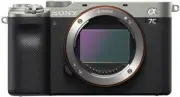 Sony Alpha 7C Body Silver
Инструкция по эксплуатации
Sony Alpha 7C Body Silver
Инструкция по эксплуатации
 Sony Alpha 7R IV Full Frame 61.0MP (ILCE-7RM4A/Q)
Инструкция по эксплуатации
Sony Alpha 7R IV Full Frame 61.0MP (ILCE-7RM4A/Q)
Инструкция по эксплуатации
 Sony Alpha 7S III Black (ILCE-7SM3)
Инструкция по эксплуатации
Sony Alpha 7S III Black (ILCE-7SM3)
Инструкция по эксплуатации
 Sony Alpha A3500 (ILCE-3500)
Инструкция по эксплуатации
Sony Alpha A3500 (ILCE-3500)
Инструкция по эксплуатации
 Sony Alpha A5000 (ILCE-5000)
Инструкция по эксплуатации
Sony Alpha A5000 (ILCE-5000)
Инструкция по эксплуатации
 Sony Alpha A5000 Kit 16-50 mm Black
Инструкция по эксплуатации
Sony Alpha A5000 Kit 16-50 mm Black
Инструкция по эксплуатации
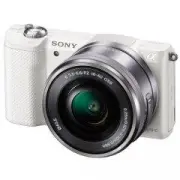 Sony Alpha A5000 Kit 16-50 White
Инструкция по эксплуатации
Sony Alpha A5000 Kit 16-50 White
Инструкция по эксплуатации
 Sony Alpha A5100 (ILCE-5100)
Инструкция по эксплуатации
Sony Alpha A5100 (ILCE-5100)
Инструкция по эксплуатации