Страница 2 - Съемка; Фотосъемка/видеосъемка; Использование функций съемки; Использование зума
Использование колесика управления Использование пунктов MENU Съемка Фотосъемка/видеосъемка Фотосъемка Видеосъемка Выбор режима съемки Список режимов съемки Интеллект. Авто Супер авторежим О распознавании сцен Преимущества автоматической съемки Программное авто Панорамный обзор Выбор сцены Приор. выд...
Страница 4 - Коррекция яркости или контрастности.
Микрорегулир.AF AF Включен Измерение точного расстояния до объекта Регулировка экспозиции Коррек.экспоз. Режим измер. Блокировка АЭ AEL с выдержкой (фотоснимок) Зебра Инстр. настр. эксп. Выбор режима протяжки (непрерывная съемка/таймеравтоспуска) Режим протяжки Непрерыв. Съемка Пр-тСкорНепр Автоспус...
Страница 6 - Просмотр; Просмотр фотоснимков
Регистрация лиц ( Изменение приоритета ) Регистрация лиц ( Удалить ) Ум.эфф.кр.глаз Авто кадриров. (фотоснимок) SteadyShot ШП высокого ISO (фотоснимок) Цвет. простран. (фотоснимок) Сетка Авто.просмотр Отображ. Live View Спуск б/объектива Изв.изоб.супер а/р. Коррекц. затенения Корр. хром. аберр. Корр...
Страница 7 - Изменение установок; Меню установки
Воспроизведение панорамных изображений Печать Укажите печать Использование функций просмотра Режим просмотра Поворот отображ. Слайд-шоу Повернуть Защита Воспр. фотосн. 4K Просмотр изображений на телевизоре Просмотр снимков на телевизоре высокой четкости Просмотр снимков на Sync-совместимом телевизор...
Страница 8 - Использование функций Wi-Fi; Соединение данного изделия и смартфона; Управление данным изделием с помощью смартфона
USB-соединение Настройка USB LUN Язык Настр. даты/врем. Часовой пояс Форматировать Номер файла Выбор папк. записи Создать папку Название папки Восстан. БД изобр. Показ. инф. о носит Модель Логотип сертифик. (Только заграничная модель) Заводск. настройка Использование функций Wi-Fi Соединение данного...
Страница 9 - Добавление приложений к изделию
Передача изображений на компьютер Отправить на комп. Передача изображений на телевизор Просмотр на ТВ Изменение установок функций Wi-Fi Режим полета Нажать WPS Руч. настр. тчк дост. Редакт. назв. устр. Отобр. MAC-адрес Сбр. SSID/Пароль Сброс. настр. сети Добавление приложений к изделию PlayMemories ...
Страница 10 - Просмотр на компьютерах; Рекомендуемая конфигурация компьютера; Соединение данного изделия и компьютера
Удаление приложений Изменение порядка приложений Проверка информации об учетной записи PlayMemories Camera Apps Просмотр на компьютерах Рекомендуемая конфигурация компьютера Рекомендуемая конфигурация компьютера Использование программного обеспечения PlayMemories Home Установка PlayMemories Home Про...
Страница 11 - Меры предосторожности/Данное изделие; Меры предосторожности
Меры предосторожности/Данное изделие Меры предосторожности Меры предосторожности О внутренней перезаряжаемой батарейке Примечание об аккумуляторе Зарядка аккумулятора Карта памяти Чистка изделия Об очистке Чистка датчика изображения Количество доступных для записи фотоснимков и доступноевремя видеоз...
Страница 12 - Устранение неполадок; При возникновении проблем; Поиск и устранение неисправностей; Аккумулятор и питание
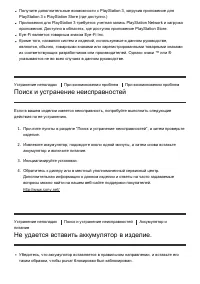
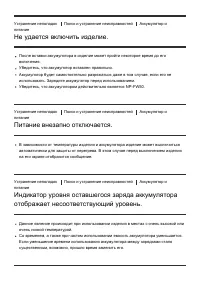
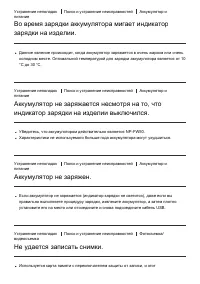
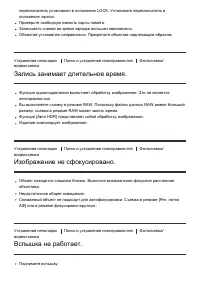
Товарные знаки Устранение неполадок При возникновении проблем При возникновении проблем Поиск и устранение неисправностей Поиск и устранение неисправностей Аккумулятор и питание Не удается вставить аккумулятор в изделие. Не удается включить изделие. Питание внезапно отключается. Индикатор уровня ост...
Страница 14 - Сообщения
Не удается импортировать снимки. Изображение и звук прерываются шумом при просмотре видеозаписи на компьютере. Экспортированные из компьютера снимки не удается просмотреть на изделии. Карты памяти По ошибке отформатирована карта памяти. Печать Не удается напечатать снимки. Цвет снимка выглядит стран...
Страница 15 - Обозначение частей; Когда объектив снят
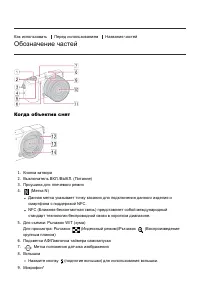
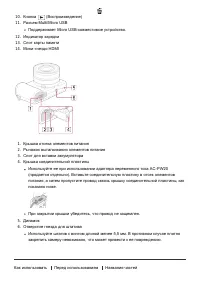
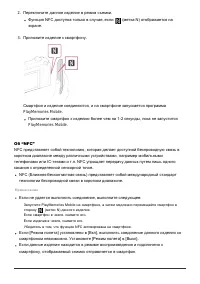
Как использовать Перед использованием Названия частей Обозначение частей Когда объектив снят 1. Кнопка затвора 2. Выключатель ВКЛ./ВЫКЛ. (Питание) 3. Проушина для плечевого ремня 4. (Метка N) Данная метка указывает точку касания для подключения данного изделия исмартфона с поддержкой NFC.NFC (Ближня...
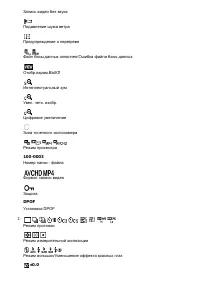
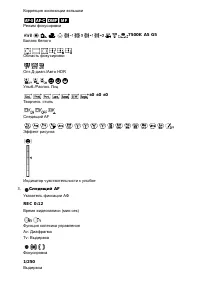
Страница 19 - Список значков на экране; Список значков режима съемки
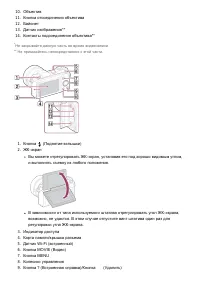
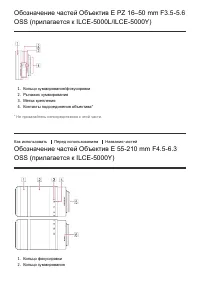
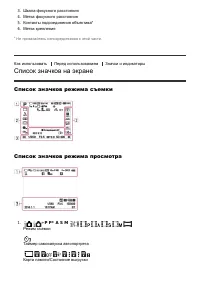
3. Шкала фокусного расстояния 4. Метка фокусного расстояния 5. Контакты подсоединения объектива* 6. Метка крепления * Не прикасайтесь непосредственно к этой части. Как использовать Перед использованием Значки и индикаторы Список значков на экране Список значков режима съемки Список значков режима пр...
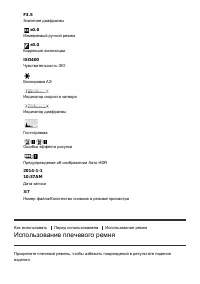
Страница 23 - Использование плечевого ремня
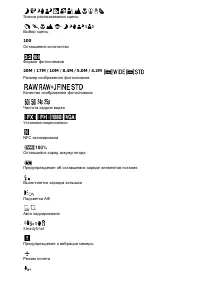
F3.5 Значение диафрагмы ±0.0 Измеряемый ручной режим ±0.0 Коррекция экспозиции ISO400 Чувствительность ISO Блокировка АЭ Индикатор скорости затвора Индикатор диафрагмы Гистограмма Ошибка эффекта рисунка Предупреждение об изображении Авто HDR 2014-1-1 10:37AM Дата записи 3/7 Номер файла/Количество сн...
Страница 24 - О подсказке по съемке
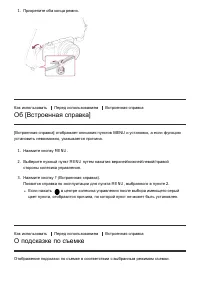
1. Прикрепите оба конца ремня. Как использовать Перед использованием Встроенная справка Об [Встроенная справка] [Встроенная справка] отображает описания пунктов MENU и установок, а если функциюустановить невозможно, указывается причина. 1. Нажмите кнопку MENU . 2. Выберите нужный пункт MENU путем на...
Страница 25 - Использование колесика управления
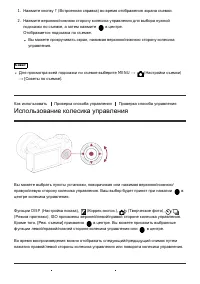
1. Нажмите кнопку ? ( Встроенная справка) во время отображения экрана съемки. 2. Нажмите верхнюю/нижнюю сторону колесика управления для выбора нужнойподсказки по съемке, а затем нажмите в центре. Отображается подсказка по съемке. Вы можете прокручивать экран, нажимая верхнюю/нижнюю сторону колесикау...
Страница 26 - Использование пунктов MENU
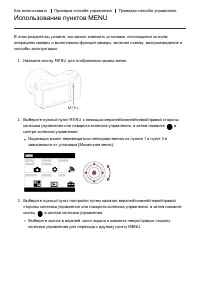
Как использовать Проверка способа управления Проверка способа управления Использование пунктов MENU В этом разделе вы узнаете, как можно изменить установки, относящиеся ко всемоперациям камеры и выполнению функций камеры, включая съемку, воспроизведение испособы эксплуатации. 1. Нажмите кнопку MENU ...
Страница 27 - Фотосъемка
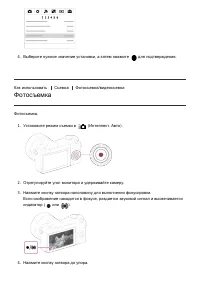
4. Выберите нужное значение установки, а затем нажмите для подтверждения. Как использовать Съемка Фотосъемка/видеосъемка Фотосъемка Фотосъемка. 1. Установите режим съемки в ( Интеллект. Авто ). 2. Отрегулируйте угол монитора и удерживайте камеру. 3. Нажмите кнопку затвора наполовину для выполнения ф...
Страница 28 - Индикатор фокусировки; Видеосъемка
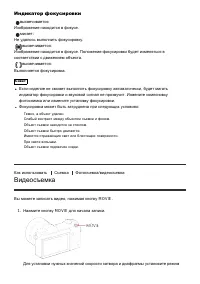
Индикатор фокусировки высвечивается: Изображение находится в фокусе. мигает: Не удалось выполнить фокусировку. высвечивается: Изображение находится в фокусе. Положение фокусировки будет изменяться всоответствии с движением объекта. высвечивается: Выполняется фокусировка. Совет Если изделие не сможет...
Страница 29 - Список режимов съемки; Доступные функции
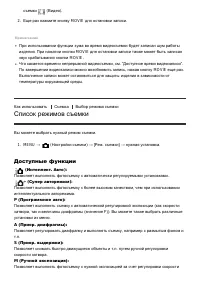
съемки ( Видео ). 2. Еще раз нажмите кнопку MOVIE для остановки записи. Примечание При использовании функции зума во время видеосъемки будет записан шум работыизделия. При нажатии кнопки MOVIE для остановки записи также может быть записан звук срабатывания кнопки MOVIE. Что касается времени непрерыв...
Страница 31 - Супер авторежим; О распознавании сцен
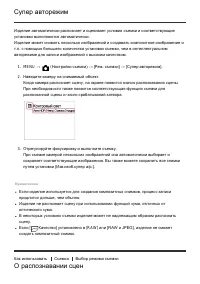
Супер авторежим Изделие автоматически распознает и оценивает условия съемки и соответствующиеустановки выполняются автоматически.Изделие может снимать несколько изображений и создавать композитное изображение ит.п. с помощью большего количества установок съемки, чем в интеллектуальномавторежиме для ...
Страница 32 - Обработка изображения:; Преимущества автоматической съемки
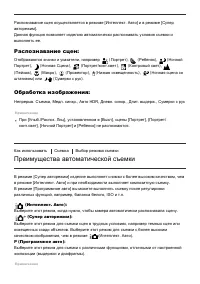
Распознавание сцен осуществляется в режиме [Интеллект. Авто] и в режиме [Суперавторежим] . Данная функция позволяет изделию автоматически распознавать условия съемки ивыполнять ее. Распознавание сцен: Отображаются значки и указатели, например ( Портрет ), ( Ребенок ), ( Ночной Портрет ), ( Ночная Сц...
Страница 33 - Программное авто; Программное смещение; Панорамный обзор
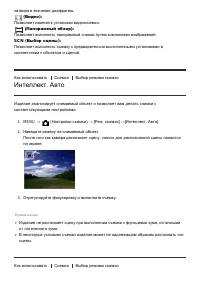
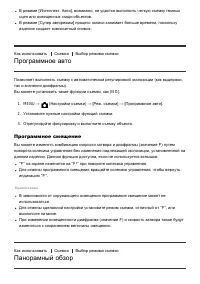
В режиме [Интеллект. Авто], возможно, не удастся выполнить четкую съемку темныхсцен или освещенных сзади объектов.В режиме [Супер авторежим] процесс записи занимает больше времени, посколькуизделие создает композитный снимок. Как использовать Съемка Выбор режима съемки Программное авто Позволяет вып...
Страница 35 - Выбор сцены; Подробности пунктов меню
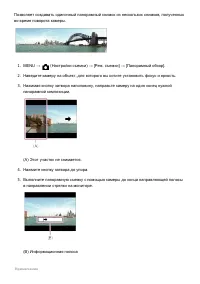
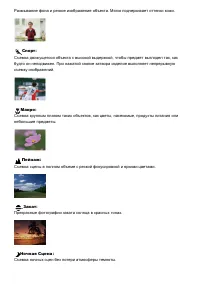
Если за установленное время не будет достигнут полный угол панорамной съемки, насоставном снимке появится серая область. В этом случае перемещайте изделиебыстрее для записи полного панорамного изображения.Если [Широкий] выбран для [Панорама: размер], полный угол панорамной съемкиможет быть не достиг...
Страница 40 - Ручной экспозиция
Как использовать Съемка Выбор режима съемки Ручной экспозиция Вы можете выполнять съемку с желаемой настройкой экспозиции посредствомрегулирования как выдержки, так и диафрагмы.Скорость затвора и значение диафрагмыможно изменять во время видеозаписи. 1. MENU → ( Настройки съемки) → [Реж. съемки] → [...
Страница 41 - Видео
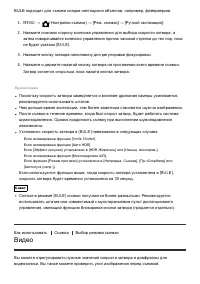
BULB подходит для съемки следов светящихся объектов, например, фейерверков. 1. MENU → ( Настройки съемки) → [Реж. съемки] → [Ручной экспозиция] . 2. Нажмите нижнюю сторону колесика управления для выбора скорости затвора, азатем поворачивайте колесико управления против часовой стрелки до тех пор, пок...
Страница 42 - Зум
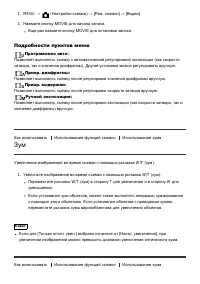
1. MENU → ( Настройки съемки) → [Реж. съемки] → [Видео]. 2. Нажмите кнопку MOVIE для начала записи. Еще раз нажмите кнопку MOVIE для остановки записи. Подробности пунктов меню Программное авто: Позволяет выполнять съемку с автоматической регулировкой экспозиции (как скоростизатвора, так и значения д...
Страница 43 - Функции зуммирования доступны с данным изделием
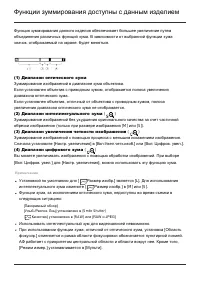
Функции зуммирования доступны с данным изделием Функция зуммирования данного изделия обеспечивает большее увеличение путемобъединения различных функций зума. В зависимости от выбранной функции зумазначок, отображаемый на экране, будет меняться. (1) Диапазон оптического зума Зуммирование изображений ...
Страница 44 - О масштабе увеличения
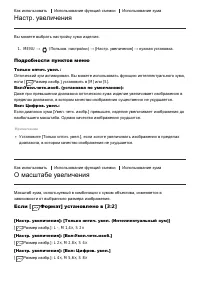
Как использовать Использование функций съемки Использование зума Настр. увеличения Вы можете выбрать настройку зума изделия. 1. MENU → ( Пользов. настройки) → [Настр. увеличения] → нужная установка. Подробности пунктов меню Только оптич. увел.: Оптический зум активирован. Вы можете использовать функ...
Страница 45 - Использование вспышки; Если вспышка не используется; Режим вспышки
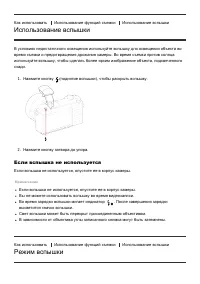
Как использовать Использование функций съемки Использование вспышки Использование вспышки В условиях недостаточного освещения используйте вспышку для освещения объекта вовремя съемки и предотвращения дрожания камеры. Во время съемки против солнцаиспользуйте вспышку, чтобы сделать более ярким изображ...
Страница 48 - Кнопка DISP
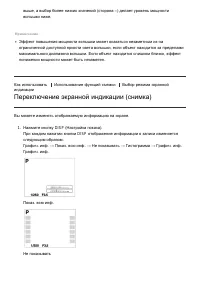
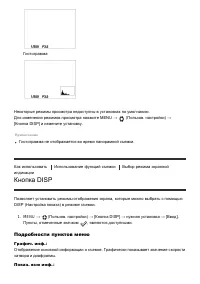
Гистограмма Некоторые режимы просмотра недоступны в установках по умолчанию. Для изменения режимов просмотра нажмите MENU → ( Пользов. настройки) → [Кнопка DISP] и измените установку. Примечание Гистограмма не отображается во время панорамной съемки. Как использовать Использование функций съемки Выб...
Страница 53 - Блокировка фокуса
Выбор области фокусировки. Используйте эту функцию, когда трудно получитьнадлежащий фокус в режиме автоматической фокусировки. 1. MENU → ( Настройки съемки) → [Область фокусир.] → нужная установка. Подробности пунктов меню Широкая АФ: Автоматически выполняет фокусировку на объект во всех диапазонах ...
Страница 54 - Ручной фокус
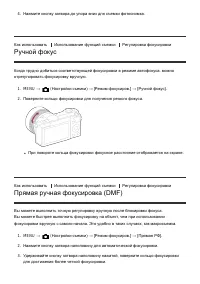
4. Нажмите кнопку затвора до упора вниз для съемки фотоснимка. Как использовать Использование функций съемки Регулировка фокусировки Ручной фокус Когда трудно добиться соответствующей фокусировки в режиме автофокуса, можноотрегулировать фокусировку вручную. 1. MENU → ( Настройки съемки) → [Режим фок...
Страница 61 - AF Включен; Измерение точного расстояния до объекта
Вы можете выбрать значение от -20 до +20. Выбор положительного значениясмещает положение автофокусировки дальше от изделия. Выбор отрицательногозначения смещает положение автофокусировки ближе к изделию. Примечание Рекомендуется регулировать положение в реальных условиях съемки.При присоединении объ...
Страница 64 - Блокировка АЭ
Как использовать Использование функций съемки Регулировка экспозиции Блокировка АЭ В случае сильного контраста между объектом и фоном, например, во время съемкиподсвеченного сзади объекта или объекта возле окна, измерьте освещенность в точке,где объект может иметь подходящую яркость, и заблокируйте ...
Страница 65 - Зебра
Авто (установка по умолчанию): Автоматическая фиксация экспозиции после регулировки фокуса при нажатии кнопкизатвора наполовину, если [Режим фокусиров.] установлено в [Покадровый AF] . Вкл: Фиксировать экспозицию при нажатии кнопки затвора наполовину. Выкл: Не фиксировать экспозицию при нажатии кноп...
Страница 66 - Режим протяжки
Как использовать Использование функций съемки Регулировка экспозиции Инстр. настр. эксп. Вы можете установить целесообразность отображения справки при измененииэкспозиции. 1. MENU → (Пользов. настройки) → [Инстр. настр. эксп.] → нужная установка. Подробности пунктов меню Выкл: Справка не отображаетс...
Страница 68 - Автоспуск
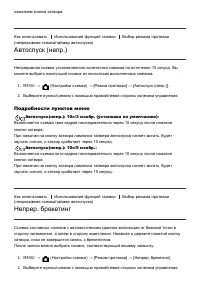
1. MENU → (Настройки съемки) → [Режим протяжки] → [Пр-тСкорНепр] . Примечание Скорость непрерывной съемки оценивается с помощью нашего критерия. Скоростьнепрерывной съемки может быть ниже в зависимости от условий съемки (размераизображения, установки ISO, ШП высокого ISO или установки [Коррек. дисто...
Страница 71 - Брекетинг WB
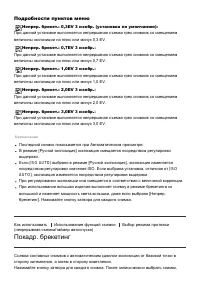
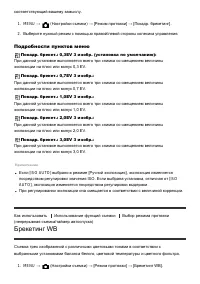
соответствующий вашему замыслу. 1. MENU → ( Настройки съемки) → [Режим протяжки] → [Покадр. брекетинг] . 2. Выберите нужный режим с помощью правой/левой стороны колесика управления. Подробности пунктов меню Покадр. брекет.: 0,3EV 3 изобр. (установка по умолчанию): При данной установке выполняется вс...
Страница 72 - Брекетинг DRO
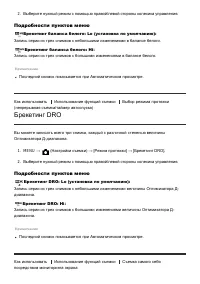
2. Выберите нужный режим с помощью правой/левой стороны колесика управления. Подробности пунктов меню Брекетинг баланса белого: Lo (установка по умолчанию): Запись серии из трех снимков с небольшими изменениями в балансе белого. Брекетинг баланса белого: Hi: Запись серии из трех снимков с большими и...
Страница 75 - Авто HDR
при усилении эффекта. Как использовать Использование функций съемки Коррекция яркости или контрастности. Авто HDR Расширяет диапазон (градацию), благодаря чему можно выполнять запись от яркихфрагментов до темных с правильной яркостью (HDR: высокий динамический диапазон).Будет записано одно изображен...
Страница 76 - Баланс белого
Как использовать Использование функций съемки Регулировка цветовых тонов Баланс белого Регулирование оттенков цветов в соответствии с условиями освещения. Используйте этуфункцию, если цветовые тоны изображения не соответствует ожидаемым, или еслинужно изменить цветовые тоны специально для подчеркива...
Страница 78 - Эффект рисунка
Сообщение [Ошибка пользовател. баланса белого] указывает, что значениепревышает ожидаемый диапазон при использовании вспышки на объекте с оченьяркими цветами в кадре. В случае регистрации этого значения индикатор на дисплее информации о записи станет желтым. В этой ситуации вы можете выполнитьсъемку...
Страница 83 - Запись звука
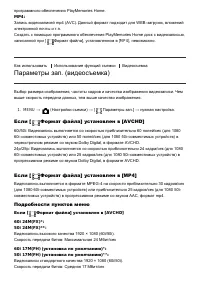
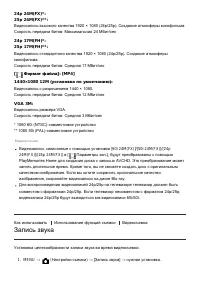
24p 24M(FX)*: 25p 24M(FX)**: Видеозапись высокого качества 1920 × 1080 (24p/25p). Создание атмосферы кинофильма.Скорость передачи битов: Максимальная 24 Мбит/сек 24p 17M(FH)*: 25p 17M(FH)**: Видеозапись стандартного качества 1920 × 1080 (24p/25p). Создание атмосферыкинофильма.Скорость передачи битов...
Страница 85 - Кнопка MOVIE
Вкл (установка по умолчанию): Используется [ Авто медл. затв.]. Выдержка автоматически уменьшается во время записи в темных местах. Вы можете уменьшить количество шумов на видеозаписи,используя большую выдержку затвора во время записи в темных местах. Выкл: Не используется [ Авто медл. затв.]. Запис...
Страница 86 - Функция центральной кнопки
Примечание Некоторые функции невозможно назначить определенным клавишам. Как использовать Использование функций съемки Настройка функций съемки для удобства использования Функция кнопки ? После назначения функции кнопке ? (знак вопроса), данную функцию можно выполнятьпростым нажатием кнопки ? (знак ...
Страница 88 - Творческое фото
данного изделия Творческое фото [Творческое фото] представляет собой режим, который позволяет осуществлятьинтуитивное управление камерой с помощью различной экранной индикации. Если режимсъемки установлен в (Интеллект. Авто) или ( Супер авторежим), можно легко изменять установки и выполнять съемку. ...
Страница 90 - Рекомендации по более эффективному захвату улыбок
Рекомендации по более эффективному захвату улыбок Не закрывайте глаза челкой волос и держите глаза прищуренными.Не закрывайте лицо шляпой, масками, солнцезащитными очками и т.п.Пытайтесь максимально ориентировать лицо в сторону изделия и держите головупрямо.Улыбайтесь широко и открыто. Улыбка легче ...
Страница 95 - Сетка
данного изделия Цвет. простран. (фотоснимок) Способ, с помощью которого цвета представлены с помощью сочетания цифр илидиапазона воспроизведения цвета, называется “цветовым пространством”. Вы можетеизменить цветовое пространство в зависимости от назначения изображения. 1. MENU → ( Настройки съемки) ...
Страница 101 - Воспроизведение снимков; Воспроизведение крупным планом
Воспроизведение снимков Воспроизводит записанные снимки. 1. Нажмите кнопку (воспроизведение) для переключения в режим воспроизведения. 2. Выберите фотоснимок с помощью колесика управления. Совет Для записи или воспроизведения снимков изделие создает файл базы данныхизображений на карте памяти. Снимо...
Страница 102 - Для возврата к воспроизведению одиночного снимка
Как использовать Просмотр Просмотр фотоснимков Индекс изображ. Вы можете одновременно отобразить несколько снимков в режиме воспроизведения. 1. Передвиньте рычажок W/T (зум) в сторону W во время воспроизведения снимка. Для изменения количества отображаемых снимков MENU → ( Воспроизве- дение) → [Инде...
Страница 104 - Воспроизведение видеозаписей; Доступные операции во время воспроизведения видеозаписи
Удаление всех снимков в выбранной папке. Все с этой датой: Удаление всех снимков в выбранном диапазоне дат. Как использовать Просмотр Воспроизведение видеозаписей Воспроизведение видеозаписей Воспроизводятся видеозаписи. 1. Нажмите кнопку (воспроизведение) для переключения в режим воспроизведения. 2...
Страница 105 - Воспроизведение панорамных изображений; Укажите печать
Как использовать Просмотр Просмотр панорамных изображений Воспроизведение панорамных изображений Изделие автоматически выполняет прокрутку панорамных изображений из конца в конец. 1. Нажмите кнопку (воспроизведение) для переключения в режим воспроизведения. 2. Выберите панорамное изображение для вос...
Страница 106 - Режим просмотра
Неск. снимков: Выбор снимков для добавления метки печати.(1) Выберите изображение и нажмите в центре колесика управления. На экранной кнопке отобразится метка . Чтобы отменить выбор, нажмите кнопку и удалите метку . (2) Повторяйте действие пункта 1 для печати других снимков. (3) MENU → [Да] → по цен...
Страница 108 - Повернуть; Защита
Вы можете активировать слайд-шоу только в случае, если [Режим просмотра]установлено в [Просм. по дате] или [Просм. папк. (Фотосн.)] . Как использовать Просмотр Использование функций просмотра Повернуть Поворот записанного фотоснимка против часовой стрелки. 1. MENU → ( Воспроизве- дение) → [Повернуть...
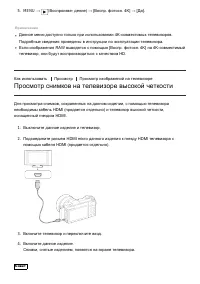
Страница 110 - Просмотр снимков на телевизоре высокой четкости
5. MENU → ( Воспроизве- дение) → [Воспр. фотосн. 4K] → [Да] . Примечание Данное меню доступно только при использовании 4K-совместимых телевизоров.Подробные сведения приведены в инструкции по эксплуатации телевизора.Если изображения RAW выводятся с помощью [Воспр. фотосн. 4K] на 4K-совместимыйтелевиз...
Страница 111 - Просмотр снимков на Sync-совместимом телевизоре
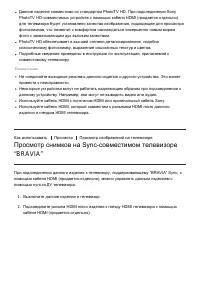
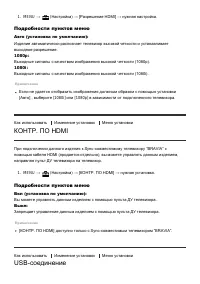
Данное изделие совместимо со стандартом PhotoTV HD. При подсоединении SonyPhotoTV HD-совместимых устройств с помощью кабеля HDMI (продается отдельно)для телевизора будет установлено качество изображения, подходящее для просмотрафотоснимков, что позволит с комфортом наслаждаться совершенно новым миро...
Страница 112 - Яркость монитора
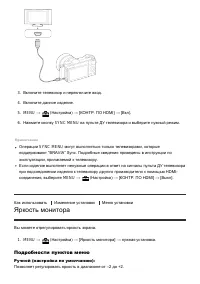
3. Включите телевизор и переключите вход. 4. Включите данное изделие. 5. MENU → ( Настройка) → [КОНТР. ПО HDMI] → [Вкл ]. 6. Нажмите кнопку SYNC MENU на пульте ДУ телевизора и выберите нужный режим. Примечание Операции SYNC MENU могут выполняться только телевизорами, которые поддерживают “BRAVIA” Sy...
Страница 113 - Регулировка громкости во время воспроизведения
Солн. погода: Установка яркости надлежащим образом для съемки вне помещения. Примечание Установка [Солн. погода] является слишком яркой для съемки внутри помещения. Длясъемки в помещении установите [Яркость монитора] в положение [Ручной] . Как использовать Изменение установок Меню установки Параметр...
Страница 115 - Мозаичное меню
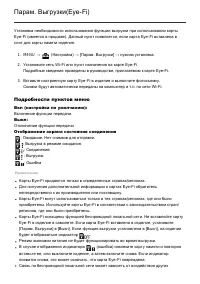
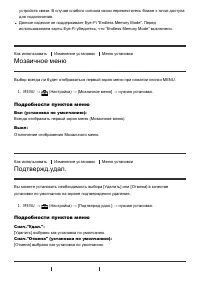
устройств связи. В случае слабого сигнала связи переместитесь ближе к точке доступадля подключения.Данное изделие не поддерживает Eye-Fi “Endless Memory Mode”. Передиспользованием карты Eye-Fi убедитесь, что “Endless Memory Mode” выключено. Как использовать Изменение установок Меню установки Мозаичн...
Страница 117 - Разрешение HDMI
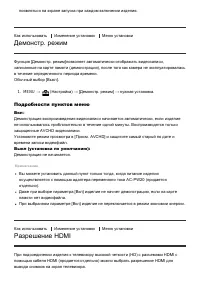
появляться на экране запуска при каждом включении изделия. Как использовать Изменение установок Меню установки Демонстр. режим Функция [Демонстр. режим]позволяет автоматически отображать видеозаписи,записанные на карте памяти (демонстрация), после того как камера не эксплуатироваласьв течение опреде...
Страница 119 - Настройка USB LUN
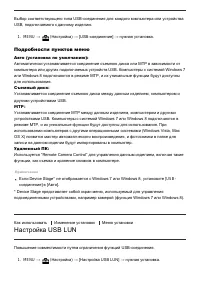
Выбор соответствующего типа USB-соединения для каждого компьютера или устройстваUSB, подключаемого к данному изделию. 1. MENU → ( Настройка) → [USB-соединение] → нужная установка. Подробности пунктов меню Авто (установка по умолчанию): Автоматически устанавливается соединение съемною диска или MTP в...
Страница 120 - Язык; Часовой пояс
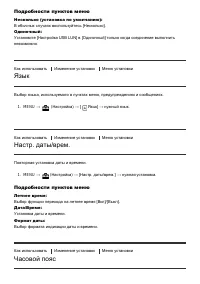
Подробности пунктов меню Несколько (установка по умолчанию): В обычных случаях воспользуйтесь [Несколько] . Одиночный: Установите [Настройка USB LUN] в [Одиночный] только когда соединение выполнитьневозможно. Как использовать Изменение установок Меню установки Язык Выбор языка, используемого в пункт...
Страница 121 - Форматировать; Номер файла
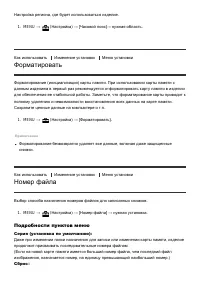
Настройка региона, где будет использоваться изделие. 1. MENU → ( Настройка) → [Часовой пояс]→ нужная область. Как использовать Изменение установок Меню установки Форматировать Форматирование (инициализация) карты памяти. При использовании карты памяти сданным изделием в первый раз рекомендуется отфо...
Страница 122 - Создать папку
Изделие выполнит сброс номеров в случае записи файла в новой папке и будетназначать номера файлам, начиная с “0001”. (Если папка для записи содержит файл, назначается номер, на единицу превышающийнаибольший номер.) Как использовать Изменение установок Меню установки Выбор папк. записи Вы можете изме...
Страница 123 - Название папки
Название папки Полученные фотоснимки записываются в папке, автоматически созданной внутри папкиDCIM на карте памяти. Вы можете изменить путь папок с назначенными именами. 1. MENU → ( Настройка) → [Название папки] → нужная установка. Подробности пунктов меню Станд.формат (установка по умолчанию): Имя...
Страница 124 - Модель
Показ. инф. о носит Отображает доступное время видеозаписи и количество доступных для записифотоснимков для вставленной карты памяти. 1. MENU → ( Настройка) → [Показ. инф. о носит] . Как использовать Изменение установок Меню установки Модель Отображает версию данного изделия, объектива и установочно...
Страница 126 - Подключение изделия к iPhone или iPad
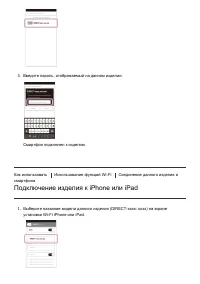
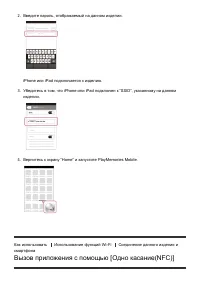
3. Введите пароль, отображаемый на данном изделии. Смартфон подключен к изделию. Как использовать Использование функций Wi-Fi Соединение данного изделия и смартфона Подключение изделия к iPhone или iPad 1. Выберите название модели данного изделия (DIRECT-xxxx: xxxx) на экранеустановки Wi-Fi iPhone и...
Страница 134 - Просмотр на ТВ
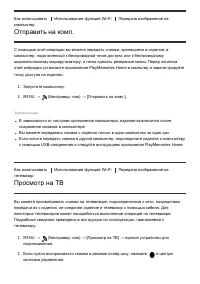
Как использовать Использование функций Wi-Fi Передача изображений на компьютер Отправить на комп. С помощью этой операции вы можете передать снимки, хранящиеся в изделии, вкомпьютер, подключенный к беспроводной точке доступа или к беспроводномуширокополосному маршрутизатору, и легко сделать резервны...
Страница 137 - Как использовать клавиатуру
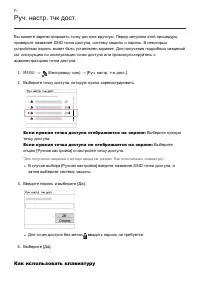
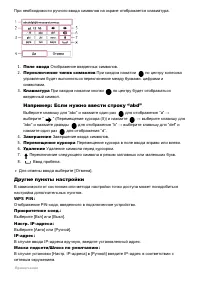
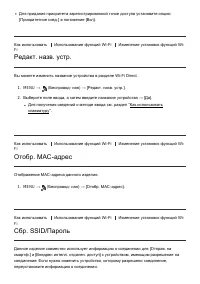
Fi Руч. настр. тчк дост. Вы можете зарегистрировать точку доступа вручную. Перед запуском этой процедурыпроверьте название SSID точки доступа, систему защиты и пароль. В некоторыхустройствах пароль может быть установлен заранее. Для получения подробных сведенийсм. инструкцию по эксплуатации точки до...
Страница 142 - Запуск загруженного приложения; Быстрый запуск приложений
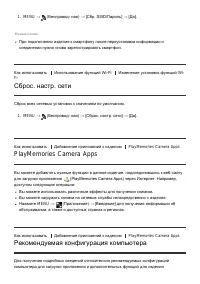
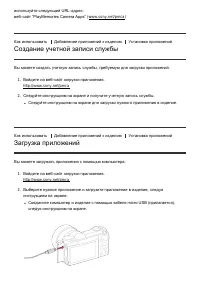
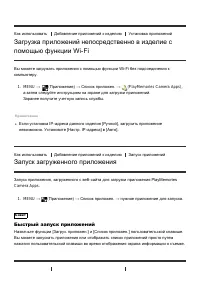
Как использовать Добавление приложений к изделию Установка приложений Загрузка приложений непосредственно в изделие спомощью функции Wi-Fi Вы можете загружать приложения с помощью функции Wi-Fi без подсоединения ккомпьютеру. 1. MENU → ( Приложение) → Список приложен. → (PlayMemories Camera Apps), а ...
Страница 145 - Установка PlayMemories Home
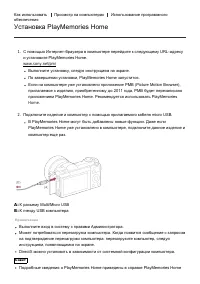
Как использовать Просмотр на компьютерах Использование программного обеспечения Установка PlayMemories Home 1. С помощью Интернет-браузера в компьютере перейдите к следующему URL-адресуи установите PlayMemories Home. www.sony.net/pm/ Выполните установку, следуя инструкциям на экране.По завершении ус...
Страница 146 - Программное обеспечение для компьютеров Mac; Беспроводной автоимпорт; “Image Data Converter”
или на странице поддержки PlayMemories Home ( http://www.sony.co.jp/pmh-se/ ) (только на английском языке). Как использовать Просмотр на компьютерах Использование программного обеспечения Программное обеспечение для компьютеров Mac Подробные сведения по программному обеспечению для компьютеров Mac с...
Страница 147 - Доступ “Руководство по Image Data Converter”
Вы можете наносить цветные метки. Как использовать Просмотр на компьютерах Использование программного обеспечения Установка программного обеспечения “Image Data Converter” 1. Загрузите и установите программное обеспечение со следующего URL-адреса(только на английском языке). http://www.sony.co.jp/id...
Страница 150 - Отключение изделия от компьютера
Импортирование снимков в компьютер без использованияприложения PlayMemories Home (Для Mac) Подсоедините изделие к компьютеру Mac. Дважды щелкните на вновь распознанномзначке на рабочем столе → папке, в которой хранится снимок для импортирования. Затемперетащите файл изображения на значок жесткого ди...
Страница 151 - Тип диска
Как использовать Просмотр на компьютерах Создание диска с видеозаписями Тип диска Качество изображения высокой четкости (HD) Blu-ray диск позволяет выполнять видеозаписи с качеством изображения высокойчеткости (HD) большей продолжительности, чем DVD диски. Качество изображения высокой четкости (HD) ...
Страница 152 - Выбор метода создания диска
Выбор метода создания диска Вы можете создать диск из видеозаписи формата AVCHD, записанной с помощьюданного изделия. В зависимости от типа диска доступные для воспроизведенияустройства могут отличаться. Выберите метод, подходящий к вашему проигрывателюдисков. Для получения подробных сведений о созд...
Страница 153 - Создание Blu-ray дисков
Вы также можете создавать диски с помощью рекордера Blu-ray и т.п. В зависимости отиспользуемого устройства, типы создаваемых дисков могут отличаться. Blu-ray рекордер: Видеозапись с качеством изображения высокой четкости (HD) Видеозапись с качеством изображения стандартной четкости (STD) HDD рекорд...
Страница 154 - Резервное копирование карт памяти
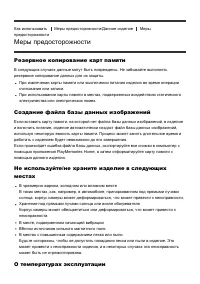
Как использовать Меры предосторожности/Данное изделие Меры предосторожности Меры предосторожности Резервное копирование карт памяти В следующих случаях данные могут быть повреждены. Не забывайте выполнятьрезервное копирование данных для их защиты. При извлечении карты памяти или выключении питания и...
Страница 157 - Зарядка аккумулятора
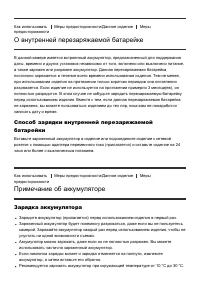
Как использовать Меры предосторожности/Данное изделие Меры предосторожности О внутренней перезаряжаемой батарейке В данной камере имеется встроенный аккумулятор, предназначенный для поддержаниядаты, времени и других установок независимо от того, включено или выключено питание,а также заряжен или раз...
Страница 159 - Как хранить аккумулятор
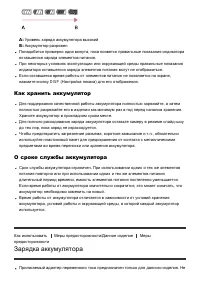
A: Уровень заряда аккумулятора высокий B: Аккумулятор разряжен Понадобится примерно одна минута, пока появятся правильные показания индикатораоставшегося заряда элементов питания.При некоторых условиях эксплуатации или окружающей среды правильные показанияиндикатора оставшегося заряда элементов пита...
Страница 160 - Карта памяти
подключайте его к другим электрическим устройствам. Это может привести кнеисправности.Убедитесь также, что используется оригинальный адаптер переменного тока Sony.Если лампочка зарядки изделия быстро мигает во время зарядки, извлекитезаряжаемый аккумулятор, а затем снова надежно вставьте его в издел...
Страница 162 - “Memory Stick”; Об очистке; Чистка объектива и вспышки
Если вы подключите изделие к несовместимому устройству, у вас может появитьсясообщение о форматировании карты. Ни при каких обстоятельствах не форматируйтекарту памяти в ответ на этот запрос, так как это приведет к удалению все данных накарте памяти. (exFAT является файловой системой, используемой в...
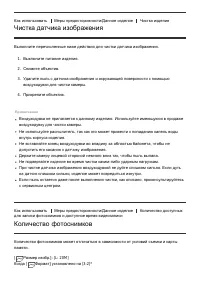
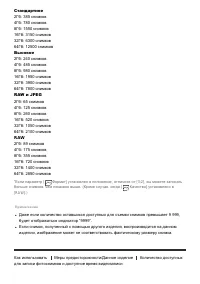
Страница 164 - Чистка датчика изображения; Количество фотоснимков
Как использовать Меры предосторожности/Данное изделие Чистка изделия Чистка датчика изображения Выполните перечисленные ниже действия для чистки датчика изображения. 1. Выключите питание изделия. 2. Снимите объектив. 3. Удалите пыль с датчика изображения и окружающей поверхности с помощьювоздуходувк...
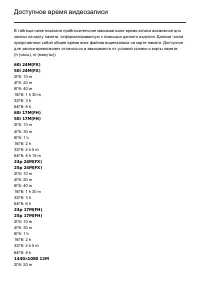
Страница 166 - Доступное время видеозаписи
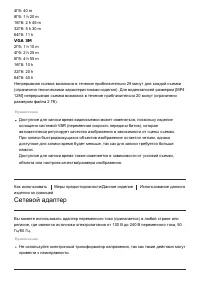
Доступное время видеозаписи В таблице ниже показано приблизительное максимальное время записи возможное длязаписи на карту памяти, отформатированную с помощью данного изделия. Данные числапредставляют собой общее время всех файлов видеозаписи на карте памяти. Доступноедля записи время может отличать...
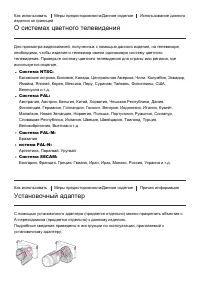
Страница 167 - Сетевой адаптер
4Гб: 40 m8Гб: 1 h 20 m16Гб: 2 h 45 m32Гб: 5 h 30 m64Гб: 11 h VGA 3M 2Гб: 1 h 10 m4Гб: 2 h 25 m8Гб: 4 h 55 m16Гб: 10 h32Гб: 20 h64Гб: 40 hНепрерывная съемка возможна в течение приблизительно 29 минут для каждой съемки(ограничено техническими характеристиками изделия). Для видеозаписей размером [MP412...
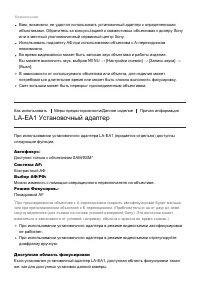
Страница 169 - LA-EA1 Установочный адаптер
Примечание Вам, возможно, не удастся использовать установочный адаптер с определеннымиобъективами. Обратитесь за консультацией о совместимых объективах к дилеру Sonyили в местный уполномоченный сервисный центр Sony.Использовать подсветку АФ при использовании объектива с A-переходникомневозможно.Во в...
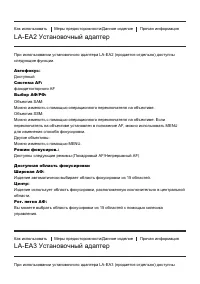
Страница 171 - LA-EA4 Установочный адаптер
следующие функции. Автофокус: Доступно только с объективом SAM/SSM* Система AF: Контрастный АФ Выбор АФ/РФ: Можно изменить с помощью операционного переключателя на объективе. Режим Фокусиров.: Покадровый AF * При присоединенном объективе с А-переходником скорость автофокусировки будет меньше, чем пр...
Страница 172 - Примечания к лицензии
Доступны следующие режимы ( Покадровый AF / Непрерывный AF ) Доступная область фокусировкиШирокая АФ: Изделие автоматически выбирает область фокусировки из 15 областей. Центр: Изделие использует область фокусировки, расположенную исключительно в центральнойобласти. Рег. пятно АФ: Вы можете выбрать о...
Страница 173 - Товарные знаки
пожалуйста, с содержанием следующих разделов. Лицензии (на английском языке)записаны во внутренней памяти изделия. Установите соединение съемною диска междуизделием и компьютером, чтобы прочесть лицензии в папке “PMHOME” - “LICENSE”. ДАННОЕ ИЗДЕЛИЕ ИМЕЕТ ЛИЦЕНЗИЮ, ПРЕДОСТАВЛЕННУЮ ПОРТФЕЛЕМПАТЕНТОВ A...
Страница 185 - Не удается отправить видеозаписи в смартфон.
Устранение неполадок Поиск и устранение неисправностей Wi-Fi [Отправить на комп.] отменяется на полпути. Если уровень оставшегося заряда элементов питания низкий, [Отправить на комп.]может быть отменено на полпути. Зарядите аккумулятор и повторите попытку еще раз. Устранение неполадок Поиск и устран...