Страница 3 - Предупреждение; – Увеличьте расстояние между уст-
3 Во избежание возгорания или удараэлектрическим током берегите дан-ное устройство от дождя и влаги. Символ предназначендля привлечения вни-мания к проблеме «высокого напряжения»при использовании дан-ного изделия и збежа-ния опастности получе-ния удара током.Символ предназначендля привлечения вни-ма...
Страница 4 - Сначала прочитайте следующее
4 Пробная запись Прежде чем начать что-либо записывать,предлагаем вам произвести пробную запись,чтобы убедиться в исправности камеры. Записанный материал не компенсируется В случае если запись или воспроизведениеневозможны в результате неисправности ка-меры, носителя и т.п., потеря записанногоматери...
Страница 5 - Линза Carl Zeiss
5 Не направляйте камеру на солнцеили другой источник сильного света Это может вызвать неизлечимое поврежде-ние зрения, а также привести к неисправ-ностям в работе камеры. Примечания о местах использова-ния камеры Не используйте камеру около источниковсильных радиоволн или излучения, а такжев местах ...
Страница 6 - Аккумулятор InfoLITHIUM; Подзарядка; Перед тем, как использовать камеру
6 Данная камера совместима с Memory Stick С данной камерой используется запи-сывающий IC-носитель Memory StickDuo. Носители Memory Stick бываютдвух размеров. Выберите размерMemory Stick, подходящий для вашейкамеры. Memory Stick Duo (размер, подходя-щий для данной камеры) Memory Stick • Подробнее о M...
Страница 7 - Торговые марки
7 Торговые марки • – является торговой мар- кой корпорации Sony. • Memory Stick, , Memory Stick PRO, , Memory Stick Duo, ,Memory Stick PRO Duo, , а также Magic Gate и являются торго- выми марками корпорации Sony. • InfoLITHIUM является торговой мар-кой корпорации Sony. • Picture Package является тор...
Страница 8 - Содержание; Подготовка к работе
8 Сначала прочитайте следующее . . . . . .4Перед тем, как использовать камеру . . .6Описание деталей . . . . . . . . . . . . . . . . .10 Камера . . . . . . . . . . . . . . . . . . . . . . . .10Станция Cyber-shot . . . . . . . . . . . . . .12Как обращаться с камерой . . . . . . .13 Зарядка аккумулято...
Страница 10 - Камера; Описание деталей
10 Камера 1 Индикатор доступа (23) 2 Разъем для Memory Stick Duo (23) 3 Динамик 4 ЖК-дисплей Подробнее о параметрах ЖК-дисплея см. стр. 123 - 126. 5 Для съемки: кнопкиPHOTO/MOVIE (фотография/видеозапись) (30) Для просмотра: b/z/B (43) 6 Кнопка PHOTO (30) 7 Переключатель HYBRID (32) 8 Кнопка MENU (53...
Страница 12 - Установка камеры
12 Это устройство используется для зарядки акамулятора или подключе-ния камеры к телевизору, компьютеруи т.п. 1 Контакт для камеры 2 Разъем (USB) (88) 3 Разъем A/V OUT (STEREO) (46) 4 Разъем DC IN (14) Установка камеры Установите камеру, как показано на иллюстрации. 1 Отодвиньте крышку. 2 Откройте к...
Страница 13 - Как обращаться с камерой
13 Чтобы открыть ЖК-панель, повернитепанель влево, как показано на иллюст-рации. Прикрепите ручной ремешок, как показано на иллюстрации. ЖК-панель поворачивается на 90 и 180 градусов в каждую сторону, как показано на иллюстрации. Открывая ЖК-панель, ни в коем слу-чае не касайтесь пальцами линзы. При...
Страница 14 - Отсек для аккумулятора; Зарядка аккумулятора
14 , Откройте крышку отсекадля аккумулятора. Сдвиньте крышку в направлениистрелки. • При зарядке аккумулятора камеру необ- ходимо выключить (стр. 19). • Камера работает от аккумулятора InfoLIT-HIUM, модель NP-FT1 (тип T) (входит вкомплект поставки). Разрешается использо-вать только аккумуляторы типа...
Страница 16 - Индикатор уровня аккумулятора; Аккумулятор
16 Зарядка аккумулятора с помощью только сетевогоадаптера Вы можете заряжать аккумулятор безиспользования станции Cyber-shot,например, в время поездок. Подклю-чите вилку сетевого адаптера к каме-ре так, чтобы вершины треугольныхзначков v на вилке адаптера и на ка- мере были направлены друг на друга....
Страница 17 - Съемка неподвижных изображений; Съемка видео
Подготовка к работе 17 Уровень зарядки аккумулятораи количество изображений,которые можно записать/просмотреть В данной таблице вы найдете соотно-шение времени работы аккумулятора и приблизительного количества изоб-ражений, которые можно записатьили просмотреть. Расчет данных про-изведен при полност...
Страница 18 - на вилке адаптера; Источники питания; используйте имеющиеся в продаже; Использование сетевого адаптера
18 , Подключите сетевой адап-тер (входит в комплект поставки) к разъему камеры DC IN. Кладите камеру только ЖК-дисплеемвверх.Подключите вилку сетевого адаптерак камере так, чтобы вершины треу-гольных значков v на вилке адаптера и на камере были направлены друг на друга. • Подключайте сетевой адаптер...
Страница 19 - Выключение питания; Вкючение/выключение камеры
Подготовка к работе 19 Существует два способа включенияданной камеры. Включение питания открываниемЖК-панели Поверните ЖК-панель в направлениистрелки, как показано на иллюстрации.Индикатор режима записи (зеленый)загорается, камера включена. • Если вы повернули ЖК-панель слиш-ком быстро, питание може...
Страница 20 - и произведите настройку.
20 Чтобы изменить текущую настройкукамеры, вызовите меню или окноSetup (стр. 54) и с помощью кнопкиуправления произведите необходи-мые операции. При настройке какого-либо параметранажимайте v/V/b/B на кнопке управ- ления, чтобы выбрать нужный пара-метр, и произведите настройку. При настройке какого-...
Страница 21 - С помощью; Установки даты и времени
Подготовка к работе 21 , Откройте ЖК-панель, чтобы включить питание. Загорится индикатор режима записи(зеленый), а на дисплее появится окно настройки часов. , С помощью v/V на кнопке управления выберите нуж-ный формат отображениядаты, затем нажмите z . Вы можете выбрать следующие фор-маты: [Y/M/D] (...
Страница 22 - После ввода значок; Выберите ОК с помощью; Выбор языка
22 , Введите нужное число с по-мощью v/V на кнопке управ- ления, затем нажмите z для ввода. После ввода значок v/V перейдет к следующему параметру. Повторяйтеп.п. 3 и 4 , пока не установите все параметры. • Если в п. 2 вы выбрали формат [D/M/Y] (день/месяц/год), установите24-часовой формат часов. • ...
Страница 23 - Установка Memory Stick Duo.; Чтобы извлечь Memory Stick Duo; Установка и извлечение Memory Stick Duo
Съемка 23 , Установка Memory Stick Duo. Вставьте Memory Stick Duo до конца,пока не услышите щелчок • Для этой камеры адаптер Memory StickDuo (прилагается) не нужен. • Подробнее о Memory Stick Duo см. стр. 119. • Обратите внимание на то, как и в какомнаправлении нужно вставить MemoryStick Duo для обе...
Страница 24 - Настройка размера изображения
24 , Включите питание (стр. 19). • Если камера находится в режиме PLAY,нужно переключиться в режим REC с помощью кнопки MODE. , Нажмите / (размер изо- бражения). Появится окно настройки размераизображения. • Подробнее о размере изображения см. стр. 25. , Выберите (фотоформат) или (видеоформат) с по-...
Страница 25 - Краткое описание размеров изображения; Размер и качество изображения; Размер фотографии; • Для важных фотографий, для печати
Съемка 25 Вы можете выбирать размер изобра-жения (количество пикселей) и каче-ство изображения (коэффициентсжатия) в зависимости от того, какиеизображения вы хотите снимать. Размер изображения показан как ко-личество пикселей (точек) (горизон-тальное х вертикальное), составляю-щих изображение. Напри...
Страница 26 - Размеры для видеозаписи; Рекомендации; Fine; Размер видео
26 Размеры для видеозаписи 1) Заводская настройка – [640 (30к/с)]. • Единица измерения к/с (fps) указывает количество кадров в секунду. В действительности этот показатель может варьироваться в зависимости от объекта и условий съемки. Качество изображения(уровень сжатия) Рекомендации Fine (высокое ка...
Страница 27 - Режим Normal
Съемка 27 1) Если режим записи [REC Mode] уста-новлен в положение [Normal] (обыч-ный). О количестве снимков, котороеможно записать в режиме Multi Burst,см. стр. 66. 2) Более подробно о качестве изображе-ния (коэффициенте сжатия) см. стр. 54. • При воспроизведении на данной камереизображений, сделанн...
Страница 28 - Время, доступное для записи видеофильмов на Memory Stick Duo
28 Время, доступное для записи видеофильмов на Memory Stick Duo • В данной таблице указана приблизительная продолжительность для видеозаписей, кото-рые можно сохранить на карте Memory Stick Duo, форматированной с помощью даннойкамеры. Числами обозначена продолжительность видеозаписи. Например, 1:10:...
Страница 29 - Основная съемка – режим автоматической регулировки; Как правильно держать камеру
Съемка 29 Во время съемки следите за тем, что-бы ваши пальцы не закрывали линзу,вспышку или подсветку видоискателя(стр. 11). , Включите питание (стр. 19). • Когда питание включается в режимеREC, крышка линзы открывается. • Если камера находится в режиме PLAY,ее следует перевести в режим REC нажа-тие...
Страница 30 - Нажмите кнопку MOVIE.; Чтобы сделать снимок
30 , Нажмите кнопку PHOTO наполовину (не до конца) и удерживайте. Вы услышите звуковой сигнал, но сни-мок еще не сделан. Когда индикаторAE/AF перестанет мигать и загоритсяровным светом, камера будет готова к съемке. (В зависимости от объекта съемки,изображение на ЖК-дисплее можетзастыть на долю секу...
Страница 31 - Параметр меню; Переключение режимов съемки; Чтобы снять видеофрагмент
Съемка 31 , Нажмите кнопку MOVIE еще раз. Запись остановится. Параметр меню (камера) Функции параметра (камера) изменяются следующим образом. Автоматическая съемка неподвиж-ных изображений (режим Auto) Фокус, выдержка и баланс белого настраиваются автоматически дляупрощения съемки. Кроме того, каче-...
Страница 32 - Автофокус; Объект съемки вспыхивает и гаснет.; Смешанная съемка
32 Автофокус При съемке объекта, на которыйтрудно навести фокус, индикаторАЕ/AF начинает медленно мигать.Кроме того, звуковой сигнал АЕ не подается. Функция автофокуса может работатьс затруднениями при некоторых усло-виях. В таких случаях отпустите кноп-ку PHOTO, затем продумайте снимокеще раз и поп...
Страница 34 - На ЖК-дисплее появляется значок; Чтобы продлить запись; Съемка 5-секундного видеофрагмента
34 Вы можете записать 5-секундный видеофрагмент одним нажатиемкнопки так же, как вы делаете обыч-ные снимки. Поскольку время записиограничено пятью секундами, серия5-секундных фрагментов воспроизво-дится последовательно в режимеслайд-шоу, как если бы они были отредактированы. , Передвиньте переключа...
Страница 35 - Гистограмма включена; Индикаторы на ЖК-дисплее во время съемки
Съемка 35 С каждым нажатием кнопки дисплей изменяется следующим образом. • Подробное описание индикаторов см. стр. 123. • Подробное описание гистограммы см. стр. 123. • Вы можете продлить срок работы аккумулятора, выключив подсветкуЖК-дисплея. • Настройки сохраняются после выклю-чения питания. Гисто...
Страница 36 - мигают
36 Увеличение Данная камера оснащена следующимифункциями увеличения.Способ и уровень увеличения разли-чаются в зависимости от размера изо-бражения и типа увеличения, поэтомувыберите соответствующий режим. Оптическое увеличение Настройки телеобъектива и широко-угольного объектива производятся с помощ...
Страница 37 - Нажмите; На ЖК-дисплее появится индикатор
Съемка 37 • Мы рекомендуем использовать режимфокусировки Spot AF (стр. 57). • Чтобы снимать с еще более близкогорасстояния, чем позволяет режимMacro, используйте режим (режим увеличительного стекла) (стр. 67). , Нажмите B ( ) на кнопке управления. На ЖК-дисплее появится индикатор (режим Macro). • Ес...
Страница 38 - Съемка с таймером
38 Чтобы вернуться в обычный режимсъемки Нажмите B ( ) на кнопке управле- ния еще раз. Индикатор исчезнет с ЖК-дисплея. Чтобы остановить съемку видео Нажмите кнопку MOVIE еще раз. • При съемке крупным планом (в режимеMacro) часть изображения в фокусеуменьшается, поэтому весь объектсъемки может быть ...
Страница 39 - Чтобы остановить съемку видео; Несколько раз нажмите; Выбор режима вспышки
Съемка 39 Чтобы отменить действие таймера(после того, как он начал отсчет) Нажмите V ( ) на кнопке управле- ния еще раз. Индикатор исчезнет с ЖК-дисплея. Чтобы остановить съемку видео Нажмите кнопку MOVIE еще раз. • Если вы нажмете кнопку PHOTO, стояперед камерой, фокус и выдержка могутне настроитьс...
Страница 40 - и включается красный свет под-
40 • Если во время выполнения данной операции на дисплее отображено меню,нажмите кнопку MENU, чтобы менюисчезло. • Рекомендуемое расстояние для съемкисо вспышкой – от 0,3 до 1,8 м. (если фокус в положении W)/от 0,5 до 1,7м(если фокус в положении Т) (когда в настройках меню параметр [ISO] уста-новлен...
Страница 41 - На дисплее появится меню.; На дисплее появится окно Setup.; Запись времени и даты для фотографий
Съемка 41 • При использовании цифрового увеличе-ния рамка фокусировки не отображается.Индикаторы , или мигают, а приоритетными для автофокуса станутобъекты расположенные ближе к центру. • Данная функция доступна, если пара-метр (камера) в меню установлен в положения [Auto], [Program], (режим увеличи...
Страница 43 - Просмотр изображений на ЖК-дисплее камеры; Покадровый просмотр
Просмотр изображений 43 Сделав снимок, вы практически сразуже можете увидеть его на ЖК-экране.Для просмотра существуют следую-щие три режима: Покадровый режим В этом режиме снимки выводятся на дисплей по одному и занимаютвесь экран. Режим индекса (9 или 16 кадров) На дисплее в маленьких окнах одновр...
Страница 44 - Остановка воспроизведения
44 , С помощью b/B на кнопке управления выберите нужный снимок. b : чтобы посмотреть предыдущий снимок. B : чтобы посмотреть следующий снимок. • Процесс считывания отображается на ЖК-дисплее в виде диаграммы. , Для просмотра снимка,сделанного в смешанномрежиме (Hybrid), или видео-фрагмента нажмите z...
Страница 45 - индекса; Нажимайте
Просмотр изображений 45 , Передвиньте рычажок (режим индекса) вверходин раз. Дисплей переходит в режим индекса (9 снимков) Чтобы вызвать на дисплей следую-щий (предыдущий) индекс снимков Нажимайте v/V/b/B на кнопке управ- ления, чтобы желтая рамка передвига-лась вверх/вниз/влево/вправо. , Передвиньт...
Страница 46 - Просмотр изображений на экране телевизора
46 Если камера находится в режимеPLAY, то при закрытии ЖК-панелипитание не выключается. Вы можетепросматривать снимки и с закрытойпанелью. С помощью кнопок, расположенныхсбоку от ЖК-панели, можно произ-водит следующие операции: b : просмотр предыдущего снимка; B : просмотр следующего снимка; z : вос...
Страница 49 - на кнопке; Чтобы продолжить удаление; Удаление изображений
У даление изображений 49 , Включите камеру и переве-дите ее в режим PLAY нажатием кнопки MODE. С помощью b/B на кнопке управления выберите снимок, который хотитеудалить. • Обратите внимание, что удаленныеснимки не восстанавливаются. , Нажмите / (удалить). На этом этапе изображение еще неудалено. • В...
Страница 50 - Удаление изображений в режиме индекса (9 или 16 снимков)
50 , Когда на дисплей выведениндекс (9 или 16 снимков)(стр. 45), нажмите / (удалить). • Обратите внимание, что удаленныеснимки не восстанавливаются. , С помощью b/B на кнопке управления выберите[Select] (выбор), затем нажмите z . , С помощью v/V/b/B на кнопке управления выберите снимок, которыйхотит...
Страница 51 - Отмена удаления
У даление изображений 51 , Нажмите / (удалить), далее с помощью B на кноп- ке управления выберите[OK], затем нажмите z . На дисплее появится индикацияAccess, снимки с индикатором будут удалены. Отмена удаления С помощью b на кнопке управления выберите [Exit] (выйти), затем на-жмите z . Чтобы удалить...
Страница 53 - Изменение настроек меню; на кнопке управления.
Прежде чем приступить к более сложным операциям 53 Как настроить камеруи управлять ею Далее описывается использованиеменю и параметров окна Setup. Изменение настроек меню 1 Нажмите MENU. На дисплее появится меню. 2 С помощью b/B на кнопке управления выберите параметр, который хотитенастроить. • В ре...
Страница 55 - Подготовка; Создание новой папки; Чтобы отменить создание папки
Прежде чем приступить к более сложным операциям 55 3 С помощью b/B выберите (качество изображения), затем с помощью v/V выбе- рите нужную настройку. Создание или выборпапки / Ваша камера может формироватьпапки на карте Memory Stick Duo. Вы можете выбрать папку для хране-ния изображений. Если вы не с...
Страница 56 - или
56 Выбор папки для записипапки 1 С помощью v/V выберите (Memory Stick Tool), далее с помощью B/V – [Change REC. Folder], затем с помощью B/v – [OK] и нажмите z . На дисплее появляется окно выбора папки для записи. 2 Выберите нужную папку с помощью b/B , затем с помощью v – [OK] и нажмите z . Чтобы о...
Страница 58 - – функция Focus Preset
58 Настройка расстояниядо предмета / – функция Focus Preset (предустанавливаемый фокус) При съемках изображений с исполь-зованием заранее установленного рас-стояния до предмета, а также присъемке сквозь сетку или через окон-ное стекло, в режиме автофокуса труд-но добиться правильной фокусировки.В та...
Страница 59 - Настройка выдержки; – настройка EV
Дополнительные возможности при съемке 59 1 Переключите камеру в режим REC. 2 Нажмите MENU. На дисплее появится меню. 3 С помощью b/B выберите 9 (Focus), затем с помощью v/V – нужное расстояние. Вы можете выбирать следующиенастройки расстояния: 0.5 м, 1.0м, 3.0 м, 7.0 м, (неограничен- ное расстояние)...
Страница 61 - Параметр
Дополнительные возможности при съемке 61 Выбор способа замераэкспозиции / Вы можете выбрать режим замераэкспозиции, который определит, какую часть изображения замеритьдля установки выдержки. Режим замера экспозицииMulti-pattern (индикатора нет) Изображение разделяется на несколь-ко участков, и замер...
Страница 62 - Чтобы отменить режим Spot; – функция Exposure Bracket
62 1 Переключите камеру в режим REC. 2 Нажмите B ( ), чтобы вклю- чить режим замера Spot. На дисплее появится прицел замера. Чтобы отменить режим Spot Нажмите B ( ) еще раз, чтобы выключить режим Spot. Прицел замера исчезнет с дисплея, ка-мера вернется в режим Multi-pattern. • При использовании точе...
Страница 63 - значение выдержки; Настройка оттенков; – функция White Balance; Для съемки в пасмурную погоду.
Дополнительные возможности при съемке 63 1 Переключите камеру в режим REC. 2 Нажмите MENU. На дисплее появится меню. 3 С помощью b/B выберите [Mode] (REC Mode), затем с помощью v/V – [Exp Brktg]. 4 С помощью b/B выберите [BRK] (Bracket Step), затемс помощью v/V выберите значение, на которое будетизм...
Страница 64 - WB; – функция Flash Level
64 Incandescent (яркое освещение) • Для съемки в местах с быстро меняющимся освещением. • Для съемки при ярком свете, например, в фотостудиях. WB (Flash) – вспышка Баланс белого регулируется только в соответствии со вспышкой.В режиме видеосъемки баланс белогоавтоматически установливается в режим Aut...
Страница 65 - уровень яркости вспышки
Дополнительные возможности при съемке 65 3 С помощью b/B выберите [ ] (Flash Level), затем с помощью v/V – нужную настройку. +: уровень яркости вспышки будет выше обычного. Normal: обычная вспышка. –: уровень яркости вспышки будет ниже обычного. • В зависимости от режима Scene Selection(выбор сцены ...
Страница 66 - – функция Multi Burst; Возможное количество снимков
66 Запись 16-ти кадровподряд – функция Multi Burst В данном режиме с каждым нажатиемкнопки PHOTO камера делает 16 сним-ков подряд. Это удобно, например, длясъемки спортивных соревнований и т.п. 1 Переключите камеру в режим REC. 2 Нажмите MENU. На дисплее появится меню. 3 С помощью b/B выберите [Mode...
Страница 67 - – функция Scene Selection; Режим увеличительного стекла
Дополнительные возможности при съемке 67 Съемка в соответст-вии с окружающимиусловиями / – функция Scene Selection Выбрав подходящий режим, вы добье-тесь лучшего результата. Режим увеличительного стекла Объект отображается на ЖК-экранеувеличенным до 3,3х. Это позволяетвам увидеть детали, недоступные...
Страница 69 - Center AF
Дополнительные возможности при съемке 69 1 Переключите камеру в режим REC. 2 Нажмите MENU. На дисплее появится меню. 3 С помощью b выберите (Camera), затем с помо-щью v/V – нужный режим. Чтобы вернуться к обычному ре-жиму С помощью v/V выберите [Auto] или [Program]. Съемка с функцией Scene Selection...
Страница 70 - – функция Picture Effect; Выключить функцию Picture Effect
70 Съемка со спец-эффектами / – функция Picture Effect Для получения специальных эффек-тов вы можете подвергнуть отснятыйматериал цифровой обработке. Подготовка Параметр (камера) в меню не дол- жен находиться в положении [Auto].Установите его в другое положение(см. стр. 53 и 113). 1 Переключите каме...
Страница 72 - Увеличение изображения; – функция Playback zoom
72 Увеличение фрагментанеподвижного изобра-жения Вы можете увеличить фрагмент изоб-ражения (увеличение в пять раз отисходного размера). Вы также можетезаписать увеличенное изображениекак новый файл. Увеличение изображения – функция Playback zoom 1 Переключите камеру в режим PLAY с помощьюкнопки MODE...
Страница 73 - – функция Trimming; – функция Slide Show; Чтобы остановить просмотр
73 Запись увеличенного изображения – функция Trimming 1 Увеличив часть снимка, нажмите MENU. На дисплее появится меню. 2 С помощью B выберите [Trimming], затем нажмите z . 3 Выберите размер изобра-жения с помощью v/V , затем нажмите z . Изображение будет записано, по-сле записи изображение на ЖК-дис...
Страница 74 - – функция Rotate
74 • Интервалы между снимками указаныориентировочно, реальное время можетварьироваться в зависимости от снимка. • При просмотре снимков, сделанных в смешанном режиме (Hybrid), воспро-изводиться будут только неподвижныеизображения. Поворот неподвиж-ных изображений – функция Rotate Вы можете повернуть...
Страница 75 - Повторное воспроизведение; Чтобы остановить воспроизведение; Если нажать и удерживать
75 Просмотр снимков,сделанных в режимеMulti Burst Вы можете просматривать снимки,сделанные в режиме Multi Burst, подряд или в покадровом режиме.Данная функция предназначена для детального просмотра снимков,сделанных в режиме Multi Burst. • Если вы просматриваете снимки, сделан-ные в режиме Multi Bur...
Страница 76 - Удаление снимков; Защита изображений; – функция Protect; В покадровом режиме; Чтобы отменить защиту
76 Удаление снимков В этом режиме нельзя удалить какой-либо один кадр. При удалении будутудалены все 16 кадров. 1 Выведите на дисплей снимок в ре-жиме Multi Burst, который хотитеудалить. 2 Нажмите / (Delete). 3 Выберите [Delete], затем нажмите z . Все кадры будут удалены. Защита изображений – функци...
Страница 77 - В режиме индекса; Выйти из режима установки защиты; – функция Resize
77 В режиме индекса 1 Переключите камеру в ре-жим PLAY с помощью кнопкиMODE, затем один раз передвиньте переключатель (Index) вверх, чтобы ото- бразить индекс (9 снимков). Чтобы отобразить индекс (16 сним-ков), передвиньте переключатель (Index) вверх два раза. 2 Нажмите MENU. На дисплее появится мен...
Страница 78 - Чтобы отменить изменение размера
78 4 С помощью b/B выберите (Resize), затем нажмите z . 5 Выберите нужный размер с помощью v/V , затем на- жмите z . Файл изображения с измененнымразмером будет добавлен в папку,как самый последний по времени. Чтобы отменить изменение размера При выполнении п. 5 выберите [Cancel]. • Вы не сможете пр...
Страница 80 - Прямая печать; Подготовка камеры
80 Прямая печать Даже если у вас нет компьютера, вы легко можете напечатать фотогра-фии, снятые на данную камеру, под-ключив камеру к принтеру, поддер-живающему систему PictBridge. Для этого вам нужно установитьUSB-подключение в окне Setup и подключить камеру к принтеру с помощью кабеля USB. С помощ...
Страница 81 - Печать всех снимков из папки.; DPOF Image; Печать всех снимков с отметкой
Печать изображений 81 Подключение камеры к принтеру Подключите камеру к стании Cyber-shot. Затем подключите разъем (USB) станции Cyber-shot к разъемуUSB принтера с помощью кабеляUSB (входит в комплект поставки).Включите камеру и принтер. Незави-симо от текущего режима камера перейдет в режим PLAY, а...
Страница 82 - Index; Отмена печати
82 Select (выбор) Выбор снимков по порядку. Все вы-бранные снимки будут напечатаны. 1 С помощью b/B выберите снимок, который вы хотите напечатать, затем нажмите z . На выбранном снимке появитсязначок . • Повторяйте данную операцию для выбора других снимков, которыевы хотите напечатать. 2 С помощью V...
Страница 84 - DPOF; Чтобы снять метку
84 Печать фотографий в магазине Если вы хотите напечатать фотографии в магазине, обра-тите внимание на следующиесоветы: • Свяжитесь с магазином и выясните, какие типы носителей Memory Stick там принимают. • Если вы решили обратиться в магазин,где не принимают снимки на MemoryStick, скопируйте снимки...
Страница 85 - Чтобы снять метки
Печать изображений 85 Установка метки в режимеиндекса (указателя) 1 Переключите камеру в режим PLAY с помощьюкнопки MODE, затем одинраз передвиньте переклю-чатель (Index) вверх, чтобы отобразить индекс(9 снимков). Чтобы отобразить индекс (16снимков), передвиньте переклю-чатель (Index) вверх два раза...
Страница 86 - – для пользователей Windows; Системные требования; Pickture Package
86 Копирование сним-ков на компьютер – для пользователей Windows Системные требования Операционная система: MicrosoftWindows 98, Windows 98SE, Windows2000 Professional, Windows MillenniumEdition, Windows XP Home Edition,Windows XP Professional. Указанные операционные системыдолжны быть установлены н...
Страница 87 - Установка USB-драйвера
Просмотр изображений на компьютере 87 Установка USB-драйвера Если вы используете Windows XP, уста-навливать USB-драйвер не требуется. Если у вас уже установлен USB-драй-вер, устанавливать USB-драйвер нетребуется. 1 Включите компьютер и вставьте прилагаемыйдиск CD-ROM в дисководCD-ROM. На экране появ...
Страница 89 - Отключение USB-кабеля; Щелкните; Копирование изображений
89 • Если при выполнении п. 6 не появляет-ся индикация USB Mode Normal (обыч-ный режим USB), нажмите MENU, выберите [USB Connect] и установитеэтот параметр в положение [Normal]. • Не снимайте камеру со станции Cyber- shot во время USB-подключения, так какданные могут быть нарушены. Чтобы прекратить ...
Страница 90 - Переименование файла; Для Windows ХР
90 Если в папке, куда вы хотитескопировать изображения, уже есть изображения с такимже именем файла Появится окно подтвеждения заме-ны. Если вы заменяете существую-щий файл новым, данные существу-ющего файла удаляются. Переименование файла Чтобы скопировать файл с изображе-ниями на компьютер, не зам...
Страница 92 - Папки для хранения файлов изображений и названия файлов
92 Папки для хранения файлов изображений и названия файлов Снимки, сделанные камерой, объединяются в папки на карте Memory Stick Duo. Пример: просмотр папок в Windows ХР. • В папки 100 или MSSONY нельзязаписывать изображение. Содержимое папки 100 предназначенотолько для просмотра. • Более подробную ...
Страница 93 - Папка; ssss
93 • ssss – любое число от 0001 до 9999. • Цифры совпадают в названиях следующих файлов:– файл с фотографией, сделанной в смешанном режиме, и соответвующие ему файлы с видеофрагментами;– файл с видеозаписью, сделанной в режиме видеосъемки, и соответствующий ему индекс кадров. Папка Имя файла Расшифр...
Страница 94 - Вместо; Установка Picture Package; Системные требования:; Программное обеспечение:; карта стерео с динамиками.
94 Просмотр файлов с изображе-ниями, скопированными накомпьютер с помощью камеры Если файл с изображением, скопиро-ванный на компьютер, больше не со-держится на карте Memory Stick Duo,вы можете снова просмотреть этоизображение на камере, скопировавфайл с компьютера на нее. • П. 1 выполнять не нужно,...
Страница 95 - Операционная система:; Microsoft
95 • Для автоматического показа в режимеслайд-шоу (стр. 98) необходим Pentium III500 MHz или более быстрый процессор. • Данная программа совместима с техно-логией DirectX. DirectX должен быть ус-тановлен для работы данной программы. • Для записи на диски CD-R необходимаотдельная программа для управл...
Страница 96 - Ваш компьютер перезагрузится.
96 5 Щелкните [Next]. 6 Щелкните [Install] в окнеReady to Install the Program. Начнется установка. Если после того, как вы установи-ли данное приложение, появитсяокно с сообщением «Welcome tosetup for Direct X» («Добро пожа-ловать в настройку Direct X»), выполняйте указанные там инст-рукции. 7 Выбер...
Страница 97 - Работа с Picture Package
97 Работа с Picture Package Для использования различных функ-ций данной программы запуститеPicture Package Menu на рабочем столе. • В зависимости от компьютера вид главно-го окна программы может быть разным.Чтобы изменить вид меню программы,щелкните [Settings] в правом нижнем углуэкрана. • Чтобы пол...
Страница 98 - Организация слайд-шоу; Печать изображений; На экране появится окно печати.
98 Организация слайд-шоу Щелкните [Automatic Slideshow Pro-ducer] (автоматический организаторслайд-шоу) в левой части экрана, затем щелкните [Automatic SlideshowProducer] в нижнем правом углу экрана. На экране появится окно созда-ния слайд-шоу. Печать изображений 1 Выполните действия, указанные в ра...
Страница 99 - — для пользователей Macintosh; Режим USB
99 Копирование изобра-жений на компьютер — для пользователей Macintosh Системные требования Операционная система: Mac OS 9.1, 9.2, Mac OS X (v10.0/v10.1/v10.2/v10.3).Указанные операционные системыдолжны быть установлены на заводе. USB-разъем: стандартный. • Если вы одновременно подключаете к компьют...
Страница 101 - Устранение неисправностей; Аккумулятор и питание; Симптом
101 Устранение неисправностей Если при эксплуатации камеры воз-никли какие-либо проблемы, попро-буйте воспользоваться приведеннымиздесь советами. 1 Сначала ознакомьтесь с следующейниже таблицей. Если на дисплее появился кодC: ss : ss , значит, включен режим самодиагностики (стр. 112). 2 Если в работ...
Страница 102 - Съемка фотографий/видео
102 Съемка фотографий/видео Индикатор уровня аккумулятора показывает неправильные данные; индикатор показывает, что запаса аккумулятора достаточно, однако питание быстро кончается. • Вы использовали камеру в очень жарком или очень холодном месте (стр. 118). • Отклонения во времени работы аккумулятор...
Страница 105 - • Установив на изображение метку
105 Просмотр изображений Удаление/редактирование изображений Симптом Причина/способ устранения Камера не воспроизводит изображения. • Переключите камеру в режим PLAY нажатием кнопки MODE (стр. 43). • Воспроизведение на данной камере видеозаписей, сделанных на других камерах, не гарантируется.• На ко...
Страница 106 - Компьютеры
106 Компьютеры Симптом Причина/способы устранения Вы не знаете, поддерживает ли операционная система вашего компьютера данную камеру. • См. «Системные требования» на стр. 86 и 99. Вам не удается установить USB-драйвер. • В операционной системе Windows 2000 необходимо зарегистрироваться как Administr...
Страница 107 - • Проверьте настройки принтера.
107 Memory Stick Duo Принтер, совместимый с PiсtBridge При просмотре видеозаписи на компьютере изображение и звук прерываются помехами. • Вы просматриваете видеозапись напрямую с карты Memory Stick Duo. Скопируйте видеозапись на жесткий диск компьютера, затем запустите видеозапись с жесткого диска (...
Страница 109 - Прочие неисправности; • Это не является неисправностью.
109 Прочие неисправности Симптом Причина/способы устранения Ваша камера не работает. • Вы не используете аккумулятор InfoLITHIUM. Используйте InfoLITHIUM (стр. 120).• Аккумулятор садится (появляется индикатор E ). Зарядите аккумулятор (стр. 14). • Прочно подключите сетевой адаптер к разъему DC IN ка...
Страница 110 - Предупреждения и сообщения; На дисплее могут появляться следующие сообщения.
110 Предупреждения и сообщения На дисплее могут появляться следующие сообщения. Сообщение Что это означает?/Что нужно делать No Memory Stick (нет карты Memory Stick) • Установите карту Memory Stick Duo (стр. 23). System error (ошибка системы) • Выключите и снова включите камеру (стр. 19). Memory Sti...
Страница 112 - Код
112 Функция самодиагностики – если на дисплее появился код, начинающийся с буквы В данной камере предусмотрена функ-ция самодиагностики. Данная функ-ция сообщает о состоянии камеры на ЖК-дисплей с помощью буквы ичетырех цифр. В случае отображениятакого сообщения см. таблицу, в кото-рой приводятся оп...
Страница 113 - Параметры меню
113 Параметры меню В зависимости от настройки изменяемые параметры меню могут различаться.Значения параметров меню сохраняются даже после выключения питания или изменения режима нажатием кнопки MODE(кроме [PFX] (P. Effect)).Заводские настройки обозначены значком x . В режиме записи (REC) Параметр До...
Страница 115 - – выбор снимков для просмотра:
115 В режиме воспроизведения (PLAY) Параметр Настройка Описание (Folder) OK/Cancel (ОК/отмена) Выбор папки, содержащей изображения, которые вы хотите просмотреть (стр. 71). (Protect) — Защита изображений от случайного удаления, а также снятие защиты (стр. 76). (DPOF) — Установка и снятие меток печат...
Страница 116 - Параметры меню Setup; Окно Setup отображается, когда вы переходите в меню к п.
116 Параметры меню Setup Окно Setup отображается, когда вы переходите в меню к п. и нажимаете B еще раз. Заводские настройки отмечены значком x . (Camera) (Memory Stick Tool) Параметр Настройка Описание Hybrid Rec (смешанная запись) x Normal (обычный режим)/ Pre Rec Выбор записи только фрагмента пер...
Страница 118 - Меры предосторожности; В местах с сильным магнетизмом.; Уход за объективом; – Не прикасайтесь к камере руками,; Как предотвратить конденсацию
118 Меры предосторожности Не следует оставлять камеру в следующих местах: • В особо жарких, например, в авто-мобиле, припаркованном на солн-це. Корпус камеры может дефор-мироваться, или возникнет другаянеисправность. • Там, куда падает прямой солнечныйсвет или около отопительных при-боров. Корпус ка...
Страница 119 - Встроенный аккумулятор; Способ зарядки; О Memory Stick
119 Встроенный аккумулятор Данная камера оборудована встроен-ным аккумулятором для поддержаниянастроек даты, времени и др. настро-ек независимо от того, включено иливыключено питание. Этот встроенный аккумулятор посто-янно подзаряжается по мере использо-вания камеры. Однако если вы исполь-зуете каме...
Страница 120 - Зарядка аккумулятора.
120 • Во время записи или считывания данныхизвлекать карту карта Memory Stick Duoнельзя. • Данные могут быть повреждены в следу-ющих случаях:– Если во время записи или считывания данных была извлечена карта MemoryStick Duo или выключена камера. – Если карта Memory Stick Duo исполь- зуется в месте, п...
Страница 121 - Хранение аккумулятора; Технические характеристики
121 Эффективное использование аккумулятора • При низкой температуре производи-тельность аккумулятора падает. Поэтому при низкой температуре рабо-чее время аккумулятора меньше. Для того чтобы аккумулятор работалдольше, рекомендуем следующее: – положите аккумулятор в карман поближе к телу, чтобы согре...
Страница 122 - Аксессуары
122 [Входные и выходные разъемы] Мульти-разъем (многофункциональный)Разъем для USB-подключений Высокоскоростной USB (совмест. с USB 2.0) [ЖК-экран] ЖК-панель 6.2 см (тип 2.5) TFT-привод Общее количество точек 123 200 (560х220) [Питание, общее] Используемый аккумулятор NP-FT1 Требования к питанию 3.6...
Страница 123 - При видеозаписи; BRK
123 ЖК-дисплей На страницах, указанных в скобках,вы найдете важную дополнительнуюинформацию. В режиме записи (REC) Режим ожидания Когда кнопка PHOTO нажата до половины При видеозаписи 1 Запас аккумулятора (16) Текущая папка записи (55) Режим съемки крупным планом(Macro) (36) / 1.3 / 1.3 Масштаб увел...
Страница 125 - При просмотре фотографий
125 При просмотре фотографий 1 Папка, фотографии из которой берутся для просмотра (71) 12/12 Номер снимка/количество снимков в выбранной папке / / / / Индикатор размера фотографии (24) Step 12/16 Покадровый просмотр (75) 1.3 Увеличение при просмотре (72) C:32:00 Функция самодиагностики (112) 2 101-0...
Страница 126 - При просмотре видеозаписи
126 При просмотре видеозаписи 1 Папка, фотографии из которой берутся для просмотра (71) 12/12 Номер снимка/количество снимков в выбранной папке Индикатор размера изображения (24) / Воспроизведение/остановка (44) 00:00:12 Счетчик (44) Громкость (44) C:32:00 Функция самодиагностики (112) 2 Индикатор в...
Страница 127 - Числительные
127 Указатель Числительные 5SEC (режим записи) . . . . . . . . . . . . . . . . .34 А Автоматическая фотосъемка . . . . . . . . . .29Автоматически изменяемая выдержка (функция Exposure Bracket) . . . . . . . . . . . . . . . . . . . . . . . . . . . . .62Автофокус . . . . . . . . . . . . . . . . . . . ...
Страница 132 - Sony Corporation Printed in Russia
http://www.sony.net/ Sony Corporation Printed in Russia Дополнительную информацию о данном изделии и ответы на часто возникающиевопросы вы найдете на нашем сайте поддержки для клиентов.


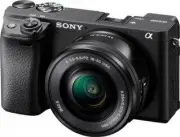 Sony A6400 + SEL-P1650 Black (ILCE-6400L/B)
Инструкция по эксплуатации
Sony A6400 + SEL-P1650 Black (ILCE-6400L/B)
Инструкция по эксплуатации
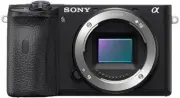 Sony A6600 Body Black (ILCE-6600/B)
Инструкция по эксплуатации
Sony A6600 Body Black (ILCE-6600/B)
Инструкция по эксплуатации
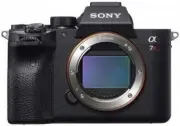 Sony A7R Mark IV Body (ILCE-7RM4)
Инструкция по эксплуатации
Sony A7R Mark IV Body (ILCE-7RM4)
Инструкция по эксплуатации
 Sony Alpha 3500 18-50 KIT (ILCE3500JB.RU2)
Инструкция по эксплуатации
Sony Alpha 3500 18-50 KIT (ILCE3500JB.RU2)
Инструкция по эксплуатации
 Sony Alpha 6000 + 16-50 (ILCE6000LB.CEC)
Инструкция по эксплуатации
Sony Alpha 6000 + 16-50 (ILCE6000LB.CEC)
Инструкция по эксплуатации
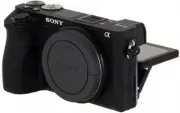 Sony Alpha 6500 (ILCE-6500)
Инструкция по эксплуатации
Sony Alpha 6500 (ILCE-6500)
Инструкция по эксплуатации
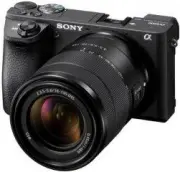 Sony Alpha 6500 + 18-135mm (ILCE-6500M/B)
Инструкция по эксплуатации
Sony Alpha 6500 + 18-135mm (ILCE-6500M/B)
Инструкция по эксплуатации
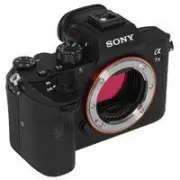 Sony Alpha 7 III
Инструкция по эксплуатации
Sony Alpha 7 III
Инструкция по эксплуатации
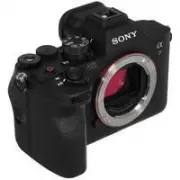 Sony Alpha 7 IV
Инструкция по эксплуатации
Sony Alpha 7 IV
Инструкция по эксплуатации
 Sony Alpha 7 Mark III (ILCE-7RM3)
Инструкция по эксплуатации
Sony Alpha 7 Mark III (ILCE-7RM3)
Инструкция по эксплуатации
 Sony Alpha 7C
Инструкция по эксплуатации
Sony Alpha 7C
Инструкция по эксплуатации
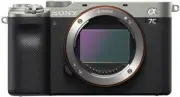 Sony Alpha 7C Body Silver
Инструкция по эксплуатации
Sony Alpha 7C Body Silver
Инструкция по эксплуатации
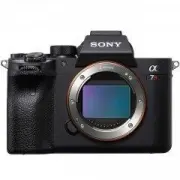 Sony Alpha 7R IV Full Frame 61.0MP (ILCE-7RM4A/Q)
Инструкция по эксплуатации
Sony Alpha 7R IV Full Frame 61.0MP (ILCE-7RM4A/Q)
Инструкция по эксплуатации
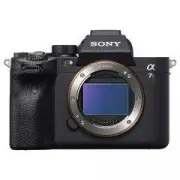 Sony Alpha 7S III Black (ILCE-7SM3)
Инструкция по эксплуатации
Sony Alpha 7S III Black (ILCE-7SM3)
Инструкция по эксплуатации
 Sony Alpha A3500 (ILCE-3500)
Инструкция по эксплуатации
Sony Alpha A3500 (ILCE-3500)
Инструкция по эксплуатации
 Sony Alpha A5000 (ILCE-5000)
Инструкция по эксплуатации
Sony Alpha A5000 (ILCE-5000)
Инструкция по эксплуатации
 Sony Alpha A5000 Kit 16-50 mm Black
Инструкция по эксплуатации
Sony Alpha A5000 Kit 16-50 mm Black
Инструкция по эксплуатации
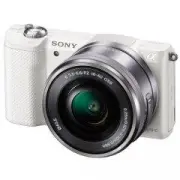 Sony Alpha A5000 Kit 16-50 White
Инструкция по эксплуатации
Sony Alpha A5000 Kit 16-50 White
Инструкция по эксплуатации
 Sony Alpha A5100 (ILCE-5100)
Инструкция по эксплуатации
Sony Alpha A5100 (ILCE-5100)
Инструкция по эксплуатации