Страница 5 - ii; данном; Обозначения; Внимание
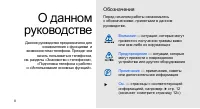
ii О данном руководстве Данное руководство предназначено для ознакомления с функциями и возможностями телефона . Прежде чем начать пользоваться телефоном , см . разделы « Знакомство с телефоном », « Подготовка телефона к работе » и « Использование основных функций ». Обозначения Перед началом работы...
Страница 6 - iii; Сведения; • Bluetooth
О да нн ом ру ководстве iii Сведения об авторских правах Права на все технологии и изделия в составе данного устройства являются собственностью соответствующих владельцев : • Bluetooth ® является зарегистрированной торговой маркой Bluetooth SIG, Inc. во всем мире . Идентификатор Bluetooth QD: B01527...
Страница 7 - iv; Оглавление
iv Оглавление Использование и техника безопасности .......................... 2 Предупреждения о безопасности ............ 2 Меры предосторожности ......................... 4 Важная информация по использованию устройства ................. 7 Знакомство с телефоном ...................... 12 Комплектац...
Страница 9 - Устранение
vi Ог ла вл ен ие Просмотр мирового времени ................. 59 Настройка и использование будильника .............................................. 60 Использование калькулятора ................ 61 Пересчет валют или физических величин .................................................... 61 Установ...
Страница 10 - Предупреждения
2 Использование и техника безопасности Во избежание возникновения опасности или нарушения закона , а также для обеспечения оптимальной работы телефона соблюдайте указанные ниже меры предосторожности . Храните телефон в местах , недоступных для детей и домашних животных Во избежание несчастных случае...
Страница 11 - Samsung
3 Испо ль зо ва ни е и техни ка безоп асн ости Аккуратно устанавливайте мобильные устройства и оборудование Убедитесь , что мобильные телефоны и аксессуары , установленные в автомобиле , надежно закреплены . Не помещайте телефон и его аксессуары рядом с подушкой безопасности или в зоне ее раскрытия ...
Страница 12 - Меры
Испо ль зо ва ни е и те хн ик а бе зо па сн ос ти 4 Выключайте телефон в потенциально взрывоопасной среде Не используйте телефон на автозаправочных станциях ( станциях техобслуживания ), а также вблизи емкостей с топливом или химическими веществами . Выключайте телефон в соответствии с предупреждающ...
Страница 20 - Комплектация
12 Знакомство с телефоном В данном разделе представлены внешний вид телефона , клавиши управления , дисплей и элементы меню . Комплектация В комплект поставки телефона входят : • Мобильный телефон • Аккумулятор • Зарядное устройство • Руководство пользователя Программное обеспечение и аксессуары , к...
Страница 21 - Внешний
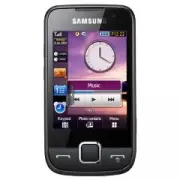
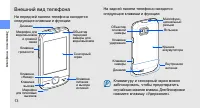
13 Зн акомство с те лефон ом Внешний вид телефона На передней панели телефона находятся следующие клавиши и функции : На задней панели телефона находятся следующие клавиши и функции : Клавиша питания и выхода из меню Объектив передней камеры для видеовызовов Сенсорный экран Клавиша громкости Клавиша...
Страница 22 - Клавиши
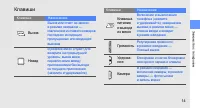
Зн акомство с телеф он ом 14 Клавиши Клавиша Назначение Вызов Вызов или ответ на звонок ; в режиме ожидания — извлечение из памяти номеров последних исходящих , пропущенных или входящих вызовов Назад В режиме меню служит для возврата на предыдущий уровень ; вызов меню переключения между приложениями...
Страница 23 - Дисплей
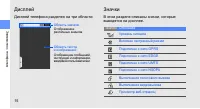
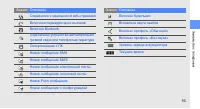
15 Зн акомство с те лефон ом Дисплей Дисплей телефона разделен на три области : Значки В этом разделе описаны значки , которые выводятся на дисплее . Область значков Отображение различных значков Область текста и изображений Отображение сообщений , инструкций и информации , вводимой пользователем Зн...
Страница 25 - Установка; UMTS
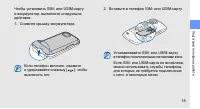
17 Подготовка телефона к работе Сборка и настройка телефона перед началом использования . Установка SIM- или USIM- карты и аккумулятора При подключении к услуге сотовой связи вы получите SIM- карту , содержащую персональный идентификационный номер (PIN) и список дополнительных услуг . Чтобы пользова...
Страница 27 - Зарядка
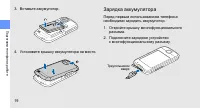
19 П одготовка теле ф она к работе 3. Вставьте аккумулятор . 4. Установите крышку аккумулятора на место . Зарядка аккумулятора Перед первым использованием телефона необходимо зарядить аккумулятор . 1. Откройте крышку многофункционального разъема . 2. Подключите зарядное устройство к многофункциональ...
Страница 28 - Индикатор
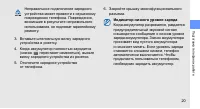
П одготовка телефон а к рабо те 20 3. Вставьте штепсельную вилку зарядного устройства в розетку . 4. Когда аккумулятор полностью зарядится ( значок перестанет изменяться ), выньте вилку зарядного устройства из розетки . 5. Отключите зарядное устройство от телефона . 6. Закройте крышку многофункциона...
Страница 29 - microSDTM
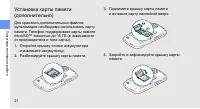
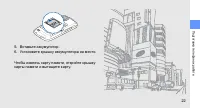
21 П одготовка теле ф она к работе Установка карты памяти ( дополнительно ) Для хранения дополнительных файлов мультимедиа необходимо использовать карту памяти . Телефон поддерживает карты памяти microSD™ емкостью до 16 ГБ ( в зависимости от производителя и типа карты ). 1. Откройте крышку отсека ак...
Страница 31 - Включение; Да; Переключение; Настройки
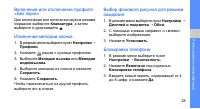
23 Использование основных функций Знакомство с основными возможностями и главными функциями мобильного телефона . Включение и выключение телефона Чтобы включить телефон , выполните следующие действия : 1. Нажмите и удерживайте клавишу [ ]. 2. Введите PIN- код и нажмите программную клавишу Да ( при н...
Страница 33 - Меню
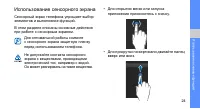
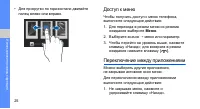
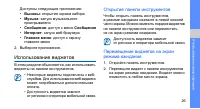
25 Испо ль зо ва ни е ос но вн ы х фун кций • Для прокрутки по горизонтали двигайте палец влево или вправо . Доступ к меню Чтобы получить доступ к меню телефона , выполните следующие действия : 1. Для перехода в режим меню из режима ожидания выберите Меню . 2. Выберите значок → меню или параметр . 3...
Страница 35 - Просмотр
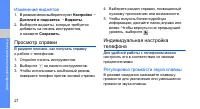
27 Испо ль зо ва ни е ос но вн ы х фун кций Изменение виджетов 1. В режиме меню выберите пункт Настройки → Дисплей и подсветка → Виджеты . 2. Выберите виджеты , которые требуется добавить на панель инструментов , и нажмите Сохранить . Просмотр справки В разделе описано , как получать справку о работ...
Страница 37 - Основные; Выполнение; Клавиатура; Ответ; Показать
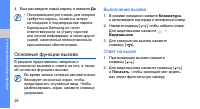
29 Испо ль зо ва ни е ос но вн ы х фун кций 4. Еще раз введите новый пароль и нажмите Да . Основные функции вызова В разделе представлены сведения о выполнении вызовов и ответе на них , а также об основных функциях вызова . Выполнение вызова 1. В режиме ожидания нажмите Клавиатура , а затем введите ...
Страница 39 - SMS
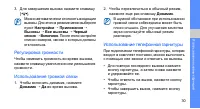
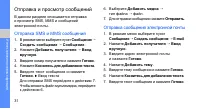
31 Испо ль зо ва ни е ос но вн ы х фун кций Отправка и просмотр сообщений В данном разделе описывается отправка и просмотр SMS, MMS и сообщений электронной почты . Отправка SMS и MMS сообщений 1. В режиме меню выберите пункт Сообщения → Создать сообщение → Сообщение . 2. Нажмите Добавить получателя ...
Страница 40 - Ввод
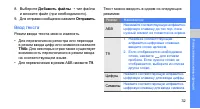
32 Использован ие ос новн ых фун кций 8. Выберите Добавить файлы → тип файла и вложите файл ( при необходимости ). 9. Для отправки сообщения нажмите Отправить . Ввод текста Режим ввода текста можно изменять . • Для переключения регистра или перехода в режим ввода цифр или символов нажмите T9Ab . Для...
Страница 41 - Добавление; SIM
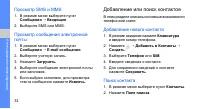
33 Испо ль зо ва ни е ос но вн ы х фун кций Просмотр SMS и MMS 1. В режиме меню выберите пункт Сообщения → Входящие . 2. Выберите SMS или MMS. Просмотр сообщения электронной почты 1. В режиме меню выберите пункт Сообщения → E-mail сообщения . 2. Выберите учетную запись . 3. Нажмите Загрузить . 4. Вы...
Страница 42 - Съемка
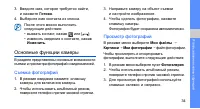
34 Использован ие ос новн ых фун кций 3. Введите имя , которое требуется найти , и нажмите Готово . 4. Выберите имя контакта из списка . Основные функции камеры В разделе представлены основные возможности съемки и просмотра фотографий и видеозаписей . Съемка фотографий 1. В режиме ожидания нажмите к...
Страница 43 - Воспроизведение; Прослушивание
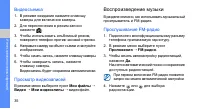
35 Испо ль зо ва ни е ос но вн ы х фун кций Видеосъемка 1. В режиме ожидания нажмите клавишу камеры для включения камеры . 2. Для переключения в режим записи нажмите . 3. Чтобы использовать альбомный режим , поверните телефон против часовой стрелки . 4. Направьте камеру на объект съемки и настройте ...
Страница 44 - Samsung PC Studio; Музыка
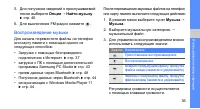
36 Использован ие ос новн ых фун кций 5. Для получения сведений о прослушиваемой песне выберите Опции → Найти музыку . X стр . 46 6. Для выключения FM- радио нажмите . Воспроизведение музыки Для начала переместите файлы на телефон или карту памяти с помощью одного из следующих способов : • Загрузка ...
Страница 46 - Использование
38 Использование дополнитель - ных функций Знакомство с дополнительными возможностями и функциями мобильного телефона . Использование дополнительных функций вызова В этом разделе описаны дополнительные возможности вызова . Просмотр и набор номеров пропущенных вызовов На дисплее телефона отображается...
Страница 48 - Объединить; Дополнительные
40 Использован ие до полнитель - ных фун кций Многосторонний вызов ( конференц - связь ) 1. Вызовите первого участника многостороннего вызова . 2. Во время соединения с первым участником вызовите второго участника . Первый участник будет автоматически переведен в режим удержания . 3. После соединени...
Страница 50 - MMS
42 Использован ие до полнитель - ных фун кций Вызовы и отправка сообщений с фотографии 1. В режиме меню коснитесь Фотоконтакты , чтобы получить доступ к экрану фотоконтактов . 2. Прокрутите вниз или вверх к фотографии . Вместе с именем появится метка обозначения лица . 3. Коснитесь метки обозначения...
Страница 51 - Samsung PC studio
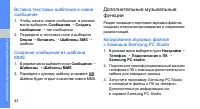
43 Испо ль зо ва ни е до по лн ит ел ь - ных функций Вставка текстовых шаблонов в новое сообщение 1. Чтобы начать новое сообщение , в режиме меню выберите Сообщения → Создать сообщение → тип сообщения . 2. Перейдите в текстовое поле и выберите Опции → Вставить → Шаблоны SMS → шаблон . Создание сообщ...
Страница 52 - Windows; Windows Media Player
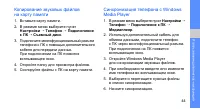
44 Использован ие до полнитель - ных фун кций Копирование звуковых файлов на карту памяти 1. Вставьте карту памяти . 2. В режиме меню выберите пункт Настройки → Телефон → Подключение к ПК → Съемный диск . 3. Подключите многофункциональный разъем телефона к ПК с помощью дополнительного кабеля для пер...
Страница 55 - Включениефункции
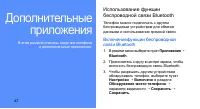
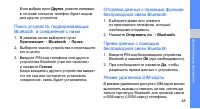
47 Дополнительные приложения В этом разделе описаны средства телефона и дополнительные приложения . Использование функции беспроводной связи Bluetooth Телефон можно подключать к другим беспроводным устройствам для обмена данными и использования громкой связи . Включениефункции беспроводной связи Blu...
Страница 57 - Активация
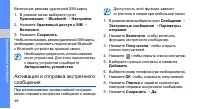
49 Дополнит ел ьные приложен ия Включение режима удаленной SIM- карты 1. В режиме меню выберите пункт Приложения → Bluetooth → Настройки . 2. Нажмите Удаленный доступ к SIM → Включено . 3. Нажмите Сохранить . Чтобы использовать режим удаленной SIM- карты , необходимо установить подключение Bluetooth...
Страница 60 - Редактирование
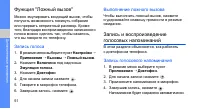
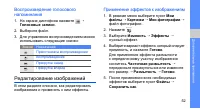
52 Дополнит ел ьные приложен ия Воспроизведение голосового напоминания 1. На экране диктофона нажмите → Голосовые записи . 2. Выберите файл . 3. Для управления воспроизведением можно использовать следующие значки : Редактирование изображений В этом разделе описано , как редактировать изображения и п...
Страница 61 - Настройка
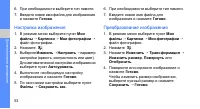
53 Дополнит ел ьные приложен ия 6. При необходимости выберите тип памяти . 7. Введите новое имя файла для изображения и нажмите Готово . Настройка изображения 1. В режиме меню выберите пункт Мои файлы → Картинки → Мои фотографии → файл фотографии . 2. Нажмите . 3. Выберите Изменить → Настроить → пар...
Страница 62 - Обрезка
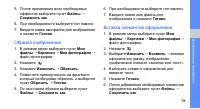
54 Дополнит ел ьные приложен ия 5. После применения всех необходимых эффектов выберите пункт Файлы → Сохранить как . 6. При необходимости выберите тип памяти . 7. Введите новое имя файла для изображения и нажмите Готово . Обрезка изображения 1. В режиме меню выберите пункт Мои файлы → Картинки → Мои...
Страница 63 - Печать; USB
55 Дополнит ел ьные приложен ия 7. При необходимости выберите тип памяти . 8. Введите новое имя файла для изображения и нажмите Готово . Добавление надписи 1. В режиме меню выберите пункт Мои файлы → Картинки → Мои фотографии → файл фотографии . 2. Нажмите . 3. Нажмите Изменить → Напоминание на экра...
Страница 64 - Communities
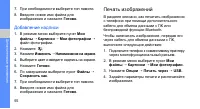
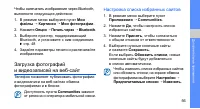
56 Дополнит ел ьные приложен ия Чтобы напечатать изображение через Bluetooth, выполните следующие действия : 1. В режиме меню выберите пункт Мои файлы → Картинки → Мои фотографии . 2. Нажмите Опции → Печать через → Bluetooth . 3. Выберите принтер , поддерживающий Bluetooth, и установите с ним соедин...
Страница 65 - игры
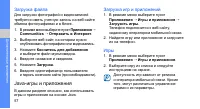
57 Дополнит ел ьные приложен ия Загрузка файла Для загрузки фотографий и видеозаписей требуется иметь учетную запись на веб - сайте обмена фотографиями и в блоге . 1. В режиме меню выберите пункт Приложения → Communities → Отправить в Интернет . 2. Выберите веб - сайт , на котором нужно опубликовать...
Страница 66 - Синхронизация
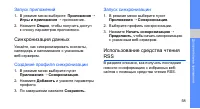
58 Дополнит ел ьные приложен ия Запуск приложений 1. В режиме меню выберите Приложения → Игры и приложения → приложение . 2. Нажмите Опции , чтобы получить доступ к списку параметров приложения . Синхронизация данных Узнайте , как синхронизировать контакты , календарь и напоминания с указанным веб -...
Страница 67 - RSS
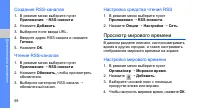
59 Дополнит ел ьные приложен ия Создание RSS- каналов 1. В режиме меню выберите пункт Приложения → RSS- новости . 2. Нажмите Добавить . 3. Выберите поле ввода URL. 4. Введите адрес RSS- канала и нажмите Готово . 5. Нажмите ОК . Чтение RSS- каналов 1. В режиме меню выберите пункт Приложения → RSS- но...
Страница 69 - Остановка
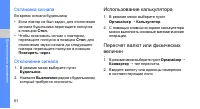
61 Дополнит ел ьные приложен ия Остановка сигнала Во время сигнала будильника • Если повтор не был задан , для отключения сигнала будильника перетащите ползунок в позицию Стоп . • Чтобы остановить сигнал с повтором , перетащите ползунок в позицию Стоп ; для отключения звука сигнала до следующего пов...
Страница 71 - Изменение
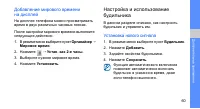
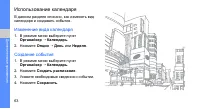
63 Дополнит ел ьные приложен ия Использование календаря В данном разделе описано , как изменять вид календаря и создавать события . Изменение вида календаря 1. В режиме меню выберите пункт Органайзер → Календарь . 2. Нажмите Опции → День или Неделя . Создание события 1. В режиме меню выберите пункт ...
Страница 72 - PIN
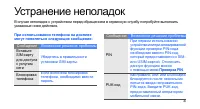
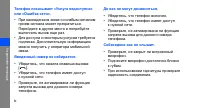
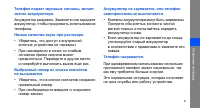
a Устранение неполадок В случае неполадок с устройством перед обращением в сервисную службу попробуйте выполнить указанные ниже действия . При использовании телефона на дисплее могут появляться следующие сообщения : Сообщение Возможное решение проблемы Вставьте SIM- карту для доступа к услугам сети ...
Страница 80 - Samsung Electronics; мобильный
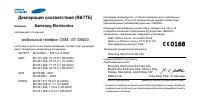
Декларация соответствия (R&TTE) Компания , Samsung Electronics подтверждает , что данный мобильный телефон GSM: GT-S5600 к которому относится настоящая декларация , соответствует указанным ниже стандартам и нормативным документам . SAFETY EN 60950-1 : 2001+A11:2004 EMC EN 301 489- 01 V1.6.1 (09-...