Samsung GT-E1272 - Инструкция по эксплуатации
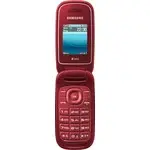
Кнопочный телефон Samsung GT-E1272 - инструкция пользователя по применению, эксплуатации и установке на русском языке. Мы надеемся, она поможет вам решить возникшие у вас вопросы при эксплуатации техники.
Если остались дополнительные вопросы — свяжитесь с нами через контактную форму.
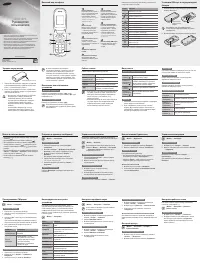
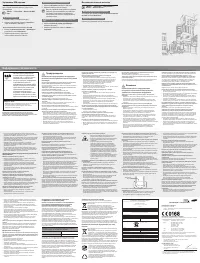
Внешний вид телефона
GT-E1272
Руководство
пользователя
www.samsung.com
Printed in Korea
GH68-39250X
Russian. 05/2013. Rev. 1.0
Некоторое содержимое может варьироваться в зависимости от
•
региона и оператора мобильной связи.
Услуги третьих лиц могут быть прекращены или приостановлены
•
в любое время, и компания Samsung не дает никаких
разъяснений или гарантий, что любое содержимое или услуга
будут доступны в любой период времени.
Данный продукт включает ПО с открытым исходным кодом
•
или ПО, распространяемое бесплатно. Точные сведения об
используемых лицензиях и другая правовая информация
содержится на веб-сайте
1
Кнопка навигации
В режиме главного экрана —
доступ к пользовательским
меню. В режиме меню —
перемещение по меню
Предустановленные меню
зависят от оператора
мобильной связи
2
Кнопка вызова
Вызов и ответ на вызов; в
режиме главного экрана
— просмотр последних
исходящих, пропущенных и
входящих вызовов
3
Кнопка голосовой почты
В режиме главного
экрана — доступ к папке
голосовой почты (нажмите и
удерживайте)
4
Алфавитно-цифровые
кнопки
5
Программные клавиши
Выполнение действий,
указанных в нижней строке
дисплея
6
Кнопка питания
Включение и выключение
устройства (нажмите и
удерживайте); завершение
вызова; в режиме меню —
отмена ввода и возврат к
главному экрану
7
Кнопка подтверждения
В режиме главного экрана
— вход в главное меню;
В режиме меню — выбор
выделенного пункта или
подтверждение ввода
Функция клавиши может
отличаться в зависимости
от региона
8
Кнопка выбора SIM-карты
В режиме главного экрана
— переключение между
сетями
Значок Описание
SIM-карта отсутствует
Сигнал отсутствует
Уровень сигнала сети
1
Поиск сети
Уровень заряда аккумуляторной батареи
Выполняется вызов
Включена переадресация вызовов
Новое SMS-сообщение
Новое сообщение голосовой почты
Включен профиль «Обычный»
Включен профиль «Без звука»
Включен будильник
Включено FM-радио
Роуминг (за пределами зоны обслуживания
домашней сети)
10:00
Текущее время
1. Значок может изменяться в зависимости от настройки SIM-карты.
В верхней части дисплея устройства могут отображаться
следующие значки состояния:
Установка SIM-карт и аккумуляторной
батареи
Снимите крышку отсека аккумуляторной батареи и
1.
вставьте SIM-карты.
Крышка отсека
аккумуляторной
батареи
Не сгибайте и не скручивайте крышку
отсека аккумуляторной батареи. Это может
повредить ее.
Вставьте батарею и установите крышку на место.
2.
Зарядка аккумулятора
Подключите малый конец зарядного устройства
1.
в многоцелевой разъем устройства, а большой
конец — в электрическую розетку.
После полной зарядки отключите устройство от
2.
зарядки. Отсоедините зарядку от устройства и от
электрической розетки.
Используйте только зарядные устройства,
•
аккумуляторы и кабели, одобренные
компанией Samsung. Использование
неутвержденных кабелей или зарядных
устройств может привести к взрыву
аккумулятора или иному повреждению
изделия.
Не извлекайте аккумулятор, пока не
•
отсоединено зарядное устройство. Это
может привести к повреждению изделия.
В целях экономии электроэнергии
отключайте зарядное устройство, если оно
не используется. Зарядное устройство не
оснащено выключателем питания, поэтому
его нужно отключать, чтобы прервать процесс
зарядки и сэкономить электроэнергию. При
использовании зарядное устройство должно
плотно прилегать к розетке.
Включение или выключение
устройства
Включение устройства
Нажмите и удерживайте клавишу [
], затем
введите свой PIN-код и нажмите клавишу <
Да
> (при
необходимости).
Выключение устройства
Нажмите и удерживайте клавишу [
].
Если аккумулятор полностью разряжается
или извлекается из устройства, дата и время
сбрасываются.
Работа с меню
Работа с меню и функциями устройства,
Кнопка навигации Переход к нужному меню.
Кнопка
подтверждения
Выбор пункта меню или запуск
приложения.
<
Меню
>
Открытие экрана меню.
<
Назад
>
Возврат на предыдущий экран.
[
]
Закрытие меню или приложения
и возврат на главный экран.
Если для доступа к меню необходимо ввести
•
код PIN2, укажите код PIN2, записанный на
SIM-карте. Более подробную информацию
можно получить у поставщика услуг
мобильной связи.
Компания Samsung не несет ответственности
•
за утерю пароля или конфиденциальной
информации и иной ущерб, вызванный
использованием нелегального ПО.
Ввод текста
Изменение режима ввода текста
Нажмите
клавишу [
]
Переключение регистра букв или
переход к вводу цифр.
Нажмите и
удерживайте
клавишу [
]
Переключение между режимами T9
и АБВ. В зависимости от региона
может присутствовать поддержка
специальной системы ввода.
Нажмите
клавишу [
]
Переход в режим ввода символов.
Нажмите и
удерживайте
клавишу [
]
Выбор режима ввода или смена
языка ввода.
Режим T9
Нажимая соответствующие алфавитно-цифровые
1.
кнопки, введите слово целиком.
Если отображается нужное слово, нажмите
2.
клавишу [
0
] для ввода пробела. Если слово не
отображается, нажмите кнопку навигации вверх
или вниз для выбора другого слова.
Вызов и ответ на вызов
Для совершения вызова введите номер телефона и
•
нажмите [
].
Для завершения вызова нажмите клавишу [
•
].
Для совершения вызова по недавно набранному
•
номеру нажмите клавишу [
], выберите нужный
номер и снова нажмите клавишу [
] для вызова
номера.
Для вызова абонента из телефонной книги нажмите
•
<
Меню
> →
Контакты
→
Контакты
, затем выберите
нужный контакт и нажмите [
].
Чтобы ответить на входящий вызов, нажмите
•
клавишу [
].
Отправка и просмотр сообщений
<
Меню
> →
Сообщения
Передача сообщений
Нажмите программную клавишу
1.
Создать
сообщение
.
Выберите <
2.
Опции
> →
Добавить получателей
→
Контакты
, чтобы открыть телефонную книгу.
Выберите контакт и нажмите <
3.
Опции
> →
Добавить
.
Или введите номер телефона абонента.
Перейдите ниже и введите текст сообщения.
4.
См. раздел «Ввод текста».
Нажмите программную клавишу <
5.
Опции
> →
Отправить
.
Просмотр сообщений
Нажмите
Входящие
и выберите сообщение для
просмотра.
Управление контактами
Вы можете сохранять имена, номера телефонов и
личные данные в памяти устройства или на SIM-карте.
<
Меню
> →
Контакты
Для изменения места сохранения контактов
нажмите <
Меню
> →
Контакты
→
Настройки
→
Сохранять контакты
и выберите место
сохранения контактов.
Добавление новых контактов
Нажмите
1.
Создать контакт
→ область памяти
(при необходимости).
Введите контактные данные и нажмите кнопку
2.
подтверждения.
Редактирование контактов
Выберите контакт и нажмите кнопку
1.
подтверждения.
Отредактируйте элементы и нажмите кнопку
2.
подтверждения для сохранения изменений.
Удаление контактов
Выберите контакт и нажмите <
Опции
> →
Удалить
.
Использование будильника
<
Меню
> →
Будильник
Установка будильника
Нажмите программную клавишу <
1.
Выбрать
>.
Введите параметры и нажмите <
2.
Сохранить
>.
Остановка сигнала
При срабатывании будильника,
Для выключения звучащего сигнала нажмите
•
программную клавишу <
Подтвердить
>.
Нажмите <
•
Пауза
>, чтобы отключить сигнал на
заданное время до следующего повтора.
Отключение сигналов
Выделите пункт и нажмите <
1.
Выбрать
>.
Установите для параметра
2.
Активация сигнала
значение
Выключено
.
Индивидуальная настройка
устройства
Настройки позволяют контролировать работу
приложений и функций устройства. Измените их,
чтобы сделать работу с устройством еще более
комфортной. Вы можете настроить внешний вид
рабочих столов, профили звука, действия при вызове
и многое другое.
<
Меню
> →
Настройки
Меню
Описание
Диспeтчер
SIM-карт
Изменение настроек карты SIM/
USIM.
Профили
Изменение типа сигнала
оповещения, мелодии звонка,
громкости и т. д.
Дисплей
Изменение фона рабочего стола,
темы, яркости и т. д.
Время и дата
Настройка времени и даты
устройства.
Телефон
Изменение языка устройства и т. д.
Приложения
Настройка параметров приложений.
Безопасность
Установка блокировок или
изменение паролей.
Сеть
Изменение настроек профилей сети.
Память
Очистка памяти либо проверка
состояния памяти.
Сброс
Сброс параметров устройства.
Настройка профилей звука
<
Меню
> →
Настройки
→
Профили
Чтобы сменить мелодию в другом профиле,
выберите его из списка.
Изменение мелодии звонка
Выберите профиль и нажмите программную
1.
клавишу <
Опции
> →
Изменить
.
Нажмите
2.
Мелодия звонка
.
Выберите мелодию звонка и нажмите кнопку
3.
подтверждения.
Изменение сигнала о сообщении
Выберите профиль и нажмите программную
1.
клавишу <
Опции
> →
Изменить
.
Нажмите
2.
Мелодия сообщения
.
Выберите мелодию и нажмите кнопку
3.
подтверждения.
Регулировка громкости звонка
Выберите профиль и нажмите программную
1.
клавишу <
Опции
> →
Изменить
.
Выберите пункт
2.
Громкость
→
Сигнал вызова
.
Установите нужную громкость и нажмите
3.
<
Сохранить
>.
Регулировка громкости во время разговора
Для изменения громкости динамика телефона во
время вызова нажимайте кнопку навигации вверх или
вниз.
Быстрый доступ
<
Меню
> →
Настройки
→
Телефон
→
Горячие клавиши
Настройка быстрого доступа
Выберите одну из кнопок навигации и нажмите
1.
<
Опции
> → <
Изменить
>.
Выберите приложение и нажмите <
2.
Сохранить
>.
Настройка рабочего стола
Настройка главного экрана: выбор приложений,
контактов, календаря и т. д.
<
Меню
> →
Настройки
→
Дисплей
→
Панель ссылок
Настройка панели ссылок
Выберите пункт <
1.
Опции
> → <
Изменить
>.
Выберите элементы для добавления к панели
2.
быстрого доступа и нажмите <
Сохранить
>.
Новые элементы можно добавлять в пустые
области панели.
Режим АБВ
Нажимайте алфавитно-цифровую кнопку до тех пор,
пока нужный символ не появится на экране.
Режим ввода цифр
Цифры вводятся нажатием соответствующих
алфавитно-цифровых кнопок.
Режим ввода символов
Символы вводятся нажатием соответствующих
алфавитно-цифровых кнопок.
Другие функции ввода текста
Нажмите кнопку
навигации
Перемещение курсора.
Нажмите
<
Очистить
>
Удаление символов по одному.
Нажмите и
удерживайте
<
Очистить
>
Быстрое удаление введенных
символов.
Нажатие
клавиши [
0
]
Вставка пробела.
Нажатие
клавиши [
1
]
Ввод знаков препинания.
Управление календарем
<
Меню
> →
Календарь
Создание событий
Выберите пункт <
1.
Опции
> →
Создать
.
Введите описание события и нажмите <
2.
Опции
>
→
Сохранить
.
Просмотр событий
Выберите контакт и нажмите <
Опции
> →
Просмотреть
.
Для изменения событий нажмите <
Опции
> →
Изменить
.
Прослушивание FM-радио
<
Меню
> →
FM-радио
Активация FM-радио
Подключите к устройству гарнитуру.
1.
Нажмите кнопку подтверждения, чтобы включить
2.
FM-радио.
Нажмите <
3.
Да
>, чтобы запустить автоматическую
настройку.
При включении FM-радио в первый раз появится
запрос на выполнение автоматической настройки.
Для управления FM-радио используются
4.
следующие кнопки:
Клавиши
Назначение
Кнопка
подтверждения
Включение или выключение
FM-радио.
Кнопка
навигации
Влево/вправо: Точная
•
настройка частоты; Поиск
следующей радиостанции
(длинное нажатие).
Вверх/вниз: Регулировка
•
громкости звука.
Добавление радиостанции в список избранных
Подключите к устройству гарнитуру.
1.
Выберите пункт <
2.
Опции
> →
Добавить в
Избранное
.
Назначьте кнопку и нажмите <
3.
Выбрать
>.
К электрической розетке
6
2
3
5
4
8
7
1
Аккумуляторная
батарея
SIM-карты
"Загрузка инструкции" означает, что нужно подождать пока файл загрузится и можно будет его читать онлайн. Некоторые инструкции очень большие и время их появления зависит от вашей скорости интернета.
Была ли эта инструкция полезной?
Об этой инструкции
- Бренд
- Samsung
- Модель
- GT-E1272
- Тип документа
- Инструкция по эксплуатации
- Категория
- Кнопочный телефон
- Язык(и)
- Русский
- Страницы
- 2
- Размер файла
- 2,2 MB
- Формат
Задать вопрос
Похожие инструкции
Ещё модели: кнопочные телефоны Samsung
 Samsung B350 Black Инструкция по эксплуатации
 Samsung C3011 Midnight Black Инструкция по эксплуатации
 Samsung C3322 Duos La'Fleur Scarlet Red Инструкция по эксплуатации
 Samsung C3520 La'Fleur Coral Pink Инструкция по эксплуатации
 Samsung E2232 Duos Black Инструкция по эксплуатации
 Samsung GT-E1182 Black Инструкция по эксплуатации
 Samsung GT-E1200R Black Инструкция по эксплуатации
 Samsung GT-E2530 La Fleur Инструкция по эксплуатации
 Samsung GT-S5600 Charcoal Gray Инструкция по эксплуатации
 Samsung S5610 Metallic Silver Инструкция по эксплуатации
 Samsung SGH-C140 Инструкция по эксплуатации
Другая техника Samsung
 Samsung 19F4000 (UE19F4000) Инструкция по эксплуатации
- Samsung 19F4000 (UE19F4000AWXUA) Инструкция по эксплуатации
- Samsung 19K4000 (UE19K4000) Инструкция по эксплуатации
- Samsung 22F5000 (UE22F5000AKXUA) Инструкция по эксплуатации
- Samsung 22F5410 (UE22F5410AKXUA) Инструкция по эксплуатации
- Samsung 32F5500 (UE32F5500) Инструкция по эксплуатации
- Samsung 32F6510 (UE32F6510ABXUA) Инструкция по эксплуатации
- Samsung 32FH4003 (UE32FH4003WXUA) Инструкция по эксплуатации
- Samsung 32J4710 (UE32J4710AKXUA) Инструкция по эксплуатации