Samsung B350 Black - Инструкция по эксплуатации
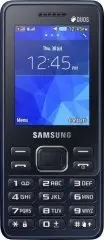
Кнопочный телефон Samsung B350 Black - инструкция пользователя по применению, эксплуатации и установке на русском языке. Мы надеемся, она поможет вам решить возникшие у вас вопросы при эксплуатации техники.
Если остались дополнительные вопросы — свяжитесь с нами через контактную форму.


Внешний вид телефона
SM-B350E
Руководство
пользователя
www.samsung.com
Printed in Korea
GH68-44308B Rev.1.0
Russian. 07/2015
Некоторое содержимое может варьироваться в зависимости от
•
региона и оператора мобильной связи.
Услуги третьих лиц могут быть прекращены или
•
приостановлены в любое время, и компания Samsung не дает
никаких разъяснений или гарантий, что любое содержимое или
услуга будут доступны в любой период времени.
Данный продукт включает ПО с открытым исходным кодом
•
или ПО, распространяемое бесплатно. Точные сведения об
используемых лицензиях и другая правовая информация
содержится на веб-сайте
Содержимое (высококачественное содержимое) с высоким
•
потреблением ресурсов ЦП и ОЗУ влияет на общую
производительность устройства. Приложения, использующие
такое содержимое, могут работать некорректно в зависимости
от характеристик устройства и используемой операционной
среды.
Вид спереди
Назад
1
Кнопка навигации
В режиме главного экрана —
просмотр виджетов; В режиме
меню — перемещение по меню
2
Кнопка вызова
Вызов и ответ на вызов; в
режиме главного экрана —
просмотр последних исходящих,
пропущенных и входящих
вызовов
3
Кнопка голосовой почты
В режиме главного экрана —
доступ к папке голосовой почты
(нажмите и удерживайте)
4
Кнопка блокировки
клавиатуры
В режиме главного экрана
— блокировка клавиатуры и
снятие блокировки (нажмите и
удерживайте)
5
Программные клавиши
Выполнение действий,
указанных в нижней строке
дисплея
6
Кнопка питания
Включение и выключение
устройства (нажмите и
удерживайте); завершение
вызова; в режиме меню —
отмена ввода и возврат к
главному экрану
7
Кнопка подтверждения
В режиме меню — выбор
выделенного пункта или
подтверждение ввода
Функция клавиши может
отличаться в зависимости от
региона
8
Кнопка выбора SIM-карты
В режиме главного экрана —
переключение между сетями
(нажмите и удерживайте)
9
Алфавитно-цифровые кнопки
10
Внутренняя антенна
Не прикасайтесь к антенне и
не закрывайте ее руками или
какими-либо предметами. Это
может вызвать ухудшение
сигнала соединения или
разрядку аккумулятора
Значок Описание
SIM-карта
отсутствует
Сигнал отсутствует
Уровень сигнала
сети
1
Поиск сети
Установлено
соединение с сетью
GPRS
Установлено
соединение с сетью
EDGE
Уровень заряда
аккумуляторной
батареи
Выполняется вызов
Включена
переадресация
вызовов
Новое SMS-
сообщение
Новое MMS-
сообщение
Новое голосовое
сообщение
Новое push-
сообщение
Значок Описание
Включен профиль
«Обычный»
Включен профиль
«Без звука»
Телефон подключен
к компьютеру
Активирована
функция Bluetooth
Включен будильник
Выполняется
воспроизведение
музыки
Воспроизведение
музыки
приостановлено
Включено FM-радио
Роуминг (за
пределами зоны
обслуживания
домашней сети)
Установлена карта
памяти
10:00
Текущее время
1. Значок может изменяться в
зависимости от настройки
SIM-карты.
В верхней части дисплея устройства могут отображаться
следующие значки состояния:
Установка SIM-карт и аккумуляторной
батареи
Снимите крышку отсека аккумуляторной батареи и
1.
вставьте SIM-карты.
Не сгибайте и не скручивайте крышку отсека
аккумуляторной батареи. Это может повредить ее.
Вставьте батарею и установите крышку на место.
2.
Зарядка аккумулятора
Подключите малый конец зарядного устройства в
1.
универсальный разъем устройства, а большой конец — в
электрическую розетку.
После полной зарядки отключите устройство от зарядки.
2.
Отсоедините зарядку от устройства и от электрической
розетки.
Используйте только зарядные устройства,
•
аккумуляторы и кабели, одобренные компанией
Samsung. Использование неутвержденных
кабелей или зарядных устройств может привести
к взрыву аккумулятора или иному повреждению
изделия.
Не извлекайте аккумулятор, пока не отсоединено
•
зарядное устройство. Это может привести к
повреждению изделия.
В целях экономии электроэнергии отключайте
зарядное устройство, если оно не используется.
Зарядное устройство не оснащено выключателем
питания, поэтому его нужно отключать, чтобы
прервать процесс зарядки и сэкономить
электроэнергию. При использовании зарядное
устройство должно плотно прилегать к розетке и
быть легко доступным.
Установка карты памяти (дополнительно)
Устройство поддерживает работу с картами памяти с
максимальной емкостью 16 ГБ. Некоторые карты памяти
в зависимости от типа и производителя могут быть
несовместимы с вашим устройством.
Вставьте в устройство карту памяти, как показано на рисунке.
Форматирование карты памяти на компьютере
•
может вызвать проблемы с совместимостью.
Форматируйте карты памяти только с помощью
телефона.
При частом удалении и записи данных срок службы
•
карты памяти сокращается.
Не используйте острые предметы для извлечения
•
карты памяти из устройства.
Включение или выключение устройства
Включение устройства
Нажмите и удерживайте клавишу [
], затем введите свой
PIN-код и нажмите клавишу <
Да
> (при необходимости).
Выключение устройства
Нажмите и удерживайте клавишу [
].
Если аккумулятор полностью разряжается
или извлекается из устройства, дата и время
сбрасываются.
Работа с меню
Работа с меню и функциями устройства,
Кнопка навигации
Переход к нужному меню.
Кнопка
подтверждения
Выбор пункта меню или запуск
приложения.
<
Меню
>
Открытие экрана меню.
<
Назад
>
Возврат на предыдущий экран.
[
]
Закрытие меню или приложения и
возврат на главный экран.
Если для доступа к меню необходимо ввести код
•
PIN2, укажите код PIN2, записанный на SIM-карте.
Более подробную информацию можно получить у
поставщика услуг мобильной связи.
Компания Samsung не несет ответственности за
•
утерю пароля или конфиденциальной информации
и иной ущерб, вызванный использованием
нелегального ПО.
Режим ввода цифр
Цифры вводятся нажатием соответствующих алфавитно-
цифровых кнопок.
Режим ввода символов
Символы вводятся нажатием соответствующих алфавитно-
цифровых кнопок.
Другие функции ввода текста
Нажмите кнопку
навигации
Перемещение курсора.
Нажмите <
Стереть
>
Удаление символов по одному.
Нажмите и
удерживайте
<
Стереть
>
Быстрое удаление введенных
символов.
Нажатие клавиши [
0
]
Вставка пробела. Нажмите три раза,
чтобы перейти на новую строку.
Нажатие клавиши [
1
]
Ввод знаков препинания.
Вызов и ответ на вызов
Для совершения вызова введите номер телефона и
•
нажмите [
].
Для завершения вызова нажмите клавишу [
•
].
Для совершения вызова по недавно набранному номеру
•
нажмите клавишу [
], выберите нужный номер и снова
нажмите клавишу [
] для вызова номера.
Для вызова абонента из телефонной книги нажмите
•
<
Меню
> →
Контакты
, затем выберите нужный контакт и
нажмите [
].
Чтобы ответить на входящий вызов, нажмите клавишу
•
[
].
Ввод текста
Изменение режима ввода текста
Нажмите клавишу
[
]
Переключение регистра букв или
переход к вводу цифр.
Нажмите и
удерживайте
клавишу [
]
Переключение между режимами T9
и АБВ. В зависимости от региона
может присутствовать поддержка
специальной системы ввода.
Нажмите клавишу
[
]
Переход в режим ввода символов.
Нажмите и
удерживайте
клавишу [
]
Выберите режим ввода, измените
язык ввода или выберите слова из
списка.
Режим T9
Нажимая соответствующие алфавитно-цифровые кнопки,
1.
введите слово целиком.
Если отображается нужное слово, нажмите клавишу
2.
[
0
] для ввода пробела. Если слово не отображается,
нажмите кнопку навигации вверх или вниз для выбора
другого слова.
Режим АБВ
Нажимайте алфавитно-цифровую кнопку до тех пор, пока
нужный символ не появится на экране.
Отправка и просмотр сообщений
<
Меню
> →
Сообщения
Передача сообщений
Выберите
1.
Создать сообщение
.
Введите номер телефона или нажмите
2.
Добавить
,
чтобы открыть телефонную книгу.
Выберите контакт и нажмите
3.
Добавить
.
Перейдите ниже и введите текст сообщения.
4.
См. раздел «Работа с меню».
Чтобы прикрепить файлы с сообщением, нажмите
5.
<
Опции
> →
Добавить медиа
и выберите файлы.
Нажмите клавишу
6.
Отправить
.
Просмотр сообщений
Нажмите
Входящие
и выберите сообщение для просмотра.
Управление контактами
Сохранение данных, таких как имена, номера телефонов и
персональная информация в телефоне или на SIM-карте.
<
Меню
> →
Контакты
Для изменения места сохранения контактов нажмите
<
Меню
> →
Контакты
→ <
Опции
> →
Настройки
→
Сохранять контакты
и выберите место сохранения
контактов.
Добавление новых контактов
Нажмите клавишу
1.
Создать
→ область памяти (при
необходимости).
Выберите тип номера (при необходимости).
2.
Введите контактные данные и нажмите кнопку
3.
подтверждения.
Редактирование контактов
Выберите контакт и нажмите программную клавишу
1.
<
Опции
> →
Изменить
.
Отредактируйте элементы и нажмите кнопку
2.
подтверждения для сохранения изменений.
Удаление контактов
Выберите контакт и нажмите <
Опции
> →
Удалить
.
Использование камеры
<
Меню
> →
Камера
Фотосъемка
Поверните телефон против часовой стрелки, чтобы
1.
установить альбомный режим отображения. Или нажмите
[
8
] для переключения между альбомной и книжной
ориентацией.
Наведите камеру на объект съемки и выполните
2.
настройки, нажав <
Опции
>.
Чтобы сделать снимок, нажмите кнопку подтверждения.
3.
Фотоснимки будут сохранены автоматически.
Запись видео
Нажмите программную клавишу <
1.
Опции
> →
Видеокамера
.
Или нажмите [
1
] чтобы перейти от
Камера
к
Видеокамера
.
Поверните телефон против часовой стрелки, чтобы
2.
установить альбомный режим отображения.
Наведите камеру на объект съемки и выполните
3.
настройки, нажав <
Опции
>.
Нажмите кнопку подтверждения, чтобы начать запись.
4.
Для завершения записи нажмите
5.
. Видеозаписи будут
сохранены автоматически.
Просмотр фотографий и видео
В режиме главного экрана нажмите <
Меню
> →
Мои файлы
→
Картинки
или
Видео
и выберите элемент для просмотра.
Просмотр веб-страниц
<
Меню
> →
Opera Mini
При первом доступе к
Opera Mini
может
потребоваться создать профиль подключения к
Интернету.
Перемещение по веб-страницам
Клавиши
Назначение
Кнопка навигации Прокрутка веб-страницы в
вертикальном направлении.
Кнопка
подтверждения
Выберите элемент.
<
Назад
>
Возврат на предыдущую страницу.
<
Меню
>
Открытие свойств браузера.
Закладки веб-страниц
Откройте веб-страницу, чтобы добавить ее в закладки.
1.
Нажмите клавишу <
2.
Меню
> → Выбрать , чтобы
открыть список.
Выберите пункт
3.
Закладки
→ <
Добавить
>.
Введите параметры и нажмите <
4.
Сохранить
>.
Прослушивание музыки
<
Меню
> →
Музыка
Клавиши
Назначение
Кнопка
подтверждения
Воспроизведение, приостановка или
продолжение воспроизведения музыки.
Кнопка навигации
Влево: Переход к предыдущему файлу
•
(нажмите); Прокрутка файла назад
(нажмите и удерживайте).
Вправо: Переход к следующему файлу
•
(нажмите); Прокрутка файла вперед
(нажмите и удерживайте).
Вверх/вниз: Регулировка громкости
•
звука.
1
Оценить запись, которая
воспроизводится в данный момент.
2
Изменение звукового эффекта.
3
Изменение вида экрана.
4
Изменение режима повтора.
5
Включение/отключение режима
случайного воспроизведения.
Использование будильника
<
Меню
> →
Будильник
Установка будильника
Нажмите <
1.
Создать
>.
Введите параметры и нажмите <
2.
Сохранить
>.
Остановка сигнала
При срабатывании будильника,
Для выключения звучащего сигнала нажмите программную
•
клавишу <
Подтвердить
>.
Нажмите <
•
Пауза
>, чтобы отключить сигнал на заданное
время до следующего повтора.
Удаление сигналов
Выберите пункт и нажмите <
Опции
> →
Удалить
.
Отключение сигналов
Выберите пункт и нажмите <
Опции
> →
Отключить сигнал
.
Управление календарем
<
Меню
> →
Календарь
Создание событий
Нажмите <
1.
Опции
> →
Создать
и выберите тип события.
Введите описание события и нажмите <
2.
Сохранить
>.
Просмотр событий
Выберите дату и нажмите кнопку подтверждения. Чтобы
изменить вид календаря, нажмите <
Опции
> →
Вид недели
или
Просмотр по месяцам
.
Прослушивание FM-радио
<
Меню
> →
FM-радио
Активация FM-радио
Подключите к устройству гарнитуру.
1.
Нажмите кнопку подтверждения, чтобы включить FM-
2.
радио.
Нажмите <
3.
Да
>, чтобы запустить автоматическую
настройку.
При включении FM-радио в первый раз появится запрос
на выполнение автоматической настройки.
Для управления FM-радио используются следующие
4.
кнопки:
Клавиши
Назначение
Кнопка
подтверждения
Включение или выключение FM-
радио.
Кнопка навигации
Влево/вправо: Точная настройка
•
частоты; Поиск следующей
радиостанции (длинное нажатие).
Вверх/вниз: Регулировка громкости
•
звука.
Добавление радиостанции в список избранных
Подключите к устройству гарнитуру.
1.
Выберите пункт <
2.
Опции
> →
Добавить
→
Избранное
.
Назначьте кнопку и нажмите <
3.
Выделить
>.
Работа с функцией Bluetooth
<
Меню
> →
Bluetooth
Включение функции Bluetooth
Выберите <
1.
Опции
> →
Настройки
и установите для
параметра
Bluetooth
значение
Включено
.
Настройте параметры меню
2.
Видимость телефона
,
чтобы предоставить другим устройствам доступ к
вашему.
Обнаружение устройств Bluetooth и соединение с ними
Нажмите кнопку подтверждения для обнаружения других
1.
устройств Bluetooth.
Выберите устройство и нажмите кнопку подтверждения.
2.
Нажмите <
3.
Да
> для сопряжения PIN-кодов устройств.
Когда другое устройство примет запрос на сопряжение,
4.
соединение будет установлено.
На некоторых устройствах требуется ввод PIN-кода.
Отключение функции Bluetooth
Выберите <
Опции
> →
Настройки
и установите для
параметра
Bluetooth
значение
Выключено
.
Отправка данных с помощью функции Bluetooth
В одном из приложений выберите элементы для отправки.
1.
Нажмите <
2.
Опции
> →
Отправить
→
Bluetooth
.
Индивидуальная настройка устройства
Настройки позволяют контролировать работу приложений и
функций устройства. Измените их, чтобы сделать работу с
устройством еще более комфортной. Вы можете настроить
внешний вид рабочих столов, профили звука, действия при
вызове и многое другое.
<
Меню
> →
Настройки
Меню
Описание
Диспетчер SIM-
карт
Изменение настроек карты SIM/USIM.
Профили
Изменение типа сигнала оповещения,
мелодии звонка, громкости и т. д.
Дисплей
Изменение фона рабочего стола,
темы, яркости и т. д.
Время и дата
Настройка времени и даты
устройства.
Телефон
Изменение языка устройства и т. д.
Вызовы
Настройка функций автоматического
сброса звонка, режима ответа,
переадресации звонков, ложного
вызова и т. д.
Использование
данных
Отслеживание объема используемых
данных и настройка параметров.
Резервное
копирование
Резервное копирование и
восстановление данных в устройстве.
Безопасность
Установка блокировок или изменение
паролей.
Подключение к ПК
Настройка параметров соединений
с ПК.
К электрической розетке
Крышка отсека
аккумуляторной
батареи
Аккумуляторная
батарея
1
6
2
5
7
3
4
8
9
10
Карта памяти
SIM-карты
"Загрузка инструкции" означает, что нужно подождать пока файл загрузится и можно будет его читать онлайн. Некоторые инструкции очень большие и время их появления зависит от вашей скорости интернета.
Была ли эта инструкция полезной?
Об этой инструкции
- Бренд
- Samsung
- Модель
- B350 Black
- Тип документа
- Инструкция по эксплуатации
- Категория
- Кнопочный телефон
- Язык(и)
- Русский
- Страницы
- 2
- Размер файла
- 2,8 MB
- Формат
Задать вопрос
Похожие инструкции
Ещё модели: кнопочные телефоны Samsung
 Samsung C3011 Midnight Black Инструкция по эксплуатации
 Samsung C3322 Duos La'Fleur Scarlet Red Инструкция по эксплуатации
 Samsung C3520 La'Fleur Coral Pink Инструкция по эксплуатации
 Samsung E2232 Duos Black Инструкция по эксплуатации
 Samsung GT-E1182 Black Инструкция по эксплуатации
 Samsung GT-E1200R Black Инструкция по эксплуатации
 Samsung GT-E1272 Инструкция по эксплуатации
 Samsung GT-E2530 La Fleur Инструкция по эксплуатации
 Samsung GT-S5600 Charcoal Gray Инструкция по эксплуатации
 Samsung S5610 Metallic Silver Инструкция по эксплуатации
 Samsung SGH-C140 Инструкция по эксплуатации
Другая техника Samsung
 Samsung 19F4000 (UE19F4000) Инструкция по эксплуатации
- Samsung 19F4000 (UE19F4000AWXUA) Инструкция по эксплуатации
- Samsung 19K4000 (UE19K4000) Инструкция по эксплуатации
- Samsung 22F5000 (UE22F5000AKXUA) Инструкция по эксплуатации
- Samsung 22F5410 (UE22F5410AKXUA) Инструкция по эксплуатации
- Samsung 32F5500 (UE32F5500) Инструкция по эксплуатации
- Samsung 32F6510 (UE32F6510ABXUA) Инструкция по эксплуатации
- Samsung 32FH4003 (UE32FH4003WXUA) Инструкция по эксплуатации
- Samsung 32J4710 (UE32J4710AKXUA) Инструкция по эксплуатации