Страница 5 - Содержание; Внимание
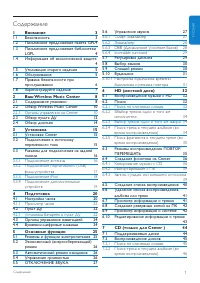
Содержание 1 РУССКИЙ Содержание 1 Внимание 3 1.1 Безопасность 3 1.2 Письменное предложение пакета GPL4 1.3 Письменное предложение библиотекиLGPL 4 1.4 Информация об экологической защите 4 1.5 Утилизация старого изделия 5 1.6 Обслуживание 5 1.7 Правила безопасности припрослушивании 6 1.8 Зарегистриру...
Страница 6 - ÇÒ ËÌÚÂÌÂÚ-ÙÛÌ͈ËË ÚÂ·Û ̨Ú ̄ËÓÍÓÔÓÎÓÒÌÓ„Ó ‰ÓÒÚÛÔ‡ ‚ àÌÚÂÌÂÚ.
7.2.3 Поиск фрагмента в текущем треке (вовремя воспроизведения) 46 7.3 Режимы воспроизведения ПОВТОР,ПЕРЕМЕШАТЬ 47 7.4 Просмотр информации о треках 47 8 FM-радио 48 8.1 Настройка на радиостанции 48 8.2 Сохранение предустановленныхрадиостанций 48 8.2.1 Автоматическое сохранение:Программа автоматическ...
Страница 7 - Безопасность
Внимание 1 Внимание 1.1 Безопасность • Не открывайте изделие и не снимайте крышку. Устройство не содержит деталей, которые пользователь может отремонтировать самостоятельно. • Не ставьте на изделие предметы, наполненные жидкостями, например, вазы.• Не наклеивайте предметы на отверстия изделия.• Не р...
Страница 8 - другим опасным действиям.; Письменное предложение пакета GPL
другим опасным действиям. 1.2 Письменное предложение пакета GPL Данное изделие содержит Linux 2.4.27-vrsl, доступную в лицензионной версии GNU GPL 2(далее именуемый “Программа”). Philips Electronics Hong Kong Ltd. настоящим предлагает поставку или предоставление, позапросу, за плату, не превышающую ...
Страница 10 - привести к потере слуха.
1.7 Правила безопасности при прослушивании Слушайте при умеренной громкости. • Использование наушников при высокой громкости может повредить слух. Данное изделие издает звуки в децибельном диапазоне, который может привести к потере слуха уздорового человека даже при длительности воздействия менее ми...
Страница 11 - Зарегистрируйте изделие; , чтобы мы могли своевременно информировать о новых и бесплатных; Наслаждайтесь своим Wireless Music Center!
1.8 Зарегистрируйте изделие Чтобы в полной мере воспользоваться преимуществами поддержки, предоставляемой Philips,зарегистрируйте изделие на веб-сайте www.philips.com/welcome . Поскольку возможно обновление изделия, рекомендуем зарегистрировать его также на сайте www.club.philips.com , чтобы мы могл...
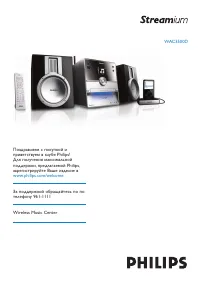
Страница 12 - Ваш Wireless Music Center; Поздравляем с покупкой, и добро пожаловать в Philips!; С Wireless Music Center вы можете:; Содержимое упаковки; Wireless Music Center WAC3500
Ваш Wireless Music Center 8 2 Ваш Wireless Music Center Поздравляем с покупкой, и добро пожаловать в Philips! С Wireless Music Center вы можете: • Выполнять потоковую передачу музыки с ПК• Подключать iPod• Подключать и воспроизводить контент с USB-устройств• Наслаждаться воспроизведением с HD Вы мож...
Страница 13 - Руководство пользователя; Компакт-диск PC Suite CD; Перед использованием пульта ДУ:
Ваш Wireless Music Center 9 РУССКИЙ Пульт ДУ, включая 2батарейки ААА Руководство по быстромуначалу работы Руководство пользователя WACS3500D Congratulations on your purchaseand welcome to Philips!To fully benefit from the support thatPhilips offers, register your product at www.philips.com/welcome F...
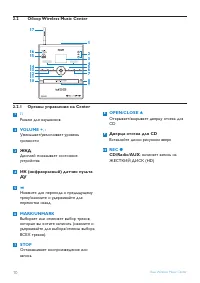
Страница 14 - Органы управления на Center; Разъем для наушников; ЖКД; Вставляйте диски рисунком вверх; REC
Ваш Wireless Music Center 10 2.2.1 Органы управления на Center 2.2 Обзор Wireless Music Center 2 1 4 6 5 7 8 9 10 11 12 13 14 15 16 17 3 p Разъем для наушников VOLUME + , - Уменьшает/увеличивает уровеньгромкости ЖКД Дисплей показывает состояниеустройства ИК (инфракрасный) датчик пультаДУ J( Нажмите ...
Страница 15 - OK; универсальная последовательная шина); MENU
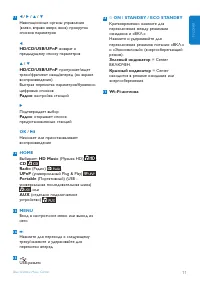
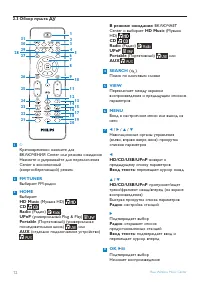
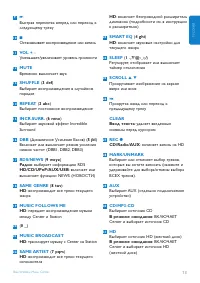
1 / 2 / 3 / 4 Навигационные органы управления(влево, вправо вверх, вниз): прокруткасписков параметров 1 HD/CD/USB/UPnP : возврат к предыдущему списку параметров 3 / 4 HD/CD/USB/UPnP : пропускает/ищет треки/фрагмент назад/вперед (на экраневоспроизведения)Быстрая перемотка параметров/буквенно-цифровых...
Страница 18 - Обзор дисплея
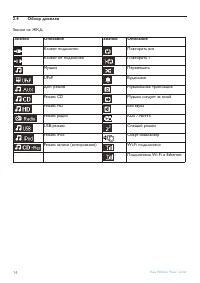
Ваш Wireless Music Center 14 2.4 Обзор дисплея Значки на ЖКД: Значок Описание Значок Описание Клиент подключен Повторить все Клиент не подключен Повторить 1 Музыка Перемешать UPnP Будильник Доп. режим Музыкальная трансляция Режим CD Музыка следует за мной Режим HD Без звука Режим радио RDS / NEWS US...
Страница 19 - Установка; Установка Center; Center рассчитан на свободную установку.; Подключение к источнику переменного тока; Всегда нажимайте и удерживайте
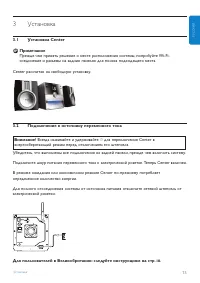
Установка 15 РУССКИЙ 3 Установка 3.1 Установка Center Примечание Прежде чем принять решение о месте расположения системы, попробуйте Wi-Fi-соединение и разъемы на задних панелях для поиска подходящего места. Center рассчитан на свободную установку. 3.2 Подключение к источнику переменного тока Убедит...
Страница 20 - Разъемы для подключения на задней панели; Растяните проводную антенну.
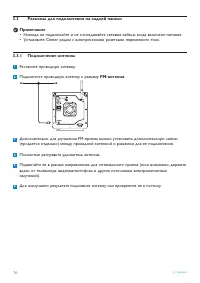
Установка 16 3.3 Разъемы для подключения на задней панели Примечание • Никогда не подключайте и не отсоединяйте сетевые кабели, когда включено питание.• Установите Center рядом с электрическими розетками переменного тока. 3.3.1 Подключение антенны Растяните проводную антенну. Подключите проводную ан...
Страница 21 - источники; • Следующие USB-устройства не поддерживаются Center:
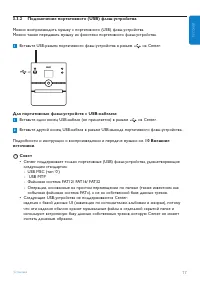
3.3.2 Подключение портативного (USB) флэш-устройства Можно воспроизводить музыку с портативного (USB) флэш-устройства.Можно также передавать музыку из фонотеки портативного флэш-устройства. Вставьте USB-разъем портативного флэш-устройства в разъем на Center. Для портативных флэш-устройств с USB-кабе...
Страница 22 - Подключение iPod; èÓfl‚ËÚÒfl ËÁÓ·‡ÊÂÌË iPod.
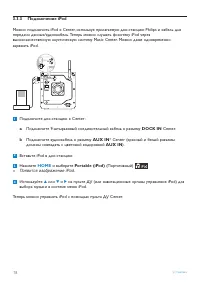
Установка 18 3.3.3 Подключение iPod Можно подключить iPod к Center, используя прилагаемую док-станцию Philips и кабель дляпередачи данных/аудиокабель. Теперь можно слушать фонотеку iPod черезвысококачественную акустическую систему Music Center. Можно даже одновременнозаряжать iPod. Подключите док-ст...
Страница 24 - Подготовка; Настройка часов; ç‡ ͇̋Ì ÔÓfl‚ËÚÒfl ÓÍÌÓ ÔÓ‰Ú‚ÂʉÂÌËfl:
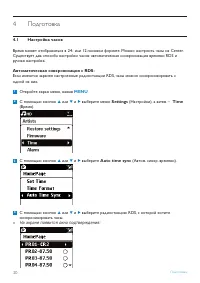
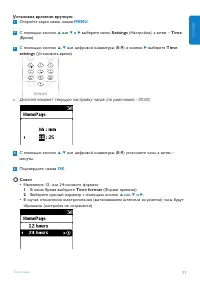
Подготовка 20 4 Подготовка 4.1 Настройка часов Время может отображаться в 24- или 12-часовом формате. Можно настроить часы на Center.Существует два способа настройки часов: автоматическая синхронизация времени RDS иручная настройка. Автоматическая синхронизация с RDS: Если имеются заранее настроенны...
Страница 26 - Просмотр часов; ç‡ ͇̋Ì ̇ ÍÓÓÚÍÓ ‚ÂÏfl ÔÓfl‚flÚÒfl ̃‡Ò ̊.; Совет
Подготовка 22 4.1.1 Просмотр часов Нажмите и удерживайте кнопку VIEW примерно 5 секунд. > ç‡ ˝Í‡Ì ̇ ÍÓÓÚÍÓ ‚ÂÏfl ÔÓfl‚flÚÒfl ˜‡Ò˚. Совет • В режиме ожидания можно кратковременно нажать кнопку View, чтобы включить подсветку ЖК-дисплея и более четко увидеть часы. • В случае отключения электропита...
Страница 27 - ВАЖНАЯ ИНФОРМАЦИЯ О БАТАРЕЙКАХ!
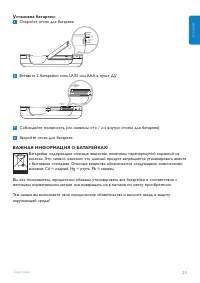
Установка батареек: Откройте отсек для батареек. Вставьте 2 батарейки типа LR03 или AAA в пульт ДУ. Соблюдайте полярность (см. символы « + » / « - » внутри отсека для батареек). Закройте отсек для батареек. ВАЖНАЯ ИНФОРМАЦИЯ О БАТАРЕЙКАХ! Батарейки, содержащие опасные вещества, помечены перечеркнуто...
Страница 28 - Органы управления навигацией
Подготовка 24 4.3 Органы управления навигацией Перемещайтесь по параметрам с помощью кнопок 1 / 2 / 3 / 4 . Выделяйте параметры кнопками 3 / 4 . Открывайте подменю кнопкой 2 . Подтверждайте выбор кнопкам OK или 2 . 4.4 Буквенно-цифровые клавиши Используйте буквенно-цифровые клавиши для ввода букв ил...
Страница 29 - Основные функции
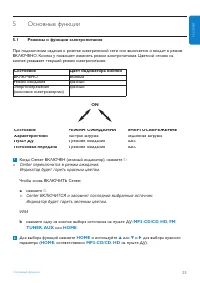
Основные функции 25 РУССКИЙ 5 Основные функции 5.1 Режимы и функции электропитания При подключении изделия к розетке электрической сети оно включается и входит в режимВКЛЮЧЕНО. Кнопка y позволяет изменять режим электропитания. Цветной огонек накнопке указывает текущий режим электропитания: ON Когда ...
Страница 30 - извлечением его сетевого штепселя из электрической розетки.; Автоматический режим ожидания; Отрегулируйте громкость с помощью кнопок
5.2 Экономичный (энергосберегающий) режим В энергосберегающем режиме Eco Standby дисплей и Wi-Fi-соединения изделия выключены.HD (жесткий диск) Center также выключен. Когда Center переключен в энергосберегающийрежим, нельзя выполнять потоковую передачу музыки между Center и Station илиимпортировать ...
Страница 31 - èÓfl‚ËÚÒfl ÒËÏ‚ÓÎ; MUTE; ëËÏ‚ÓÎ; Управление звуком; ÖÒÎË ÙÛÌ͈Ëfl «ëχÚ- ̋Í‚‡Î‡ÈÁ» ‚ÍÎ ̨ ̃Â̇, ÔÓfl‚ËÚÒfl Á̇ ̃ÓÍ; á̇ ̃ÓÍ
5.5 ОТКЛЮЧЕНИЕ ЗВУКА Во время воспроизведения можно отключить звук, не выключая устройства. Чтобы отключить звук, нажмите MUTE . > èÓfl‚ËÚÒfl ÒËÏ‚ÓÎ . ÇÓÒÔÓËÁ‚‰ÂÌË ÔÓ‰ÓÎÊËÚÒfl ·ÂÁ Á‚Û͇. Чтобы снова включить звук, нажмите MUTE еще раз или отрегулируйте громкость с помощью VOL + . > ëËÏ‚ÓÎ ËÒ˜...
Страница 34 - ÑËÒÔÎÂÈ ÔÓÒΉӂ‡ÚÂÎ ̧ÌÓ ÔÓ͇ÊÂÚ:; SLEEP
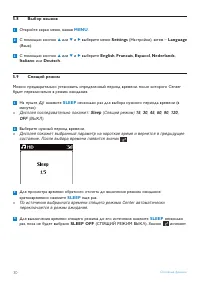
Основные функции 30 5.8 Выбор языков Откройте экран меню, нажав MENU . С помощью кнопок 3 или 4 и 2 выберите меню Settings (Настройки), затем – Language (Язык). С помощью кнопок 3 или 4 и 2 выберите English , Franзais , Espaсol , Nederlands , Italiano или Deutsch . 5.9 Спящий режим Можно предварител...
Страница 35 - ç‡ ͇̋Ì ÔÓfl‚ËÚÒfl ÇÂÏfl ·Û‰ËÎ ̧ÌË͇.; ç‡ ͇̋Ì ̇ ÍÓÓÚÍÓ ‚ÂÏfl ÔÓfl‚ËÚÒfl ̇‰ÔËÒ ̧
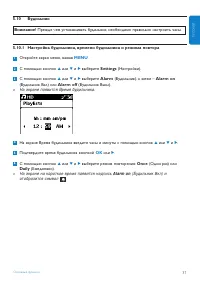
5.10 Будильник 5.10.1 Настройка будильника, времени будильника и режима повтора Откройте экран меню, нажав MENU . С помощью кнопок 3 или 4 и 2 выберите Settings (Настройки). С помощью кнопок 3 или 4 и 2 выберите Alarm (Будильник), а затем – Alarm on (Будильник Вкл) или Alarm off (Будильник Выкл). &g...
Страница 36 - ÑËÒÔÎÂÈ ÔÓ͇ÊÂÚ
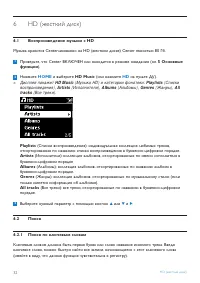
HD (жесткий диск) 32 6 HD (жесткий диск) 6.1 Воспроизведение музыки с HD Музыка хранится Centerлизованно на HD (жестком диске) Center емкостью 80 Гб. Проверьте, что Center ВКЛЮЧЕН или находится в режиме ожидания (см. 5 Основные функции ). Нажмите HOME и выберите HD Music (или нажмите HD на пульте ДУ...
Страница 37 - SEARCH; ÑËÒÔÎÂÈ: ÔÓfl‚ËÚÒfl ÚÂÍÒÚÓ‚ÓÂ ÓÍÌÓ; Для прекращения поиска нажмите; STOP
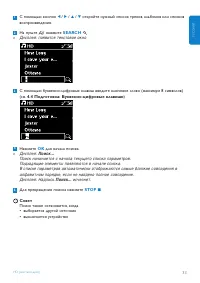
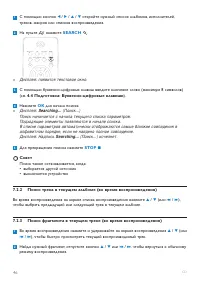
С помощью кнопок 1 / 2 / 3 / 4 откройте нужный список треков, альбомов или списков воспроизведения. На пульте ДУ нажмите SEARCH > ÑËÒÔÎÂÈ: ÔÓfl‚ËÚÒfl ÚÂÍÒÚÓ‚ÓÂ ÓÍÌÓ С помощью буквенно-цифровых клавиш введите ключевое слово (максимум 8 символов)(см. 4.4 Подготовка: Буквенно-цифровые клавиши ) Нажмит...
Страница 38 - SВыбор треков одно и того же исполнителя; SAME ARTIST; Во время воспроизведения нажмите; SAME GENRE; На экране воспроизведения выберите нужный трек с помощью кнопок
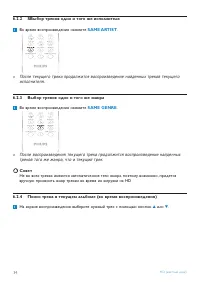
6.2.2 SВыбор треков одно и того же исполнителя Во время воспроизведения нажмите SAME ARTIST . > èÓÒΠÚÂÍÛ˘Â„Ó ÚÂ͇ ÔÓ‰ÓÎÊËÚÒfl ‚ÓÒÔÓËÁ‚‰ÂÌË ̇ȉÂÌÌ˚ı ÚÂÍÓ‚ ÚÂÍÛ˘Â„ÓËÒÔÓÎÌËÚÂÎfl. 6.2.3 Выбор треков одно и того же жанра Во время воспроизведения нажмите SAME GENRE . > èÓÒΠ‚ÓÒÔÓËÁ‚‰ÂÌËfl Ú...
Страница 39 - Поиск фрагмента в текущем треке (во время воспроизведения); íÂÍ ·Â„ÎÓ ÔÓÒÎÛ ̄Ë‚‡ÂÚÒfl Ò ·ÓÎ ̧ ̄ÓÈ ÒÍÓÓÒÚ ̧ ̨.; Режимы воспроизведения ПОВТОР, ПЕРЕМЕШАТЬ
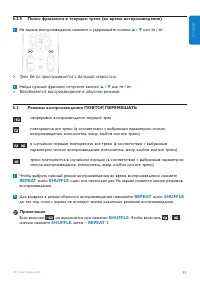
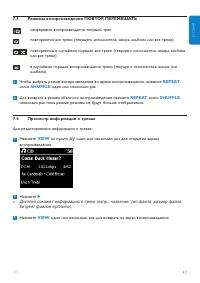
6.2.5 Поиск фрагмента в текущем треке (во время воспроизведения) На экране воспроизведения нажмите и удерживайте кнопки 3 / 4 или J( / )K > íÂÍ ·Â„ÎÓ ÔÓÒÎۯ˂‡ÂÚÒfl Ò ·Óθ¯ÓÈ ÒÍÓÓÒÚ¸˛. Найдя нужный фрагмент, отпустите кнопки 3 / 4 или J( / )K > ÇÓÁÓ·ÌÓ‚ËÚÒfl ‚ÓÒÔÓËÁ‚‰ÂÌË ‚ Ó·˚˜ÌÓÏ ÂÊËÏÂ. ...
Страница 40 - в данном руководстве.
6.4 Создание фонотеки на Center Можно создать фонотеку на HD Center путем копирования с CD, импортирования с ПК изаписи с внешних источников. 6.4.1 Копирование музыки с CD Можно копировать треки с ваших аудио-CD и хранить их в формате MP3 на HD Center.Служба распознавания музыки Gracenote® позволяет...
Страница 41 - èÓfl‚ËÚÒfl ÒÔËÒÓÍ ÚÂÍÓ‚ Ò ÓÍÓ ͇̄ÏË ÏÂÚÍË:
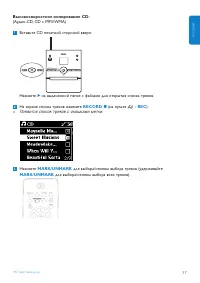
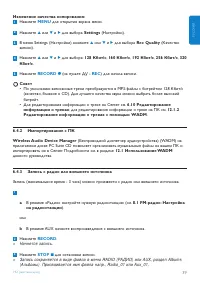
Высокоскоростное копирование CD: (Аудио-CD, CD с MP3/WMA) Вставьте CD печатной стороной вверх: Нажмите 2 на выделенной папке с файлами для открытия списка треков. На экране списка треков нажмите RECORD 0 (на пульте ДУ - REC ). > èÓfl‚ËÚÒfl ÒÔËÒÓÍ ÚÂÍÓ‚ Ò ÓÍӯ͇ÏË ÏÂÚÍË: Нажмите MARK/UNMARK для выб...
Страница 42 - Копирование CD во время воспроизведения:
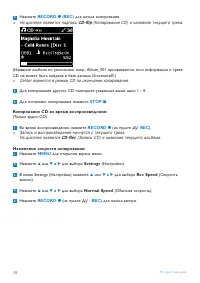
Нажмите RECORD 0 ( REC ) для начала копирования. > ç‡ ‰ËÒÔΠÔÓfl‚ËÚÒfl ̇‰ÔËÒ¸ CD-Rip (äÓÔËÓ‚‡ÌË CD) Ë Ì‡Á‚‡ÌË ÚÂÍÛ˘Â„Ó ÚÂ͇. (Название альбома по умолчанию, напр., Album_001 присваивается, если информация о трекеCD не может быть найдена в базе данных Gracenote®.) > Center ‚ÂÌÂÚÒfl ‚ ÂÊËÏ...
Страница 44 - ç‡ ‰ËÒÔΠÔÓfl‚flÚÒfl ‚Ò ÚÂÍË, ‰Ó·‡‚ÎÂÌÌ ̊ ‚ ÒÔËÒÓÍ ‚ÓÒÔÓËÁ‚‰ÂÌËfl.
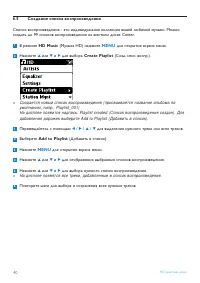
HD (жесткий диск) 40 6.5 Создание списка воспроизведения Список воспроизведения - это индивидуальная коллекция вашей любимой музыки. Можносоздать до 99 списков воспроизведения на жестком диске Center. В режиме HD Music (Музыка HD) нажмите MENU для открытия экрана меню. Нажмите 3 или 4 и 2 для выбора...
Страница 46 - System
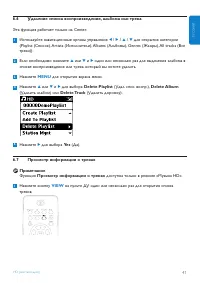
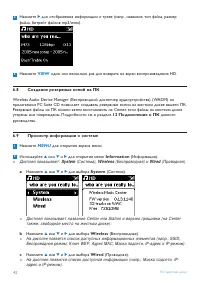
Нажмите 2 для отображения информации о треке (напр., название, тип файла, размер файла, битрейт файлов mp3/wma). Нажмите VIEW один или несколько раз для возврата на экран воспроизведения HD. 6.8 Создание резервных копий на ПК Wireless Audio Device Manager (Беспроводной диспетчер аудиоустройства) (WA...
Страница 47 - Редактирование информации о треках; Edit
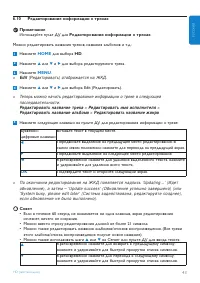
HD (жесткий диск) 43 РУССКИЙ 6.10 Редактирование информации о треках Примечание Используйте пульт ДУ для Редактирования информации о треках . Можно редактировать названия треков, названия альбомов и т.д.: Нажмите HOME для выбора HD . Нажмите 3 или 4 и 2 для выбора редактируемого трека. Нажмите MENU ...
Страница 52 - HOME; ÖÒÎË ÔËÌËχÂÚÒfl ÒÚÂÂÓÒ˄̇ΠÒڇ̈ËË, ÔÓfl‚ÎflÂÚÒfl ÒËÏ‚ÓÎ
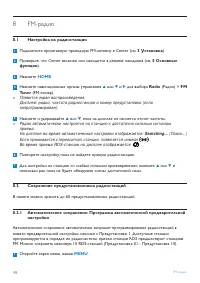
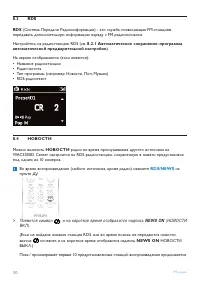
8 FM-радио 8.1 Настройка на радиостанции Подключите прилагаемую проводную FM-антенну к Center (см. 3 Установка ). Проверьте, что Center включен или находится в режиме ожидания (см. 5 Основные функции ). Нажмите HOME . Нажмите навигационные органы управления 3 или 4 и 2 для выбора Radio (Радио) > ...
Страница 53 - Autostore, please wait... Press ‘Stop’ to exit; íÂÍÛ ̆‡fl ‡‰ËÓÒڇ̈Ëfl ÒÓı‡ÌËÚÒfl ÔÓ‰ ‚ ̊·‡ÌÌ ̊Ï ÌÓÏÂÓÏ.; Прослушивание предустановленной станции
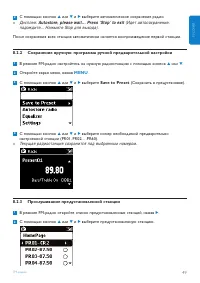
С помощью кнопок 3 или 4 и 2 выберите автоматическое сохранение радио. > ÑËÒÔÎÂÈ: Autostore, please wait… Press ‘Stop’ to exit (à‰ÂÚ ‡‚ÚÓÒÓı‡ÌÂÌËÂ, ÔÓ‰ÓʉËÚÂ... ç‡ÊÏËÚ Stop ‰Îfl ‚˚ıÓ‰‡). После сохранения всех станция автоматически начнется воспроизведение первой станции. 8.2.2 Сохранение вручную...
Страница 56 - èÓfl‚ËÚÒfl ÔÓ‰Ú‚ÂʉÂÌË ‡‚ÚÓχÚË ̃ÂÒÍÓÈ ÓÚÔ‡‚ÍË ̋ÎÂÍÚÓÌÌÓ„Ó ÔËÒ ̧χ.
В меню радио выберите Internet Radio (Интернет-радио). > 燘ÌÂÚÒfl ÔÓ‰Íβ˜ÂÌËÂ Í ËÌÚÂÌÂÚÛ.èÓfl‚ËÚÒfl ÒÔ‡‚͇ ÔÓ Â„ËÒÚ‡ˆËË Í àÌÚÂÌÂÚ-‡‰ËÓ. Введите любой действующий адрес электронной почты. > èÓfl‚ËÚÒfl ÔÓ‰Ú‚ÂʉÂÌË ‡‚ÚÓχÚ˘ÂÒÍÓÈ ÓÚÔ‡‚ÍË ˝ÎÂÍÚÓÌÌÓ„Ó ÔËҸχ. На ПК: Проверьте ящик входящей эл...
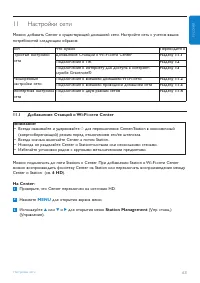
Страница 58 - 1 Настройки сети; для получения информации о порядке подключения системы к; UPnP (универсальный стандарт Plug and Play)
9 UPnP Проверьте наличие подключения к вашей домашней сети при использовании функции UPnP.См. 11 Настройки сети для получения информации о порядке подключения системы к домашней сети и интернету. 9.1 UPnP (универсальный стандарт Plug and Play) UPnP - это стандарт подключения нескольких устройств (бе...
Страница 59 - Подключение к UPnP-устройству; Подробности о подключении см. в разделе; 1 Настройки сети: Подключение к внешней; • Нельзя передавать видео или изображения.
9.2 Подключение к UPnP-устройству При подключении к сети UPnP-устройства существуют следующие возможности: • Подключиться беспроводным способом или с помощью Ethernet-кабеля. Подробности о подключении см. в разделе 11 Настройки сети: Подключение к внешней Wi-Fi или проводной домашней сети . 9.3 UPnP...
Страница 60 - Server not found; Воспроизведение музыки с Center в качестве UPnP-источника; îÓÌÓÚÂ͇ Center ÓÚÓ·‡Ê‡ÂÚÒfl ̇ UPnP-ÛÒÚÓÈÒÚ‚Â Ú‡Í ÊÂ, Í‡Í Ë Ì‡ Center.
9.3.1 Воспроизведение музыки с UPnP-устройства Проверьте, что UPnP-устройство включено. Выключите брандмауэр, работающий на UPnP-устройстве во время UPnP-воспроизведения. Проверьте, что Center подключен к сети UPnP-устройства (см. 11.5 Настройки сети: Просмотр состояния соединения ). На Center: Нажм...
Страница 61 - устройство массового хранения; , чтобы можно было взять свою; Совместимые USB-устройства массового хранения:
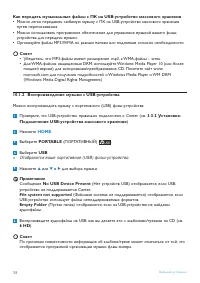
10 Внешние источники 10.1 Воспроизведение или запись на USB-устройство массового хранения На Center можно воспроизводить музыку с USB-устройства. Можно также передаватьфонотеку на USB- устройство массового хранения , чтобы можно было взять свою любимую музыку с собой. 10.1.1 О USB-устройстве Совмест...
Страница 63 - èÓfl‚ËÚÒfl ÒÔËÒÓÍ ÚÂÍÓ‚.
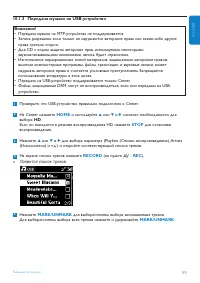
10.1.3 Передача музыки на USB-устройство Проверьте, что USB-устройство правильно подключено к Center. На Center нажмите HOME и используйте 3 или 4 и 2 согласно необходимости для выбора HD . Если он находится в режиме воспроизведения HD, нажмите STOP для остановки воспроизведения. Нажмите 3 или 4 и 2...
Страница 64 - Нажмите; RECORD; ç‡ ‰ËÒÔΠÔÓfl‚ËÚÒfl ̇‰ÔËÒ ̧:; • Нажмите; Поиск переданных треков на USB-устройстве
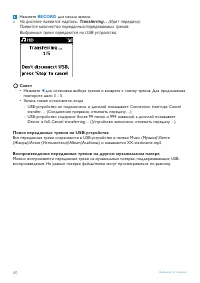
Нажмите RECORD для начала записи. > ç‡ ‰ËÒÔΠÔÓfl‚ËÚÒfl ̇‰ÔËÒ¸: Transferring... (à‰ÂÚ Ô‰‡˜‡). èÓfl‚ËÚÒfl ÍÓ΢ÂÒÚ‚Ó Ô‰‡ÌÌ˚ı/Ô‰‡‚‡ÂÏ˚ı ÚÂÍÓ‚.Ç˚·‡ÌÌ˚ ÚÂÍË Ô‰‡˛ÚÒfl ̇ USB-ÛÒÚÓÈÒÚ‚Ó. Совет • Нажмите 1 для остановки выбора треков и возврата к списку треков. Для продолжения повторите ша...
Страница 66 - Нажмите навигационные органы управления; AUX; Используйте органы управления, как обычно.
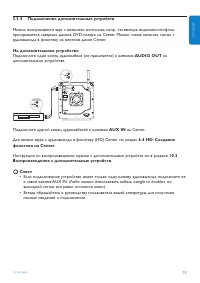
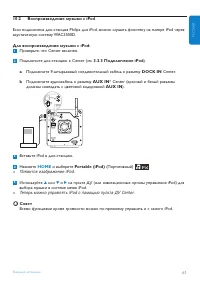
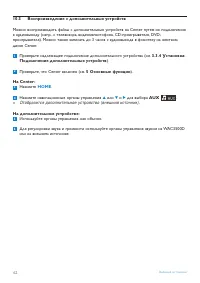
10.3 Воспроизведение с дополнительных устройств Можно воспроизводить файлы с дополнительных устройств на Center путем их подключенияк аудиовыходу (напр., с телевизора, видеомагнитофона, CD-проигрывателя, DVD-проигрывателя). Можно также записать до 3 часов с аудиовыхода в фонотеку на жесткомдиске Cen...
Страница 68 - Connecting to Center; чΠÔÓÒΉӂ‡ÚÂÎ ̧ÌÓ ÓÚÓ·‡Ê‡ ̨ÚÒfl ÒÎÂ‰Û ̨ ̆Ë ÒÓÓ· ̆ÂÌËfl:; èÓfl‚ËÚÒfl ̋Í‡Ì HD, ÍÓ„‰‡ Station ÔÓ‰ÍÎ ̨ ̃Â̇ Í Center.
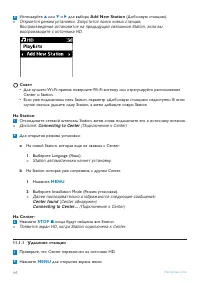
Используйте 3 или 4 и 2 для выбора Add New Station (Доб.новую станцию). > éÚÍÓÂÚÒfl ÂÊËÏ ÛÒÚ‡ÌÓ‚ÍË. á‡ÔÛÒÚËÚÒfl ÔÓËÒÍ ÌÓ‚˚ı Òڇ̈ËÈ.ÇÓÒÔÓËÁ‚‰ÂÌË ÓÒÚ‡ÌÓ‚ËÚÒfl ̇ Ô‰˚‰Û˘ÂÈ Ò‚flÁ‡ÌÌÓÈ Station, ÂÒÎË ‚˚‚ÓÒÔÓËÁ‚Ó‰ËÚÂ Ò ËÒÚÓ˜ÌË͇ HD. Совет • Для лучшего Wi-Fi-приема поверните Wi-Fi-антенну или отрег...
Страница 69 - ç‡ Center ·Û‰ÂÚ ÓÚÓ·‡ÊÂÌ ÒÔËÒÓÍ ÔÓ‰ÍÎ ̨ ̃ÂÌÌ ̊ı Station.; Network Not Found
Используйте 3 или 4 и 2 для открытия меню Station Management (Упр. станц.) (Управление). Нажмите 3 или 4 и 2 для выбора меню Delete Station (Удалить станцию). > ç‡ Center ·Û‰ÂÚ ÓÚÓ·‡ÊÂÌ ÒÔËÒÓÍ ÔÓ‰Íβ˜ÂÌÌ˚ı Station. Используйте 3 или 4 и 2 для выбора Station, которую вы хотите удалить. Нажмите 3 ...
Страница 74 - Connection to station could be lost
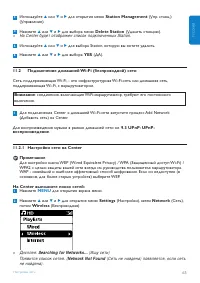
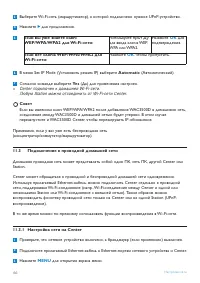
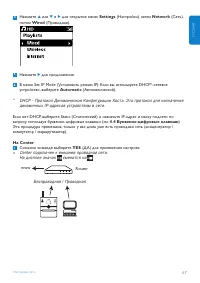
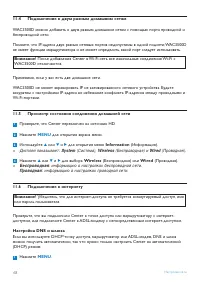
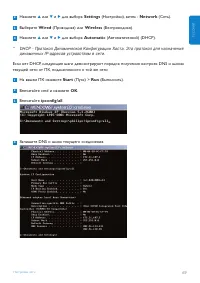
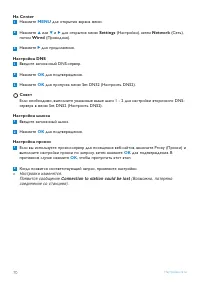
На Center Нажмите MENU для открытия экрана меню. Нажмите 3 или 4 и 2 для открытия меню Settings (Настройки), затем Network (Сеть), потом Wired (Проводная). Нажмите 2 для продолжения. Настройка DNS Введите записанный DNS-сервер. Нажмите OK для подтверждения. Нажмите OK для пропуска меню Set DNS2 (Нас...
Страница 75 - ìÒÚ‡Ìӂ͇ ̇ ̃ÌÂÚÒfl ‡‚ÚÓχÚË ̃ÂÒÍË.
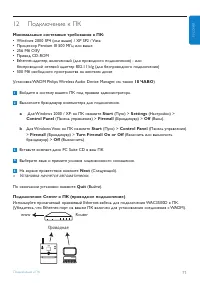
12 Подключение к ПК Минимальные системные требования к ПК: • Windows 2000 SP4 (или выше) / XP SP2 / Vista• Процессор Pentium III 500 МГц или выше• 256 Мб ОЗУ• Привод CD-ROM• Ethernet-адаптер, включенный (для проводного подключения) - или беспроводной сетевой адаптер 802.11 b/g (для беспроводного под...
Страница 77 - èÓfl‚ËÚÒfl ÒÔËÒÓÍ Ó·Ì‡ÛÊÂÌÌ ̊ı Center.
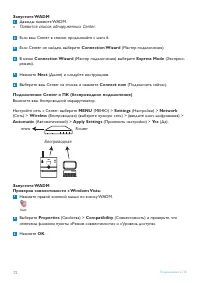
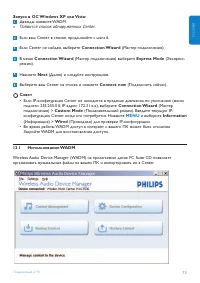
Запуск в ОС Windows XP или Vista: Дважды нажмите WADM. > èÓfl‚ËÚÒfl ÒÔËÒÓÍ Ó·Ì‡ÛÊÂÌÌ˚ı Center. Если ваш Center в списке, продолжайте с шага 6. Если Center не найден, выберите Connection Wizard (Мастер подключения). В меню Connection Wizard (Мастер подключения) выберите Express Mode (Экспресс- режи...
Страница 78 - 2 Подключение к ПК; В главном меню WADM нажмите; Content Management; В панели; My Computer; Перетащите выделенный элемент на панель; My Device
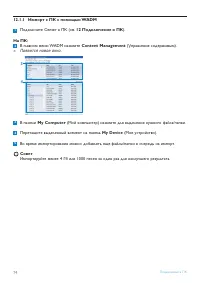
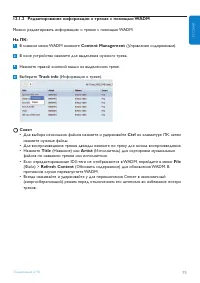
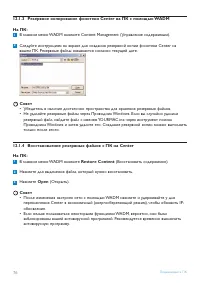
Подключение к ПК 74 12.1.1 Импорт с ПК с помощью WADM Подключите Center к ПК (см. 12 Подключение к ПК ). На ПК: В главном меню WADM нажмите Content Management (Управление содержимым). > èÓfl‚ËÚÒfl ÌÓ‚ÓÂ ÓÍÌÓ. В панели My Computer (Мой компьютер) нажмите для выделения нужного файла/папки. Перетащите...
Страница 81 - База данных распознавания музыки Gracenote®; и следовать инструкциям в пункте
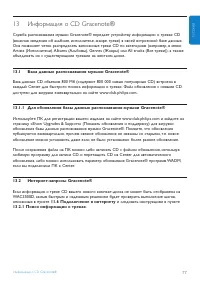
13 Информация о CD Gracenote® Служба распознавания музыки Gracenote® передает устройству информацию о треках CD(включая сведения об альбоме, исполнителе, жанре, треке) в своей встроенной базе данных.Она позволяет четко распределять записанные треки CD по категориям (например, в менюArtists (Исполнит...
Страница 82 - сообщение об ошибке; Check the internet setup for CD Database on-line
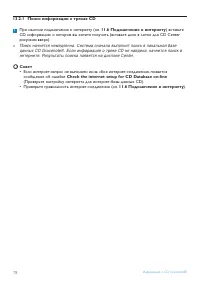
13.2.1 Поиск информации о треках CD При наличии подключения к интернету (см. 11.6 Подключение к интернету ) вставьте CD, информацию о котором вы хотите получить (вставьте диск в лоток для CD Centerрисунком вверх). > èÓËÒÍ Ì‡˜ÌÂÚÒfl ÌÂωÎÂÌÌÓ. ëËÒÚÂχ Ò̇˜‡Î‡ ‚˚ÔÓÎÌËÚ ÔÓËÒÍ ‚ ÎÓ͇θÌÓÈ ·‡Á‰‡ÌÌ˚ı ...
Страница 83 - МУЗЫКА СЛЕДУЕТ ЗА МНОЙ; ç‡ ‰ËÒÔÎÂflı Center Ë Station ÔÓfl‚ËÚÒfl Á̇ ̃ÓÍ; MUSIC FOLLOWS ME
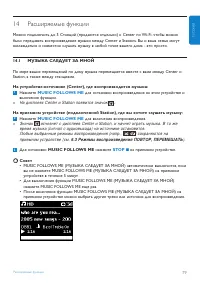
14 Расширяемые функции Можно подключить до 5 Станций (продаются отдельно) к Center по Wi-Fi, чтобы можнобыло передавать воспроизведение музыки между Center и Stations. Вы и ваша семья могутнаслаждаться и совместно слушать музыку в любой точке вашего дома - это просто. 14.1 МУЗЫКА СЛЕДУЕТ ЗА МНОЙ По ...
Страница 84 - ç‡ Center Ë Stations ÔÓfl‚ËÚÒfl Á̇ ̃ÓÍ; MUSIC BROADCAST
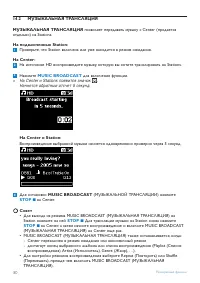
14.2 МУЗЫКАЛЬНАЯ ТРАНСЛЯЦИЯ МУЗЫКАЛЬНАЯ ТРАНСЛЯЦИЯ позволяет передавать музыку с Center (продается отдельно) на Stations. На подключенных Station: Проверьте, что Station включена или уже находится в режим ожидания. На Center: На источнике HD воспроизведите музыку, которую вы хотите транслировать на ...
Страница 85 - Обновление прошивки; ç‡ Center ÔÓfl‚ËÚÒfl ̋Í‡Ì HD.; ÑËÒÔÎÂÈ ÔÓ͇Á ̊‚‡ÂÚ
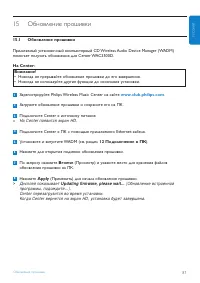
15 Обновление прошивки 15.1 Обновление прошивки Прилагаемый установочный компьютерный CD Wireless Audio Device Manager (WADM)помогает получать обновления для Center WAC3500D. На Center: Зарегистрируйте Philips Wireless Music Center на сайте www.club.philips.com . Загрузите обновление прошивки и сохр...
Страница 86 - èÓfl‚ËÚÒfl ÒÓÓ· ̆ÂÌËÂ; ëڇ̈ËË Ì‡ ̃ÌÛÚ ÔÓ‰ÍÎ ̨ ̃‡Ú ̧Òfl Í Center.
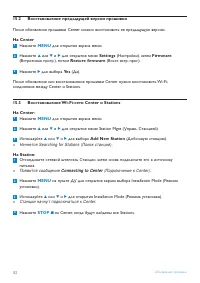
15.2 Восстановление предыдущей версии прошивки После обновления прошивки Center можно восстановить ее предыдущую версию. На Center Нажмите MENU для открытия экрана меню. Нажмите 3 или 4 и 2 для открытия меню Settings (Настройки), затем Firmware (Встроенная прогр.), потом Restore firmware (Восст. вст...
Страница 87 - Перезагрузка; Center ‚ÓȉÂÚ ‚; ç‡ ̃ÌÂÚÒfl èÓËÒÍ Òڇ̈ËÈ.
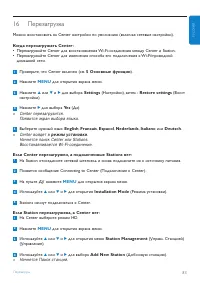
16 Перезагрузка Можно восстановить на Center настройки по умолчанию (включая сетевые настройки). Когда перезагружать Center: • Перезагружайте Center для восстановления Wi-Fi-соединения между Center и Station.• Перезагружайте Center для изменения способа его подключения к Wi-Fi/проводной домашней сет...
Страница 88 - Если Center и Station перезагружены:; на Center, когда будут найдены все Stations.
Если Center и Station перезагружены: Выберите язык и затем откройте Installation Mode (Режима установки). Нажмите STOP 9 на Center, когда будут найдены все Stations. Совет • Восстановление настроек по умолчанию не удаляет сохраненные музыкальные треки.• После восстановления настроек по умолчанию сет...
Страница 90 - Вопрос
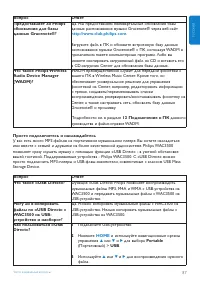
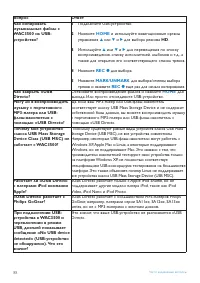
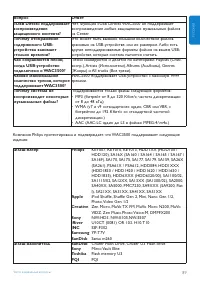
18 Часто задаваемые вопросы Вопрос Ответ Существует лимаксимальное расстояниедля эффективнойпотоковой передачимежду Philips WirelessMusic Center и Station/ПК? Да. Максимальное расстояние Wi-Fi-передачи составляет 250м на открытом пространстве. Однако в домашних условиях, где есть крупные препятствия...
Страница 94 - Проблема; • Используйте ключ WEP/WPA при подключении Center
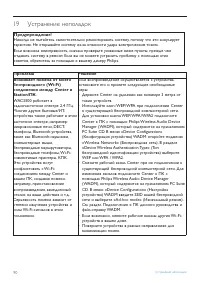
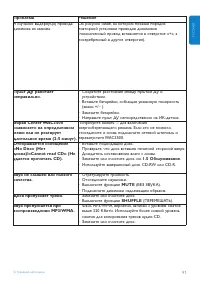
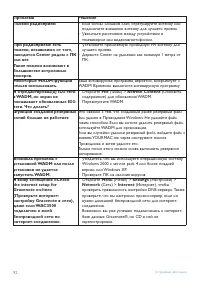
19 Устранение неполадок Проблема Решение Возникает помеха от моегобеспроводного (Wi-Fi)соединения между Center иStation/ПК. WAC3500 работает врадиочастотном спектре 2,4 ГГц.Многие другие бытовые/ИТ-устройства также работают в этомчастотном спектре, например:микроволновые печи, DECT-телефоны, Bluetoo...



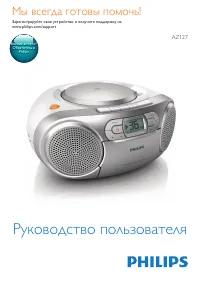 Philips AZ127
Инструкция по эксплуатации
Philips AZ127
Инструкция по эксплуатации
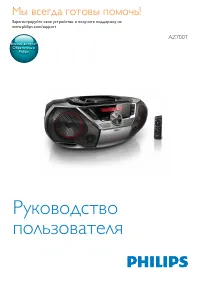 Philips AZ700T
Инструкция по эксплуатации
Philips AZ700T
Инструкция по эксплуатации
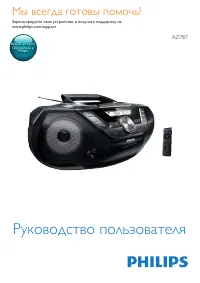 Philips AZ787
Инструкция по эксплуатации
Philips AZ787
Инструкция по эксплуатации
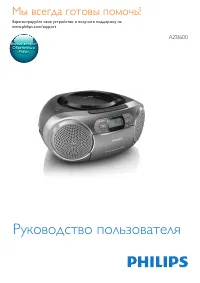 Philips AZB600
Инструкция по эксплуатации
Philips AZB600
Инструкция по эксплуатации
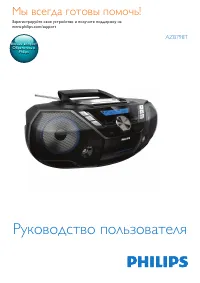 Philips AZB798T
Инструкция по эксплуатации
Philips AZB798T
Инструкция по эксплуатации
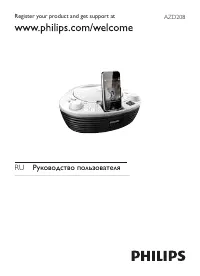 Philips AZD208
Инструкция по эксплуатации
Philips AZD208
Инструкция по эксплуатации
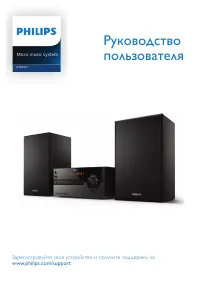 Philips BTB2515
Инструкция по эксплуатации
Philips BTB2515
Инструкция по эксплуатации
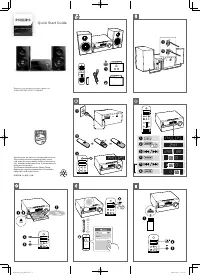 Philips BTB2570
Инструкция по эксплуатации
Philips BTB2570
Инструкция по эксплуатации
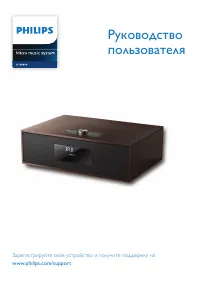 Philips BTB4800
Инструкция по эксплуатации
Philips BTB4800
Инструкция по эксплуатации
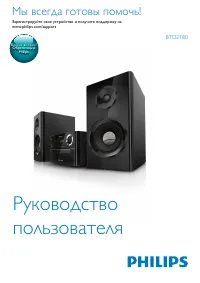 Philips BTD2180
Инструкция по эксплуатации
Philips BTD2180
Инструкция по эксплуатации
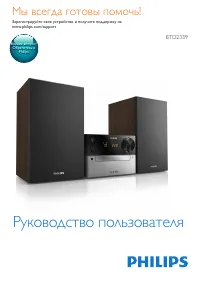 Philips BTD2339
Инструкция по эксплуатации
Philips BTD2339
Инструкция по эксплуатации
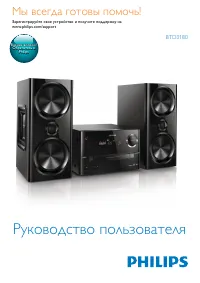 Philips BTD3180
Инструкция по эксплуатации
Philips BTD3180
Инструкция по эксплуатации
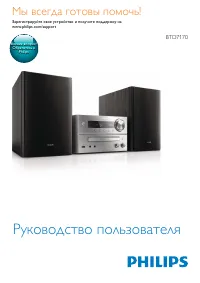 Philips BTD7170
Инструкция по эксплуатации
Philips BTD7170
Инструкция по эксплуатации
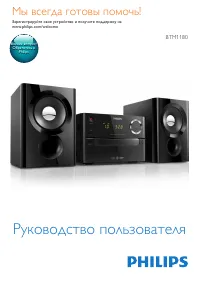 Philips BTM1180
Инструкция по эксплуатации
Philips BTM1180
Инструкция по эксплуатации
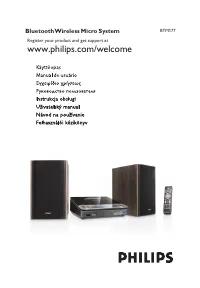 Philips BTM177
Инструкция по эксплуатации
Philips BTM177
Инструкция по эксплуатации
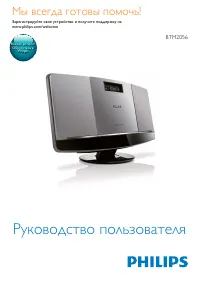 Philips BTM2056
Инструкция по эксплуатации
Philips BTM2056
Инструкция по эксплуатации
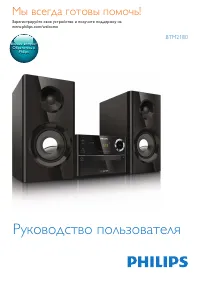 Philips BTM2180
Инструкция по эксплуатации
Philips BTM2180
Инструкция по эксплуатации
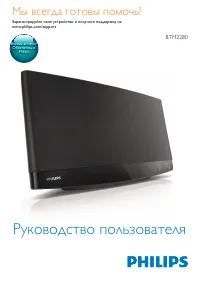 Philips BTM2280
Инструкция по эксплуатации
Philips BTM2280
Инструкция по эксплуатации
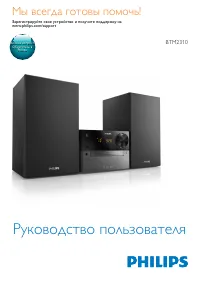 Philips BTM2310
Инструкция по эксплуатации
Philips BTM2310
Инструкция по эксплуатации
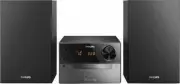 Philips BTM2310/12
Инструкция по эксплуатации
Philips BTM2310/12
Инструкция по эксплуатации