Страница 2 - Важная информация; Ради Вашей безопасности; ПРЕДУПРЕЖДЕНИЕ: ДЛЯ ПРЕДОТВРАЩЕНИЯ ВОЗГОРАНИЯ ИЛИ; Предостережения; Идентификация предупреждающих значков
2 Важная информация Ради Вашей безопасности Переключатель питания служит для включения и выключения этой видеокамеры DVD, невлияя на функцию даты/времени. Если Вы не собираетесь использовать видеокамеру втечение длительного времени, отключите ее. ПРЕДУПРЕЖДЕНИЕ: ДЛЯ ПРЕДОТВРАЩЕНИЯ ВОЗГОРАНИЯ ИЛИ ПОР...
Страница 3 - Лицензионное Соглашение; USB Driver
3 Поскольку это устройство в процессе эксплуатации нагревается, используйте его вхорошо проветриваемом помещении; не устанавливайте его в замкнутую нишу,например, в книжный шкаф. Для сведения к минимуму риска возгорания, поражения током или повреждения этогоустройства берегите его от дождя, влаги, к...
Страница 4 - Предостережения, касающиеся эксплуатации; • Когда видеокамера DVD не используется, закрывайте ЖК-монитор.
4 Статья 3: Прочие права и ограничения (a) Вы не можете копировать это программное обеспечение и какую-либо сопутствующую документацию, за исключением создания резервных копий и дублирования в целях хранения. (b) Использование этого программного обеспечение третьей стороной путем передачи, сдачу в а...
Страница 6 - Не подвергайте эту видеокамеру DVD воздействию инсектицидов; этой видеокамеры DVD.; Не прикасайтесь к линзам лазерного снимающего блока; – Не подключайте и не отключайте кабель
6 Не используйте эту видеокамеру DVD около ультразвуковых увлажнителей • В зависимости от состава воды в увлажнителе, в воздухе может быть распылен кальций идругие химические элементы, частицы которых могут оседать на оптической головкевидеокамеры DVD и препятствовать тем самым нормальной работе. Не...
Страница 7 - ти и прочие инструкции для этих принадлежностей.; касающиеся хранения; • Это может привести к неисправности.
7 – Не подвергайте видеокамеру DVD ударам или толчкам.– Не открывайте и не закрывайте ЖК-монитор слишком резко. Если Вы отключили видеокамеру DVD, когда индикатор ACCESS/PC или CARD ACCESSгорит или мигает, включите ее снова, не удаляя диск или карту памяти. Восстановлениедиска или карты памяти будет...
Страница 8 - Рекомендации и ограничения; Осуществление пробной записи
8 Рекомендации и ограничения Осуществление пробной записи • Перед началом съемки всегда выполняйте пробную запись для того, чтобы убедиться внормальной работе камеры. Информация, которая не была записана по причине неисп-равности видеокамеры DVD, не может быть восстановлена.Для осуществления пробной...
Страница 9 - Прочтите это в первую очередь; Краткое оглавление
9 Прочтите это в первую очередь В целях Вашего удобства мы разделили это руководство на шесть глав. • Раздел “Настройки” содержит информа-цию о настройке видеокамеры DVD,аккумулятора и даты/времени. • Раздел “Основные операции” содержит информацию об основных функциях этойвидеокамеры DVD - запись фи...
Страница 10 - Об этом руководстве; Дисплеи, показанные в этом руководстве
1 0 Об этом руководстве ● ● ● ● ● Дисплеи, показанные в этом руководстве Помните, что эти дисплеи отличаются от тех, которые Вы будете видеть в видоискателе илина ЖК-экране. ● ● ● ● ● Замечание о кнопке отмены Нажмите на кнопку остановки/отмены для того, чтобы прервать выполняемую операцию иливернут...
Страница 11 - Вступление; Вы можете вести съемку даже во время воспроизведения; Вы можете сразу же просматривать записанные эпизоды; Перед монтажом
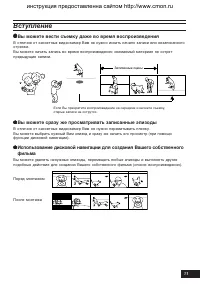
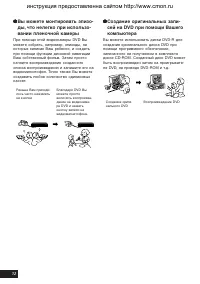
1 1 Вступление ● ● ● ● ● Вы можете вести съемку даже во время воспроизведения В отличие от кассетных видеокамер Вам не нужно искать начало записи или незаписанногоотрезка.Вы можете начать запись во время воспроизведения: снимаемый материал не сотретпредыдущие записи. Записанные сцены Если Вы прекрат...
Страница 13 - Содержание; Предостережения, касающиеся; Настройки; Основные операции; Основы обращения с видеокамерой DVD .. 48
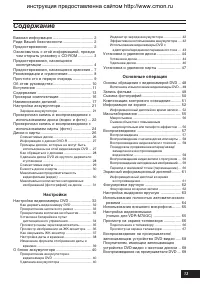
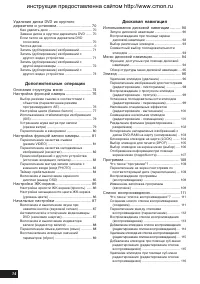
1 3 Содержание Важная информация ...................................... 2Ради Вашей безопасности ............................. 2Предостережения ........................................... 2Ознакомьтесь с этой информацией, прежде чем открыть упаковку с CD-ROM .............. 3 Предостережения, касающи...
Страница 15 - Компьютеры, совместимые с видеокамерой; Вспомогательная информация
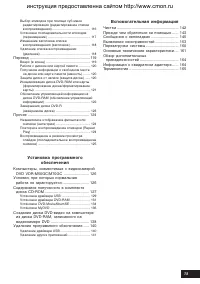
1 5 Выбор эпизодов при помощи суб-меню редактирования (редактирование спискавоспроизведения) .......................................... 116 Установка последовательности эпизодов (перемещение) ............................................... 117 Изменение заголовка списка воспроизведения (заголовок) ....
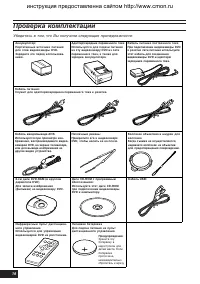
Страница 16 - Проверка комплектации; Убедитесь в том, что Вы получили следующие принадлежности:
1 6 Проверка комплектации Убедитесь в том, что Вы получили следующие принадлежности: Аккумулятор:Портативный источник питаниядля этой видеокамеры DVD.Зарядите его перед использова-нием. Адаптер/зарядник переменного токаИспользуется для подачи питанияна эту видеокамеру DVD из сетипеременного тока, а ...
Страница 17 - Наименования деталей; 1 Гнездо для внешнего микрофона
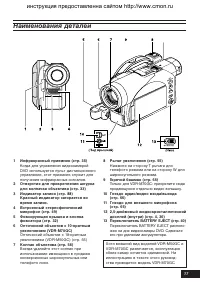
1 7 Наименования деталей 1 Инфракрасный приемник (стр. 35) Когда для управления видеокамеройDVD используется пульт дистанционногоуправления, этот приемник служит дляполучения инфракрасных сигналов. 2 Отверстие для прикрепления шнуркадля колпачка объектива (стр. 33) 3 Индикатор записи (стр. 88)Красны...
Страница 18 - 0 Платформа для крепления аккумуля-; В режиме
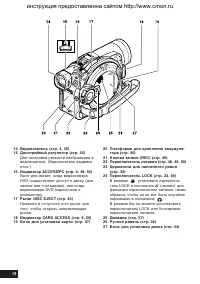
1 8 14 Видоискатель (стр. 4, 35) 15 Диоптрийный регулятор (стр. 35) Для настройки резкости изображения ввидоискателе. (Видоискатель выдвига-ется.) 16 Индикатор ACCESS/PC (стр. 6, 48, 50) Горит или мигает, когда видеокамераDVD осуществляет доступ к диску (длязаписи или считывания), или когдавидеокаме...
Страница 19 - Для настройки громкости динамика и пр.
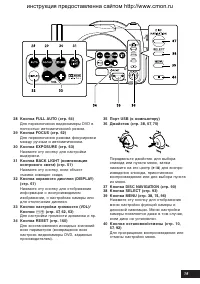
1 9 28 Кнопка FULL AUTO (стр. 64) Для переключения видеокамеры DVD вполностью автоматический режим. 29 Кнопка FOCUS (стр. 62) Для переключения режима фокусировкимежду ручным и автоматическим. 30 Кнопка EXPOSURE (стр. 63) Нажмите эту кнопку для настройкивыдержки. 31 Кнопка BACK LIGHT (компенсация кон...
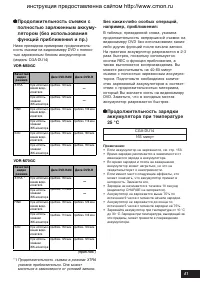
Страница 21 - Настройка аккумулятора; Зарядка аккумулятора; Подключите кабель питания к розетке.; Отображение состояния аккумулятора; Состояние; Зарядка продолжается
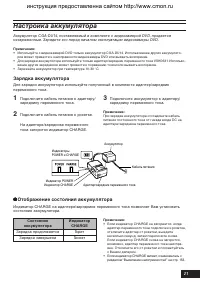
2 1 Настройка аккумулятора Аккумулятор CGA-DU14, поставляемый в комплекте с видеокамерой DVD, продаетсянезаряженным. Зарядите его перед началом эксплуатации видеокамеры DVD. Примечания: • Используйте с видеокамерой DVD только аккумулятор CGA-DU14. Использование других аккумулято- ров может привести ...
Страница 22 - Проверочная запись и воспроизведение; • Мы рекомендуем Вам использовать диск DVD-RAM для пробной
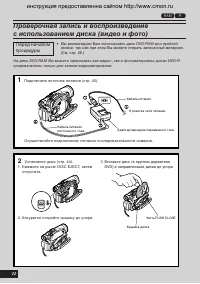
Проверочная запись и воспроизведение с использованием диска (видео и фото) 2 2 Перед началомпроцедуры • Мы рекомендуем Вам использовать диск DVD-RAM для пробной записи, так как при этом Вы можете стирать записанный материал.(См. стр. 26.) На диск DVD-RAM Вы можете записывать как видео-, так и фотома...
Страница 24 - На карту могут быть записаны только фотоснимки.; крышку блока для установки карты.
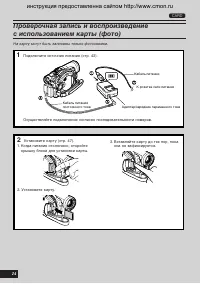
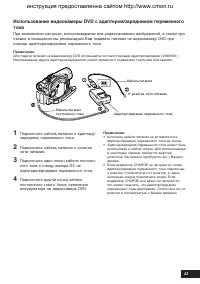
Проверочная запись и воспроизведение с использованием карты (фото) На карту могут быть записаны только фотоснимки. 2 4 Кабель питания Адаптер/зарядник переменного тока Кабель питанияпостоянного тока К розетке сети питания 1 Подключите источник питания (стр. 43). Осуществляйте подключение согласно по...
Страница 25 - Установите переключатель LOCK
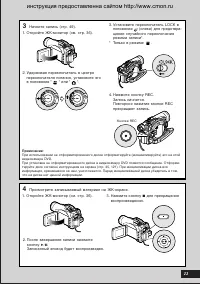
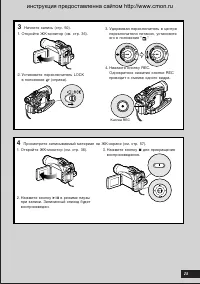
2 5 Кнопка REC 3 Начните запись (стр. 50). 1. Откройте ЖК-монитор (см. стр. 36). 2. Установите переключатель LOCK в положение (справа). 3. Удерживая переключатель в центре переключателя питания, установитеего в положение “ “. 4. Нажмите кнопку REC. Однократное нажатие кнопки RECприводит к съемке одн...
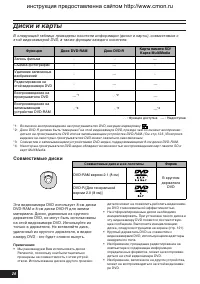
Страница 26 - Диски и карты; Совместимые диски; Форма; Функция; Запись фильма
2 6 Диски и карты В следующей таблице приведены носители информации (диски и карты), совместимые сэтой видеокамерой DVD, а также функции каждого носителя. *1: Возможно воспроизведение на проигрывателях DVD, несущих маркировку . *2: Диск DVD-R должен быть “завершен” на этой видеокамере DVD, прежде че...
Страница 27 - отличается от 8 см
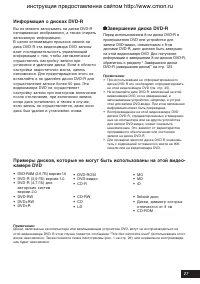
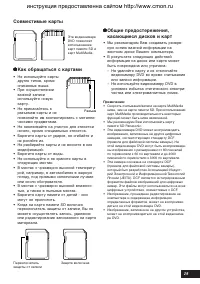
2 7 Информация о дисках DVD-R Вы не можете записывать на диски DVD-Rнеподвижные изображения, а также стиратьзаписанную информацию.В целях оптимизации процесса записи надиск DVD-R эта видеокамера DVD записы-вает последовательность управляющейинформации с тем, чтобы автоматическиосуществлять настройку...
Страница 32 - Использование ладонного ремня; Настройка видеокамеры DVD; Как держать видеокамеру DVD; Использование ручного ремня; Отсоедините ремень от видеокамеры.; ) Нажмите на кнопку фиксатора и
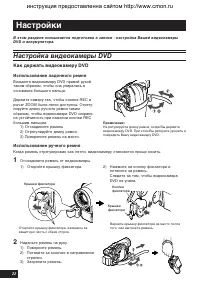
3 2 Использование ладонного ремня Возьмите видеокамеру DVD правой рукойтаким образом, чтобы она упиралась воснование большого пальца. Держите камеру так, чтобы кнопка REC ирычаг ZOOM были легко доступны. Отрегу-лируйте длину ручного ремня такимобразом, чтобы видеокамера DVD сохраня-ла устойчивость п...
Страница 33 - Прикрепление наплечного ремня; Прикрепление колпачка на объектив
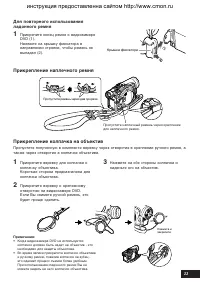
3 3 Для повторного использованияладонного ремня 1 Прикрепите конец ремня к видеокамереDVD (1).Нажмите на крышку фиксатора внаправлении стрелки, чтобы ремень невыпадал (2). 3 Нажмите на обе стороны колпачка инаденьте его на объектив. Крышка фиксатора Прикрепление наплечного ремня Пропустите ремень че...
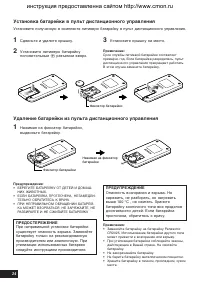
Страница 34 - Установка батарейки в пульт дистанционного управления; Удаление батарейки из пульта дистанционного управления; ПРЕДОСТЕРЕЖЕНИЕ
3 4 1 Сдвиньте и удалите крышку. 2 Установите литиевую батарейкуположительным ª разъемом вверх. 3 Установите крышку на место. Примечание: Срок службы литиевой батарейки составляетпримерно год. Если батарейка разрядилась, пультдистанционного управления прекращает работать.В этом случае замените батар...
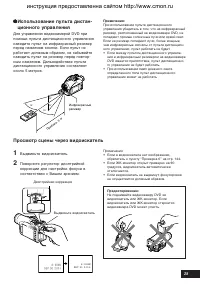
Страница 35 - Просмотр сцены через видоискатель; Выдвиньте видоискатель.
3 5 ● ● ● ● ● Использование пульта дистан-ционного управления Для управления видеокамерой DVD припомощи пульта дистанционного управлениянаведите пульт на инфракрасный ресиверперед нажатием кнопки. Если пульт неработает должным образом, не забывайтенаводить пульт на ресивер перед повтор-ным нажатием....
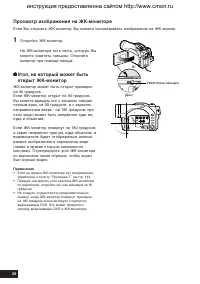
Страница 36 - Примечания; Просмотр изображения на ЖК-мониторе
3 6 1 Откройте ЖК-монитор. На ЖК-мониторе есть часть, которую Выможете ухватить пальцем. Откройтемонитор при помощи пальца. ● ● ● ● ● Угол, на который может бытьоткрыт ЖК-монитор ЖК-монитор может быть открыт примернона 90 градусов.Если ЖК-монитор открыт на 90 градусов,Вы можете вращать его с экраном...
Страница 37 - Как закрывать ЖК-монитор
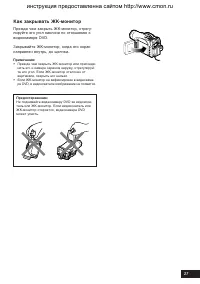
3 7 Как закрывать ЖК-монитор Прежде чем закрыть ЖК-монитор, отрегу-лируйте его угол наклона по отношению квидеокамере DVD. Закрывайте ЖК-монитор, когда его экраннаправлен внутрь, до щелчка. Примечания: • Прежде чем закрыть ЖК-монитор или присоеди- нить его к камере экраном наружу, отрегулируй-те его...
Страница 38 - Настройка даты и времени; Включите видеокамеру DVD.
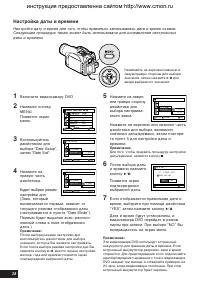
3 8 Настройка даты и времени Настройте дату и время для того, чтобы правильно записывалась дата и время съемки.Следующая процедура также может быть использована для исправления настроенныхдаты и времени. Нажимайте на верхнюю/нижнюю илевую/правую стороны для выборазначения, затем нажмите 6 для ввода ...
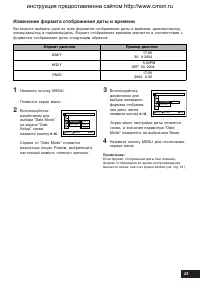
Страница 39 - Изменение формата отображения даты и времени; Формат дисплея
3 9 1 Нажмите кнопку MENU. Появится экран меню. 2 Воспользуйтесьджойстиком длявыбора “Date Mode”на экране “DateSetup”, затемнажмите кнопку 6 . Справа от “Date Mode” появитсяразличные опции. Режим, выбранный внастоящий момент, отмечен значком . Изменение формата отображения даты и времени Вы можете в...
Страница 40 - О блоке аккумулятора; Прикрепление аккумулятора к видеокамере DVD; Удаление аккумулятора
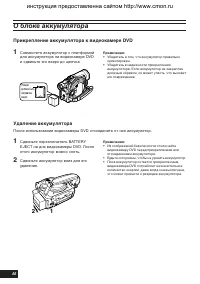
4 0 О блоке аккумулятора Прикрепление аккумулятора к видеокамере DVD 1 Совместите аккумулятор с платформойдля аккумулятора на видеокамере DVDи сдвиньте его вверх до щелчка. Примечания: • Убедитесь в том, что аккумулятор правильно ориентирован. • Убедитесь в надежности прикрепления аккумулятора. Если...
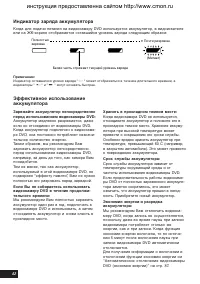
Страница 42 - Индикатор заряда аккумулятора
4 2 Эффективное использованиеаккумулятора Заряжайте аккумулятор непосредственноперед использованием видеокамеры DVD: Аккумулятор медленно разряжается, дажеесли он отсоединен от видеокамеры DVD.Когда аккумулятор подключен к видеокаме-ре DVD, она постоянно потребляет незначи-тельное количество энергии...
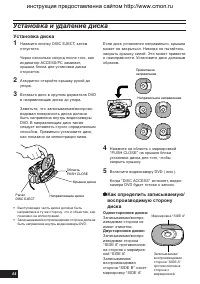
Страница 44 - Установка и удаление диска; Установка диска
4 4 1 Нажмите кнопку DISC EJECT, затемотпустите. Через несколько секунд после того, какиндикатор ACCESS/PC замигает,крышка блока для установки дискаоткроется. 2 Аккуратно откройте крышку рукой доупора. 3 Вставьте диск в круглом держателе DVDв направляющие диска до упора. Заметьте, что записываемая/в...
Страница 45 - При записи информации с компьютера:
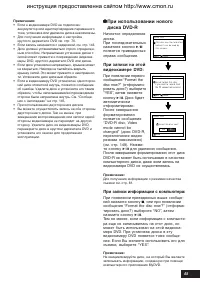
4 5 Примечания: • Если к видеокамере DVD не подключенаккумулятор или адаптер/зарядник переменноготока, установка или удаление диска невозможны. • Для получения информации о настройке круглого держателя DVD см. стр. 70. • Если запись начинается с задержкой, см. стр. 143.• Диск должен устанавливаться ...
Страница 46 - Удаление диска
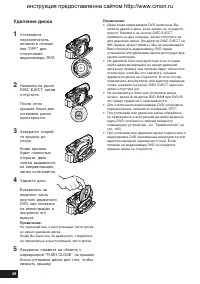
4 6 Удаление диска 1 Установитепереключательпитания в положе-ние “OFF” дляотключениявидеокамеры DVD. 2 Нажмите на рычагDISC EJECT, затемотпустите. После этогокрышка блока дляустановки дискаприоткроется. 3 Аккуратно открой-те крышку доупора. Когда крышкабудет полностьюоткрыта, дискслегка выдвинетсяиз...
Страница 47 - Отключите видеокамеру DVD.; Удаление карты; Установка и удаление карты
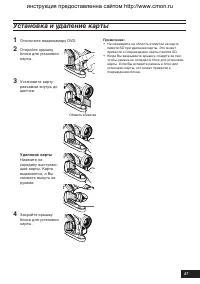
4 7 1 Отключите видеокамеру DVD. 2 Откройте крышкублока для установкикарты. 3 Установите картуразъемом внутрь дощелчка. Удаление карты Нажмите насередину выступаю-щей карты. Картавыдвинется, и Высможете вынуть ееруками. 4 Закройте крышкублока для установкикарты. Примечание: • Не нажимайте на область...
Страница 48 - Основы обращения с видеокамерой DVD; Включение и выключение видеокамеры DVD; Положение “; или “
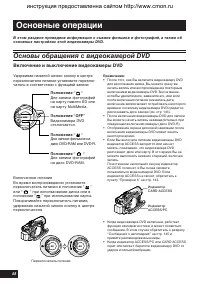
4 8 Удерживая нажатой синюю кнопку в центрепереключателя питания установите переклю-чатель в соответствии с функцией записи: Примечания: • После того, как Вы включите видеокамеру DVD для распознания диска, Вы можете сразу женачать запись или воспроизведение повторнымвключением видеокамеры DVD. Тем н...
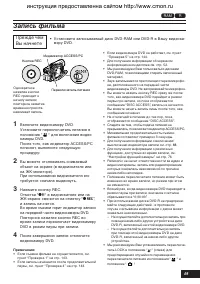
Страница 49 - • Установите записываемый диск DVD-RAM или DVD-R в Вашу видеока-
4 9 1 Включите видеокамеру DVD.Установите переключатель питания вположение “ “ для включения видео- камеры DVD.После того, как индикатор ACCESS/PCпогаснет, выполните следующуюпроцедуру: 2 Вы можете отслеживать снимаемыйобъект на экране (в видоискателе илина ЖК-мониторе).При использовании видоискател...
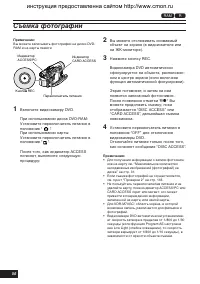
Страница 50 - “ Вы; Съемка фотографий
5 0 Примечание: Вы можете записывать фотографии на диски DVD-RAM и на карты памяти. 2 Вы можете отслеживать снимаемыйобъект на экране (в видоискателе илина ЖК-мониторе). 3 Нажмите кнопку REC. Видеокамера DVD автоматическисфокусируется на объекте, расположен-ном в центре экрана (если включенафункция ...
Страница 51 - Компенсация контрового освещения
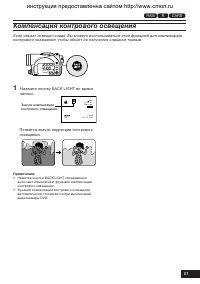
5 1 1 Нажмите кнопку BACK LIGHT во времязаписи. Компенсация контрового освещения Если объект освещен сзади, Вы можете воспользоваться этой функцией для компенсацииконтрового освещения, чтобы объект не получился слишком темным. Появится значок коррекции контровогоосвещения. 3 0 MIN 0 : 0 0 : 0 9 REC ...
Страница 52 - Информация на экране; Информационный дисплей во время записи
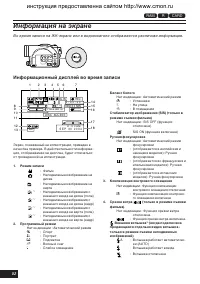
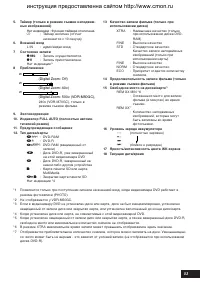
5 2 Экран, показанный на иллюстрации, приведен вкачестве примера. В действительности информа-ция, отображаемая на дисплее, будет отличатьсяот приведенной на иллюстрации. 1. Режим записи : Фильм: Неподвижные изображение на диске : Неподвижные изображение на карте *1 : Неподвижные изображения с внешне...
Страница 54 - Переключение режима отображения информации; Полный режим отображения:; Дисплей во время съемки самого себя
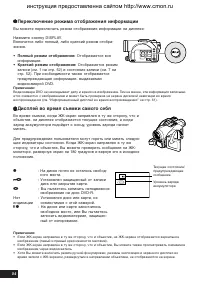
5 4 ● ● ● ● ● Переключение режима отображения информации Вы можете переключать режим отображения информации на дисплее: Нажмите кнопку DISPLAY.Включится либо полный, либо краткий режим отобра-жения. • Полный режим отображения: Отображается вся информация. • Краткий режим отображения: Отображается ре...
Страница 55 - Масштабирование
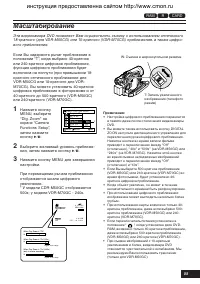
5 5 Если Вы задержите рычаг приближения вположении “Т”, когда выбрано 40-кратноеили 240-кратное цифровое приближение,функция цифрового приближения будетвключена на полпути (при превышении 18-кратного оптического приближения дляVDR-M50CG или 10-кратного для VDR-M70CG). Вы можете установить 40-кратное...
Страница 56 - Макросъемка
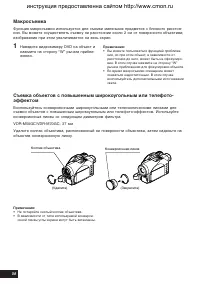
5 6 1 Наведите видеокамеру DVD на объект инажмите на сторону “W” рычага прибли-жения. Примечания: • Не потеряйте снятый колпак объектива.• В зависимости от типа используемой конверси- онной линзы углы экрана могут быть затемнены. Макросъемка Функция макросъемки используется для съемки маленьких пред...
Страница 57 - Воспроизведение; Прежде чем Вы начнете
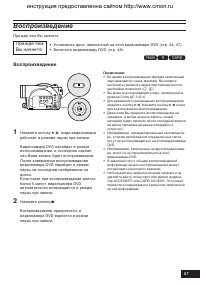
5 7 Воспроизведение Примечания: • Во время воспроизведения фильма записанныйзвук выводится через динамик. Вы можетенастроить громкость звука при помощи кнопокнастройки громкости ( · , ª ). • Вы можете воспроизводить звук, записанный в режиме Dolby AC-3 (2 к). • Для временного прекращения воспроизвед...
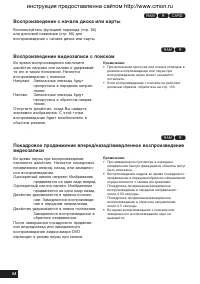
Страница 58 - Воспроизведение с начала диска или карты; продвигается на один кадр вперед.
5 8 Во время воспроизведения наклонитеджойстик направо или налево и удерживай-те его в таком положении. Начнетсявоспроизведение с поиском.Направо: Записанные эпизоды будут прокручены в переднем направ-лении. Налево: Записанные эпизоды будутпрокручены в обратном направ-лении. Отпустите джойстик, когд...
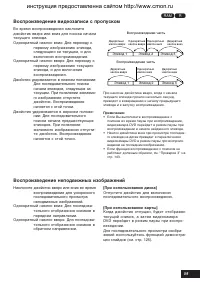
Страница 59 - Воспроизведение видеозаписи с пропуском; Наклоните джойстик вверх или вниз во время
5 9 Во время воспроизведения наклонитеджойстик вверх или вниз для поиска началатекущего эпизода.Однократный наклон вниз: Для переходу к первому изображению эпизода,следующего за текущим, и длявключения воспроизведения. Однократный наклон вверх: Для переходу к первому изображению текущегоэпизода, и д...
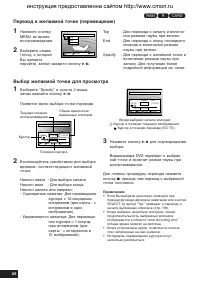
Страница 60 - Выбор желаемой точки для просмотра
6 0 Переход к желаемой точке (перемещение) 1 Нажмите кнопкуMENU во времявоспроизведения. 2 Выберите опцию(точку, к которойВы желаетеперейти), затем нажмите кнопку 6 . Go T o RAM ENTER RETURN E n dS p e c i f y T o p Top : Для перехода к началу и включе- ния режима паузы при записи. End : Для переход...
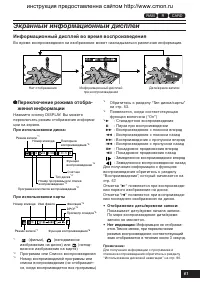
Страница 61 - При использовании диска:; Экранный информационный дисплей; Информационный дисплей во время воспроизведения; При использовании карты
6 1 ● ● ● ● ● Переключение режима отобра-жения информации Нажмите кнопку DISPLAY. Вы можетепереключать режим отображения информа-ции на экране. При использовании диска: *4 Обратитесь к разделу “Тип диска/карты”на стр. 53. *5 Появляется, когда соответствующаяфункция включена (“On”) *6 3 : Стандартное...
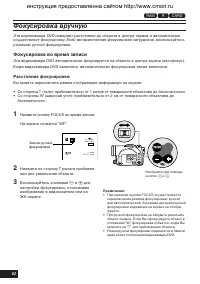
Страница 62 - Фокусировка вручную; Фокусировка во время записи; Расстояние фокусировки; Вы можете переключать режим отображения информации на экране:; Воспользуйтесь кнопками
6 2 1 Нажмите кнопку FOCUS во время записи. На экране появится “MF”. Примечания: • При нажатии кнопки FOCUS осуществляется переключение режима фокусировки: ручнойили автоматический. В режиме автоматическойфокусировки индикация на экране не отобра-жается. • При ручной фокусировке не забудьте увеличит...
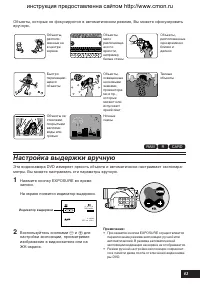
Страница 63 - На экране появится индикатор выдержки.; Настройка выдержки вручную
6 3 1 Нажмите кнопку EXPOSURE во времязаписи. На экране появится индикатор выдержки. Примечание: • При нажатии кнопки EXPOSURE осуществляется переключение режима экспозиции: ручной илиавтоматический. В режиме автоматическойэкспозиции индикация на экране не отображается. • Режим ручной настройки эксп...
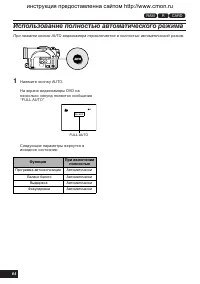
Страница 64 - Использование полностью автоматического режима
6 4 1 Нажмите кнопку AUTO. На экране видеокамеры DVD нанесколько секунд появится сообщение“FULL AUTO”. Использование полностью автоматического режима При нажатии кнопки AUTO видеокамера переключается в полностью автоматический режим. FULL AUTO FULL AUTO Следующие параметры вернутся висходное состоян...
Страница 65 - Использование внешнего микрофона
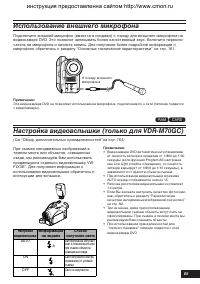
6 5 При съемке неподвижных изображений втемном месте или объектов, освещенныхсзади, мы рекомендуем Вам использоватьпродающуюся отдельно видеовспышку VW-FLY3E*. Для получения информации оиспользовании видеовспышки обратитесь кинструкции для вспышки. Примечания: • Видеокамера DVD автоматически устанав...
Страница 66 - Просмотр на экране телевизора; Подключение к телевизору
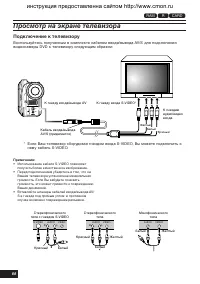
6 6 Примечания: • Использование кабеля S-VIDEO позволяетполучить более качественное изображение. • Перед подключением убедитесь в том, что на Вашем телевизоре установлена минимальнаягромкость. Если Вы забудете понизитьгромкость, это может привести к повреждениюВаших динамиков. • Вставляйте штекеры к...
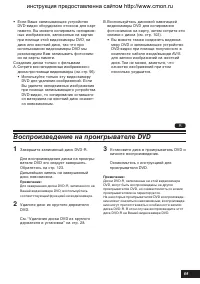
Страница 69 - В. Воспользуйтесь дисковой навигацией; Воспроизведение на проигрывателе DVD
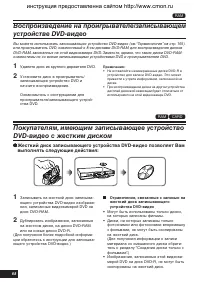
6 9 • Если Ваше записывающее устройствоDVD-видео оборудовано отсеком для картпамяти, Вы можете копировать неподвиж-ные изображения, записанные на картахпри помощи этой видеокамеры DVD, надиск или жесткий диск, так что прииспользовании видеокамеры DVD мырекомендуем Вам записывать фотосним-ки на карты...
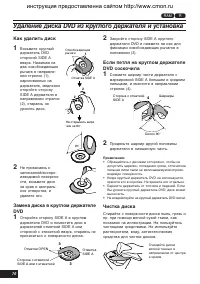
Страница 70 - Как удалить диск; Удаление диска DVD из круглого держателя и установка; Чистка диска
7 0 Как удалить диск 1 Возьмите круглыйдержатель DVDстороной SIDE Aвверх. Нажимая надва освобождающихрычага в направле-нии стрелок (1),нарисованных надержателе, медленнооткройте сторонуSIDE A держателя внаправлении стрелок(2), стараясь неуронить диск. 2 Не прикасаясь кзаписанной/воспро-изводимой пов...
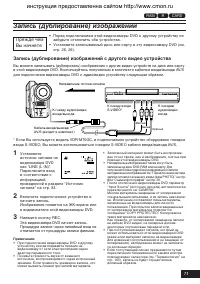
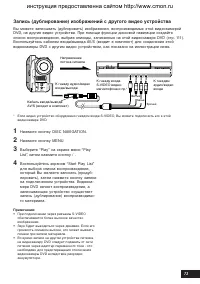
Страница 71 - Запись (дублирование) изображений с другого видео устройства
7 1 1 Установитеисточник сигнала навидеокамере DVDкак “LINE (L IN)”.Переключите входв соответствии синформацией,приведенной в разделе “Источниксигнала” на стр. 83. 2 Включите подключенное устройство иначните запись.Изображение появится на ЖК-экране илив видоискателе этой видеокамеры DVD. 3 Нажмите к...
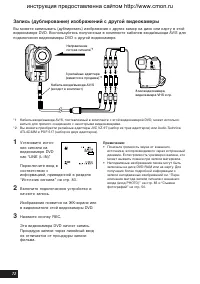
Страница 72 - Запись (дублирование) изображений с другой видеокамеры
7 2 1 Установите источ-ник сигнала навидеокамере DVDкак “LINE (L IN)”. Переключите вход всоответствии синформацией, приведенной в разделе“Источник сигнала” на стр. 83. 2 Включите подключенное устройство иначните запись. Изображение появится на ЖК-экране илив видоискателе этой видеокамеры DVD. 3 Нажм...
Страница 73 - Нажмите кнопку DISC NAVIGATION.
7 3 1 Нажмите кнопку DISC NAVIGATION. 2 Нажмите кнопку MENU. 3 Выберите “Play” на экране меню “PlayList”, затем нажмите кнопку / . 4 Воспользуйтесь экраном “Start Play List”для выбора списка воспроизведения,который Вы желаете записать (продуб-лировать), затем нажмите кнопку записина подключенном уст...
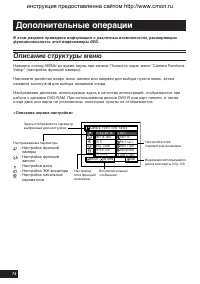
Страница 74 - Дополнительные операции; Описание структуры меню; для выбора желаемой опции.; Auto; камеры
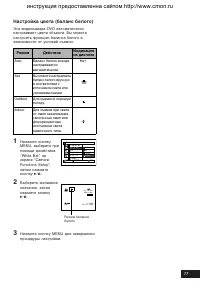
7 4 Дополнительные операции В этом разделе приведена информация о различных возможностях, расширяющихфункциональность этой видеокамеры DVD. Описание структуры меню Нажмите кнопку MENU во время паузы при записи. Появится экран меню “Camera FunctionsSetup” (настройка функций камеры). Наклоните джойсти...
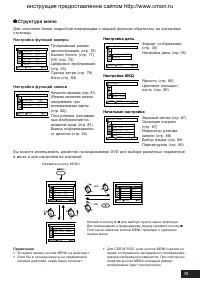
Страница 75 - Структура меню; Настройка функций камеры; Настройка даты
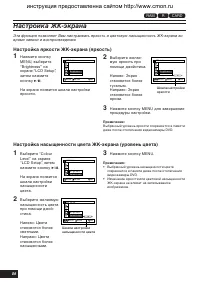
7 5 Качество фильма (стр. 81)(Режим качества можнонастраивать прииспользовании карты(стр. 82))Поступление неподвиж-ных изображений навнешний вход (стр. 83)Вывод информационно-го дисплея (стр. 85) Формат отображения(стр. 39)Настройка даты (стр. 38) Яркость (стр. 86)Цветовая насыщен-ность (стр. 86) Зв...
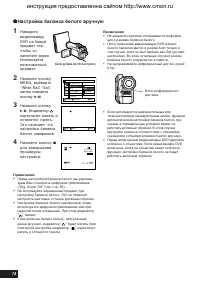
Страница 78 - Настройка баланса белого вручную
7 8 1 НаведитевидеокамеруDVD на белыйпредмет так,чтобы онзаполнял экран.Используйтенепрозрачныйпредмет. 2 Нажмите кнопкуMENU, выберите“White Bal.”, “Set”,затем нажмитекнопку 6 . 3 Нажмите кнопку 6 . Индикатор перестанет мигать иостанется гореть.Это означает, чтонастройка балансабелого завершена. 4 Н...
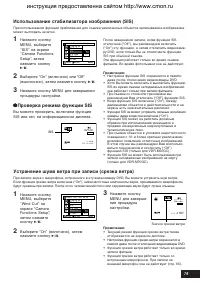
Страница 79 - Устранение шума ветра при записи (срезка ветра)
7 9 1 Нажмите кнопкуMENU, выберите“SIS” на экране“Camera FunctionsSetup”, затемнажмите кнопку 6 . 2 Выберите “On” (включено) или “Off”(выключено), затем нажмите кнопку 6 . 3 Нажмите кнопку MENU для завершенияпроцедуры настройки. ● ● ● ● ● Проверка режима функции SIS Вы можете проверить, включена фун...
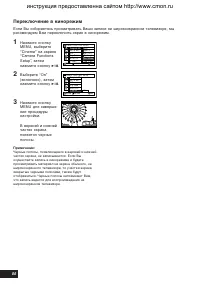
Страница 80 - Переключение в кинорежим
8 0 Переключение в кинорежим Если Вы собираетесь просматривать Ваши записи на широкоэкранном телевизоре, мырекомендуем Вам переключить экран в кинорежим. 1 Нажмите кнопкуMENU, выберите“Cinema” на экране“Camera FunctionsSetup”, затемнажмите кнопку 6 . 2 Выберите “On”(включено), затемнажмите кнопку 6 ...
Страница 81 - Настройка функций записи камеры; Переключение качества съемки (режим VIDEO)
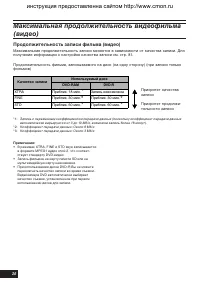
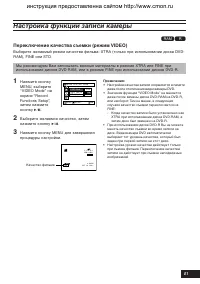
8 1 Настройка функций записи камеры Переключение качества съемки (режим VIDEO) Выберите желаемый режим качества фильма: XTRA (только при использовании диска DVD-RAM), FINE или STD. Мы рекомендуем Вам записывать важные материалы в режиме XTRA или FINE прииспользовании дисков DVD-RAM, или в режиме FIN...
Страница 82 - Переключение качества неподвижных изображений (качество)
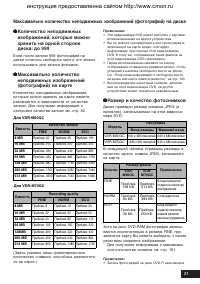
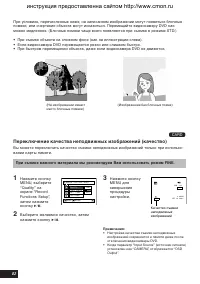
8 2 При условиях, перечисленных ниже, на записанном изображении могут появиться блочныепомехи, или очертания объекта могут исказиться. Перемещайте видеокамеру DVD какможно медленнее. (Блочные помехи чаще всего появляются при съемке в режиме STD.) • При съемке объекта на сложном фоне (как на иллюстра...
Страница 83 - Выберите “LINE”, затем нажмите кнопку; Переключение метода записи сигнала с внешнего входа (вход PHOTO)
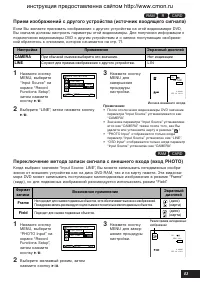
8 3 2 Выберите “LINE”, затем нажмите кнопку 6 . Примечания: • После отключения видеокамеры DVD значение параметра “Input Source” устанавливается как“CAMERA”. • Значение параметра “Input Source” устанавлива- ется как “CAMERA” также после того, как Выудалите или установите карту в режиме “ “. • “PHOTO...
Страница 84 - Таймер срабатывания; Таймер срабатывания действует только при фотосъемке.; Выберите “On”, затем нажмите кнопку
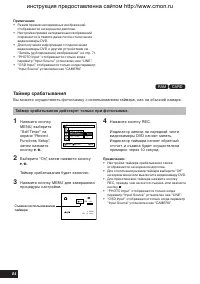
8 4 Примечания: • Режим приема неподвижных изображенийотображается на экранном дисплее. • Настройка приема неподвижных изображений сохраняется в памяти даже после отключениявидеокамеры DVD. • Для получения информации о подключении видеокамеры DVD к другим устройствам см.“Запись (дублирование) изобра...
Страница 85 - Включение и выключение экранного дисплея (вывод OSD)
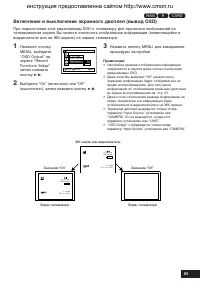
8 5 Включение и выключение экранного дисплея (вывод OSD) При подключении этой видеокамеры DVD к телевизору для просмотра изображений нателевизионном экране Вы можете отключить отображение информации (появляющейся ввидоискателе или на ЖК-экране) на экране телевизора. R e c o r d F u n c t i o n s S e...
Страница 87 - Начальные настройки; Включение и выключение звука при нажатии кнопок (звуковой сигнал); Автоматическое отключение видеокамеры DVD (экономия энергии); Настройка
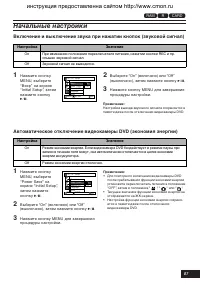
8 7 1 Нажмите кнопкуMENU, выберите“Beep” на экране“Initial Setup”, затемнажмите кнопку 6 . 2 Выберите “On” (включено) или “Off”(выключено), затем нажмите кнопку 6 . 3 Нажмите кнопку MENU для завершенияпроцедуры настройки. Примечание: Настройка вывода звукового сигнала сохраняется впамяти даже после ...
Страница 88 - Включение и выключение индикатора записи (индикатор записи)
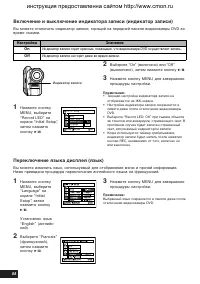
8 8 Включение и выключение индикатора записи (индикатор записи) Вы можете отключить индикатор записи, горящий на передней панели видеокамеры DVD вовремя съемки. 1 Нажмите кнопкуMENU, выберите“Record LED” наэкране “Initial Setup”,затем нажмитекнопку 6 . Настройка Значение On Индикатор записи горит кр...
Страница 89 - Восстановление исходных значений параметров (сброс)
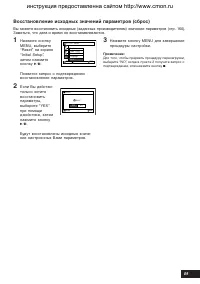
8 9 Восстановление исходных значений параметров (сброс) Вы можете восстановить исходные (заданные производителем) значения параметров (стр. 160).Заметьте, что дата и время не восстанавливаются. 1 Нажмите кнопкуMENU, выберите“Reset” на экране“Initial Setup”,затем нажмитекнопку 6 . Появится запрос о п...
Страница 90 - Дисковая навигация; Использование дисковой навигации; Запуск дисковой навигации
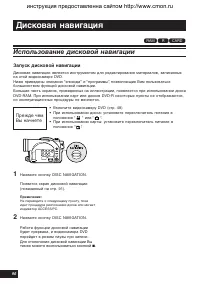
9 0 Дисковая навигация Использование дисковой навигации Запуск дисковой навигации Дисковая навигация является инструментом для редактирования материалов, записанныхна этой видеокамере DVD.Ниже приведены описания “эпизода” и “программы”, позволяющие Вам пользоватьсябольшинством функций дисковой навиг...
Страница 91 - Появляется при наличии 13 и более эпизодов.
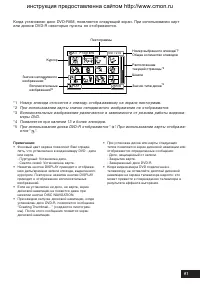
9 1 К о гда установлен диск DVD-RAM, появляется следующий экран. При использовании карт или дисков DVD-R некоторые пункты не отображаются. 0 01 / 01 4 A l l P r o g r a ms PLAY RAM Курсор Значок неподвижногоизображения *2 Вспомогательныеизображения *3 Пиктограммы Номер выбранного эпизода /Общее коли...
Страница 92 - Воспроизведение при помощи экрана дисковой навигации; После завершения воспроизведения:
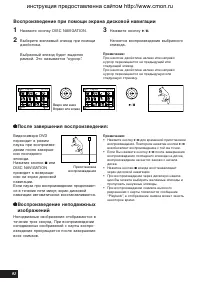
9 2 Воспроизведение при помощи экрана дисковой навигации 1 Нажмите кнопку DISC NAVIGATION. 2 Выберите желаемый эпизод при помощиджойстика. Выбранный эпизод будет выделенрамкой. Это называется “курсор”. 3 Нажмите кнопку 6 . Начнется воспроизведение выбранногоэпизода. Примечание: При наклоне джойстика...
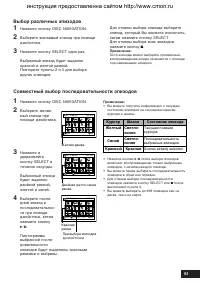
Страница 93 - Выбор различных эпизодов; Совместный выбор последовательности эпизодов
9 3 Выбор различных эпизодов 1 Нажмите кнопку DISC NAVIGATION. 2 Выберите желаемый эпизод при помощиджойстика. 3 Нажмите кнопку SELECT один раз. Выбранный эпизод будет выделенкрасной и желтой рамкой.Повторите пункты 2 и 3 для выборадругих эпизодов. Для отмены выбора эпизода выберитеэпизод, который В...
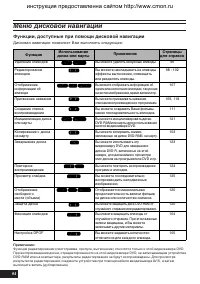
Страница 94 - Меню дисковой навигации; Функции, доступные при помощи дисковой навигации; Дисковая навигация позволяет Вам выполнять следующее:
9 4 Меню дисковой навигации Функции, доступные при помощи дисковой навигации Дисковая навигация позволяет Вам выполнять следующее: Примечание: Функции редактирования (пиктограмма, пропуск, вытеснение) относятся только к этой видеокамере DVD.При воспроизведении диска, отредактированного на этой видео...
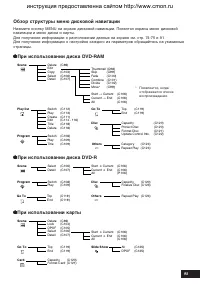
Страница 95 - При использовании диска DVD-R
9 5 Обзор структуры меню дисковой навигации Нажмите кнопку MENU на экране дисковой навигации. Появятся экраны меню дисковойнавигации и меню диска и карты.Для получения информации о расположении данных на экране см. стр. 74-75 и 91.Для получения информации о настройке каждого из параметров обращайтес...
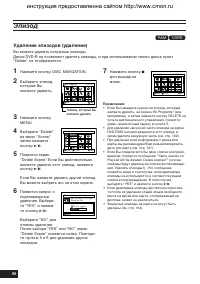
Страница 96 - Эпизод
9 6 Эпизод Удаление эпизодов (удаление) Вы можете удалять ненужные эпизоды.Диски DVD-R не позволяют удалять эпизоды, и при использовании такого диска пункт“Delete” не отображается. 13 1 Нажмите кнопку DISC NAVIGATION. 2 Выберите эпизод,который Выжелаете удалить. 3 Нажмите кнопкуMENU. 4 Выберите “Del...
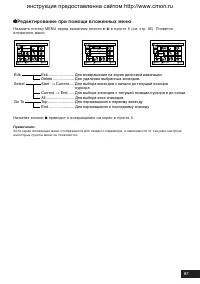
Страница 97 - Редактирование при помощи вложенных меню; Нажмите кнопку MENU перед нажатием кнопки
9 7 ● ● ● ● ● Редактирование при помощи вложенных меню Нажмите кнопку MENU перед нажатием кнопки 6 в пункте 5 (см. стр. 96). Появится вложенное меню. E d i t RAM ENTER RETURN E x i tD e l e t e S e l e c t RAM ENTER RETURN S t a r t – Cu r r e n t Cu r r e n t – E n d A l l Go To RAM ENTER RETURN E ...
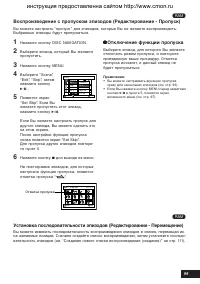
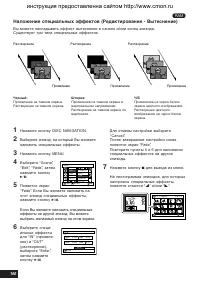
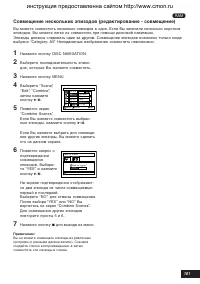
Страница 99 - Воспроизведение с пропуском эпизодов (Редактирование - Пропуск)
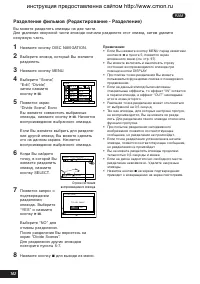
9 9 1 Нажмите кнопку DISC NAVIGATION. 2 Выберите эпизод, который Вы желаетепропустить. 3 Нажмите кнопку MENU. 4 Выберите “Scene”,“Edit”, “Skip”, затемнажмите кнопку 6 . 5 Появится экран“Set Skip”. Если Выжелаете пропустить этот эпизод,нажмите кнопку 6 . Если Вы желаете настроить пропуск длядругого э...
Страница 104 - Для отключения блокировки:
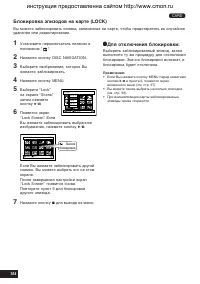
104 1 Установите переключатель питания вположение “ “. 2 Нажмите кнопку DISC NAVIGATION. 3 Выберите изображение, которое Выжелаете заблокировать. 4 Нажмите кнопку MENU. 5 Выберите “Lock”на экране “Scene”,затем нажмитекнопку 6 . 6 Появится экран“Lock Screen”. ЕслиВы желаете заблокировать выбранноеизо...
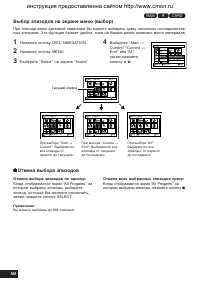
Страница 106 - Отмена выбора эпизодов; Отмена выбора эпизодов по одному:; Отмена всех выбранных эпизодов сразу:
106 Выбор эпизодов на экране меню (выбор) При помощи меню дисковой навигации Вы можете выбирать сразу несколько последователь-ных эпизодов. Эта функция бывает удобна, если на Вашем диске записано много материала. 123 1 Нажмите кнопку DISC NAVIGATION. 2 Нажмите кнопку MENU. 3 Выберите “Select” на экр...
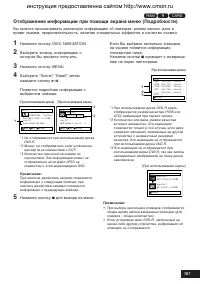
Страница 107 - Отображение информации при помощи экрана меню (Подробности)
107 Отображение информации при помощи экрана меню (Подробности) Вы можете просматривать различную информацию об эпизодах: режим записи, дата ивремя съемки, продолжительность, наличие специальных эффектов и качество съемки. 123 (При использовании диска) D e t a i lV I DEO : 1m i n 4 3 s e c ( 2 s c e...
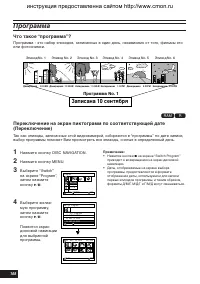
Страница 108 - Программа; Что такое “программа”?; Записана 10 сентября
108 Программа Что такое “программа”? Программа - это набор эпизодов, записанных в один день, независимо от того, фильмы этоили фотоснимки. 9 : 0 0 A M 1 0 : 2 0 A M 11 : 4 5 A M 1 : 3 0 P M 5 : 2 0 P M 8 : 0 0 P M Движущееся Движущееся Неподвижное Неподвижное Движущееся Неподвижное Записана 10 сентя...
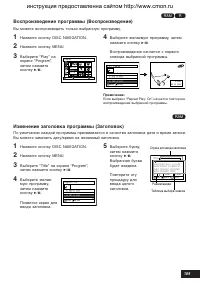
Страница 109 - Воспроизведение программы (Воспроизведение); Вы можете воспроизводить только выбранную программу.; Изменение заголовка программы (Заголовок)
109 Воспроизведение программы (Воспроизведение) Вы можете воспроизводить только выбранную программу. 12 1 Нажмите кнопку DISC NAVIGATION. 2 Нажмите кнопку MENU. 3 Выберите “Play” наэкране “Program”,затем нажмитекнопку 6 . P r o g r am RAM ENTER RETURN Sw i t c h P l a y T i t l e ETC 4 Выберите жела...
Страница 111 - Список воспроизведения; Что такое “список воспроизведения”?
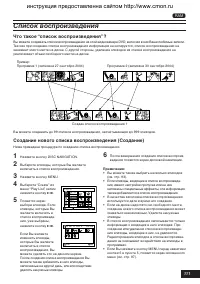
111 Список воспроизведения Что такое “список воспроизведения”? Вы можете создавать списки воспроизведения на этой видеокамере DVD, включая в них Ваши любимые записи.Так как при создании списка воспроизведения информация не копируется, список воспроизведения незанимает много места на диске. С другой ...
Страница 112 - Переключение между списками воспроизведения (переключение); Редактирование списка воспроизведения
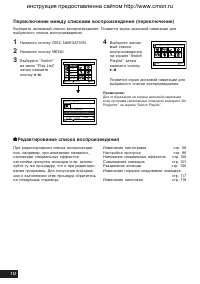
112 Переключение между списками воспроизведения (переключение) Выберите желаемый список воспроизведения. Появится экран дисковой навигации длявыбранного списка воспроизведения. 1 Нажмите кнопку DISC NAVIGATION. 2 Нажмите кнопку MENU. 3 Выберите “Switch”из меню “Play List”,затем нажмитекнопку 6 . Sw ...
Страница 113 - Воспроизведение списка воспроизведения (Воспроизведение)
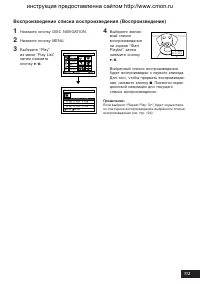
113 1 Нажмите кнопку DISC NAVIGATION. 2 Нажмите кнопку MENU. 3 Выберите “Play”из меню “Play List”,затем нажмитекнопку 6 . 4 Выберите желае-мый списоквоспроизведенияна экране “StartPlaylist”, затемнажмите кнопку 6 . Выбранный список воспроизведениябудет воспроизведен с первого эпизода.Для того, чтобы...
Страница 114 - Примечание
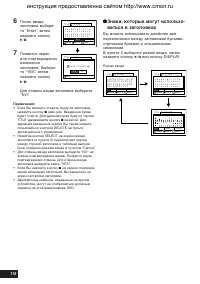
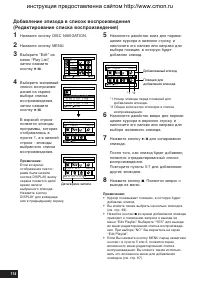
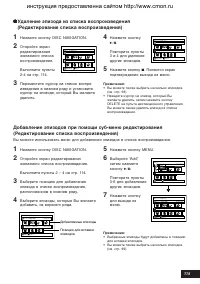
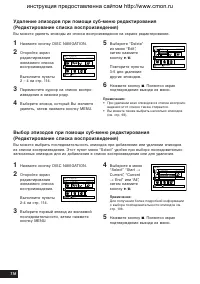
114 1 Нажмите кнопку DISC NAVIGATION. 2 Нажмите кнопку MENU. 3 Выберите “Edit” изменю “Play List”,затем нажмитекнопку 6 . 4 Выберите желаемыйсписок воспроизве-дения на экраневыбора спискавоспроизведения,затем нажмитекнопку 6 . В верхней строкепоявятся эпизодыпрограммы, котораяотображалась впункте 1,...
Страница 117 - Установка последовательности эпизодов (Перемещение); Вы можете перемещать эпизоды только когда выбрано “Category: All”.
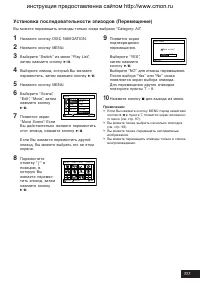
117 Установка последовательности эпизодов (Перемещение) Вы можете перемещать эпизоды только когда выбрано “Category: All”. 1 Нажмите кнопку DISC NAVIGATION. 2 Нажмите кнопку MENU. 3 Выберите “Switch” из меню “Play List”,затем нажмите кнопку 6 . 4 Выберите эпизод, который Вы желаетепереместить, затем...
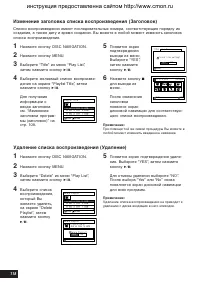
Страница 118 - Изменение заголовка списка воспроизведения (Заголовок); Удаление списка воспроизведения (Удаление)
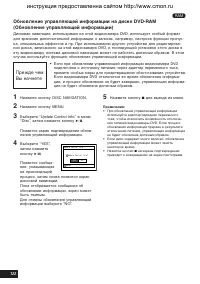
118 Изменение заголовка списка воспроизведения (Заголовок) Списки воспроизведения имеют последовательные номера, соответствующие порядку ихсоздания, а также дату и время создания. Вы можете в любой момент изменить заголовоксписка воспроизведения. 1 Нажмите кнопку DISC NAVIGATION. 2 Нажмите кнопку ME...
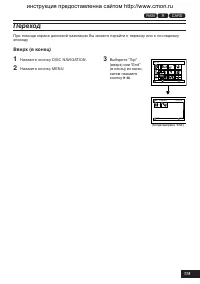
Страница 119 - Переход
119 Переход При помощи экрана дисковой навигации Вы можете перейти к первому или к последнемуэпизоду. Вверх (в конец) 123 1 Нажмите кнопку DISC NAVIGATION. 2 Нажмите кнопку MENU. 3 Выберите “Top”(вверх) или “End”(в конец) из меню,затем нажмитекнопку 6 . Go T o RAM ENTER RETURN E n d ETC T o p 014 / ...
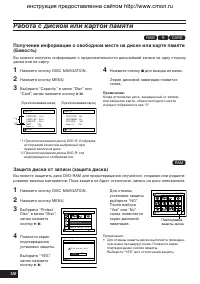
Страница 120 - Работа с диском или картой памяти; По
120 Работа с диском или картой памяти По лучение информации о свободном месте на диске или карте памяти (Емкость) Вы можете получать информацию о продолжительности дальнейшей записи на одну сторонудиска или на карту. 123 1 Нажмите кнопку DISC NAVIGATION. 2 Нажмите кнопку MENU. 3 Выберите “Capacity” ...
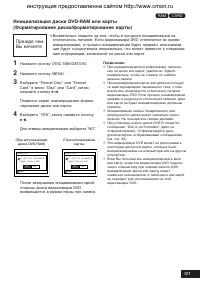
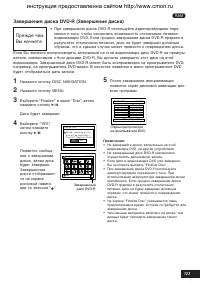
Страница 124 - Прочее; Независимое отображение фильмов или снимков (Категория); Повторное воспроизведение эпизодов (Repeat Play)
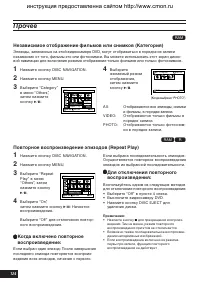
124 Прочее Независимое отображение фильмов или снимков (Категория) Эпизоды, записанные на этой видеокамере DVD, могут отображаться в порядке их записинезависимо от того, фильмы это или фотоснимки. Вы можете использовать этот экран диско-вой навигации для включения режима отображения только фильмов и...
Страница 126 - Установка программного обеспечения
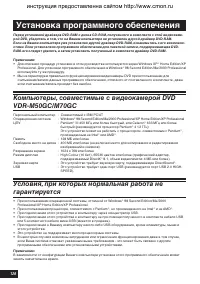
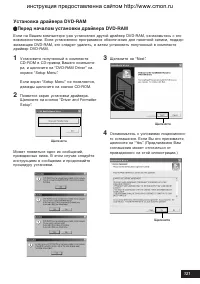
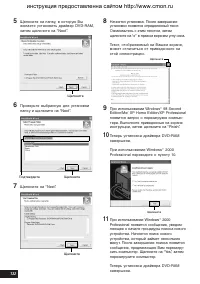
126 Установка программного обеспечения Перед установкой драйвера DVD-RAM с диска CD-ROM, полученного в комплекте с этой видеокаме-рой DVD, убедитесь в том, что на Вашем компьютере не установлен другой драйвер DVD-RAM.Если на Вашем компьютере уже установлен другой драйвер DVD-RAM, ознакомьтесь с его ...
Страница 127 - Содержимое полученного в комплекте диска CD-ROM; Драйвер USB; • Не подключайте кабель USB до установки; Acrobat Reader
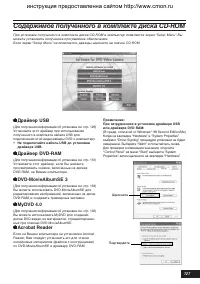
127 Содержимое полученного в комплекте диска CD-ROM При установке полученного в комплекте диска CD-ROM в компьютер появляется экран “Setup Menu”. Выможете установить полученное программное обеспечение.Если экран “Setup Menu” не появляется, дважды щелкните на значке CD-ROM. ● ● ● ● ● Драйвер USB (Для...
Страница 128 - MyDVD; • После установки MyDVD откройте
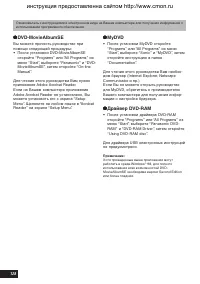
128 Ознакомьтесь с инструкциями в электронном виде на Вашем компьютере для получения информации оиспользовании программного обеспечения. ● ● ● ● ● DVD-MovieAlbumSE Вы можете прочесть руководство припомощи следующей процедуры:• После установки DVD-MovieAlbumSE откройте “Programs” или “All Programs” и...
Страница 129 - Установка драйвера USB; Появится значок “Found New Hardware”.
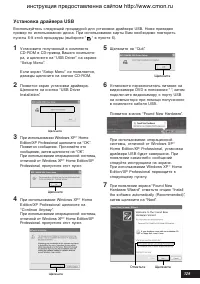
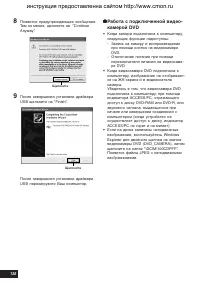
129 1 Установите полученный в комплектеCD-ROM в CD-привод Вашего компьюте-ра, и щелкните на “USB Driver” на экране“Setup Menu”. Если экран “Setup Menu” не появляется,дважды щелкните на значке CD-ROM. 2 Появится экран установки драйвера.Щелкните на кнопке “USB DriverInstallation”. 5 Щелкните на “Quit...
Страница 133 - Для проверки установки драйвера USB и драйвера DVD-RAM
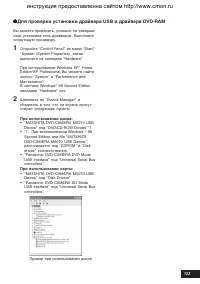
133 ● ● ● ● ● Для проверки установки драйвера USB и драйвера DVD-RAM Вы можете проверить, успешно ли заверши-лась установка этих драйверов. Выполнитеследующую процедуру. 1 Откройте “Control Panel” из меню “Start”,“System (System Properties), затемщелкните на закладке “Hardware”. При использовании Wi...
Страница 134 - Установка DVD-MovieAlbumSE
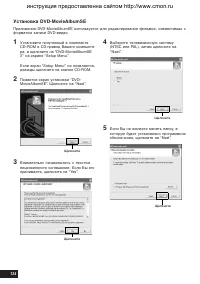
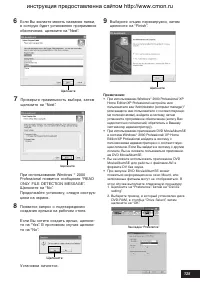
134 Установка DVD-MovieAlbumSE Приложение DVD-MovieAlbumSE используется для редактирования фильмов, совместимых сформатом записи DVD-видео. 1 Установите полученный в комплектеCD-ROM в CD-привод Вашего компьюте-ра, и щелкните на “DVD-MovieAlbumSE3” на экране “Setup Menu”. Если экран “Setup Menu” не п...
Страница 136 - Установка MyDVD
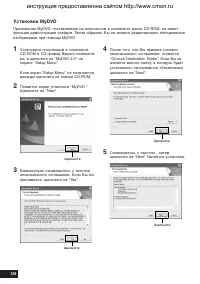
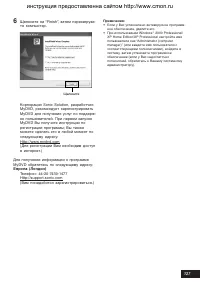
136 Установка MyDVD Приложение MyDVD, поставляемое на полученном в комплекте диске CD-ROM, не имеетфункции демонстрации слайдов. Таким образом, Вы не можете редактировать неподвижныеизображения при помощи MyDVD. 1 Установите полученный в комплектеCD-ROM в CD-привод Вашего компьюте-ра, и щелкните на ...
Страница 138 - Экран “Program Export”
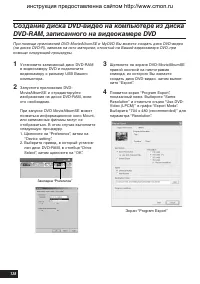
138 Создание диска DVD-видео на компьютере из дискаDVD-RAM, записанного на видеокамере DVD При помощи приложений DVD-MovieAlbumSE и MyDVD Вы можете создать диск DVD-видео(на диске DVD-R), записав на него материал, отснятый на Вашей видеокамере DVD, припомощи следующей процедуры. 1 Установите записан...
Страница 139 - Качество записи
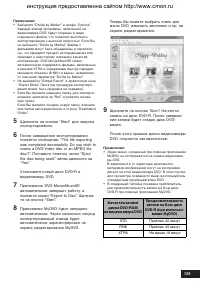
139 Примечания: • Выберите “Divide by Marker” в графе “Options”.Каждый эпизод программы, записанной навидеокамере DVD, будет сохранен в видеотдельного файла, что позволит выполнитьэкспортирование с высокой скоростью. Если Выне выберите “Divide by Marker”, файлы сфильмами могут быть объединены и пере...
Страница 140 - Удаление программного обеспечения; Удаление драйвера USB; Закройте “Device Manager”.; Windows® 98 Second Edition:
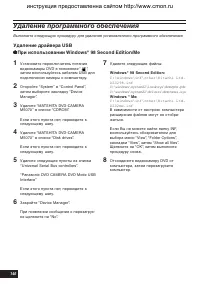
140 Удаление программного обеспечения Выполните следующую процедуру для удаления установленного программного обеспечения. Удаление драйвера USB ● ● ● ● ● При использовании Windows® 98 Second Edition/Ме 1 Установите переключатель питаниявидеокамеры DVD в положение “ “, затем воспользуйтесь кабелем US...
Страница 141 - Удаление других приложений
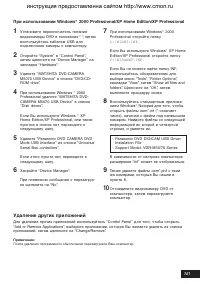
141 При использовании Windows® 2000 Professional/XP Home Edition/XP Professional 1 Установите переключатель питаниявидеокамеры DVD в положение “ “, затемвоспользуйтесь кабелем USB дляподключения камеры к компьютеру. 2 Откройте “System” в “Control Panel”,затем щелкните на “Device Manager” назакладке ...
Страница 142 - Чистка
142 Вспомогательная информация Чистка Перед чисткой этой видеокамеры DVD установите переключатель питания в положение “OFF”. ● ● ● ● ● Чистка ЖК-экрана и объективакамеры Удалите загрязнение при помощи мягкойсухой ткани. При чистке ЖК-экрана неприкладывайте силу, берегите экран отцарапин и ударов. В ...
Страница 143 - Прежде чем обратиться за помощью
143 Прежде чем обратиться за помощью Проверка 1 Фильм не записывается Вы можете записывать фильмы только надиски DVD-RAM или DVD-RПроверьте следующее:• Установлен ли диск DVD-RAM или DVD-R? • Установлен ли переключатель питания в положение “ “? • Не защищен ли диск DVD-RAM в видеокамере DVD от запис...
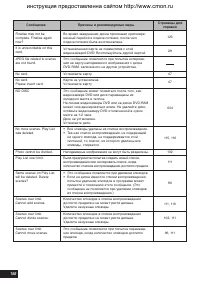
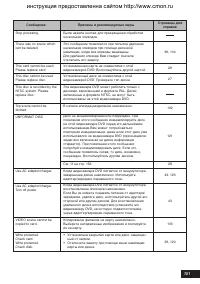
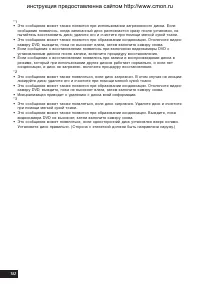
Страница 145 - Сообщения о неполадках; Сообщение
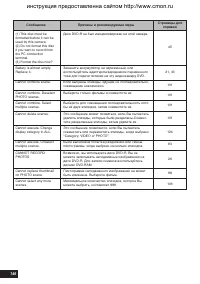
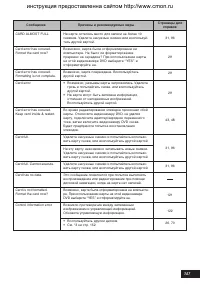
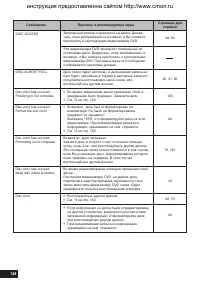
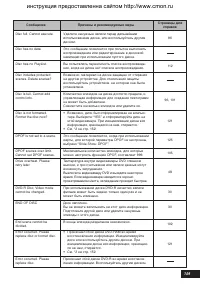
145 Сообщения о неполадках Во время эксплуатации этой видеокамеры DVD могут появляться следующие сообщения.При появлении сообщения ознакомьтесь со следующей таблицей и примите соответствую-щие меры. Сообщение Причины и рекомендуемые меры Страницы для справок (1) Data error in a part ofimage file. Re...
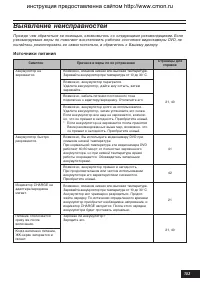
Страница 153 - Выявление неисправностей; Источники питания; Симптон
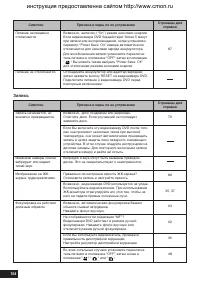
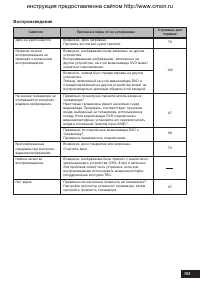
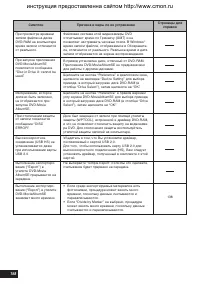
153 Выявление неисправностей Прежде чем обратиться за помощью, ознакомьтесь со следующими рекомендациями. Еслирекомендуемые меры не помогают восстановить рабочее состояние видеокамеры DVD, непытайтесь ремонтировать ее самостоятельно, а обратитесь к Вашему дилеру. Источники питания Симптон Причина и ...
Страница 154 - Запись
154 Питание неожиданноотключается. Симптон Причина и меры по ее устранению Страницы для справок Возможно, включен (“On”) режим экономии энергии.Если видеокамера DVD бездействует более 5 минутпри записи или воспроизведении, когда установленпараметр “Power Save: On”, камера автоматическиотключается дл...
Страница 156 - да видеокамера DVD подключена к компьютеру:
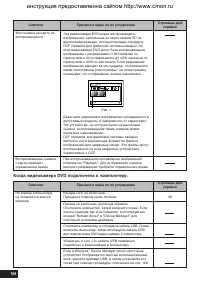
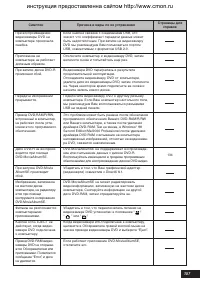
156 К о г да видеокамера DVD подключена к компьютеру: Симптон Причина и меры по ее устранению Страницы для справок Фотоснимки на карте невоспроизводятся. Эта видеокамера DVD может воспроизводитьизображения, записанные на карте памяти SD надругих видеокамерах, соответствующих стандартуDCF (правила дл...
Страница 159 - Прочие неполадки
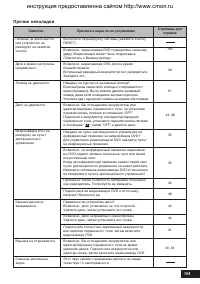
159 Прочие неполадки Симптон Причина и меры по ее устранению Страницы для справок Питание не включается,или устройство нереагирует на нажатиякнопок. Выполните перезагрузку системы (нажмите кнопкуRESET). Возможно, видеокамера DVD подверглась сильномуудару. Видеокамера может быть повреждена.Обратитесь...
Страница 160 - Перезагрузка системы; Все параметры будут перезагружены.; Список настраиваемых параметров; Пункт
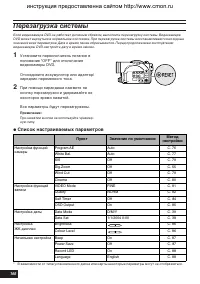
160 Перезагрузка системы Если видеокамера DVD не работает должным образом, выполните перезагрузку системы. ВидеокамераDVD может вернуться в нормальное состояние. При перезагрузке системы восстанавливаются исходныезначения всех параметров. Дата и время также сбрасываются. Перед продолжением эксплуата...
Страница 161 - Основные технические характеристики; Видеокамера DVD
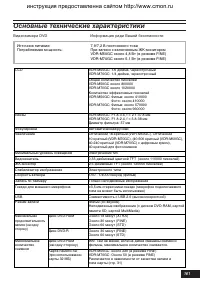
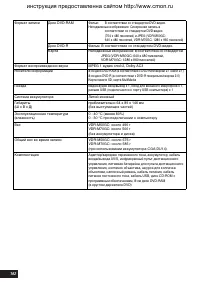
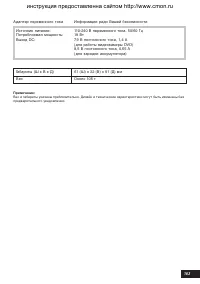
161 Основные технические характеристики Видеокамера DVD Информация ради Вашей безопасности Источник питания:Потребляемая мощность: 7,9/7,2 В постоянного токаПри записи с включенным ЖК-мониторомVDR-M50GC около 4,8 Вт (в режиме FINE)VDR-M70GC около 5,1 Вт (в режиме FINE) CCD VDR-M50GC: 1/6 дюйма, чере...
Страница 164 - Обзор дополнительных принадлежностей; ) Широкоугольные конверсионные линзы; Информация о квадратном адаптере
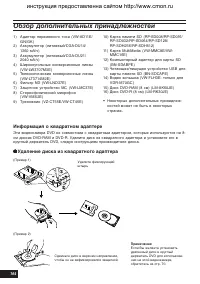
164 Обзор дополнительных принадлежностей 1 ) Адаптер переменного тока (VW-AD11E/ GN/GK) 2) Аккумулятор (литиевый/CGA-DU14/ 1360 мА/ч) 3) Аккумулятор (литиевый/CGA-DU21/ 2040 мА/ч) 4) Широкоугольные конверсионные линзы (VW-LW3707M3E) 5) Телескопические конверсионные линзы (VW-LT3714M2E) 6) Фильтр ND ...
Страница 165 - ерминология; Диск DVD, позволяющий однократную запись.
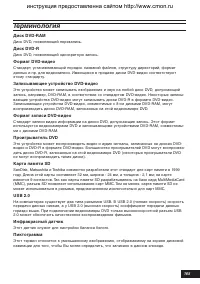
165 Т ерминология Диск DVD-RAM Диск DVD, позволяющий перезапись. Диск DVD-R Диск DVD, позволяющий однократную запись. Формат DVD-видео Стандарт, устанавливающий порядок названий файлов, структуру директорий, форматданных и пр. для видеозаписи. Имеющиеся в продаже диски DVD-видео соответствуютэтому с...


 Panasonic AG-DVX100B
Инструкция по эксплуатации
Panasonic AG-DVX100B
Инструкция по эксплуатации
 Panasonic AG-HPX174ER
Инструкция по эксплуатации
Panasonic AG-HPX174ER
Инструкция по эксплуатации
 Panasonic AG-UX180
Инструкция по эксплуатации
Panasonic AG-UX180
Инструкция по эксплуатации
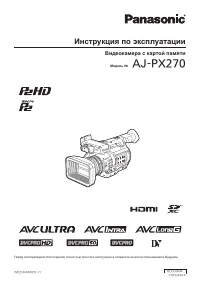 Panasonic AJ-PX270
Инструкция по эксплуатации
Panasonic AJ-PX270
Инструкция по эксплуатации
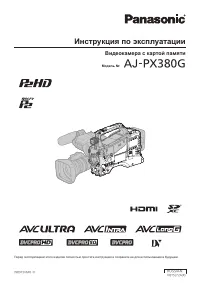 Panasonic AJ-PX380G
Инструкция по эксплуатации
Panasonic AJ-PX380G
Инструкция по эксплуатации
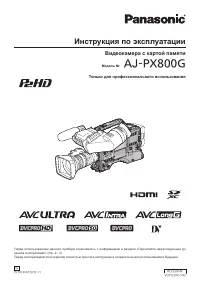 Panasonic AJ-PX800G
Инструкция по эксплуатации
Panasonic AJ-PX800G
Инструкция по эксплуатации
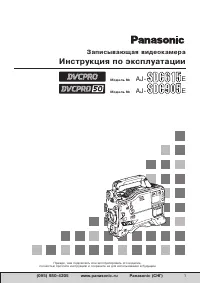 Panasonic AJ-SDC615E
Инструкция по эксплуатации
Panasonic AJ-SDC615E
Инструкция по эксплуатации
 Panasonic HC-MDH3
Инструкция по эксплуатации
Panasonic HC-MDH3
Инструкция по эксплуатации
 Panasonic HC-V10
Инструкция по эксплуатации
Panasonic HC-V10
Инструкция по эксплуатации
 Panasonic HC-V260
Инструкция по эксплуатации
Panasonic HC-V260
Инструкция по эксплуатации
 Panasonic HC-V760
Инструкция по эксплуатации
Panasonic HC-V760
Инструкция по эксплуатации
 Panasonic HC-V770
Инструкция по эксплуатации
Panasonic HC-V770
Инструкция по эксплуатации
 Panasonic HC-V800
Инструкция по эксплуатации
Panasonic HC-V800
Инструкция по эксплуатации
 Panasonic HC-VXF990
Инструкция по эксплуатации
Panasonic HC-VXF990
Инструкция по эксплуатации
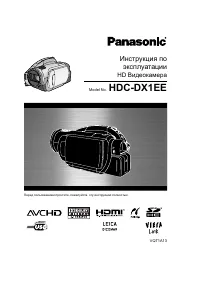 Panasonic HDC-DX1EE
Инструкция по эксплуатации
Panasonic HDC-DX1EE
Инструкция по эксплуатации