Страница 2 - Лицензионное соглашение с потребителем; Статья 2. Использование третьей стороной
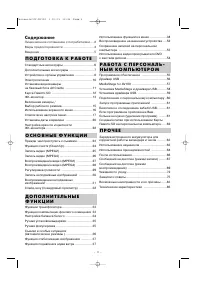
– 2 – Прежде чем вскрыть упаковку, пожалуйста, прочтите следующее. Лицензионное соглашение с потребителем Вам (далее – Пользователю) предоставляется лицензия на Программное Обеспечение, опреде-ленное данным «Лицензионным соглашением с потребителем» (далее – Соглашением) при усло-вии, что Вы согласны...
Страница 4 - Уважаемый покупатель,; Меры предосторожности
– 4 – Уважаемый покупатель, Мы рады возможности поблагодарить Вас зато, что Вы выбрали цифровую видеокамеруPanasonic. Пожалуйста, внимательно прочтитеданную инструкцию и в дальнейшем обращай-тесь к ней для корректой эксплуатации. Меры предосторожности ВНИМАНИЕ! ВО ИЗБЕЖАНИЕ ВОЗГОРАНИЯ ИЛИ УДАРАЭЛЕКТ...
Страница 5 - Введение; Зарядка аккумулятора
– 5 – Введение Данная SD мультимедиакамера способна за-писывать видео в форматах MPEG2/MPEG4 инеподвижные изображения. Кроме того, с по-мощью программного приложения MediaStagefor AV 100 (входит в комплект поставки) видеов форматах MPEG2/MPEG4 можно редактиро-вать на персональном компьютере. Зарядка...
Страница 6 - Аккумуляторная батарея
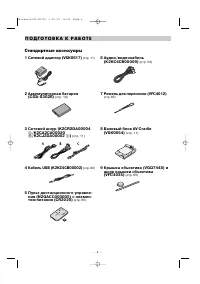
– 6 – П О Д Г О Т О В К А К Р А Б О Т Е Стандартные аксессуары 1 Сетевой адаптер (VSK0617) (стр. 11) 2 Аккумуляторная батарея (CGA-S302E) (стр. 10) 3 Сетевой шнур (K2CR2DA00004 A /K2CA2CA00020 B /K2CJ2DA00002 C ) (стр. 11) 4 Кабель USB (K2KZ4CB00002) (стр. 60) 5 Пульт дистанционного управле- ния (N2...
Страница 7 - Аккумуляторная батарея
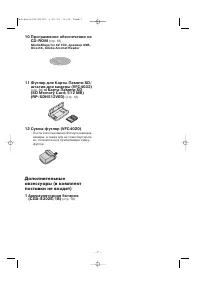
– 7 – 10 Программное обеспечение на CD-ROM (стр. 55) MediaStage for AV 100, драйвер USB,DirectX, Adobe Acrobat Reader 11 Футляр для Карты Памяти SD/ штатив для камеры (VFC4032) (стр. 66) и Карта Памяти SD (SD Memory Card; 512 MB) (RP-SDH512VE0) (стр. 12) 12 Сумка-футляр (VFC4020) • После использован...
Страница 8 - Устройство и органы управления
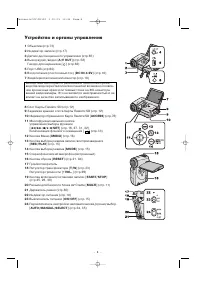
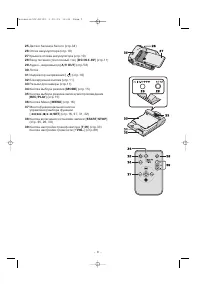
– 8 – Устройство и органы управления 1 Объектив (стр.73) 2 Индикатор записи (стр.17) 3 Датчик дистанционного управления (стр.65) 4 Выход аудио/видео [ A/V OUT ] (стр.52) Гнездо для наушников [ ] (стр.63) 5 Порт USB (стр.60) 6 Вход питания (постоянный ток) [ DC IN 4.9V ] (стр.10) 7 Жидкокристаллическ...
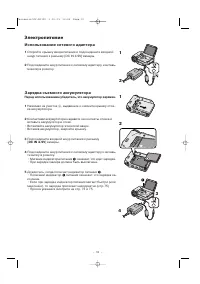
Страница 10 - Электропитание; Использование сетевого адаптера; Зарядка съемного аккумулятора
– 10 – Электропитание Использование сетевого адаптера 1 Откройте крышку входа питания и подсоедините входнойшнур питания к разъему [DC IN 4.9V] камеры. 2 Подсоедините шнур питания к сетевому адаптеру и вставь- те вилку в розетку. Зарядка съемного аккумулятора Перед использованием убедитесь, что акку...
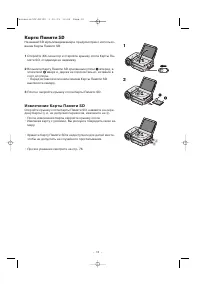
Страница 12 - Карта Памяти SD; Извлечение Карты Памяти SD
– 12 – Карта Памяти SD На вашей SD мультимедиакамере предусмотрено использо-вание Карты Памяти SD. 1 Откройте ЖК-монитор и откройте крышку слота Карты Па-мяти SD, отодвинув ее задвижку. 2 Возьмите Карту Памяти SD срезанным углом ¡ вперед, а этикеткой ™ вверх и, держа ее горизонтально, вставьте в сло...
Страница 15 - Рабочие режимы
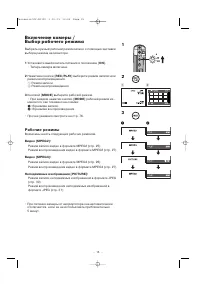
– 15 – Включение камеры / Выбор рабочего режима Выбрать нужный рабочий режим можно с помощью заставкивыбора режима на мониторе. 1 Установите выключатель питания в положение [ ON ]. • Теперь камера включена. 2 Нажатием кнопки [ REC/PLAY ] выберите режим записи или режим воспроизведения. 1 Режим запис...
Страница 16 - Использование экранного меню
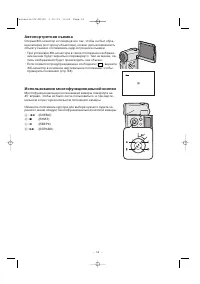
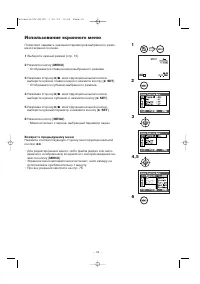
– 16 – Использование экранного меню Позволяет задавать значения параметров выбранного режи-ма из экранного меню. 1 Выберите нужный режим (стр. 15) 2 Нажмите кнопку [ MENU ]. • Отображается главное меню выбранного режима. 3 Нажимая сторону 8 / 7 многофункциональной кнопки, выберите нужное главное мен...
Страница 17 - Список всех настроек меню; Режим записи
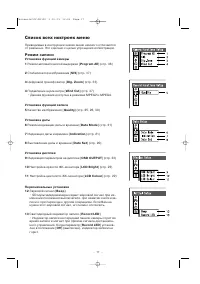
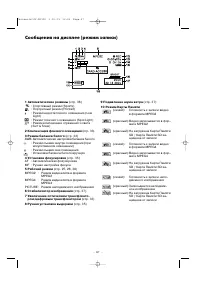
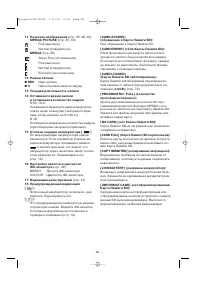
– 17 – Список всех настроек меню Приводимые в инструкции значки меню немного отличаютсяот реальных. Это сделано с целью упрощения иллюстрации. Режим записи Установка функций камеры 1 Режим автоматической выдержки [ Program AE ] (стр. 36) 2 Стабилизатор изображения [ SIS ] (стр. 37) 3 Цифровой трансф...
Страница 18 - Режим воспроизведения
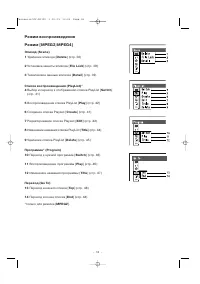
– 18 – Режим воспроизведения Режим [MPEG2/MPEG4] Эпизод (Scene) 1 Удаление эпизода [ Delete ] (стр. 38) 2 Установка защиты эпизода [ File Lock ] (стр. 39) 3 Технические данные эпизода [ Detail ] (стр. 39) Список воспроизведения (PlayList)* 4 Выбор и переход к отображению списка PlayList [ Switch ] (...
Страница 19 - Режим неподвижного изображения
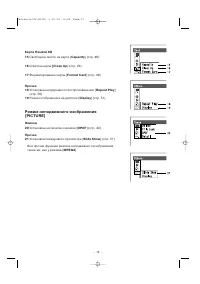
– 19 – Карта Памяти SD 15 Свободное место на карте [ Capacity ] (стр. 49) 16 Очистка карты [Clean Up ] (стр. 24) 17 Форматирование карты [ Format Card ] (стр. 49) Прочее 18 Установка непрерывного воспроизведения [ Repeat Play ] (стр. 50) 19 Режим отображения на дисплее [ Display ] (стр. 51) Режим не...
Страница 20 - Установка даты и времени
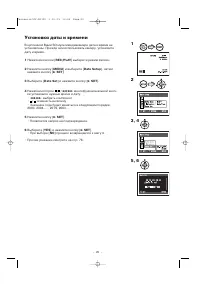
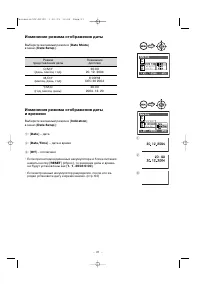
– 20 – Установка даты и времени В купленной Вами SD мультимедиакамере дата и время неустановлены. Прежде чем использовать камеру, установитедату и время. 1 Нажатием кнопки [ REC/PLAY ] выберите режим записи. 2 Нажмите кнопку [ MENU ] и выберите [ Date Setup ], затем нажмите кнопку [ 3 SET ]. 3 Выбер...
Страница 23 - Видео в форматах MPEG2/MPEG4
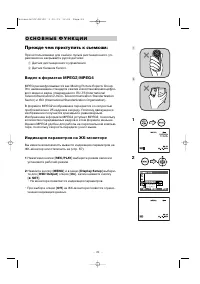
– 23 – О С Н О В Н Ы Е Ф У Н К Ц И И Прежде чем приступить к съемкам: При использовании для съемок пульта дистанционного уп-равления не закрывайте рукой датчики: 1 Датчик дистанционного управления 2 Датчик баланса белого Видео в форматах MPEG2/MPEG4 MPEG расшифровывается как Moving Picture Experts G...
Страница 27 - Операции во время воспроизведения
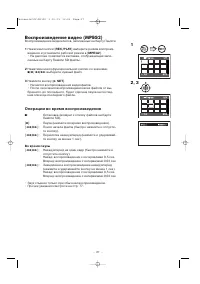
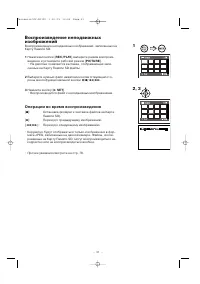
– 27 – Воспроизведение видео (MPEG2) Воспроизведение видеоклипов, записанных на Карту Памяти. 1 Нажатием кнопки [ REC/PLAY ] выберите режим воспроиз- ведения и установите рабочий режим в [ MPEG2 ]. • На дисплее появляется заставка, отображающая запи-санные на Карту Памяти SD файлы. 2 Нажатием многоф...
Страница 29 - Регулировка громкости
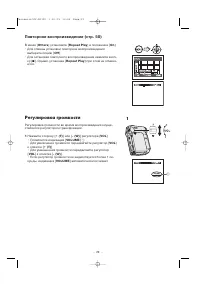
– 29 – Повторное воспроизведение (стр. 50) В меню [ Others ] установите [ Repeat Play ] в положение [ On ]. • Для отмены установки повторное воспроизведения выберите опцию [ Off ]. • Для остановки повторного воспроизведения нажмите кноп- ку [ 7 ]. Однако установка [ Repeat Play ] при этом не отменя-...
Страница 30 - Запись неподвижных изображений
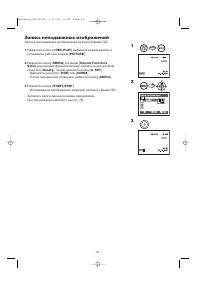
– 30 – Запись неподвижных изображений Запись неподвижных изображений на Карту Памяти SD. 1 Нажатием кнопки [ REC/PLAY ] выберите режим записи и установите рабочий режим [ PICTURE ]. 2 Нажмите кнопку [ MENU ] и в меню [ Record Functions Setup ] (установка функций записи) выберите нужное Вам качество ...
Страница 33 - Функция цифрового трансфокатора
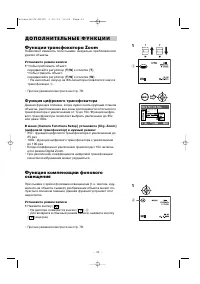
– 33 – Д О П О Л Н И Т Е Л Ь Н Ы Е Ф У Н К Ц И И Функции трансфокатора Zoom Позволяют изменять поле съемки, визуально приближая илиудаляя объекты. Установите режим записи 1 Чтобы приблизить объект:передвигайте регулятор [ T/W ] к отметке [ T ]. Чтобы отдалить объект:передвигайте регулятор [ T/W ] к ...
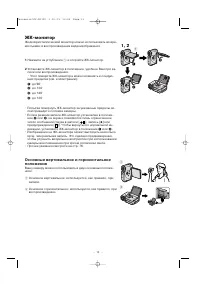
Страница 34 - Настройка баланса белого; Датчик баланса белого
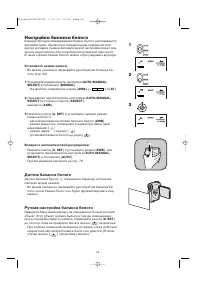
– 34 – Настройка баланса белого В вашей SD мультимедиакамере баланс белого настраиваетсяавтоматически. Однако при определенном освещении илидругих условиях съемки автоматической настройки может ока-заться недостаточно для получения естественной цветности.В таких случаях баланс белого можно отрегулир...
Страница 38 - Использование функций меню
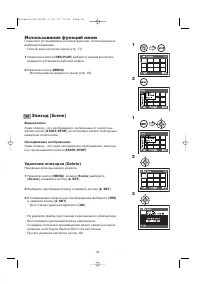
– 38 – Использование функций меню Позволяет устанавливать из меню функции, используемые ввыбранном режиме.• Список всех настроек меню (стр. 17) 1 Нажатием кнопки [ REC/PLAY ] выберите режим воспроиз- ведения и установите рабочий режим. 2 Нажмите кнопку [ MENU ]. • Использование экранного меню (стр. ...
Страница 39 - Отображение параметров эпизода
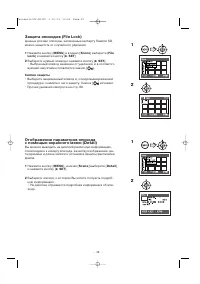
– 39 – Защита эпизодов (File Lock) Ценные для вас эпизоды, записанные на Карту Памяти SD,можно защитить от случайного удаления. 1 Нажмите кнопку [ MENU ] и в меню [ Scene ] выберите [ File Lock ] и нажмите кнопку [ 3 SET ]. 2 Выберите нужный эпизод и нажмите кнопку [ 3 SET ]. • Выбранный эпизод защи...
Страница 40 - Отмена всех установок распечатки
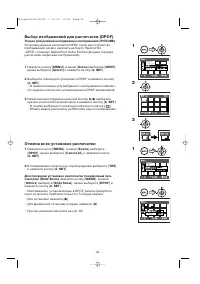
– 40 – Выбор изображений для распечатки (DPOF) Только для режима неподвижных изображений (PICTURE) Установку данных распечатки DPOF, таких как количествоизображений, можно записать на Карту Памяти SD.«DPOF» означает Digital Print Order Format (формат порядкараспечатки цифровых изображений). 1 Нажмит...
Страница 41 - Список воспроизведения (только в; Переход к отображению нужного списка
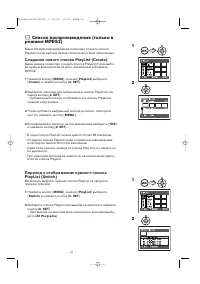
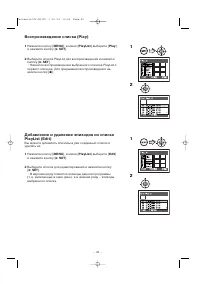
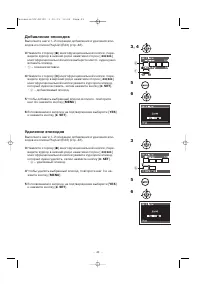
– 41 – Список воспроизведения (только в режиме MPEG2) Ваша SD мультимедиакамера позволяет создать списокPlayList путем выбора нужных эпизодов из всех записанных. Создание нового списка PlayList (Create) Ваша камера позволяет создать список PlayList путем выбо-ра нужных видеоклипов из всех, записанны...
Страница 42 - Добавление и удаление эпизодов из списка
– 42 – Воспроизведение списка (Play) 1 Нажмите кнопку [ MENU ], в меню [ PlayList ] выберите [ Play ] и нажмите кнопку [ 3 SET ]. 2 Выберите список PlayList для воспроизведения и нажмитекнопку [ 3 SET ]. • Начнется воспроизведение выбранного списока PlayList спервого эпизода. Для прерывания воспроиз...
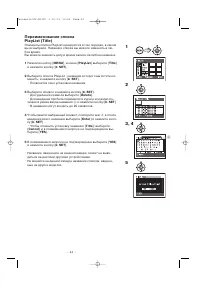
Страница 44 - Переименование списка
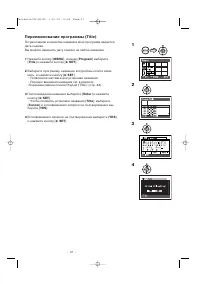
– 44 – Переименование списка PlayList (Title) Элементы списка PlayList нумеруются в том порядке, в какомвы их выбрали. Название списка вы можете изменить в лю-бое время.Вы можете заменить дату и время записи на любое название. 1 Нажмите кнопку [ MENU ], в меню [ PlayList ] выберите [ Title ] и нажми...
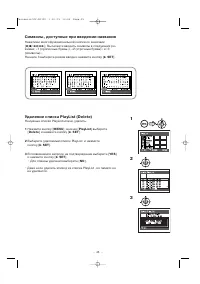
Страница 45 - Символы, доступные при введении названия
– 45 – Символы, доступные при введении названия Нажатием многофункциональной кнопки со значками[ 8 / 7 / 1 / ¡ ], Вы можете вводить символы в следующих ре- жимах: «1 (прописные буквы»), «2 (строчные буквы)» и «3(символы)». На шаге 3 выберите режим ввода и нажмите кнопку [ 3 SET ]. Удаление списка Pl...
Страница 46 - Программа (только в режиме; Переход к отображению нужной даты
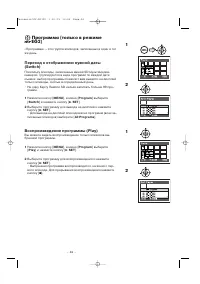
– 46 – Программа (только в режиме MPEG2) «Программа» – это группа эпизодов, записанных в один и тотже день. Переход к отображению нужной даты (Switch) Поскольку эпизоды, записанные вашей SD мультимедиа-камерой, группируются в виде программ по каждой дате съемок, выбор программы позволит вам вывести ...
Страница 48 - Переход; Переход к первому или к последнему эпизо-
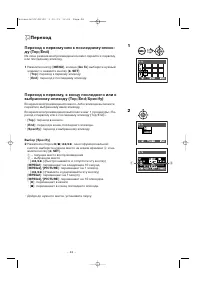
– 48 – Переход Переход к первому или к последнему эпизо- ду (Top/End) Из окна режима воспроизведения можно перейти к первомуили последнему эпизоду. 1 Нажмите кнопку [ MENU ], в меню [ Go To ] выберите нужный элемент и нажмите кнопку [ 3 SET ]: • [ Top ]: переход к первому эпизоду. • [ End ]: переход...
Страница 49 - Проверка оставшегося свободного места на; Очистка содержимого Карты Памяти SD
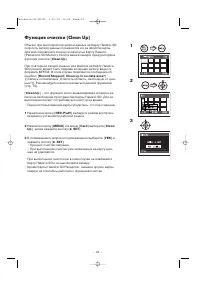
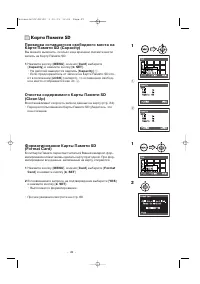
– 49 – Карта Памяти SD Проверка оставшегося свободного места на Карте Памяти SD (Capacity) Вы можете выяснить, сколько еще времени сможете вестизапись на Карту Памяти SD. 1 Нажмите кнопку [ MENU ], в меню [ Card ] выберите [ Capacity ] и нажмите кнопку [ 3 SET ]. • На дисплей выводится надпись [ Cap...
Страница 50 - ETC; Прочие функции; Повторноеное воспроизведение эпизодов
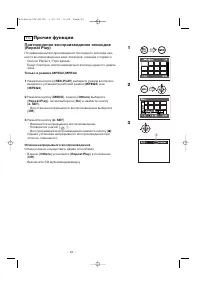
– 50 – ETC Прочие функции Повторноеное воспроизведение эпизодов (Repeat Play) По завершении воспроизведения последнего эпизода нач-нется воспроизведение всех эпизодов, начиная с первого.• Список PlayList / Программа: Будут повторно воспроизводиться эпизоды данного диапа-зона. Только в режиме MPEG2/M...
Страница 51 - Вывод на дисплей информации об
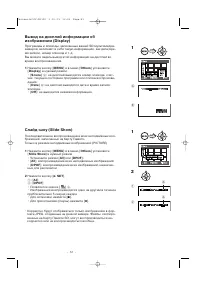
– 51 – Вывод на дисплей информации об изображении (Display) Программы и эпизоды, записанные вашей SD мультимедиа-камерой, включают в себя такую информацию, как дата/вре-мя записи, номер эпизода и т. д.Вы можете задать вывод этой информации на дисплей вовремя воспроизведения. 1 Нажмите кнопку [ MENU ...
Страница 52 - Воспроизведение на внешнем устройстве
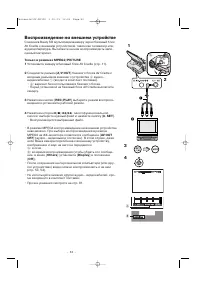
– 52 – Воспроизведение на внешнем устройстве Соединив Вашу SD мультимедиакамеру через базовый блокAV Cradle с внешним устройством, таким как телевизор илиаудиоаппаратура, Вы можете на нем воспроизводить запи-санный материал. Только в режимах MPEG2/PICTURE 1 Установите камеру в базовый блок AV Cradle...
Страница 54 - Запись на жесткий диск DVD-RAM рекордера
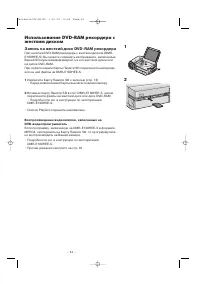
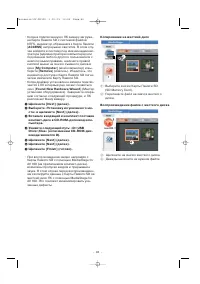
– 54 – Использование DVD-RAM рекордера сжестким диском Запись на жесткий диск DVD-RAM рекордера При наличии DVD-RAM рекордера с жестким диском (DMR-E100HEE-S) Вы можете сохранять изображения, записанныеВашей SD мультимедиакамерой, на его жестком диске илина диске DVD-RAM.При переполнении Карты Памят...
Страница 56 - Драйвер USB; Системные требования для драйвера USB
– 56 – • Microsoft ® , Windows ® , Windows Media™, Windows NT ® и DirectX ® являются либо торговыми марка- ми, либо зарегистрированными торговыми марками компании Microsoft Corporation в Соеди-ненных Штатах и/или в других странах. • Intel ® , Pentium ® и Celeron ® являются либо торговыми марками, ли...
Страница 58 - Установка MediaStage и драйвера USB
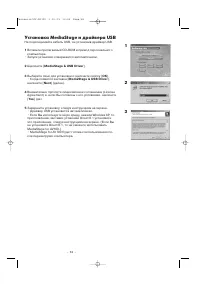
– 58 – Установка MediaStage и драйвера USB Не подсоединяйте кабель USB, не установив драйвер USB. 1 Вставьте прилагаемый CD-ROM в привод персональногокомпьютера. • Запуск установки совершается автоматически. 2 Щелкните [ MediaStage & USB Driver ]. 3 Выберите язык для установки и щелкните кнопку ...
Страница 59 - Установка драйвера USB
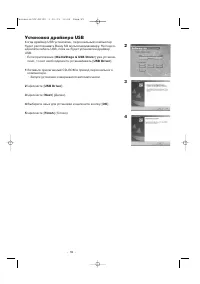
– 59 – Установка драйвера USB Когда драйвер USB установлен, персональный компьютербудет распознавать Вашу SD мультимедиакамеру. Не подсо-единяйте кабель USB, пока не будет установлен драйверUSB.• Если приложение [ MediaStage & USB Driver ] уже установ- лено, то нет необходимости устанавливать [ ...
Страница 61 - Запуск программных приложений; Запуск MediaStage for AV100; Безопасное отсоединение кабеля USB
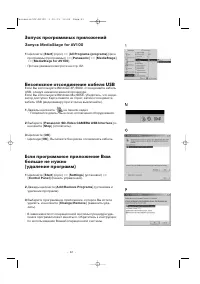
– 61 – Запуск программных приложений Запуск MediaStage for AV100 1 Щелкните [ Start ] (пуск) >> [ All Programs (programs) ] (все программы (программы)) >> [ Panasonic ] >> [ MediaStage ] >> [ MediaStage for AV100 ]. • Прочие указания смотрите на стр. 82. Безопасное отсоединен...
Страница 63 - П Р О Ч Е Е; Зарядка встроенного аккумулятора для; Использование наушников
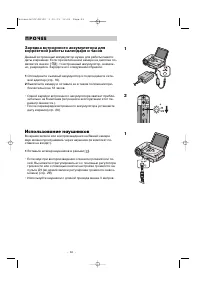
– 63 – П Р О Ч Е Е Зарядка встроенного аккумулятора для корректной работы календаря и часов Данный встроенный аккумулятор нужен для работы памятидаты и времени. Если при включенной камере на дисплее по-является значок [ ], то встроенный аккумулятор, возмож-но, разрядился. Зарядите его следующим обра...
Страница 64 - Использование принадлежностей; Установка элемента питания ПДУ
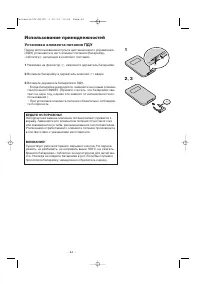
– 64 – Использование принадлежностей Установка элемента питания ПДУ Перед использованием пульта дистанционного управления(ПДУ) установите в него элемент питания (батарейку-«таблетку»), входящий в комплект поставки. 1 Нажимая на фиксатор 1 , извлеките держатель батарейки. 2 Вставьте батарейку в держа...
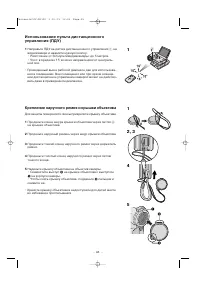
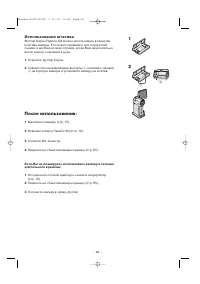
Страница 66 - Использование штатива
– 66 – Использование штатива Футляр Карты Памяти SD можно использовать в качествештатива камеры. Его можно применять для портретнойсъемки и вообще во всех случаях, когда Вам нежелательновести запись с камерой в руке. 1 Откройте футляр Карты. 2 Совместите направляющие выступы 1 штатива с пазами 2 на ...
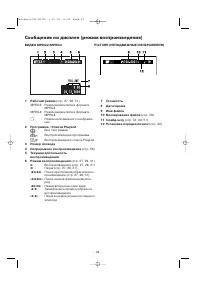
Страница 69 - Сообщения на дисплее (режим воспроизведения)
– 69 – Сообщения на дисплее (режим воспроизведения) ВИДЕО MPEG2/MPEG4 PICTURE (НЕПОДВИЖНЫЕ ИЗОБРАЖЕНИЯ) 1 Рабочий режим (стр. 27, 28, 31) MPEG2: Режим видеоклипа в формате MPEG2 MPEG4: Режим видеоклипа в формате MPEG4 : Режим неподвижного изображе- ния 2 Программа / Список PlayList : Все программы :...
Страница 70 - Текстовые сообщения
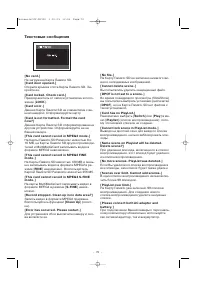
– 70 – Текстовые сообщения [No card.] Не загружена Карта Памяти SD. [Card door opened.] Открыта крышка слота Карты Памяти SD. За-кройте ее. [Card locked. Check card.] Предохранитель от записи установлен в поло-жение [ LOCK ]. [Card error.] Данная Карта Памяти SD не совместима с ва-шей камерой. Отфор...
Страница 71 - Восстановление
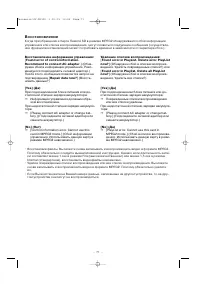
– 71 – Восстановление Когда при обращении к Карте Памяти SD в режиме MPEG2 обнаруживается сбой информацииуправления или списка воспроизведения, могут появиться следующие сообщения (осуществле-ние функции восстановления может потребовать времени в зависимости от характера сбоя.). • Восстановив файлы,...
Страница 72 - Указания по уходу; Указания по использованию
– 72 – Указания по уходу Указания по использованию При съемках в дождь, в снегопад или напляже не допускайте попадания воды ивлаги внутрь камеры. • Вода может стать причиной неисправности камеры или Карты Памяти SD (в том численеустранимой неисправности). • При попадании на камеру брызг морской во- ...
Страница 74 - Указания по хранению
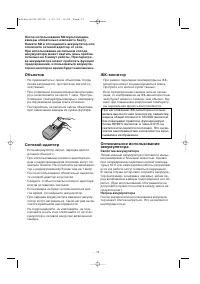
– 74 – Обязательно отсоедините аккумулятор после использования Обязательно отсоедините аккумулятор от ка-меры. (Если его оставить подсоединенным ккамере, то даже если камера выключена, по-требляется небольшое количество тока.) Еслиаккумулятор остается подсоединенным к ка-мере длительное время, проис...
Страница 75 - Заметки и советы
– 75 – Карта Памяти SD • Когда идет чтение Карты Памяти SD, не из- влекайте ее, не отключайте камеру и не под-вергайте ее сотрясению или ударам. • Не подвергайте Карту Памяти SD воздейст- вию высокой температуры, прямых солнеч-ных лучей, не оставляйте ее в местах обра-зования электромагнитных волн и...
Страница 76 - Использование Карты Памяти SD; Использование ЖК-монитора
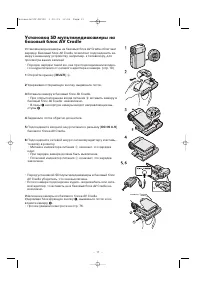
– 76 – Установка камеры на базовый блок AV Cradle (стр. 11) • Чтобы установить камеру на базовый блок, выключите ее. • Когда камера установлена на базовый блок AV Cradle, она не может записывать изобра-жение через объектив. • Камеру с подсоединенным к ней сетевым адаптером невозможно установить на б...
Страница 80 - Назначение эпизодов для распе-
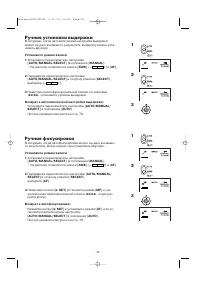
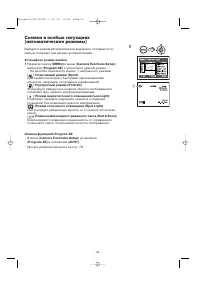
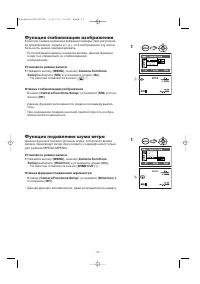
– 80 – Портретный режим (Portrait) • Если в данном режиме проводить съемку в помещении, изображение при воспроизве-дении может мерцать. Режим недостаточного освещения (Low Light) • Увеличить яркость эпизодов с очень силь- ным затемнением до удовлетворительногоуровня может оказаться невозможным. Режи...
Страница 86 - Технические характеристики
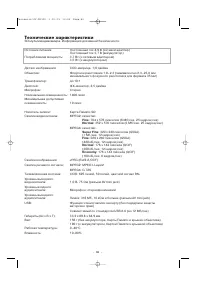
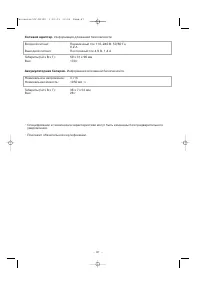
– 86 – Источник питания: Постоянный ток 4,9 В (сетевой адаптер)Постоянный ток 3,7 В (аккумулятор) Потребляемая мощность: 3,7 Вт (с сетевым адаптером)3,5 Вт (с аккумулятором) Датчик изображения: CCD-матрица, 1/6 дюйма Объектив: Фокусное расстояние 1,8–2,3 (эквивалентно 2,3–23,0 мм минимального фокусн...

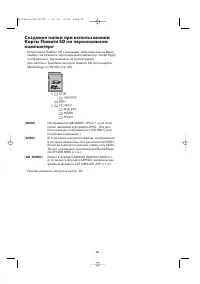

 Panasonic AG-DVX100B
Инструкция по эксплуатации
Panasonic AG-DVX100B
Инструкция по эксплуатации
 Panasonic AG-DVX200EJ
Инструкция по эксплуатации
Panasonic AG-DVX200EJ
Инструкция по эксплуатации
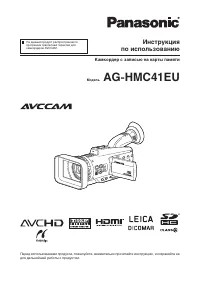 Panasonic AG-HMC41EU
Инструкция по эксплуатации
Panasonic AG-HMC41EU
Инструкция по эксплуатации
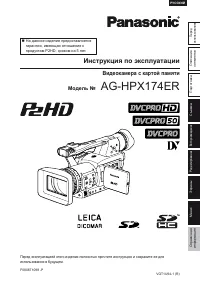 Panasonic AG-HPX174ER
Инструкция по эксплуатации
Panasonic AG-HPX174ER
Инструкция по эксплуатации
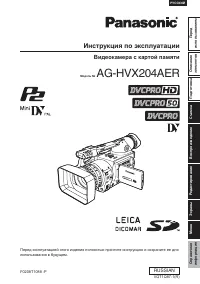 Panasonic AG-HVX204
Инструкция по эксплуатации
Panasonic AG-HVX204
Инструкция по эксплуатации
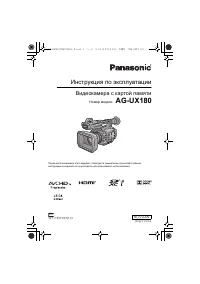 Panasonic AG-UX180
Инструкция по эксплуатации
Panasonic AG-UX180
Инструкция по эксплуатации
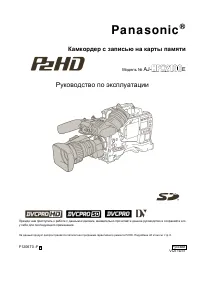 Panasonic AJ-HPX2100E
Инструкция по эксплуатации
Panasonic AJ-HPX2100E
Инструкция по эксплуатации
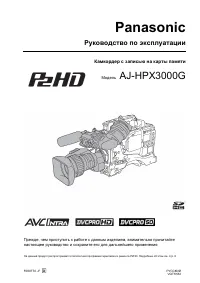 Panasonic AJ-HPX3000G
Инструкция по эксплуатации
Panasonic AJ-HPX3000G
Инструкция по эксплуатации
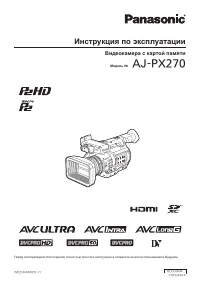 Panasonic AJ-PX270
Инструкция по эксплуатации
Panasonic AJ-PX270
Инструкция по эксплуатации
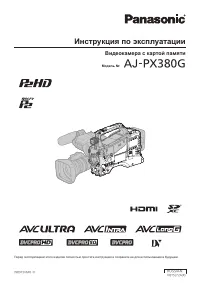 Panasonic AJ-PX380G
Инструкция по эксплуатации
Panasonic AJ-PX380G
Инструкция по эксплуатации
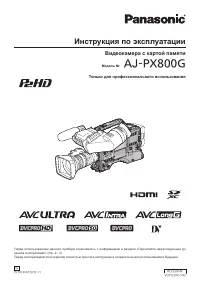 Panasonic AJ-PX800G
Инструкция по эксплуатации
Panasonic AJ-PX800G
Инструкция по эксплуатации
 Panasonic AJ-SDC615E
Инструкция по эксплуатации
Panasonic AJ-SDC615E
Инструкция по эксплуатации
 Panasonic AJ-SDC905E
Инструкция по эксплуатации
Panasonic AJ-SDC905E
Инструкция по эксплуатации
 Panasonic AK-HC1500G
Инструкция по эксплуатации
Panasonic AK-HC1500G
Инструкция по эксплуатации
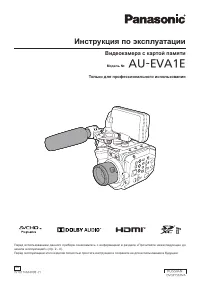 Panasonic AU-EVA1E
Инструкция по эксплуатации
Panasonic AU-EVA1E
Инструкция по эксплуатации
 Panasonic HC-MDH3
Инструкция по эксплуатации
Panasonic HC-MDH3
Инструкция по эксплуатации
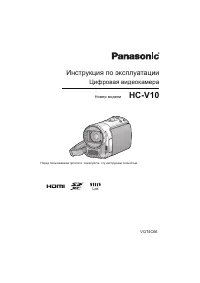 Panasonic HC-V10
Инструкция по эксплуатации
Panasonic HC-V10
Инструкция по эксплуатации
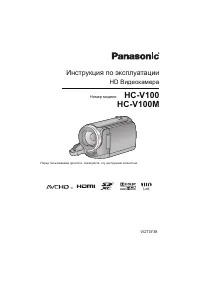 Panasonic HC-V100(M)
Инструкция по эксплуатации
Panasonic HC-V100(M)
Инструкция по эксплуатации
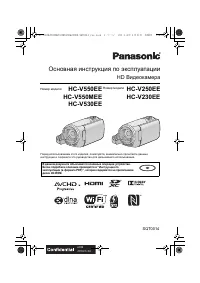 Panasonic HC-V230EE
Инструкция по эксплуатации
Panasonic HC-V230EE
Инструкция по эксплуатации