Страница 2 - Об этом руководстве
1 Об этом руководстве Благодарим вас за выбор продукта LG. Прежде чем включать устройство в первый раз, внимательно прочтите это руководство пользователя, в котором содержатся рекомендации по использованию устройства и обеспечению безопасности. • Всегда используйте оригинальные аксессуары LG. Входящ...
Страница 3 - Условные обозначения
2 • За различные операции с данными, например обмен сообщениями, выгрузку и загрузку данных, автоматическую синхронизацию и определение местоположения, может взиматься дополнительная плата. Чтобы избежать лишних расходов, выберите тарифный план, который наиболее подходит для ваших потребностей. Для ...
Страница 4 - Содержание; Настраиваемые функции
3 Содержание 01 Настраиваемые функции 14 Широкоугольный объектив 14 Две камеры 15 Коллаж 16 Quick Share 17 QuickMemo+ 19 QSlide 20 Не беспокоить 20 Мелодия контакта 21 Режим доступа к контенту 02 Основные функции 24 Компоненты телефона и аксессуары 25 Обзор компонентов 27 Включение и выключение пита...
Страница 5 - Полезные приложения
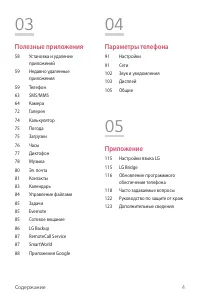
4 Содержание 03 Полезные приложения 58 Установка и удаление приложений 59 Недавно удаленные приложения 59 Телефон 63 SMS/MMS 64 Камера 72 Галерея 74 Калькулятор 75 Погода 75 Загрузки 76 Часы 77 Диктофон 78 Музыка 80 Эл. почта 81 Контакты 83 Календарь 84 Управление файлами 85 Задачи 85 Evernote 85 Со...
Страница 6 - Важная информация об устройстве
5 Рекомендации по безопасной и эффективной эксплуатации Ознакомьтесь с данными несложными инструкциями. Несоблюдение данных инструкций может быть опасно для здоровья или противоречить законодательству.На случай возникновения ошибки устройство имеет встроенный программный инструмент, который ведет жу...
Страница 7 - Воздействие радиочастотного излучения
6 Рекомендации по безопасной и эффективной эксплуатации Воздействие радиочастотного излучения Информация о воздействии радиочастотного излучения и удельном коэффициенте поглощения (SAR).Мобильный телефон модели LG-K580ds соответствует действующим требованиям безопасности по воздействию радиоволн. Да...
Страница 9 - Эффективное использование телефона; Безопасность на дороге
8 Рекомендации по безопасной и эффективной эксплуатации • Ваш мобильный телефон — это электронное устройство, которое выделяет тепло при нормальной эксплуатации. Продолжительный прямой контакт с кожей при отсутствии соответствующего проветривания может привести к появлению дискомфорта или незначител...
Страница 10 - Берегите слух; Стеклянные детали
9 Рекомендации по безопасной и эффективной эксплуатации • Радиоизлучение может влиять на некоторые электронные системы автомобиля, например, на стереосистему и устройства безопасности. • Если ваш автомобиль оснащен подушкой безопасности, не заслоняйте ее монтируемым или переносным оборудованием бесп...
Страница 11 - Взрывоопасная среда
10 Рекомендации по безопасной и эффективной эксплуатации Взрывоопасная среда • Не используйте телефон на АЗС. • Не используйте телефон рядом с топливом или химическими веществами. • Не перевозите и не храните горючие газы и жидкости в том же отделении автомобиля, что и телефон или аксессуары. В само...
Страница 12 - Меры предосторожности при использовании SIM-
11 Рекомендации по безопасной и эффективной эксплуатации • Не подвергайте зарядное устройство воздействию прямых солнечных лучей, а также не пользуйтесь им в среде высокой влажности, например, в ванной комнате. • Не оставляйте аккумулятор в местах с очень высокой или низкой температурой, поскольку э...
Страница 15 - Широкоугольный объектив; Две камеры
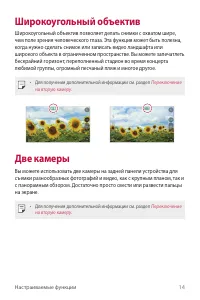
Настраиваемые функции 14 Широкоугольный объектив Широкоугольный объектив позволяет делать снимки с охватом шире, чем поле зрения человеческого глаза. Эта функция может быть полезна, когда нужно сделать снимок или записать видео ландшафта или широкого объекта в ограниченном пространстве. Вы можете за...
Страница 16 - Коллаж
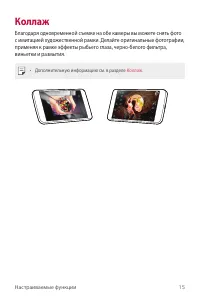
Настраиваемые функции 15 Коллаж Благодаря одновременной съемке на обе камеры вы можете снять фото с имитацией художественной рамки. Делайте оригинальные фотографии, применяя к рамке эффекты рыбьего глаза, черно-белого фильтра, виньетки и размытия. • Дополнительную информацию см. в разделе Коллаж .
Страница 17 - Quick Share
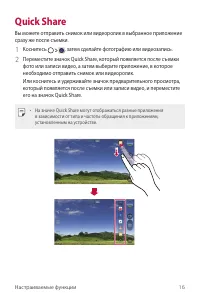
Настраиваемые функции 16 Quick Share Вы можете отправить снимок или видеоролик в выбранное приложение сразу же после съемки. 1 Коснитесь , затем сделайте фотографию или видеозапись. 2 Переместите значок Quick Share, который появляется после съемки фото или записи видео, а затем выберите приложение, ...
Страница 18 - Общая информация о виджете QuickMemo+
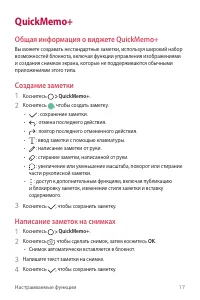
Настраиваемые функции 17 QuickMemo+ Общая информация о виджете QuickMemo+ Вы можете создавать нестандартные заметки, используя широкий набор возможностей блокнота, включая функции управления изображениями и создания снимков экрана, которые не поддерживаются обычными приложениями этого типа. Создание...
Страница 19 - Написание заметок на снимках экрана
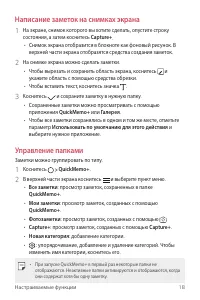
Настраиваемые функции 18 Написание заметок на снимках экрана 1 На экране, снимок которого вы хотите сделать, опустите строку состояния, а затем коснитесь Capture+ . • Снимок экрана отобразится в блокноте как фоновый рисунок. В верхней части экрана отобразятся средства создания заметок. 2 На снимке э...
Страница 21 - Не беспокоить
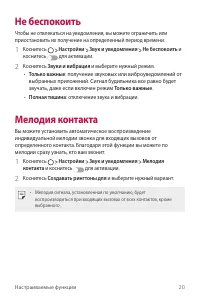
Настраиваемые функции 20 Не беспокоить Чтобы не отвлекаться на уведомления, вы можете ограничить или приостановить их получение на определенный период времени. 1 Коснитесь Настройки Звук и уведомления Не беспокоить и коснитесь для активации. 2 Коснитесь Звуки и вибрация и выберите нужный режим. • То...
Страница 22 - Режим доступа к контенту; Воспроизведение на другом устройстве; Отправка файлов на другое устройство
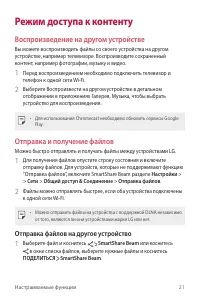
Настраиваемые функции 21 Режим доступа к контенту Воспроизведение на другом устройстве Вы можете воспроизводить файлы со своего устройства на другом устройстве, например телевизоре. Воспроизводите сохраненный контент, например фотографии, музыку и видео. 1 Перед воспроизведением необходимо подключит...
Страница 23 - Использование близлежащих устройств
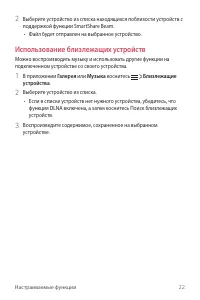
Настраиваемые функции 22 2 Выберите устройство из списка находящихся поблизости устройств с поддержкой функции SmartShare Beam. • Файл будет отправлен на выбранное устройство. Использование близлежащих устройств Можно воспроизводить музыку и использовать другие функции на подключенном устройстве со ...
Страница 25 - Компоненты телефона и аксессуары
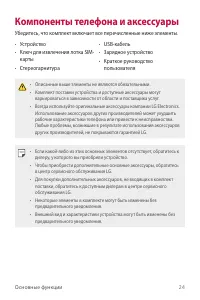
Основные функции 24 Компоненты телефона и аксессуары Убедитесь, что комплект включает все перечисленные ниже элементы. • Устройство • Ключ для извлечения лотка SIM- карты • Стереогарнитура • USB-кабель • Зарядное устройство • Краткое руководство пользователя • Описанные выше элементы не являются обя...
Страница 26 - Обзор компонентов
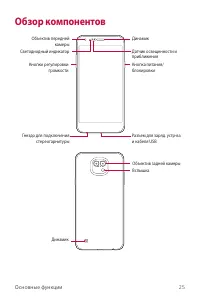
Основные функции 25 Обзор компонентов Кнопки регулировки громкости Объектив передней камеры Светодиодный индикатор Датчик освещенности и приближения Динамик Кнопка питания/ блокировки Разъем для заряд. устр-ва и кабеля USB Гнездо для подключения стереогарнитуры Вспышка Объектив задней камеры Динамик
Страница 28 - Включение и выключение питания; Включение питания; Выключение питания; Опции управления питанием
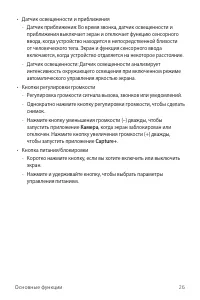
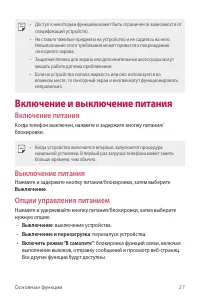
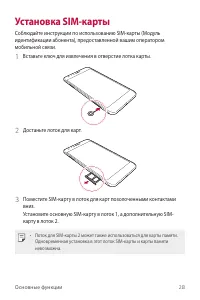
Основные функции 27 • Доступ к некоторым функциям может быть ограничен (в зависимости от спецификаций устройств). • Не ставьте тяжелые предметы на устройство и не садитесь на него. Невыполнение этого требования может привести к повреждению сенсорного экрана. • Защитная пленка для экрана или дополнит...
Страница 30 - Меры предосторожности при использовании SIM-карты
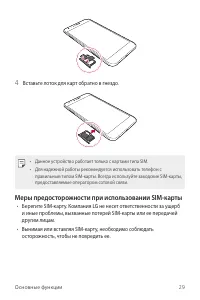
Основные функции 29 4 Вставьте лоток для карт обратно в гнездо. • Данное устройство работает только с картами типа SIM. • Для надежной работы рекомендуется использовать телефон с правильным типом SIM-карты. Всегда используйте заводские SIM-карты, предоставляемые оператором сотовой связи. Меры предос...
Страница 31 - Установка карты памяти
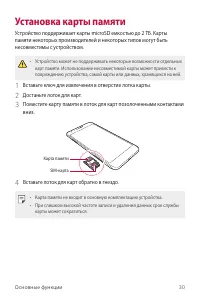
Основные функции 30 Установка карты памяти Устройство поддерживает карты microSD емкостью до 2 ТБ. Карты памяти некоторых производителей и некоторых типов могут быть несовместимы с устройством. • Устройство может не поддерживать некоторые возможности отдельных карт памяти. Использование несовместимо...
Страница 32 - Извлечение карты памяти
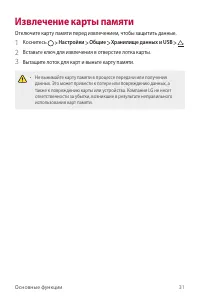
Основные функции 31 Извлечение карты памяти Отключите карту памяти перед извлечением, чтобы защитить данные. 1 Коснитесь Настройки Общие Хранилище данных и USB . 2 Вставьте ключ для извлечения в отверстие лотка карты. 3 Вытащите лоток для карт и выньте карту памяти. • Не вынимайте карту памяти в про...
Страница 33 - Зарядка аккумулятора
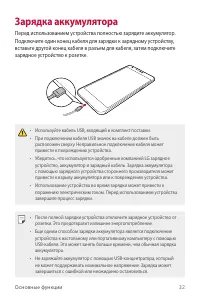
Основные функции 32 Зарядка аккумулятора Перед использованием устройства полностью зарядите аккумулятор.Подключите один конец кабеля для зарядки к зарядному устройству, вставьте другой конец кабеля в разъем для кабеля, затем подключите зарядное устройство к розетке. • Используйте кабель USB, входящи...
Страница 34 - Эффективное использование; Касание
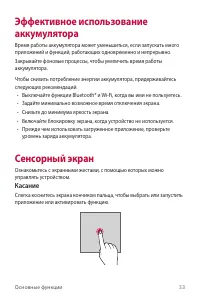
Основные функции 33 Эффективное использование аккумулятора Время работы аккумулятора может уменьшиться, если запускать много приложений и функций, работающих одновременно и непрерывно.Закрывайте фоновые процессы, чтобы увеличить время работы аккумулятора. Чтобы снизить потребление энергии аккумулято...
Страница 35 - Касание и удержание; Удержание и перемещение
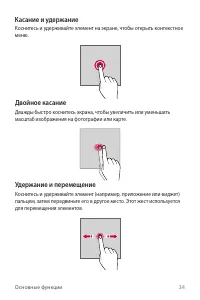
Основные функции 34 Касание и удержание Коснитесь и удерживайте элемент на экране, чтобы открыть контекстное меню. Двойное касание Дважды быстро коснитесь экрана, чтобы увеличить или уменьшить масштаб изображения на фотографии или карте. Удержание и перемещение Коснитесь и удерживайте элемент (напри...
Страница 36 - Смахивание; Сведение и разведение
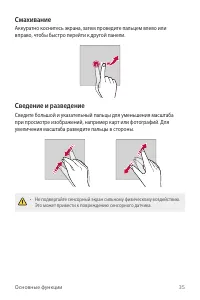
Основные функции 35 Смахивание Аккуратно коснитесь экрана, затем проведите пальцем влево или вправо, чтобы быстро перейти к другой панели. Сведение и разведение Сведите большой и указательный пальцы для уменьшения масштаба при просмотре изображений, например карт или фотографий. Для увеличения масшт...
Страница 37 - Главный экран; Обзор главного экрана
Основные функции 36 • В том случае, если устройство используется вблизи магнитных, металлических или проводящих электрический ток материалов, может произойти сбой в работе сенсорного экрана. • Если устройство используется под яркими источниками света, такими как прямой солнечный свет, то видимость э...
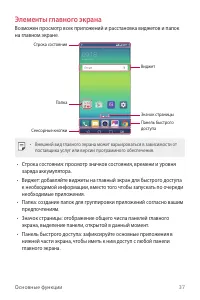
Страница 38 - Элементы главного экрана
Основные функции 37 Элементы главного экрана Возможен просмотр всех приложений и расстановка виджетов и папок на главном экране. Строка состояния Папка Сенсорные кнопки Виджет Значок страницыПанель быстрого доступа • Внешний вид главного экрана может варьироваться в зависимости от поставщика услуг и...
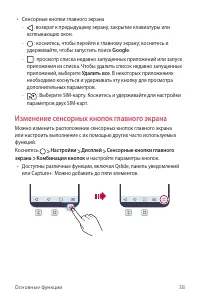
Страница 39 - Изменение сенсорных кнопок главного экрана
Основные функции 38 • Сенсорные кнопки главного экрана - : возврат к предыдущему экрану; закрытие клавиатуры или всплывающих окон. - : коснитесь, чтобы перейти к главному экрану; коснитесь и удерживайте, чтобы запустить поиск Google . - : просмотр списка недавно запущенных приложений или запуск прил...
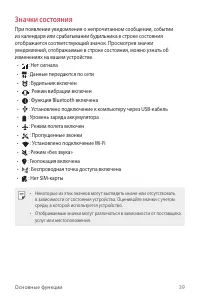
Страница 40 - Значки состояния
Основные функции 39 Значки состояния При появлении уведомления о непрочитанном сообщении, событии из календаря или срабатывании будильника в строке состояния отображается соответствующий значок. Просмотрев значки уведомлений, отображаемые в строке состояния, можно узнать об изменениях на вашем устро...
Страница 41 - Панель уведомлений; Параметры панели уведомлений
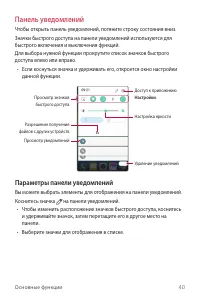
Основные функции 40 Панель уведомлений Чтобы открыть панель уведомлений, потяните строку состояния вниз.Значки быстрого доступа на панели уведомлений используются для быстрого включения и выключения функций.Для выбора нужной функции прокрутите список значков быстрого доступа влево или вправо. • Если...
Страница 42 - Изменение ориентации экрана
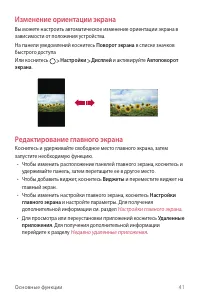
Основные функции 41 Изменение ориентации экрана Вы можете настроить автоматическое изменение ориентации экрана в зависимости от положения устройства.На панели уведомлений коснитесь Поворот экрана в списке значков быстрого доступаИли коснитесь Настройки Дисплей и активируйте Автоповорот экрана . Реда...
Страница 43 - Просмотр фонового изображения
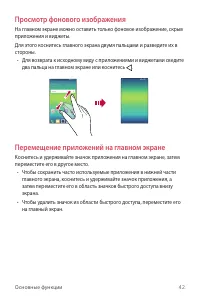
Основные функции 42 Просмотр фонового изображения На главном экране можно оставить только фоновое изображение, скрыв приложения и виджеты. Для этого коснитесь главного экрана двумя пальцами и разведите их в стороны. • Для возврата к исходному виду с приложениями и виджетами сведите два пальца на гла...
Страница 44 - Использование папок на главном экране; Создание папок
Основные функции 43 Использование папок на главном экране Создание папок Коснитесь и удерживайте значок приложения на главном экране, затем переместите его на значок другого приложения. • Будет создана новая папка, в которую будут добавлены перемещенные приложения. Редактирование папок Коснитесь пап...
Страница 45 - Блокировка экрана; Общие сведения о блокировке экрана; Настройка параметров блокировки экрана
Основные функции 44 Блокировка экрана Общие сведения о блокировке экрана Экран устройства выключается и блокируется при нажатии кнопки питания/блокировки. Блокировка включается автоматически, если устройство не используется в течение определенного периода времени.Если блокировка экрана не установлен...
Страница 46 - Параметры блокировки экрана
Основные функции 45 • Чтобы установить блокировку экрана с помощью графического ключа, необходимо сначала создать учетную запись Google или ввести резервный PIN-код. При превышении указанного количества неудачных попыток ввода графического ключа подряд разблокировать экран можно с помощью резервного...
Страница 47 - Включить экран; Включение экрана; Выключение экрана; Knock Code
Основные функции 46 • Доступные настройки могут различаться в зависимости от выбранного способа блокировки экрана. Включить экран Вы можете включить и выключить экран двойным касанием. • Эта возможность доступна только для главного экрана, экрана LG. Она может работать неправильно, если установлено ...
Страница 48 - Создание Knock Code; Шифрование устройства; Сведения о шифровании устройства
Основные функции 47 Создание Knock Code 1 Коснитесь Настройки Дисплей Экран блокировки Способ блокировки экрана Knock Code . 2 Для создания Knock Code коснитесь областей экрана в любой последовательности и коснитесь ДАЛЕЕ . 3 Введите Knock Code еще раз для подтверждения, затем выберите ПОДТВЕРДИТЬ ....
Страница 49 - Меры предосторожности при шифровании; Шифрование карты памяти
Основные функции 48 Меры предосторожности при шифровании устройства Для повышения уровня защиты устройства можно настроить обязательную разблокировку телефона при отображении экрана блокировки. • Если включена блокировка мобильного телефона и неверный пароль будет введен больше определенного количес...
Страница 50 - Создание снимков экрана; С помощью комбинации кнопок; С помощью функции Capture+
Основные функции 49 • Чтобы зашифровать карту памяти, необходимо убедиться, что установлена блокировка экрана с помощью PIN-кода или пароля. • После запуска шифрования карты памяти некоторые функции будут недоступны. • Если во время процедуры шифрования выключить устройство, то процесс шифрования бу...
Страница 51 - Ввод текста; Использование смарт-клавиатуры
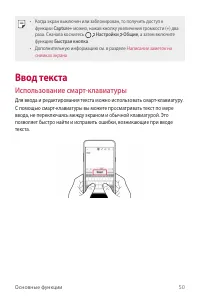
Основные функции 50 • Когда экран выключен или заблокирован, то получить доступ к функции Capture+ можно, нажав кнопку увеличения громкости (+) два раза. Сначала коснитесь Настройки Общие , а затем включите функцию Быстрая кнопка . • Дополнительную информацию см. в разделе Написание заметок на снимк...
Страница 52 - Перемещение курсора; Предлагаемые слова при вводе текста
Основные функции 51 Перемещение курсора С помощью смарт-клавиатуры можно перемещать курсор в нужное положение.При вводе текста нажмите и удерживайте клавишу пробела, затем передвиньте палец влево или вправо, пока курсор не переместится в нужное положение. • Эта возможность доступна только для клавиа...
Страница 53 - Изменение раскладки клавиатуры QWERTY
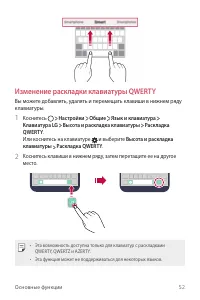
Основные функции 52 Изменение раскладки клавиатуры QWERTY Вы можете добавлять, удалять и перемещать клавиши в нижнем ряду клавиатуры. 1 Коснитесь Настройки Общие Язык и клавиатура Клавиатура LG Высота и раскладка клавиатуры Раскладка QWERTY . Или коснитесь на клавиатуре и выберите Высота и раскладка...
Страница 54 - Настройка высоты клавиатуры
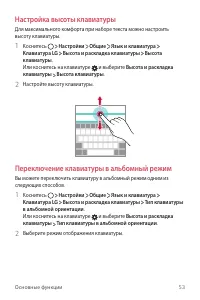
Основные функции 53 Настройка высоты клавиатуры Для максимального комфорта при наборе текста можно настроить высоту клавиатуры. 1 Коснитесь Настройки Общие Язык и клавиатура Клавиатура LG Высота и раскладка клавиатуры Высота клавиатуры . Или коснитесь на клавиатуре и выберите Высота и раскладка клав...
Страница 55 - Разделение клавиатуры; Режим ввода одной рукой
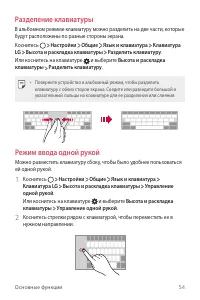
Основные функции 54 Разделение клавиатуры В альбомном режиме клавиатуру можно разделить на две части, которые будут расположены по разные стороны экрана.Коснитесь Настройки Общие Язык и клавиатура Клавиатура LG Высота и раскладка клавиатуры Разделить клавиатуру . Или коснитесь на клавиатуре и выбери...
Страница 56 - Голосовой ввод текста; Изменение раскладки клавиатуры
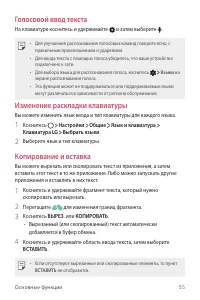
Основные функции 55 Голосовой ввод текста На клавиатуре коснитесь и удерживайте и затем выберите . • Для улучшения распознавания голосовых команд говорите ясно, с правильным произношением и ударением. • Для ввода текста с помощью голоса убедитесь, что ваше устройство подключено к сети. • Для выбора ...
Страница 59 - Установка и удаление приложений; Установка приложений; Удаление приложений; Удаление с помощью касания и удержания; Удаление с помощью меню настроек
Полезные приложения 58 Установка и удаление приложений Установка приложений Доступ к магазину приложений для поиска и загрузки приложений. • Вы можете использовать SmartWorld , Play Маркет , а также магазин приложений, предоставленный оператором связи. • В некоторых магазинах приложений может потреб...
Страница 60 - Телефон; Выполнение вызова; Выполнение вызова с клавиатуры
Полезные приложения 59 Недавно удаленные приложения Вы можете просматривать ранее удаленные приложения на главном экране. Кроме того, можно переустановить приложения в течение 24 часов после их удаления. 1 Коснитесь Недавно удаленные приложения . 2 Активируйте нужную функцию: • Установить заново : п...
Страница 61 - Вызов абонента из списка контактов; Ответ на вызов
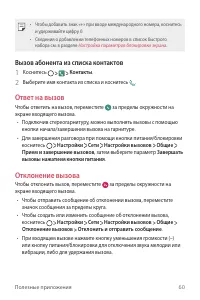
Полезные приложения 60 • Чтобы добавить знак «+» при вводе международного номера, коснитесь и удерживайте цифру 0. • Сведения о добавлении телефонных номеров в список быстрого набора см. в разделе Настройка параметров блокировки экрана . Вызов абонента из списка контактов 1 Коснитесь Контакты . 2 Вы...
Страница 62 - Просмотр пропущенных вызовов; Функции, доступные во время разговора
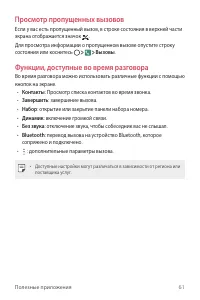
Полезные приложения 61 Просмотр пропущенных вызовов Если у вас есть пропущенный вызов, в строке состояния в верхней части экрана отображается значок . Для просмотра информации о пропущенном вызове опустите строку состояния или коснитесь Вызовы . Функции, доступные во время разговора Во время разгово...
Страница 63 - Выполнение трехстороннего вызова; Просмотр журнала вызовов; Настройка параметров вызова
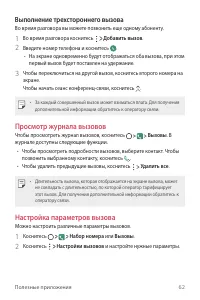
Полезные приложения 62 Выполнение трехстороннего вызова Во время разговора вы можете позвонить еще одному абоненту. 1 Во время разговора коснитесь Добавить вызов . 2 Введите номер телефона и коснитесь . • На экране одновременно будут отображаться оба вызова, при этом первый вызов будет поставлен на ...
Страница 64 - Отправка сообщений; Просмотр сообщения
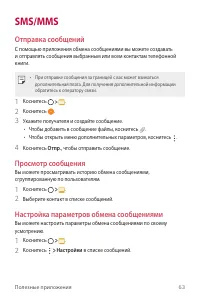
Полезные приложения 63 SMS/MMS Отправка сообщений С помощью приложения обмена сообщениями вы можете создавать и отправлять сообщения выбранным или всем контактам телефонной книги. • При отправке сообщения за границей с вас может взиматься дополнительная плата. Для получения дополнительной информации...
Страница 65 - Включение камеры
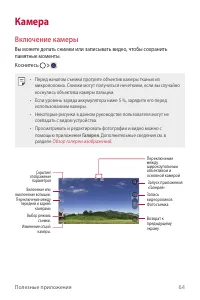
Полезные приложения 64 Камера Включение камеры Вы можете делать снимки или записывать видео, чтобы сохранить памятные моменты.Коснитесь . • Перед началом съемки протрите объектив камеры тканью из микроволокна. Снимки могут получиться нечеткими, если вы случайно коснулись объектива камеры пальцем. • ...
Страница 66 - Переключение между камерами; Переключение на вторую камеру; Увеличение или уменьшение масштаба
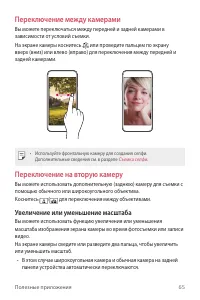
Полезные приложения 65 Переключение между камерами Вы можете переключаться между передней и задней камерами в зависимости от условий съемки.На экране камеры коснитесь или проведите пальцем по экрану вверх (вниз) или влево (вправо) для переключения между передней и задней камерами. • Используйте фрон...
Страница 67 - Фотосъемка; Запись видеоролика
Полезные приложения 66 Фотосъемка 1 Выберите режим съемки и коснитесь объекта для фокусировки камеры. 2 Коснитесь , чтобы сделать снимок. Или нажмите кнопку громкости. • Когда экран выключен или заблокирован, включите камеру, дважды нажав кнопку уменьшения громкости (–). Чтобы активировать эту функц...
Страница 68 - Панорама
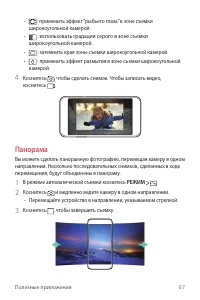
Полезные приложения 67 • : применить эффект “рыбьего глаза” в зоне съемки широкоугольной камерой. • : использовать градации серого в зоне съемки широкоугольной камерой. • : затемнить края зоны съемки широкоугольной камерой. • : применить эффект размытия в зоне съемки широкоугольной камерой. 4 Коснит...
Страница 69 - Настройка параметров камеры
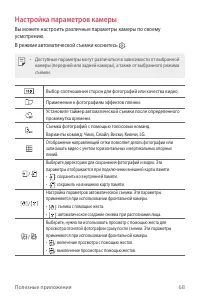
Полезные приложения 68 Настройка параметров камеры Вы можете настроить различные параметры камеры по своему усмотрению.В режиме автоматической съемки коснитесь . • Доступные параметры могут различаться в зависимости от выбранной камеры (передней или задней камеры), а также от выбранного режима съемк...
Страница 70 - Эффект пленки; Съемка селфи; Съемка по жесту
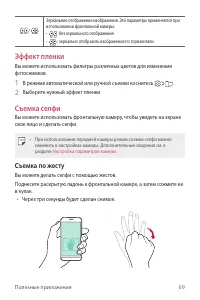
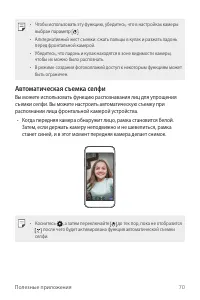
Полезные приложения 69 / Зеркальное отображение изображения. Эти параметры применяются при использовании фронтальной камеры. • : без зеркального отображения. • : зеркально отобразить изображение по горизонтали. Эффект пленки Вы можете использовать фильтры различных цветов для изменения фотоснимков. ...
Страница 71 - Автоматическая съемка селфи
Полезные приложения 70 • Чтобы использовать эту функцию, убедитесь, что в настройках камеры выбран параметр . • Альтернативный жест съемки: сжать пальцы в кулак и разжать ладонь перед фронтальной камерой. • Убедитесь, что ладонь и кулак находятся в зоне видимости камеры, чтобы их можно было распозна...
Страница 72 - Просмотр с помощью жеста
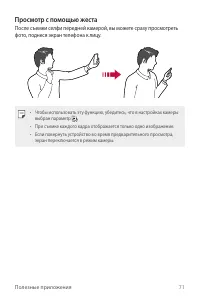
Полезные приложения 71 Просмотр с помощью жеста После съемки селфи передней камерой, вы можете сразу просмотреть фото, поднеся экран телефона к лицу. • Чтобы использовать эту функцию, убедитесь, что в настройках камеры выбран параметр . • При съемке каждого кадра отображается только одно изображение...
Страница 73 - Просмотр фотографий; Редактирование фотографий
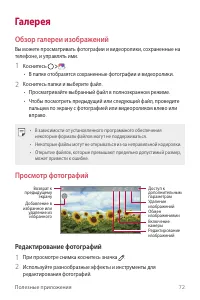
Полезные приложения 72 Галерея Обзор галереи изображений Вы можете просматривать фотографии и видеоролики, сохраненные на телефоне, и управлять ими. 1 Коснитесь . • В папке отобразятся сохраненные фотографии и видеоролики. 2 Коснитесь папки и выберите файл. • Просматривайте выбранный файл в полноэкр...
Страница 74 - Воспроизведение видеороликов; Удаление файлов
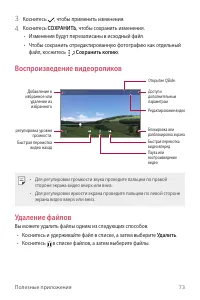
Полезные приложения 73 3 Коснитесь , чтобы применить изменения. 4 Коснитесь СОХРАНИТЬ , чтобы сохранить изменения. • Изменения будут перезаписаны в исходный файл. • Чтобы сохранить отредактированную фотографию как отдельный файл, коснитесь Сохранить копию . Воспроизведение видеороликов Редактировани...
Страница 75 - Предоставление общего доступа к файлам; Калькулятор
Полезные приложения 74 Предоставление общего доступа к файлам Вы можете предоставить общий доступ к файлам одним из следующих способов. • При просмотре фотографий или видеозаписи коснитесь , чтобы предоставить к файлу общий доступ удобным для вас способом. • Коснитесь в списке файлов, чтобы выбрать ...
Страница 76 - Погода; Загрузки
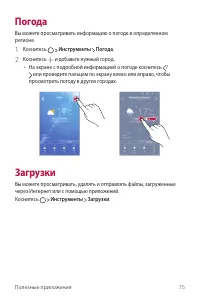
Полезные приложения 75 Погода Вы можете просматривать информацию о погоде в определенном регионе. 1 Коснитесь Инструменты Погода . 2 Коснитесь и добавьте нужный город. • На экране с подробной информацией о погоде коснитесь / или проведите пальцем по экрану влево или вправо, чтобы просмотреть погоду ...
Страница 77 - Часы; Будильник; Мировое время
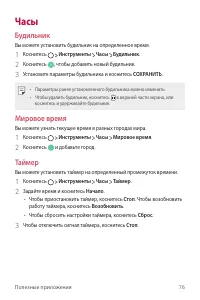
Полезные приложения 76 Часы Будильник Вы можете установить будильник на определенное время. 1 Коснитесь Инструменты Часы Будильник . 2 Коснитесь , чтобы добавить новый будильник. 3 Установите параметры будильника и коснитесь СОХРАНИТЬ . • Параметры ранее установленного будильника можно изменить. • Ч...
Страница 78 - Секундомер; Диктофон
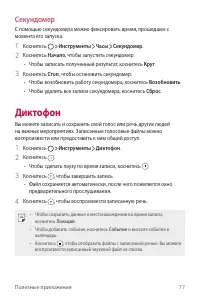
Полезные приложения 77 Секундомер С помощью секундомера можно фиксировать время, прошедшее с момента его запуска. 1 Коснитесь Инструменты Часы Секундомер . 2 Коснитесь Начало , чтобы запустить секундомер. • Чтобы записать полученный результат, коснитесь Круг . 3 Коснитесь Стоп , чтобы остановить сек...
Страница 81 - Обзор электронной почты; Добавление учетной записи электронной почты
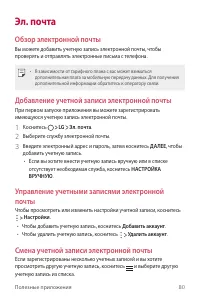
Полезные приложения 80 Эл. почта Обзор электронной почты Вы можете добавить учетную запись электронной почты, чтобы проверять и отправлять электронные письма с телефона. • В зависимости от тарифного плана с вас может взиматься дополнительная плата за мобильную передачу данных. Для получения дополнит...
Страница 82 - Проверка почты; Контакты; Обзор контактов; Добавление контактов; Добавление нового контакта
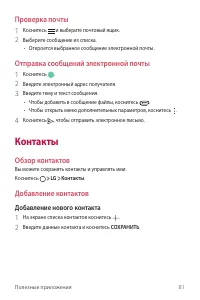
Полезные приложения 81 Проверка почты 1 Коснитесь и выберите почтовый ящик. 2 Выберите сообщение из списка. • Откроется выбранное сообщение электронной почты. Отправка сообщений электронной почты 1 Коснитесь . 2 Введите электронный адрес получателя. 3 Введите тему и текст сообщения. • Чтобы добавить...
Страница 83 - Импорт контактов; Поиск контактов; Изменение контактов
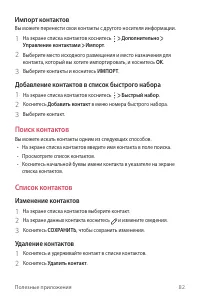
Полезные приложения 82 Импорт контактов Вы можете перенести свои контакты с другого носителя информации. 1 На экране списка контактов коснитесь Дополнительно Управление контактами Импорт . 2 Выберите место исходного размещения и место назначения для контакта, который вы хотите импортировать, и косни...
Страница 84 - Добавление контакта в избранные; Календарь; Обзор календаря
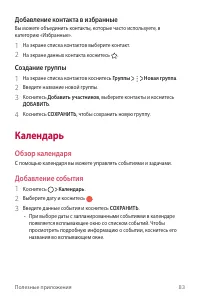
Полезные приложения 83 Добавление контакта в избранные Вы можете объединить контакты, которые часто используете, в категорию «Избранные». 1 На экране списка контактов выберите контакт. 2 На экране данных контакта коснитесь . Создание группы 1 На экране списка контактов коснитесь Группы Новая группа ...
Страница 85 - Синхронизация событий; Журнал событий; Управление файлами
Полезные приложения 84 Синхронизация событий Коснитесь Календари для отображения Календари для синхронизации и выберите календарь для синхронизации. • При сохранении мероприятий из устройства в учетной записи Google они также автоматически синхронизируются с календарем Google. Затем можно синхронизи...
Страница 86 - Задачи
Полезные приложения 85 Задачи Вы можете вносить задачи в телефон, чтобы управлять своим расписанием. 1 Коснитесь Инструменты Задачи . 2 Коснитесь , чтобы добавить задачу. 3 Введите данные задачи и коснитесь СОХРАНИТЬ . Evernote Вы можете создавать и собирать важную информацию, а затем предоставлять ...
Страница 87 - LG Backup
Полезные приложения 86 LG Backup Вы можете перемещать данные, выполнять резервное копирование и восстановление данных, сохраненных на устройстве. 1 Коснитесь Управление LG Backup . Или коснитесь Настройки Общие Резервная копия и сброс LG Backup . 2 Следуйте инструкциям на экране, чтобы выбрать, след...
Страница 88 - RemoteCall Service
Полезные приложения 87 RemoteCall Service Можно выполнить дистанционную диагностику проблем, возникших на вашем устройстве. Для этого позвоните в центр сервисного обслуживания клиентов LG следующим образом: • Перед запуском этой функции необходимо дать свое согласие на ее использование. • В зависимо...
Страница 89 - Загрузка приложения SmartWorld; Приложения Google; Chrome
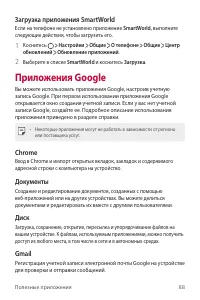
Полезные приложения 88 Загрузка приложения SmartWorld Если на телефоне не установлено приложение SmartWorld , выполните следующие действия, чтобы загрузить его. 1 Коснитесь Настройки Общие О телефоне Общие Центр обновлений Обновление приложений . 2 Выберите в списке SmartWorld и коснитесь Загрузка ....
Страница 92 - Сети; Настройки SIM
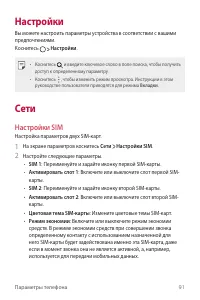
Параметры телефона 91 Настройки Вы можете настроить параметры устройства в соответствии с вашими предпочтениями.Коснитесь Настройки . • Коснитесь и введите ключевое слово в поле поиска, чтобы получить доступ к определенному параметру. • Коснитесь , чтобы изменить режим просмотра. Инструкции в этом р...
Страница 93 - Подключение к сети Wi-Fi
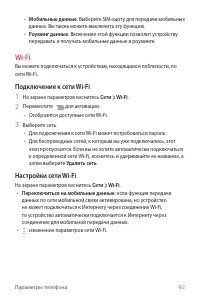
Параметры телефона 92 • Мобильные данные : Выберите SIM-карту для передачи мобильных данных. Вы также можете выключить эту функцию. • Роуминг данных : Включение этой функции позволит устройству передавать и получать мобильные данные в роуминге. Wi-Fi Вы можете подключаться к устройствам, находящимся...
Страница 94 - Bluetooth
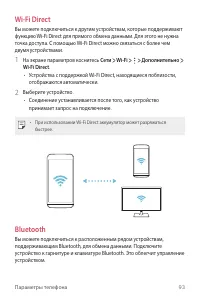
Параметры телефона 93 Wi-Fi Direct Вы можете подключиться к другим устройствам, которые поддерживают функцию Wi-Fi Direct для прямого обмена данными. Для этого не нужна точка доступа. С помощью Wi-Fi Direct можно связаться с более чем двумя устройствами. 1 На экране параметров коснитесь Сети Wi-Fi Д...
Страница 95 - Сопряжение с другим устройством; Отправка данных с помощью Bluetooth
Параметры телефона 94 Сопряжение с другим устройством 1 На экране параметров коснитесь Сети Bluetooth . 2 Переместите для активации. • Доступные устройства автоматически отображаются в списке. • Чтобы обновить список устройств, коснитесь ПОИСК . • В списке отображаются устройства, для которых включе...
Страница 96 - Мобильные данные; Включение передачи данных по мобильной сети; Настройки вызовов
Параметры телефона 95 Мобильные данные Можно включить или отключить передачу данных по мобильной сети. Кроме того, можно изменить параметры использования этой функции. Включение передачи данных по мобильной сети 1 На экране параметров коснитесь Сети Мобильные данные . 2 Переместите для активации. На...
Страница 97 - Отправка Файлов; Медиасервер
Параметры телефона 96 Отправка Файлов С этого устройства можно передавать файлы на другие устройства или планшеты LG, а также принимать файлы с этих устройств. • Дополнительные сведения см. в разделе Отправка и получение файлов . 1 На экране параметров коснитесь Сети Общий доступ & Соединение От...
Страница 98 - Печать
Параметры телефона 97 Печать Устройство можно подключить к Bluetooth-принтеру, чтобы распечатать сохраненные на устройстве фотографии или документы. 1 На экране параметров коснитесь Сети Общий доступ & Соединение Печать . • Если нужный принтер отсутствует в списке, установите драйвер принтера из...
Страница 101 - Общий Bluetooth-модем; Справка
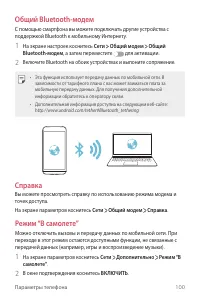
Параметры телефона 100 Общий Bluetooth-модем С помощью смартфона вы можете подключать другие устройства с поддержкой Bluetooth к мобильному Интернету. 1 На экране настроек коснитесь Сети Общий модем Общий Bluetooth-модем , а затем переместите для активации. 2 Включите Bluetooth на обоих устройствах ...
Страница 102 - Мобильные сети; Добавление виртуальной частной сети (VPN)
Параметры телефона 101 Мобильные сети Можно изменить параметры передачи данных по мобильной сети. 1 На экране параметров коснитесь Сети Дополнительно Мобильные сети . 2 Настройте следующие параметры: • Режим сети : выбор типа сети. • Точки доступа (APN) : просмотр или изменение точки доступа для пер...
Страница 103 - Настройка параметров VPN; Звук и уведомления
Параметры телефона 102 Настройка параметров VPN 1 Выберите сеть VPN из списка VPNS . 2 Введите учетные данные пользователя VPN и коснитесь ПОДКЛЮЧИТЬСЯ . • Чтобы сохранить данные учетной записи, выберите Сохранить сведения об учетной записи . Звук и уведомления Вы можете изменить параметры звука, ви...
Страница 104 - Дисплей
Параметры телефона 103 • Экран блокировки : отображение или скрытие уведомления на экране блокировки. Вы также можете скрыть конфиденциальную информацию. • Приложения : выберите приложения, которые могут отображать уведомления на экране и установите приоритеты уведомлений этих приложений. • LED-инди...
Страница 106 - Общие; Язык и клавиатура
Параметры телефона 105 Общие Язык и клавиатура Можно изменить язык и параметры клавиатуры устройства. 1 На экране параметров коснитесь Общие Язык и клавиатура . 2 Настройте следующие параметры: • Язык : выберите язык, который будет установлен на устройстве. • Текущая клавиатура : отображение типа кл...
Страница 110 - Сервисы Google
Параметры телефона 109 Сервисы Google Вы можете использовать настройки Google для управления приложениями Google и настройки учетной записи.На экране параметров коснитесь Общие Сервисы Google . Безопасность 1 На экране параметров коснитесь Общие Безопасность . 2 Настройте следующие параметры: • Блок...
Страница 111 - Дата и время
Параметры телефона 110 • Тип памяти : отображение типа хранилища, в котором будет сохранен сертификат безопасности. • Управление сертификатами : управление сертификатом безопасности, сохраненным на устройстве. • Trust agents : отображение и использование доверенных агентов, установленных на устройст...
Страница 112 - Аккумулятор и энергосбережение
Параметры телефона 111 Аккумулятор и энергосбережение Можно просмотреть текущие сведения об аккумуляторе и включить режим энергосбережения. 1 На экране параметров коснитесь Общие Аккумулятор и энергосбережение . 2 Настройте следующие параметры: • Аккумулятор : отображение сведений об использовании р...
Страница 113 - Резервная копия и сброс; О телефоне
Параметры телефона 112 Резервная копия и сброс Можно выполнить резервное копирование данных, сохраненных на устройстве, на другое устройство или в другую учетную запись. При необходимости сбросьте настройки устройства. 1 На экране параметров коснитесь Общие Резервная копия и сброс . 2 Настройте след...
Страница 114 - Нормы и Безопасность
Параметры телефона 113 Нормы и Безопасность Вы можете просмотреть нормативную маркировку и связанную с ней информацию на вашем устройстве.На экране параметров коснитесь Общие Нормы и Безопасность .
Страница 116 - Настройки языка LG; LG Bridge; Общие сведения о виджете LG Health; Функции LG Bridge
Приложение 115 Настройки языка LG Выберите язык, который будет использоваться на устройстве. • Коснитесь Настройки Общие Язык и клавиатура Язык , и выберите язык. LG Bridge Общие сведения о виджете LG Health LG Bridge — это приложение, которое помогает управлять фотографиями, музыкой, видео и докуме...
Страница 117 - Установка ПО LG Bridge на компьютере; Обновление программного; Обновление программного обеспечение
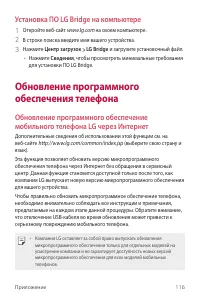
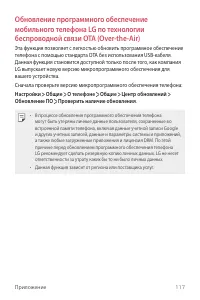
Приложение 116 Установка ПО LG Bridge на компьютере 1 Откройте веб-сайт www.lg.com на своем компьютере. 2 В строке поиска введите имя вашего устройства. 3 Нажмите Центр загрузок LG Bridge и загрузите установочный файл. • Нажмите Сведения , чтобы просмотреть минимальные требования для установки ПО LG...
Страница 119 - Часто задаваемые вопросы
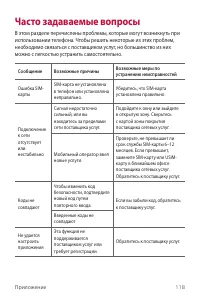
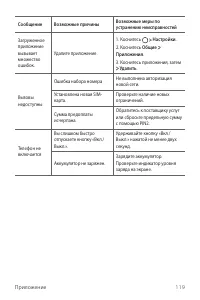
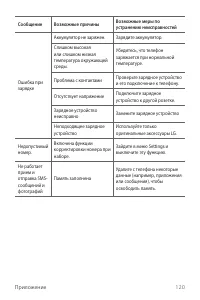
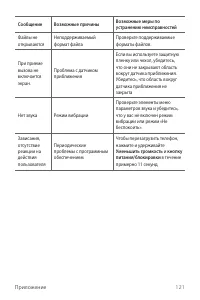
Приложение 118 Часто задаваемые вопросы В этом разделе перечислены проблемы, которые могут возникнуть при использовании телефона. Чтобы решить некоторые из этих проблем, необходимо связаться с поставщиком услуг, но большинство из них можно с легкостью устранить самостоятельно. Сообщение Возможные пр...
Страница 123 - Руководство по защите от краж
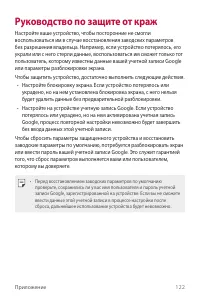
Приложение 122 Руководство по защите от краж Настройте ваше устройство, чтобы посторонние не смогли воспользоваться им в случае восстановления заводских параметров без разрешения владельца. Например, если устройство потерялось, его украли или с него стерли данные, воспользоваться им сможет только то...
Страница 124 - Дополнительные сведения; Уведомление о программном обеспечении с; Товарные знаки
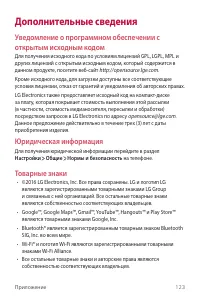
Приложение 123 Дополнительные сведения Уведомление о программном обеспечении с открытым исходным кодом Для получения исходного кода по условиям лицензий GPL, LGPL, MPL и других лицензий с открытым исходным кодом, который содержится в данном продукте, посетите веб-сайт http://opensource.lge.com. Кром...
Страница 125 - ЗАЯВЛЕНИЕ О СООТВЕТСТВИИ; Контактная информация офиса, отвечающего; Информация о производителе
Приложение 124 ЗАЯВЛЕНИЕ О СООТВЕТСТВИИ Настоящим LG Electronics заверяет, что устройство модели LG-K580ds соответствует базовым требованиям и другим положениям Директивы 1999/5/EC . Копию Заявления о соответствии можно найти на сайте http://www.lg.com/global/declaration Контактная информация офиса,...
Страница 127 - Утилизация старого оборудования
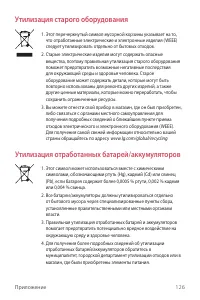
Приложение 126 Утилизация старого оборудования 1. Этот перечеркнутый символ мусорной корзины указывает на то, что отработанные электрические и электронные изделия (WEEE) следует утилизировать отдельно от бытовых отходов. 2. Старые электрические изделия могут содержать опасные вещества, поэтому прави...
 LG 600
Инструкция по эксплуатации
LG 600
Инструкция по эксплуатации
 LG A175
Инструкция по эксплуатации
LG A175
Инструкция по эксплуатации
 LG A258
Инструкция по эксплуатации
LG A258
Инструкция по эксплуатации
 LG A290
Инструкция по эксплуатации
LG A290
Инструкция по эксплуатации
 LG A7150
Инструкция по эксплуатации
LG A7150
Инструкция по эксплуатации
 LG B2000
Инструкция по эксплуатации
LG B2000
Инструкция по эксплуатации
 LG B2070
Инструкция по эксплуатации
LG B2070
Инструкция по эксплуатации
 LG B2100
Инструкция по эксплуатации
LG B2100
Инструкция по эксплуатации
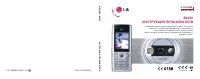 LG B2150
Инструкция по эксплуатации
LG B2150
Инструкция по эксплуатации
 LG B2250
Инструкция по эксплуатации
LG B2250
Инструкция по эксплуатации
 LG BL20e
Инструкция по эксплуатации
LG BL20e
Инструкция по эксплуатации
 LG BL40
Инструкция по эксплуатации
LG BL40
Инструкция по эксплуатации
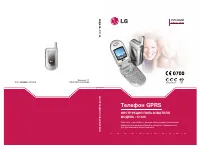 LG C1100
Инструкция по эксплуатации
LG C1100
Инструкция по эксплуатации
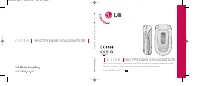 LG C1150
Инструкция по эксплуатации
LG C1150
Инструкция по эксплуатации
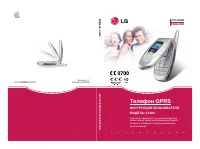 LG C1400
Инструкция по эксплуатации
LG C1400
Инструкция по эксплуатации
 LG C2100
Инструкция по эксплуатации
LG C2100
Инструкция по эксплуатации
 LG C2200
Инструкция по эксплуатации
LG C2200
Инструкция по эксплуатации
 LG C2500
Инструкция по эксплуатации
LG C2500
Инструкция по эксплуатации
 LG C3320
Инструкция по эксплуатации
LG C3320
Инструкция по эксплуатации
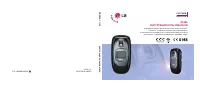 LG C3380
Инструкция по эксплуатации
LG C3380
Инструкция по эксплуатации