Страница 2 - WiFi
Bluetooth QD ID B015514 WiFi (беспроводная локальная сеть) Данное устройство использует негармонизованную рабочую частоту и предназначено для использования во всех европейских странах. Беспроводная локальная сеть (WLAN) может использоваться в пределах стран ЕС без каких-либо ограничений, однако не м...
Страница 3 - Руководство пользователя
Руководство пользователя BL40 Поздравляем с приобретением функционального и компактного телефона BL40 компании LG, оснащенного новейшими цифровыми технологиями мобильной связи. Настоящее руководство может частично не соответствовать телефону. Это зависит от установленного на нем программного обеспеч...
Страница 4 - Обновление ПО телефона 96; Содержание
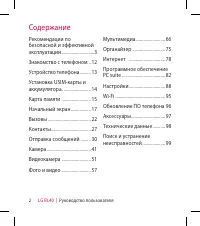
2 LG BL40 | Руководство пользователя Рекомендации по безопасной и эффективной эксплуатации .............................3 Знакомство с телефоном .. 12 Устройство телефона .......... 13 Установка USIM-карты и аккумулятора. ........................ 14 Карта памяти .......................... 15 Начальн...
Страница 6 - ПРЕДУПРЕЖДЕНИЕ; Рекомендации по
4 LG BL40 | Руководство пользователя Предел SAR, рекомендованный международной Комиссией по вопросам защиты от неионизирующего излучения (ICNIRP), составляет 2 Вт/кг, усредненные на десять (10) грамм ткани.Наибольшее значение SAR для данной модели телефона, испытанной DASY4, при использовании вблизи...
Страница 10 - Берегите слух
8 LG BL40 | Руководство пользователя подушкой, не заслоняйте ее монтируемым или переносным оборудованием беспроводной связи. Это может препятствовать раскрытию подушки или привести к серьезным травмам. При прослушивании музыки на улице, установите громкость на умеренный уровень, чтобы оставаться в к...
Страница 14 - Знакомство с телефоном; Включение и выключение телефона.; Внутренняя камера; Не кладите на телефон тяжелые; • Во время воспроизведения дорожки:; регулировка громкости звучания.; Клавиша MP3
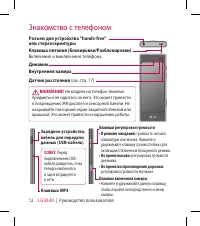
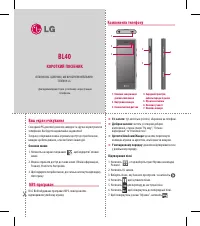
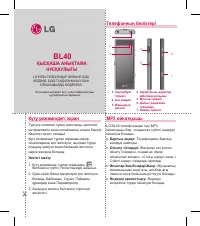
12 LG BL40 | Руководство пользователя Знакомство с телефоном Клавиша питания (Блокировки/Разблокировки) Включение и выключение телефона. Внутренняя камера Динамик Датчик расстояния (см. стр. 17) Разъем для устройства “hands-free” или стереогарнитуры ВНИМАНИЕ! Не кладите на телефон тяжелые предметы и...
Страница 15 - Зарядка аккумулятора телефона
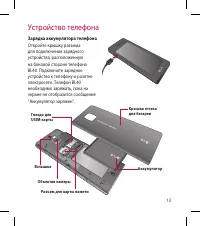
13 Устройство телефона Крышка отсека для батареи Аккумулятор Гнездо для USIM-карты Вспышка Объектив камеры Разъем для карты памяти Зарядка аккумулятора телефона Откройте крышку разъема для подключения зарядного устройства, расположенную на боковой стороне телефона BL40. Подключите зарядное устройств...
Страница 16 - Установка; Не; Установка аккумулятора
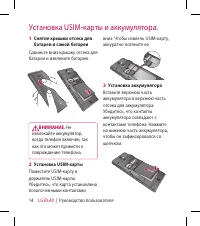
14 LG BL40 | Руководство пользователя Установка USIM - карты и аккумулятора. Снятие крышки отсека для батареи и самой батареи Сдвиньте вниз крышку отсека для батареи и извлеките батарею. ВНИМАНИЕ. Не извлекайте аккумулятор, когда телефон включен, так как это может привести к повреждению телефона. Ус...
Страница 17 - Установка карты памяти; Карта памяти; Карта
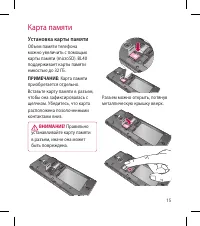
15 Установка карты памяти Объем памяти телефона можно увеличить с помощью карты памяти (microSD). BL40 поддерживает карты памяти емкостью до 32 ГБ. ПРИМЕЧАНИЕ: Карта памяти приобретается отдельно.Вставьте карту памяти в разъем, чтобы она зафиксировалась с щелчком. Убедитесь, что карта расположена по...
Страница 18 - Перенос контактов
16 LG BL40 | Руководство пользователя Форматирование карты памяти Карта памяти может быть уже отформатирована. Если нет, перед использованием карту памяти необходимо отформатировать. ПРИМЕЧАНИЕ: При форматировании все файлы будут удалены. На начальном экране коснитесь , а затем выберите Настройки те...
Страница 19 - Датчик расстояния; Начальный экран
17 Советы по работе с сенсорным экраном. Начальный экран идеально подходит для начала работы с сенсорным экраном. Для выбора пункта меню коснитесь его значка. Не нажимайте слишком сильно. Сенсорный экран достаточно чувствителен, чтобы распознавать легкие прикосновения. Касайтесь необходимых элементо...
Страница 20 - Настройка начального экрана; Сенсорный экран; Прокрутка; меню; Многозадачный; . В данном меню можно
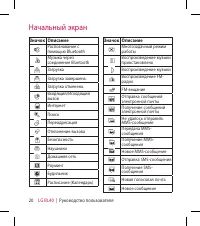
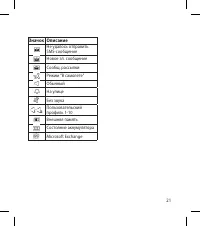
18 LG BL40 | Руководство пользователя Будьте всегда на связи, благодаря телефону BL40. Пользовательский интерфейс состоит и 4-х типов начальных экранов. Для переключения между начальными экранами быстро и без усилия проведите по экрану слева направо или справа налево. Настройка начального экрана . Н...
Страница 21 - Значок Описание
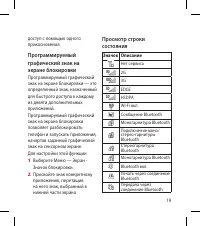
19 доступ с помощью одного прикосновения. Программируемый графический знак на экране блокировки Программируемый графический знак на экране блокировки — это определенный знак, назначенный для быстрого доступа к каждому из девяти дополнительных приложений.Программируемый графический знак на экране бло...
Страница 24 - СОВЕТ; Вызовы
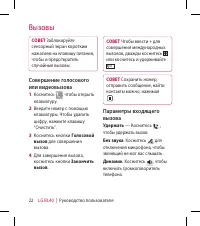
22 LG BL40 | Руководство пользователя СОВЕТ Заблокируйте сенсорный экран коротким нажатием на клавишу питания, чтобы и предотвратить случайные вызовы. Совершение голосового или видеовызова Коснитесь , чтобы открыть клавиатуру. Введите номер с помощью клавиатуры. Чтобы удалить цифру, нажмите клавишу ...
Страница 25 - Параметры; Быстрый набор; Контакты
23 Параметры . Из списка дополнительных параметров входящих вызовов выберите создание новой заметки и переход к сообщениям, чтобы проверить сообщения или добавить контакты во время разговора. Из данного меню можно также завершить разговор, нажав Законч. выз. - Коснитесь этой кнопки, чтобы открыть но...
Страница 26 - Отключение DTMF; DTMF позволяет; DTMF выключен
24 LG BL40 | Руководство пользователя Отключение DTMF DTMF позволяет использовать числовые команды для навигации при автоматических вызовах. По умолчанию DTMF включен. Чтобы отключить его во время разговора (например, для записи номера телефона), коснитесь и выберите DTMF выключен . Выполнение второ...
Страница 29 - Поиск контакта; Создание группы
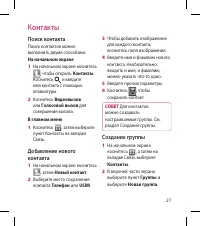
27 Поиск контакта Поиск контактов можно выполнить двумя способами: На начальном экране На начальном экране коснитесь , чтобы открыть Контакты . Коснитесь и введите имя контакта с помощью клавиатуры. Коснитесь Видеовызов или Голосовой вызов для совершения вызова. В главном меню Коснитесь , затем выбе...
Страница 30 - Существующую группу; Настройки; — действует
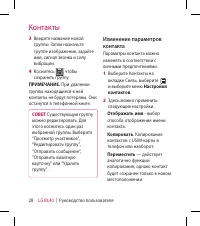
28 LG BL40 | Руководство пользователя Введите название новой группы. Затем назначьте группе изображение, задайте имя, сигнал звонка и силу вибрации. Коснитесь , чтобы сохранить группу. ПРИМЕЧАНИЕ. При удалении группы находящиеся в ней контакты не будут потеряны. Они останутся в телефонной книге. СОВ...
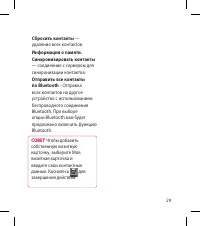
Страница 31 - Сбросить контакты; удаление всех контактов.; Синхронизировать контакты; Чтобы добавить
29 Сбросить контакты — удаление всех контактов. Информация о памяти. Синхронизировать контакты — соединение с сервером для синхронизации контактов. Отправить все контакты по Bluetooth - Отправка всех контактов на другое устройство с использованием беспроводного соединения Bluetooth. При выборе опции...
Страница 32 - Написать; Отправка сообщений
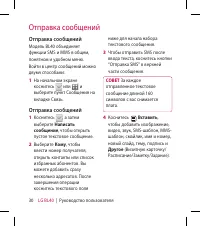
30 LG BL40 | Руководство пользователя Отправка сообщений Модель BL40 объединяет функции SMS и MMS в общем, понятном и удобном меню. Войти в центр сообщений можно двумя способами: На начальном экране коснитесь или и выберите пункт Сообщения на вкладке Связь. Отправка сообщений Коснитесь , а затем выб...
Страница 33 - Ввод текста; Переключение режимов; Функция T9
31 ВНИМАНИЕ! Ограничение длиной в 160 символов может меняться в разных странах в зависимости от способа кодировки SMS-сообщения. ВНИМАНИЕ! При добавлении в SMS сообщение изображений, видео или звуков оно будет автоматически преобразовано в MMS сообщение и соответствующим образом тарифицироваться. Вв...
Страница 35 - . Выберите место хранения; Точка доступа; Обычно
33 Тип почтового ящика . Укажите тип почтового ящика, POP3 или IMAP4. Сохранить на сервере . Выберите, требуется ли сохранять сообщения эл. почты на сервере. Копии всегда сохраняются для учетных записей IMAP4. Сохранить отправленные в . Выберите место хранения отправленных почтовых сообщений (для по...
Страница 36 - Аутентификация SMTP; Введите имя; Адрес электронной почты; Введите; Отправлять автоматически.
34 LG BL40 | Руководство пользователя Входящий TLS/SSL. Укажите, следует ли использовать TLS/SSL в на сервере входящих сообщений. Аутентификация SMTP . Укажите параметры безопасности для сервера исходящей почты Имя SMTP. Введите имя пользователя SMTP. Пароль SMTP. Введите пароль SMTP. Безопас. рег. ...
Страница 38 - Изменение настроек E-mail
36 LG BL40 | Руководство пользователя Отправка сообщений электронной почты с помощью новой учетной записи На начальном экране коснитесь и перейдите к пункту Электронная почта - Написать эл. сообщение на вкладке Связь, чтобы открыть новое пустое сообщение. Вы можете ввести адрес получателя и создать ...
Страница 40 - Использование шаблонов
38 LG BL40 | Руководство пользователя Использование шаблонов Создайте шаблоны наиболее часто используемых SMS и MMS сообщений. В телефоне имеются некоторые шаблоны, которые можно редактировать. Для использования шаблона при создании нового сообщения, выберите Вставить . Выберите SMS-шаблон или MMS-ш...
Страница 41 - Изменение настроек MMS
39 Типы сообщений. Позволяет выбрать тип сообщения - Текст , Голос , Факс , X.400 или Эл. почту . Кодировка символов . Выбор кодировки символов. Это влияет на размер сообщений и, следовательно, на их стоимость. Длинный текст как. Выбор способа отправки длинных сообщений: в виде нескольких SMS- или M...
Страница 42 - Время доставки; Ввод сведений
40 LG BL40 | Руководство пользователя Режим создания. Выберите один из следующих режимов: Ограниченный/Уведомление/Свободно. Ограниченный. Данная функция отключает возможность прикреплять к MMS-сообщению неподдерживаемые типы файлов. ВНИМАНИЕ! В окне подтверждения можно выбрать режим, запрещающий ил...
Страница 43 - Фотосъемка; Сообщения; или; Bluetooth; Камера
41 Фотосъемка Нажмите и удерживайте клавишу включения камеры на правой стороне телефона. Направьте объектив прямо на объект съемки. Слегка нажмите кнопку спуска затвора. В центре экрана видоискателя отобразится рамка фокусировки. Разместите телефон таким образом, чтобы объект съемки находился в рамк...
Страница 44 - Коснитесь; Коснитесь для
42 LG BL40 | Руководство пользователя Редактировать Коснитесь, чтобы редактировать изображение с помощью различных инструментов. Коснитесь для возврата в предыдущее меню. Удалить Коснитесь для удаления изображения. Новое изображение Коснитесь для продолжения съемки. Текущее фото будет сохранено. Кос...
Страница 45 - Применение видоискателя
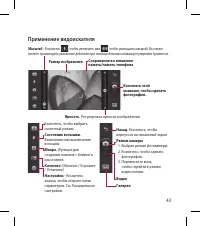
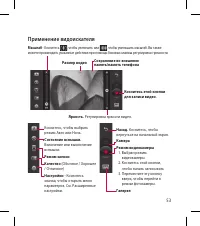
43 Применение видоискателя Яркость. Регулировка яркости изображения. Масштаб - Коснитесь , чтобы увеличить или , чтобы уменьшить масштаб. Вы также можете производить указанные действия при помощи боковых клавиш регулировки громкости. Размер изображения Сохранение во внешнюю память/память телефона Ко...
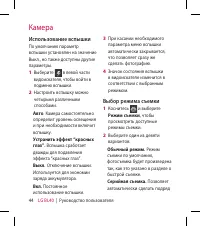
Страница 46 - Использование вспышки; Авто; Выбор режима съемки; Режим съемки
44 LG BL40 | Руководство пользователя Использование вспышки По умолчанию параметр вспышки установлен на значение Выкл., но также доступны другие параметры. Выберите в левой части видоискателя, чтобы войти в подменю вспышки. Настроить вспышку можно четырьмя различными способами. Авто . Камера самосто...
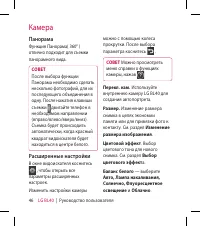
Страница 48 - Панорама; Фу; Расширенные настройки
46 LG BL40 | Руководство пользователя Панорама Фу нкция Панорама( 360° ) отлично подходит для съемки панорамного вида. СОВЕТ После выбора функции Панорама необходимо сделать несколько фотографий, для их последующего объединения в одну. После нажатия клавиши съемки двигайте телефон в необходимом напр...
Страница 50 - При выходе из режима; Меню настроек
48 LG BL40 | Руководство пользователя Сброс установок. Восстановление всех настроек камеры по умолчанию. СОВЕТ При выходе из режима камеры все настройки, кроме размера и качества изображения, будут восстановлены по умолчанию. Потребуется выполнить сброс всех значений параметров, не установленных по ...
Страница 51 - Размер; Выбор цветового эффекта; Цветовой эффект
49 Выберите Размер в меню Предварительный просмотр. Выберите один из вариантов ( 5M (2560x1920) , 3M (2048x1536), 2M (1600x1200) , 1M (1280x960), VGA (640x480), QVGA(320x240), Контакты ). Выбор цветового эффекта В режиме видоискателя коснитесь в левом углу. Выберите Цветовой эффект в меню Предварите...
Страница 52 - У дополнительной; Внешняя камера; из меню
50 LG BL40 | Руководство пользователя СОВЕТ У дополнительной камеры меньше настроек, так как она не имеет ни вспышки, ни ISO. Тем не менее, можно изменять размер изображения, выбирать цветовые эффекты, задавать качество изображения и баланс белого, а также устанавливать таймер автоспуска путем касан...
Страница 53 - Видеокамера
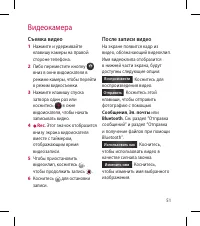
51 Съемка видео Нажмите и удерживайте клавишу камеры на правой стороне телефона. Либо переместите кнопку вниз в окне видоискателя в режиме камеры, чтобы перейти в режим видеосъемки. Нажмите клавишу спуска затвора один раз или коснитесь в окне видоискателя, чтобы начать записывать видео. Rec. Этот зн...
Страница 54 - Да
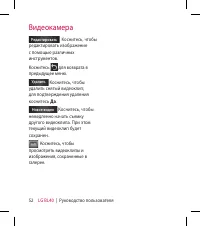
52 LG BL40 | Руководство пользователя Редактировать Коснитесь, чтобы редактировать изображение с помощью различных инструментов. Коснитесь для возврата в предыдущее меню. Удалить Коснитесь, чтобы удалить снятый видеоклип; для подтверждения удаления коснитесь Да . Новое видео Коснитесь, чтобы немедле...
Страница 56 - Размер видео
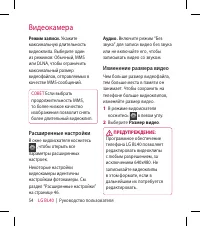
54 LG BL40 | Руководство пользователя Режим записи. Укажите максимальную длительность видеоклипа. Выберите один из режимов: Обычный, MMS или DLNA, чтобы ограничить максимальный размер видеофайлов, отправляемых в качестве MMS-сообщений. СОВЕТ Если выбрать продолжительность MMS, то более низкое качест...
Страница 57 - Программное; Можно изменять
55 СОВЕТ Программное обеспечение, используемое для преобразования форматов видеоклипов, находится на компакт-диске, который поставляется вместе с телефоном BL40. Использование дополнительной видеокамеры В телефоне LG BL40 есть внутренняя камера с разрешением 320x240, предназначенная для видеовызовов...
Страница 58 - WVGA
56 LG BL40 | Руководство пользователя Просмотр записанных видео В окне видоискателя коснитесь . На экране отобразится меню галереи. Коснитесь один раз видеоклипа, который хотите просмотреть, чтобы вынести его на передний план галереи. Коснитесь для воспроизведения. 1 2 3 Просмотр видеоклипов с помощ...
Страница 59 - Просмотр фото и видео; Проведите; Чтобы удалить; Фото
57 Просмотр фото и видео Коснитесь на экране предварительного просмотра камеры.На экране отобразится меню галереи.Коснитесь видеоклипа или фотографии, чтобы открыть их в полноэкранном режиме. СОВЕТ Проведите пальцем влево или вправо для просмотра других фотоснимков и видеоклипов. СОВЕТ Чтобы удалить...
Страница 60 - Редактирование фото; Сохранить; Исходный файл
58 LG BL40 | Руководство пользователя Установка фотографии в качестве обоев Откройте фотографию, которую нужно установить в качестве обоев, коснувшись ее.Коснитесь экрана, чтобы открыть меню параметров.Коснитесь кнопки Использовать как . Экран переключится в режим портрета. Можно увеличивать или уме...
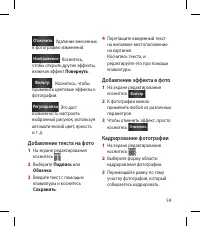
Страница 61 - Изображение; Повернуть; Добавление текста на фото; Выберите; Подпись; Облачко; Добавление эффекта в фото; Кадрирование фотографии
59 Отменить Удаление внесенных в фотографию изменений. Изображение Коснитесь, чтобы открыть другие эффекты, включая эффект Повернуть . Фильтр Коснитесь, чтобы применить цветовые эффекты к фотографии. Регулировка Это даст возможность настроить выбранный рисунок, используя автоматический цвет, яркость...
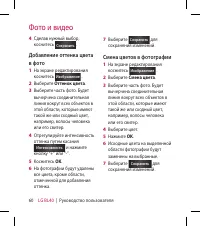
Страница 62 - Оттенок цвета; Смена цветов в фотографии; Смена цвета
60 LG BL40 | Руководство пользователя Сделав нужный выбор, коснитесь Сохранить . Добавление оттенка цвета в фото На экране редактирования коснитесь Изображение . Выберите Оттенок цвета . Выберите часть фото. Будет вычерчена соединительная линия вокруг всех объектов в этой области, которые имеют тако...
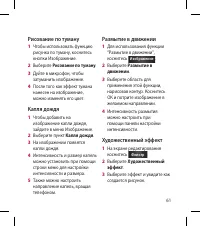
Страница 63 - Рисование по туману; Что; Капля дождя; Художественный эффект
61 Рисование по туману Что бы использовать функцию рисунка по туману, коснитесь кнопки Изображение.Выберите Рисование по туману . Дуйте в микрофон, чтобы затуманить изображение.После того как эффект тумана нанесен на изображение, можно изменять его цвет. Капля дождя Чтобы добавить на изображение кап...
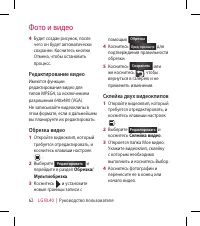
Страница 64 - Редактирование видео; Мультиобрезка; Склейка двух видеоклипов; Склейка видео
62 LG BL40 | Руководство пользователя Будет созда н рисунок, после чего он будет автоматически сохранен. Коснитесь кнопки Отмена, чтобы остановить процесс. Редактирование видео Имеются функции редактирования видео для типов MPEG4, за исключением разрешения 640x480 (VGA).Не записывайте видеоклипы в э...
Страница 65 - Соединение видео с фото; Добавление текста в видео
63 Коснитесь элемента Предварительный просмотр , чтобы подтвердить правильность склейки видеоклипов.Коснитесь Сохранить, затем Да , чтобы сохранить новый объединенный видеоклип. Замените существующий файл или сохраните как новый файл.Повторите эти шаги, чтобы соединить другие видео. Соединение видео...
Страница 66 - Наложение фото
64 LG BL40 | Руководство пользователя Коснитесь области экрана, где необходимо отобразить текст, и коснитесь OK . Коснитесь и поставьте воспроизведение на паузу для установки начальной точки для вывода текста.Коснитесь Сохранить . Замените существующий файл или сохраните как новый файл.Повторите эти...
Страница 67 - кос; Наложение; Живой дубляж
65 кос нитесь клавиши настроек . Выберите Редактировать и выберите Наложение аудио . Откроется папка Мои звуки. Выберите дорожку, которую необходимо добавить в видеоклип.Исходный звук видеофайла будет стерт.Если продолжительность аудиозаписи меньше продолжительности видеоклипа, укажите частоту воспр...
Страница 68 - Изображения; Мультимедиа
66 LG BL40 | Руководство пользователя Для быстрого доступа к файлам мультимедиа (фотографии, мелодии и видеоклипы) их можно хранить в памяти телефона. Также можно хранить файлы на карте памяти. Использование карты памяти позволяет значительно увеличить объем памяти телефона. Для доступа к к файлам к...
Страница 69 - Печать изображений; Коснитесь пункта; Функция привязки к месту; Папка
67 Использование изображения Можно выбирать изображения, чтобы использовать в качестве обоев, экранной заставки или идентификатора абонента. Печать изображений Коснитесь пункта Изображения . Выберите изображение и коснитесь . Коснитесь пункта Печать через Bluetooth . Перемещение и копирование изобра...
Страница 70 - Видео; Отправка видеоклипа
68 LG BL40 | Руководство пользователя ней можно работать со звуками, отправлять их и устанавливать в качестве сигнала вызова. Видео В папке Видео отображается список загруженных и записанных на телефон видеоклипов. ПРИМЕЧАНИЕ: Содержимое, загруженное из сети Интернет или закодированное пользователем...
Страница 71 - Мои папки; на вкладке; Файлы флэш; Документы
69 Игры и приложения В телефон можно загружать новые игры и приложения для развлечения в свободное время. Использование меню Развлечения Данное меню содержит предварительно записанные флеш-игры, которые используют встроенный датчик движения. Файлы флэш Папка Файлы флэш содержит все загруженные файлы...
Страница 72 - Другие
70 LG BL40 | Руководство пользователя После отправки файла его необходимо принять, коснувшись на телефоне Да . Файл должен появиться в соответствующей папке (например в папке Изображения, если это картинка) или в папке Другие (если файл не поддерживается телефоном). Другие Папка Другие используется ...
Страница 73 - и выберите; Музыка; Файл появится в разделе; Музыка
71 Музыка Телефон LG BL40 оснащен встроенным музыкальным проигрывателем, что позволяет вам слушать любимую музыку. Чтобы открыть музыкальный проигрыватель, коснитесь и выберите Музыка на вкладке Развлечения. СОВЕТ BL40 - телефон, поддерживающий технологию Dolby Mobile, которая обеспечивает качествен...
Страница 75 - Все записи; Прослушивание радио; Автоматическая настройка:
73 Создание списка воспроизведения Можно создавать собственные списки воспроизведения, выбирая аудиофайлы из папки Все записи . Для запуска списка воспроизведения коснитесь одной из содержащихся в нем песен. ПРИМЕЧАНИЕ: Для добавления нового списка воспроизведения коснитесь Новый плейлист. Прослушив...
Страница 76 - Радио; на вкладке Развлечения.; Для улучшения приема
74 LG BL40 | Руководство пользователя с помощью регулятора, отображенного рядом с частотой радиостанции. Прослушивание радио Коснитесь и выберите Радио на вкладке Развлечения. Коснитесь номер канала, который вы бы хотели прослушать. СОВЕТ Для улучшения приема удлините шнур гарнитуры, который служит ...
Страница 77 - Органайзер
75 Добавление события в календарь На начальном экране выберите и прокрутите меню вниз до пункта Органайзер на вкладке Инструменты.Выберите дату, для которой необходимо добавить событие.Коснитесь и выберите пункт Создать расписание . СОВЕТ Можно отметить в календаре праздничные дни. Коснитесь каждого...
Страница 78 - Будильник; Диктофон; Запись
76 LG BL40 | Руководство пользователя На вкладке После установите количество дней. Отобразится Целевая дата . Будильник На начальном экране выберите и прокрутите меню вниз до пункта Будильник на вкладке Инструменты. Если нужно добавить новый сигнал, коснитесь Новый сигнал . Если нужно настроить буди...
Страница 80 - Браузер; позволяет; Работа с закладками; Закладки; будет показан список закладок.; Новая; Интернет
78 LG BL40 | Руководство пользователя Браузер Браузер позволяет вам прямо с вашего телефона погрузиться в динамичный и яркий мир игр, музыки, новостей, спорта, развлечений, а также воспользоваться множеством других возможностей. Где бы вы ни были и чем бы ни увлекались. Работа с закладками Для прост...
Страница 82 - Доступ к услугам Google
80 LG BL40 | Руководство пользователя Использование Bluetooth. Убедитесь, что модули Bluetooth на компьютере и телефоне BL40 установлены в положение Вкл. и Видим . Сопрягите ПК и телефон BL40. Для этого понадобится пароль. Используйте Мастер подключения (Connection wizard) в LG PC Suite, чтобы созда...
Страница 84 - Программное обеспечение PC suite
82 LG BL40 | Руководство пользователя Вы можете подключить и синхронизировать ПК с компьютером. Синхронизации обеспечивает совпадение всех важных сведений и дат. Эта функция также позволяет создавать резервную копию данных, чтобы вы не опасались их потерять. СОВЕТ Для этого потребуется установить пр...
Страница 86 - Синхронизация контактов; Синхронизация сообщений
84 LG BL40 | Руководство пользователя Просмотр файлов телефона на ПК Подключите телефон к компьютеру, как описано выше. Щелкните на значке управления фотографиями, видео или музыкой. Сохраненные в телефоне изображения, звуковые файлы и видео файлы будут отображены на экране в папке “Телефон LG”. СОВ...
Страница 87 - Соединение
85 Синхронизация музыки При помощи данного меню можно добавлять музыку на телефон BL40. Прежде чем начать передачу музыки с ПК на телефон, убедитесь в наличии следующих программных компонентов и аксессуаров: Microsoft Windows XP или Vista Windows Media Player 10 или выше Кабель USB Карта MicroSD (ес...
Страница 88 - После установки выберите
86 LG BL40 | Руководство пользователя Перейдите на вкладку Синхронизация и перетащите музыкальные файлы, которые необходимо перенести на телефон, на панель Список синхронизации . Нажмите кнопку Начать синхронизацию . Это запустит процесс переноса. ПРЕДУПРЕЖДЕНИЕ Не отсоединяйте телефон в процессе пе...
Страница 90 - Настройка профилей; Настройки телефона
88 LG BL40 | Руководство пользователя Настройка профилей Вы можете быстро сменить используемый профиль на начальном экране. Просто коснитесь значка Инф. о статусе вверху, а затем коснитесь вкладки профиля. Изменение настроек телефона Телефон BL40 можно настроить в соответствии с индивидуальными пред...
Страница 91 - , затем найдите пункт; Профили Интернет; Данная; Синхронизация с сервером.; Для
89 Изменение настроек соединения Для изменения настроек воспользуйтесь данным меню:На начальном экране выберите , затем найдите пункт Соединение на вкладке Настройки. Выбор сети. Телефон BL40 автоматически соединяется с предпочитаемой сетью. Профили Интернет - Установка профилей для подключения к се...
Страница 92 - Навигация с
90 LG BL40 | Руководство пользователя Тип GPS. Выберите один из параметров: Навигация с подсказкой или без подсказки . GPS Технология GPS использует информацию со спутников на околоземной орбите для определения местоположения.Приемник определяет расстояние до спутников глобальной навигационной систе...
Страница 97 - Телефон
95 Wi-Fi Менеджер беспроводной связи также обеспечивает возможность управления соединениями с Интернет по Wi-Fi (Беспроводная ЛВС) на телефоне. При помощи телефона можно подключаться к локальным беспроводным сетям или получать беспроводной доступ в Интернет. Технология Wi-Fi является более быстрой и...
Страница 98 - Обновление ПО телефона
96 LG BL40 | Руководство пользователя Обновление ПО мобильного телефона LG через Интернет Более подробную информацию об этой функции см. на веб-сайте: http://www.lgmobile.com - выберите страну – меню Продукты - меню Руководство и программное обеспечение При помощи этой функции можно с легкостью обно...
Страница 99 - Наушники; • В разных регионах в комплект поставки входят разные аксессуары.; Аксессуары
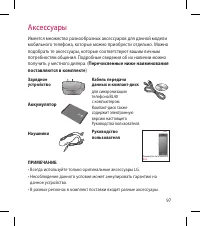
97 Имеется множество разнообразных аксессуаров для данной модели мобильного телефона, которые можно приобрести отдельно. Можно подобрать те аксессуары, которые соответствуют вашим личным потребностям общения. Подробные сведения об их наличии можно получить у местного дилера. ( Перечисленные ниже наи...
Страница 100 - Общая; Наименование изделия: BL40; Рабочая температура; Регистрация DivX VOD; Технические; Информация об импортере; ) Импортер в Россию : Общество с ограниченной ответственностью
98 LG BL40 | Руководство пользователя Общая Наименование изделия: BL40 Система: GSM/ W-CDMA Рабочая температура Макс.: +55°C (эксплуатация), +45°C (зарядка) Мин: -10°C Регистрация DivX VOD Создайте регистрационный код DivX Видео по запросу. Произвести регистрации и получить техническую поддержку мож...
Страница 101 - Сообщение
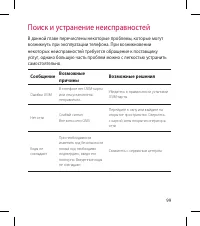
99 Поиск и устранение неисправностей В данной главе перечислены некоторые проблемы, которые могут возникнуть при эксплуатации телефона. При возникновении некоторых неисправностей требуется обращение к поставщику услуг, однако большую часть проблем можно с легкостью устранить самостоятельно. Сообщени...
Страница 102 - Поиск и устранение
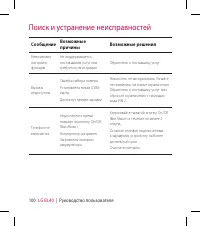
100 LG BL40 | Руководство пользователя Сообщение Возможные причины Возможные решения Невозможно настроить функцию Не поддерживается поставщиком услуг или требуется регистрация Обратитесь к поставщику услуг. Вызовы недоступны Ошибка набора номера Установлена новая USIM-карта Достигнут предел зарядки ...

 LG A175 Инструкция по эксплуатации
 LG A290 Инструкция по эксплуатации
 LG B1200 Инструкция по эксплуатации
 LG B2000 Инструкция по эксплуатации
 LG B2100 Инструкция по эксплуатации
 LG B2250 Инструкция по эксплуатации
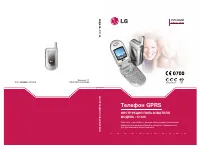 LG C1100 Инструкция по эксплуатации
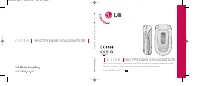 LG C1150 Инструкция по эксплуатации
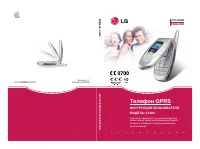 LG C1400 Инструкция по эксплуатации
 LG C2100 Инструкция по эксплуатации
 LG C2200 Инструкция по эксплуатации
 LG C2500 Инструкция по эксплуатации
 LG C3320 Инструкция по эксплуатации
 LG C3380 Инструкция по эксплуатации
 LG C3400 Инструкция по эксплуатации
 LG C3600 Инструкция по эксплуатации
 LG F1200 Инструкция по эксплуатации
 LG F2100 Инструкция по эксплуатации
 LG F2200 Инструкция по эксплуатации