Страница 2 - Об этом руководстве; РУССКИЙ
1 Об этом руководстве Благодарим вас за выбор продукта LG. Прежде чем включать устройство в первый раз, внимательно прочтите это руководство пользователя, в котором содержатся рекомендации по использованию устройства и обеспечению безопасности. • Всегда используйте оригинальные аксессуары LG. Входящ...
Страница 3 - Условные обозначения
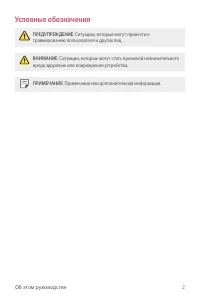
2 Об этом руководстве Условные обозначения ПРЕДУПРЕЖДЕНИЕ : Ситуации, которые могут привести к травмированию пользователя и других лиц. ВНИМАНИЕ : Ситуации, которые могут стать причиной незначительного вреда здоровью или повреждения устройства. ПРИМЕЧАНИЕ : Примечания или дополнительная информация.
Страница 4 - Содержание; Настраиваемые функции
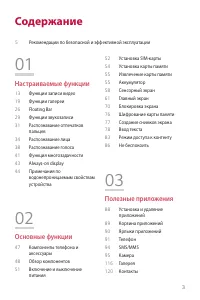
3 Содержание 01 Настраиваемые функции 13 Функции записи видео 19 Функции галереи 26 Floating Bar 29 Функции звукозаписи 31 Распознавание отпечатков пальцев 34 Распознавание лица 38 Распознавание голоса 41 Функция многозадачности 43 Always-on display 44 Примечания по водонепроницаемым свойствам устро...
Страница 5 - Настройки
4 Содержание 122 QuickMemo+ 124 Часы 125 Календарь 126 Задачи 127 Музыка 128 Калькулятор 128 LG Health 130 Эл. почта 131 Радио 131 Управление файлами 132 LG Mobile Switch 132 Загрузки 132 SmartWorld 133 RemoteCall Service 133 Сотовое вещание 134 Chrome 134 Приложения Google 04 Настройки 137 Настройк...
Страница 6 - Воздействие радиочастотного излучения
5 Рекомендации по безопасной и эффективной эксплуатации Ознакомьтесь с данными несложными инструкциями. Несоблюдение данных инструкций может быть опасно для здоровья или противоречить законодательству.На случай возникновения ошибки устройство имеет встроенный программный инструмент, который ведет жу...
Страница 7 - Уход и техническое обслуживание
6 Рекомендации по безопасной и эффективной эксплуатации • Данное устройство соответствует нормам излучения при эксплуатации в обычном положении рядом с ухом или при расположении на расстоянии не менее 5 мм от тела. При переноске телефона в чехле или на поясном креплении, убедитесь, что в них нет мет...
Страница 9 - Эффективное использование устройства; Электронные устройства; Безопасность на дороге
8 Рекомендации по безопасной и эффективной эксплуатации Эффективное использование устройства Электронные устройства Все устройства могут вызывать помехи, влияющие на работу других приборов. • Без разрешения не пользуйтесь устройством рядом с медицинским оборудованием. Проконсультируйтесь с врачом, ч...
Страница 10 - Берегите слух; Стеклянные детали
9 Рекомендации по безопасной и эффективной эксплуатации Берегите слух Для предотвращения повреждения слуха не используйте наушники на большой громкости в течение длительного времени. Воздействие громкого звука в течение длительного времени может негативно отразиться на слухе. Поэтому не рекомендуетс...
Страница 11 - Меры предосторожности для защиты от детей
10 Рекомендации по безопасной и эффективной эксплуатации Меры предосторожности для защиты от детей Держите устройство в местах, недоступных для маленьких детей. В устройстве имеются мелкие детали, отсоединение и проглатывание которых может стать причиной удушья. Вызов экстренных служб Вызов экстренн...
Страница 12 - Защита личной информации
11 Рекомендации по безопасной и эффективной эксплуатации • Фактическое время работы от аккумулятора зависит от конфигурации сети, установок устройства, условий эксплуатации, состояния батареи и окружающей среды. • Берегите аккумулятор от контакта с острыми предметами, в частности, с зубами или когтя...
Страница 14 - Функции записи видео; Широкоугольная камера
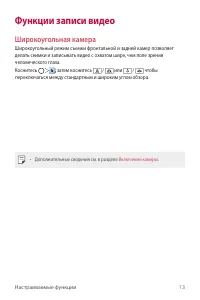
Настраиваемые функции 13 Функции записи видео Широкоугольная камера Широкоугольный режим съемки фронтальной и задней камер позволяет делать снимки и записывать видео с охватом шире, чем поле зрения человеческого глаза.Коснитесь , затем коснитесь / или / чтобы переключаться между стандартным и широки...
Страница 15 - Cine Video; Graphy
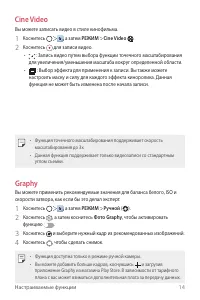
Настраиваемые функции 14 Cine Video Вы можете записать видео в стиле кинофильма. 1 Коснитесь , а затем РЕЖИМ Cine Video . 2 Коснитесь для записи видео. • : Запись видео путем выбора функции точечного масштабирования для увеличения/уменьшения масштаба вокруг определенной области. • : Выбор эффекта дл...
Страница 16 - Коллаж из двух снимков; Быстрый снимок
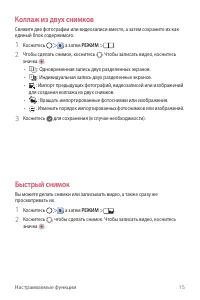
Настраиваемые функции 15 Коллаж из двух снимков Свяжите две фотографии или видеозаписи вместе, а затем сохраните их как единый блок содержимого. 1 Коснитесь , а затем РЕЖИМ . 2 Чтобы сделать снимок, коснитесь . Чтобы записать видео, коснитесь значка . • : Одновременная запись двух разделенных экрано...
Страница 17 - Снимок с подсказкой; Коллаж из четырех снимков
Настраиваемые функции 16 Снимок с подсказкой Вы можете использовать изображение в качестве руководства для съемки фотографий с такой же композицией. Любую фотографию в галерее можно использовать в качестве руководства. 1 Коснитесь , а затем РЕЖИМ . 2 Поместите желаемый объект на полупрозрачное напра...
Страница 18 - Tracking focus во время использования камеры; Стабильная съемка
Настраиваемые функции 17 Tracking focus во время использования камеры Вы можете отслеживать и удерживать фокус на объекте при фотосъемке или записи видео. 1 Коснитесь , затем коснитесь Tracking focus . 2 Перед записью видео или съемкой фото, слегка коснитесь экрана, чтобы выбрать объект для фокусиро...
Страница 20 - Функции галереи; Плавающая кнопка
Настраиваемые функции 19 Функции галереи Плавающая кнопка Вы можете использовать плавающую кнопку в нижней части экрана приложения Галерея в альбомном режиме. • После перемещения кнопки вверх, отпустите ее при достижении кнопки для возвращения на главный экран. • Вы можете перемещать кнопку влево ил...
Страница 21 - Связанное содержимое
Настраиваемые функции 20 Связанное содержимое Вы можете редактировать и настраивать связанное содержимое в Галерее. 1 При просмотре предварительного снимка коснитесь . 2 При появлении значка, связанного с датой или местом фотосъемки, коснитесь экрана. • Вы можете просматривать фотографии, связанные ...
Страница 22 - Создание файла GIF
Настраиваемые функции 21 Создание файла GIF Вы можете создать файл GIF из галереи. 1 При просмотре альбома коснитесь Создать файл GIF . 2 Выберите нужные фотографии и видеозаписи для создания файла GIF и коснитесь ДАЛЕЕ . • Вы можете добавить больше изображений и отрегулировать скорость GIF, формат ...
Страница 23 - Создание видео из связанного содержимого
Настраиваемые функции 22 Создание видео из связанного содержимого Вы можете собирать связанное содержимое для создания видеоролика, коснувшись значка на видеозаписи, отображающего дату или место.Выберите тему и фоновую музыку, отрегулируйте эффекты съемки и порядок или добавьте дату и вашу подпись, ...
Страница 24 - Создание фильма
Настраиваемые функции 23 • Загрузите приложение VASSET из магазина Play Store для добавления тем видео, фоновой музыки и шрифтов. При использовании мобильных данных без соединения Wi-Fi с вас может взиматься дополнительная плата за передачу данных. Создание фильма Вы можете создать новый фильм, поме...
Страница 27 - Floating Bar; Обзор Floating Bar; Открытие и закрытие Floating Bar
Настраиваемые функции 26 Floating Bar Обзор Floating Bar Вы можете активировать часто используемые функции, в том числе ярлыки, скриншоты, музыкальный проигрыватель и быстрые контакты, коснувшись, а затем прокручивая Floating Bar на экране.Чтобы включить функцию Floating Bar, коснитесь Настройки Общ...
Страница 28 - Перемещение Floating bar; Отключение Floating bar
Настраиваемые функции 27 Перемещение Floating bar • Открытая Floating bar : Коснитесь и удерживайте Floating bar, затем перетащите ее в нужное место. • Закрытая Floating bar : Коснитесь и удерживайте Floating bar, затем перетащите ее в нужное место вдоль края экрана. • Floating bar может быть переме...
Страница 29 - Настройка Floating bar
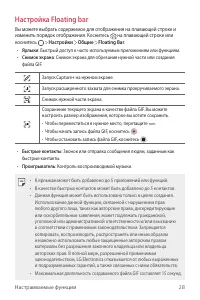
Настраиваемые функции 28 Настройка Floating bar Вы можете выбрать содержимое для отображения на плавающей строке и изменить порядок отображения. Коснитесь на плавающей строке или коснитесь Настройки Общие Floating Bar . • Ярлыки : Быстрый доступ к часто используемым приложениям или функциям. • Снимо...
Страница 30 - Функции звукозаписи; Профили; Стaндaртный; Режим студии
Настраиваемые функции 29 Функции звукозаписи Диктофон HD позволяет вам настроить параметры звука вручную таким образом, чтобы иметь возможность выполнять звукозапись на основе ваших условий. Профили Вы можете записать аудиофайл высокой четкости, выбрав и настроив необходимый режим звука в соответств...
Страница 31 - Другие полезные функции для приложения Диктофон; УСИЛЕНИЕ; LMT
Настраиваемые функции 30 Другие полезные функции для приложения Диктофон HD УСИЛЕНИЕ Вы можете настроить чувствительность звука, записанного с помощью микрофона.Чем выше установленное значение УСИЛЕНИЯ, тем выше чувствительность звукозаписи. LCF Вы можете фильтровать любые шумы низкого тона, такие к...
Страница 32 - Распознавание отпечатков пальцев; Обзор функции распознавания отпечатков пальцев; Меры предосторожности при использованию функции
Настраиваемые функции 31 Распознавание отпечатков пальцев Обзор функции распознавания отпечатков пальцев Перед использованием функции распознавания отпечатков пальцев необходимо зарегистрировать свой отпечаток на устройстве.Вы можете использовать функцию распознавания отпечатков пальцев в следующих ...
Страница 33 - Регистрация отпечатков пальцев
Настраиваемые функции 32 • Заносите в память не больше одного отпечатка за раз. Сканирование нескольких пальцев может снизить эффективность регистрации и распознавания отпечатков. • В сухом воздухе устройство может вырабатывать статическое электричество. Если окружающий воздух сухой, не сканируйте о...
Страница 34 - Управление отпечатками пальцев
Настраиваемые функции 33 3 Выполняйте указания на экране. • Повторите сканирование отпечатка пальца, медленно перемещая палец до завершения регистрации. 4 После завершения регистрации отпечатков пальцев коснитесь OK . • Коснитесь ДОБАВИТЬ ЕЩЕ , чтобы зарегистрировать другой отпечаток пальца. Если за...
Страница 35 - Распознавание лица; Обзор функции Распознавание лица; Советы по использованию функции Распознавание лица
Настраиваемые функции 34 Распознавание лица Обзор функции Распознавание лица Вы можете использовать сохраненные данные лица для разблокировки экрана. • Данная функция может быть более восприимчива к безопасности, чем другие способы блокировки экрана, такие как Knock Code, графический ключ, PIN-код и...
Страница 36 - Регистрация данных лица; Разблокировка экрана с помощью лица
Настраиваемые функции 35 Регистрация данных лица Перед использованием функции Распознавание лица необходимо зарегистрировать данные вашего лица на устройстве. 1 Коснитесь Настройки Дисплей Экран блокировки Распознавание лица . • Для использования данной функции блокировка экрана должна быть установл...
Страница 37 - Улучшение качества Распознавание лица
Настраиваемые функции 36 Улучшение качества Распознавание лица Для улучшения качества Распознавание лица можно добавить данные лица в различных условиях. 1 Коснитесь Настройки Дисплей Экран блокировки Распознавание лица . 2 Разблокируйте экран с помощью выбранного способа. 3 Выберите Улучшить распоз...
Страница 38 - Разблокировка экрана с помощью функции
Настраиваемые функции 37 Разблокировка экрана с помощью функции Распознавание лица и последующим смахиванием экрана Когда экран выключен, вы можете разблокировать его путем выполнения распознавания лица и последующим смахиванием экрана. 1 Коснитесь Настройки Дисплей Экран блокировки Распознавание ли...
Страница 39 - Распознавание голоса; Обзор функции Распознавание голоса; Советы по использованию функции Распознавание
Настраиваемые функции 38 Распознавание голоса Обзор функции Распознавание голоса Вы можете разблокировать экран с помощью вашего голоса. • Данная функция может быть более восприимчива к безопасности, чем другие способы блокировки экрана, такие как Knock Code, графический ключ, PIN-код и пароль. • Ко...
Страница 40 - Регистрация голосовой команды; Изменение голосовой команды
Настраиваемые функции 39 Регистрация голосовой команды Перед использованием функции Распознавание голоса необходимо зарегистрировать ваши голосовые команды на устройстве. 1 Коснитесь Настройки Дисплей Экран блокировки Распознавание голоса . • Для использования данной функции блокировка экрана должна...
Страница 41 - Удаление голосовой команды; Выбор способа Распознавание голоса
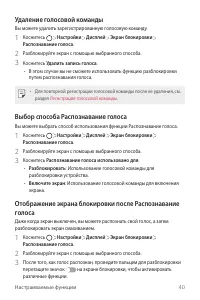
Настраиваемые функции 40 Удаление голосовой команды Вы можете удалить зарегистрированную голосовую команду. 1 Коснитесь Настройки Дисплей Экран блокировки Распознавание голоса . 2 Разблокируйте экран с помощью выбранного способа. 3 Коснитесь Удалить запись голоса . • В этом случае вы не сможете испо...
Страница 42 - Функция многозадачности; Многооконный режим
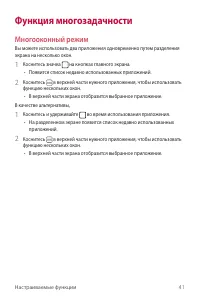
Настраиваемые функции 41 Функция многозадачности Многооконный режим Вы можете использовать два приложения одновременно путем разделения экрана на несколько окон. 1 Коснитесь значка на кнопках главного экрана. • Появится список недавно использованных приложений. 2 Коснитесь в верхней части нужного пр...
Страница 43 - Экран обзора
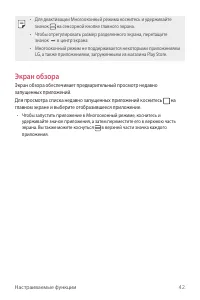
Настраиваемые функции 42 • Для деактивации Многооконный режима коснитесь и удерживайте значок на сенсорной кнопке главного экрана. • Чтобы отрегулировать размер разделенного экрана, перетащите значок в центр экрана. • Многооконный режим не поддерживается некоторыми приложениями LG, а также приложени...
Страница 45 - Примечания по водонепроницаемым
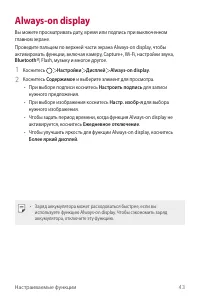
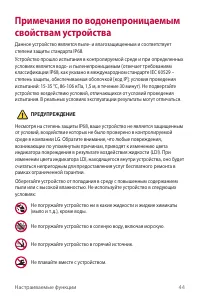
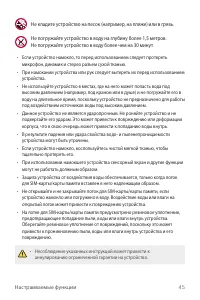
Настраиваемые функции 44 Примечания по водонепроницаемым свойствам устройства Данное устройство является пыле- и влагозащищенным и соответствует степени защиты стандарта IP68.Устройство прошло испытания в контролируемой среде и при определенных условиях является водо- и пыленепроницаемым (отвечает т...
Страница 48 - Компоненты телефона и аксессуары
Основные функции 47 Компоненты телефона и аксессуары Следующие принадлежности входят в комплект устройства. • Устройство • Стереогарнитура • USB-кабель • Зарядное устройство • Краткое руководство пользователя • Ключ для извлечения SIM-карты • Описанные выше элементы не являются обязательными. • Комп...
Страница 52 - Включение и выключение питания; Включение питания; Выключение питания; Перезапуск устройства; Опции управления питанием
Основные функции 51 Включение и выключение питания Включение питания Когда телефон выключен, нажмите и удерживайте Кнопка питания/ блокировки . • Когда устройство включается впервые, запускается процедура начальной установки. В первый раз загрузка телефона может занять больше времени, чем обычно. Вы...
Страница 55 - Меры предосторожности при использовании SIM-карты; Установка карты памяти
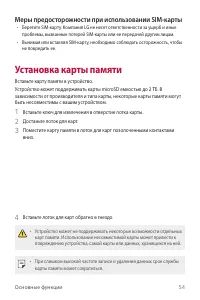
Основные функции 54 Меры предосторожности при использовании SIM-карты • Берегите SIM-карту. Компания LG не несет ответственности за ущерб и иные проблемы, вызванные потерей SIM-карты или ее передачей другим лицам. • Вынимая или вставляя SIM-карту, необходимо соблюдать осторожность, чтобы не повредит...
Страница 56 - Извлечение карты памяти; Аккумулятор; Зарядка аккумулятора
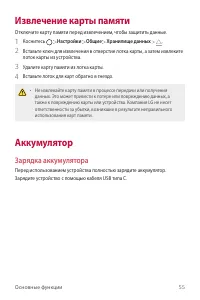
Основные функции 55 Извлечение карты памяти Отключите карту памяти перед извлечением, чтобы защитить данные. 1 Коснитесь Настройки Общие Хранилище данных . 2 Вставьте ключ для извлечения в отверстие лотка карты, а затем извлеките лоток карты из устройства. 3 Удалите карту памяти из лотка карты. 4 Вс...
Страница 57 - Меры предосторожности при использовании устройства
Основные функции 56 • Не используйте внешний терминал, зарядный кабель или соединитель для устройства в присутствии влаги. Это может привести к пожару, поражению электрическим током, травме или сбою устройства. В случае присутствия влаги, немедленно прекратите использование устройства и полностью уд...
Страница 58 - Беспроводная зарядка; Зарядка аккумулятора с помощью беспроводного
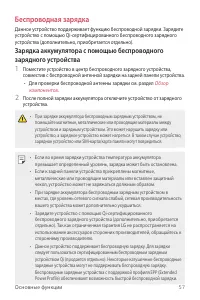
Основные функции 57 Беспроводная зарядка Данное устройство поддерживает функцию беспроводной зарядки. Зарядите устройство с помощью Qi-сертифицированного беспроводного зарядного устройства (дополнительно, приобретается отдельно). Зарядка аккумулятора с помощью беспроводного зарядного устройства 1 По...
Страница 59 - Эффективное использование аккумулятора; Сенсорный экран; Касание
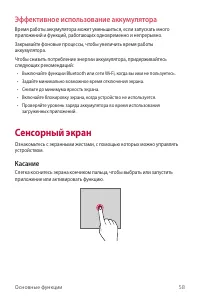
Основные функции 58 Эффективное использование аккумулятора Время работы аккумулятора может уменьшиться, если запускать много приложений и функций, работающих одновременно и непрерывно.Закрывайте фоновые процессы, чтобы увеличить время работы аккумулятора.Чтобы снизить потребление энергии аккумулятор...
Страница 60 - Касание и удержание; Двойное касание
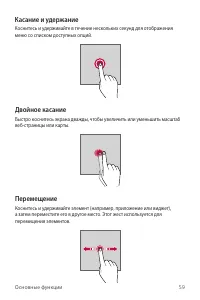
Основные функции 59 Касание и удержание Коснитесь и удерживайте в течение нескольких секунд для отображения меню со списком доступных опций. Двойное касание Быстро коснитесь экрана дважды, чтобы увеличить или уменьшить масштаб веб-страницы или карты. Перемещение Коснитесь и удерживайте элемент (напр...
Страница 61 - Прокрутка
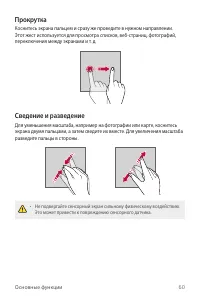
Основные функции 60 Прокрутка Коснитесь экрана пальцем и сразу же проведите в нужном направлении. Этот жест используется для просмотра списков, веб-страниц, фотографий, переключения между экранами и т. д. Сведение и разведение Для уменьшения масштаба, например на фотографии или карте, коснитесь экра...
Страница 62 - Главный экран; Обзор главного экрана
Основные функции 61 • В том случае, если устройство используется вблизи магнитных, металлических или проводящих электрический ток материалов, может произойти сбой в работе сенсорного экрана. • Если устройство используется под яркими источниками света, такими как прямой солнечный свет, то видимость э...
Страница 63 - Элементы главного экрана
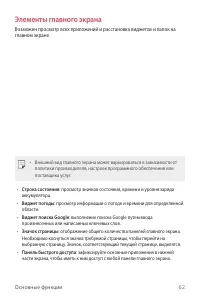
Основные функции 62 Элементы главного экрана Возможен просмотр всех приложений и расстановка виджетов и папок на главном экране. • Внешний вид главного экрана может варьироваться в зависимости от политики производителя, настроек программного обеспечения или поставщика услуг. • Строка состояния : про...
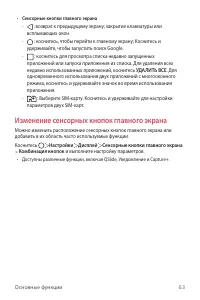
Страница 64 - Изменение сенсорных кнопок главного экрана
Основные функции 63 • Сенсорные кнопки главного экрана - : возврат к предыдущему экрану; закрытие клавиатуры или всплывающих окон. - : коснитесь, чтобы перейти к главному экрану; Коснитесь и удерживайте, чтобы запустить поиск Google. - : коснитесь для просмотра списка недавно запущенных приложений и...
Страница 65 - Значки состояния
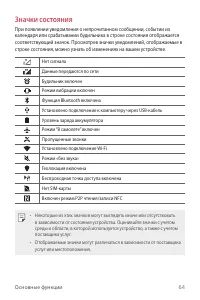
Основные функции 64 Значки состояния При появлении уведомления о непрочитанном сообщении, событии из календаря или срабатывании будильника в строке состояния отображается соответствующий значок. Просмотрев значки уведомлений, отображаемые в строке состояния, можно узнать об изменениях на вашем устро...
Страница 66 - Панель уведомлений
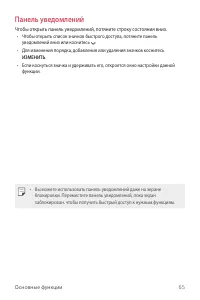
Основные функции 65 Панель уведомлений Чтобы открыть панель уведомлений, потяните строку состояния вниз. • Чтобы открыть список значков быстрого доступа, потяните панель уведомлений вниз или коснитесь . • Для изменения порядка, добавления или удаления значков коснитесь ИЗМЕНИТЬ . • Если коснуться зн...
Страница 67 - Изменение ориентации экрана; Редактирование главного экрана
Основные функции 66 Изменение ориентации экрана Вы можете настроить автоматическое изменение ориентации экрана в зависимости от физического положения устройства.На панели уведомлений коснитесь Поворот экрана в списке значков быстрого доступа.Или коснитесь Настройки Дисплей и активируйте Автоповорот ...
Страница 69 - Просмотр фонового изображения; Перемещение приложений на главном экране
Основные функции 68 Просмотр фонового изображения На главном экране можно оставить только фоновое изображение, скрыв приложения и виджеты.Для этого разведите в стороны два пальца на главном экране. • Для возврата к исходному виду с приложениями и виджетами сведите два пальца на главном экране или ко...
Страница 70 - Использование папок на главном экране; Создание папок
Основные функции 69 Использование папок на главном экране Создание папок Коснитесь и удерживайте значок приложения на главном экране, затем переместите его на значок другого приложения. • Будет создана новая папка, в которую будут добавлены перемещенные приложения. Редактирование папок Коснитесь пап...
Страница 71 - Блокировка экрана; Общие сведения о блокировке экрана
Основные функции 70 • Форма значков : выберите форму значков, которая вам нравится - квадратную или с закругленными углами. • Сортировать приложения по : установка порядка сортировки приложений на главном экране. • Сетка : изменение принципа расположения приложений на главном экране. • Скрыть прилож...
Страница 73 - Советы по использованию функции безопасного; Параметры блокировки экрана
Основные функции 72 Советы по использованию функции безопасного запуска • Если вы забыли пароль расшифровки, вы не можете восстановить зашифрованные данные и личную информацию. • Храните ваши пароли блокировки экрана отдельно. • В случае превышения указанного количества попыток неправильного ввода п...
Страница 74 - Включить экран; Включение экрана
Основные функции 73 • Эффекты на экране : настройте эффекты перехода, которые будут применяться при разблокировке экрана. • Анимация погоды : отображение анимационных элементов прогноза погоды для текущего местоположения на экране блокировки. • Контактная информация : отображение контактной информац...
Страница 75 - Knock Code; Создание Knock Code
Основные функции 74 Knock Code Вы можете создать собственную комбинацию касаний для разблокировки экрана. Если экран заблокирован, можно получить доступ к главному экрану, коснувшись его участков в заданной последовательности. • С функцией KnockOn можно использовать свой собственный код Knock Code. ...
Страница 76 - Создание фоновых коллажей
Основные функции 75 Создание фоновых коллажей Вы можете создать свой собственный коллаж для отображения в качестве фона экрана блокировки.Вы можете выбрать несколько коллажей в качестве фонового рисунка, который будет меняться при каждом включении и выключении экрана. 1 Коснитесь Настройки Дисплей Э...
Страница 77 - Шифрование карты памяти
Основные функции 76 Шифрование карты памяти Существует возможность шифрования данных, сохраненных на карте памяти, для их защиты. Шифрование данных на карте памяти предотвращает доступ к ним с другого устройства. 1 Коснитесь Настройки Общие Отпечатки пальцев и безопасность Шифрование SD-карты . 2 Оз...
Страница 78 - Создание снимков экрана; С помощью комбинации кнопок; С помощью функции Capture+
Основные функции 77 Создание снимков экрана Вы можете делать снимки текущего экрана: С помощью комбинации кнопок Одновременно нажмите и удерживайте кнопку питания/блокировки и кнопку уменьшения громкости (–) не менее двух секунд. • Снимки экрана сохраняются в папке Screenshots , которая находится в ...
Страница 79 - Ввод текста; Использование смарт-клавиатуры; Перемещение курсора
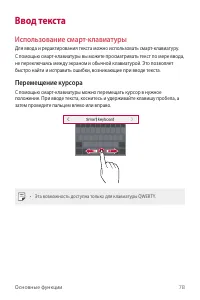
Основные функции 78 Ввод текста Использование смарт-клавиатуры Для ввода и редактирования текста можно использовать смарт-клавиатуру.С помощью смарт-клавиатуры вы можете просматривать текст по мере ввода, не переключаясь между экраном и обычной клавиатурой. Это позволяет быстро найти и исправить оши...
Страница 80 - Предлагаемые слова при вводе текста; Изменение раскладки клавиатуры QWERTY
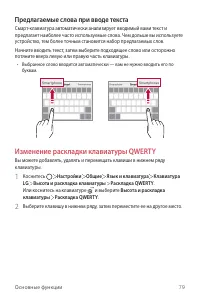
Основные функции 79 Предлагаемые слова при вводе текста Смарт-клавиатура автоматически анализирует вводимый вами текст и предлагает наиболее часто используемые слова. Чем дольше вы используете устройство, тем более точным становится набор предлагаемых слов.Начните вводить текст, затем выберите подхо...
Страница 81 - Настройка высоты клавиатуры
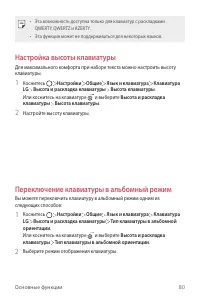
Основные функции 80 • Эта возможность доступна только для клавиатур с раскладками QWERTY, QWERTZ и AZERTY. • Эта функция может не поддерживаться для некоторых языков. Настройка высоты клавиатуры Для максимального комфорта при наборе текста можно настроить высоту клавиатуры. 1 Коснитесь Настройки Общ...
Страница 82 - Разделение клавиатуры; Режим ввода одной рукой
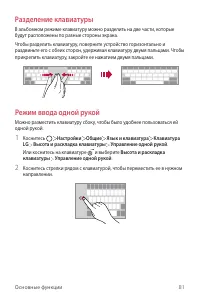
Основные функции 81 Разделение клавиатуры В альбомном режиме клавиатуру можно разделить на две части, которые будут расположены по разные стороны экрана.Чтобы разделить клавиатуру, поверните устройство горизонтально и раздвиньте его с обеих сторон, удерживая клавиатуру двумя пальцами. Чтобы прикрепи...
Страница 83 - Добавление языков клавиатуры; Голосовой ввод текста
Основные функции 82 Добавление языков клавиатуры Вы можете сделать дополнительные языки доступными для ввода с клавиатуры. 1 Коснитесь Настройки Общие Язык и клавиатура Клавиатура LG Выбрать языки . 2 Выберите языки, которые необходимо сделать доступными. Копирование и вставка Вы можете вырезать или...
Страница 84 - Буфер обмена; Режим доступа к контенту; Воспроизведение содержимого с другого
Основные функции 83 Буфер обмена При копировании и вырезании изображение (или текст) автоматически сохраняется в буфер обмена, после чего его можно вставить в любое место. 1 На клавиатуре коснитесь и удерживайте и выберите .Или коснитесь и удерживайте область ввода текста, затем выберите БУФЕР ОБМЕН...
Страница 85 - Просмотр контента с устройств, находящихся; Подключение устройств; Поиск устройств, находящихся поблизости; Отправка и получение файлов; Отправка файлов
Основные функции 84 Просмотр контента с устройств, находящихся поблизости Вы можете просматривать содержимое с различных устройств, например с компьютера, мобильного устройства или сетевого хранилища, в приложениях Галерея или Музыка. Подключение устройств Подключите смартфон и другое устройство с п...
Страница 86 - Перенос файлов на компьютер; Просмотр содержимого из облачного хранилища
Основные функции 85 Перенос файлов на компьютер Вы можете быстро переносить на компьютер файлы большого размера. 1 Установите на компьютере ПО LG Bridge. 2 Запустите программу LG Bridge на компьютере и войдите в учетную запись LG. 3 Коснитесь Настройки Сети Общий доступ и соединение LG AirDrive и во...
Страница 87 - Не беспокоить
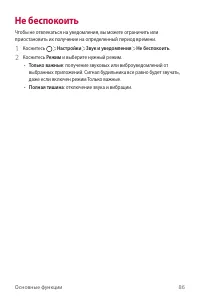
Основные функции 86 Не беспокоить Чтобы не отвлекаться на уведомления, вы можете ограничить или приостановить их получение на определенный период времени. 1 Коснитесь Настройки Звук и уведомления Не беспокоить . 2 Коснитесь Режим и выберите нужный режим. • Только важные : получение звуковых или вибр...
Страница 89 - Установка и удаление приложений; Установка приложений; Удаление приложений; Удаление с помощью касания и удержания; Удаление с помощью меню настроек; Удаление приложений из магазина приложений
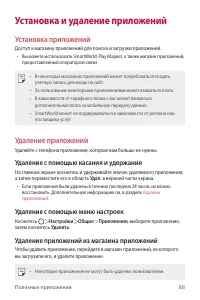
Полезные приложения 88 Установка и удаление приложений Установка приложений Доступ к магазину приложений для поиска и загрузки приложений. • Вы можете использовать SmartWorld, Play Маркет, а также магазин приложений, предоставленный оператором связи. • В некоторых магазинах приложений может потребов...
Страница 90 - Установка и удаление приложений во время
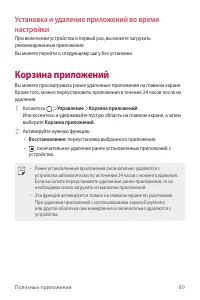
Полезные приложения 89 Установка и удаление приложений во время настройки При включении устройства в первый раз, вы можете загрузить рекомендованные приложения.Вы можете перейти к следующему шагу без установки. Корзина приложений Вы можете просматривать ранее удаленные приложения на главном экране. ...
Страница 91 - Ярлыки приложений
Полезные приложения 90 Ярлыки приложений Коснитесь и удерживайте значок приложения на главном экране, например, Вызов, Сообщение, Камера, Галерея и Настройки, чтобы отобразить меню быстрого доступа. Быстрый доступ к приложениям посредством ярлыков приложений. • Функция доступна только в некоторых пр...
Страница 92 - Телефон; Выполнение вызова; Выполнение вызова с клавиатуры; Вызов абонента из списка контактов; Ответ на вызов
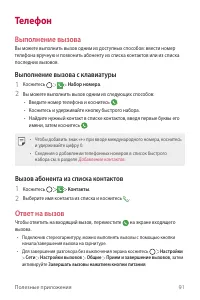
Полезные приложения 91 Телефон Выполнение вызова Вы можете выполнить вызов одним из доступных способов: ввести номер телефона вручную и позвонить абоненту из списка контактов или из списка последних вызовов. Выполнение вызова с клавиатуры 1 Коснитесь Набор номера . 2 Вы можете выполнить вызов одним ...
Страница 93 - Отклонение вызова; Проверка входящего вызова во время
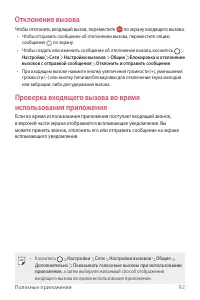
Полезные приложения 92 Отклонение вызова Чтобы отклонить входящий вызов, переместите по экрану входящего вызова. • Чтобы отправить сообщение об отклонении вызова, переместите опцию сообщения по экрану. • Чтобы создать или изменить сообщение об отклонении вызова, коснитесь Настройки Сети Настройки вы...
Страница 94 - Просмотр пропущенных вызовов; Функции, доступные во время разговора; Выполнение трехстороннего вызова
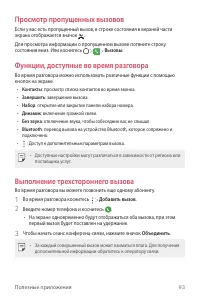
Полезные приложения 93 Просмотр пропущенных вызовов Если у вас есть пропущенный вызов, в строке состояния в верхней части экрана отображается значок .Для просмотра информации о пропущенном вызове потяните строку состояния вниз. Или коснитесь Вызовы . Функции, доступные во время разговора Во время ра...
Страница 95 - Просмотр журнала вызовов; Настройка параметров вызова; Отправка сообщений
Полезные приложения 94 Просмотр журнала вызовов Чтобы просмотреть журнал вызовов, коснитесь Вызовы . В журнале доступны следующие функции: • Чтобы просмотреть подробности вызовов, выберите контакт. Чтобы позвонить выбранному контакту, коснитесь . • Чтобы удалить предыдущие вызовы, коснитесь Удалить ...
Страница 96 - Просмотр сообщения; Настройка параметров обмена сообщениями; Камера
Полезные приложения 95 Просмотр сообщения Вы можете просматривать историю обмена сообщениями, сгруппированную по пользователям. 1 Коснитесь . 2 Выберите контакт в списке сообщений. Настройка параметров обмена сообщениями Вы можете настроить параметры обмена сообщениями по своему усмотрению. 1 Коснит...
Страница 97 - Изменение режима камеры; Авто режим
Полезные приложения 96 Изменение режима камеры Вы можете выбрать режим камеры, который соответствует вашей окружающей обстановке, чтобы упростить фотографирование или видеосъемку.Коснитесь , затем выберите нужный режим. Авто режим Вы можете снимать фотографии и записывать видеоролики, используя разл...
Страница 98 - Фотосъемка; Запись видеоролика; Настройка параметров камеры
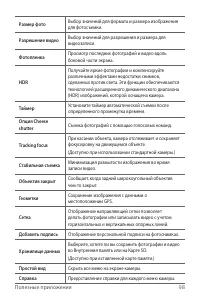
Полезные приложения 97 Фотосъемка 1 Выберите режим съемки и коснитесь объекта для фокусировки камеры. 2 Коснитесь , чтобы сделать снимок. • Вы также можете нажать кнопку уменьшения громкости (–) или увеличения громкости (+) для фотосъемки. • Когда экран выключен или заблокирован, включите камеру, дв...
Страница 100 - Дополнительные параметры на фронтальной камере; Различные режимы камеры; Съемка еды
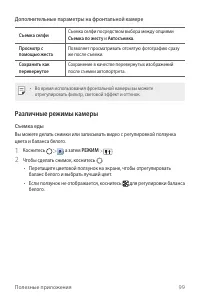
Полезные приложения 99 Дополнительные параметры на фронтальной камере Съемка селфи Съемка селфи посредством выбора между опциями Съемка по жесту и Автосъемка . Просмотр с помощью жеста Позволяет просматривать отснятую фотографию сразу же после съемки. Сохранить как перевернутое Сохранение в качестве...
Страница 101 - Видеоклип
Полезные приложения 100 Видеоклип Вы можете записать короткие видеоролики и собрать их в 60-секундный короткий фильм. 1 Коснитесь , а затем РЕЖИМ . 2 Коснитесь . • Чтобы записать трехсекундный видеоклип, коснитесь значка один раз. Коснитесь и удерживайте значок, чтобы создать более длинный видеоклип...
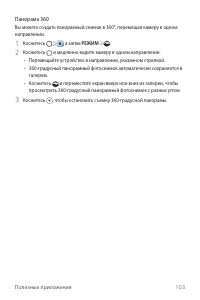
Страница 103 - Коллаж
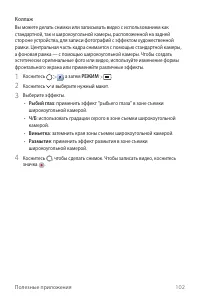
Полезные приложения 102 Коллаж Вы можете делать снимки или записывать видео с использованием как стандартной, так и широкоугольной камеры, расположенной на задней стороне устройства, для записи фотографий с эффектом художественной рамки. Центральная часть кадра снимается с помощью стандартной камеры...
Страница 105 - Панорама; Серийная съемка
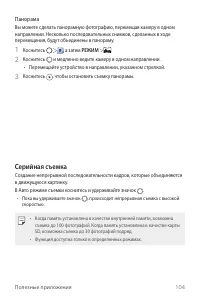
Полезные приложения 104 Панорама Вы можете сделать панорамную фотографию, перемещая камеру в одном направлении. Несколько последовательных снимков, сделанных в ходе перемещения, будут объединены в панораму. 1 Коснитесь , а затем РЕЖИМ . 2 Коснитесь и медленно ведите камеру в одном направлении. • Пер...
Страница 106 - Ручной режим камеры
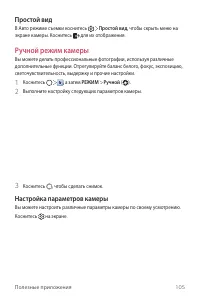
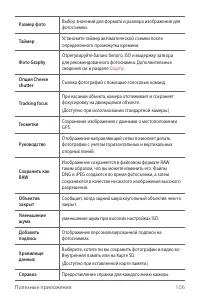
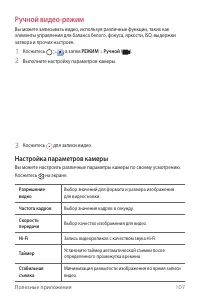
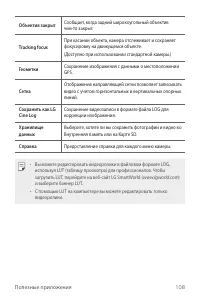
Полезные приложения 105 Простой вид В Авто режиме съемки коснитесь Простой вид , чтобы скрыть меню на экране камеры. Коснитесь для их отображения. Ручной режим камеры Вы можете делать профессиональные фотографии, используя различные дополнительные функции. Отрегулируйте баланс белого, фокус, экспози...
Страница 110 - Другие полезные функции в приложении камеры; Блокировка автоматической экспозиции/автофокуса
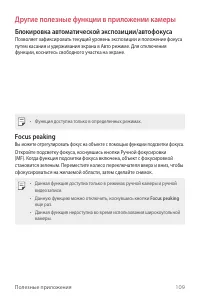
Полезные приложения 109 Другие полезные функции в приложении камеры Блокировка автоматической экспозиции/автофокуса Позволяет зафиксировать текущий уровень экспозиции и положение фокуса путем касания и удерживания экрана в Авто режиме. Для отключения функции, коснитесь свободного участка на экране. ...
Страница 111 - Переключение между камерами; Увеличение или уменьшение масштаба
Полезные приложения 110 Переключение между камерами Вы можете переключаться между передней и задней камерами в зависимости от окружающей обстановки.На экране камеры, коснитесь или проведите пальцем по экрану в любом направлении для переключения между передней и задней камерами. • Используйте фронтал...
Страница 112 - Съемка по жесту
Полезные приложения 111 Съемка селфи Вы можете использовать фронтальную камеру, чтобы увидеть на экране свое лицо и сделать селфи. Съемка по жесту Вы можете делать селфи с помощью жестов.Поднесите раскрытую ладонь к фронтальной камере, а затем сожмите ее в кулак.Вы также можете сжать кулак, а затем ...
Страница 113 - Автосъемка; Интервальная съемка
Полезные приложения 112 Автосъемка Вы можете использовать функцию распознавания лиц для упрощения съемки селфи. Вы можете настроить автоматическую съемку при распознании лица фронтальной камерой устройства. • Направляющая рамка белого цвета появляется, когда передняя камера определяет ваше лицо. Как...
Страница 114 - Просмотр с помощью жеста; Сохранить как перевернутое
Полезные приложения 113 Просмотр с помощью жеста После съемки селфи передней камерой, вы можете сразу просмотреть фото, поднеся экран телефона к лицу. • Коснитесь Просмотр с помощью жеста для того, чтобы включить функцию просмотра с помощью жеста. • При съемке каждого кадра отображается только одно ...
Страница 115 - Подпись
Полезные приложения 114 Подпись Вы можете создать авторскую фотографию с помощью вашей подписи. 1 Коснитесь , затем коснитесь Добавить подпись . 2 Введите необходимую подпись и коснитесь ДОБАВИТЬ .
Страница 116 - quick share
Полезные приложения 115 quick share Вы можете отправить снимок или видеоролик в выбранное приложение сразу же после съемки. 1 Коснитесь , затем снимите фото или видео. 2 Коснитесь значка приложения, которое отображается на экране, чтобы отправить фото или видео с помощью этого приложения.Вы также мо...
Страница 117 - Просмотр фотографий
Полезные приложения 116 Галерея Обзор галереи изображений Вы можете просматривать фотографии и видеоролики, сохраненные на телефоне, и управлять ими. 1 Коснитесь . • В папке отобразятся сохраненные фотографии и видеоролики. 2 Коснитесь папки и выберите файл. • Просматривайте выбранный файл в полноэк...
Страница 118 - Создание записей на фотоснимках; Редактирование фотографий
Полезные приложения 117 Плавающая кнопка Во время просмотра приложения Галерея в альбомном режиме вы можете использовать плавающую кнопку. Для получения дополнительной информации смотрите раздел Плавающая кнопка . Создание записей на фотоснимках 1 При просмотре снимка коснитесь . 2 Создайте запись н...
Страница 119 - Воспроизведение видеороликов; Редактирование видеороликов
Полезные приложения 118 Воспроизведение видеороликов • Для регулировки громкости звука проведите пальцем по правой стороне экрана видео вверх или вниз. • Для регулировки яркости экрана потяните левую сторону экрана вверх или вниз. Редактирование видеороликов 1 При просмотре видео коснитесь значка . ...
Страница 120 - Удаление файлов; Предоставление общего доступа к файлам
Полезные приложения 119 Создание фильма Вы можете создать новый фильм, поместив изображения и видеозаписи вместе.Дополнительную информацию см. в разделе Создание фильма . Создание файла GIF Вы можете легко создать файл GIF, используя отснятое видео.Дополнительную информацию см. в разделе Создание фа...
Страница 121 - Обзор контактов; Добавление нового контакта
Полезные приложения 120 Контакты Обзор контактов Вы можете сохранять контакты и управлять ими.Коснитесь Важное Контакты . Добавление контактов Добавление нового контакта 1 На экране списка контактов коснитесь . 2 Введите данные контакта и коснитесь СОХРАНИТЬ . Импорт контактов Вы можете перенести св...
Страница 122 - Поиск контактов; Список контактов; Изменение контактов; Удаление контактов; Добавление контакта в избранные
Полезные приложения 121 Поиск контактов Вы можете искать контакты одним из следующих способов: • Коснитесь в верхней части списка контактов, а затем введите контактную информацию или номер телефона. • Проведите пальцем по списку контактов вверх или вниз. • Коснитесь начальной буквы имени контакта в ...
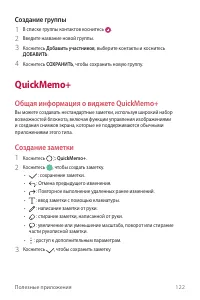
Страница 123 - Создание группы; Общая информация о виджете QuickMemo+
Полезные приложения 122 Создание группы 1 В списке группы контактов коснитесь . 2 Введите название новой группы. 3 Коснитесь Добавить участников , выберите контакты и коснитесь ДОБАВИТЬ . 4 Коснитесь СОХРАНИТЬ , чтобы сохранить новую группу. QuickMemo+ Общая информация о виджете QuickMemo+ Вы можете...
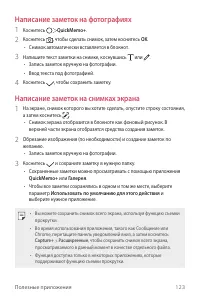
Страница 124 - Написание заметок на фотографиях; Написание заметок на снимках экрана
Полезные приложения 123 Написание заметок на фотографиях 1 Коснитесь QuickMemo+ . 2 Коснитесь , чтобы сделать снимок, затем коснитесь OK . • Снимок автоматически вставляется в блокнот. 3 Напишите текст заметки на снимке, коснувшись или . • Запись заметок вручную на фотографии. • Ввод текста под фото...
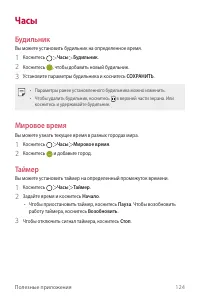
Страница 125 - Часы; Будильник; Мировое время
Полезные приложения 124 Часы Будильник Вы можете установить будильник на определенное время. 1 Коснитесь Часы Будильник . 2 Коснитесь , чтобы добавить новый будильник. 3 Установите параметры будильника и коснитесь СОХРАНИТЬ . • Параметры ранее установленного будильника можно изменить. • Чтобы удалит...
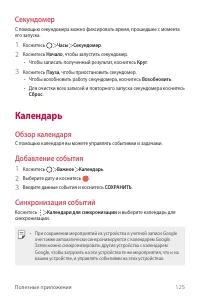
Страница 126 - Секундомер; Календарь; Обзор календаря
Полезные приложения 125 Секундомер С помощью секундомера можно фиксировать время, прошедшее с момента его запуска. 1 Коснитесь Часы Секундомер . 2 Коснитесь Начало , чтобы запустить секундомер. • Чтобы записать полученный результат, коснитесь Круг . 3 Коснитесь Пауза , чтобы приостановить секундомер...
Страница 127 - Журнал событий; Задачи
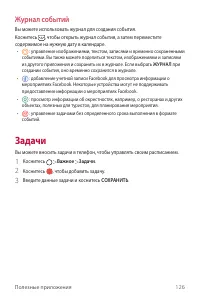
Полезные приложения 126 Журнал событий Вы можете использовать журнал для создания события.Коснитесь , чтобы открыть журнал события, а затем переместите содержимое на нужную дату в календаре. • : управление изображениями, текстом, записями и временно сохраненными событиями. Вы также можете поделиться...
Страница 128 - Музыка
Полезные приложения 127 Музыка Воспроизведение и управление песнями или музыкальными альбомами. 1 Коснитесь Важное Музыка . 2 Выберите категорию. 3 Выберите музыкальный файл.
Страница 129 - Калькулятор; LG Health; Общие сведения о виджете LG Health
Полезные приложения 128 • В зависимости от установленного программного обеспечения некоторые форматы файлов могут не поддерживаться. • Открытие файлов, которые превышают предельно допустимый размер, может привести к ошибке. • На некоторые музыкальные файлы могут быть зарегистрированы авторские права...
Страница 130 - Использование виджета LG Health
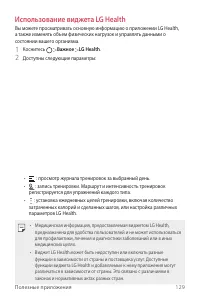
Полезные приложения 129 Использование виджета LG Health Вы можете просматривать основную информацию о приложении LG Health, а также изменять объем физических нагрузок и управлять данными о состоянии вашего организма. 1 Коснитесь Важное LG Health . 2 Доступны следующие параметры: • : просмотр журнала...
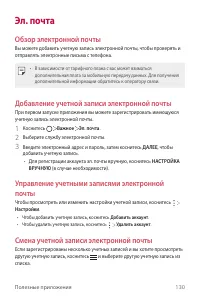
Страница 131 - Обзор электронной почты; Добавление учетной записи электронной почты; Управление учетными записями электронной; Смена учетной записи электронной почты
Полезные приложения 130 Эл. почта Обзор электронной почты Вы можете добавить учетную запись электронной почты, чтобы проверять и отправлять электронные письма с телефона. • В зависимости от тарифного плана с вас может взиматься дополнительная плата за мобильную передачу данных. Для получения дополни...
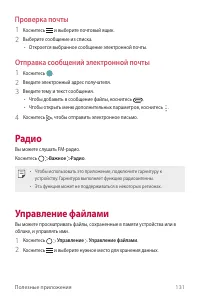
Страница 132 - Проверка почты; Радио; Управление файлами
Полезные приложения 131 Проверка почты 1 Коснитесь и выберите почтовый ящик. 2 Выберите сообщение из списка. • Откроется выбранное сообщение электронной почты. Отправка сообщений электронной почты 1 Коснитесь . 2 Введите электронный адрес получателя. 3 Введите тему и текст сообщения. • Чтобы добавит...
Страница 133 - LG Mobile Switch
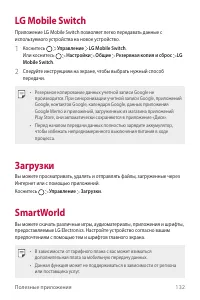
Полезные приложения 132 LG Mobile Switch Приложение LG Mobile Switch позволяет легко передавать данные с используемого устройства на новое устройство. 1 Коснитесь Управление LG Mobile Switch . Или коснитесь Настройки Общие Резервная копия и сброс LG Mobile Switch . 2 Следуйте инструкциям на экране, ...
Страница 134 - Загрузка приложения SmartWorld; RemoteCall Service; Сотовое вещание
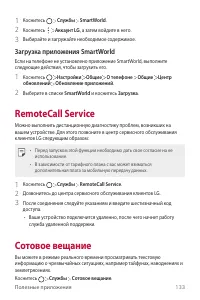
Полезные приложения 133 1 Коснитесь Службы SmartWorld . 2 Коснитесь Аккаунт LG , а затем войдите в него. 3 Выбирайте и загружайте необходимое содержимое. Загрузка приложения SmartWorld Если на телефоне не установлено приложение SmartWorld, выполните следующие действия, чтобы загрузить его. 1 Косните...
Страница 135 - Chrome; Документы
Полезные приложения 134 Chrome Вход в Chrome и импорт открытых вкладок, закладок и содержимого адресной строки с компьютера на устройство. Приложения Google Вы можете использовать приложения Google, настроив учетную запись Google. При первом использовании приложения Google открывается окно создания ...
Страница 138 - Сети; Настройки SIM
Настройки 137 Настройки Вы можете настроить параметры устройства в соответствии с вашими предпочтениями.Коснитесь Настройки . • Коснитесь и введите ключевое слово в поле поиска, чтобы получить доступ к определенному параметру. • Коснитесь , чтобы изменить режим просмотра. Инструкции в этом руководст...
Страница 139 - Подключение к сети Wi-Fi
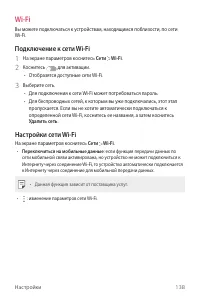
Настройки 138 Wi-Fi Вы можете подключаться к устройствам, находящимся поблизости, по сети Wi-Fi. Подключение к сети Wi-Fi 1 На экране параметров коснитесь Сети Wi-Fi . 2 Коснитесь для активации. • Отобразятся доступные сети Wi-Fi. 3 Выберите сеть. • Для подключения к сети Wi-Fi может потребоваться п...
Страница 141 - Сопряжение с другим устройством; Отправка данных с помощью Bluetooth
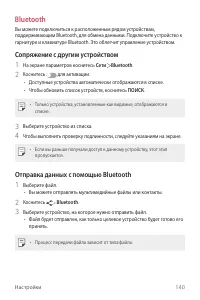
Настройки 140 Bluetooth Вы можете подключиться к расположенным рядом устройствам, поддерживающим Bluetooth, для обмена данными. Подключите устройство к гарнитуре и клавиатуре Bluetooth. Это облегчит управление устройством. Сопряжение с другим устройством 1 На экране параметров коснитесь Сети Bluetoo...
Страница 142 - Мобильные данные; Включение передачи данных по мобильной сети; Настройки вызовов
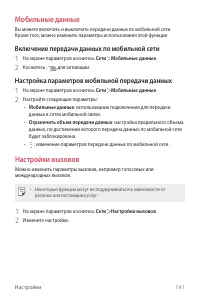
Настройки 141 Мобильные данные Вы можете включить и выключить передачи данных по мобильной сети. Кроме того, можно изменить параметры использования этой функции. Включение передачи данных по мобильной сети 1 На экране параметров коснитесь Сети Мобильные данные . 2 Коснитесь для активации. Настройка ...
Страница 143 - Общий доступ и соединение; NFC; Android Beam
Настройки 142 Общий доступ и соединение NFC Вы можете использовать устройство в качестве транспортной или кредитной карты. Можно также обмениваться данными с другими устройствами. 1 На экране параметров коснитесь Сети Общий доступ и соединение NFC . 2 Коснитесь для активации. • Для обмена данными ко...
Страница 145 - Диалог отправки
Настройки 144 Диалог отправки Вы можете делиться с расположенными поблизости устройствами контентом из Галереи, Музыки и Управления файлами. Также можно делиться контентом с конкретными людьми через приложения, работающие с Google Direct Share. 1 На экране параметров коснитесь Сети Общий доступ и со...
Страница 146 - LG AirDrive
Настройки 145 LG AirDrive Файлами, сохраненными на устройстве, можно управлять с компьютера с помощью учетной записи LG. В этом случае USB-подключение не понадобится. 1 На экране параметров коснитесь Сети Общий доступ и соединение LG AirDrive . 2 Войдите в приложение LG Bridge на компьютере и в прил...
Страница 147 - Общий модем
Настройки 146 Общий модем Общий USB-модем Данное устройство можно подключить к другому устройству для передачи данных с помощью USB. 1 Соедините ваше устройство и другое устройство с помощью кабеля USB. 2 На экране настроек коснитесь Сети Общий модем Общий USB-модем , а затем коснитесь для активации...
Страница 148 - Таймер выключения точки доступа Wi-Fi
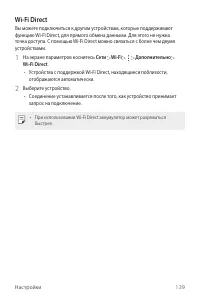
Настройки 147 Точка доступа Wi-Fi Вы можете использовать свой смартфон как беспроводной маршрутизатор, чтобы подключать другие устройства к мобильному Интернету. 1 На экране настроек коснитесь Сети Общий модем Точка доступа Wi- Fi , а затем коснитесь для активации. 2 Коснитесь Создать точку доступа ...
Страница 149 - Общий Bluetooth-модем; Справка; Дополнительно; Режим “В самолете”
Настройки 148 Обмен по Wi-Fi При активации данной функции с устройством, подключенным к сети Wi-Fi, устройства обмена подключаются к сети с помощью сети Wi-Fi устройства. Если данная функция отключена, функции мобильных данных используются для сетевого подключения. Общий Bluetooth-модем С помощью см...
Страница 150 - Мобильные сети; Добавление виртуальной частной сети (VPN); Настройка параметров VPN
Настройки 149 Мобильные сети Можно изменить настройки сотовой сети. 1 На экране параметров коснитесь Сети Дополнительно Мобильные сети . 2 Настройте следующие параметры: • Режим сети : выбор типа сети. • Точки доступа (APN) : просмотр или изменение точки доступа для передачи данных по мобильной сети...
Страница 154 - Общие; Язык и клавиатура
Настройки 153 Общие Язык и клавиатура Можно изменить язык и параметры клавиатуры устройства. 1 На экране параметров коснитесь Общие Язык и клавиатура . 2 Настройте следующие параметры: • Язык : выберите язык, который будет установлен на устройстве. • Текущая клавиатура : отображение клавиатуры, испо...
Страница 155 - Аккаунты и синхронизация
Настройки 154 • История местоположений : настройте параметры истории местоположения Google. • Передача геодaнных : Обмен информацией о местонахождении в реальном времени с другими пользователями. Аккаунты и синхронизация Вы можете добавлять на устройство учетные записи, в том числе учетную запись Go...
Страница 159 - Игра
Настройки 158 • Администраторы устройства : настройка прав пользователя, позволяющих ему ограничивать управление устройством или настраивать его для использования только определенных приложений. • Неизвестные источники : разрешение на установку приложений не из магазина Play Store. • Защита учетных ...
Страница 160 - Smart settings; Дата и время
Настройки 159 Smart settings Параметры устройства можно автоматически изменять в соответствии с особенностями использования и местоположением устройства. • Чтобы воспользоваться Smart settings, обязательно задайте домашний адрес. Дополнительные сведения см. в разделе Локация . 1 На экране параметров...
Страница 161 - Аккумулятор и энергосбережение
Настройки 160 Аккумулятор и энергосбережение Можно просмотреть текущие сведения об аккумуляторе и включить режим энергосбережения. 1 На экране параметров коснитесь Общие Аккумулятор и энергосбережение . 2 Настройте следующие параметры: • Аккумулятор : отображение сведений об использовании ресурсов а...
Страница 162 - Приложения; Резервная копия и сброс
Настройки 161 Приложения Можно просмотреть список установленных приложений и остановить выполнение приложений либо удалить их, если это необходимо. 1 На экране параметров коснитесь Общие Приложения . 2 Выберите приложение и выполните необходимые действия. Функция Tap & pay Данное устройство можн...
Страница 163 - О телефоне
Настройки 162 • Аккаунт резервного копирования : просмотр учетной записи, которая в данный момент используется для резервного копирования. • Автовосстановление : автоматическое восстановление параметров и данных из резервной копии при переустановке приложения. • Сброс сетевых настроек : сброс параме...
Страница 165 - Настройки языка LG; LG Bridge; Общие сведения о виджете LG Bridge; Функции LG Bridge
Приложение 164 Настройки языка LG Выберите язык, который будет использоваться на устройстве. • Коснитесь Настройки Общие Язык и клавиатура Язык ДОБАВИТЬ ЯЗЫК и выберите язык. - Коснитесь и удерживайте кнопку , а затем перетащите ее в верхнюю часть списка языков для установки в качестве языка по умол...
Страница 166 - Установка ПО LG Bridge на компьютере; Обновление программного; Обновление программного обеспечения
Приложение 165 Установка ПО LG Bridge на компьютере 1 Откройте веб-сайт www.lg.com на своем компьютере. 2 Выберите регион и нажмите . 3 В строке поиска введите имя вашего устройства. 4 Нажмите Поддержка Руководства и загрузки . 5 В разделе “Программное обеспечение и встроенное ПО” нажмите Синхрониза...
Страница 168 - Руководство по защите от краж
Приложение 167 Руководство по защите от краж Настройте ваше устройство, чтобы посторонние не смогли воспользоваться им в случае восстановления заводских параметров без разрешения владельца. Например, если устройство потерялось, его украли или с него стерли данные, воспользоваться им сможет только то...
Страница 170 - Правила безопасности при работе с; ЗАЯВЛЕНИЕ О СООТВЕТСТВИИ
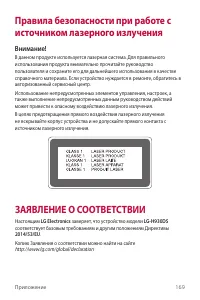
Приложение 169 Правила безопасности при работе с источником лазерного излучения Внимание! В данном продукте используется лазерная система. Для правильного использования продукта внимательно прочитайте руководство пользователя и сохраните его для дальнейшего использования в качестве справочного матер...
Страница 171 - Контактная информация офиса,
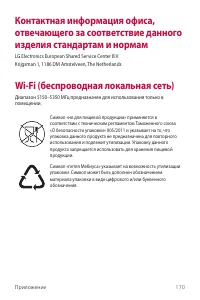
Приложение 170 Контактная информация офиса, отвечающего за соответствие данного изделия стандартам и нормам LG Electronics European Shared Service Center B.V.Krijgsman 1, 1186 DM Amstelveen, The Netherlands Wi-Fi (беспроводная локальная сеть) Диапазон 5150–5350 МГц предназначен для использования тол...
Страница 172 - Дополнительные сведения; Детали из закаленного стекла; Соотношение сторон; Информация об импортере; Информация о производителе
Приложение 171 Дополнительные сведения Детали из закаленного стекла Детали из закаленного стекла на данном устройстве не являются постоянными и могут подвергнуться износу с течением времени. • При падении устройства на твердую поверхность или при сильных ударах, закаленное стекло может быть поврежде...
Страница 173 - Техническое регулирование Таможенного Союза; Информация о производителе; Дополнительная информация
Приложение 172 Техническое регулирование Таможенного Союза 1. Информация о производителе ЛГ Электроникс Инк (LG Electronics Inc)(Йоидо-донг) Йои-даэро, 128, Йонгдунгпо-гу, Сеул, Республика Корея 2. Заводы-производители • ЛГ ЭЛЕКТРОНИКС ИНК. 222 ЛГ-РО, ЖИНВИ-МЕН, ПХЁНТХЭК-СИ, КЁНГИДО, 451-713, ЮЖНАЯ ...
Страница 175 - Информация по передаче данных
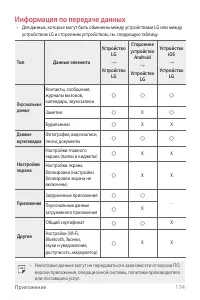
Приложение 174 Информация по передаче данных • Для данных, которые могут быть обменены между устройствами LG или между устройством LG и сторонним устройством, см. следующую таблицу. Тип Данные элемента Устройство LG → Устройство LG Стороннее устройство Android → Устройство LG Устройство iOS → Устрой...
Страница 176 - Утилизация старого оборудования
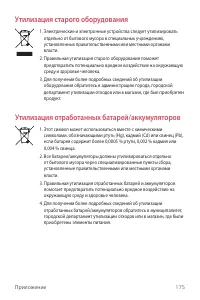
Приложение 175 Утилизация старого оборудования 1. Электрические и электронные устройства следует утилизировать отдельно от бытового мусора в специальных учреждениях, установленных правительственными или местными органами власти. 2. Правильная утилизация старого оборудования поможет предотвратить пот...
Страница 177 - Часто задаваемые вопросы
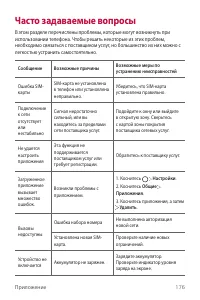
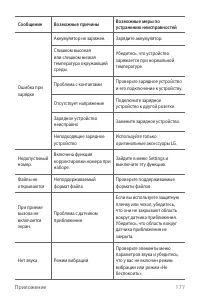
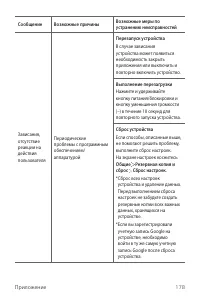
Приложение 176 Часто задаваемые вопросы В этом разделе перечислены проблемы, которые могут возникнуть при использовании телефона. Чтобы решить некоторые из этих проблем, необходимо связаться с поставщиком услуг, но большинство из них можно с легкостью устранить самостоятельно. Сообщение Возможные пр...


 LG 600
Инструкция по эксплуатации
LG 600
Инструкция по эксплуатации
 LG A175
Инструкция по эксплуатации
LG A175
Инструкция по эксплуатации
 LG A258
Инструкция по эксплуатации
LG A258
Инструкция по эксплуатации
 LG A290
Инструкция по эксплуатации
LG A290
Инструкция по эксплуатации
 LG A7150
Инструкция по эксплуатации
LG A7150
Инструкция по эксплуатации
 LG B2000
Инструкция по эксплуатации
LG B2000
Инструкция по эксплуатации
 LG B2070
Инструкция по эксплуатации
LG B2070
Инструкция по эксплуатации
 LG B2100
Инструкция по эксплуатации
LG B2100
Инструкция по эксплуатации
 LG B2150
Инструкция по эксплуатации
LG B2150
Инструкция по эксплуатации
 LG B2250
Инструкция по эксплуатации
LG B2250
Инструкция по эксплуатации
 LG BL20e
Инструкция по эксплуатации
LG BL20e
Инструкция по эксплуатации
 LG BL40
Инструкция по эксплуатации
LG BL40
Инструкция по эксплуатации
 LG C1100
Инструкция по эксплуатации
LG C1100
Инструкция по эксплуатации
 LG C1150
Инструкция по эксплуатации
LG C1150
Инструкция по эксплуатации
 LG C1400
Инструкция по эксплуатации
LG C1400
Инструкция по эксплуатации
 LG C2100
Инструкция по эксплуатации
LG C2100
Инструкция по эксплуатации
 LG C2200
Инструкция по эксплуатации
LG C2200
Инструкция по эксплуатации
 LG C2500
Инструкция по эксплуатации
LG C2500
Инструкция по эксплуатации
 LG C3320
Инструкция по эксплуатации
LG C3320
Инструкция по эксплуатации
 LG C3380
Инструкция по эксплуатации
LG C3380
Инструкция по эксплуатации