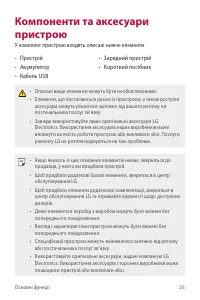
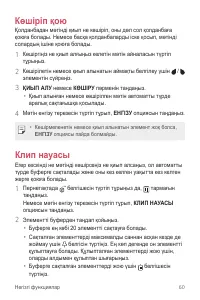
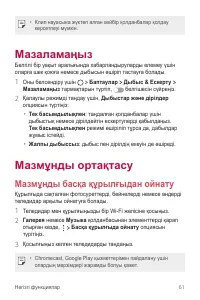
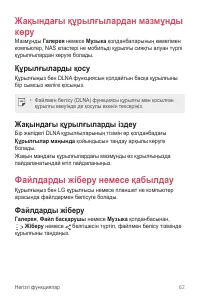
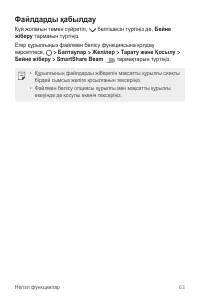
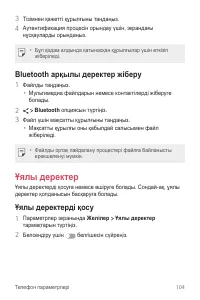
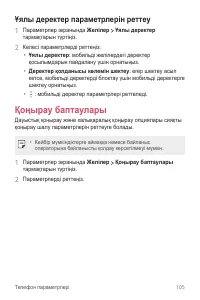
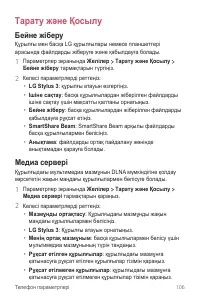
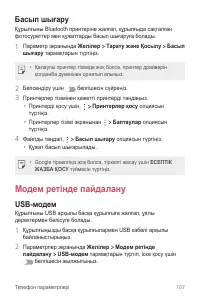
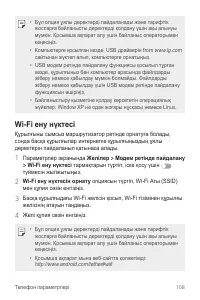
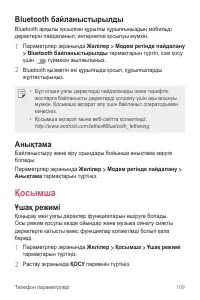
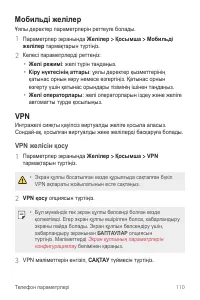
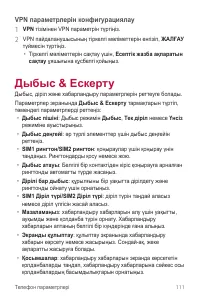
LG Stylus 3 M400DY - инструкции и руководства
Смартфон LG Stylus 3 M400DY - инструкции пользователя по применению, эксплуатации и установке на русском языке читайте онлайн в формате pdf
Инструкции:
Инструкция по эксплуатации LG Stylus 3 M400DY
Краткое содержание
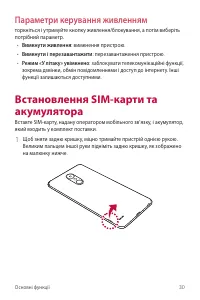
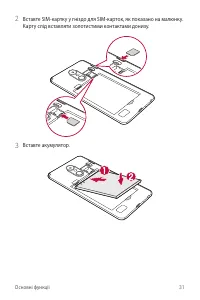
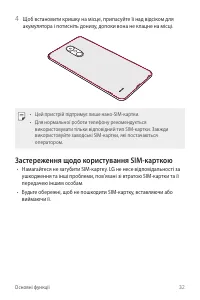
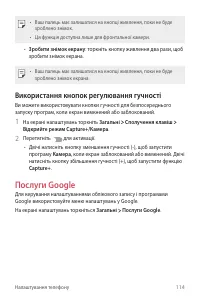
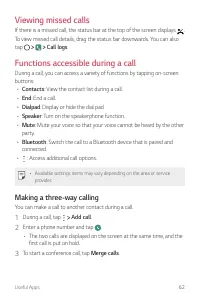
1 Об этом руководстве Благодарим вас за выбор продукта LG. Прежде чем включать устройство в первый раз, внимательно прочтите это руководство пользователя, в котором содержатся рекомендации по использованию устройства и обеспечению безопасности. • Всегда используйте только оригинальные аксессуары LG....
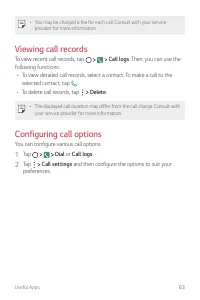
2 Об этом руководстве • За услуги передачи данных, такие как SMS/MMS, выгрузка и загрузка данных, автоматическая синхронизация и определение местоположения, может взиматься дополнительная плата. Чтобы избежать лишних расходов, выберите тарифный план, который наиболее подходит для ваших потребностей....
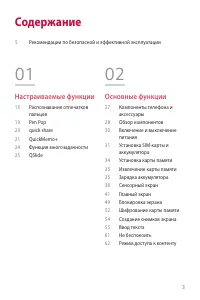
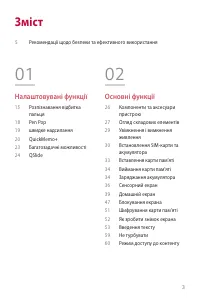
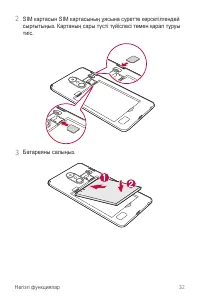
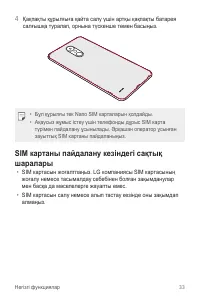
3 Содержание 01 Настраиваемые функции 15 Распознавание отпечатков пальцев 19 Pen Pop 20 quick share 21 QuickMemo+ 24 Функция многозадачности 25 QSlide 02 Основные функции 27 Компоненты телефона и аксессуары 28 Обзор компонентов 30 Включение и выключение питания 31 Установка SIM-карты и аккумулятора ...
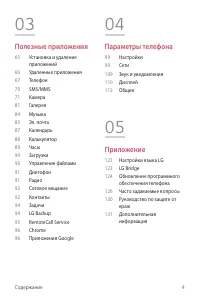
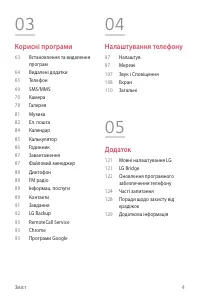
4 Содержание 03 Полезные приложения 65 Установка и удаление приложений 66 Удаленные приложения 67 Телефон 70 SMS/MMS 71 Камера 81 Галерея 84 Музыка 85 Эл. почта 87 Календарь 88 Калькулятор 89 Часы 90 Загрузки 90 Управление файлами 91 Диктофон 91 Радио 92 Сотовое вещание 92 Контакты 94 Задачи 94 LG B...
5 Рекомендации по безопасной и эффективной эксплуатации Ознакомьтесь с данными несложными инструкциями. Несоблюдение данных инструкций может быть опасно для здоровья или противоречить законодательству.На случай возникновения ошибки устройство имеет встроенный программный инструмент, который ведет жу...
6 Рекомендации по безопасной и эффективной эксплуатации Воздействие радиочастотного излучения Информация о воздействии радиочастотного излучения и удельном коэффициенте поглощения (SAR). Данное устройство соответствует действующим требованиям безопасности по воздействию радиоволн. Данные требования ...
7 Рекомендации по безопасной и эффективной эксплуатации Уход и техническое обслуживание • Всегда пользуйтесь оригинальными аккумуляторами, зарядными устройствами и аксессуарами LG, которые предназначены для использования с данной моделью устройства. Использование других аксессуаров может быть опасно...
9 Рекомендации по безопасной и эффективной эксплуатации Эффективное использование устройства Электронные устройства Все мобильные телефоны могут вызывать помехи, влияющие на работу других приборов. • Не следует пользоваться устройством рядом с медицинским оборудованием без соответствующего разрешени...
10 Рекомендации по безопасной и эффективной эксплуатации • Если ваш автомобиль оснащен подушкой безопасности, не заслоняйте ее монтируемым или переносным оборудованием беспроводной связи. Это может препятствовать раскрытию подушки или привести к серьезным травмам. • При прослушивании музыки на улице...
12 Рекомендации по безопасной и эффективной эксплуатации • Замените аккумулятор в случае значительного уменьшения периода его работы без подзарядки. Аккумулятор можно зарядить несколько сотен раз, прежде чем потребуется его замена. • Для продления срока службы перезаряжайте аккумулятор после продолж...
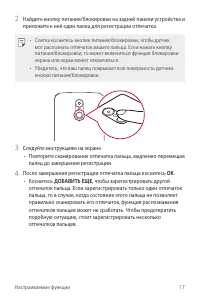
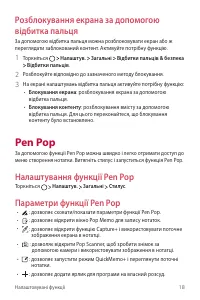
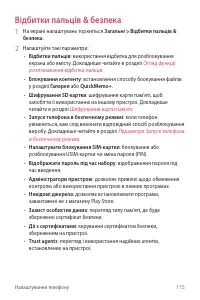
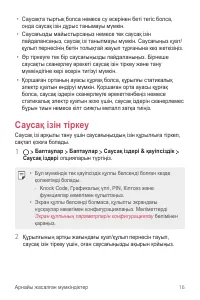
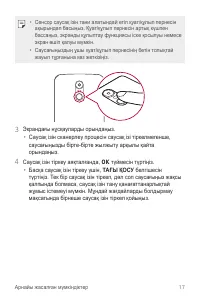
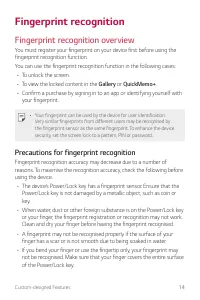
Настраиваемые функции 15 Распознавание отпечатков пальцев Обзор функции распознавания отпечатков пальцев Перед использованием функции распознавания отпечатков пальцев необходимо зарегистрировать свой отпечаток на устройстве.Вы можете использовать функцию распознавания отпечатков пальцев в следующих ...
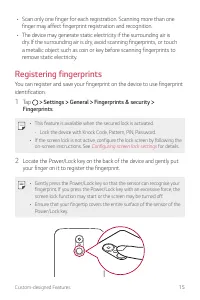
Настраиваемые функции 16 • Регистрация отпечатков пальцев или их распознавание могут не работать, если на кнопке питания/блокировки или на пальце находится вода, пыль или другие посторонние вещества. Для распознания отпечатка, палец должен быть чистым и сухим. • Неровность кожи при намокании и шрамы...
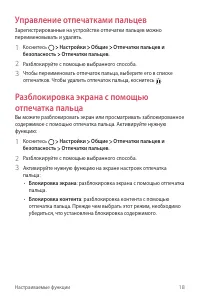
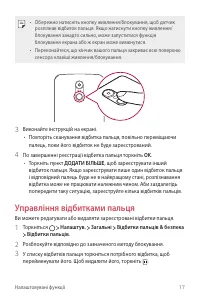
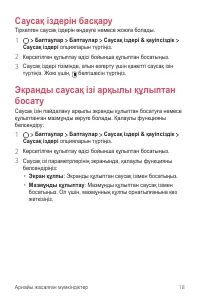
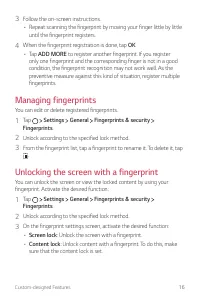
Настраиваемые функции 18 Управление отпечатками пальцев Зарегистрированные на устройстве отпечатки пальцев можно переименовывать и удалять. 1 Коснитесь Настройки Общие Отпечатки пальцев и безопасность Отпечатки пальцев . 2 Разблокируйте с помощью выбранного способа. 3 Чтобы переименовать отпечаток п...
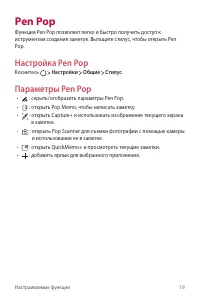
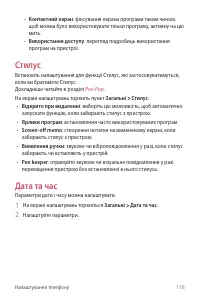
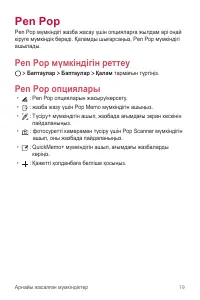
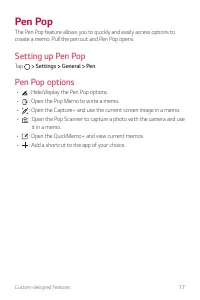
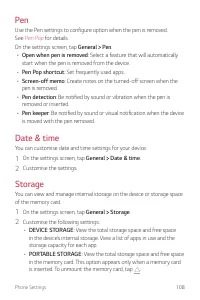
Настраиваемые функции 19 Pen Pop Функция Pen Pop позволяет легко и быстро получить доступ к иструментам создания заметок. Вытащите стилус, чтобы открыть Pen Pop. Настройка Pen Pop Коснитесь Настройки Общие Стилус . Параметры Pen Pop • : скрыть/отобразить параметры Pen Pop. • : открыть Pop Memo, чтоб...
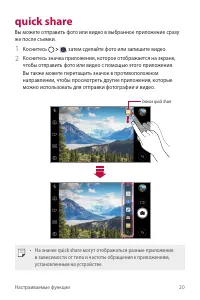
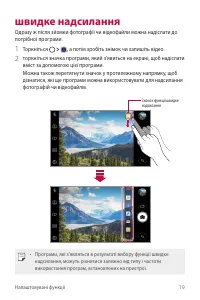
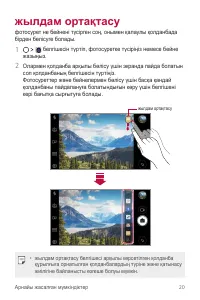
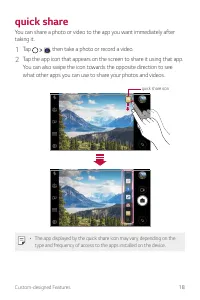
Настраиваемые функции 20 quick share Вы можете отправить фото или видео в выбранное приложение сразу же после съемки. 1 Коснитесь , затем сделайте фото или запишите видео. 2 Коснитесь значка приложения, которое отображается на экране, чтобы отправить фото или видео с помощью этого приложения. Вы так...
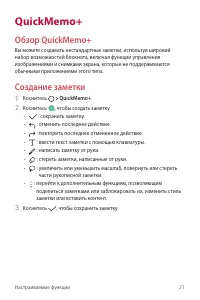
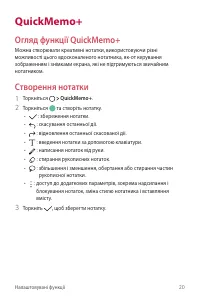
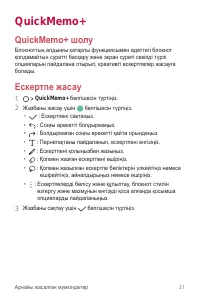
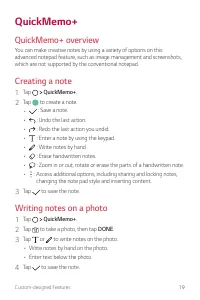
Настраиваемые функции 21 QuickMemo+ Обзор QuickMemo+ Вы можете создавать нестандартные заметки, используя широкий набор возможностей блокнота, включая функции управления изображениями и снимками экрана, которые не поддерживаются обычными приложениями этого типа. Создание заметки 1 Коснитесь QuickMem...
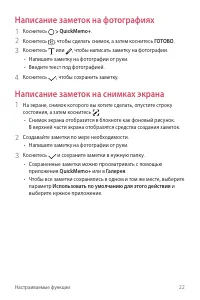
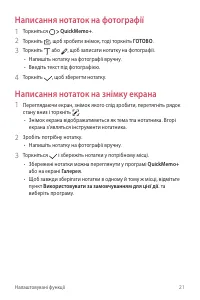
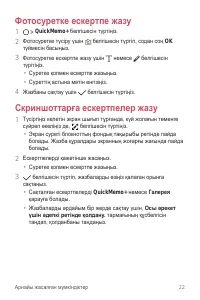
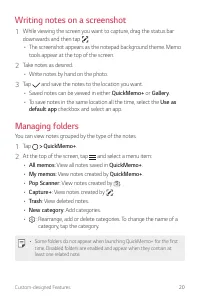
Настраиваемые функции 22 Написание заметок на фотографиях 1 Коснитесь QuickMemo+ . 2 Коснитесь , чтобы сделать снимок, а затем коснитесь ГОТОВО . 3 Коснитесь или , чтобы написать заметку на фотографии. • Напишите заметку на фотографии от руки. • Введите текст под фотографией. 4 Коснитесь , чтобы сох...
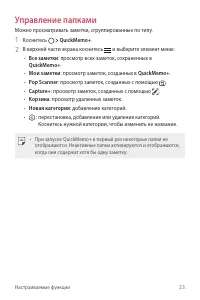
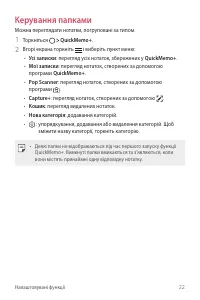
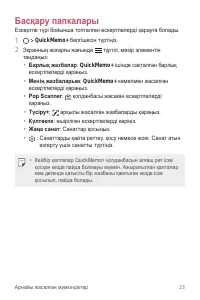
Настраиваемые функции 23 Управление папками Можно просматривать заметки, сгруппированные по типу. 1 Коснитесь QuickMemo+ . 2 В верхней части экрана коснитесь и выберите элемент меню: • Все заметки : просмотр всех заметок, сохраненных в QuickMemo+ . • Мои заметки : просмотр заметок, созданных в Quick...
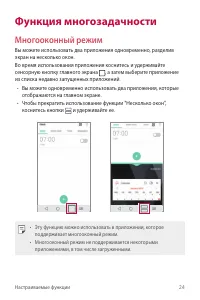
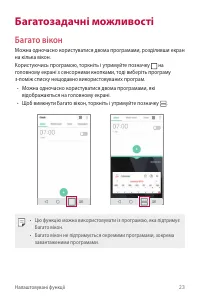
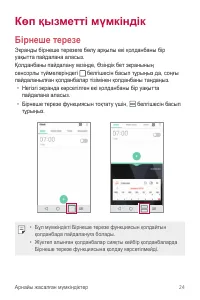
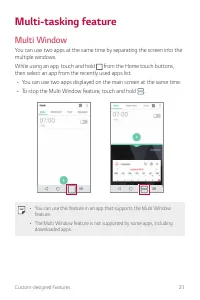
Настраиваемые функции 24 Функция многозадачности Многооконный режим Вы можете использовать два приложения одновременно, разделив экран на несколько окон.Во время использования приложения коснитесь и удерживайте сенсорную кнопку главного экрана , а затем выберите приложение из списка недавно запущенн...
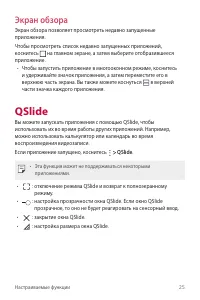
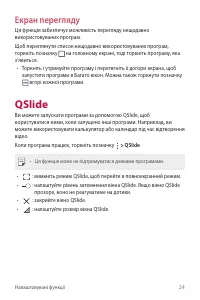
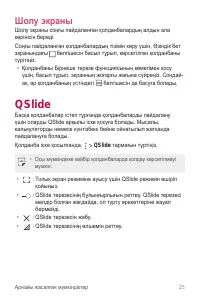
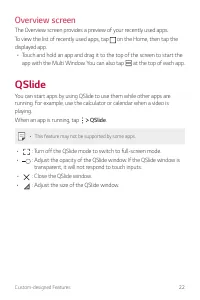
Настраиваемые функции 25 Экран обзора Экран обзора позволяет просмотреть недавно запущенные приложения.Чтобы просмотреть список недавно запущенных приложений, коснитесь на главном экране, а затем выберите отобразившееся приложение. • Чтобы запустить приложение в многооконном режиме, коснитесь и удер...
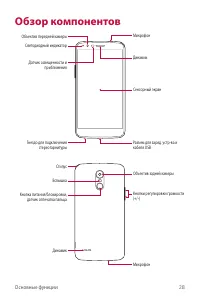
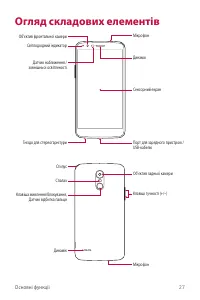
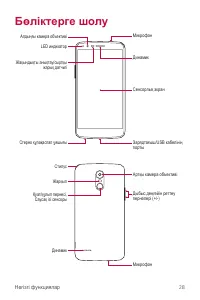
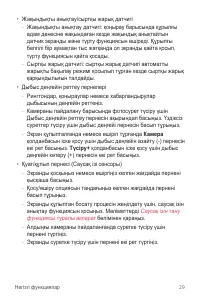
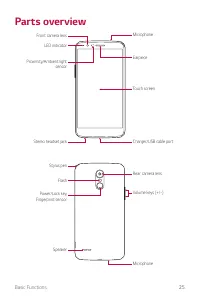
Основные функции 28 Обзор компонентов Светодиодный индикатор Объектив передней камеры Динамик Датчик освещенности и приближения Сенсорный экран Микрофон Разъем для заряд. устр-ва и кабеля USB Гнездо для подключения стереогарнитуры Стилус Кнопка питания/блокировки, датчик отпечатка пальца Вспышка Мик...
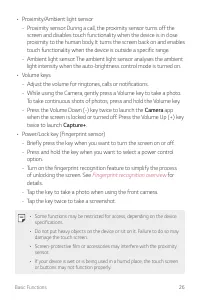
Основные функции 30 • Доступ к некоторым функциям может быть ограничен (в зависимости от спецификаций устройств). • Не ставьте тяжелые предметы на устройство и не садитесь на него. В противном случае это может привести к повреждению сенсорного экрана. • Защитная пленка для экрана или дополнительные ...
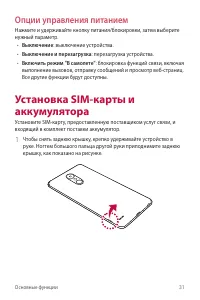
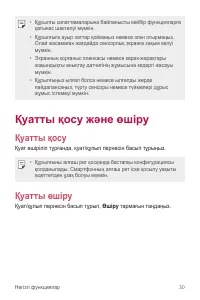
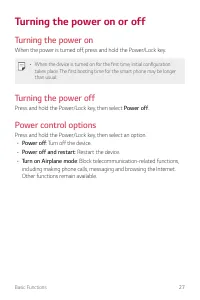
Основные функции 31 Опции управления питанием Нажмите и удерживайте кнопку питания/блокировки, затем выберите нужный параметр. • Выключение : выключение устройства. • Выключение и перезагрузка : перезагрузка устройства. • Включить режим "В самолете" : блокировка функций связи, включая выполн...
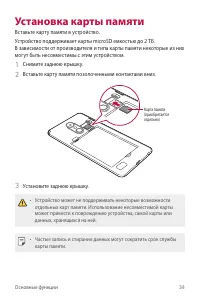
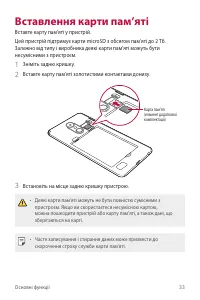
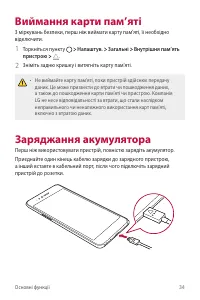
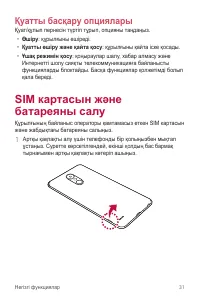
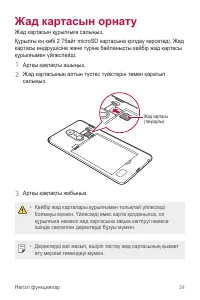
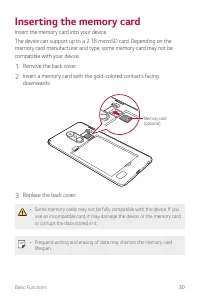
Основные функции 34 Установка карты памяти Вставьте карту памяти в устройство.Устройство поддерживает карты microSD емкостью до 2 ТБ. В зависимости от производителя и типа карты памяти некоторые из них могут быть несовместимы с этим устройством. 1 Снимите заднюю крышку. 2 Вставьте карту памяти позол...
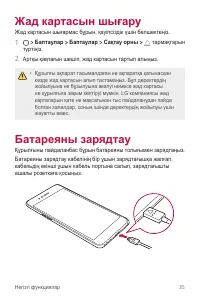
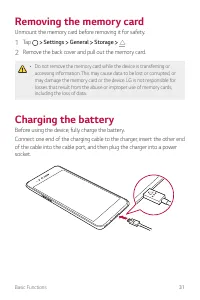
Основные функции 35 Извлечение карты памяти Отключите карту памяти перед удалением, чтобы защитить данные. 1 Коснитесь Настройки Общие Хранилище данных . 2 Снимите заднюю крышку и извлеките карту памяти. • Не извлекайте карту памяти в процессе передачи или получения данных. Это может привести к поте...
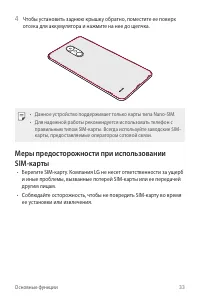
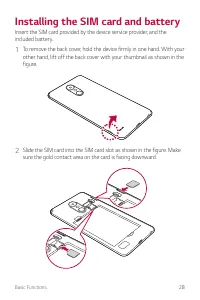
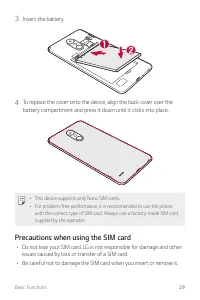
Основные функции 37 Меры предосторожности при использовании устройства • Будьте предельно осторожны при замене аккумулятора, чтобы в устройство не попали посторонние предметы или влага. • Убедитесь, что внутренние компоненты устройства не имеют контакта с металлическими предметами или водой. • Испол...
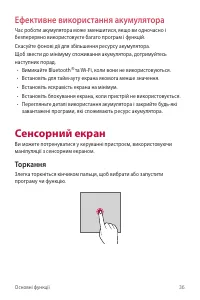
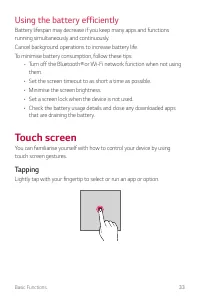
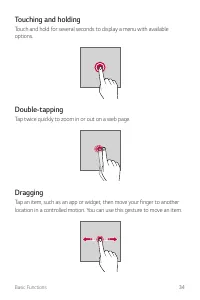
Основные функции 38 Сенсорный экран Ознакомьтесь с экранными жестами, с помощью которых можно управлять устройством. Касание Слегка коснитесь экрана кончиком пальца, чтобы выбрать или запустить приложение или активировать функцию. Касание и удержание Коснитесь и удерживайте в течение нескольких секу...
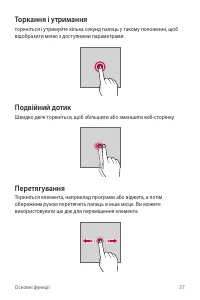
Основные функции 39 Двойное касание Быстро коснитесь экрана дважды, чтобы увеличить или уменьшить масштаб веб-страницы. Перемещение Коснитесь элемента (например, приложения или виджета) и переместите его в другое место. Этот жест используется для перемещения элементов.
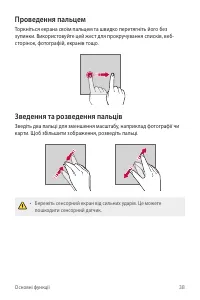
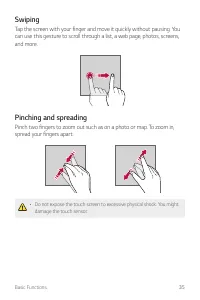
Основные функции 40 Прокрутка Коснитесь экрана пальцем и сразу же проведите в нужном направлении. Этот жест используется для просмотра списков, веб- страниц, фотографий, переключения между экранами и т. д. Сведение и разведение Для уменьшения масштаба, например на фотографии или карте, коснитесь экр...
Основные функции 41 • В том случае, если устройство используется вблизи магнитных, металлических или проводящих электрический ток материалов, может произойти сбой в работе сенсорного экрана. • Если устройство используется под яркими источниками света, такими как прямой солнечный свет, то видимость э...
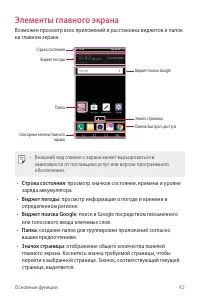
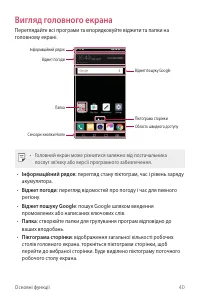
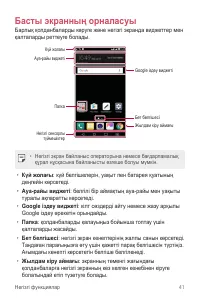
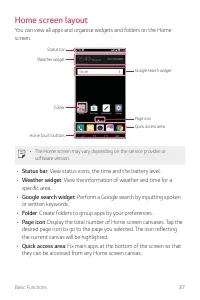
Основные функции 42 Элементы главного экрана Возможен просмотр всех приложений и расстановка виджетов и папок на главном экране. Строка состояния Папка Сенсорные кнопки главного экрана Виджет поиска Google Значок страницыПанель быстрого доступа Виджет погоды • Внешний вид главного экрана может варьи...
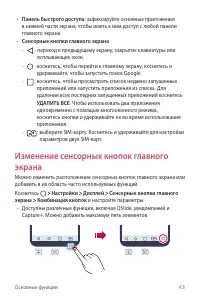
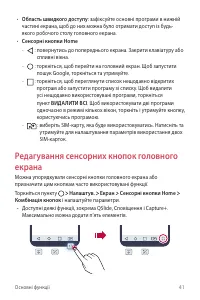
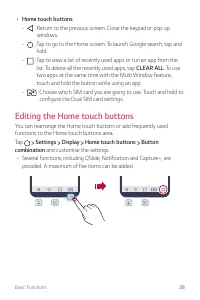
Основные функции 43 • Панель быстрого доступа : зафиксируйте основные приложения в нижней части экрана, чтобы иметь к ним доступ с любой панели главного экрана. • Сенсорные кнопки главного экрана - - переход к предыдущему экрану; закрытие клавиатуры или всплывающих окон. - : коснитесь, чтобы перейти...
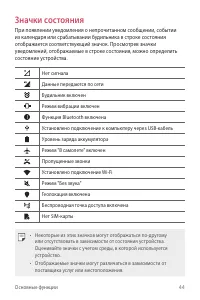
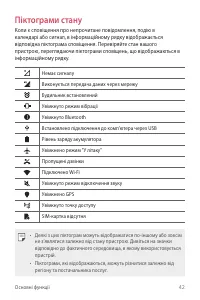
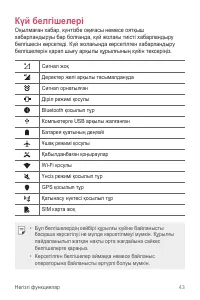
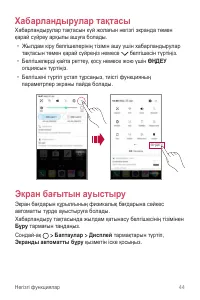
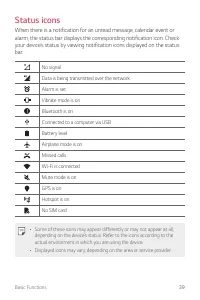
Основные функции 44 Значки состояния При появлении уведомления о непрочитанном сообщении, событии из календаря или срабатывании будильника в строке состояния отображается соответствующий значок. Просмотрев значки уведомлений, отображаемые в строке состояния, можно определить состояние устройства. Не...
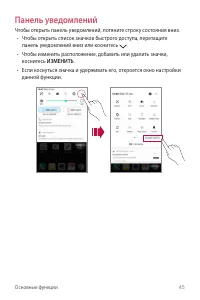
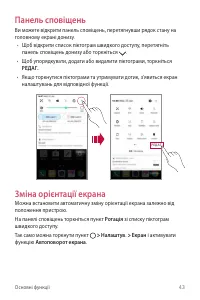
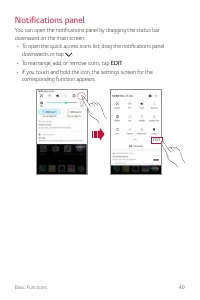
Основные функции 45 Панель уведомлений Чтобы открыть панель уведомлений, потяните строку состояния вниз. • Чтобы открыть список значков быстрого доступа, перетащите панель уведомлений вниз или коснитесь . • Чтобы изменить расположение, добавить или удалить значки, коснитесь ИЗМЕНИТЬ . • Если коснуть...
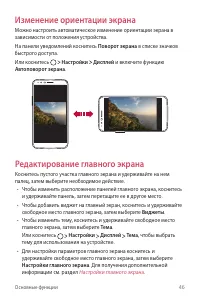
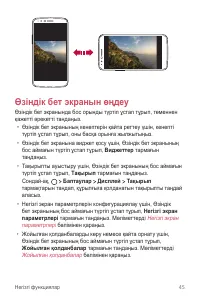
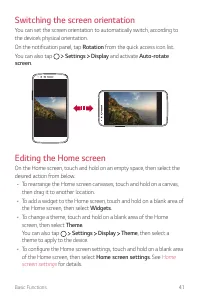
Основные функции 46 Изменение ориентации экрана Можно настроить автоматическое изменение ориентации экрана в зависимости от положения устройства.На панели уведомлений коснитесь Поворот экрана в списке значков быстрого доступа.Или коснитесь Настройки Дисплей и включите функцию Автоповорот экрана . Ре...
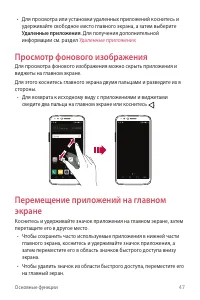
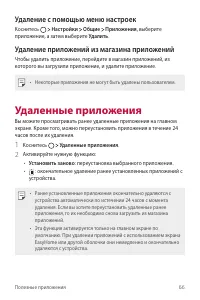
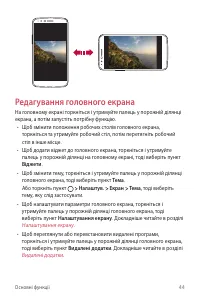
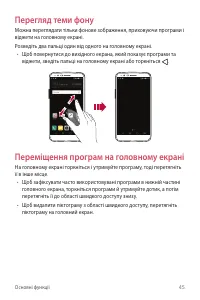
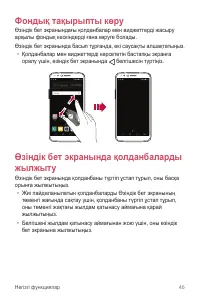
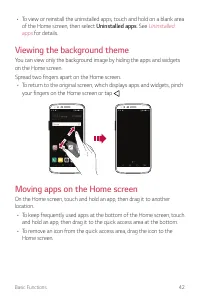
Основные функции 47 • Для просмотра или установки удаленных приложений коснитесь и удерживайте свободное место главного экрана, а затем выберите Удаленные приложения . Для получения дополнительной информации см. раздел Удаленные приложения . Просмотр фонового изображения Для просмотра фонового изобр...
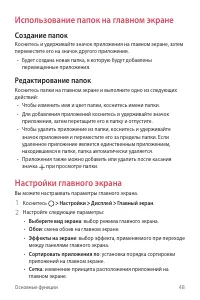
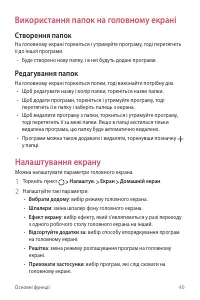
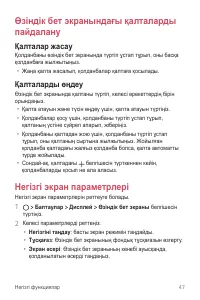
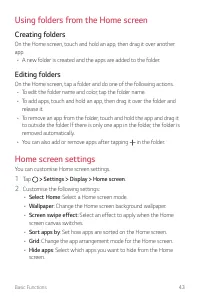
Основные функции 48 Использование папок на главном экране Создание папок Коснитесь и удерживайте значок приложения на главном экране, затем переместите его на значок другого приложения. • Будет создана новая папка, в которую будут добавлены перемещенные приложения. Редактирование папок Коснитесь пап...
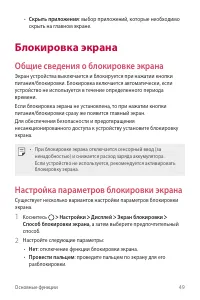
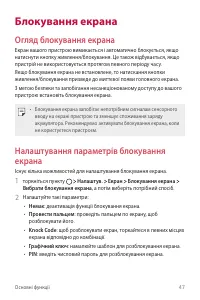
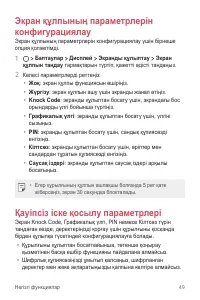
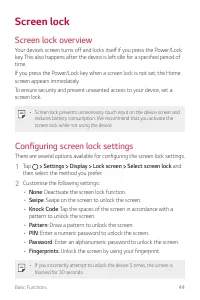
Основные функции 49 • Скрыть приложения : выбор приложений, которые необходимо скрыть на главном экране. Блокировка экрана Общие сведения о блокировке экрана Экран устройства выключается и блокируется при нажатии кнопки питания/блокировки. Блокировка включается автоматически, если устройство не испо...
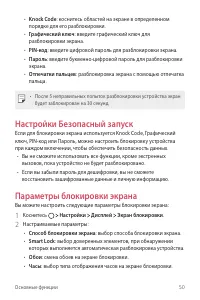
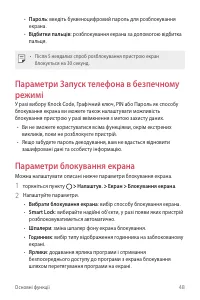
Основные функции 50 • Knock Code : коснитесь областей на экране в определенном порядке для его разблокировки. • Графический ключ : введите графический ключ для разблокировки экрана. • PIN-код : введите цифровой пароль для разблокировки экрана. • Пароль : введите буквенно-цифровой пароль для разблоки...
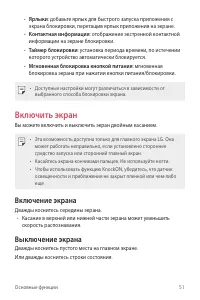
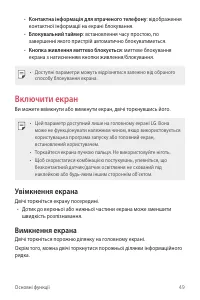
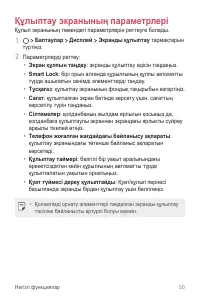
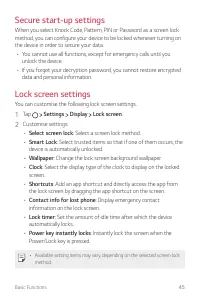
Основные функции 51 • Ярлыки : добавьте ярлык для быстрого запуска приложения с экрана блокировки, перетащив ярлык приложения на экране. • Контактная информация : отображение экстренной контактной информации на экране блокировки. • Таймер блокировки : установка периода времени, по истечении которого...
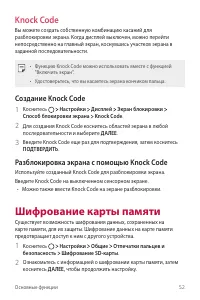
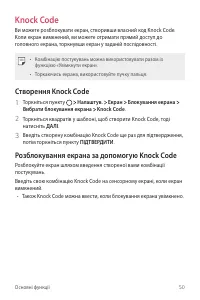
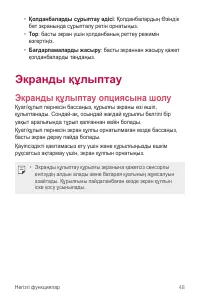
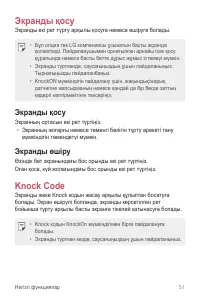
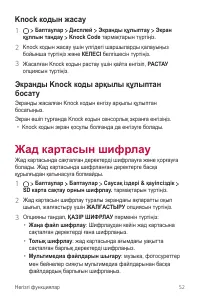
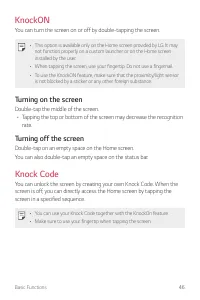
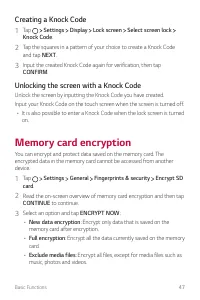
Основные функции 52 Knock Code Вы можете создать собственную комбинацию касаний для разблокировки экрана. Когда дисплей выключен, можно перейти непосредственно на главный экран, коснувшись участков экрана в заданной последовательности. • Функцию Knock Code можно использовать вместе с функцией "В...
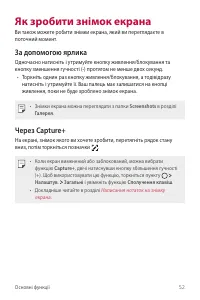
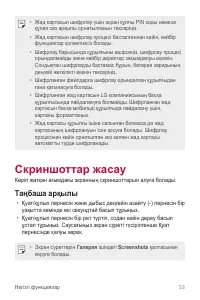
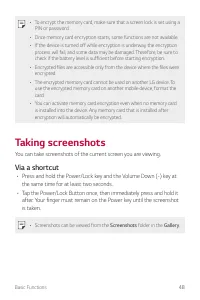
Основные функции 54 Создание снимков экрана Вы можете делать снимки текущего экрана. С помощью комбинации кнопок • Одновременно нажмите и удерживайте кнопку питания/блокировки и кнопку уменьшения громкости (–) не менее двух секунд. • Дважды коснитесь и удерживайте кнопку питания/блокировки. Не убира...
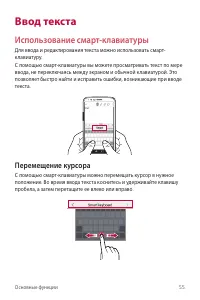
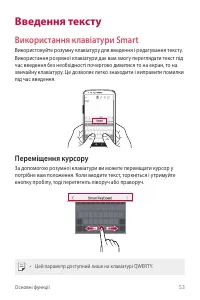
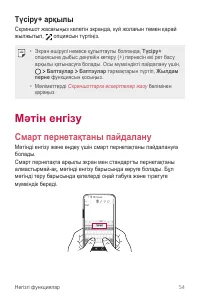
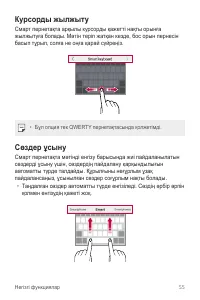
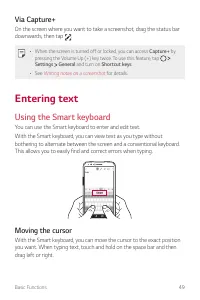
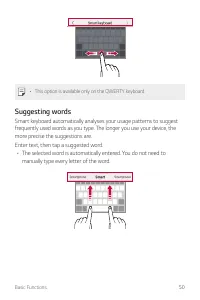
Основные функции 55 Ввод текста Использование смарт-клавиатуры Для ввода и редактирования текста можно использовать смарт- клавиатуру.С помощью смарт-клавиатуры вы можете просматривать текст по мере ввода, не переключаясь между экраном и обычной клавиатурой. Это позволяет быстро найти и исправить ош...
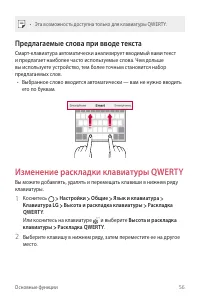
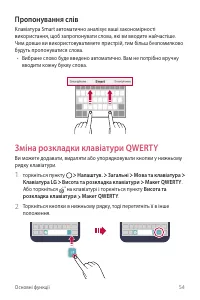
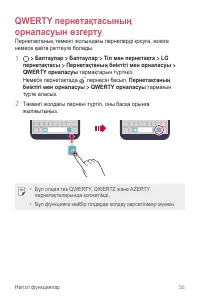
Основные функции 56 • Эта возможность доступна только для клавиатуры QWERTY. Предлагаемые слова при вводе текста Смарт-клавиатура автоматически анализирует вводимый вами текст и предлагает наиболее часто используемые слова. Чем дольше вы используете устройство, тем более точным становится набор пред...
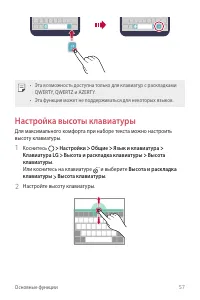
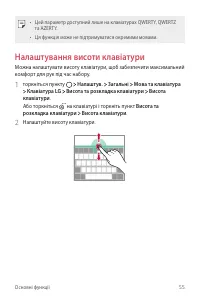
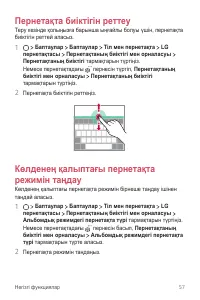
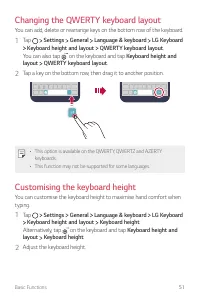
Основные функции 57 • Эта возможность доступна только для клавиатур с раскладками QWERTY, QWERTZ и AZERTY. • Эта функция может не поддерживаться для некоторых языков. Настройка высоты клавиатуры Для максимального комфорта при наборе текста можно настроить высоту клавиатуры. 1 Коснитесь Настройки Общ...
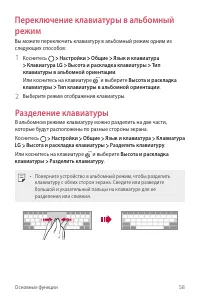
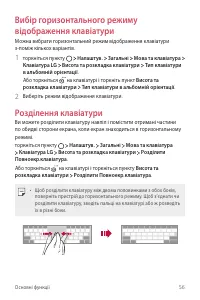
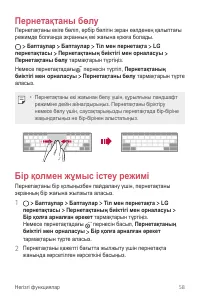
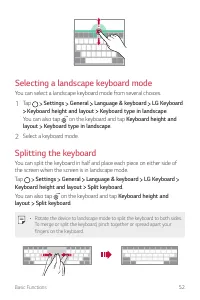
Основные функции 58 Переключение клавиатуры в альбомный режим Вы можете переключить клавиатуру в альбомный режим одним из следующих способов: 1 Коснитесь Настройки Общие Язык и клавиатура Клавиатура LG Высота и раскладка клавиатуры Тип клавиатуры в альбомной ориентации . Или коснитесь на клавиатуре ...
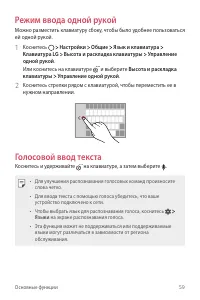
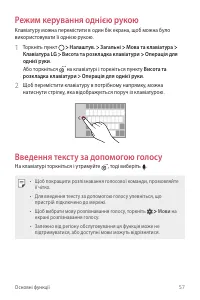
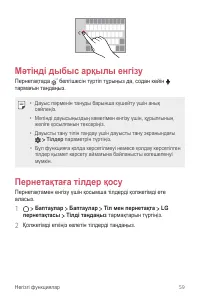
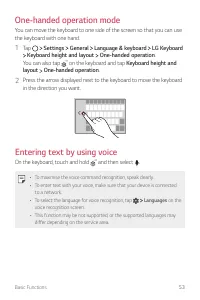
Основные функции 59 Режим ввода одной рукой Можно разместить клавиатуру сбоку, чтобы было удобнее пользоваться ей одной рукой. 1 Коснитесь Настройки Общие Язык и клавиатура Клавиатура LG Высота и раскладка клавиатуры Управление одной рукой . Или коснитесь на клавиатуре и выберите Высота и раскладка ...
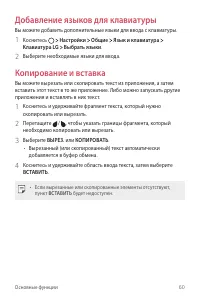
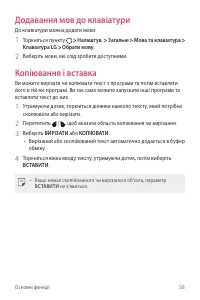
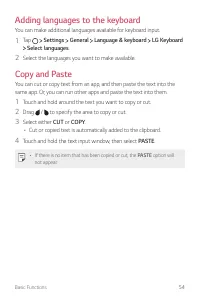
Основные функции 60 Добавление языков для клавиатуры Вы можете добавить дополнительные языки для ввода с клавиатуры. 1 Коснитесь Настройки Общие Язык и клавиатура Клавиатура LG Выбрать языки . 2 Выберите необходимые языки для ввода. Копирование и вставка Вы можете вырезать или скопировать текст из п...
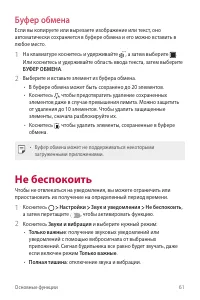
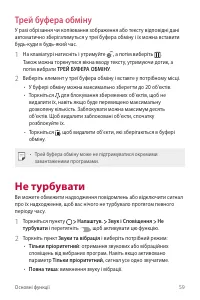
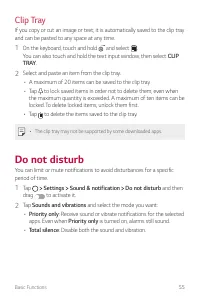
Основные функции 61 Буфер обмена Если вы копируете или вырезаете изображение или текст, оно автоматически сохраняется в буфере обмена и его можно вставить в любое место. 1 На клавиатуре коснитесь и удерживайте , а затем выберите .Или коснитесь и удерживайте область ввода текста, затем выберите БУФЕР...
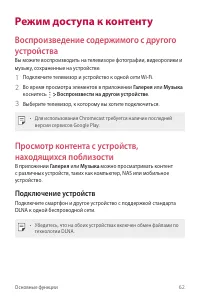
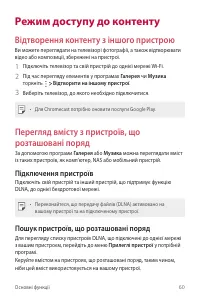
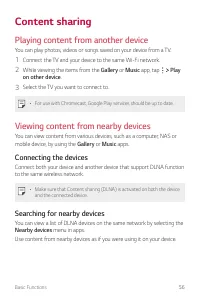
Основные функции 62 Режим доступа к контенту Воспроизведение содержимого с другого устройства Вы можете воспроизводить на телевизоре фотографии, видеоролики и музыку, сохраненные на устройстве. 1 Подключите телевизор и устройство к одной сети Wi-Fi. 2 Во время просмотра элементов в приложении Галере...
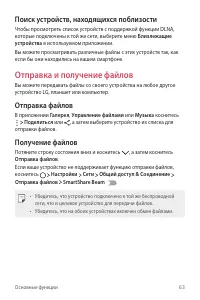
Основные функции 63 Поиск устройств, находящихся поблизости Чтобы просмотреть список устройств с поддержкой функции DLNA, которые подключены к той же сети, выберите меню Близлежащие устройства в используемом приложении. Вы можете просматривать различные файлы с этих устройств так, как если бы они на...
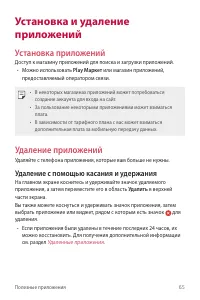
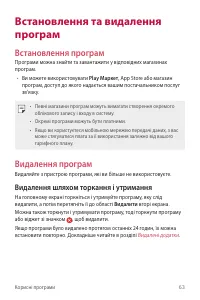
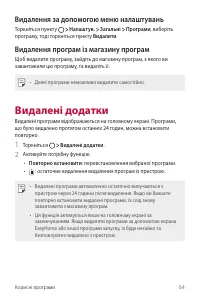
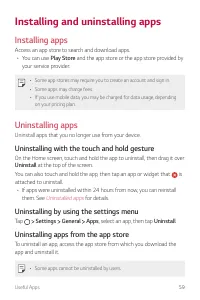
Полезные приложения 65 Установка и удаление приложений Установка приложений Доступ к магазину приложений для поиска и загрузки приложений. • Можно использовать Play Маркет или магазин приложений, предоставляемый оператором связи. • В некоторых магазинах приложений может потребоваться создание аккаун...
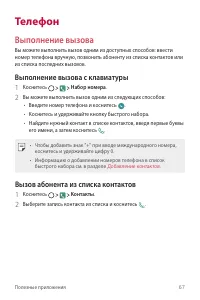
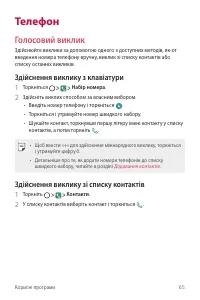
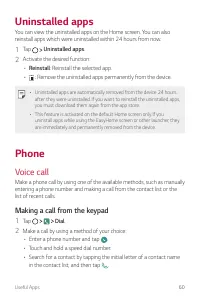
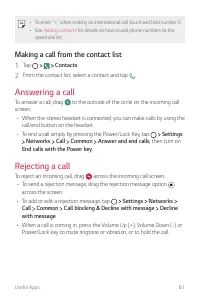
Полезные приложения 67 Телефон Выполнение вызова Вы можете выполнить вызов одним из доступных способов: ввести номер телефона вручную, позвонить абоненту из списка контактов или из списка последних вызовов. Выполнение вызова с клавиатуры 1 Коснитесь Набор номера . 2 Вы можете выполнить вызов одним и...
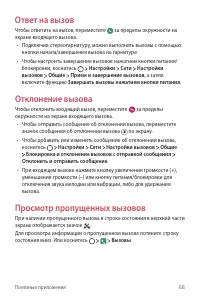
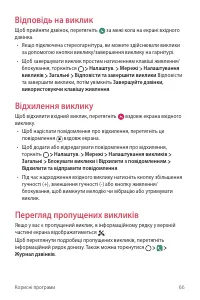
Полезные приложения 68 Ответ на вызов Чтобы ответить на вызов, переместите за пределы окружности на экране входящего вызова. • Подключив стереогарнитуру, можно выполнять вызовы с помощью кнопки начала/завершения вызова на гарнитуре. • Чтобы настроить завершение вызовов нажатием кнопки питания/ блоки...
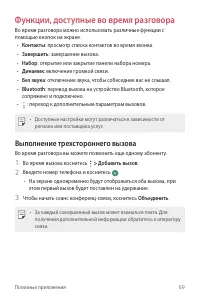
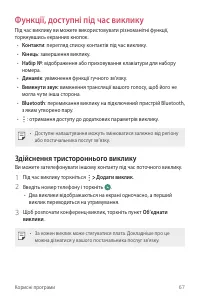
Полезные приложения 69 Функции, доступные во время разговора Во время разговора можно использовать различные функции с помощью кнопок на экране. • Контакты : просмотр списка контактов во время звонка. • Завершить : завершение вызова. • Набор : открытие или закрытие панели набора номера. • Динамик : ...
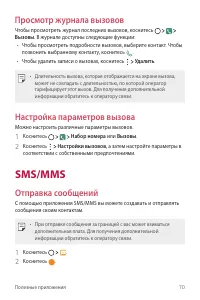
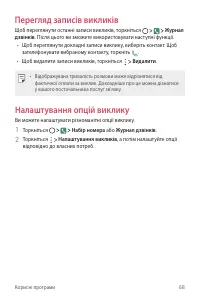
Полезные приложения 70 Просмотр журнала вызовов Чтобы просмотреть журнал последних вызовов, коснитесь Вызовы . В журнале доступны следующие функции: • Чтобы просмотреть подробности вызовов, выберите контакт. Чтобы позвонить выбранному контакту, коснитесь . • Чтобы удалить записи о вызовах, коснитесь...
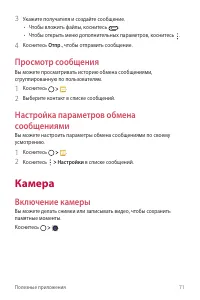
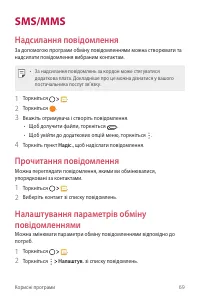
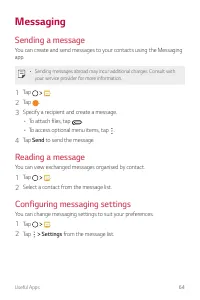
Полезные приложения 71 3 Укажите получателя и создайте сообщение. • Чтобы вложить файлы, коснитесь . • Чтобы открыть меню дополнительных параметров, коснитесь . 4 Коснитесь Отпр. , чтобы отправить сообщение. Просмотр сообщения Вы можете просматривать историю обмена сообщениями, сгруппированную по по...
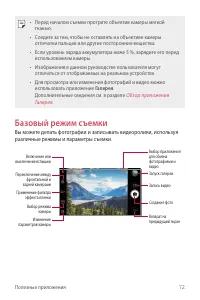
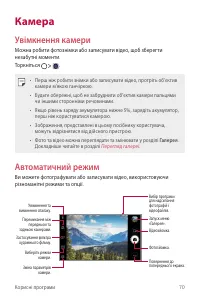
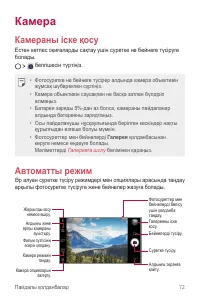
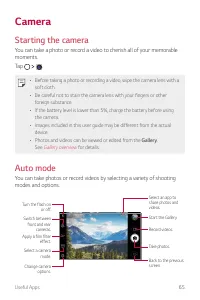
Полезные приложения 72 • Перед началом съемки протрите объектив камеры мягкой тканью. • Следите за тем, чтобы не оставлять на объективе камеры отпечатки пальцев или другие посторонние вещества. • Если уровень заряда аккумулятора ниже 5 %, зарядите его перед использованием камеры. • Изображения в дан...
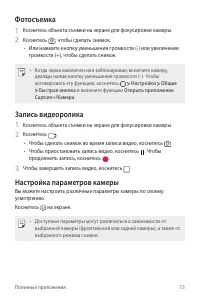
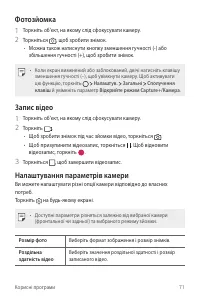
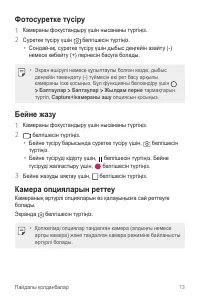
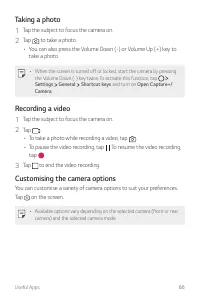
Полезные приложения 73 Фотосъемка 1 Коснитесь объекта съемки на экране для фокусировки камеры. 2 Коснитесь , чтобы сделать снимок. • Или нажмите кнопку уменьшения громкости (-) или увеличения громкости (+), чтобы сделать снимок. • Когда экран выключен или заблокирован, включите камеру, дважды нажав ...
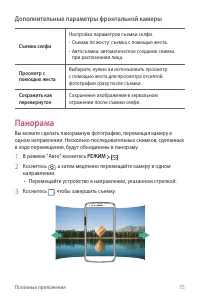
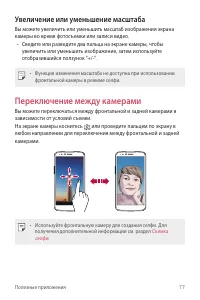
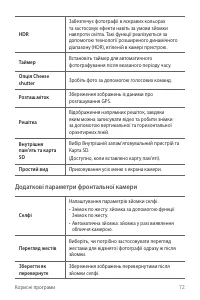
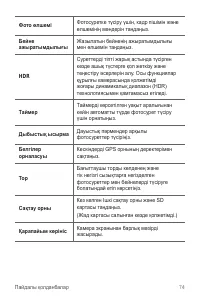
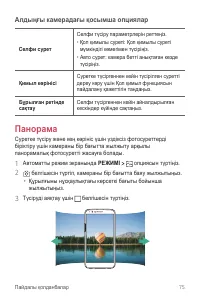
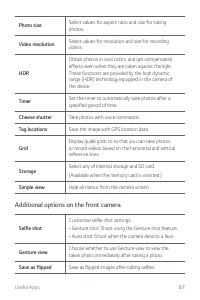
Полезные приложения 75 Дополнительные параметры фронтальной камеры Съемка селфи Настройка параметров съемки селфи. • Съемка по жесту: съемка с помощью жеста. • Автосъемка: автоматическое создание снимка при распознании лица. Просмотр с помощью жеста Выберите, нужно ли использовать просмотр с помощью...
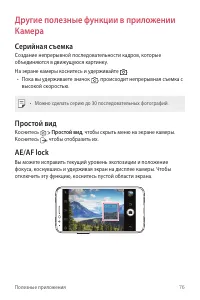
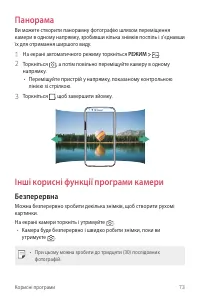
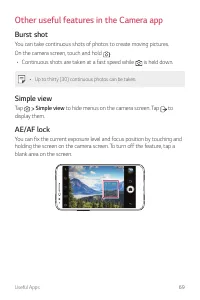
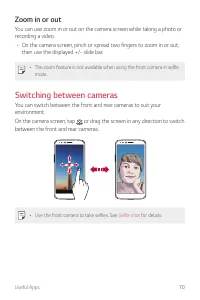
Полезные приложения 76 Другие полезные функции в приложении Камера Серийная съемка Создание непрерывной последовательности кадров, которые объединяются в движущуюся картинку.На экране камеры коснитесь и удерживайте . • Пока вы удерживаете значок , происходит непрерывная съемка с высокой скоростью. •...
Полезные приложения 77 Увеличение или уменьшение масштаба Вы можете увеличить или уменьшить масштаб изображения экрана камеры во время фотосъемки или записи видео. • Сведите или разведите два пальца на экране камеры, чтобы увеличить или уменьшить изображение, затем используйте отобразившийся ползуно...
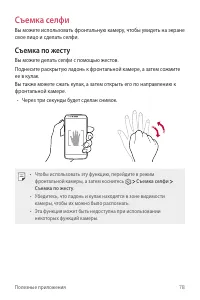
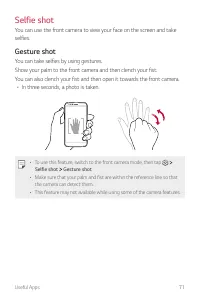
Полезные приложения 78 Съемка селфи Вы можете использовать фронтальную камеру, чтобы увидеть на экране свое лицо и сделать селфи. Съемка по жесту Вы можете делать селфи с помощью жестов.Поднесите раскрытую ладонь к фронтальной камере, а затем сожмите ее в кулак.Вы также можете сжать кулак, а затем о...
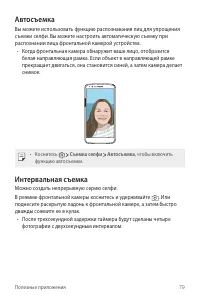
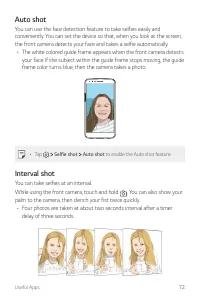
Полезные приложения 79 Автосъемка Вы можете использовать функцию распознавания лиц для упрощения съемки селфи. Вы можете настроить автоматическую съемку при распознании лица фронтальной камерой устройства. • Когда фронтальная камера обнаружит ваше лицо, отобразится белая направляющая рамка. Если объ...
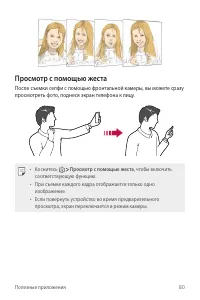
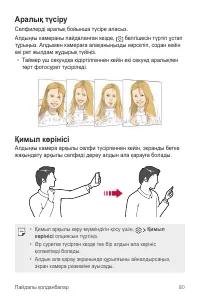
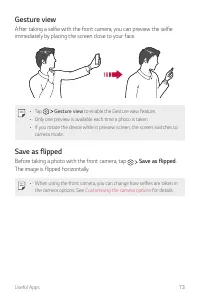
Полезные приложения 80 Просмотр с помощью жеста После съемки селфи с помощью фронтальной камеры, вы можете сразу просмотреть фото, поднеся экран телефона к лицу. • Коснитесь Просмотр с помощью жеста , чтобы включить соответствующую функцию. • При съемке каждого кадра отображается только одно изображ...
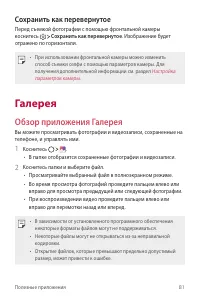
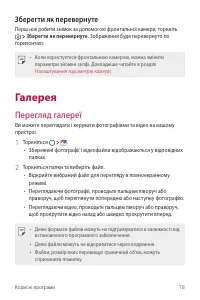
Полезные приложения 81 Сохранить как перевернутое Перед съемкой фотографии с помощью фронтальной камеры коснитесь Сохранить как перевернутое . Изображение будет отражено по горизонтали. • При использовании фронтальной камеры можно изменить способ съемки селфи с помощью параметров камеры. Для получен...
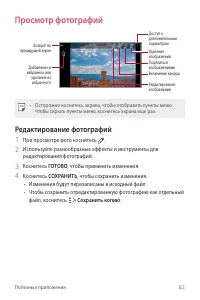
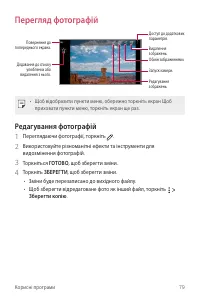
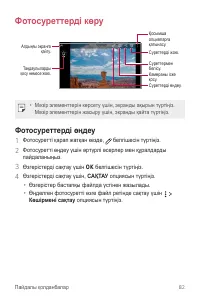
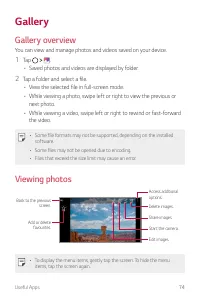
Полезные приложения 82 Просмотр фотографий Удаление изображенийПоделиться изображениямиВключение камеры Редактирование изображений Доступ к дополнительным параметрам Возврат на предыдущий экран Добавление в избранное или удаление из избранного • Осторожно коснитесь экрана, чтобы отобразить пункты ме...
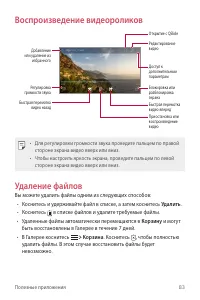
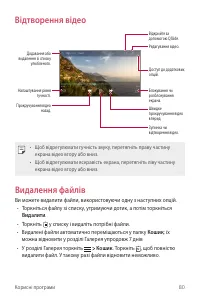
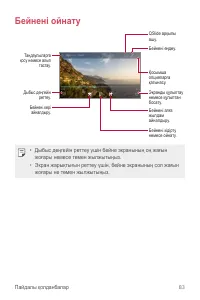
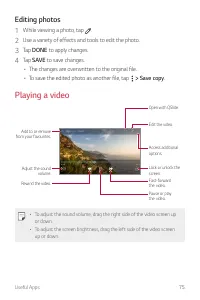
Полезные приложения 83 Воспроизведение видеороликов Блокировка или разблокировка экранаБыстрая перемотка видео впередПриостановка или воспроизведение видео Доступ к дополнительным параметрам Открытие с QSlide Редактирование видео Добавление или удаление из избранного Регулировка громкости звука Быст...
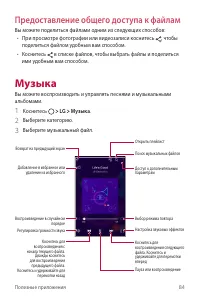
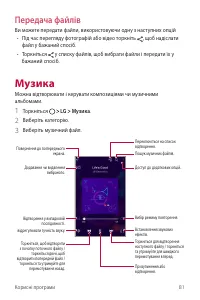
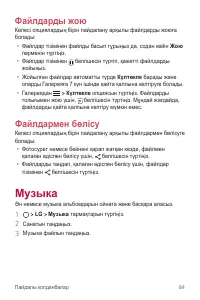
Полезные приложения 84 Предоставление общего доступа к файлам Вы можете поделиться файлами одним из следующих способов: • При просмотре фотографии или видеозаписи коснитесь , чтобы поделиться файлом удобным вам способом. • Коснитесь в списке файлов, чтобы выбрать файлы и поделиться ими удобным вам с...
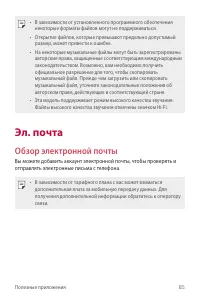
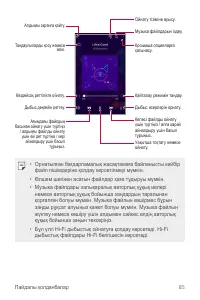
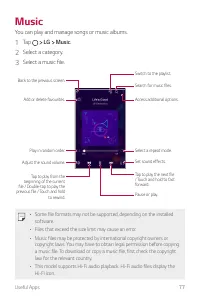
Полезные приложения 85 • В зависимости от установленного программного обеспечения некоторые форматы файлов могут не поддерживаться. • Открытие файлов, которые превышают предельно допустимый размер, может привести к ошибке. • На некоторые музыкальные файлы могут быть зарегистрированы авторские права,...
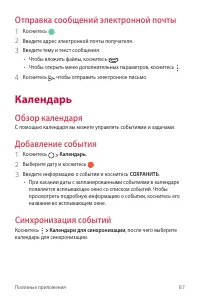
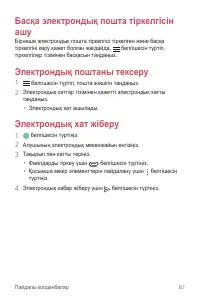
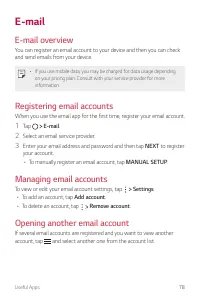
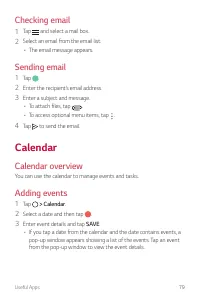
Полезные приложения 87 Отправка сообщений электронной почты 1 Коснитесь . 2 Введите адрес электронной почты получателя. 3 Введите тему и текст сообщения. • Чтобы вложить файлы, коснитесь . • Чтобы открыть меню дополнительных параметров, коснитесь . 4 Коснитесь , чтобы отправить электронное письмо. К...
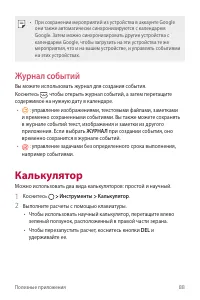
Полезные приложения 88 • При сохранении мероприятий из устройства в аккаунте Google они также автоматически синхронизируются с календарем Google. Затем можно синхронизировать другие устройства с календарем Google, чтобы загрузить на эти устройства те же мероприятия, что и на вашем устройстве, и упра...
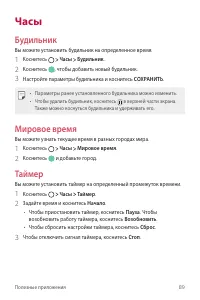
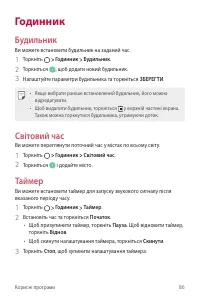
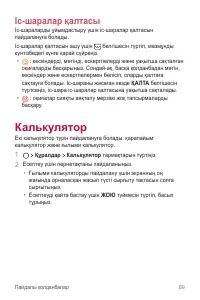
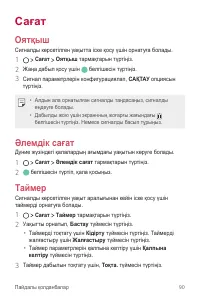
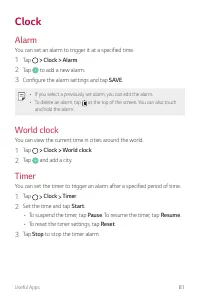
Полезные приложения 89 Часы Будильник Вы можете установить будильник на определенное время. 1 Коснитесь Часы Будильник . 2 Коснитесь , чтобы добавить новый будильник. 3 Настройте параметры будильника и коснитесь СОХРАНИТЬ . • Параметры ранее установленного будильника можно изменить. • Чтобы удалить ...
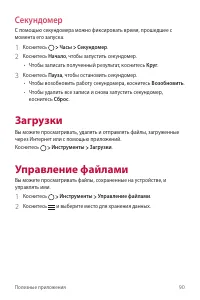
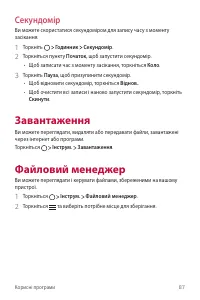
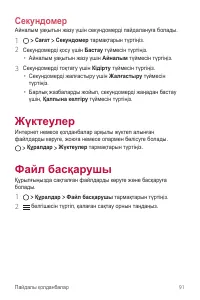
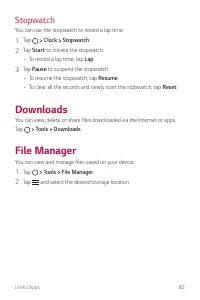
Полезные приложения 90 Секундомер С помощью секундомера можно фиксировать время, прошедшее с момента его запуска. 1 Коснитесь Часы Секундомер . 2 Коснитесь Начало , чтобы запустить секундомер. • Чтобы записать полученный результат, коснитесь Круг . 3 Коснитесь Пауза , чтобы остановить секундомер. • ...
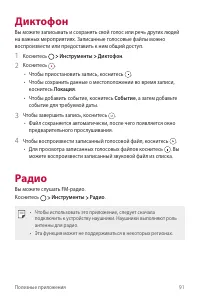
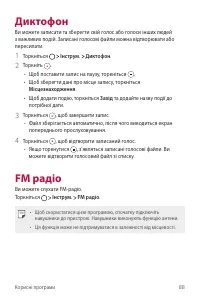
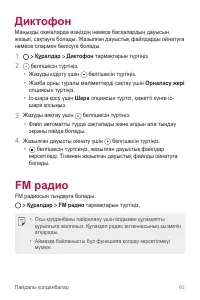
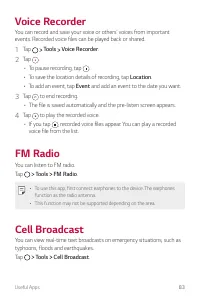
Полезные приложения 91 Диктофон Вы можете записывать и сохранять свой голос или речь других людей на важных мероприятиях. Записанные голосовые файлы можно воспроизвести или предоставить к ним общий доступ. 1 Коснитесь Инструменты Диктофон . 2 Коснитесь . • Чтобы приостановить запись, коснитесь . • Ч...
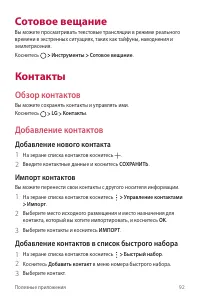
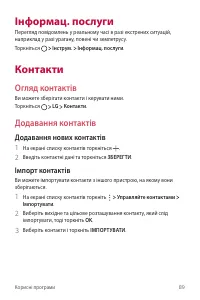
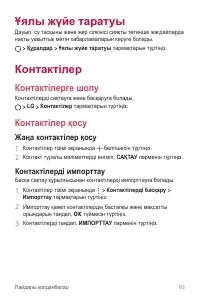
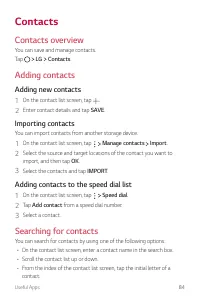
Полезные приложения 92 Сотовое вещание Вы можете просматривать текстовые трансляции в режиме реального времени в экстренных ситуациях, таких как тайфуны, наводнения и землетрясения.Коснитесь Инструменты Сотовое вещание . Контакты Обзор контактов Вы можете сохранять контакты и управлять ими.Коснитесь...
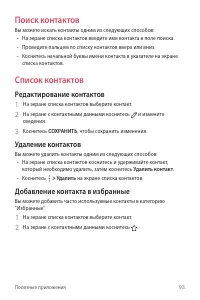
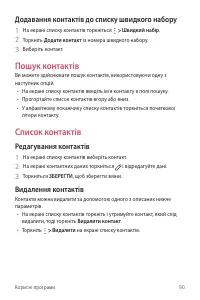
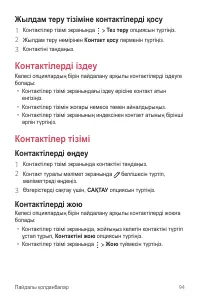
Полезные приложения 93 Поиск контактов Вы можете искать контакты одним из следующих способов: • На экране списка контактов введите имя контакта в поле поиска. • Проведите пальцем по списку контактов вверх или вниз. • Коснитесь начальной буквы имени контакта в указателе на экране списка контактов. Сп...
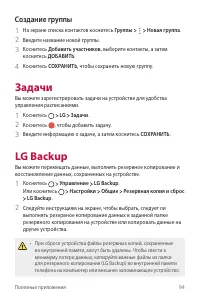
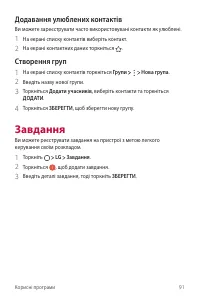
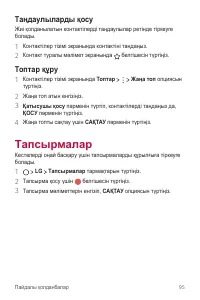
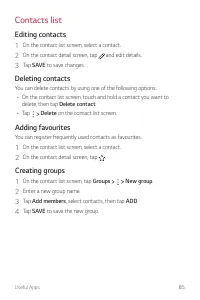
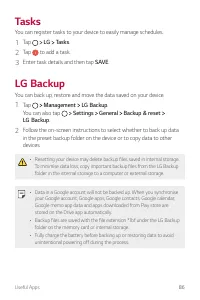
Полезные приложения 94 Создание группы 1 На экране списка контактов коснитесь Группы Новая группа . 2 Введите название новой группы. 3 Коснитесь Добавить участников , выберите контакты, а затем коснитесь ДОБАВИТЬ . 4 Коснитесь СОХРАНИТЬ , чтобы сохранить новую группу. Задачи Вы можете зарегистрирова...
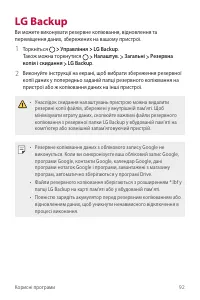
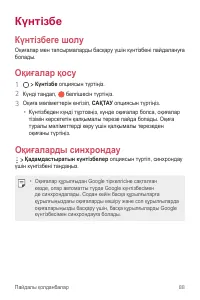
Полезные приложения 95 • Резервное копирование данных аккаунта Google не производится. При синхронизации аккаунта Google, приложений Google, контактов Google, календаря Google, данных приложения Google Memo и приложений, загруженных из магазина приложений "Play Маркет", они сохранятся в прил...
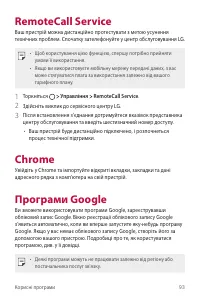
Полезные приложения 96 Chrome Вход в Chrome и импорт открытых вкладок, закладок и содержимого адресной строки с компьютера на устройство. Приложения Google Вы можете использовать приложения Google, настроив аккаунт Google. При первом использовании приложения Google открывается окно создания аккаунта...
Параметры телефона 99 Настройки Вы можете настроить параметры устройства в соответствии с вашими предпочтениями.Коснитесь Настройки . • Коснитесь и введите ключевое слово в поле поиска, чтобы перейти к определенному параметру. • Коснитесь , чтобы изменить режим просмотра. Инструкции в этом руководст...
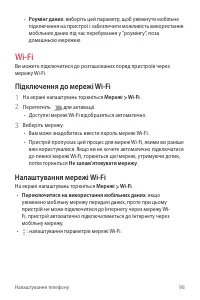
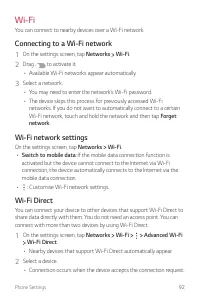
Параметры телефона 100 Wi-Fi Вы можете подключаться к устройствам, находящимся поблизости, по сети Wi-Fi. Подключение к сети Wi-Fi 1 На экране настроек коснитесь Сети Wi-Fi . 2 Переместите для активации. • Отобразятся доступные сети Wi-Fi. 3 Выберите сеть. • Для подключения к сети Wi-Fi может потреб...
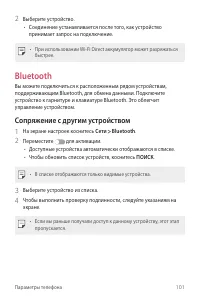
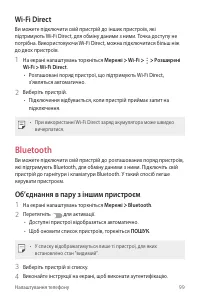
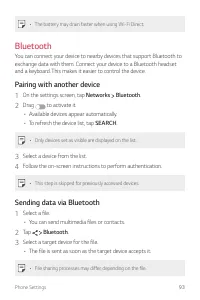
Параметры телефона 101 2 Выберите устройство. • Соединение устанавливается после того, как устройство принимает запрос на подключение. • При использовании Wi-Fi Direct аккумулятор может разряжаться быстрее. Bluetooth Вы можете подключиться к расположенным рядом устройствам, поддерживающим Bluetooth,...
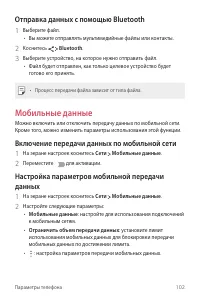
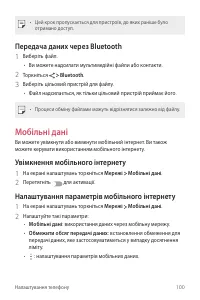
Параметры телефона 102 Отправка данных с помощью Bluetooth 1 Выберите файл. • Вы можете отправлять мультимедийные файлы или контакты. 2 Коснитесь Bluetooth . 3 Выберите устройство, на которое нужно отправить файл. • Файл будет отправлен, как только целевое устройство будет готово его принять. • Проц...
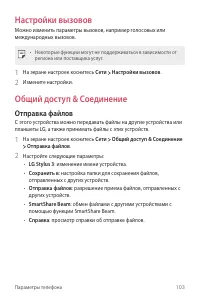
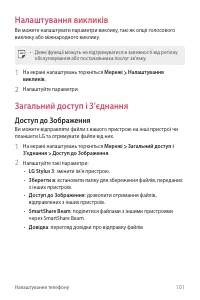
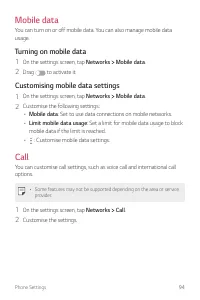
Параметры телефона 103 Настройки вызовов Можно изменить параметры вызовов, например голосовых или международных вызовов. • Некоторые функции могут не поддерживаться в зависимости от региона или поставщика услуг. 1 На экране настроек коснитесь Сети Настройки вызовов . 2 Измените настройки. Общий дост...
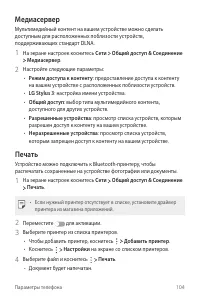
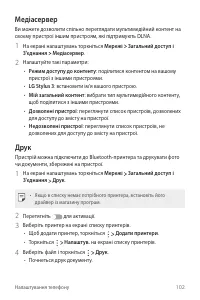
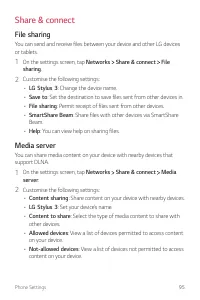
Параметры телефона 104 Медиасервер Мультимедийный контент на вашем устройстве можно сделать доступным для расположенных поблизости устройств, поддерживающих стандарт DLNA. 1 На экране настроек коснитесь Сети Общий доступ & Соединение Медиасервер . 2 Настройте следующие параметры: • Режим доступа...
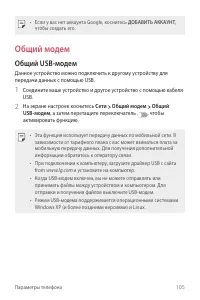
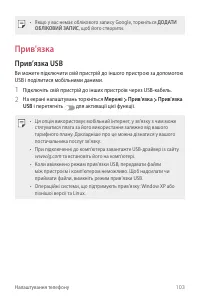
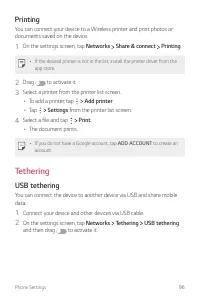
Параметры телефона 105 • Если у вас нет аккаунта Google, коснитесь ДОБАВИТЬ АККАУНТ , чтобы создать его. Общий модем Общий USB-модем Данное устройство можно подключить к другому устройству для передачи данных с помощью USB. 1 Соедините ваше устройство и другое устройство с помощью кабеля USB. 2 На э...
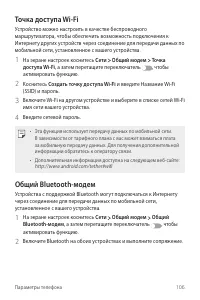
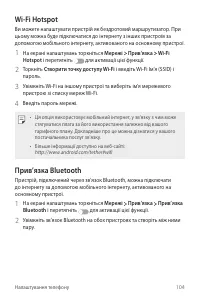
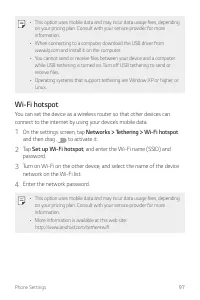
Параметры телефона 106 Точка доступа Wi-Fi Устройство можно настроить в качестве беспроводного маршрутизатора, чтобы обеспечить возможность подключения к Интернету других устройств через соединение для передачи данных по мобильной сети, установленное с вашего устройства. 1 На экране настроек косните...
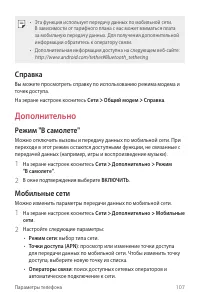
Параметры телефона 107 • Эта функция использует передачу данных по мобильной сети. В зависимости от тарифного плана с вас может взиматься плата за мобильную передачу данных. Для получения дополнительной информации обратитесь к оператору связи. • Дополнительная информация доступна на следующем веб-са...
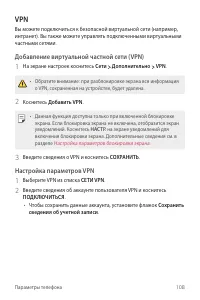
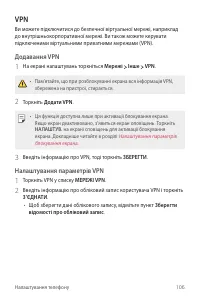
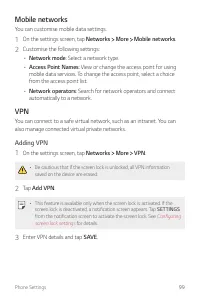
Параметры телефона 108 VPN Вы можете подключиться к безопасной виртуальной сети (например, интранет). Вы также можете управлять подключенными виртуальными частными сетями. Добавление виртуальной частной сети (VPN) 1 На экране настроек коснитесь Сети Дополнительно VPN . • Обратите внимание: при разбл...
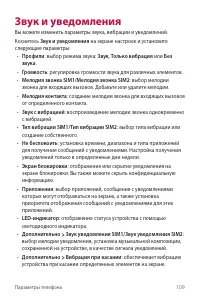
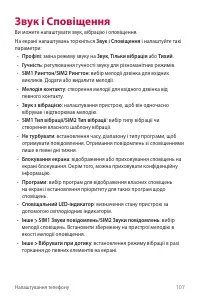
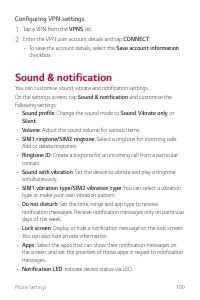
Параметры телефона 109 Звук и уведомления Вы можете изменить параметры звука, вибрации и уведомлений.Коснитесь Звук и уведомления на экране настроек и установите следующие параметры: • Профили : выбор режима звука: Звук , Только вибрация или Без звука . • Громкость : регулировка громкости звука для ...
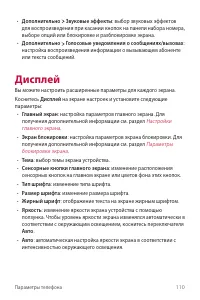
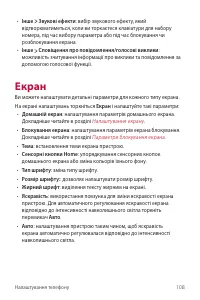
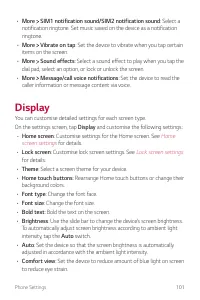
Параметры телефона 110 • Дополнительно Звуковые эффекты : выбор звуковых эффектов для воспроизведения при касании кнопок на панели набора номера, выборе опций или блокировке и разблокировке экрана. • Дополнительно Голосовые уведомления о сообщениях/вызовах : настройка воспроизведения информации о вы...
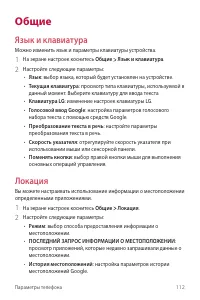
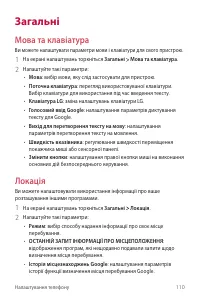
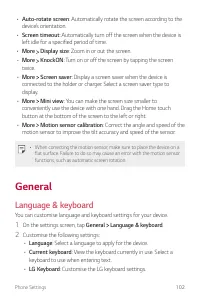
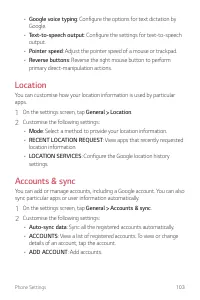
Параметры телефона 112 Общие Язык и клавиатура Можно изменить язык и параметры клавиатуры устройства. 1 На экране настроек коснитесь Общие Язык и клавиатура . 2 Настройте следующие параметры: • Язык : выбор языка, который будет установлен на устройстве. • Текущая клавиатура : просмотр типа клавиатур...
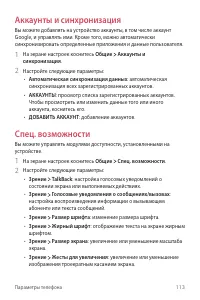
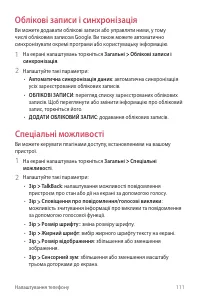
Параметры телефона 113 Аккаунты и синхронизация Вы можете добавлять на устройство аккаунты, в том числе аккаунт Google, и управлять ими. Кроме того, можно автоматически синхронизировать определенные приложения и данные пользователя. 1 На экране настроек коснитесь Общие Аккаунты и синхронизация . 2 Н...
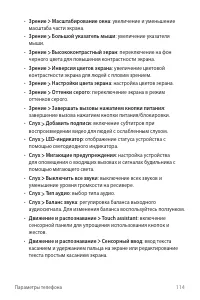
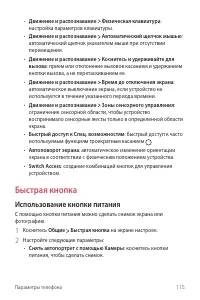
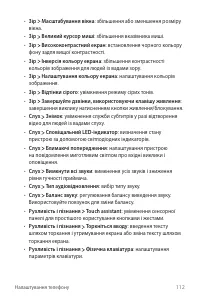
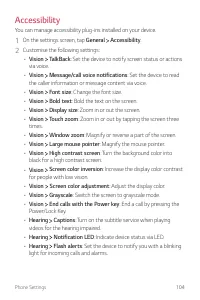
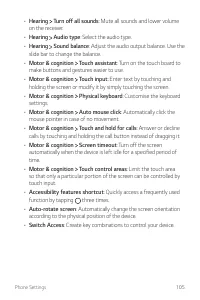
Параметры телефона 115 • Движение и распознавание Физическая клавиатура : настройка параметров клавиатуры. • Движение и распознавание Автоматический щелчок мышью : автоматический щелчок указателем мыши при отсутствии перемещения. • Движение и распознавание Коснитесь и удерживайте для вызова : прием ...
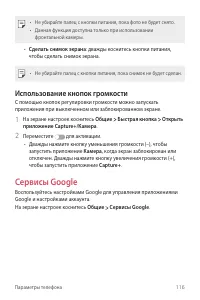
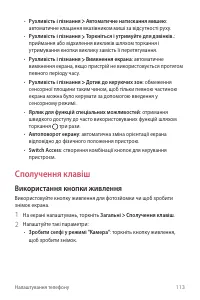
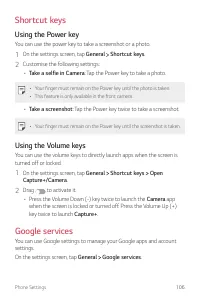
Параметры телефона 116 • Не убирайте палец с кнопки питания, пока фото не будет снято. • Данная функция доступна только при использовании фронтальной камеры. • Сделать снимок экрана : дважды коснитесь кнопки питания, чтобы сделать снимок экрана. • Не убирайте палец с кнопки питания, пока снимок не б...
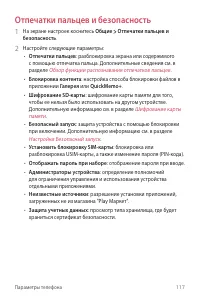
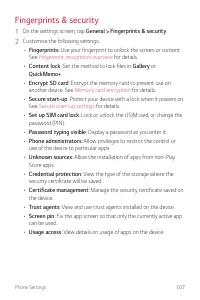
Параметры телефона 117 Отпечатки пальцев и безопасность 1 На экране настроек коснитесь Общие Отпечатки пальцев и безопасность . 2 Настройте следующие параметры: • Отпечатки пальцев : разблокировка экрана или содержимого с помощью отпечатка пальца. Дополнительные сведения см. в разделе Обзор функции ...
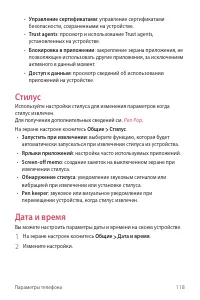
Параметры телефона 118 • Управление сертификатами : управление сертификатами безопасности, сохраненными на устройстве. • Trust agents : просмотр и использование Trust agents, установленных на устройстве. • Блокировка в приложении : закрепление экрана приложения, не позволяющее использовать другие пр...
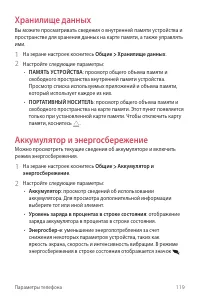
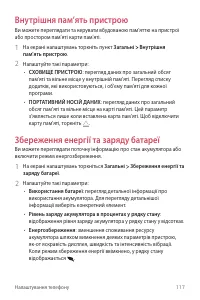
Параметры телефона 119 Хранилище данных Вы можете просматривать сведения о внутренней памяти устройства и пространстве для хранения данных на карте памяти, а также управлять ими. 1 На экране настроек коснитесь Общие Хранилище данных . 2 Настройте следующие параметры: • ПАМЯТЬ УСТРОЙСТВА : просмотр о...
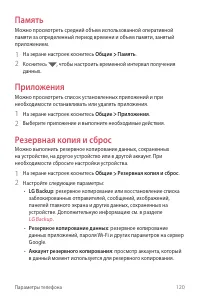
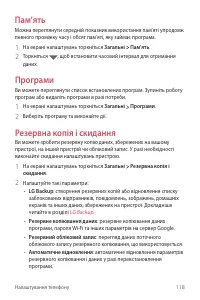
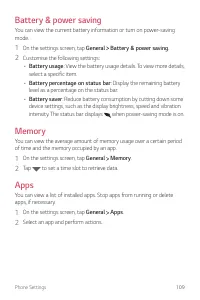
Параметры телефона 120 Память Можно просмотреть средний объем использованной оперативной памяти за определенный период времени и объем памяти, занятый приложением. 1 На экране настроек коснитесь Общие Память . 2 Коснитесь , чтобы настроить временной интервал получения данных. Приложения Можно просмо...
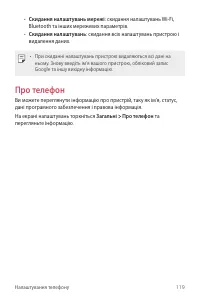
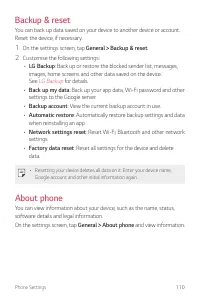
Параметры телефона 121 • Автовосстановление : автоматическое восстановление параметров и данных из резервной копии при переустановке приложения. • Сброс сетевых настроек : сброс параметров Wi-Fi, Bluetooth и других сетей. • Сброс настроек : сброс всех настроек устройства и удаление данных. • При сбр...
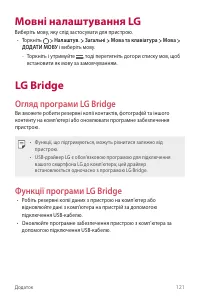
Приложение 123 Настройки языка LG Выберите язык, который будет использоваться на устройстве. • Коснитесь Настройки Общие Язык и клавиатура Язык ДОБАВИТЬ ЯЗЫК и выберите язык. - Коснитесь и удерживайте значок , затем перетащите его в верхнюю часть списка языков, чтобы установить язык по умолчанию. LG...
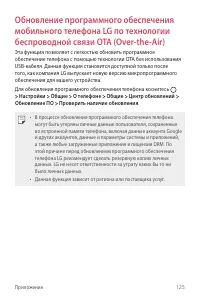
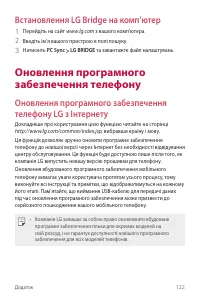
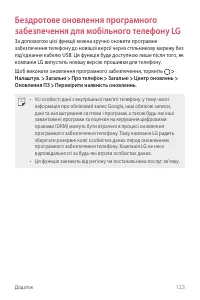
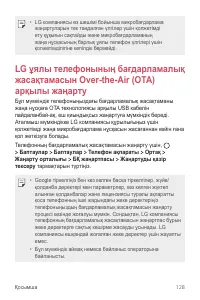
Приложение 124 Установка ПО LG Bridge на компьютере 1 Откройте веб-сайт www.lg.com на своем компьютере. 2 В строке поиска введите имя вашего устройства. 3 Коснитесь PC Sync LG BRIDGE и загрузите установочный файл. Обновление программного обеспечения телефона Обновление программного обеспечения мобил...
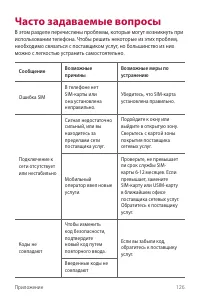
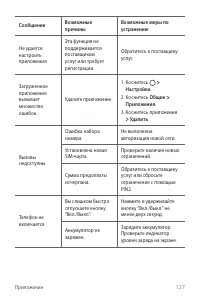
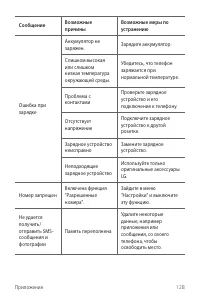
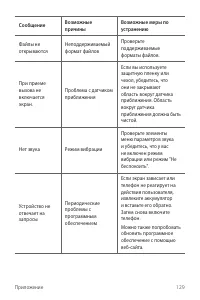
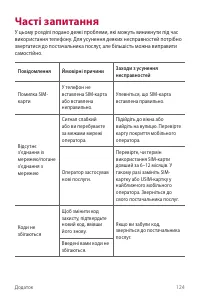
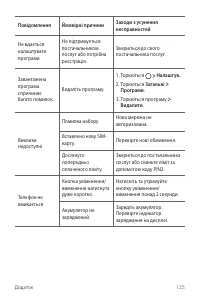
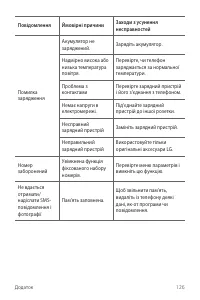
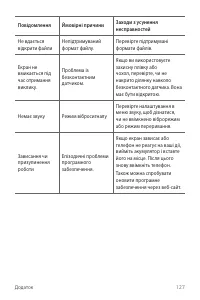
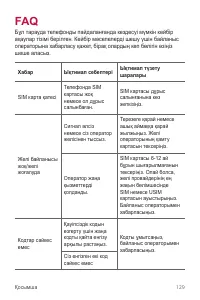
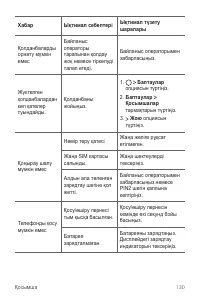
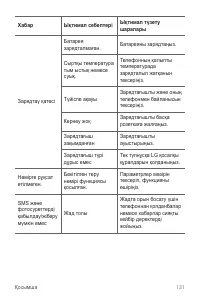
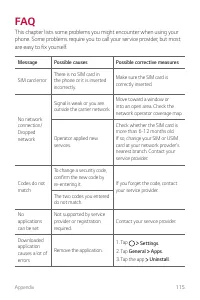
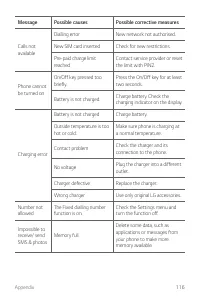
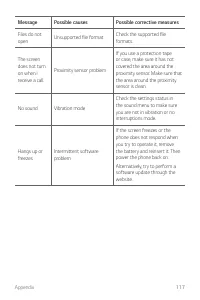
Приложение 126 Часто задаваемые вопросы В этом разделе перечислены проблемы, которые могут возникнуть при использовании телефона. Чтобы решить некоторые из этих проблем, необходимо связаться с поставщиком услуг, но большинство из них можно с легкостью устранить самостоятельно. Сообщение Возможные пр...
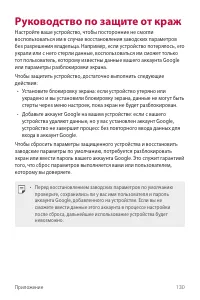
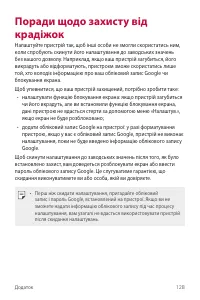
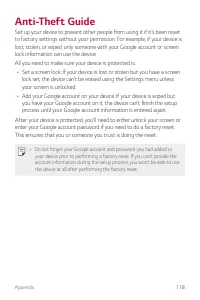
Приложение 130 Руководство по защите от краж Настройте ваше устройство, чтобы посторонние не смогли воспользоваться им в случае восстановления заводских параметров без разрешения владельца. Например, если устройство потерялось, его украли или с него стерли данные, воспользоваться им сможет только то...
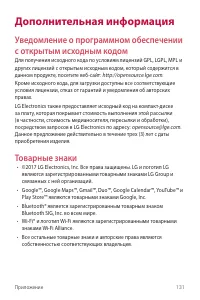
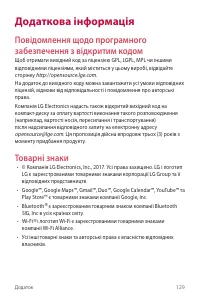
Приложение 131 Дополнительная информация Уведомление о программном обеспечении с открытым исходным кодом Для получения исходного кода по условиям лицензий GPL, LGPL, MPL и других лицензий с открытым исходным кодом, который содержится в данном продукте, посетите веб-сайт: http://opensource.lge.com. К...
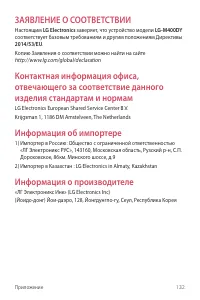
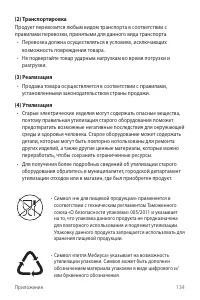
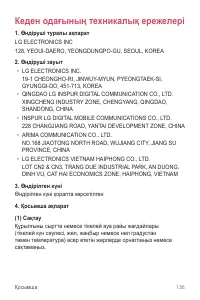
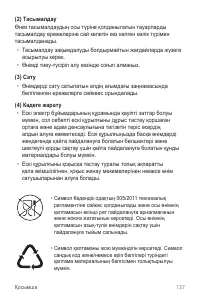
Приложение 133 Техническое регулирование Таможенного Союза 1. Информация о производителе ЛГ Электроникс Инк (LG Electronics Inc)(Йоидо-донг) Йои-даэро, 128, Йонгдунгпо-гу, Сеул, Республика Корея 2. Заводы-производители • ЛГ Электроникс Инк (LG Electronics Inc)19-1, Чеонгхо-ри, Джинви-Муеон, Пьянгтек...
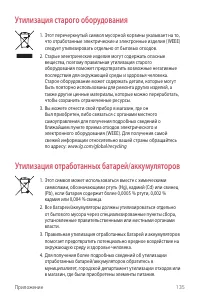
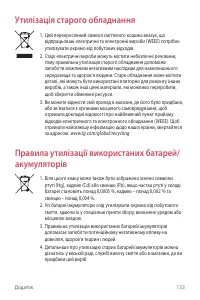
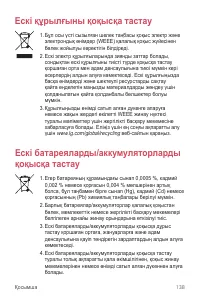
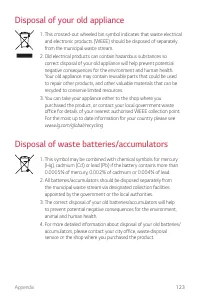
Приложение 135 Утилизация старого оборудования 1. Этот перечеркнутый символ мусорной корзины указывает на то, что отработанные электрические и электронные изделия (WEEE) следует утилизировать отдельно от бытовых отходов. 2. Старые электрические изделия могут содержать опасные вещества, поэтому прави...
LG Смартфоны Инструкции
-
LG 600
Инструкция по эксплуатации
-
LG A175
Инструкция по эксплуатации
-
LG A258
Инструкция по эксплуатации
-
LG A290
Инструкция по эксплуатации
-
LG A7150
Инструкция по эксплуатации
-
LG B2000
Инструкция по эксплуатации
-
LG B2070
Инструкция по эксплуатации
-
LG B2100
Инструкция по эксплуатации
-
LG B2150
Инструкция по эксплуатации
-
LG B2250
Инструкция по эксплуатации
-
LG BL20e
Инструкция по эксплуатации
-
LG BL40
Инструкция по эксплуатации
-
LG C1100
Инструкция по эксплуатации
-
LG C1150
Инструкция по эксплуатации
-
LG C1400
Инструкция по эксплуатации
-
LG C2100
Инструкция по эксплуатации
-
LG C2200
Инструкция по эксплуатации
-
LG C2500
Инструкция по эксплуатации
-
LG C3320
Инструкция по эксплуатации
-
LG C3380
Инструкция по эксплуатации