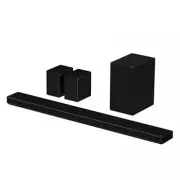
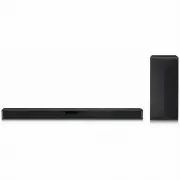
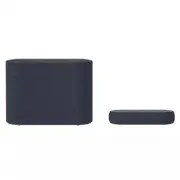
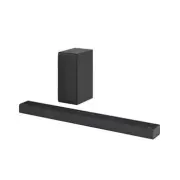
Страница 2 - Установка и использование устройства; Подключите саундбар к телевизору с помощью; Краткое руководство по саундбару
2 Краткое руководство по саундбару Установка и использование устройства a Подключите саундбар к телевизору с помощью оптического кабеля или кабеля HDMI. HDMI OUT HDMI IN (ARC) OPTICAL OUT OPTICAL IN HDMI OUT (TV eARC/ARC) HDMI IN (1) HDMI IN (2) HDMI IN E C D a a b c c B A A Саундбар B Приемник пуль...
Страница 3 - Использование устройства с вашим телевизором (; Подключение устройства к вашему смартфону по Wi-Fi
3 b Если вы используете внешнее устройство (например, проигрыватель Blu-ray, игровую консоль и проч.), подключите его к саундбару кабелем HDMI. c Подключайте к сети питания в следующем порядке: беспроводной сабвуфер [ беспроводные задние динамики [ саундбар. Затем включите саундбар. После автоматиче...
Страница 5 - Содержание
5 Содержание Краткое руководство по саундбару 2 Установка и использование устройства Установка 6 Подключение устройства 15 Подключение к смартфону по Wi-Fi 18 Сброс настроек устройства Обзор устройства 19 Вид спереди 21 Вид сзади 22 Обзор пульта дистанционного управления Подключение к телевизору 29 ...
Страница 6 - Подключение устройства; Автоматическое подключение беспроводного сабвуфера; Установка
6 Установка Подключение устройства Для получения более насыщенного звучания саундбар можно подключить к беспроводному сабвуферу и беспроводным задним динамикам. Автоматическое подключение беспроводного сабвуфера и беспроводных задних динамиков После завершения установки беспроводной сабвуфер и беспр...
Страница 10 - Настройка объемного звучания
10 Настройка объемного звучания Функция объемного звучания позволяет прослушивать 3D-звук с эффектом присутствия, выводимый через различные аудиоканалы динамиков, независимо от каналов исходного контента.Например, при прослушивании музыки, записанной с 2.0 каналами со стандартными звуковыми эффектам...
Страница 11 - Включение и выключение объемного звучания
11 Включение и выключение объемного звучания a Нажмите кнопку Настройка . Устройство переходит в режим настройки и на дисплее отображается " OFF-AUTO POWER " или " ON-AUTO POWER ". OFF-AUTO POWER b Пока на дисплее прокручивается " OFF-AUTO POWER " или " ON-AUTO POWER "...
Страница 15 - Подключение к смартфону по Wi-Fi; Сначала проверьте следующее.
15 Подключение к смартфону по Wi-Fi Приложение LG Sound Bar позволяет подключить устройство к локальной сети и управлять им. Сначала проверьте следующее. • У вас есть беспроводной маршрутизатор? - Для подключения смартфона и устройства по Wi-Fi требуется беспроводной маршрутизатор. - Убедитесь, что ...
Страница 16 - Установка приложения; Загрузка с помощью QR-кода
16 Установка приложения Установите приложение LG Sound Bar на смартфон. Для установки приложения LG Sound Bar можно просканировать QR-код с помощью приложения для сканирования QR-кодов, или загрузить приложение из Google Play или App Store. Загрузка с помощью QR-кода a Просканируйте приведенный ниже...
Страница 18 - Сброс настроек устройства; Как выполнить сброс; Как отключить беспроводное сетевое соединение или
18 Сброс настроек устройства Если устройство зависло и не работает, либо если подключение к сети неустойчивое, необходимо выполнить сброс настроек устройства. Если сеть Wi-Fi изменилась, вам необходимо выполнить сброс настроек устройства и снова подключить его к смартфону. Как выполнить сброс a Нажм...
Страница 19 - Вид спереди; Обзор устройства
19 Обзор устройства Вид спереди a Встроенный микрофон Используется при калибровке помещения с помощью ИИ в приложении LG Sound Bar . b Питание Включает и отключает устройство.• Если нажать и удерживать кнопку Питание более 3 секунд, Wi-Fi отключится и устройство больше не будет выдавать звук. Нажмит...
Страница 21 - Вид сзади
21 Вид сзади OPTICAL IN HDMI OUT (TV eARC/ARC) HDMI IN (1) HDMI IN (2) SERVICE ONLY a SERVICE ONLY Разъем загрузки ПО. b OPTICAL IN Подключите оптический кабель для подключения телевизора к устройству. c HDMI OUT (TV eARC/ARC) Подключите кабель HDMI для подключения телевизора к устройству. d HDMI IN...
Страница 22 - Обзор пульта дистанционного управления
22 Обзор пульта дистанционного управления С помощью пульта дистанционного управления можно пользоваться всеми функциями устройства, от включения и выключения питания до выбора кинематографического звука. a b c j i d e h k g f Замена батареек Используйте батарейки AA 1,5 В. Вставьте две батарейки в п...
Страница 26 - Функции, которыми можно управлять пультом от телевизора
26 Управление устройством с помощью пульта от телевизора Громкость устройства можно регулировать пультом от телевизора LG или других производителей. Функции, которыми можно управлять пультом от телевизора Громкость, отключение/включение звука Поддерживаемые телевизоры LG, Panasonic, Philips, Samsung...
Страница 27 - Использование автоматического включения и; Включение и отключение автоматического питания
27 Примечание • Нажмите кнопку Настройка на пульте от телевизора, чтобы проверить, что выход звука телевизора установлен на [Внешний динамик]. • Управлять устройством с помощью пульта LG Magic Remote нельзя.• Если на телевизоре включена функция SIMPLINK или синхронизация звука Sound Sync, данная фун...
Страница 28 - Использование ночного времени; Включение и отключение функции ночного времени
28 Использование ночного времени Уменьшает общий уровень громкости, при этом увеличивает громкость мягких и тонких звуков. Этот режим удобно использовать для прослушивания музыки или просмотра кино поздно ночью. Включение и отключение функции ночного времени a Нажмите кнопку Настройка . Устройство п...
Страница 29 - Подключение оптическим кабелем; Просмотр телевизора после подключения оптическим; Подключение к телевизору
29 Подключение к телевизору Наслаждайтесь насыщенным и качественным звуком, подключив устройство к телевизору или проектору. Устройство предназначено для увеличения реалистичности ваших любимых программ, таких как сериалы и спортивные трансляции. Подключение оптическим кабелем Передавайте звук с тел...
Страница 30 - При использовании телевизора LG; Функции, которыми можно управлять пультом от телевизора LG
30 c Нажимайте кнопку Функция требуемое количество раз, пока на дисплее не появится " OPT/HDMI ARC ". d Нажмите кнопку Настройка на пульте от телевизора для перехода в меню [Динамик] и установите выход на [Оптика] или [Внешний динамик]. Настройки и элементы меню могут отличаться в зависимост...
Страница 31 - Подключение кабелем HDMI; Просмотр телевизора после подключения кабелем HDMI
31 Подключение кабелем HDMI Передавайте звук с телевизора на устройство, подключив его к телевизору кабелем HDMI. Вы сможете добавлять различные 3D-эффекты к исходному звуку и заполнять помещение глубоким и насыщенным звучанием. Просмотр телевизора после подключения кабелем HDMI a Подключите кабель ...
Страница 32 - SIMPLINK
32 SIMPLINK • SIMPLINK является функцией HDMI-CEC, которая позволяет использовать один пульт от телевизора для управления аудиоустройством или проигрывателем, подключенным к телевизору LG по HDMI. - Функции, которыми можно управлять с помощью пульта от телевизора LG с поддержкой SIMPLINK: Включение/...
Страница 33 - Подключение по Bluetooth; Просмотр телевизора после беспроводного подключения
33 Подключение по Bluetooth Bluetooth представляет собой технологию беспроводного подключения электронных устройств возле вас. Подключите устройство к телевизору по Bluetooth и наслаждайтесь звуком вашего телевизора в высоком качестве. Просмотр телевизора после беспроводного подключения a Нажмите кн...
Страница 34 - Подключение внешнего устройства по HDMI; Подключение к внешнему устройству
34 Подключение к внешнему устройству Наслаждайтесь фильмами и играми с более высокой степенью реалистичности, подключив устройство к игровой консоли, проигрывателю Blu-ray и т. п. Подключение кабелем HDMI Для получения глубокого насыщенного звука можно подключить ваш телевизор или внешнее устройство...
Страница 36 - Подключение внешнего устройства оптическим кабелем
36 Подключение оптическим кабелем Для получения глубокого насыщенного звука можно подключить ваш телевизор или внешнее устройство к данному устройству оптическим кабелем. Подключение внешнего устройства оптическим кабелем a Соедините оптическим кабелем разъем OPTICAL IN сзади устройства и разъем OPT...
Страница 37 - Использование устройства в качестве
37 Использование устройства в качестве аудиосистемы Подключение по Bluetooth Вы можете воспроизводить музыкальные файлы, сохраненные на устройстве Bluetooth , или запускать музыкальные предложения, чтобы прослушивать музыку через это устройство. Сначала проверьте следующее. • Устройства Bluetooth , ...
Страница 40 - Использование приложения LG Sound Bar; Управление функциями устройства; Калибровка помещения с помощью ИИ
40 Использование приложения LG Sound Bar Управление функциями устройства Запустите приложение LG Sound Bar и нажмите кнопку Настройка на первом экране. Вы можете установить [Звуковой эффект] и [Night Time], а также настроить громкость каждого динамика без пульта дистанционного управления. Калибровка...
Страница 41 - Использование Chromecast built-inTM; Совместимо с Google Ассистентом
41 Использование Chromecast built-in™ Вы можете слушать любимую музыку на этом устройстве с помощью сотен приложений с поддержкой Chromecast на вашем телефоне, планшете или ноутбуке. Просто нажмите кнопку Трансляция в известных вам приложениях. Никакие дополнительные загрузки или вход в систему не т...
Страница 42 - Поддержка Apple AirPlay; Настройка сети Wi-Fi с помощью устройства под управлением iOS
42 Поддержка Apple AirPlay Это устройство позволяет слушать музыку с вашего устройства под управлением iOS через AirPlay. Примечание • Убедитесь, что это устройство и устройство под управлением iOS подключены к одной сети Wi-Fi. • Убедитесь, что на вашем устройстве под управлением iOS установлена iO...
Страница 43 - Потоковая передача музыки через AirPlay; Spotify Connect
43 Потоковая передача музыки через AirPlay Из Центра управления: a Откройте Центр управления на вашем устройстве под управлением iOS. b Нажмите AirPlay ( ). c Выберите свое устройство для прослушивания музыки. Можно выбрать один или более динамиков с поддержкой AirPlay 2. Из приложения музыкального ...
Страница 44 - Поддержка Alexa; Процесс настройки Alexa
44 Поддержка Alexa Alexa позволяет управлять этим устройством голосом, произнося команды через устройство со встроенной службой Alexa. Устройство со встроенной службой Alexa приобретается отдельно. Процесс настройки Alexa a Запустите приложение LG Sound Bar и нажмите кнопку amazon alexa на первом эк...
Страница 45 - Как использовать Alexa
45 Как использовать Alexa • Пояснение целевого устройства: Через устройства со встроенной службой Alexa (например, Amazon Echo) можно попросить Alexa воспроизвести музыку на вашем [LG SP11 Soundbar]. Например, "Alexa, включи джаз на [LG SP11 Soundbar]". • Предпочтительный динамик: Вы можете ...
Страница 46 - Монтаж устройства на стену
46 Монтаж устройства на стену Это устройство и беспроводные задние динамики можно установить на стену.При монтаже устройства и беспроводных задних динамиков на стену следуйте приведенным ниже инструкциям. Сначала проверьте следующее. • После монтажа на стену может быть сложно подключать внешние устр...
Страница 51 - Техника безопасности и нормативные; ПРЕДУПРЕЖДЕНИЕ; Правила техники безопасности
51 Правила техники безопасности Техника безопасности и нормативные требования ПРЕДУПРЕЖДЕНИЕ ОПАСНОСТЬ ПОРАЖЕНИЯ ЭЛЕКТРИЧЕСКИМ ТОКОМ НЕ ОТКРЫВАТЬ ПРЕДУПРЕЖДЕНИЕ: ЧТОБЫ СНИЗИТЬ РИСК ПОРАЖЕНИЯ ЭЛЕКТРИЧЕСКИМ ТОКОМ, НЕ СНИМАЙТЕ КРЫШКУ (ИЛИ ЗАДНЮЮ КРЫШКУ). ВНУТРИ НЕТ ДЕТАЛЕЙ, ПРИГОДНЫХ ДЛЯ РЕМОНТА ПОЛЬЗО...
Страница 54 - Поиск и устранение неисправностей; Общие ошибки; Перед обращением с запросом о неисправности
54 Перед обращением с запросом о неисправности устройства Поиск и устранение неисправностей При возникновении следующих проблем при использовании устройства выполните несколько проверок, так как эти проблемы могут не быть следствием неполадок. Общие ошибки Проблема Решение Устройство работает ненадл...
Страница 58 - Технические характеристики; Приложение
58 Приложение Технические характеристики Общие параметры Требования к электропитанию См. основную этикетку. Потребляемая мощность См. основную этикетку.Мощность в режиме ожидания: < 0,5 Вт Габариты (Ш x В x Г) Прим. 1443,0 мм x 63,0 мм x 146,0 мм (с основанием) Диапазон рабочих температур 5 °C - ...
Страница 62 - Обращение с устройством; При получении устройства
62 Обращение с устройством При получении устройства Сохраняйте исходные упаковочные материалы и коробку. Если необходимо перевезти устройство, для максимальной защиты упакуйте его так, как это было сделано на заводе. Очистка внешних поверхностей • Не используйте летучие жидкости (например, инсектици...