LG QP5W - Инструкция
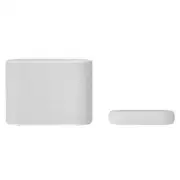
Саундбар LG QP5W - инструкция пользователя по применению, эксплуатации и установке на русском языке. Мы надеемся, она поможет вам решить возникшие у вас вопросы при эксплуатации техники.
Если остались дополнительные вопросы — свяжитесь с нами через контактную форму.


Содержание:
- Страница 2 – Установка и использование устройства; Подключите саундбар к телевизору с помощью; Краткое руководство по саундбару
- Страница 3 – Использование устройства с вашим телевизором (; Подключение устройства к вашему смартфону по; Подключение к приложению LG Sound Bar (
- Страница 4 – Подключение саундбара к беспроводному сабвуферу вручную
- Страница 5 – Содержание
- Страница 6 – Подключение устройства; Автоматическое подключение беспроводного сабвуфера; Установка
- Страница 7 – Проверка подключения с помощью светодиода внизу
- Страница 8 – Подключение беспроводного сабвуфера вручную
- Страница 11 – Как отключить беспроводное сетевое соединение или
- Страница 12 – Вид сзади
- Страница 14 – Обзор пульта дистанционного управления
- Страница 16 – Подключение оптическим кабелем; Просмотр телевизора после подключения оптическим; Подключение к телевизору
- Страница 17 – При использовании телевизора LG; Функции, которыми можно управлять пультом от телевизора LG
- Страница 18 – Подключение с помощью LG Sound Sync; Просмотр телевизора после беспроводного подключения
- Страница 19 – Подключение кабелем HDMI; Просмотр телевизора после подключения кабелем HDMI
- Страница 20 – SIMPLINK
- Страница 21 – Подключение внешнего устройства по HDMI; Подключение к внешнему устройству
- Страница 23 – Подключение внешнего устройства оптическим кабелем
- Страница 24 – Подключение по Bluetooth; Сначала проверьте следующее.; Использование устройства в качестве
- Страница 27 – Установка приложения; Загрузка с помощью QR-кода
- Страница 28 – Загрузка из Google Play или App Store
- Страница 30 – Техника безопасности и нормативные; ПРЕДУПРЕЖДЕНИЕ; Правила техники безопасности
- Страница 33 – Поиск и устранение неисправностей; Общие ошибки; Перед обращением с запросом о неисправности
- Страница 35 – Технические характеристики; Приложение
- Страница 38 – Обращение с устройством; При получении устройства
РУКОВОДСТВО ПОЛЬЗОВАТЕЛЯ
Cаундбар с беспроводным
подключением
Перед началом эксплуатации устройства внимательно ознакомьтесь с
данным руководством и сохраните его для справок в будущем.
Модель
QP5W (QP5W, SPQP5W-W)
QP5 (QP5, SPQP5-W)
2110_Rev02
www.lg.com
Авторское право © LG Electronics Inc., 2021. Все права защищены.
"Загрузка инструкции" означает, что нужно подождать пока файл загрузится и можно будет его читать онлайн. Некоторые инструкции очень большие и время их появления зависит от вашей скорости интернета.
Была ли эта инструкция полезной?
Об этой инструкции
- Бренд
- LG
- Модель
- QP5W
- Тип документа
- Инструкция
- Категория
- Саундбар
- Язык(и)
- Русский
- Страницы
- 39
- Размер файла
- 5,5 MB
- Формат
Краткое содержание
2 Краткое руководство по саундбару Установка и использование устройства a Подключите саундбар к телевизору с помощью оптического кабеля или кабеля HDMI. HDMI OUT OPTICAL IN HDMI OUT (TV eARC/ARC) HDMI IN a b C D a B A HDMI IN (ARC) HDMI IN OPTICAL OUT A Саундбар B Приемник пульта управления/ Индикат...
3 b Если вы используете внешнее устройство (например, проигрыватель Blu-ray, игровую консоль и проч.), подключите его к саундбару кабелем HDMI. c Подключайте к сети питания в следующем порядке: беспроводной сабвуфер [ саундбар. Затем включите саундбар. После автоматической установки подключения к са...
4 Подключение саундбара к беспроводному сабвуферу вручную ( [ см. "Подключение беспроводного сабвуфера вручную" на странице 8.) Если снизу беспроводного сабвуфера горит красный светодиод, значит саундбар не подключен к колонкам. В таком случае подключите следующим образом. A Нажмите кнопку П...
Задать вопрос
Похожие инструкции
Популярные саундбары LG

Ещё модели: саундбары LG
 LG LAS454B Инструкция по эксплуатации
 LG LAS551H Инструкция по эксплуатации
 LG LAS855M Инструкция по эксплуатации
 LG LAS950M Инструкция по эксплуатации
 LG NB3740 Инструкция по эксплуатации
 LG QP5 Инструкция
 LG S40Q Инструкция
 LG S65Q Инструкция
 LG S80QR Инструкция
 LG S90QY Инструкция
 LG S95QR Инструкция
 LG SC9S Инструкция
 LG SJ2 Инструкция
 LG SJ3 Инструкция
 LG SK4D Инструкция
 LG SK9Y Инструкция
 LG SK10Y Инструкция
 LG SL5Y Инструкция
 LG SL6Y Инструкция