Страница 2 - Установка и использование устройства; Подключите саундбар к телевизору с помощью; Краткое руководство по саундбару
2 Краткое руководство по саундбару Установка и использование устройства a Подключите саундбар к телевизору с помощью оптического кабеля или кабеля HDMI. HDMI OUT D E C c c B A OPTICAL IN HDMI d TV (eARC / ARC) HDMI IN (1) HDMI IN (2) HDMI IN (ARC) HDMI IN OPTICAL OUT a a b A Саундбар B Приемник пуль...
Страница 3 - Использование устройства с вашим телевизором; OPT; Подключение устройства к вашему смартфону по; Bluetooth
3 b Если вы используете внешнее устройство (например, проигрыватель Blu-ray, игровую консоль и проч.), подключите его к саундбару кабелем HDMI. c Подключайте к сети питания в следующем порядке: беспроводной сабвуфер [ беспроводные задние динамики [ саундбар. Затем включите саундбар. После автоматиче...
Страница 4 - Питание
4 Подключение саундбара к беспроводному сабвуферу или беспроводным задним динамикам вручную ( [ см. "Подключение беспроводного сабвуфера и беспроводных задних динамиков вручную" на странице 8.) Если сзади беспроводного сабвуфера или беспроводных задних динамиков горит красный светодиод, знач...
Страница 5 - Содержание
5 Содержание Краткое руководство по саундбару 2 Установка и использование устройства Установка 6 Подключение устройства 10 Звук повышенного качества 24 Подключение к смартфону по Wi-Fi 28 Сброс настроек устройства Обзор устройства 29 Вид спереди 31 Вид сзади 32 Обзор пульта дистанционного управления...
Страница 6 - Подключение устройства; Автоматическое подключение беспроводного сабвуфера; Установка
6 Установка Подключение устройства Для получения более насыщенного звучания саундбар можно подключить к беспроводному сабвуферу и беспроводным задним динамикам. Автоматическое подключение беспроводного сабвуфера и беспроводных задних динамиков После завершения установки беспроводной сабвуфер и беспр...
Страница 7 - Цвет светодиода
7 e Подключите кабель питания к саундбару. f Подключите кабель питания, подключенный к саундбару, к розетке. g После автоматической установки соединения светодиоды сзади беспроводного сабвуфера и беспроводных задних динамиков загорятся зеленым цветом. Проверка подключения с помощью светодиодов сзади...
Страница 9 - Примечание
9 Примечание • Устанавливайте саундбар как можно ближе к беспроводному сабвуферу. Чем меньше расстояние между саундбаром и беспроводным сабвуфером, тем лучше будет качество звука. • Убедитесь в отсутствии препятствий между саундбаром и беспроводным сабвуфером.• Устанавливайте задние динамики на расс...
Страница 10 - Звук повышенного качества
10 Звук повышенного качества Функция объемного звучания и Multi-channel Experience (Мультиканальный звук) позволяют прослушивать 3D-звук с эффектом присутствия, выводимый через различные аудиоканалы колонок, независимо от каналов исходного контента.Например, при прослушивании музыки, записанной с 2....
Страница 11 - Настройка объемного звучания; Настройка
11 Настройка объемного звучания a Нажмите кнопку Настройка . Устройство переходит в режим настройки и на дисплее отображается " OFF-AUTO POWER " или " ON-AUTO POWER ". OFF-AUTO POWER b Пока на дисплее прокручивается " OFF-AUTO POWER " или " ON-AUTO POWER ", нажмите кн...
Страница 12 - Использование Multi-channel Experience; приложении LG Sound Bar
12 Использование Multi-channel Experience (Мультиканальный звук) Эта функция позволяет воспроизводить звук через все колонки для улучшения объемного звучания независимо от конфигурации каналов источника звука.Этой функцией можно управлять в приложении LG Sound Bar . Примечание • В зависимости от выб...
Страница 13 - Функция объемного звучания ВКЛЮЧЕНА
13 Функция объемного звучания ВКЛЮЧЕНА Когда функция объемного звучания включена, звук выводится из всех подключенных колонок независимо от состояния включения функции Multi-channel Experience (Мультиканальный звук). Звуковые эффекты Вход Выход Задние динамики не подключены Задние динамики подключен...
Страница 14 - Функция объемного звучания ОТКЛЮЧЕНА
14 Функция объемного звучания ОТКЛЮЧЕНА Когда функция объемного звучания отключена, звук выводится из всех подключенных колонок различным образом в зависимости от состояния включения функции Multi-channel Experience (Мультиканальный звук). Функция Multi-channel Experience (Мультиканальный звук) ВКЛЮ...
Страница 24 - Подключение к смартфону по Wi-Fi; Приложение LG Sound Bar; Сначала проверьте следующее.
24 Подключение к смартфону по Wi-Fi Приложение LG Sound Bar позволяет подключить устройство к локальной сети и управлять им. Сначала проверьте следующее. • У вас есть беспроводной маршрутизатор? - Для подключения смартфона и устройства по Wi-Fi требуется беспроводной маршрутизатор с выходом в Интерн...
Страница 25 - Установка приложения; Загрузка с помощью QR-кода; Загрузка из Google Play или App Store
25 Установка приложения Установите приложение LG Sound Bar на смартфон. Для установки приложения LG Sound Bar можно просканировать QR-код с помощью приложения для сканирования QR-кодов, или загрузить приложение из Google Play или App Store. Загрузка с помощью QR-кода a Просканируйте приведенный ниже...
Страница 26 - Подключение к смартфону с помощью приложения LG
26 (iPhone) Примечание • Элементы меню настройки могут отличаться в зависимости от производителя смартфона и ОС. • Google, Android, Google Play, Google Home и Chromecast built-in являются товарными знаками компании Google LLC. Подключение к смартфону с помощью приложения LG Sound Bar Для использован...
Страница 28 - Сброс настроек устройства; Как выполнить сброс; RESET; Как отключить беспроводное подключение.
28 Сброс настроек устройства Если устройство зависло и не работает, либо если подключение к сети неустойчивое, необходимо выполнить сброс настроек устройства. Если сеть Wi-Fi изменилась, вам необходимо выполнить сброс настроек устройства и снова подключить его к смартфону. Как выполнить сброс a Нажм...
Страница 29 - Вид спереди; Обзор устройства
29 Обзор устройства Вид спереди a Питание Включает и отключает устройство.• Если нажать и удерживать кнопку Питание более 3 секунд, Wi-Fi отключится и устройство больше не будет выдавать звук. Нажмите кнопку Питание кратковременно, чтобы сохранить подключение к Wi-Fi для использования в будущем. Фун...
Страница 31 - Вид сзади; SERVICE ONLY
31 Вид сзади HDMI IN (2) HDMI IN (1) HDMI d TV (eARC / ARC) SERVICE ONLY a HDMI IN (1) / HDMI IN (2) Подключите кабель HDMI для подключения внешнего устройства к данному устройству. b HDMI d TV (eARC / ARC) Подключите кабель HDMI для подключения телевизора к устройству. c SERVICE ONLY Разъем загрузк...
Страница 32 - Обзор пульта дистанционного управления; Замена батареек; Громкость; Сопряжение по Bluetooth
32 Обзор пульта дистанционного управления С помощью пульта дистанционного управления можно пользоваться всеми функциями устройства, от включения и выключения питания до выбора кинематографического звука. a b c j i d e h k g f Замена батареек Используйте батарейки AA 1,5 В. Вставьте две батарейки в п...
Страница 34 - Отключение звука; Функция; Воспроизведение/Пауза
34 f Отключение звука Отключает звук устройства. g Функция Нажимайте кнопку требуемое количество раз для выбора желаемой функции или режима входа. h Информация Просмотр информации подключенного источника, сети Wi-Fi или Bluetooth . • WI-FI: Название подключенного приложения• BT: Название подключенно...
Страница 36 - Функции, которыми можно управлять пультом от телевизора
36 Управление устройством с помощью пульта от телевизора Громкость устройства можно регулировать пультом от телевизора LG или других производителей. Функции, которыми можно управлять пультом от телевизора Громкость, отключение/включение звука Поддерживаемые телевизоры LG, Panasonic, Philips, Samsung...
Страница 37 - Использование автоматического включения и; Включение и отключение автоматического питания
37 Примечание • Нажмите кнопку Настройка на пульте от телевизора, чтобы проверить, что выход звука телевизора установлен на [Внешний динамик]. • Управлять устройством с помощью пульта LG Magic Remote нельзя.• Если на телевизоре включена функция SIMPLINK или синхронизация звука Sound Sync, данная фун...
Страница 38 - Использование ночного времени; Включение и отключение функции ночного времени
38 Использование ночного времени Уменьшает общий уровень громкости, при этом увеличивает громкость мягких и тонких звуков. Этот режим удобно использовать для прослушивания музыки или просмотра кино поздно ночью. Включение и отключение функции ночного времени a Нажмите кнопку Настройка . Устройство п...
Страница 39 - Использование дисплея; Опция; Включение/отключение дисплея
39 Использование дисплея Дисплей может быть включен, выключен или работать в автоматическом режиме. Опция Дисплей AUTO Снижает яркость через 20 секунд после нажатия на кнопку. ON Всегда горит OFF Отключается через 20 секунд после нажатия на кнопку. Включение/отключение дисплея a Нажмите кнопку Настр...
Страница 41 - Подключение оптическим кабелем; Просмотр телевизора после подключения оптическим; OPTICAL IN; цифровому; Подключение к телевизору
41 Подключение к телевизору Подключение оптическим кабелем Передавайте звук с телевизора на устройство, подключив его к телевизору оптическим кабелем. Вы сможете добавлять различные 3D-эффекты к исходному звуку и заполнять помещение глубоким и насыщенным звучанием. Просмотр телевизора после подключе...
Страница 42 - При использовании телевизора LG; Функции, которыми можно управлять пультом от телевизора LG
42 c Нажимайте кнопку Функция требуемое количество раз, пока на дисплее не появится " OPT/HDMI ARC ". d Нажмите кнопку Настройка на пульте от телевизора для перехода в меню [Динамик] и установите выход на [Оптика] или [Внешний динамик]. Настройки и элементы меню могут отличаться в зависимост...
Страница 43 - Подключение кабелем HDMI; Просмотр телевизора после подключения кабелем HDMI
43 Подключение кабелем HDMI Передавайте звук с телевизора на устройство, подключив его к телевизору кабелем HDMI. Вы сможете добавлять различные 3D-эффекты к исходному звуку и заполнять помещение глубоким и насыщенным звучанием. Просмотр телевизора после подключения кабелем HDMI a Подключите кабель ...
Страница 44 - SIMPLINK; Использование WOW Orchestra с телевизором LG
44 SIMPLINK • SIMPLINK является функцией HDMI-CEC, которая позволяет использовать один пульт от телевизора для управления аудиоустройством или проигрывателем, подключенным к телевизору LG по HDMI. - Функции, которыми можно управлять с помощью пульта от телевизора LG с поддержкой SIMPLINK: Включение/...
Страница 45 - Подключение по Bluetooth; Просмотр телевизора после беспроводного подключения
45 Подключение по Bluetooth Bluetooth представляет собой технологию беспроводного подключения электронных устройств возле вас. Подключите устройство к телевизору по Bluetooth и наслаждайтесь звуком вашего телевизора в высоком качестве. Просмотр телевизора после беспроводного подключения a Нажмите кн...
Страница 46 - Подключение внешнего устройства по HDMI; Подключение к внешнему устройству
46 Подключение к внешнему устройству Подключение кабелем HDMI Подключите телевизор и внешнее устройство (игровую приставку, DVD-проигрыватель и проч.) кабелем HDMI и наслаждайтесь глубоким и насыщенным звуком. Подключение внешнего устройства по HDMI a Подключите внешнее устройство, такое как проигры...
Страница 47 - DOLBY ATMOS
47 c Нажимайте кнопку Функция требуемое количество раз, пока на дисплее не появится " HDMI1 " или " HDMI2 ". HDMI1 HDMI2 d После правильного подключения внешнего устройства к данному устройству вы можете слушать звук с внешнего устройства. При воспроизведении видео с использованием т...
Страница 48 - Подключение внешнего устройства оптическим кабелем
48 Подключение оптическим кабелем Подключите телевизор и внешнее устройство (игровую приставку, DVD-проигрыватель и проч.) оптическим кабелем и наслаждайтесь глубоким и насыщенным звуком. Подключение внешнего устройства оптическим кабелем a Соедините оптическим кабелем разъем OPTICAL IN сзади устрой...
Страница 49 - Использование устройства в качестве
49 Использование устройства в качестве аудиосистемы Подключение по Bluetooth Вы можете воспроизводить музыкальные файлы, сохраненные на устройстве Bluetooth , или запускать музыкальные предложения, чтобы прослушивать музыку через это устройство. Сначала проверьте следующее. • Устройства Bluetooth , ...
Страница 50 - PAIRED
50 (iPhone) d Включите функцию Bluetooth . ( Выкл. > Вкл. ) e На смартфоне вы увидите список доступных для подключения устройств. Найдите и коснитесь "LG_Speaker_S95QR_XXXX", либо того названия, которое вы зарегистрировали в приложении Google Home. LG_Speaker_S95QR_XXXX Bluetooth devices ...
Страница 52 - Использование приложения LG Sound Bar; Управление функциями устройства; Калибровка помещения с помощью ИИ
52 Использование приложения LG Sound Bar Управление функциями устройства Откройте приложение LG Sound Bar. Вы можете установить [Звуковой эффект] и [Night Time], а также настроить громкость каждого динамика без пульта дистанционного управления.Коснитесь кнопки Настройка на первом экране для изменени...
Страница 53 - Совместимо с Google Ассистентом; Требования; Использование Chromecast built-inTM; Трансляция
53 Сначала проверьте следующее. • Обратите внимание, что некоторые функции, спецификации, приложения, сервисы и/ или контент («Функции») могут быть недоступны в некоторых странах. Функции могут отличаться в зависимости от страны и могут быть изменены без предварительного уведомления. Функции могут б...
Страница 54 - Поддержка Apple AirPlay; Настройка сети Wi-Fi с помощью устройства под управлением iOS
54 Поддержка Apple AirPlay Это устройство позволяет слушать музыку с вашего устройства под управлением iOS через AirPlay. Примечание • Убедитесь, что это устройство и устройство под управлением iOS подключены к одной сети Wi-Fi. • Убедитесь, что на вашем устройстве под управлением iOS установлена iO...
Страница 55 - Потоковая передача музыки через AirPlay; Из Центра управления:; Из приложения музыкального проигрывателя:; Spotify Connect
55 Потоковая передача музыки через AirPlay Из Центра управления: a Откройте Центр управления на вашем устройстве под управлением iOS. b Нажмите AirPlay ( ). c Выберите свое устройство для прослушивания музыки. Можно выбрать один или более динамиков с поддержкой AirPlay 2. Из приложения музыкального ...
Страница 56 - Поддержка Alexa; Процесс настройки Alexa; приложение LG Sound Bar; amazon alexa
56 Поддержка Alexa Alexa позволяет управлять этим устройством голосом, произнося команды через устройство со встроенной службой Alexa. Устройство со встроенной службой Alexa приобретается отдельно. Процесс настройки Alexa a Запустите приложение LG Sound Bar и нажмите кнопку amazon alexa на первом эк...
Страница 57 - Как использовать Alexa; Пояснение целевого устройства:; Предпочтительный динамик:; Трансляция музыки из приложения Alexa:
57 Как использовать Alexa • Пояснение целевого устройства: Через устройства со встроенной службой Alexa (например, Amazon Echo) можно попросить Alexa воспроизвести музыку на вашем [S95Q]. Например, "Alexa, включи джаз на [LG S95Q Soundbar]". • Предпочтительный динамик: Вы можете настроить од...
Страница 58 - Проверка перед монтажом на стену; Монтаж устройства на стену
58 Монтаж устройства на стену Проверка перед монтажом на стену Это устройство и беспроводные задние динамики можно установить на стену.При монтаже устройства и беспроводных задних динамиков на стену следуйте приведенным ниже инструкциям. Сначала проверьте следующее. • После монтажа на стену может бы...
Страница 60 - Приобретается отдельно
60 Приобретается отдельно Винты кронштейна Дюбели Примечание • Винты и дюбели для крепления устройства к стене не входят в комплект поставки. Для крепления рекомендуется использовать дюбели Hilti (HUD-1 6 x 30).
Страница 61 - TV Bottom Line; TV Center
61 Монтаж устройства на стену a Найдите шаблон для установки настенного кронштейна в упаковке устройства. b Совместите " TV Bottom Line " на шаблоне для установки настенного кронштейна с нижней частью телевизора и закрепите его на стене. Совместите центр установленного на стене телевизора с ...
Страница 64 - Техника безопасности и нормативные; Правила техники безопасности
64 Правила техники безопасности Техника безопасности и нормативные требования ПРЕДУПРЕЖДЕНИЕ: ЧТОБЫ СНИЗИТЬ РИСК ПОРАЖЕНИЯ ЭЛЕКТРИЧЕСКИМ ТОКОМ, НЕ СНИМАЙТЕ КРЫШКУ (ИЛИ ЗАДНЮЮ КРЫШКУ). ВНУТРИ НЕТ ДЕТАЛЕЙ, ПРИГОДНЫХ ДЛЯ РЕМОНТА ПОЛЬЗОВАТЕЛЕМ. ДЛЯ ПРОВЕДЕНИЯ РЕМОНТА ОБРАТИТЕСЬ К КВАЛИФИЦИРОВАННОМУ СПЕЦ...
Страница 65 - ПРЕДУПРЕЖДЕНИЕ относительно шнура питания
65 • Устройство не должно подвергаться воздействию воды (брызгам, каплям); на устройство нельзя ставить ёмкости с жидкостью (например, вазы). • Сведения об обеспечении безопасности устройства, включая информацию об идентификации изделия, напряжении питания и т. п., см. на основной этикетке на нижней...
Страница 67 - Поиск и устранение неисправностей; Общие ошибки; Перед обращением с запросом о неисправности
67 Перед обращением с запросом о неисправности устройства Поиск и устранение неисправностей При возникновении следующих проблем при использовании устройства выполните несколько проверок, так как эти проблемы могут не быть следствием неполадок. Общие ошибки Проблема Решение Устройство работает ненадл...
Страница 69 - Ошибки подключения к сети
69 Ошибки подключения к сети Проблема Решение Устройство невозможно подключить к приложению LG Sound Bar • Подключение может нарушаться помехами от других электрических приборов, использующих радиоволны, например, печей СВЧ и медицинского оборудования. Устанавливайте устройство на расстоянии 1 м от ...
Страница 72 - Отключение демонстрационного режима
72 Отключение демонстрационного режима Проблема Решение Пульт дистанционного управления не работает должным образом • Текст на дисплее не изменяется даже после нажатия кнопки Функция несколько раз? • Вы видите только текст " DEMO " на дисплее? - Возможно, на устройстве включен демонстрационн...
Страница 73 - Технические характеристики; Общие параметры; Приложение
73 Приложение Технические характеристики Общие параметры Требования к электропитанию См. основную этикетку. Потребляемая мощность См. основную этикетку.Ждущий сетевой режим: 2,0 Вт Габариты (Ш x В x Г) Прим. 1200,0 мм x 63,0 мм x 135,0 мм (с основанием) Диапазон рабочих температур 5 °C - 40 °C Диапа...
Страница 78 - Обращение с устройством; При получении устройства
78 Обращение с устройством При получении устройства Сохраняйте исходные упаковочные материалы и коробку. Если необходимо перевезти устройство, для максимальной защиты упакуйте его так, как это было сделано на заводе. Очистка внешних поверхностей • Не используйте летучие жидкости (например, инсектици...


 LG BH4530
Инструкция по эксплуатации
LG BH4530
Инструкция по эксплуатации
 LG LAS350
Инструкция по эксплуатации
LG LAS350
Инструкция по эксплуатации
 LG SN11R
Инструкция по эксплуатации
LG SN11R
Инструкция по эксплуатации
 LG SN4
Инструкция по эксплуатации
LG SN4
Инструкция по эксплуатации
 LG SN5R
Инструкция по эксплуатации
LG SN5R
Инструкция по эксплуатации
 LG GX
Инструкция
LG GX
Инструкция
 LG LAP240
Инструкция по эксплуатации
LG LAP240
Инструкция по эксплуатации
 LG LAP340
Инструкция по эксплуатации
LG LAP340
Инструкция по эксплуатации
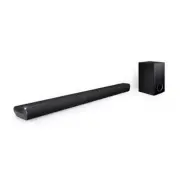 LG LAS350B
Инструкция по эксплуатации
LG LAS350B
Инструкция по эксплуатации
 LG LAS454B
Инструкция по эксплуатации
LG LAS454B
Инструкция по эксплуатации
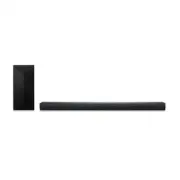 LG LAS551H
Инструкция по эксплуатации
LG LAS551H
Инструкция по эксплуатации
 LG LAS855M
Инструкция по эксплуатации
LG LAS855M
Инструкция по эксплуатации
 LG LAS950M
Инструкция по эксплуатации
LG LAS950M
Инструкция по эксплуатации
 LG NB3740
Инструкция по эксплуатации
LG NB3740
Инструкция по эксплуатации
 LG QP5
Инструкция
LG QP5
Инструкция
 LG QP5W
Инструкция
LG QP5W
Инструкция
 LG S40Q
Инструкция
LG S40Q
Инструкция
 LG S65Q
Инструкция
LG S65Q
Инструкция