Страница 4 - РУССКИЙ; Рады представить устройство LG.; Благодарим вас за приобретение устройства LG.
РУССКИЙ Рады представить устройство LG. Благодарим вас за приобретение устройства LG. Для получения дополнительной информации посетите веб-сайт www.lg.com для просмотра руководства пользователя.
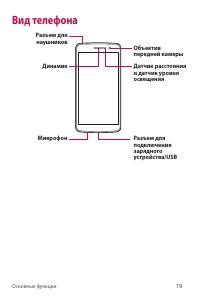
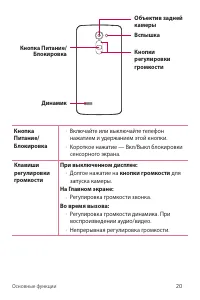
Страница 5 - Вид телефона
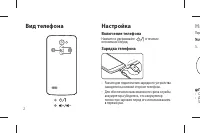
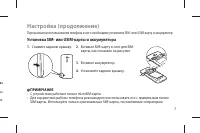
2 На Настройка Включение телефона Нажмите и удерживайте в течение нескольких секунд. Зарядка телефона • Разъем для подключения зарядного устройства находится на нижней стороне телефона. • Для обеспечения максимального срока службы аккумулятора убедитесь, что аккумулятор полностью заряжен перед его и...
Страница 7 - Рекомендации по безопасной и эффективной эксплуатации
4 • Пр ко из 10 • Ма тел 0,X кг • Да пр ил тел кр ко не со с с ил так Ознакомьтесь с данными несложными инструкциями. Несоблюдение данных инструкций может быть опасно для здоровья или противоречить законодательству. На случай возникновения ошибки устройство имеет встроенный программный инструмент, к...
Страница 8 - ии
5 • Предел SAR, рекомендованный международной комиссией по вопросам защиты от неионизирующих излучений (ICNIRP), составляет 2 Вт/кг, усредненные на 10 грамм ткани. • Максимальное значение SAR для данной модели телефона при использовании вблизи уха составляет 0,XXX Вт/кг (10 г), а при ношении на теле...
Страница 20 - Важные примечания
2 • За услуги передачи данных, такие как SMS/MMS, загрузка, скачивание, автосинхронизация и службы определения местоположения, может взиматься дополнительная плата. Во избежание дополнительных расходов выберите план передачи данных, отвечающий вашим потребностям. Для получения дополнительных сведени...
Страница 21 - Функции, которые вам; Содержание
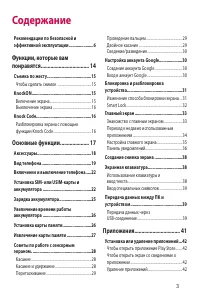
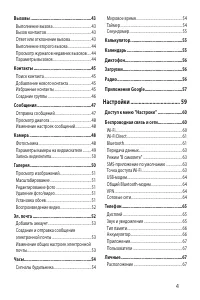
3 Рекомендации по безопасной и эффективной эксплуатации ......................6 Функции, которые вам понравятся ................................... 14 Съемка по жесту ........................................15 Чтобы сделать снимок ........................................ 15 KnockON ....................
Страница 26 - Уход и техническое обслуживание
8 Уход и техническое обслуживание • Всегда пользуйтесь оригинальными аккумуляторами, зарядными устройствами и аксессуарами LG, которые предназначены для использования с данной моделью телефона. Использование других аксессуаров может быть опасно для здоровья и может привести к аннулированию гарантии....
Страница 28 - Безопасность на дороге
10 Эффективное использование телефона Электронные устройства Все мобильные телефоны могут вызывать помехи, влияющие на работу других приборов. • Без разрешения не пользуйтесь мобильным телефоном рядом с медицинским оборудованием. Не кладите телефон рядом с электрокардиостимуляторами (т.е. в нагрудны...
Страница 29 - Берегите слух
11 • При прослушивании музыки во время прогулки убедитесь, что уровень громкости позволяет вам оставаться в курсе происходящего вокруг. Это особенно важно, если вы находитесь возле автомобильных дорог. Берегите слух Для предотвращения повреждения слуха не используйте наушники на большой громкости в ...
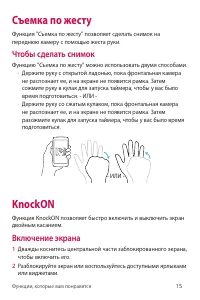
Страница 33 - Съемка по жесту; Чтобы сделать снимок; KnockON; Включение экрана
Функции, которые вам понравятся 15 Съемка по жесту Функция "Съемка по жесту" позволяет сделать снимок на переднюю камеру с помощью жеста руки. Чтобы сделать снимок Функцию "Съемка по жесту" можно использовать двумя способами. • Держите руку с открытой ладонью, пока фронтальная камера...
Страница 34 - Выключение экрана; Knock Code
Функции, которые вам понравятся 16 Выключение экрана 1 Дважды коснитесь пустой области на главном экране. 2 Экран будет выключен. ПРИМЕЧАНИЕ • Следует касаться центральной области экрана. При касании нижней или верхней области экрана жест может быть не распознан. Knock Code Функция Knock Code позвол...
Страница 36 - Аксессуары
Основные функции 18 Аксессуары Данные аксессуары подходят для использования с вашим телефоном. • Универсальный адаптер • Краткое руководство • Стереонаушники • Кабель USB • Аккумулятор ПРИМЕЧАНИЕ • Перечисленные аксессуары могут не входить в комплект поставки. • Всегда используйте только оригинальны...
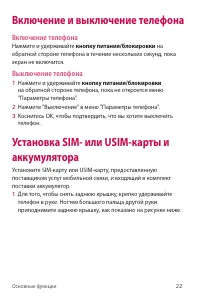
Страница 40 - Включение и выключение телефона; Выключение телефона; аккумулятора
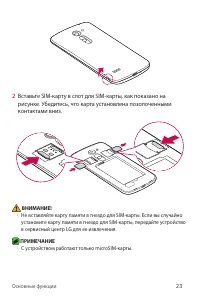
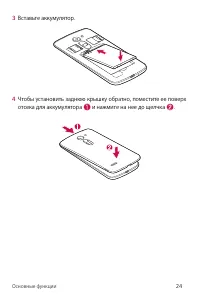
Основные функции 22 Включение и выключение телефона Включение телефона Нажмите и удерживайте кнопку питания/блокировки на обратной стороне телефона в течение нескольких секунд, пока экран не включится. Выключение телефона 1 Нажмите и удерживайте кнопку питания/блокировки на обратной стороне телефона...
Страница 43 - Зарядка аккумулятора
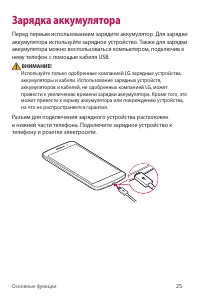
Основные функции 25 Зарядка аккумулятора Перед первым использованием зарядите аккумулятор. Для зарядки аккумулятора используйте зарядное устройство. Также для зарядки аккумулятора можно воспользоваться компьютером, подключив к нему телефон с помощью кабеля USB. ВНИМАНИЕ! • Используйте только одобрен...
Страница 44 - Увеличение времени работы; Увеличение времени работы аккумулятора:; Установка карты памяти
Основные функции 26 Увеличение времени работы аккумулятора Время работы аккумулятора можно увеличить, отключив ненужные функции, постоянно работающие в фоновом режиме. Также можно следить за потреблением энергии некоторыми приложениями и системными ресурсами. Увеличение времени работы аккумулятора: ...
Страница 45 - Извлечение карты памяти
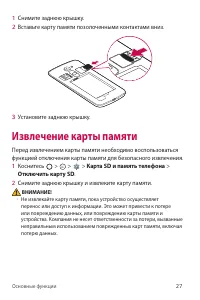
Основные функции 27 1 Снимите заднюю крышку. 2 Вставьте карту памяти позолоченными контактами вниз. 3 Установите заднюю крышку. Извлечение карты памяти Перед извлечением карты памяти необходимо воспользоваться функцией отключения карты памяти для безопасного извлечения. 1 Коснитесь > > > Ка...
Страница 46 - Советы по работе с сенсорным; Касание
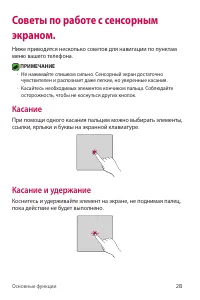
Основные функции 28 Советы по работе с сенсорным экраном. Ниже приводится несколько советов для навигации по пунктам меню вашего телефона. ПРИМЕЧАНИЕ • Не нажимайте слишком сильно. Сенсорный экран достаточно чувствителен и распознает даже легкие, но уверенные касания. • Касайтесь необходимых элемент...
Страница 47 - Перетаскивание; Проведение пальцем; Двойное касание
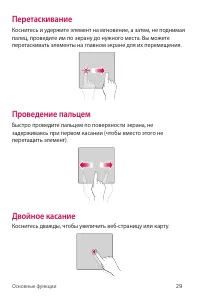
Основные функции 29 Перетаскивание Коснитесь и удержите элемент на мгновение, а затем, не поднимая палец, проведите им по экрану до нужного места. Вы можете перетаскивать элементы на главном экране для их перемещения. Проведение пальцем Быстро проведите пальцем по поверхности экрана, не задерживаясь...
Страница 48 - Настройка аккаунта Google; Создание аккаунта Google
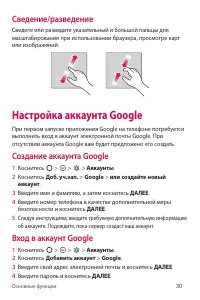
Основные функции 30 Сведение/разведение Сведите или разведите указательный и большой пальцы для масштабирования при использовании браузера, просмотре карт или изображений. Настройка аккаунта Google При первом запуске приложения Google на телефоне потребуется выполнить вход в аккаунт электронной почт...
Страница 49 - Изменение способа блокировки экрана
Основные функции 31 5 Выполнив вход, вы можете пользоваться почтовой службой Gmail, а также всеми преимуществами служб Google на своем телефоне. 6 После настройки аккаунта Google ваш телефон будет автоматически выполнять синхронизацию с аккаунтом Google в сети Интернет (при наличии соединения для пе...
Страница 50 - Smart Lock; Настройка функции Smart Lock
Основные функции 32 2 Выберите нужный способ блокировки экрана: Нет, Провести пальцем, Графический ключ, Knock Code, PIN-код или Пароль. ПРИМЕЧАНИЕ • Прежде чем задать комбинацию разблокировки, создайте аккаунт Google и запомните резервный PIN-код, заданный при создании комбинации разблокировки. Sma...
Страница 51 - Главный экран; Знакомство с главным экраном
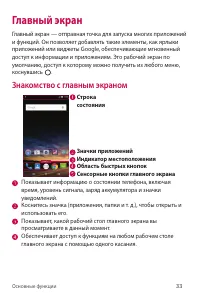
Основные функции 33 Главный экран Главный экран — отправная точка для запуска многих приложений и функций. Он позволяет добавлять такие элементы, как ярлыки приложений или виджеты Google, обеспечивающие мгновенный доступ к информации и приложениям. Это рабочий экран по умолчанию, доступ к которому м...
Страница 52 - Просмотр других панелей главного экрана
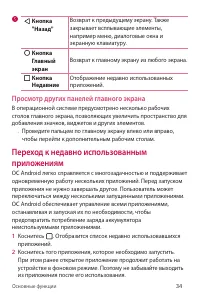
Основные функции 34 Кнопка "Назад" Возврат к предыдущему экрану. Также закрывает всплывающие элементы, например меню, диалоговые окна и экранную клавиатуру. Кнопка Главный экран Возврат к главному экрану из любого экрана. Кнопка Недавние Отображение недавно использованных приложений. Просмот...
Страница 53 - Настройка главного экрана; Добавление элементов на главный экран; Удаление элемента с главного экрана
Основные функции 35 • Чтобы удалить приложение из списка недавно использовавшихся приложений, проведите пальцем по эскизу приложения влево или вправо. Настройка главного экрана Главный экран можно настроить, добавляя на него приложения, виджеты и изменяя обои. Добавление элементов на главный экран 1...
Страница 54 - Панель уведомлений; Открытие панели уведомлений
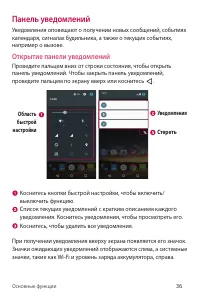
Основные функции 36 Панель уведомлений Уведомления оповещают о получении новых сообщений, событиях календаря, сигналах будильника, а также о текущих событиях, например о вызове. Открытие панели уведомлений Проведите пальцем вниз от строки состояния, чтобы открыть панель уведомлений. Чтобы закрыть па...
Страница 55 - Значки уведомлений в строке состояния
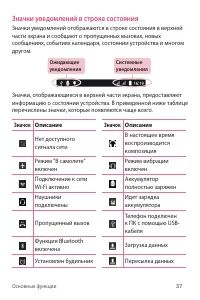
Основные функции 37 Значки уведомлений в строке состояния Значки уведомлений отображаются в строке состояния в верхней части экрана и сообщают о пропущенных вызовах, новых сообщениях, событиях календаря, состоянии устройства и многом другом. Ожидающие уведомления Системные уведомления Значки, отобра...
Страница 56 - Создание снимка экрана; Экранная клавиатура; Использование клавиатуры и ввод текста
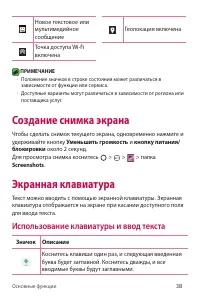
Основные функции 38 Новое текстовое или мультимедийное сообщение Геолокация включена Точка доступа Wi-Fi включена ПРИМЕЧАНИЕ • Положение значков в строке состояния может различаться в зависимости от функции или сервиса. • Доступные варианты могут различаться в зависимости от региона или поставщика у...
Страница 57 - Ввод специальных символов; Передача данных через USB-соединение
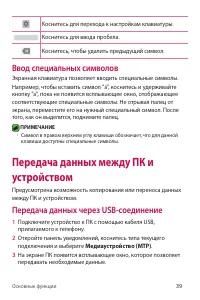
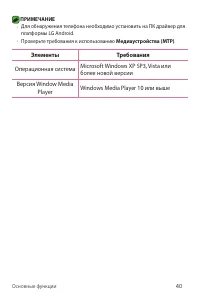
Основные функции 39 Коснитесь для перехода к настройкам клавиатуры. Коснитесь для ввода пробела. Коснитесь, чтобы удалить предыдущий символ. Ввод специальных символов Экранная клавиатура позволяет вводить специальные символы. Например, чтобы вставить символ "á", коснитесь и удерживайте кнопк...
Страница 60 - Установка или удаление; Чтобы открыть приложение Play Store
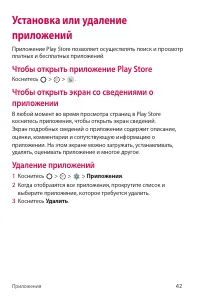
Приложения 42 Установка или удаление приложений Приложение Play Store позволяет осуществлять поиск и просмотр платных и бесплатных приложений. Чтобы открыть приложение Play Store Коснитесь > > . Чтобы открыть экран со сведениями о приложении В любой момент во время просмотра страниц в Play Sto...
Страница 61 - Вызовы; Выполнение вызова; Вызов контактов
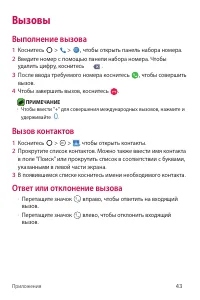
Приложения 43 Вызовы Выполнение вызова 1 Коснитесь > > , чтобы открыть панель набора номера. 2 Введите номер с помощью панели набора номера. Чтобы удалить цифру, коснитесь . 3 После ввода требуемого номера коснитесь , чтобы совершить вызов. 4 Чтобы завершить вызов, коснитесь . ПРИМЕЧАНИЕ • Что...
Страница 62 - Выполнение второго вызова; Просмотр журналов недавних вызовов; Параметры вызовов
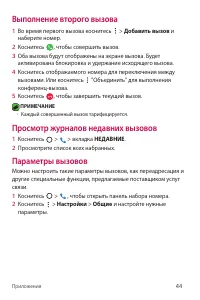
Приложения 44 Выполнение второго вызова 1 Во время первого вызова коснитесь > Добавить вызов и наберите номер. 2 Коснитесь , чтобы совершить вызов. 3 Оба вызова будут отображены на экране вызова. Будет активирована блокировка и удержание исходящего вызова. 4 Коснитесь отображаемого номера для пер...
Страница 63 - Контакты; Поиск контакта; Избранные контакты; Добавление контакта в избранные
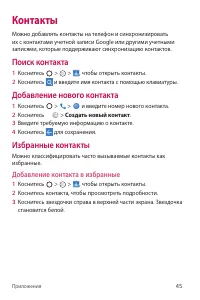
Приложения 45 Контакты Можно добавлять контакты на телефон и синхронизировать их с контактами учетной записи Google или другими учетными записями, которые поддерживают синхронизацию контактов. Поиск контакта 1 Коснитесь > > , чтобы открыть контакты. 2 Коснитесь и введите имя контакта с помощью...
Страница 64 - Удаление контакта из списка избранных; Создание группы
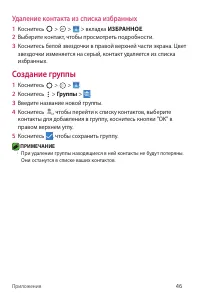
Приложения 46 Удаление контакта из списка избранных 1 Коснитесь > > > вкладка ИЗБРАННОЕ . 2 Выберите контакт, чтобы просмотреть подробности. 3 Коснитесь белой звездочки в правой верхней части экрана. Цвет звездочки изменяется на серый, контакт удаляется из списка избранных. Создание группы ...
Страница 65 - Сообщения; Отправка сообщений
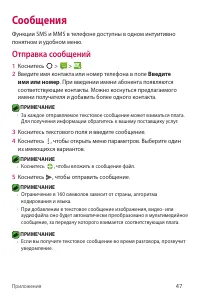
Приложения 47 Сообщения Функции SMS и MMS в телефоне доступны в одном интуитивно понятном и удобном меню. Отправка сообщений 1 Коснитесь > > . 2 Введите имя контакта или номер телефона в поле Введите имя или номер . При введении имени абонента появляются соответствующие контакты. Можно коснуть...
Страница 66 - Просмотр диалога; Камера; Фотосъемка
Приложения 48 Просмотр диалога Сообщения, которыми вы обмениваетесь с другими пользователями, отображаются в хронологическом порядке для удобства поиска и просмотра переписки. Изменение настроек сообщений В телефоне предварительно установлены параметры, обеспечивающие незамедлительную отправку сообщ...
Страница 67 - Параметры камеры на видоискателе
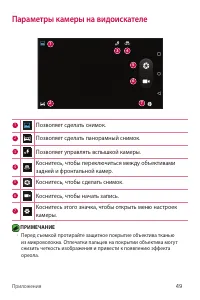
Приложения 49 Параметры камеры на видоискателе 1 2 3 4 5 6 7 1 Позволяет сделать снимок. 2 Позволяет сделать панорамный снимок. 3 Позволяет управлять вспышкой камеры. 4 Коснитесь, чтобы переключиться между объективами задней и фронтальной камер. 5 Коснитесь, чтобы сделать снимок. 6 Коснитесь, чтобы ...
Страница 68 - Запись видеоклипа; Галерея
Приложения 50 Запись видеоклипа 1 Коснитесь > > . 2 Коснитесь , чтобы начать запись видео. 3 Длительность записи отображается в нижней части экрана. 4 Коснитесь , чтобы приостановить запись видео. Чтобы возобновить запись, снова коснитесь .- ИЛИ -Коснитесь , чтобы окончить запись. Видео автома...
Страница 69 - Просмотр изображений; Установка обоев
Приложения 51 Просмотр изображений В Галерее изображения отображаются в папках. При сохранении изображения другим приложением, например электронной почтой, автоматически создается папка загрузок, в которую помещается данное изображение. Таким же образом, при создании снимка экрана автоматически созд...
Страница 70 - Воспроизведение видео; Параметры видео
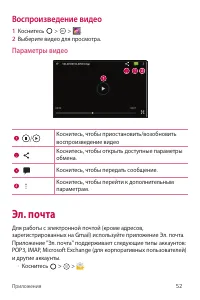
Приложения 52 Воспроизведение видео 1 Коснитесь > > . 2 Выберите видео для просмотра. Параметры видео / Коснитесь, чтобы приостановить/возобновить воспроизведение видеоКоснитесь, чтобы открыть доступные параметры обмена.Коснитесь, чтобы передать сообщение.Коснитесь, чтобы перейти к дополнитель...
Страница 71 - Добавить аккаунт
Приложения 53 Добавить аккаунт При первом запуске приложения Эл. почта откроется мастер настроек, который поможет создать аккаунт электронной почты. Вы также можете добавить аккаунт эл. почты через приложение Настройки . • Коснитесь > Настройки > Создание и отправка сообщения электронной почты...
Страница 72 - Часы; Сигналы будильника; Мировое время
Приложения 54 Часы Приложение Часы обеспечивает возможность использования таких функций, как Будильник, Таймер, Мировое время и Секундомер. Для перехода к этим функциям коснитесь соответствующей вкладки в верхней части экрана или проведите пальцем по экрану по горизонтали. • Коснитесь > > . Си...
Страница 73 - Секундомер; Калькулятор
Приложения 55 Секундомер Функция Секундомер позволяет использовать телефон в качестве секундомера. 1 Коснитесь > > > . 2 Коснитесь , чтобы запустить 3 Коснитесь , чтобы остановить таймер. 4 Коснитесь , чтобы сбросить секундомер. Калькулятор Приложение Калькулятор позволяет выполнять математ...
Страница 74 - Диктофон; Запись звука или голоса; Загрузки
Приложения 56 Диктофон Приложение Диктофон обеспечивает запись звуковых файлов, которые можно использовать в различных целях. Запись звука или голоса 1 Коснитесь > > . 2 Коснитесь , чтобы начать запись. 3 Коснитесь , чтобы завершить запись. 4 Коснитесь , чтобы прослушать запись. ПРИМЕЧАНИЕ • К...
Страница 75 - Приложения Google
Приложения 57 Приложения Google Google предоставляет приложения для развлечений, социальных сетей и бизнеса. Для доступа к некоторым приложениям может потребоваться аккаунт Google. Чтобы просмотреть дополнительные сведения о приложении, перейдите в меню справки каждого приложения. ПРИМЕЧАНИЕ • Некот...
Страница 76 - Play Фильмы
Приложения 58 Play Фильмы Смотрите видео с вашего устройства и загружайте различное содержимое для просмотра с веб-сайта Play Store. Hangouts Общайтесь с друзьями индивидуально или в группе и используйте изображения, смайлики и видеовызовы во время переписки. Фото Управляйте фотографиями, альбомами ...
Страница 78 - Беспроводная связь и сети
Настройки 60 Доступ к меню "Настроки" Приложение "Настройки" позволяет настраивать и персонализировать ваше устройство. Откройте приложение "Настройки" • Коснитесь > > . Беспроводная связь и сети Wi-Fi При нахождении в зоне обслуживания беспроводной точки доступа (AP) м...
Страница 79 - Bluetooth
Настройки 61 Wi-Fi Direct Wi-Fi Direct обеспечивает прямое подключение между устройствами с поддержкой Wi-Fi без использования точки доступа. • Коснитесь > Дополнительно > Wi-Fi Direct . ПРИМЕЧАНИЕ • При открытии данного меню ваше устройство становится видимым для других видимых устройств с по...
Страница 80 - Передача данных с использованием Bluetooth; Получение данных с использованием Bluetooth
Настройки 62 Сопряжение телефона с другим устройством с поддержкой Bluetooth 1 На экране Настройки коснитесь Bluetooth . 2 Коснитесь , чтобы включить Bluetooth и запустить поиск доступных устройств Bluetooth. • Если вы также хотите обнаружить доступные устройства в пределах зоны действия, коснитесь ...
Страница 81 - Передача данных
Настройки 63 3 Отобразится запрос на принятие попытки сопряжения от передающего устройства. Выберите ПРИНЯТЬ . Передача данных Отображение информации о передаче данных и лимите трафика мобильных данных. • Коснитесь для включения или выключения мобильного соединения для обмена данными. Это позволяет ...
Страница 82 - Общий Bluetooth-модем
Настройки 64 USB-модем Позволяет использовать подключение к Интернету совместно с компьютером с помощью кабеля USB. 1 Подключите телефон к ПК при помощи кабеля USB. 2 На экране Настройки коснитесь Дополнительно > Общий модем и точка доступа Wi-Fi > Общий USB-модем . 3 Коснитесь для включения о...
Страница 83 - Телефон; Дисплей
Настройки 65 Телефон Дисплей • Обои — установка обоев для использования на главном экране. • Обои экрана блокировки — позволяет установить обои экрана блокировки. • Уровень яркости –– настройка яркости экрана с помощью ползунка. • Адаптивная яркость — оптимизация уровня яркости в соответствии с дост...
Страница 84 - Тип памяти
Настройки 66 • Мелодия звонка — позволяет настроить мелодии для вызовов. • Мелодия уведомления по умолчанию — позволяет задать мелодии уведомления по умолчанию. • Другие звуки — коснитесь, чтобы установить звуки панели набора номера, звуки блокировки экрана, звуки при касании и вибрацию при касании....
Страница 85 - Личные; Расположение
Настройки 67 Приложения Позволяет просматривать информацию об установленных на вашем устройстве приложениях, управлять данными и принудительно останавливать их. На экране Настройки коснитесь Приложения . Пользователи Добавьте пользователя, чтобы другой человек мог пользоваться телефоном. Каждый поль...
Страница 87 - Аккаунты
Настройки 69 • Доверенные сертификаты — установите флажок, чтобы разрешить приложениям доступ к зашифрованному хранилищу телефона, в котором содержатся защищенные сертификаты и связанные с ними пароли, а также другие учетные данные. Хранилище учетных данных используется для установки некоторых типов...
Страница 88 - Язык и клавиатура; Система; Дата и время
Настройки 70 Язык и клавиатура Позволяет изменить параметры ввода текста. Выберите язык для текстовых надписей в телефоне и настройки экранной клавиатуры, включая слова, добавленные в словарь. На экране Настройки коснитесь Язык и клавиатура . Резервное копирование и сброс Изменение настроек управлен...
Страница 90 - Печать; Печать через беспроводной принтер; О телефоне
Настройки 72 • Коррекция цвета — позволяет выполнять коррекцию цветов экрана и содержимого. Печать Позволяет отправлять на печать содержимое экранов определенного типа (например, веб-страницы в браузере Chrome), если принтер и устройство Android подключены к той же сети Wi-Fi. На экране Настройки ко...
Страница 92 - Обновление ПО телефона
Приложение 74 Обновление ПО телефона Обновление ПО мобильного телефона LG по беспроводному интерфейсу (OTA) Данная функция позволяет обновлять ПО телефона до последней версии беспроводным способом без подключения кабеля передачи данных USB. Эта функция доступна, только если и когда компания LG выпус...
Страница 93 - FAQ
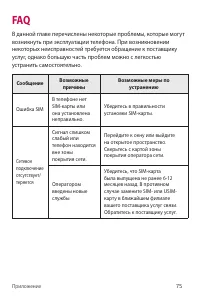
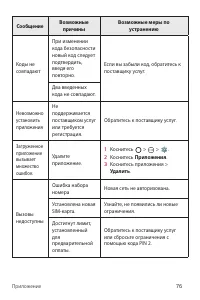
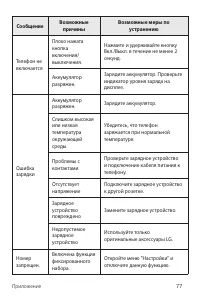
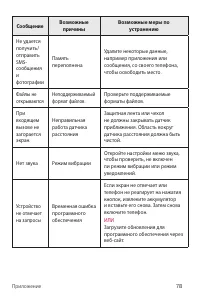
Приложение 75 FAQ В данной главе перечислены некоторые проблемы, которые могут возникнуть при эксплуатации телефона. При возникновении некоторых неисправностей требуется обращение к поставщику услуг, однако большую часть проблем можно с легкостью устранить самостоятельно. Сообщение Возможные причины...
Страница 97 - Руководство по защите от краж
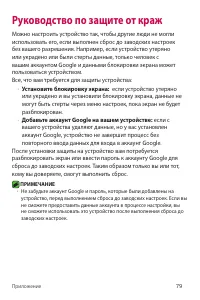
Приложение 79 Руководство по защите от краж Можно настроить устройство так, чтобы другие люди не могли использовать его, если выполнен сброс до заводских настроек без вашего разрешения. Например, если устройство утеряно или украдено или были стерты данные, только человек с вашим аккаунтом Google и д...
Страница 98 - Дополнительная информация
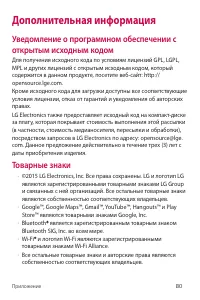
Приложение 80 Дополнительная информация Уведомление о программном обеспечении с открытым исходным кодом Для получения исходного кода по условиям лицензий GPL, LGPL, MPL и других лицензий с открытым исходным кодом, который содержится в данном продукте, посетите веб-сайт: http:// opensource.lge.com. К...
Страница 99 - ЗАЯВЛЕНИЕ О СООТВЕТСТВИИ; Информация об импортере
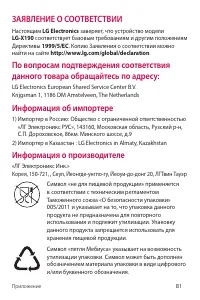
Приложение 81 ЗАЯВЛЕНИЕ О СООТВЕТСТВИИ Настоящим LG Electronics заверяет, что устройство модели LG-X190 соответствует базовым требованиям и другим положениям Директивы 1999/5/EC . Копию Заявления о соответствии можно найти на сайте http://www.lg.com/global/declaration По вопросам подтверждения соотв...
Страница 100 - Утилизация старого оборудования
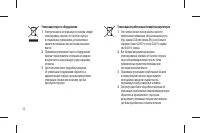
Приложение 82 Утилизация старого оборудования 1 Электрические и электронные устройства следует утилизировать отдельно от бытового мусора в специальных учреждениях, установленных правительственными или местными органами власти. 2 Правильная утилизация старого оборудования поможет предотвратить потенц...







 LG 600
Инструкция по эксплуатации
LG 600
Инструкция по эксплуатации
 LG A175
Инструкция по эксплуатации
LG A175
Инструкция по эксплуатации
 LG A258
Инструкция по эксплуатации
LG A258
Инструкция по эксплуатации
 LG A290
Инструкция по эксплуатации
LG A290
Инструкция по эксплуатации
 LG A7150
Инструкция по эксплуатации
LG A7150
Инструкция по эксплуатации
 LG B2000
Инструкция по эксплуатации
LG B2000
Инструкция по эксплуатации
 LG B2070
Инструкция по эксплуатации
LG B2070
Инструкция по эксплуатации
 LG B2100
Инструкция по эксплуатации
LG B2100
Инструкция по эксплуатации
 LG B2150
Инструкция по эксплуатации
LG B2150
Инструкция по эксплуатации
 LG B2250
Инструкция по эксплуатации
LG B2250
Инструкция по эксплуатации
 LG BL20e
Инструкция по эксплуатации
LG BL20e
Инструкция по эксплуатации
 LG BL40
Инструкция по эксплуатации
LG BL40
Инструкция по эксплуатации
 LG C1100
Инструкция по эксплуатации
LG C1100
Инструкция по эксплуатации
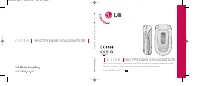 LG C1150
Инструкция по эксплуатации
LG C1150
Инструкция по эксплуатации
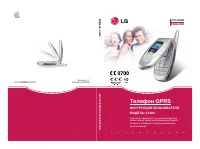 LG C1400
Инструкция по эксплуатации
LG C1400
Инструкция по эксплуатации
 LG C2100
Инструкция по эксплуатации
LG C2100
Инструкция по эксплуатации
 LG C2200
Инструкция по эксплуатации
LG C2200
Инструкция по эксплуатации
 LG C2500
Инструкция по эксплуатации
LG C2500
Инструкция по эксплуатации
 LG C3320
Инструкция по эксплуатации
LG C3320
Инструкция по эксплуатации
 LG C3380
Инструкция по эксплуатации
LG C3380
Инструкция по эксплуатации