Страница 3 - Важные примечания
2 • За услуги передачи данных, такие как SMS/MMS, загрузка, скачивание, автосинхронизация и службы определения местоположения, может взиматься дополнительная плата. Во избежание дополнительных расходов выберите план передачи данных, отвечающий вашим потребностям. Для получения дополнительных сведени...
Страница 4 - Содержание; Функции, которые вам
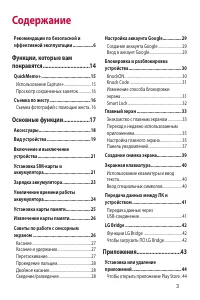
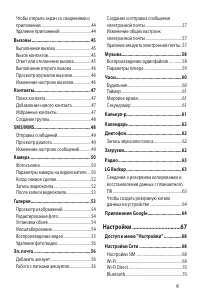
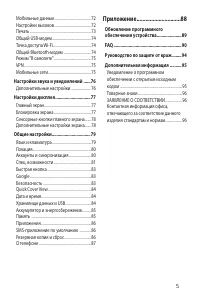
3 Содержание Рекомендации по безопасной и эффективной эксплуатации ................. 6 Функции, которые вам понравятся ................................14 QuickMemo+ ..........................................15 Использование Capture+ ..............................15 Просмотр сохраненных заметок ........
Страница 7 - Воздействие радиочастотного излучения
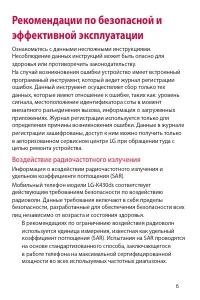
6 Рекомендации по безопасной и эффективной эксплуатации Ознакомьтесь с данными несложными инструкциями. Несоблюдение данных инструкций может быть опасно для здоровья или противоречить законодательству. На случай возникновения ошибки устройство имеет встроенный программный инструмент, который ведет ж...
Страница 8 - Уход и техническое обслуживание
7 • Несмотря на то, что возможны разные уровни SAR для различных телефонов LG, все они соответствуют применимым рекомендациям по ограничению воздействия радиоволн. • Предел SAR, рекомендованный международной комиссией по вопросам защиты от неионизирующих излучений (ICNIRP), составляет 2 Вт/кг, усред...
Страница 10 - Эффективное использование телефона
9 • Не используйте, не трогайте и не пытайтесь удалить разбитое, отколотое или треснувшее стекло. Данная гарантия не распространяется на повреждение стекла, произошедшее по причине неправильного или неосторожного обращения. • Ваш мобильный телефон — это электронное устройство, которое выделяет тепло...
Страница 12 - Стеклянные детали
11 • При использовании наушников необходимо уменьшить громкость, если вы не слышите людей вокруг вас или если человек, сидящий рядом с вами, слышит то, что звучит в ваших наушниках. ПРИМЕЧАНИЕ. • Прослушивание аудио с помощью наушников на слишком большой громкости может привести к потере слуха. Стек...
Страница 16 - Использование Capture+
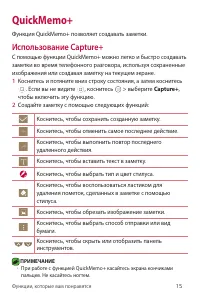
Функции, которые вам понравятся 15 QuickMemo+ Функция QuickMemo+ позволяет создавать заметки. Использование Capture+ С помощью функции QuickMemo+ можно легко и быстро создавать заметки во время телефонного разговора, используя сохраненные изображения или создавая заметку на текущем экране. 1 Косните...
Страница 17 - Просмотр сохраненных заметок; Съемка по жесту; Съемка фотографий с помощью жеста
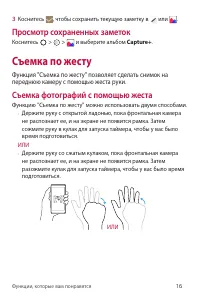
Функции, которые вам понравятся 16 3 Коснитесь , чтобы сохранить текущую заметку в или . Просмотр сохраненных заметок Коснитесь > > и выберите альбом Capture+ . Съемка по жесту Функция "Съемка по жесту" позволяет сделать снимок на переднюю камеру с помощью жеста руки. Съемка фотографий...
Страница 19 - Аксессуары
Основные функции 18 Аксессуары Данные аксессуары подходят для использования с вашим устройством. • Универсальный адаптер • Краткое руководство • Стереонаушники • Кабель USB • Аккумулятор ПРИМЕЧАНИЕ • Описанные выше аксессуары могут не входить в комплект поставки. • Всегда используйте только оригинал...
Страница 20 - Вид устройства
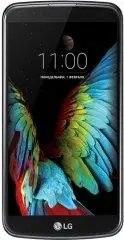
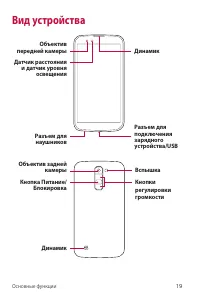
Основные функции 19 Вид устройства Объектив передней камеры Датчик расстояния и датчик уровня освещения Разъем для подключения зарядного устройства/USB Динамик Разъем для наушников Объектив задней камеры Динамик Кнопка Питание/ Блокировка Вспышка Кнопки регулировки громкости
Страница 22 - Включение и выключение; Включение устройства; Выключение устройства; Установка SIM-карты и
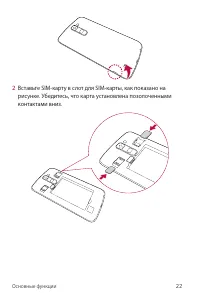
Основные функции 21 Включение и выключение устройства Включение устройства Нажмите и удерживайте кнопку питания/блокировки несколько секунд, пока экран не включится. Выключение устройства 1 Нажмите и удерживайте кнопку питания/блокировки , пока не откроется меню параметров устройства. 2 Коснитесь Вы...
Страница 24 - Зарядка аккумулятора
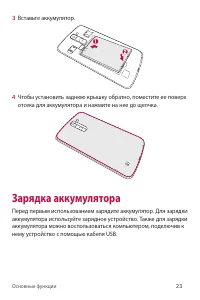
Основные функции 23 3 Вставьте аккумулятор. 4 Чтобы установить заднюю крышку обратно, поместите ее поверх отсека для аккумулятора и нажмите на нее до щелчка. Зарядка аккумулятора Перед первым использованием зарядите аккумулятор. Для зарядки аккумулятора используйте зарядное устройство. Также для зар...
Страница 25 - Увеличение времени работы; Увеличение времени работы аккумулятора устройства:
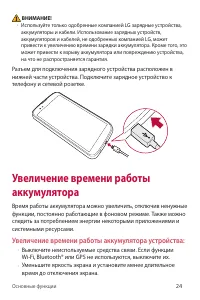
Основные функции 24 ВНИМАНИЕ! • Используйте только одобренные компанией LG зарядные устройства, аккумуляторы и кабели. Использование зарядных устройств, аккумуляторов и кабелей, не одобренных компанией LG, может привести к увеличению времени зарядки аккумулятора. Кроме того, это может привести к взр...
Страница 26 - Установка карты памяти
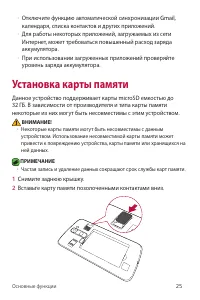
Основные функции 25 • Отключите функцию автоматической синхронизации Gmail, календаря, списка контактов и других приложений. • Для работы некоторых приложений, загружаемых из сети Интернет, может требоваться повышенный расход заряда аккумулятора. • При использовании загруженных приложений проверяйте...
Страница 27 - Извлечение карты памяти; Советы по работе с сенсорным
Основные функции 26 3 Установите заднюю крышку. Извлечение карты памяти Перед извлечением карты памяти необходимо воспользоваться функцией отключения карты памяти для безопасного извлечения.Коснитесь > > > вкладка Общие > Xpaнилище дaнныx и USB > . ВНИМАНИЕ! • Не извлекайте карту памя...
Страница 28 - Касание; Касание и удержание; Перетаскивание
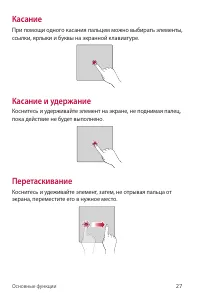
Основные функции 27 Касание При помощи одного касания пальцем можно выбирать элементы, ссылки, ярлыки и буквы на экранной клавиатуре. Касание и удержание Коснитесь и удерживайте элемент на экране, не поднимая палец, пока действие не будет выполнено. Перетаскивание Коснитесь и удеживайте элемент, зат...
Страница 29 - Проведение пальцем; Двойное касание
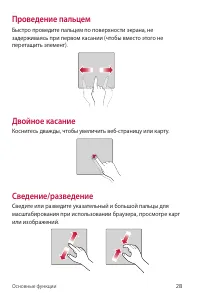
Основные функции 28 Проведение пальцем Быстро проведите пальцем по поверхности экрана, не задерживаясь при первом касании (чтобы вместо этого не перетащить элемент). Двойное касание Коснитесь дважды, чтобы увеличить веб-страницу или карту. Сведение/разведение Сведите или разведите указательный и бол...
Страница 30 - Настройка аккаунта Google; Создание аккаунта Google
Основные функции 29 Настройка аккаунта Google При первом запуске приложения Google на устройстве потребуется выполнить вход в аккаунт электронной почты Google. При отсутствии аккаунта Google вам будет предложено его создать. Создание аккаунта Google 1 Коснитесь > > > вкладка Общие > Акка...
Страница 31 - KnockON; Включение экрана
Основные функции 30 После входа в систему будет выполняться синхронизация устройства с используемыми сервисами Google, такими как Gmail, Контакты и Календарь Google. Также вы сможете использовать карты, загружать приложения из Play Store, выполнять резервное копирование настроек на серверы Google, а...
Страница 32 - Knock Code; Настройка функции Knock Code; Изменение способа блокировки экрана
Основные функции 31 ПРИМЕЧАНИЕ • Следует касаться центральной области экрана. При касании нижней или верхней области экрана жест может быть не распознан. Knock Code Функция Knock Code позволяет создавать собственный код разблокировки с помощью комбинации постукиваний по экрану. Когда экран выключен,...
Страница 33 - Smart Lock; Настройка функции Smart Lock
Основные функции 32 2 Выберите нужный способ блокировки экрана: Нет, Провести пальцем, Knock Code, Графический ключ, PIN-код или Пароль. ПРИМЕЧАНИЕ • Прежде чем задать комбинацию разблокировки, создайте аккаунт Google и запомните резервный PIN-код, заданный при создании комбинации разблокировки. Sma...
Страница 34 - Главный экран; Знакомство с главным экраном
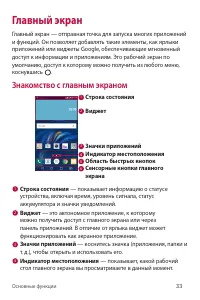
Основные функции 33 Главный экран Главный экран — отправная точка для запуска многих приложений и функций. Он позволяет добавлять такие элементы, как ярлыки приложений или виджеты Google, обеспечивающие мгновенный доступ к информации и приложениям. Это рабочий экран по умолчанию, доступ к которому м...
Страница 35 - Просмотр других панелей главного экрана
Основные функции 34 5 Область быстрых кнопок — обеспечивает доступ к функциям на любом рабочем столе главного экрана с помощью одного касания. 6 Сенсорные кнопки главного экрана Кнопка Назад Возврат к предыдущему экрану. Также обеспечивает закрытие всплывающих элементов, например меню, диалоговых ок...
Страница 36 - Переход к недавно использованным; Настройка главного экрана; Добавление элементов на главный экран
Основные функции 35 Переход к недавно использованным приложениям ОС Android легко справляется с многозадачностью и поддерживает одновременную работу нескольких приложений. Перед запуском приложения не нужно завершать другое. Пользователь может переключаться между несколькими запущенными приложениями...
Страница 37 - Удаление элемента с главного экрана; Настройка значков приложений на главном экране
Основные функции 36 ПРИМЕЧАНИЕ • Чтобы добавить значок приложения на главный экран, на экране Приложения коснитесь и удерживайте приложение, которое необходимо добавить. Удаление элемента с главного экрана На главном экране коснитесь и удерживайте значок, который необходимо удалить, после чего перет...
Страница 38 - Панель уведомлений; Открытие панели уведомлений
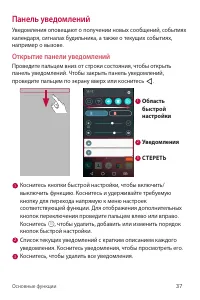
Основные функции 37 Панель уведомлений Уведомления оповещают о получении новых сообщений, событиях календаря, сигналах будильника, а также о текущих событиях, например о вызове. Открытие панели уведомлений Проведите пальцем вниз от строки состояния, чтобы открыть панель уведомлений. Чтобы закрыть па...
Страница 39 - Значки уведомлений в строке состояния
Основные функции 38 При получении уведомления вверху экрана появляется его значок. Значки ожидающих уведомлений отображаются слева, а системные значки, такие как Wi-Fi и уровень заряда аккумулятора, справа. Значки уведомлений в строке состояния Значки уведомлений отображаются в строке состояния в ве...
Страница 40 - Создание снимка экрана
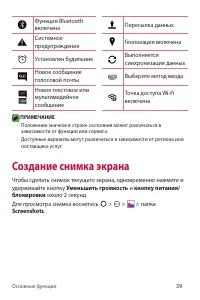
Основные функции 39 Функция Bluetooth включена Пересылка данных Системное предупреждение Геолокация включена Установлен будильник Выполняется синхронизация данных Новое сообщение голосовой почты Выберите метод ввода Новое текстовое или мультимедийное сообщение Точка доступа Wi-Fi включена ПРИМЕЧАНИЕ...
Страница 41 - Экранная клавиатура; Использование клавиатуры и ввод текста; Ввод специальных символов
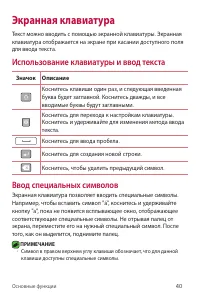
Основные функции 40 Экранная клавиатура Текст можно вводить с помощью экранной клавиатуры. Экранная клавиатура отображается на экране при касании доступного поля для ввода текста. Использование клавиатуры и ввод текста Значок Описание Коснитесь клавиши один раз, и следующая введенная буква будет заг...
Страница 42 - Передача данных через USB-соединение
Основные функции 41 Передача данных между ПК и устройством Предусмотрена возможность копирования или переноса данных между ПК и устройством. Передача данных через USB-соединение 1 Подключите устройство к ПК с помощью кабеля USB, прилагаемого к устройству. 2 Откройте панель уведомлений, коснитесь тип...
Страница 43 - LG Bridge; Функции LG Bridge
Основные функции 42 LG Bridge LG Bridge — это приложение для удобного управления изображениями, музыкой, видеозаписями, документами и т.д., сохраненными на устройстве LG, с помощью ПК. Кроме того, можно выполнять резервное копирование файлов, например контактов и изображений, на ПК или обновлять ПО ...
Страница 45 - Чтобы открыть приложение Play Store
Приложения 44 Установка или удаление приложений Приложение Play Store позволяет осуществлять поиск и просмотр платных и бесплатных приложений. Чтобы открыть приложение Play Store Коснитесь > > . Чтобы открыть экран со сведениями о приложении В любой момент во время просмотра страниц в Play Sto...
Страница 46 - Вызовы; Выполнение вызова; Вызов контактов
Приложения 45 Вызовы Наслаждайтесь высоким качеством вызовов по всему региону. Выполнение вызова 1 Коснитесь > . 2 Введите номер с помощью панели набора номера. Чтобы удалить цифру, коснитесь . 3 После ввода требуемого номера коснитесь , чтобы совершить вызов. 4 Чтобы завершить вызов, коснитесь ....
Страница 47 - Выполнение второго вызова; Просмотр журналов вызовов; Изменение настроек вызовов
Приложения 46 Выполнение второго вызова 1 Во время первого вызова коснитесь > Добавить вызов и наберите номер. 2 Коснитесь . 3 Оба вызова будут отображены на экране вызова. Будет активирована блокировка и удержание исходящего вызова. 4 Коснитесь отображаемого номера для переключения между вызовам...
Страница 48 - Контакты; Поиск контакта; Добавление контакта в избранные
Приложения 47 Контакты Можно добавлять контакты в устройство и синхронизировать их с контактами аккаунта Google или других аккаунтов, которые поддерживают синхронизацию контактов. Поиск контакта 1 Коснитесь > . 2 Коснитесь Поиск контактов и введите имя контакта с помощью клавиатуры. Пока вы печат...
Страница 49 - Удаление контакта из списка избранных; Создание группы
Приложения 48 Удаление контакта из списка избранных 1 Коснитесь > > вкладка Избранные . 2 Выберите контакт, чтобы просмотреть подробности. 3 Коснитесь желтой звездочки справа в верхней части экрана. Цвет звездочки изменяется на серый, контакт удаляется из списка избранных. Создание группы 1 Ко...
Страница 50 - Отправка сообщений; Просмотр диалога
Приложения 49 Отправка сообщений 1 Коснитесь > > . 2 Коснитесь , затем выберите одну или несколько записей из списка контактов. ИЛИ Введите имя контакта или номер телефона в поле Кому . При введении имени абонента появляются соответствующие контакты. Можно коснуться предлагаемого имени получат...
Страница 51 - Камера; Фотосъемка
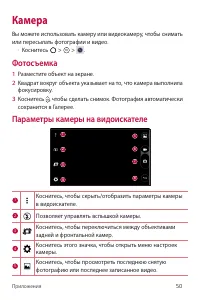
Приложения 50 Камера Вы можете использовать камеру или видеокамеру, чтобы снимать или пересылать фотографии и видео. • Коснитесь > > . Фотосъемка 1 Разместите объект на экране. 2 Квадрат вокруг объекта указывает на то, что камера выполнила фокусировку. 3 Коснитесь , чтобы сделать снимок. Фотог...
Страница 52 - Расширенные настройки
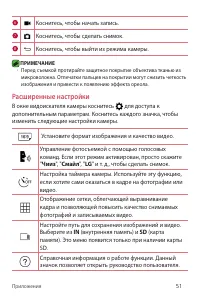
Приложения 51 6 Коснитесь, чтобы начать запись. 7 Коснитесь, чтобы сделать снимок. 8 Коснитесь, чтобы выйти из режима камеры. ПРИМЕЧАНИЕ • Перед съемкой протирайте защитное покрытие объектива тканью из микроволокна. Отпечатки пальцев на покрытии могут снизить четкость изображения и привести к появле...
Страница 53 - Когда снимок сделан
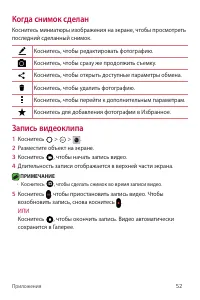
Приложения 52 Когда снимок сделан Коснитесь миниатюры изображения на экране, чтобы просмотреть последний сделанный снимок. Коснитесь, чтобы редактировать фотографию. Коснитесь, чтобы сразу же продолжить съемку. Коснитесь, чтобы открыть доступные параметры обмена. Коснитесь, чтобы удалить фотографию....
Страница 54 - После записи видеоклипа; Галерея
Приложения 53 После записи видеоклипа Коснитесь миниатюры видео на экране, чтобы просмотреть последнее записанное видео. Коснитесь, чтобы немедленно начать запись следующего видеоклипа.Коснитесь, чтобы открыть доступные параметры передачи видео другим пользователям (например, SMS/MMS или Bluetooth)....
Страница 55 - Просмотр изображений; Масштабирование
Приложения 54 Просмотр изображений В Галерее изображения отображаются в папках. При сохранении изображения с помощью другого приложения, например Эл. почта, это изображение помещается в автоматически создаваемую папку загрузок. Таким же образом, при создании снимка экрана автоматически создается пап...
Страница 56 - Воспроизведение видео; Параметры видео
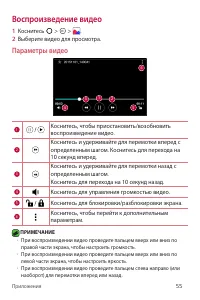
Приложения 55 Воспроизведение видео 1 Коснитесь > > . 2 Выберите видео для просмотра. Параметры видео 1 2 3 4 5 6 1 Коснитесь, чтобы приостановить/возобновить воспроизведение видео. 2 Коснитесь и удерживайте для перемотки вперед с определенным шагом. Коснитесь для перехода на 10 секунд вперед....
Страница 57 - Добавить аккаунт; Работа с папками аккаунтов
Приложения 56 Удаление фото/видео Используйте один из следующих способов: • В папке коснитесь , выберите фото/видео и нажмите УДАЛИТЬ . • Во время просмотра фотографии коснитесь . Эл. почта Для работы с электронной почтой (кроме адресов, зарегистрированных на Gmail) используйте приложение Эл. почта....
Страница 58 - Создание и отправка сообщения электронной
Приложения 57 Создание и отправка сообщения электронной почты 1 Коснитесь . 2 Введите адрес получателя сообщения. По мере ввода текста будут предлагаться адреса из списка контактов. При вводе нескольких адресов их следует разделять точками с запятой. 3 Коснитесь поля Копии/Скрытые копии , чтобы отпр...
Страница 59 - Музыка; Воспроизведение аудиофайлов
Приложения 58 Музыка Устройство оснащено плеером, который позволяет воспроизводить любимую музыку. ПРИМЕЧАНИЕ • В зависимости от установленного программного обеспечения некоторые форматы файлов могут не поддерживаться. • При открытии файлов может возникать ошибка, если размер файла превышает размер ...
Страница 60 - Параметры плеера
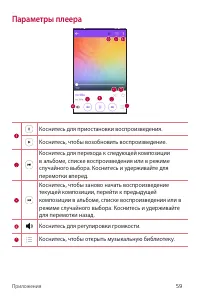
Приложения 59 Параметры плеера Коснитесь для приостановки воспроизведения. Коснитесь, чтобы возобновить воспроизведение.Коснитесь для перехода к следующей композиции в альбоме, списке воспроизведения или в режиме случайного выбора. Коснитесь и удерживайте для перемотки вперед.Коснитесь, чтобы заново...
Страница 61 - Часы
Приложения 60 Коснитесь для воспроизведения композиций из текущего плейлиста в режиме произвольного воспроизведения (звуковые дорожки будут воспроизводиться в случайном порядке).Коснитесь для переключения между режимами повтора всех композиций, текущей композиции или для отключения повторения.Коснит...
Страница 62 - Таймер
Приложения 61 Таймер Функция Таймер обеспечивает оповещение пользователя с помощью звукового сигнала по прошествии заданного времени. 1 Коснитесь вкладки Таймер . 2 Установите для таймера требуемое время. 3 Выберите Начало , чтобы запустить таймер. 4 Выберите Стоп , чтобы остановить таймер. Мировое ...
Страница 63 - Календарь; Запись звука или голоса; Загрузки
Приложения 62 ПРИМЕЧАНИЕ • Чтобы выполнить более сложные вычисления, коснитесь . Календарь Приложение Календарь позволяет отслеживать расписание событий. 1 Коснитесь > > . 2 Выберите дату, для которой необходимо добавить событие. Затем коснитесь . Диктофон Приложение Диктофон обеспечивает запи...
Страница 64 - Радио; LG Backup; Сведения о резервном копировании и
Приложения 63 Радио Устройство оснащено встроенным радио, которое позволяет настраивать любимые радиостанции и слушать радио на ходу. • Коснитесь > > . ПРИМЕЧАНИЕ • К телефону необходимо подключить наушники, которые будут выполнять функцию антенны. LG Backup Сведения о резервном копировании и ...
Страница 65 - Чтобы создать резервную копию данных на; Приложения Google
Приложения 64 ВНИМАНИЕ! • Во избежание непредвиденного отключения во время операций резервного копирования или восстановления из-за недостаточного заряда аккумулятора необходимо, чтобы аккумулятор всегда был полностью заряжен. ПРИМЕЧАНИЕ • Перед восстановлением файлов резервного копирования с устрой...
Страница 67 - Google Фото; Голосовой поиск
Приложения 66 Google Фото Управляйте фотографиями, альбомами и видео, которые были сохранены на устройстве и загружены в Google+. Голосовой поиск Быстро находите элементы, произнеся ключевое слово или фразу.
Страница 69 - Настройки просмотра; Настройки Сети; Настройки SIM
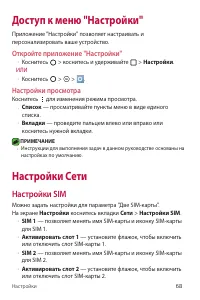
Настройки 68 Доступ к меню "Настройки" Приложение "Настройки" позволяет настраивать и персонализировать ваше устройство. Откройте приложение "Настройки" • Коснитесь > коснитесь и удерживайте > Настройки . ИЛИ • Коснитесь > > . Настройки просмотра Коснитесь для изм...
Страница 71 - Bluetooth
Настройки 70 ПРИМЕЧАНИЕ • При нахождении вне зоны обслуживания сети Wi-Fi или отключении связи Wi-Fi устройство может автоматически подключаться к сети Интернет с использованием услуг передачи данных, за пользование которыми может взиматься дополнительная плата. Wi-Fi Direct Wi-Fi Direct обеспечивае...
Страница 72 - Сопряжение устройства с другим устройством Bluetooth; Передача данных с использованием Bluetooth; Получение данных с использованием Bluetooth
Настройки 71 Сопряжение устройства с другим устройством Bluetooth 1 На экране Настройки коснитесь вкладки Сети > Bluetooth . 2 Коснитесь , чтобы включить Bluetooth и запустить поиск доступных устройств Bluetooth. • Если вы также хотите обнаружить доступные устройства в пределах зоны действия, кос...
Страница 73 - Мобильные данные
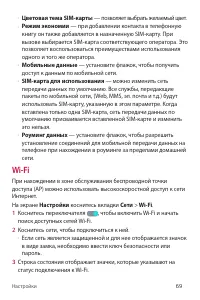
Настройки 72 3 Отобразится запрос на принятие попытки сопряжения от передающего устройства. Выберите ПРИНЯТЬ . Мобильные данные Отображение информации о передаче данных и лимите трафика данных с устройства. • Коснитесь для включения или выключения соединения для для передачи данных. Это позволяет уп...
Страница 74 - Печать
Настройки 73 [Вкладка Общие] • Умная переадресация —позволяет получать вызовы с SIM2, даже если вы разговариваете по SIM1, и наоборот. • Всплывающее уведомл. о входящем вызове — отображается всплывающее уведомление о входящем вызове при использовании приложения. • Отклонение вызова — настройка функ...
Страница 75 - Общий Bluetooth-модем
Настройки 74 Общий USB-модем Позволяет использовать подключение к Интернету совместно с компьютером с помощью кабеля USB. 1 Подключите устройство к ПК при помощи кабеля USB. 2 На экране Настройки коснитесь вкладки Сети > Общий модем . 3 Коснитесь для включения общего USB-модема. Точка доступа Wi-...
Страница 76 - VPN
Настройки 75 Режим "В самолете" Позволяет использовать многие из функций устройства, например игры и музыку, когда вы находитесь в местах, где совершение, прием вызовов или передача данных запрещены. При установке на устройстве режима "В самолете" оно не может совершать и принимать в...
Страница 77 - Настройки звука и уведомлений; Дополнительные настройки
Настройки 76 Настройки звука и уведомлений Позволяет изменять параметры различных звуков на устройстве. На экране Настройки коснитесь вкладки Звук и уведомления . • Профили — позволяет настроить звуковой профиль устройства. • Громкость — регулируйте настройки громкости устройства в соответствии с ва...
Страница 78 - Настройки дисплея
Настройки 77 • Звуковые эффекты — в этом меню можно настроить воспроизведение звуковых сигналов при касании клавиш на панели набора номера, выбрав соответствующие параметры на экране, и другие функции. • Голосовые уведомления о сообщениях/вызовах — позволяет устройству автоматически произносить инфо...
Страница 79 - Сенсорные кнопки главного экрана
Настройки 78 • Способ блокировки экрана — установка типа блокировки для защиты устройства. • Smart Lock — устройство остается разблокированным при подключенном доверенном устройстве или при нахождении в знакомом месте. Для получения дополнительной информации см. раздел Smart Lock в главе Блокировка ...
Страница 80 - Общие настройки; Язык и клавиатура
Настройки 79 • Автоповорот экрана — автоматическое изменение ориентации экрана при повороте устройства. • Время до отключения экрана — назначьте время до автоматического отключения экрана. • Заставка — выберите заставку, которая будет отображаться, если устройство находится в спящем режиме в док-ста...
Страница 81 - Локация
Настройки 80 Локация Включите сервис определения местоположения для автоматического определения вашего приблизительного местоположения на устройстве с помощью Wi-Fi и сетей устройства. При выборе функции поступает запрос на разрешение Google использовать информацию о вашем местоположении при предост...
Страница 84 - Быстрая кнопка
Настройки 83 Быстрая кнопка Получайте быстрый доступ к приложениям с помощью нажатия кнопок громкости при выключенном или заблокированном экране.На экране Настройки коснитесь вкладки Общие > Быстрая кнопка . • Дважды нажмите кнопку Увеличить громкость , чтобы открыть приложение QuickMemo+. • Дваж...
Страница 85 - Quick Cover View
Настройки 84 • Неизвестные источники — разрешение установки приложений, загруженных не из Play Store. • Верифицировать приложения — настройка запрета установки или вывода предупреждения перед установкой приложений, способных нанести вред. • Тип памяти — отображение текущего типа памяти. • Управлен...
Страница 86 - Аккумулятор и энергосбережение
Настройки 85 ВНУТРЕННЯЯ ПАМЯТЬ • Всего места — отображение общего объема и свободного объема внутренней памяти устройства в виде текста и цветной диаграммы (неиспользуемое пространство окрашено серым). Соответствующие приложения и объем используемой ими памяти указаны под каждым пользователем устрой...
Страница 88 - О телефоне
Настройки 87 О телефоне Просмотрите юридическую информацию, информацию о модели и версии ПО, установленного на устройстве, и выполните обновление ПО.На экране Настройки коснитесь вкладки Общие > О телефоне .
Страница 90 - Обновление программного обеспечения устройства LG; Обновление ПО устройства LG беспроводным способом
Приложение 89 Обновление программного обеспечения устройства Обновление программного обеспечения устройства LG через Интернет Чтобы получить дополнительные сведения об использовании этой функции, посетите веб-сайт http://www.lg.com/common/index.jsp и выберите страну и язык. Данная функция позволяет ...
Страница 91 - FAQ
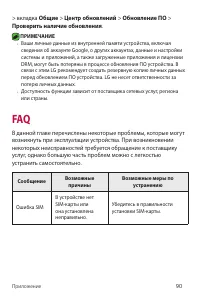
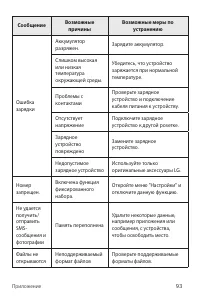
Приложение 90 > вкладка Общие > Центр обновлений > Обновление ПО > Проверить наличие обновления . ПРИМЕЧАНИЕ • Ваши личные данные из внутренней памяти устройства, включая сведения об аккаунте Google, о других аккаунтах, данные и настройки системы и приложений, а также загруженные приложе...
Страница 95 - Руководство по защите от краж
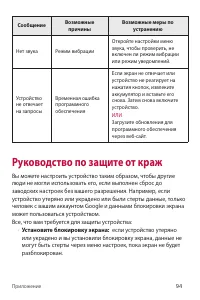
Приложение 94 Сообщение Возможные причины Возможные меры по устранению Нет звука Режим вибрации Откройте настройки меню звука, чтобы проверить, не включен ли режим вибрации или режим уведомлений. Устройство не отвечает на запросы Временная ошибка программного обеспечения Если экран не отвечает или у...
Страница 96 - Дополнительная информация; Уведомление о программном обеспечении с
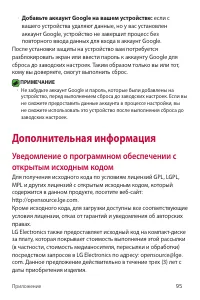
Приложение 95 • Добавьте аккаунт Google на вашем устройстве: если с вашего устройства удаляют данные, но у вас установлен аккаунт Google, устройство не завершит процесс без повторного ввода данных для входа в аккаунт Google. После установки защиты на устройство вам потребуется разблокировать экран и...
Страница 98 - Информация о производителе
Приложение 97 Информация о производителе "ЛГ Электроникс Инк" (LG Electronics Inc)(Йоидо-донг) Йои-даэро, 128, Йонгдунгпо-гу, Сеул, Республика Корея Символ «не для пищевой продукции» применяется в соответствии с техническим регламентом Таможенного союза «О безопасности упаковки» 005/2011 и у...
Страница 99 - Утилизация старого оборудования
Приложение 98 Утилизация старого оборудования 1 Этот перечеркнутый символ мусорной корзины указывает на то, что отработанные электрические и электронные изделия (WEEE) следует утилизировать отдельно от бытовых отходов. 2 Старые электрические изделия могут содержать опасные вещества, поэтому правильн...
Страница 100 - Утилизация отработанных батарей/
Приложение 99 Утилизация отработанных батарей/ аккумуляторов 1 Этот символ может использоваться вместе с химическими символами, обозначающими ртуть (Hg), кадмий (Cd) или свинец (Pb), если батарея содержит более 0,0005 % ртути, 0,002 % кадмия или 0,004 % свинца. 2 Все батареи/аккумуляторы должны утил...










 LG 600
Инструкция по эксплуатации
LG 600
Инструкция по эксплуатации
 LG A175
Инструкция по эксплуатации
LG A175
Инструкция по эксплуатации
 LG A258
Инструкция по эксплуатации
LG A258
Инструкция по эксплуатации
 LG A290
Инструкция по эксплуатации
LG A290
Инструкция по эксплуатации
 LG A7150
Инструкция по эксплуатации
LG A7150
Инструкция по эксплуатации
 LG B2000
Инструкция по эксплуатации
LG B2000
Инструкция по эксплуатации
 LG B2070
Инструкция по эксплуатации
LG B2070
Инструкция по эксплуатации
 LG B2100
Инструкция по эксплуатации
LG B2100
Инструкция по эксплуатации
 LG B2150
Инструкция по эксплуатации
LG B2150
Инструкция по эксплуатации
 LG B2250
Инструкция по эксплуатации
LG B2250
Инструкция по эксплуатации
 LG BL20e
Инструкция по эксплуатации
LG BL20e
Инструкция по эксплуатации
 LG BL40
Инструкция по эксплуатации
LG BL40
Инструкция по эксплуатации
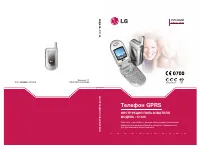 LG C1100
Инструкция по эксплуатации
LG C1100
Инструкция по эксплуатации
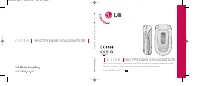 LG C1150
Инструкция по эксплуатации
LG C1150
Инструкция по эксплуатации
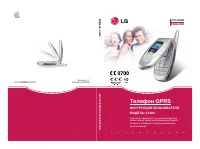 LG C1400
Инструкция по эксплуатации
LG C1400
Инструкция по эксплуатации
 LG C2100
Инструкция по эксплуатации
LG C2100
Инструкция по эксплуатации
 LG C2200
Инструкция по эксплуатации
LG C2200
Инструкция по эксплуатации
 LG C2500
Инструкция по эксплуатации
LG C2500
Инструкция по эксплуатации
 LG C3320
Инструкция по эксплуатации
LG C3320
Инструкция по эксплуатации
 LG C3380
Инструкция по эксплуатации
LG C3380
Инструкция по эксплуатации