Страница 2 - ii; Для вашей безопасности; Прежде чем приступить к использованию изделия,; ОПАСНО
ii Для вашей безопасности Прежде чем приступить к использованию изделия, обязательно прочтите эти примечания Примечания по безопасности • Правильно используйте фотокамеру. Внимательно прочтите дан- ные примечания по безопасности и Руководство пользователя , прежде чем приступить к использованию фото...
Страница 3 - iii; ОСТОРОЖНО
iii Для вашей безопасности ОПАСНО ОПАСНО Не нагревайте, не разбирайте батареи питания и не вносите в них конс-трукционных изменений. Не роняйте батареи питания и не подвергайте их механическим воздействиям. Не храните батареи питания вместе с металлическими предметами . Любое из этих действий может ...
Страница 4 - iv
iv Для вашей безопасности Батарея и источник питания Ниже приведены инструкции по правильному использованию батарей и продлению срока их службы. Неправильное использо-вание батарей сокращает их срок службы, может вызвать утечку электролита, перегрев, возгорание или взрыв. Фотокамера поставляется с р...
Страница 6 - ПРИМЕЧАНИЯ
vi Для вашей безопасности ПРИМЕЧАНИЯ Чтобы предотвратить возгорание или поражение электри-ческим током, не подвергайте изделие воздействию дождя или влаги. Пожалуйста, прочтите “Примечания по безопасности” (стра-ницы ii–v) и уясните себе их смысл, прежде чем приступить к использованию фотокамеры. Де...
Страница 7 - vii
vii Для вашей безопасности Информация о дате производства, указан ной на перезаряжаемой батарее Информация о дате производства, указан ной на перезаряжаемой батарее Дата производства напечатана на перезаряжаемой батарее, ис-пользуемой для этой модели. Ниже описаны инструкции, как найти дату производ...
Страница 8 - Об этом руководстве; Карты памяти; Смотрите
viii Об этом руководстве Прежде чем приступить к использованию фотокамеры, прочтите это руководство и предупреж-дения на стр. ii–vii. Для получения информации по конкретным вопросам, обратитесь к перечис-ленным ниже источникам. Карты памяти Фотографии могут храниться во внутренней памяти фотокамеры ...
Страница 9 - ix; Фотокамера, вопросы и ответы; Подготовка фотокамеры к работе; Обмен фотографиями; Вопрос
ix Фотокамера, вопросы и ответы Поиск по задачам. Подготовка фотокамеры к работе Подготовка фотокамеры к работе Вопрос Вопрос Ключевая фраза Ключевая фраза Смотрите Смотрите страницу страницу Как установить часы фотокамеры? Дата и время 15 Можно ли настроить часы на местное время, когда я путешеству...
Страница 10 - Фотографирование
x Фотокамера, вопросы и ответы Фотографирование Фотографирование Вопрос Вопрос Ключевая фраза Ключевая фраза Смотрите Смотрите страницу страницу Сколько можно сделать фотографий? Объем памяти 118 Существует ли быстрый и простой способ фотографирования? Режим B 16 Как избежать смазанных изображений? ...
Страница 11 - xi; Просмотр фотографий
xi Фотокамера, вопросы и ответы Можно ли производить фотосъемку с использованием сохраненных настроек? Режимы C1 и C2 51 Можно ли выбрать выдержку и диафрагму? Режимы P , S , A , и M 47–50 Как настроить параметры экспозиции? Коррекция экспозиции 34 Как моделировать эффекты пленки различных типов? МО...
Страница 12 - xii; SP; Оглавление
xii Для вашей безопасности .......................................................... ii Примечания по безопасности ............................................... iiПРИМЕЧАНИЯ ................................................................................ vi Об этом руководстве ......................
Страница 13 - xiii; Более подробно о просмотре снимко
xiii Оглавление Более подробно о просмотре снимко Более подробно о просмотре снимков в Опции меню просмотра кадров .........................................52 Увеличение во время просмотра кадров ......................53Многокадровый просмотр ...................................................54Сорт...
Страница 14 - xiv
xiv Оглавление Меню установки параметров ...............................................94 Использование меню установки параметров .............94Опции меню установки параметров ................................95 N РАЗН. ЧАСОВ .......................................................................97...
Страница 15 - Введение; Символы и условные обозначения; Осторожно; чения правильной работы.; : На это нужно обратить внимание при использовании фотокамеры.; Совет; Прилагаемые принадлежности; В комплект фотокамеры входят следующие предметы:
1 Введение Символы и условные обозначения Символы и условные обозначения В данном руководстве используются следующие символы: c Осторожно : Эти сведения необходимо изучить перед использованием фотокамеры для обеспе- чения правильной работы. a Примечание : На это нужно обратить внимание при использов...
Страница 16 - Части фотокамеры; ISO
2 Введение Части фотокамеры Части фотокамеры Для получения более подробной информации перейдите на страницу, указанную справа. 13 Динамик ........................................................93 14 Разъем для сетевого блока питания ....................................................... 103 15 Раз...
Страница 17 - Селекторная кнопка
3 П е р е д на ч а л о м ра б о т ы Введение 31 Кнопка AE-L ( блокировка автоматического экспозамера ) .....................................................26 32 Индикатор ...................................................20 33 Кнопка a ( просмотр ) ...............................52 34 Гнездо для к...
Страница 19 - Информация на дисплее фотокамеры
5 П е р е д на ч а л о м ра б о т ы Введение Информация на дисплее фотокамеры Информация на дисплее фотокамеры Во время съёмки или просмотра на дисплее могут появляться следующие обозначения: Отобра-жаемые обозначения могут отличаться в зависимости от параметров фотокамеры. ■ ■ СЪЕМКА СЪЕМКА N 10 : ...
Страница 20 - Диск режимов
6 Введение Диск режимов Диск режимов Чтобы выбрать режим съемки, совместите значок нужного режима с меткой, расположенной рядом с диском режимов. C1 , C2 (ПОЛЬЗОВАТЕЛЬСКИЙ) : Вызов сохра- ненных настроек в режимах P , S , A , M и O , кроме R (стр. 51). F (ВИДЕО) : Записывает короткие виде- офрагмент...
Страница 21 - Ремешок и крышка объектива; Присоединение ремешка; Крышка объектива; Держатель крышки объектива; ша
7 Ремешок и крышка объектива Присоединение ремешка Присоединение ремешка Пропустив ремешок через держатель крышки объектива, прикрепите его к двум ушкам для ремешка, как показано ниже. c Осторожно Чтобы не уронить фотокамеру, правильно прикреп-ляйте ремешок. Крышка объектива Крышка объектива Снимая ...
Страница 22 - Зарядка батареи; Вставьте батарею в зарядное устройство.; Зарядное устройство; Фиксатор отсека
8 Зарядка батареи Фотокамера поставляется с разряженной батареей. Зарядите батарею перед началом работы. 1 Вставьте батарею в зарядное устройство. Вставьте батарею в поставляемое в комп-лекте зарядное устройство, в ориентации, которая показана стрелкой. Зарядное устройство Батарея Стрелка Фиксатор о...
Страница 23 - Откройте крышку отсека батареи.; Стрелка; Не; Закройте крышку отсека батареи.; Установка батареи
Первые ша ги 9 После зарядки батареи вставьте её в фотокаме-ру согласно следующей инструкции. 1 Откройте крышку отсека батареи. a Примечание Перед тем, как открыть крышку отсека батареи, убедитесь в том, что фото-камера отключена. c Осторожно • Не открывайте крышку отсека батареи при включенной фото...
Страница 24 - Извлечение батареи; Оранжевая
10 Установка батареи Извлечение батареи После выключения фотокаме-ры откройте крышку отсека батареи, прижмите фиксатор отсека батареи вверх и извле-ките батарею, как показано на рисунке. Оранжевая полоска c Осторожно Выключайте фотокамеру перед извлечением бата-реи. b Совет: Использование сетевого а...
Страница 25 - Установка карты памяти; Если карта памяти не вставлена; , на дисплее отображается значок; Когда карта памяти вставлена,; как описано ниже, то для записи и просмотра снимков будет исполь-; Совместимые карты памяти; нельзя использовать с устройствами; Переключатель
Первые ша ги 11 Установка карты памяти Хотя фотокамера может сохранять изображения во внутренней памяти, для сохранения большо-го количества изображений можно также использовать карты памяти SD (продаются отдельно). Если карта памяти не вставлена , на дисплее отображается значок a , и для записи и п...
Страница 26 - Откройте крышку гнезда для карты па-; Вставьте карту памяти.; Извлечение карт памяти; • Карта памяти может выскочить из отверстия,
12 Установка карты памяти ■ ■ Установка карты памяти Установка карты памяти 1 Откройте крышку гнезда для карты па- мяти. a Примечание Прежде чем открывать крышку гнезда для карты памяти, убедитесь в том, что фотокамера выключена. 2 Вставьте карту памяти. Удерживая карту памяти в ориентации, по-казан...
Страница 27 - Если ребенок проглотил карту памяти, немедленно вызовите врача.
Первые ша ги 13 Установка карты памяти c Осторожно • Не выключайте питание фотокамеры и не вынимайте карту памяти в ходе форматирования карты или при передаче или удалении данных с карты . Несоблюдение этих мер предосторожности может привести к повреждению карты памяти. • При первом использовании ил...
Страница 28 - Включение и выключение фотокамеры; в положение; ON; Совет: Переключение в режим просмотра; Нажмите кнопку; для функции
14 Включение и выключение фотокамеры Чтобы включить фотокамеру, поверните пере-ключатель G в положение ON . Чтобы выключить фотокамеру, выберите поло-жение OFF . b Совет: Переключение в режим просмотра Нажмите кнопку a приблизительно на одну се- кунду, чтобы включить просмотр. Чтобы вернуться в режи...
Страница 29 - Основные установки; Для выбора языка нажимайте; Нажимайте; Совет: Часы фотокамеры
Первые ша ги 15 Основные установки Когда фотокамера включается в первый раз, на дисплее появляется окно выбора языка. Задайте начальные установки фотокамеры, как описано ниже (сведения об изменении установки часов и языка приведены на стр. 95). 1 Выберите язык. START MENU ENGLISH NO SET DEUTSCH FRAN...
Страница 30 - Фотографирование в режиме; В этом разделе описывается фотографирование в режиме; Выберите режим; Индикатор; Батарея частично разряжена.
16 Фотографирование в режиме B (Авто) В этом разделе описывается фотографирование в режиме B (авто). 1 Включите фотокамеру. Поверните переключатель G в по- ложение ON . 2 Выберите режим B . Поверните диск режимов в положение B . 3 Проверьте уровень заряда батареи. Проверьте уровень заряда батареи на...
Страница 31 - Наведите фотокамеру на объект съемки.; Чтобы уменьшить; зума появится значок; Как держать фотокамеру; Кольцо зума
17 О сн ов ны е функ ц и и фо т ос ъ ем ки и пр ос м о т р а кад р ов Фотографирование в режиме B (Авто) 4 Наведите фотокамеру на объект съемки. Поместите основной объ-ект в рамку фокусировки и воспользуйтесь регу-лятором зума, чтобы на дисплее вы видели кадр в том виде, в котором вы хотите его снят...
Страница 32 - Помощник компоновки кадра и окно помощи после; Отображаются; Предотвращение размытости снимков; ко при нажатии кнопки затвора наполовину (; ПРИ СЪЕМКЕ; Фильтры
18 Фотографирование в режиме B (Авто) Помощник компоновки кадра и окно помощи после съёмки Для выбора информации о съёмке и показывае-мых инструкций нажмите кнопку DISP/BACK . Отображаются индикаторы Индикаторы скрыты Наилучшая компоновка кадра Используя эту функцию, поместите основной объ-ект на пе...
Страница 33 - Бесшумный режим; или выберите; ВКЛ; в меню; БЕСШУМНЫЙ РЕЖИМ; Выполните фокусировку.; Если фотокамера выполнила фокусировку
19 О сн ов ны е функ ц и и фо т ос ъ ем ки и пр ос м о т р а кад р ов Фотографирование в режиме B (Авто) h Бесшумный режим В ситуациях, когда подаваемые фотокамерой зву-ковые или световые сигналы могут быть нежела-тельными, нажмите и несколько секунд удержи-вайте кнопку DISP/BACK или выберите ВКЛ в ...
Страница 34 - Совет: Кнопка спуска затвора; Щелчок; Совет: Предупреждения
20 Фотографирование в режиме B (Авто) 6 Произведите съёмку. Чтобы сделать снимок, плавно на-жмите кнопку затвора до конца. b Совет: Кнопка спуска затвора Кнопка спуска затвора имеет два положения. Нажа-тие кнопки затвора наполовину ( q ) устанавливает фокус и диафрагму; для съёмки нажмите кнопку за-...
Страница 35 - Удаление фотографий; дующее диалоговое окно.; ДА; и нажмите; Совет: Меню просмотра
21 О сн ов ны е функ ц и и фо т ос ъ ем ки и пр ос м о т р а кад р ов Просмотр фотографий Снятые фотографии можно просматривать на дисплее. При съемке важных фотографий сначала сделайте пробный снимок и проверьте результат. 1 Нажмите кнопку a . На дисплее отображает-ся последняя сделанная фотография...
Страница 36 - MENU; Зеленая рамка
22 g Интеллектуальная функция обнаружения лица и удаление эффекта красных глаз Интеллектуальная функция обнаружения лица позволяет фотокамере автоматически находить че-ловеческие лица и устанавливать фокус и экспозицию по лицу в любом месте кадра, что полезно при съемке портретов. Выбирайте эту функ...
Страница 37 - рите; Интеллектуальная функция обнаружения лица
23 Более под робно о фотос ъ емке g Интеллектуальная функция обнаружения лица и удаление эффекта красных глаз Чтобы отключить интеллектуальную функцию обнаружения лица, нажмите кнопку g и выбе- рите OFF . Интеллектуальная функция обнаружения лица Интеллектуальная функция обнаружения лица рекомен-дуе...
Страница 38 - Блокировка фокуса; Поместите объект в рамку фокусировки.; Нажмите; Измените композицию кадра.; Нажмите до конца
24 Блокировка фокуса Предназначена для композиции снимков, на которых объект расположен не по центру: 1 Поместите объект в рамку фокусировки. 2 Выполните фокусировку. Нажмите кнопку затвора наполовину для ус-тановки фокуса и экспозиции. Фокусировка и настройки экспозиции будут зафиксированы, когда к...
Страница 39 - Автофокус
25 Более под робно о фотос ъ емке Блокировка фокуса Автофокус Несмотря на наличие высокоточной системы автофо-кусировки, фотокамера может не сфокусироваться на перечисленных ниже объектах. Если фотокамера не сможет сфокусироваться при помощи системы автофо-куса, воспользуйтесь блокировкой фокуса (ст...
Страница 40 - Блокировка экспозиции; Если в качестве значения опции
26 Блокировка экспозиции Чтобы установить параметры экспозиции для объекта, который в окончательной композиции бу-дет находиться вне рамки фокусировки: 1 Поместите объект в рамку фокусировки. 2 Выполните экспозамер. Нажмите кнопку AE-L , чтобы замерить па- раметры экспозиции для объекта, который нах...
Страница 41 - Съемка с близкого расстояния (режим макросъемки); или; Выберите; Чтобы выйти из макрорежима, нажмите на селекторную кнопку влево (
27 Более под робно о фотос ъ емке F Съемка с близкого расстояния (режим макросъемки) Для переключения в режим макросъемки нажмите на селекторную кнопку влево ( F ), после чего откроются опции макросъемки. Нажмите селекторную кнопку влево или вправо, чтобы выделить F или G и нажмите MENU / OK . OFF O...
Страница 42 - Использование вспышки (сверхинтеллектуальная вспышка); При использовании вспышки системы; Выключение вспышки; ется использование штатива.; Выберите режим работы со вспышкой.; Режим
28 N Использование вспышки (сверхинтеллектуальная вспышка) При использовании вспышки системы сверхинтеллектуальной вспышки фотокамера мгновен- но анализирует сцену с учетом таких факторов, как яркость объекта, его положение в кадре и расстояние от него до фотокамеры. Мощность и чувствительность вспы...
Страница 43 - ) будет действовать в режимах АВТО
29 Более под робно о фотос ъ емке N Использование вспышки (сверхинтеллектуальная вспышка) 3 Выполните фокусировку. Нажмите кнопку спуска затвора наполовину для фокусировки. Если сработает вспышка, то на дисплее при нажатии кнопки затвора наполовину появится p . При большой выдержке на дисплее отобра...
Страница 44 - Использование таймера автоспуска; ) и затем нажмите селекторную кнопку влево или
30 h Использование таймера автоспуска Фотокамера имеет 10-секундный таймер для автопортретов и 2-секундный таймер, который мо-жет использоваться для устранения эффекта размытости, вызываемого движением фотокамеры при нажатии кнопки затвора. Таймер автоспуска доступен во всех режимах съемки. 1 Настро...
Страница 46 - Непрерывная съёмка (режим серийной съёмки); Выберите режим непрерывной съёмки.
32 I Непрерывная съёмка (режим серийной съёмки) Служит для съемки движения или автоматического изменения выбранных установок при съемке серии изображений. 1 Выберите режим непрерывной съёмки. Нажмите кнопку I и поворачивайте диск управления, чтобы выбрать нужную опцию из перечисленных ниже: + Режим ...
Страница 47 - Примечания
33 Б о л е е по д р о б н о о ф о т о съ е м к е I Непрерывная съёмка (режим серийной съёмки) 2 Выполните фокусировку. Нажмите кнопку спуска затвора наполовину для фокусировки. 3 Произведите съёмку. Фотокамера делает снимки, пока нажата кнопка затвора. Съёмка заканчивается, когда отпускается кнопка ...
Страница 48 - Для уменьшения; Коррекция экспозиции
34 1 Выберите величину. Нажмите кнопку d и вращайте диск уп- равления, пока индикатор экспозиции не покажет нужного значения. + F4.5 F4.5 250 250 P Эффект также будет виден на дисплее. Для уменьшения экспозиции выбирай- те отрицательные значения (–) Выберите положи- тельные (+) величи- ны для увелич...
Страница 49 - Измерение экспозиции
35 Более под робно о фотос ъ емке Измерение экспозиции Используйте селектор экспозамера для выбора способа измерения экспози-ции фотокамерой, когда функция интеллектуального обнаружения лица от-ключена. Доступны следующие опции: Режим Режим Описание Описание o (мульти- сегментный) Для настройки эксп...
Страница 50 - Режим фокусировки; РЕЖИМ AF
36 Режим фокусировки Используйте селектор режима фокусировки для выбора способа фокусиров-ки фотокамеры. Доступны следующие опции: Режим Режим Описание Описание AF-S (покадровый) Фокус блокируется при нажатии кнопки затвора наполовину. Выбирайте этот режим для съёмки не-подвижных объектов. AF-C (сле...
Страница 51 - Примечания: Ручная фокусировка
37 Более под робно о фотос ъ емке Режим фокусировки a Примечания: Ручная фокусировка • Рекомендуется использование штатива. Движение фотокамеры может отрицательно повлиять на фокуси- ровку. • Фотокамера не будет фокусироваться, если кольцо фокусировки повернуто до упора вправо. Чтобы сфо- кусировать...
Страница 52 - Чувствительность
38 Чувствительность Чувствительность фотокамеры к свету можно выбирать, нажав кнопку ISO и вращая диск управле- ния, пока не дисплее не будет выделено желаемое значение. + ЧУВСТВ-ТЬ ISO 100 100 200 400 800 1600 3200 Более высокие значения можно использовать для уменьшения размытия в условиях плохой ...
Страница 53 - Баланс белого; WB; Опция; Баланс белого настраивается автоматически.; АВТО; • При использовании установок, отличных от
39 Б о л е е по д р о б н о о ф о т о съ е м к е Баланс белого Для получения естественных цветов нажмите кнопку WB и вращайте диск управления до тех пор, пока на дисплее не появится установка, соответствующая используемому источнику освещения (объясне-ние термина “баланс белого” приведено в глоссари...
Страница 54 - Пользовательский баланс белого; Если на дисплее отображается “; те; Если отображается “; цию экспозиции и попробуйте снова.
40 Баланс белого ■ ■ y y // z z Пользовательский баланс белого Пользовательский баланс белого Выберите y или z , чтобы настроить баланс белого для нестандартных условий осве-щения. Справа отображаются доступные опции; наведите фотокамеру на белый предмет, чтобы он запол-нял весь экран, и полностью н...
Страница 55 - Выделите; РЕЖИМ; Нажмите селекторную кнопку; Режим съемки
41 Более под робно о фотос ъ емке B B АВТО АВТО Выберите данный режим для получения резких, четких снимков (стр. 16). Этот режим рекомен-дуется использовать в большинстве ситуаций. O O EXR EXR Чтобы автоматически подобрать оп-тимальные настройки для данного объекта или улучшить чёткость, по-низить ш...
Страница 56 - Нажимайте селекторную кнопку; ние; АВТО EXR; : Искусственный или естественный
42 Режим съемки 4 Нажимайте селекторную кнопку вверх или вниз для выбора одной из следующих опций. Опция Опция Описание Описание R АВТО E Фотокамера автоматически под-бирает сцену и режим O , соответствующий условиям съём-ки. S ПРИОРИТ.РАЗР. Выберите этот режим для полу-чения резко очерченных, чет-к...
Страница 57 - и менее насыщенными цветами (; ASTIA
43 Б о л е е по д р о б н о о ф о т о съ е м к е Режим съемки O РАЗМЕР ИЗОБР. Если S выбрано в качестве значения для опции O РАЗ- МЕР ИЗОБР. в режиме R , фотокамера будет автомати-чески выбирать оптимальный размер изображения. АВТО РАЗМЕР ИЗОБР. N 4:3 МЕНЮ СЪЕМКИ 1 1 АВТО 3 : 2 16 : 9 4 : 33 : 2 16 ...
Страница 58 - ПРОГРАММЫ
44 Режим съемки SP SP ПРОГРАММЫ ПРОГРАММЫ Фотокамера предлагает несколько программ, приспособленных для конкретных условий съём-ки или специального типа объектов и которые можно задать положению SP на диске режимов: 1 Поверните диск режимов в поло- жение SP . 2 Нажмите MENU/OK , чтобы открыть на дис...
Страница 59 - PRO ФОКУС; • Во время съемки держите фотокамеру, чтобы она; В этом режиме уменьшается охват кадра.
45 Б о л е е по д р о б н о о ф о т о съ е м к е Режим съемки i i PRO ФОКУС PRO ФОКУС После нажатия кнопки спуска затвора фотока-мера делает до трех снимков со смягчением фона, чтобы подчеркнуть основной предмет съемки так, как это получается при съемке зер-кальными фотокамерами. Значение смягчения ...
Страница 60 - Сцена; СКОРОСТНАЯ СЪЕМКА
46 Режим съемки Сцена Сцена Описание Описание i PRO ФОКУС Используйте этот режим для размытия фона для таких сюжетов, как портреты или цветы, чтобы снимки производили большее впечатление. j СЛАБОЕ ОСВЕЩ. Используйте этот режим для плохо освещенных объектов, или когда нельзя использовать вспышку. D Е...
Страница 61 - ПРОГРАММА AE; выбрана для
47 Более под робно о фотос ъ емке Режим съемки P P ПРОГРАММА AE ПРОГРАММА AE В этом режиме фотокамера автоматически устанавливает экспозицию. При желании вы можете выбирать различные сочетания выдержки и диафрагмы, составляющие одну и ту же экспозицию (сдвиг программы). c Осторожно Если объект наход...
Страница 62 - Поверните диск режимов в поло-; Выдержка; чивайте диск управления.
48 Режим съемки S S ПРИОР. ВЫД. ПРИОР. ВЫД. Вы выбираете выдержку, а фотокамера автоматически подбирает оптимальную диафрагму. 1 Поверните диск режимов в поло- жение S . Будет отображаться зна- чение выдержки. 250 S F4.5 F4.5 Выдержка 2 Чтобы выбрать выдержку, повора- чивайте диск управления. 3 Выпо...
Страница 63 - Диафрагма
49 Б о л е е по д р о б н о о ф о т о съ е м к е Режим съемки A A ПРИОР. ДИАФР. ПРИОР. ДИАФР. В этом режиме вы выбираете диафрагму, тогда как фотокамера автоматически подбирает выдерж-ку для достижения оптимальной экспозиции. 1 Поверните диск режимов в поло- жение A . Будет отображаться диа- фрагма....
Страница 64 - РУЧНОЙ
50 Режим съемки M M РУЧНОЙ РУЧНОЙ В этом режиме вы выбираете выдержку и диафрагму. По желанию, величину экспозиции, предло-женную фотокамерой, можно изменить. 1 Поверните диск режимов в поло- жение M . На дисплее будет отоб- ражаться выдержка и диафрагма. 250 F4.5 M Выдержка Диафрагма 2 Чтобы выбрат...
Страница 65 - ПОЛЬЗОВАТЕЛЬСКИЕ РЕЖИМЫ; В режимах; Меню настроек
51 Б о л е е по д р о б н о о ф о т о съ е м к е Режим съемки C1 C1 , , C2 C2 ПОЛЬЗОВАТЕЛЬСКИЕ РЕЖИМЫ ПОЛЬЗОВАТЕЛЬСКИЕ РЕЖИМЫ В режимах P , S , A и M и всех режимах O кроме R R , опция K НАСТР. ПОЛЬЗОВАТ. в меню съемки (стр. 75) может использоваться для сохранения текущих установок фотокамеры и меню...
Страница 66 - Опции меню просмотра кадров; робно
52 Опции меню просмотра кадров Для просмотра на дисплее самых последних фотографий нажмите кнопку a . 100-0001 100-0001 1/250 1/250 F4.5 F4.5 12 / 31 / 2050 12 / 31 / 2050 10 : 00 AM 10 : 00 AM Нажмите селекторную кнопку впра-во, чтобы просмотреть фотографии в порядке их съемки, или влево, чтобы про...
Страница 67 - Увеличение во время просмотра кадров; жмите селекторную; Индикатор масштаба; или если копии; ИЗМЕНИТЬ РАЗМЕР
53 Б о ле е по д р о б н о о пр о см о т р е сн и м ко в Опции меню просмотра кадров Увеличение во время просмотра кадров Увеличение во время просмотра кадров Нажмите селекторную кнопку вверх, чтобы увеличить изображения при покадровом про-смотре; нажмите вниз, чтобы уменьшить его. Для уменьшения на...
Страница 68 - Совет: Двухкадровый просмотр; Многокадровый просмотр
54 Опции меню просмотра кадров Чтобы изменить количество отобра-жаемых снимков, нажмите DISP/BACK , когда снимок отображается на дисп-лее в полноэкранном режиме. 100-0001 100-0001 1/250 1/250 F4.5 F4.5 12 / 31 / 2050 12 / 31 / 2050 10 : 00 AM 10 : 00 AM Отображаются индикаторы Индикаторы скрыты 2050...
Страница 69 - Сортировка по дате
55 Б о ле е по д р о б н о о пр о см о т р е сн и м ко в Опции меню просмотра кадров 1 Нажимайте DISP/BACK , пока не поя- вится дисплей сортировки по дате. 2050 2 /13 2 /13 12 / 31 2 Нажмите селекторную кнопку вверх или вниз, чтобы выделить дату. Чтобы быстро переместить-ся к нужной дате, удерживайт...
Страница 70 - КАДР; Советы: Удаление фотографий; • Если вставлена карта памяти, фотографии будут
56 A Удаление фотографий Опция УДАЛИТЬ в меню просмотра может использоваться для удаления фотографий и виде- офрагментов, освобождая место на карте памяти или во внутренней памяти (для получения ин-формации об удалении фотографий в режиме покадрового просмотра смотрите страницу 21). Имейте в виду, ч...
Страница 71 - : Удаление выбранных изображений
57 Б о ле е по д р о б н о о пр о см о т р е сн и м ко в ■ ■ КАДР КАДР : Удаление выбранных изображений : Удаление выбранных изображений При выборе КАДР появляет- ся окно, показанное справа. ОТМЕНА ДА СТЕРЕТЬ? Нажмите селекторную кноп-ку влево или вправо для про-смотра фотографий, затем на-жмите MEN...
Страница 72 - Гистограммы; Оптимальная экспозиция; Просмотр информации о фотографиях
58 Чтобы отображать пере-численные ниже сведения о фотографии в режиме покадрового просмотра, нажмите d . : :: : OFF ISO 4001/250 F4.5 2 3 - 1 12 / 31 / 2050 10 : 00 AM 100-0001 4:3 N q Динамический диапазон, w Размер и качество изображения, e Чувствительность, r Выдерж- ка/диафрагма, t Моделировани...
Страница 73 - Выбор размера кадра; берите; КАЧЕСТВО; Чтобы начать съёмку видеофраг-; Запись видеофрагментов; Видеофра
59 1 Поверните диск режимов в поло- жение F (видео). ОЖИДАНИЕ ОЖИДАНИЕ 12s 12s На дисплее отоб-ражается остав-шееся время Выбор размера кадра Для выбора размера изобра-жения нажмите MENU/OK и вы- берите O КАЧЕСТВО . Выбе- рите a (640 × 480 пикселей), чтобы получить лучшее качес-тво, или b (320 × 240...
Страница 74 - Зум; Чтобы закончить съёмку видеоф-
60 Зум В процессе записи можно ре-гулировать зум. 12s 12s ЗАП. Индикатор масштаба 3 Чтобы закончить съёмку видеоф- рагмента, нажмите кнопку затвора наполовину. Запись прекращается автоматически, когда достигается максимальная продолжительность видеофрагмента или полностью заполняется память. a Приме...
Страница 75 - Просмотр видеофрагментов; Операция; Совет: Просмотр видеофрагментов на компьютере
61 Видеофра гм е н ты a Просмотр видеофрагментов В режиме просмотра кадров видеофрагменты отобража-ются на дисплее, как показано справа. Во время просмотра видеофрагмента могут выпол-няться следующие операции: ВОСПРОИЗВЕСТИ 100-006 100-006 12 / 31 / 2050 12 / 31 / 2050 10 : 00 AM 10 : 00 AM Операция...
Страница 76 - Просмотр фотографий на телевизоре; Вставьте желтый штекер; Включите фотокамеру и нажмите кнопку; Под
62 Просмотр фотографий на телевизоре Подключите фотокамеру к телевизору и настройте телевизор на видео канал для показа фото-графий группе людей. Прилагаемый кабель аудио/видео подключается, как показано ниже. Перед подсоединением кабеля выключите фотокамеру. Вставьте желтый штекер в гнездо видеовхо...
Страница 77 - Печать фотографий через USB; Подключение фотокамеры; USB; Печать выбранных фотографий
63 Под к л ю чения Печать фотографий через USB Если принтер поддерживает интерфейс PictBridge, то фотокамеру можно подсоеди-нить непосредственно к принтеру, а фотографии можно будет печатать без предвари-тельного их копирования на компьютер. Имейте в виду, что в зависимости от принтера могут поддерж...
Страница 78 - Совет: Печать даты фотосъемки; Отсоединение фотокамеры
64 Печать фотографий через USB b Совет: Печать даты фотосъемки Чтобы печатать на каждой фотографии дату съемки при выполнении шагов 1–2, нажмите DISP/BACK , чтобы открыть меню PictBridge (см. раздел “Печать задания печати DPOF” ниже). Нажмите селекторную кнопку вверх или вниз, чтобы выделить опцию П...
Страница 79 - Печать задания печати DPOF; ПЕЧАТЬ DPOF
65 Под к л ю чения Печать фотографий через USB Печать задания печати DPOF Печать задания печати DPOF Для печати задания, созданного K РАСПЕЧА- ТАТЬ (DPOF) в меню просмотра (стр. 85): 1 В окне PictBridge нажмите DISP/BACK , чтобы открыть меню PictBridge. 2 Нажмите селекторную кнопку вверх или вниз дл...
Страница 80 - DPOF; igital; С ДАТОЙ; печатается дата съемки.; БЕЗ ДАТЫ; : Печать выполняется; Совет: Интеллектуальная функция обнаружения лица; устанавливается количество копий,; Создание задания печати DPOF
66 Печать фотографий через USB Опция K РАСПЕЧАТАТЬ (DPOF) в меню про- смотра может использоваться для создания цифрового “задания печати” для PictBridge-сов-местимых принтеров (стр. 65) или устройств, которые поддерживают DPOF. DPOF DPOF ( D igital P rint O rder F ormat) является стандартом, позволя...
Страница 81 - Повторяйте шаги 1–2 до заверше-; ВОССТАНОВИТЬ ВСЕ; • Извлеките карту памяти, чтобы создать или изме-
67 Под к л ю чения Печать фотографий через USB 3 Повторяйте шаги 1–2 до заверше- ния создания задания печати. На-жмите MENU/OK для сохранения за- дания печати после завершения установки или нажмите DISP/BACK для выхода из этого режима без изменения задания печати. 4 Общее количество печатаемых фотог...
Страница 82 - Просмотр изображений на компьютере; ру к компьютеру до завершения установки; Установка FinePixViewer; Установка FinePixViewer: Windows; Чтобы получить сведения о Windows 7, посетите
68 Просмотр изображений на компьютере Входящая в комплект программа FinePixViewer может использоваться для копирования фото-графий на компьютер, где фотографии можно хранить, просматривать, группировать и печатать. Прежде чем продолжить, установите FinePixViewer, как описано ниже. Не ПОДК ЛЮЧАЙТЕ фо...
Страница 83 - Windows Vista; Программа установки запустится автоматически щелкните; Installing FinePixViewer; Если программа установки не запускается автоматически; на экране для завершения установки.; Restart
69 Под к л ю чения Просмотр изображений на компьютере 2 Запустите компьютер. Прежде чем продолжить, войдите в систему с правами администратора. 3 Закройте все работающие приложения и вставьте установочный диск в дисковод CD-ROM. Windows Vista Если появляется диалоговое окно автозапуска, щелкните SET...
Страница 84 - Установка FinePixViewer: Macintosh; Процессор; диск в привод CD-ROM. Дважды щелкните по значку; FinePix CD; на рабочем столе и дважды; Installer for Mac OS X; Откроется диалог установки чтобы начать установку, щелкните; Exit
70 Просмотр изображений на компьютере Установка FinePixViewer: Macintosh Установка FinePixViewer: Macintosh 1 Компьютер должен соответствовать следующим системным требованиям: Процессор Процессор PowerPC или Intel ОС ОС Предварительно установленная система Mac OS X версий10.3.9–10.5 (последние сведе...
Страница 86 - Если изображения, которые нужно копиро-; Выключите фотокамеру и подсоедините вхо-; Cancel; How to Use FinePixViewer; тать с программой FinePixViewer) в меню; Help
72 Просмотр изображений на компьютере 1 Если изображения, которые нужно копиро- вать, содержатся на карте памяти, вставьте карту в фотокамеру (стр. 11). При отсутствии карты памяти в фотокамере, изображения бу-дут копироваться из ее внутренней памяти. c Осторожно Сбой питания в ходе передачи может п...
Страница 88 - Использование меню: Режим съемки; Использование меню съемки
74 Использование меню: Режим съемки Меню съемки используется для выбора настроек для разнообразных условий съемки. Использование меню съемки Использование меню съемки 1 Нажмите MENU/OK , чтобы открыть меню съёмки. Выход МЕНЮ СЪЕМКИ N 4:3 АВТО 1 2 1600 ЧУВСТВ-ТЬ ISO РАЗМЕР ИЗОБР. МОДЕЛИРОВ. ПЛЕНКИ ДИ...
Страница 89 - Опции меню съемки; Элемент меню
75 Мен ю Использование меню: Режим съемки Опции меню съемки Опции меню съемки Элемент меню Элемент меню Описание Описание Опции Опции Установка по Установка по умолчанию умолчанию A ПРОГРАММЫ Выбирается сцена для режима SP (стр. 44). i / j / D / C / L / Z / M / N / O / H / P / Q / R / S / V / W i A ...
Страница 90 - Некоторые опции доступны не для всех режимов съемки.
76 Использование меню: Режим съемки Элемент меню Элемент меню Описание Описание Опции Опции Установка по Установка по умолчанию умолчанию F РЕЖИМ AF Служит для выбора зоны фокусировки фотока-меры (стр. 80). r / s / t r J ШАГИ EV ДЛЯ БР. АЭ Выбирается шаг брекетинг, если в режиме не-прерывной съёмки ...
Страница 91 - не сбрасывается после выклю-
77 Мен ю Использование меню: Режим съемки Выберите размер и соотно-шение сторон снимка. Боль-шие файлы можно распе-чатать на бумаге большого размера без потери качества; небольшие файлы не занимают много памяти, что позволяет записать большее количество фотографий. Опция Опция Печать размером до Печ...
Страница 92 - FINE; количество сохраняемых снимков.; намич. диапазон выбрана в режиме; ЖИМ
78 Использование меню: Режим съемки T T КАЧЕСТВО ИЗОБР. КАЧЕСТВО ИЗОБР. Выберите степень сжатия файлов изображений. Выбе-рите FINE (слабое сжатие) для сохранения изображе-ний без потери качества, NORMAL (сильное сжатие), чтобы увеличить количество сохраняемых снимков. U U ДИНАМИЧ. ДИАПАЗОН ДИНАМИЧ. ...
Страница 93 - Фотографируйте в сепии.; ed–
79 Мен ю Использование меню: Режим съемки P P МОДЕЛИРОВ. ПЛЕНКИ МОДЕЛИРОВ. ПЛЕНКИ Моделируйте эффекты для раз-личных видов пленки, включая сепию и черно-белый. МОДЕЛИРОВ. ПЛЕНКИ Идеально длябольшинстваситуаций / СТАНДАРТЫЙ Опция Опция Описание Описание c PROVIA/ СТАНДАРТНЫЙ Стандартное воспроизведен...
Страница 94 - ЦЕНТРАЛЬНЫЙ; ПО КАДРУ; Мишень
80 Использование меню: Режим съемки Служит для управления выбором зоны фокуси-ровки фотокамерой. Независимо от выбранной опции фотокамера сфокусируется на предмете в центре дисплея, если включен режим макро-съемки (стр. 27).• r ЦЕНТРАЛЬНЫЙ : Фотокаме- ра фокусируется на объек-те, расположенном в цен...
Страница 95 - EV или ±1 EV; ВСПЫШКА; EV и –
81 Мен ю Использование меню: Режим съемки J J ШАГИ EV ДЛЯ БР. АЭ ШАГИ EV ДЛЯ БР. АЭ Выбирается размер шага бре-кетинга экспозиции, который используется, если в режиме непрерывной съёмки выбра-на опция O (брек. с автом экспоз.). Выберите шаг ± 1 / 3 EV, ± 2 / 3 EV или ±1 EV (объяснение термина “EV” п...
Страница 96 - Использование внешней вспышки; для опции; ВНЕШНЯЯ; Опустите встроенную вспышку и установи-; ВНЕШНЯЯ ВСПЫШКА
82 Использование меню: Режим съемки Выберите ВКЛ , если на горя- чем башмаке фотокамеры ус-тановлена внешняя вспышка. МЕНЮ СЪЕМКИ M 3 3 ОТКЛ ОТКЛ C1 0 3 1 ОТКЛ 0 ВНЕШНЯЯ ВСПЫШКА ВКЛ ОТКЛ c Осторожно • Минимальная выдержка составляет 1 / 4000 с. Вспыш- ка не может полностью осветить объект при вы-дер...
Страница 97 - Поверните диск режимов в положение; Выберите настройки вспышки, как описано в; При выборе
83 Мен ю Использование меню: Режим съемки 3 Поверните диск режимов в положение P , S , A , M , C1 , C2 , P или O (только S ПРИОРИТ.РАЗР. и T ВЫС.IS,НИЗ.Ш. ). 4 Выберите настройки вспышки, как описано в руководстве к внешней вспышке. Режим T TL не поддерживается; используйте режим вне-шней синхрониза...
Страница 98 - Использование меню: Режим просмотра; Использование меню просмотра
84 Использование меню: Режим просмотра Использование меню просмотра Использование меню просмотра 1 Нажмите a , чтобы войти в режим просмотра (стр. 14). 2 Нажмите MENU/OK , чтобы открыть меню просмотра. МЕНЮ ПРОСМОТРА 1 2 УДАЛИТЬ УДАЛ.ЭФ.КРАСН.ГЛАЗ СЛАЙД ШОУ КАДРИРОВАНИЕ ПОВОРОТ КАДРАЗАЩИТИТЬ Выход 3...
Страница 99 - Опции Меню просмотра; Доступны следующие опции:
85 Мен ю Использование меню: Режим просмотра Опции Меню просмотра Опции Меню просмотра Доступны следующие опции: Опция Опция Описание Описание A УДАЛИТЬ Удаление всех выбранных фотографий (стр. 56). I СЛАЙД ШОУ Просмотр фотографий в режиме слайд шоу (стр. 86). B УДАЛ. ЭФ. КРАСН. ГЛАЗ Создает копии с...
Страница 100 - время демонстрации слайдов нажмите; Если текущая фотография помечена значком
86 Использование меню: Режим просмотра I I СЛАЙД ШОУ СЛАЙД ШОУ Просмотр фотографий в автоматизированном режиме слайд шоу. Выберите тип слайд шоу и на-жмите MENU/OK , чтобы начать. В любой момент во время демонстрации слайдов нажмите DISP/BACK для просмотра справки на экране дисплея. При появлении ви...
Страница 101 - • Защищенные фотографии поворачивать нельзя.; ПОВОРОТ КАДРА
87 Мен ю Использование меню: Режим просмотра По умолчанию, фотографии, сделанные в ориентации по вертикали, отображаются в горизонтальной ориентации. Воспользуйтесь этой опцией для правильной ориентации фотографий на мониторе. Она не влияет на фотографии при просмотре на компьютере или другом уст-ро...
Страница 102 - ЗАЩИТИТЬ; Фотография не
88 Использование меню: Режим просмотра D D ЗАЩИТИТЬ ЗАЩИТИТЬ Защищает фотографии от случайного удаления. Доступны следующие опции. ■ ■ КАДР КАДР Защищает выбранные фотографии. 1 Нажмите селекторную кнопку вле- во или вправо, чтобы открыть на дисплее нужную фотографию. ОТМЕНА ДА ЗАЩИТИТЬ? СНЯТЬ ЗАЩИТ...
Страница 103 - КАДРИРОВАНИЕ; для
89 Мен ю Использование меню: Режим просмотра G G КАДРИРОВАНИЕ КАДРИРОВАНИЕ Для создания обрезанной копии фотографии, включите просмотр нужного снимка и выбери-те G КАДРИРОВАНИЕ в меню просмотра фо- тографий кадров (стр. 85). 1 Нажмите селекторную кнопку вверх или вниз, чтобы увеличить или уменьшить ...
Страница 104 - КОПИРОВАТЬ
90 Использование меню: Режим просмотра O O ИЗМЕНИТЬ РАЗМЕР ИЗМЕНИТЬ РАЗМЕР Чтобы создать уменьшенную копию изображения, вклю-чите просмотр изображения снова и выберите в меню просмотра O ИЗМЕНИТЬ РАЗМЕР (стр. 85). МЕНЮ ПРОСМОТРА 2 2 ИЗМЕНИТЬ РАЗМЕР ГОЛОСОВАЯ МЕТКА КОПИРОВАТЬ РАСПЕЧАТАТЬ (DPOF) УМЕНЬ...
Страница 105 - Совет: Копирование фотографий с одной карты памяти; ВСЕ КАДРЫ; • Копирование прекращается, когда полностью за-
91 Мен ю Использование меню: Режим просмотра b Совет: Копирование фотографий с одной карты памяти на другую Чтобы скопировать изображения с карты на карту, вставьте карту-источник и скопируйте фотографии во внутреннюю память, затем извлеките карту-ис-точник, вставьте новую карту, на которую будут ко...
Страница 106 - ГОЛОСОВАЯ; Микрофон; Остаток времени
92 Использование меню: Режим просмотра Чтобы добавить голосовую метку к неподвиж-ному изображению, выберите F ГОЛОСОВАЯ МЕТКА после появления на дисплее фотогра- фии в режиме просмотра кадров. a Примечание Голосовую метку нельзя добавить к видеофрагмен-там или защищенным фотографиям. Перед записью г...
Страница 107 - Динамик
93 Мен ю Использование меню: Режим просмотра a Примечания • Если у фотографии уже есть голосовая метка, на дисплее будут отображаться опции, показанные на рисунке спра-ва. Выберите ПЕРЕЗАПИСАТЬ , чтобы заменить существующую голосовую метку. • Голосовые метки записываются в формате PCM как файлы WAV ...
Страница 108 - Меню установки параметров; Использование меню установки параметров; Откройте меню установки параметров.
94 Меню установки параметров Использование меню установки параметров Использование меню установки параметров 1 Откройте меню установки параметров. 1.1 Нажмите MENU/OK для отобра- жения на дисплее меню для текущего режима. 1.2 Нажмите селекторную кнопку влево, чтобы выделить заклад-ку текущего меню. ...
Страница 109 - Опции меню установки параметров
95 Мен ю Меню установки параметров Опции меню установки параметров Опции меню установки параметров Элемент меню Элемент меню Описание Описание Опции Опции Установка по Установка по умолчанию умолчанию F ДАТА/ВРЕМЯ Устанавливает часы фотокамеры. — — N РАЗН. ЧАСОВ Устанавливает часы на местное время (...
Страница 111 - Укажите разницу во времени между; Переключение между местным часовым; МЕСТНОЕ
97 Мен ю Меню установки параметров N N РАЗН. ЧАСОВ РАЗН. ЧАСОВ Во время путешествия пользуйтесь этой опцией для мгновенного переключения часов фотока-меры со времени вашего часового пояса на местное время в месте вашего пребывания. 1 Укажите разницу во времени между местным часовым поясом и часовым ...
Страница 112 - , и производится форматирование; • Все данные, включая защищенные фотографии,; Выберите любую опцию, кроме; пока не будет нажата кнопка; ПОДРЯД; при использовании установок
98 Меню установки параметров K ФОРМАТ-ВАТЬ ФОРМАТ-ВАТЬ Форматирует внутреннюю па-мять или карту памяти. Если вставлена карта памяти, то на дисплее выводится b , как показано на рисунке справа, и производится форматирование карты памяти. При отсутствии карты памяти, на дисплее отоб-ражается a , и про...
Страница 113 - НОМЕР КАДРА; в состояние; ЗАМ; но без сброса нумерации кадров.
99 Мен ю Меню установки параметров B B НОМЕР КАДРА НОМЕР КАДРА Новые фотографии сохраняются в файлах изображений с использованием 4-значного номера файла, который получается прибавлением к последнему использованному номеру файла единицы. Номер файла отображается при просмотре кадров, как показано на...
Страница 114 - ЯРКОСТЬ LCD; Совет: Повторное включение фотокамеры; или нажмите кнопку
100 Меню установки параметров I I ГРОМК. ВОСП. ГРОМК. ВОСП. Нажмите селекторную кноп-ку вверх или вниз для выбо-ра громкости для воспроиз-ведения видеофрагментов и голосовых меток и нажмите MENU/OK , чтобы выбрать уста- новку. ОТМЕНА ВЫБРАТЬ ГРОМКОСТЬ 7 J J ЯРКОСТЬ LCD ЯРКОСТЬ LCD Нажмите селекторну...
Страница 115 - RAW; для записи; графий только в формате JPEG.; ПРОВЕРКА ФОКУСА; Если выбрано значение; выбрана установка
101 Мен ю Меню установки параметров j j CCD-RAW CCD-RAW Определите, записывать ли raw, т.е. необработанные дан-ные, непосредственно с мат-рицы ПЗС. Выберите RAW+JPG для записи копий как RAW, так и JPEG всех сделанных снимков, RAW для записи только данных RAW или ОТКЛ для записи фото- графий только в...
Страница 116 - Дополнительные аксессуары; памяти; ск
102 Дополнительные аксессуары Для этой фотокамеры производится множество принадлежностей FUJIFILM и других производи-телей. ■ ■ Относится к компьютеру Относится к компьютеру ■ ■ Аудио/Видео Аудио/Видео ■ ■ Печать Печать Телевизор (от стороннего поставщика) Принтер совместимый с PictBridge (от сторон...
Страница 117 - Аксессуары от FUJIFILM; Сетевой блок питания
103 Тех н и ч е ск и е п р и м еч а н и я Дополнительные аксессуары Аксессуары от FUJIFILM Аксессуары от FUJIFILM От компании FUJIFILM доступны следующие дополнительные аксессуары. Для получения послед-ней информации об аксессуарах, доступных у вас в регионе, поинтересуйтесь у своего мест-ного предс...
Страница 118 - Уход за фотокамерой; например, в закрытом автомобиле в солнечный день; Вода и песок
104 Уход за фотокамерой Чтобы гарантировать работу фотокамеры в течение длительного времени, соблюдайте следующие меры. Хранение и эксплуатация Хранение и эксплуатация Если фотокамера не используется длительное время, извлеките из нее аккумуляторную бата-рею и карту памяти. Не храните и не эксплуати...
Страница 119 - Устранение неисправностей; Питание и батарея; стра
105 Устранение неисправностей Питание и батарея Проблема Проблема Возможная причина Возможная причина Устранение Устранение Страница Страница Подача питания Фотокамера не включается. Разряжена батарея. Вставьте новую или полностью заряженную запасную батарею. 9 Батарея неправильно повернута. Правиль...
Страница 120 - Меню и сообщения на дисплее; СЪЕМКА
106 Устранение неисправностей Меню и сообщения на дисплее Проблема Проблема Возможная причина Возможная причина Устранение Устранение Страница Страница Меню и сообщения не на русском языке. Русский не выбран в качестве значения опции L a в меню установки параметров. Выберите РУССКИЙ . 15, 95 СЪЕМКА ...
Страница 123 - Просмотр снимков
109 У странение неис правнос т е й Устранение неисправностей Просмотр снимков Проблема Проблема Возможная причина Возможная причина Устранение Устранение Страница Страница Фотографии Зернистые фото-графии. Фотографии были сделаны фотокамерами других марок или моделей. — — Увеличение во вре-мя просмо...
Страница 124 - Подключения
110 Устранение неисправностей Подключения Проблема Проблема Возможная причина Возможная причина Устранение Устранение Страница Страница Телевизор Нет изображения или звука. Фотокамера неправильно подсоединена. Подсоедините фотокамеру правильно. 62 Аудио-/видеокабель был подключен во время просмотра ...
Страница 125 - Разное
111 У странение неис правнос т е й Устранение неисправностей Разное Проблема Проблема Возможная причина Возможная причина Устранение Устранение Страница Страница Ничего не происходит, когда нажимается кнопка спуска затвора. Временная неисправность фотокамеры. Извлеките и заново вставьте батарею или ...
Страница 126 - Предупреждающие сообщения и окна; На дисплее отображаются следующие предупреждения:; Предупреждение
112 Предупреждающие сообщения и окна На дисплее отображаются следующие предупреждения: Предупреждение Предупреждение Описание Описание Устранение Устранение B (красный) Батарея сильно разряжена. Вставьте новую или полностью заряженную запасную бата-рею. A (мигающий красный) Батарея полностью разряже...
Страница 130 - Глоссарий; ение
116 Глоссарий Цифровой зум : В отличие от оптического зума, цифровой зум не увеличивает количество видимых деталей. Вместо этого он просто увеличивает видимые с помощью оптического зума детали, давая слегка зернистое изображение. DPOF ( D igital P rint O rder F ormat): Является стандартом, позволяющ...
Страница 131 - WAV; Wav
117 Прило ж ение Глоссарий WAV ( Wav eform Audio Format): Стандартный формат Windows для аудиофайлов. Файлы WAV имеют расши- рение “*.WAV” и могут сжиматься и распаковываться. Фотокамера использует несжатые файлы WAV. Файлы WAV могут воспроизводиться программами Windows Media Player или QuickTime 3....
Страница 132 - Объем внутренней памяти/карты памяти
118 Объем внутренней памяти/карты памяти Приведенная ниже таблица отражает время записи или количество фотографий, доступных с разным качеством изображения. Все значения приблизительные; размеры файлов зависят от за-писываемых сцен, поэтому количество сохранённых файлов будет сильно различаться. Кол...
Страница 134 - Технические характеристики; Система
120 Технические характеристики Система Модель FinePix S200EXR Digital Camera Эффективных пикселей 12 миллионов ПЗС 1 / 1,6 -дюйм. Super CCD EXR Хранение данных • Встроенная память (прибл. 47 МБ)• Карты памяти SD/SDHC (см. стр. 11) Файловая система Совместима со стандартами D esign Rule for C amera F...
Страница 137 - Тип батареи
123 Прило ж ение Технические характеристики Входы/выходы A/V OUT (аудио-/видеовыход) 8-штырьковый мульти-разъём для выхода NTSC или PAL с монофоническим звуком Цифровой вход/выход высокоскоростной интерфейс USB 2.0; PTP (Picture Transfer Protocol)/MTP (Media Transfer Protocol) Вход питания постоянно...
Страница 138 - Аккумуляторная батарея NP-140
124 Технические характеристики Аккумуляторная батарея NP-140 Номинальное напряжение 7,2 В пост. тока Номинальная мощность 1150 мА/ч Рабочая температура 0 °C – +40 °C Размеры (Ш × В × Г) 35,5 мм × 56,0 мм × 13,3 мм Масса Около 47 г Зарядное устройство BC-140 Номинальные входные параметры 100 В – 240 ...
Страница 139 - Стандарты цветного телевидения
125 Прило ж ение Технические характеристики Стандарты цветного телевидения NTSC ( N ational T elevision S ystem C ommittee) - стандарт цветного телевидения, принятый, в основном, в США, Канаде и Японии. PAL ( P hase A lternation by L ine) - стандарт цветного телевидения, принятый, в основном, в стра...
Страница 140 - Глобальная сеть обслуживания цифровых фотокамер FUJIFILM
126 Глобальная сеть обслуживания цифровых фотокамер FUJIFILM Обратитесь к местному торговому представителю (см. приведенный ниже список), если Вам потребуется ремонт или техническая поддержка. Обращаясь по поводу ремонта, предоставьте, пожалуйста, гарантию и чек покупки; условия гарантии смотрите на...


 Fujifilm A100 / A150
Инструкция по эксплуатации
Fujifilm A100 / A150
Инструкция по эксплуатации
 Fujifilm FinePix A610
Инструкция по эксплуатации
Fujifilm FinePix A610
Инструкция по эксплуатации
 Fujifilm FinePix A900
Инструкция по эксплуатации
Fujifilm FinePix A900
Инструкция по эксплуатации
 Fujifilm FinePix AV200
Инструкция по эксплуатации
Fujifilm FinePix AV200
Инструкция по эксплуатации
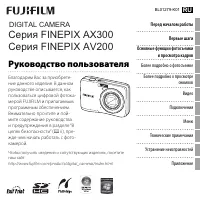 Fujifilm FinePix AV230
Инструкция по эксплуатации
Fujifilm FinePix AV230
Инструкция по эксплуатации
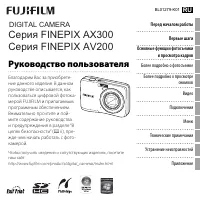 Fujifilm FinePix AV250
Инструкция по эксплуатации
Fujifilm FinePix AV250
Инструкция по эксплуатации
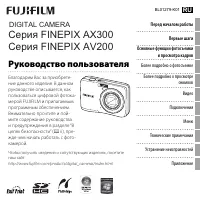 Fujifilm FinePix AX300
Инструкция по эксплуатации
Fujifilm FinePix AX300
Инструкция по эксплуатации
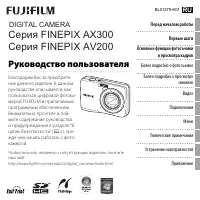 Fujifilm FinePix AX350
Инструкция по эксплуатации
Fujifilm FinePix AX350
Инструкция по эксплуатации
 Fujifilm FinePix AX500
Инструкция по эксплуатации
Fujifilm FinePix AX500
Инструкция по эксплуатации
 Fujifilm FinePix AX550
Инструкция по эксплуатации
Fujifilm FinePix AX550
Инструкция по эксплуатации
 Fujifilm FinePix AX600
Инструкция по эксплуатации
Fujifilm FinePix AX600
Инструкция по эксплуатации
 Fujifilm FinePix AX650
Инструкция по эксплуатации
Fujifilm FinePix AX650
Инструкция по эксплуатации
 Fujifilm FinePix F100fd
Инструкция по эксплуатации
Fujifilm FinePix F100fd
Инструкция по эксплуатации
 Fujifilm FinePix F200EXR
Инструкция по эксплуатации
Fujifilm FinePix F200EXR
Инструкция по эксплуатации
 Fujifilm FinePix F300EXR
Инструкция по эксплуатации
Fujifilm FinePix F300EXR
Инструкция по эксплуатации
 Fujifilm FinePix F40fd / F45fd
Инструкция по эксплуатации
Fujifilm FinePix F40fd / F45fd
Инструкция по эксплуатации
 Fujifilm FinePix F600EXR
Инструкция по эксплуатации
Fujifilm FinePix F600EXR
Инструкция по эксплуатации
 Fujifilm FinePix F60fd
Инструкция по эксплуатации
Fujifilm FinePix F60fd
Инструкция по эксплуатации
 Fujifilm FinePix F70EXR
Инструкция по эксплуатации
Fujifilm FinePix F70EXR
Инструкция по эксплуатации
 Fujifilm FinePix F80EXR
Инструкция по эксплуатации
Fujifilm FinePix F80EXR
Инструкция по эксплуатации