Страница 2 - ii; Для Вашей безопасности; Перед использованием обязательно; ПРЕДУПРЕЖДЕНИЕ
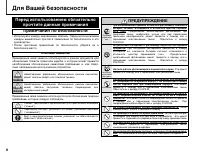
ii Для Вашей безопасности • Используйте камеру надлежащим образом. Перед использованиемкамеры внимательно прочтите примечания по безопасности и эторуководство. • После прочтения примечаний по безопасности уберите их вбезопасное место. Приведенные ниже символы используются в данном документе дляобозн...
Страница 3 - iii
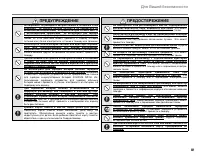
iii Для Вашей безопасности Не нагревайте, не разбирайте батареи питания и не вносите в них изменения. Не роняйте батареи питания и не подвергайте их механическим воздействиям. Не храните батареи питания вмес-те с металлическими предметами. Не используйте для зарядки батарей питания зарядные устройст...
Страница 4 - iv; ПРЕДОСТЕРЕЖЕНИЕ
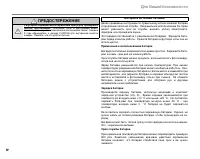
iv Для Вашей безопасности Далее приведены инструкции по правильному использованию батареии продлению срока ее службы. Неправильное использование ба-тареиможет уменьшить срок ее службы, вызвать утечку электролита,перегрев, возгорание или взрыв.Фотокамера поставляется с разряженной батареей. Зарядите ...
Страница 6 - ПРИМЕЧАНИЯ
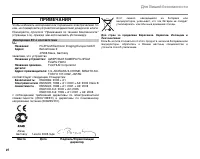
vi Для Вашей безопасности Чтобы избежать возгорания или поражения электрическим то-ком, не подвергайте устройство воздействию дождя или влаги. Пожалуйста, прочтите “Примечания по технике безопасности”(страницы ii-iv), прежде чем использовать фотокамеру. Декларация ЕС о соответствии Мы Название: FUJI...
Страница 7 - vii; XE
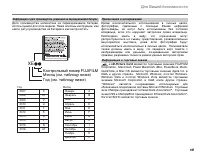
vii Для Вашей безопасности Информация о дате производства, указанной на перезаряжаемой батарее Дата производства напечатана на перезаряжаемой батарее,исполь-зуемой для этой модели. Ниже описаны инструкции, какнайти дату производства на батарее и как ее прочитать. Примечания к копированию Кроме исклю...
Страница 8 - viii; Специальная функция данной фотокамеры; Использование функции; ПОРТРЕТ; или; . Затем нужно просто нажать кнопку спуска затвора, чтобы; МАКРОСЪЕМКА
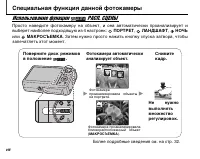
viii Специальная функция данной фотокамеры Использование функции РАСП. СЦЕНЫ Просто наведите фотокамеру на объект, и она автоматически проанализирует ивыберет наиболее подходящую из 4 настроек: ПОРТРЕТ , ЛАНДШАФТ , НОЧЬ или МАКРОСЪЕМКА . Затем нужно просто нажать кнопку спуска затвора, чтобы запечат...
Страница 9 - ix; Об этом руководстве; Предупреждающие сообщения и; Карты памяти; , SD и SDHC. В данном руководстве все карты памяти
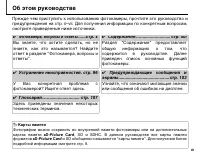
ix Об этом руководстве Прежде чем приступить к использованию фотокамеры, прочтите это руководство ипредупреждения на стр. ii–vii. Для получения информации по конкретным вопросам,смотрите приведенные ниже источники. ✔ Фотокамера, вопросы и ответы ......стр. x ✔ Содержание................................
Страница 10 - Фотокамера, вопросы и ответы; Подготовка фотокамеры к работе
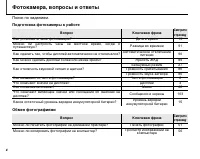
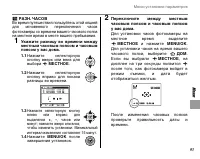
x Фотокамера, вопросы и ответы Поиск по заданиям. Подготовка фотокамеры к работе Обмен фотографиями Вопрос Ключевая фраза Смотрите страницу Как установить часы фотокамеры? Дата и время 13 Можно ли настроить часы на местное время, когда я путешествую? Разница во времени 91 Как сделать так, чтобы дисп...
Страница 11 - xi; Фотографирование
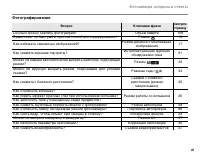
xi Фотокамера, вопросы и ответы Фотографирование Вопрос Ключевая фраза Смотрите страницу Сколько можно сделать фотографий? Объем памяти 109 Существует ли быстрый и простой способ фотографирования? Режим 15 Как избежать смазанных изображений? Режим двойной стабилизации изображения 17 Как снимать хоро...
Страница 12 - xii; Просмотр фотографий
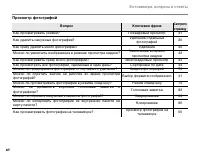
xii Фотокамера, вопросы и ответы Просмотр фотографий Вопрос Ключевая фраза Смотрите страницу Как просматривать снимки? Покадровый просмотр 41 Как удалить ненужные фотографии? Удаление отдельных фотографий 20 Как сразу удалить много фотографий? Удаление 45 Можно ли увеличить изображение в режиме прос...
Страница 13 - xiii; Содержание
xiii Содержание Для Вашей безопасности ..................................... ii Примечания по безопасности ............................... iiПРИМЕЧАНИЯ....................................................... vi Специальная функция данной фотокамеры .. viii Об этом руководстве ...........................
Страница 14 - xiv
xiv Содержание Подключение фотокамеры ................................. 60 Меню Использование меню: Режим съемки .............. 62 Использование меню v -Режим ......................... 62 Опции меню v -Режим......................................... 63 m РЕЖИМЫ ПИТАНИЯ ..................................
Страница 15 - Введение; Символы и условные обозначения; Предупреждение; Прилагаемые принадлежности; Аккумуляторная; ВАЖНО; Основное; Присоединение ремешка; Присоедините
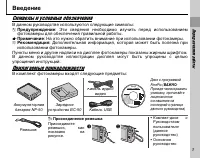
1 П ер ед н ачал ом работы Введение Символы и условные обозначения В данном руководстве используются следующие символы: C Предупреждение : Эти сведения необходимо изучить перед использованием фотокамеры для обеспечения правильной работы. A Примечание : На это нужно обратить внимание при использовани...
Страница 16 - Части фотокамеры; Селекторная кнопка; Курсор вверх
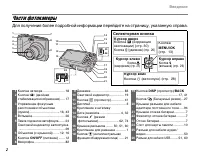
2 Введение Части фотокамеры Для получения более подробной информации перейдите на страницу, указанную справа. 1 7 8 9 2 3 4 5 6 14 15 16 25 26 17 18 19 20 21 22 23 24 10 11 12 13 Селекторная кнопка Курсор вверх Кнопка 5 (коррекция экспозиции) (стр. 30) Кнопка I (удаление) (стр. 20) Кнопка MENU/OK (с...
Страница 17 - ер; Дисплей
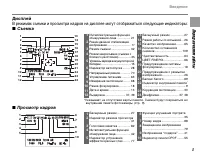
3 Введение П ер ед н ачал ом работы Дисплей В режимах съемки и просмотра кадров на дисплее могут отображаться следующие индикаторы: ■ Съемка ■ Просмотр кадров *Указывает на отсутствие карты памяти. Снимки будут сохраняться во внутренней памяти фотокамеры (стр. 9). 1 0 0 0 1 0 0 0 F 2 . 8 F 2 . 8 1 3...
Страница 18 - Диск режимов; (автоматический режим с
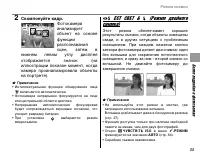
4 Введение Диск режимов Чтобы выбрать режим съемки, совместите значокнужного режима с меткой, расположенной рядом сдиском режимов. A (ЕСТ СВЕТ & K ) : Помогает обеспечить хорошие результатыв условиях плохого освещения.При каждом нажатии кнопкизатвора фотокамера делает дваснимка: один без вспышки...
Страница 19 - Зарядка батареи; Вставьте батарею в зарядное устройство.; Контакты
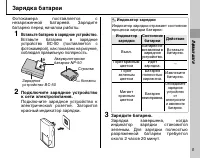
5 Перв ы е ш аг и Зарядка батареи Фотокамера поставляется с незаряженной батареей. Зарядите батарею перед началом работы. 1 Вставьте батарею в зарядное устройство. Вставьте батарею в зарядное устройство BC-50 (поставляется с фотокамерой), как показано на рисунке, соблюдая правильную полярность. 2 По...
Страница 20 - Предупреждения: Уход за аккумуляторной батареей; Время зарядки увеличивается при низких температурах.
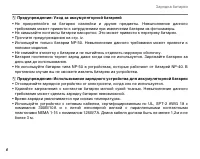
6 Зарядка батареи C Предупреждения: Уход за аккумуляторной батареей • Не прикрепляйте на батарею наклейки и другие предметы. Невыполнение данноготребования может привести к затруднениям при извлечении батареи из фотокамеры. • Не замыкайте контакты батареи накоротко. Это может привести к перегреву ба...
Страница 21 - Установка батареи; Откройте крышку отсека батареи.; Примечание; Не открывайте крышку отсека батареи
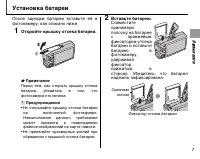
7 Перв ы е ш аг и Установка батареи После зарядки батареи вставьте её вфотокамеру, как описано ниже. 1 Откройте крышку отсека батареи. A Примечание Перед тем, как открыть крышку отсекабатареи, убедитесь в том, чтофотокамера отключена. C Предупреждения • Не открывайте крышку отсека батареи на включен...
Страница 22 - Предупреждения; Установите батарею, соблюдая; Не прилагайте силу при; Правильно; Если крышка отсека батареи не; Закройте крышку отсека батареи.; Рекомендация: Использование сетевого; Фиксатор отсека батареи
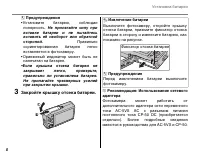
8 Установка батареи C Предупреждения • Установите батарею, соблюдая полярность. Не прилагайте силу при вставке батареи и не пытайтесьвставить её наоборот или обратнойстороной. Правильно сориентированная батарея легковставляется в фотокамеру. • Оранжевый индикатор может быть не напечатан на батарее. ...
Страница 23 - Установка карты памяти; Когда карта памяти не установлена
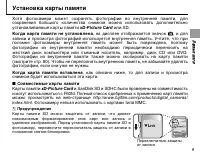
9 Перв ы е ш аг и Установка карты памяти Хотя фотокамера может сохранять фотографии во внутренней памяти, для сохранения большого количества снимков можно использовать дополнительно устанавливаемые карты памяти xD-Picture Card или SD. Когда карта памяти не установлена , на дисплее отображается значо...
Страница 24 - Вставьте карту памяти.; Извлечение карт памяти
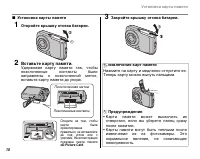
10 Установка карты памяти ■ Установка карты памяти 1 Откройте крышку отсека батареи. 2 Вставьте карту памяти. Удерживая карту памяти так, чтобы позолоченные контакты были направлены к позолоченной метке, вставьте карту памяти до упора. 3 Закройте крышку отсека батареи. Следите за тем, чтобы карта бы...
Страница 25 - е ш
11 Установка карты памяти Перв ы е ш аг и C Предупреждения • Перед использованием карт памяти SD их необходимо форматировать, а также повторно форматировать все карты памяти после использования их на компьютере или другом устройстве. Для получения информации о форматировании карт памяти смотрите стр...
Страница 26 - Включение и выключение фотокамеры; Режим съемки
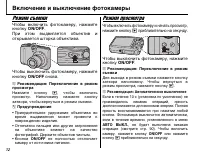
12 Включение и выключение фотокамеры Режим съемки Чтобы включить фотокамеру, нажмите кнопку ON/OFF . При этом выдвигается объектив и открывается шторка объектива. Чтобы выключить фотокамеру, нажмите кнопку ON/OFF снова. B Рекомендация: Переключение в режим просмотра Нажмите кнопку D , чтобы включить...
Страница 27 - Основные установки; Установите дату и время.; Нажмите
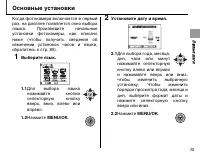
13 Перв ы е ш аг и Основные установки Когда фотокамера включается в первыйраз, на дисплее появляется окно выбораязыка. Произведите начальныеустановки фотокамеры, как описанониже (чтобы получить сведения обизменении установок часов и языка,обратитесь к стр. 85). 1 Выберите язык. 1.1 Для выбора языкан...
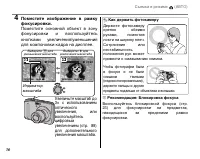
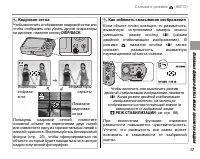
Страница 30 - Рекомендация: Блокировка фокуса; Как держать фотокамеру
16 Съемка в режиме (АВТО) 4 Поместите изображение в рамкуфокусировки. Поместите основной объект в зонуфокусировки и воспользуйтеськнопками увеличения/уменьшениядля компоновки кадра на дисплее. B Рекомендация: Блокировка фокуса Воспользуйтесь блокировкой фокуса (стр.23) для фокусировки на предметах,н...
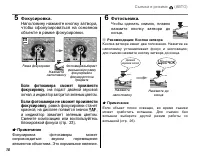
Страница 32 - Фокусировка фотокамеры может; Рекомендация: Кнопка затвора; Щелчок
18 Съемка в режиме (АВТО) 5 Фокусировка. Наполовину нажмите кнопку затвора, чтобы сфокусироваться на основном объекте в рамке фокусировки. Если фотокамера сможет произвести фокусировку , она подаст двойной звуковой сигнал, а индикатор загорится зеленым цветом. Если фотокамера не сможет произвести фо...
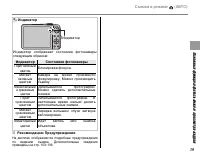
Страница 33 - Индикатор
19 Съемка в режиме (АВТО) О сн о вн ы е фун к ци и фо тосъ емки и п ро см от ра к ад ро в B Рекомендация: Предупреждения На дисплее отображаются подробные предупреждения по ведению съемки. Дополнительные сведения приведены на стр. 103–106. Индикатор Индикатор отображает состояние фотокамеры следующи...
Страница 34 - Нажмите кнопку; Удаление фотографий; нажмите; ОТМЕНА; и нажмите; Рекомендация: Меню просмотра кадров
20 Просмотр фотографий Снятые фотографии можно просматривать на дисплее. При съемке важных фотографий сначала сделайте пробный снимок и проверьте результат. 1 Нажмите кнопку D . На дисплее появится последняясделанная фотография. 2 Просмотр других фотографий. Нажимайте селекторную кнопку вправо, чтоб...
Страница 35 - Опция; Интеллектуальная
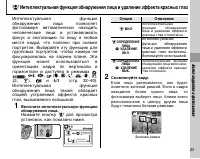
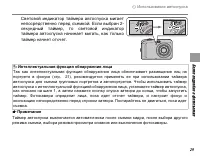
21 Бол е е под р обно о фото съе м ке B Интеллектуальная функция обнаружения лица и удаление эффекта красных глаз Интеллектуальная функция обнаружения лица позволяет фотокамере автоматически находить человеческие лица и устанавливать фокус и экспозицию по лицу в любом месте кадра, что полезно при съ...
Страница 36 - Рекомендация: Удаление эффекта; Интеллектуальная функция обнаружения лица
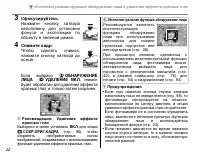
22 B Интеллектуальная функция обнаружения лица и удаление эффекта красных глаз 3 Сфокусируйтесь. Нажмите кнопку затвора наполовину для установки фокуса и экспозиции по объекту в зеленой рамке. 4 Снимите кадр. Чтобы сделать снимок, нажмите кнопку затвора до конца. Если выбрано B ОБНАРУЖЕНИЕ ЛИЦА S УД...
Страница 37 - Блокировка фокуса; Поместите объект в рамку фокусировки.
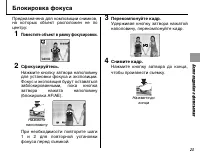
23 Бол е е под р обно о фото съе м ке Блокировка фокуса Предназначена для композиции снимков, на которых объект расположен не по центру: 1 Поместите объект в рамку фокусировки. 2 Сфокусируйтесь. Нажмите кнопку затвора наполовину для установки фокуса и экспозиции. Фокус и экспозиция будут оставаться ...
Страница 38 - Автофокус; Лампа подсветки автофокуса
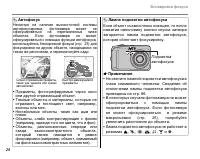
24 Блокировка фокуса Автофокус Несмотря на наличие высокоточной системы автофокусировки, фотокамера может не сфокусироваться на перечисленных ниже объектах. Если фотокамера не может сфокусироваться с помощью функции автофокуса, воспользуйтесь блокировкой фокуса (стр. 23) для фокусировки на другом об...
Страница 39 - Съемка с близкого расстояния (режим макросъемки); макросъемки нажмите селекторную кнопку влево (; – этот значок
25 Бол е е под р обно о фото съе м ке L Съемка с близкого расстояния (режим макросъемки) Режим макросъемки можно использовать для съемки с близкого расстояния врежимах , A , B , , ( H , O , P ), M и F (стр. 32–40). Чтобы выбрать режим макросъемки нажмите селекторную кнопку влево ( L ). Когда работае...
Страница 40 - Использование вспышки (интеллектуальная вспышка); Интеллектуальной вспышки; длинной выдержки на дисплее отображается; ПРОГРАММЫ; , длительность выдержки может достигать 3 с.
26 K Использование вспышки (интеллектуальная вспышка) При использовании вспышки система Интеллектуальной вспышки фотокамеры мгновенно анализирует сцену с учетом таких факторов, как яркость объекта, его положение в кадре и расстояние от него до фотокамеры. Сила и чувствительность вспышки регулируется...
Страница 41 - о фото; заполняющая вспышка (; красных глаз; до тех пор, пока на дисплее не появится
27 K Использование вспышки (интеллектуальная вспышка) Бол е е под р обно о фото съе м ке Удаление эффекта красных глаз Когда при использованииинтеллектуальной функцииобнаружения лица выбрана опция S УДАЛЕНИЕ ВКЛ. (стр. 21), выполняется удаление эффектакрасных глаз ( S ) в режимах 4 ( V ), заполняюща...
Страница 42 - Использование автоспуска; Запустите таймер автоспуска.; Выберите
28 J Использование автоспуска Фотокамера оснащена 10-секундным таймером автоспуска для автопортретов и 2-секундным таймером, который может использоваться для устранения эффектаразмытости, вызываемого движением фотокамеры, при нажатии кнопки затвора.Таймер автоспуска доступен во всех режимах съемки. ...
Страница 44 - Коррекция экспозиции; величина коррекции экспозиции.; Возврат в режим съемки.
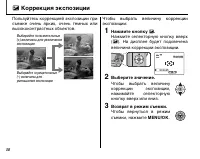
30 5 Коррекция экспозиции Пользуйтесь коррекцией экспозиции присъемке очень ярких, очень темных иливысококонтрастных объектов. Чтобы выбрать величину коррекцииэкспозиции: 1 Нажмите кнопку 5 . Нажмите селекторную кнопку вверх( 5 ). На дисплее будет подсвечена величина коррекции экспозиции. 2 Выберите...
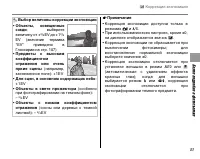
Страница 45 - Выбор величины коррекции экспозиции; EV
31 5 Коррекция экспозиции Бол е е под р обно о фото съе м ке A Примечания • Коррекция экспозиции доступна только врежимах M и F . • При использовании всех настроек, кроме ±0,на дисплее отображается значок 5 . • Коррекция экспозиции не сбрасывается привыключении фотокамеры; длявосстановления нормальн...
Страница 46 - Совет; Выберите режим; Объект
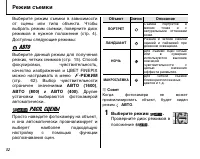
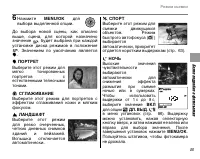
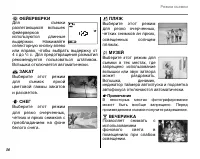
32 Режим съемки Выберите режим съемки в зависимостиот сцены или типа объекта. Чтобывыбрать режим съемки, поверните дискрежимов в нужное положение (стр. 4).Доступны следующие режимы: АВТО Выберите данный режим для получениярезких, четких снимков (стр. 15). Способфокусировки, чувствительность,качество...
Страница 48 - Режим сцены; В меню; ЦВЕТ; нельзя выбрать значение; ХРОМ; установлено; АВТО
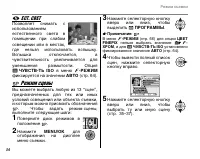
34 Режим съемки B ЕСТ. СВЕТ Позволяет снимать сиспользованиеместественного света впомещении при слабомосвещении или в местах,где нельзя использовать вспышку.Вспышка отключается, ачувствительность увеличивается дляуменьшения размытости. Опция n ЧУВСТВ-ТЬ ISO в меню v -РЕЖИМ фиксируется на значении АВ...
Страница 51 - ЦВЕТОК; РЕЖИМ СЪЕМКИ; приоритета диафрагмы AE
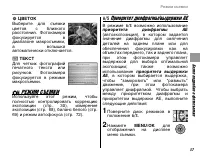
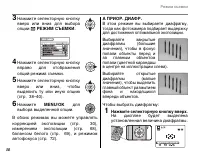
37 Режим съемки Бол е е под р обно о фото съе м ке O ЦВЕТОК Выберите для съемки цветов с близкого расстояния. Фотокамера фокусируется в диапазоне макросъемки, а вспышка автоматически отключается. P ТЕКСТ Для четких фотографий печатного текста или рисунков. Фотокамера фокусируется в режиме макросъемк...
Страница 53 - Нажмите селекторную кнопку вверх.
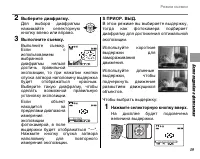
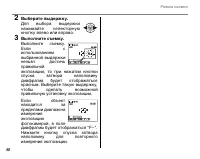
39 Режим съемки Бол е е под р обно о фото съе м ке 2 Выберите диафрагму. Для выбора диафрагмы нажимайте селекторную кнопку влево или вправо. 3 Выполните съемку. Выполните съемку. Если с использованием выбранной диафрагмы нельзя достичь правильной экспозиции, то при нажатии кнопки спуска затвора напо...
Страница 55 - Покадровый просмотр; Выбор формата отображения
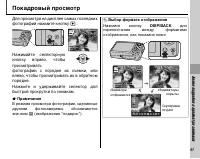
41 Б ол ее п о д робн о о про см о тре снимк ов Покадровый просмотр Для просмотра на дисплее самых последнихфотографий нажмите кнопку D . Нажимайте селекторнуюкнопку вправо, чтобыпросматриватьфотографии с порядке их съемки, иливлево, чтобы просматривать их в обратномпорядке. Нажмите и удерживайте се...
Страница 56 - Увеличение во время просмотра кадров; Индикатор масштаба; Интеллектуальная функция обнаружения
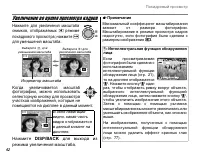
42 Покадровый просмотр Увеличение во время просмотра кадров Нажмите для увеличения масштабаснимков, отображаемых A режиме покадрового просмотра; нажмите B для уменьшения масштаба. Когда увеличивается масштаб фотографии, можно использовать селекторную кнопку для просмотра участков изображения, которы...
Страница 57 - Многокадровый просмотр; Чтобы изменить количество
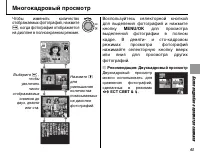
43 Б ол ее п о д робн о о про см о тре снимк ов Многокадровый просмотр Чтобы изменить количество отображаемых фотографий, нажмите B , когда фотография отображается на дисплее в полноэкранном режиме. Воспользуйтесь селекторной кнопкойдля выделения фотографий и нажмитекнопку MENU/OK для просмотра выде...
Страница 58 - Сортировка по дате; BACK; , пока не появится экран; Нажмите и удерживайте селектор вверх или
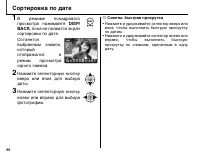
44 Сортировка по дате 1 В режиме покадровогопросмотра нажимайте DISP/ BACK , пока не появится экран сортировки по дате.Останетсявыбранным снимок,которыйотображался врежим просмотраодного снимка. 2 Нажмите селекторную кнопкувверх или вниз для выборадаты. 3 Нажмите селекторную кнопкувлево или вправо д...
Страница 59 - УДАЛИТЬ; Рекомендации: Удаление фотографий
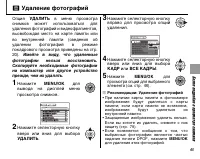
45 Б ол ее п о д робн о о про см о тре снимк ов M Удаление фотографий Опция УДАЛИТЬ в меню просмотра снимков может использоваться дляудаления фотографий и видеофрагментов,высвобождая место на карте памяти иливо внутренней памяти (сведения обудалении фотографий в режимепокадрового просмотра приведены...
Страница 60 - Удаление выбранных изображений
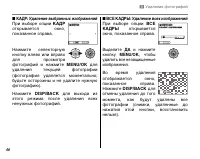
46 M Удаление фотографий ■ КАДР: Удаление выбранных изображений При выборе опции КАДР открывается окно,показанное справа. Нажмите селекторнуюкнопку влево или вправодля просмотрафотографий и нажмите MENU/OK для удаления текущей фотографии(фотография удаляется моментально;будьте осторожны и не удалите...
Страница 61 - Съемка видеофрагментов; Выбор размера кадра
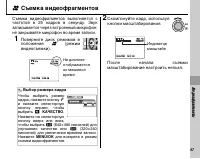
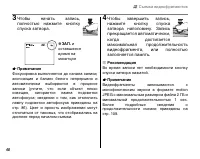
47 Видео ф ра гм ен ты A Съемка видеофрагментов Съемка видеофрагментов выполняется с частотой в 25 кадров в секунду. Звук записывается через встроенный микрофон; не закрывайте микрофон во время записи. 1 Поверните диск режимов в положение A (режим видеосъемки). 2 Скомпонуйте кадр, используякнопки ма...
Страница 63 - Просмотр видеофрагментов; видеофрагменты; Рекомендация: Просмотр видеофрагментов
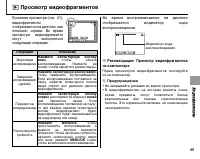
49 Видео ф ра гм ен ты D Просмотр видеофрагментов В режиме просмотра (стр. 41), видеофрагменты отображаются на дисплее, как показано справа. Во время просмотра видеофрагмента могут выполняться следующие операции: Во время воспроизведения на дисплееотображается индикатор ходавоспроизведения. B Рекоме...
Страница 64 - Просмотр фотографий на телевизоре
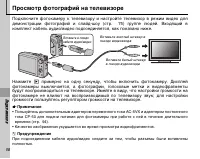
50 Под к л ю чен и я Просмотр фотографий на телевизоре Подключите фотокамеру к телевизору и настройте телевизор в режим видео длядемонстрации фотографий и слайд-шоу (стр. 75) группе людей. Входящий вкомплект кабель аудио/видео подсоединяется, как показано ниже. Нажмите D примерно на одну секунду, чт...
Страница 65 - Печать фотографий через USB; Подключение фотокамеры; USB; Печать выбранных фотографий
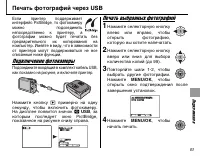
51 Под к л ю чен и я Печать фотографий через USB Если принтер поддерживает интерфейс PictBridge, то фотокамеру можно подсоединить непосредственно к принтеру, а фотографии можно будет печатать без предварительного их копирования на компьютер. Имейте в виду, что в зависимости от принтера могут поддерж...
Страница 66 - Рекомендация: Печать даты фотосъемки; ПЕЧАТЬ БЕЗ ДАТЫ; Если при нажатии кнопки; Печать задания печати DPOF; ПЕЧАТЬ DPOF
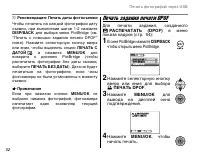
52 Печать фотографий через USB B Рекомендация: Печать даты фотосъемки Чтобы печатать на каждой фотографии датусъемки, при выполнении шагов 1-2 нажмите DISP/BACK для выбора меню PictBridge (см. “Печать с помощью задания печати DPOF”ниже). Нажмите селекторную кнопку вверхили вниз, чтобы выделить опцию...
Страница 67 - Примечания; Если печать прервана, нажмите; Отсоединение фотокамеры
53 Печать фотографий через USB Под к л ю чен и я A Примечания • Пользуйтесь дополнительным адаптеромпеременного тока AC-5VX и адаптеромпостоянного тока CP-50 для подачи питанияфотокамеры при работе с ней в течениедлительного времени. • Распечатайте фотографии из внутреннейпамяти или с карты памяти, ...
Страница 68 - Создание задания печати DPOF; РЕЖИМ; DPOF; С ДАТОЙ; фотографии без даты съемки.
54 Печать фотографий через USB Создание задания печати DPOF Опция r РАСПЕЧАТАТЬ (DPOF) в меню v - РЕЖИМ может использоваться для создания цифрового “задания печати” для PictBridge- совместимых принтеров (стр. 51) или устройств, которые поддерживают DPOF. ■ С ДАТОЙ y /БЕЗ ДАТЫ Для изменения задания п...
Страница 69 - ВОССТАНОВИТЬ ВСЕ; отменяет это
55 Печать фотографий через USB Под к л ю чен и я 3 Повторяйте шаги 1-2 дозавершения создания заданияпечати. Нажмите MENU/OK для сохранения задания печати послезавершения установки или нажмите DISP/BACK для выхода из этого режима без изменения задания печати. 4 Общее количество печатаемыхфотографий о...
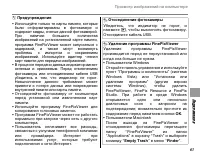
Страница 70 - Просмотр изображений на компьютере; подключайте фотокамеру к компьютеру до завершения установки.; Установка FinePixViewer; Установка FinePixViewer Windows
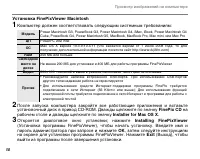
56 Просмотр изображений на компьютере Входящая в комплект программа FinePixViewer может использоваться для копирования фотографий на компьютер, где фотографии можно хранить, просматривать, группировать и печатать. Перед тем как начать работу, установите FinePixViewer, как описано ниже. Не подключайт...
Страница 71 - Программа установки запустится автоматически нажмите; Installing FinePixViewer; инструкциям на экране для завершения установки.; Restart; центр технической поддержки.
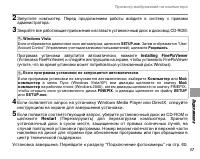
57 Просмотр изображений на компьютере Под к л ю чен и я 2 Запустите компьютер. Перед продолжением работы войдите в систему с правами администратора. 3 Закройте все работающие приложения и вставьте установочный диск в дисковод CD-ROM. Программа установки запустится автоматически; нажмите Installing F...
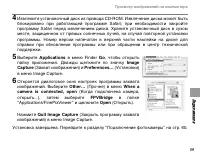
Страница 74 - How to Use FinePixViewer
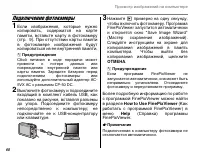
60 Просмотр изображений на компьютере Подключение фотокамеры 1 Если изображения, которые нужно копировать, содержатся на карте памяти, вставьте карту в фотокамеру (стр. 9). При отсутствии карты памяти в фотокамере изображения будут копироваться из ее внутренней памяти. C Предупреждение Сбой питания ...
Страница 76 - Использование меню: Режим съемки; Использование меню; MENU
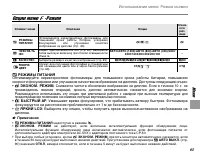
62 Мен ю Использование меню: Режим съемки Меню v -РЕЖИМ и меню съемки содержат установки для разнообразныхусловий фотосъемки. Использование меню v -Режим 1 Нажмите кнопку v чтобы открыть меню v -РЕЖИМ . 2 Нажмите селекторную кнопкувверх или вниз для выбораэлемента меню. 3 Нажмите селекторную кнопкув...
Страница 77 - Опции меню
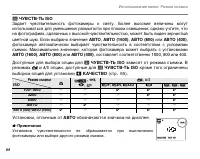
63 Использование меню: Режим съемки Мен ю Опции меню v -Режим m РЕЖИМЫ ПИТАНИЯ Оптимизируйте характеристики фотокамеры для повышения срока работы батареи, повышения скорости фокусировки или улучшения качества изображения на дисплее. Доступны следующие опции: • v ЭКОНОМ. РЕЖИМ : Снижается частота обн...
Страница 79 - КАЧЕСТВО; Соотношение сторон
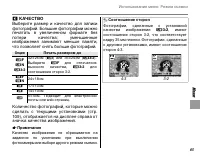
65 Использование меню: Режим съемки Мен ю o КАЧЕСТВО Выберите размер и качество для записи фотографий. Большие фотографии можно печатать в увеличенном формате без потери качества; уменьшенные изображения занимают меньше памяти, что позволяет снять больше фотографий. Количество фотографий, которые мо...
Страница 80 - FINEPIX ЦВЕТ; Все установки кроме; В зависимости от объекта съемки, эффекты опции
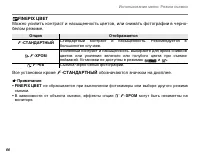
66 Использование меню: Режим съемки FINEPIX ЦВЕТ Можно усилить контраст и насыщенность цветов, или снимать фотографии в черно-белом режиме. Все установки кроме v -СТАНДАРТНЫЙ обозначаются значком на дисплее. A Примечания • FINEPIX ЦВЕТ не сбрасывается при выключении фотокамеры или выборе другого реж...
Страница 81 - Использование меню съемки
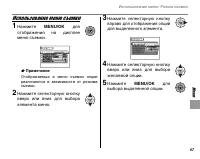
67 Использование меню: Режим съемки Мен ю Использование меню съемки 1 Нажмите MENU/OK для отображения на дисплееменю съемки. A Примечание Отображаемые в меню съемки опцииразличаются в зависимости от режимасъемки. 2 Нажмите селекторную кнопкувверх или вниз для выбораэлемента меню. 3 Нажмите селекторн...
Страница 82 - Опции меню съемки; ЭКСПОЗАМЕР; Выберите, как камера будет измерять экспозицию в режимах; МУЛЬТИ; автоматическое распознавание сцены.; ТОЧЕЧНЫЙ
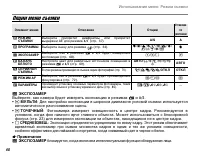
68 Использование меню: Режим съемки Опции меню съемки B ЭКСПОЗАМЕР Выберите, как камера будет измерять экспозицию в режимах M и F . • N МУЛЬТИ : Для настройки экспозиции в широком диапазоне условий съемки используется автоматическое распознавание сцены. • O ТОЧЕЧНЫЙ : Фотокамера измеряет освещенност...
Страница 83 - БАЛАНС БЕЛОГО
69 Использование меню: Режим съемки Мен ю C БАЛАНС БЕЛОГО Для получения естественных цветов выберите установку, которая подходит источнику света (термин “баланс белого” объясняется в Глоссарии на странице 107). Если в режиме 4 не удалось достичь требуемых результатов (например, при съемке с близкого...
Страница 84 - : Пользовательский баланс белого; Рекомендация
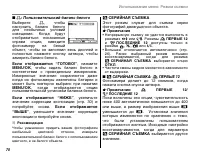
70 Использование меню: Режим съемки ■ Q : Пользовательский баланс белого Выберите Q , чтобы настроить баланс белого для необычных условий освещения. Когда будут отображаться показанные справа опции, наведите фотокамеру на белый объект, чтобы он заполнил весь дисплей и полностью нажмите кнопку затвор...
Страница 85 - ДЛИННАЯ СЕРИЯ; Пока нажата кнопка затвора,; ПЕРВЫЕ 3; Фотокамера делает до 3 снимков, когда
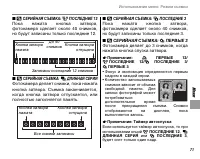
71 Использование меню: Режим съемки Мен ю ■ E СЕРИЙНАЯ СЪЕМКА: R ПОСЛЕДНИЕ 12 Пока нажата кнопка затвора,фотокамера сделает около 40 снимков,но будут записаны только последние 12. ■ E СЕРИЙНАЯ СЪЕМКА: n ДЛИННАЯ СЕРИЯ Фотокамера делает снимки, пока нажатакнопка затвора. Съемка заканчивается,когда кно...
Страница 86 - РЕЖИМ АF; и скомпонуйте
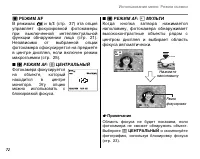
72 Использование меню: Режим съемки F РЕЖИМ АF В режимах M и F (стр. 37) эта опция управляет фокусировкой фотокамеры при выключенной интеллектуальной функции обнаружении лица (стр. 21). Независимо от выбранной опции фотокамера сфокусируется на предмете в центре дисплея, если включен режим макросъемк...
Страница 87 - СЛЕДЯЩИЙ
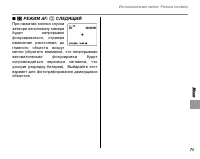
73 Использование меню: Режим съемки Мен ю ■ F РЕЖИМ АF: T СЛЕДЯЩИЙ При нажатии кнопки спусказатвора наполовину камерабудет непрерывнофокусироваться, отражаяизменение расстояния доглавного объекта вокругметки (обратите внимание, что непрерывнаяавтоматическая фокусировка будетсопровождаться звуковым с...
Страница 88 - Использование меню: Режим просмотра
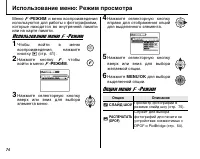
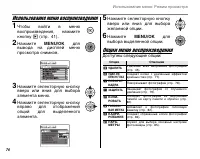
74 Использование меню: Режим просмотра Меню v -РЕЖИМ и меню воспроизведения используются для работы с фотографиями, которые находятся во внутренней памяти или на карте памяти. Использование меню v -Режим 1 Чтобы войти в меню воспроизведения, нажмите кнопку D (стр. 41). 2 Нажмите кнопку v , чтобы вой...
Страница 89 - СЛАЙД ШОУ; для; для более
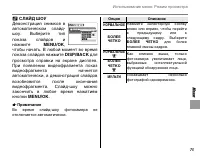
75 Использование меню: Режим просмотра Мен ю q СЛАЙД ШОУ Демонстрация снимков вавтоматическом слайд-шоу. Выберите типпоказа слайдов инажмите MENU/OK , чтобы начать. В любой момент во времяпоказа слайдов нажмите DISP/BACK для просмотра справки на экране дисплея.При появлении видеофрагмента показвидео...
Страница 90 - Использование меню воспроизведения
76 Использование меню: Режим просмотра Использование меню воспроизведения 1 Чтобы войти в меню воспроизведения, нажмите кнопку D (стр. 41). 2 Нажмите MENU/OK для вывода на дисплей меню просмотра снимков. 3 Нажмите селекторную кнопку вверх или вниз для выбора элемента меню. 4 Нажмите селекторную кноп...
Страница 91 - Время обработки изображения зависит от
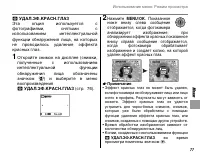
77 Использование меню: Режим просмотра Мен ю a УДАЛ.ЭФ.КРАСН.ГЛАЗ Эта опция используется сфотографиями, снятыми сиспользованием интеллектуальнойфункции обнаружения лица, на которыхне проводилось удаление эффектакрасных глаз. 1 Откройте снимок на дисплее (снимки,полученные с использованиеминтеллектуа...
Страница 92 - ПОВОРОТ КАДРА; ПОВОРОТ
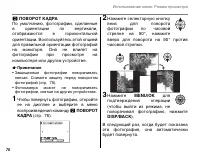
78 Использование меню: Режим просмотра N ПОВОРОТ КАДРА По умолчанию, фотографии, сделанныев ориентации по вертикали,отображаются в горизонтальнойориентации. Воспользуйтесь этой опциейдля правильной ориентации фотографийна мониторе. Она не влияет нафотографии при просмотре накомпьютере или другом уст...
Страница 93 - ЗАЩИТИТЬ; редупреждение; Фотография не
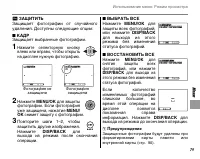
79 Использование меню: Режим просмотра Мен ю O ЗАЩИТИТЬ Защищает фотографии от случайного удаления. Доступны следующие опции: ■ КАДР Защищает выбранные фотографии. 1 Нажмите селекторную кнопку влево или вправо, чтобы открыть на дисплее нужную фотографию. 2 Нажмите MENU/OK для защиты фотографии. Если...
Страница 94 - КОПИРОВАТЬ; ВСЕ КАДРЫ
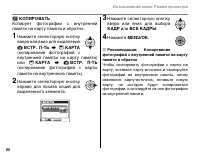
80 Использование меню: Режим просмотра P КОПИРОВАТЬ Копирует фотографии с внутреннейпамяти на карту памяти и обратно. 1 Нажмите селекторную кнопкувверх или вниз для выделения d ВСТР. П-ТЬ g i КАРТА (копирование фотографий свнутренней памяти на карту памяти)или i КАРТА g d ВСТР. П-ТЬ (копирование фот...
Страница 95 - КАДР; редупреждения
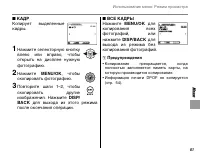
81 Использование меню: Режим просмотра Мен ю ■ КАДР Копирует выделенныекадры. 1 Нажмите селекторную кнопкувлево или вправо, чтобыоткрыть на дисплее нужнуюфотографию. 2 Нажмите MENU/OK , чтобы скопировать фотографию. 3 Повторите шаги 1–2, чтобыскопировать другиеизображения. Нажмите DISP/ BACK для вых...
Страница 96 - ГОЛОСОВАЯ МЕТКА; Микрофон
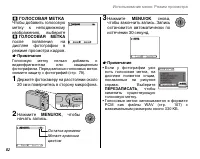
82 Использование меню: Режим просмотра Q ГОЛОСОВАЯ МЕТКА Чтобы добавить голосовую метку к неподвижному изображению, выберите Q ГОЛОСОВАЯ МЕТКА после появления на дисплее фотографии в режиме просмотра кадров. A Примечание Голосовую метку нельзя добавить к видеофрагментам или защищенным фотографиям. П...
Страница 97 - Воспроизведение голосовых меток; . Для воспроизведения голосовой; Не закрывайте динамик во время просмотра.; Динамик
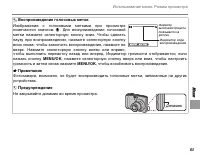
83 Использование меню: Режим просмотра Мен ю Воспроизведение голосовых меток Изображения с голосовыми метками при просмотрепомечаются значком h . Для воспроизведения голосовой метки нажмите селекторную кнопку вниз. Чтобы сделатьпаузу при воспроизведении, нажмите селекторную кнопкувниз снова; чтобы з...
Страница 98 - КАДРИРОВАНИЕ; OK
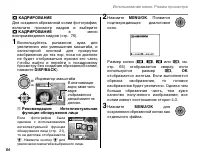
84 Использование меню: Режим просмотра R КАДРИРОВАНИЕ Для создания обрезанной копии фотографии, включите просмотр кадров и выберите R КАДРИРОВАНИЕ в меню воспроизведения кадров (стр. 76). 1 Воспользуйтесь рычажком зума для увеличения или уменьшения масштаба, и селекторной кнопкой для прокрутки изобр...
Страница 99 - Меню установки параметров; Откройте на дисплее меню
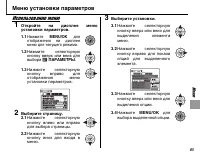
85 Мен ю Меню установки параметров Использование меню 1 Откройте на дисплее меню установки параметров.1.1 Нажмите MENU/OK для отображения на дисплее меню для текущего режима. 1.2 Нажмите селекторную кнопку вверх или вниз для выбора G ПАРАМЕТРЫ . 1.3 Нажмите селекторную кнопку вправо для отображения ...
Страница 100 - Опции меню установки параметров
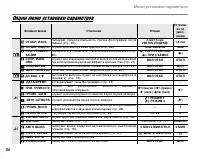
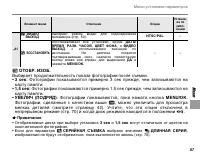
86 Меню установки параметров Опции меню установки параметров Элемент меню Описание Опции Установ- ка по умол- чанию X a ОТОБР. ИЗОБ. Выбирает продолжительность показа фотографии после съемки (стр. 87). 3 сек / 1,5 сек / УВЕЛИЧ (ПОДРЯД): 1,5 сек b НОМЕР КАДРА. Служит для выбора имен файлов (стр. 88)....
Страница 101 - Выбирает продолжительность показа фотографии после съемки.; Отображаемые цвета при выборе установок; СЕРИЙНАЯ СЪЕМКА; выбрано значение
87 Меню установки параметров Мен ю a ОТОБР. ИЗОБ. Выбирает продолжительность показа фотографии после съемки. • 3 сек : Фотографии показываются примерно 3 сек прежде, чем записываются на карту памяти. • 1,5 сек : Фотографии показываются примерно 1,5 сек прежде, чем записываются на карту памяти. • УВЕ...
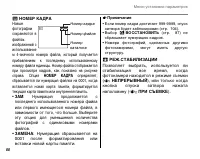
Страница 102 - : Нумерация продолжается с; Выбор; ВОССТАНОВИТЬ; сбрасывает нумерацию кадров.
88 Меню установки параметров b НОМЕР КАДРА Новыефотографиисохраняются вфайлахизображений сиспользованием 4-значного номера файла, который получаетсяприбавлением к последнему использованномуномеру файла единицы. Номер файла отображаетсяпри просмотре кадров, как показано на рисункесправа. Опция НОМЕР ...
Страница 103 - Если выбрана опция; ВКЛ; при; ЦИФРОВОЙ ЗУМ
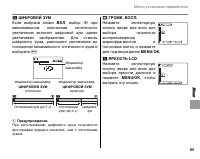
89 Меню установки параметров Мен ю c ЦИФРОВОЙ ЗУМ Если выбрана опция ВКЛ , выбор A при максимальном положении оптическогоувеличения включит цифровой зум, далееувеличивая изображение. Для отменыцифрового зума, уменьшите увеличение доположения минимального оптического зума ивыберите B . C Предупрежден...
Страница 104 - ОТКЛ; Рекомендация: Повторное включение; или нажмите кнопку
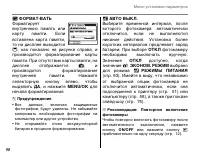
90 Меню установки параметров m ФОРМАТ-ВАТЬ Форматируетвнутреннюю память иликарту памяти. Есливставлена карта памяти,то на дисплее выводится i , как показано на рисунке справа, и производится форматирование картыпамяти. При отсутствии карты памяти, надисплее отображается d , и производится форматиров...
Страница 106 - Дополнительные аксессуары; Печать; карта памяти; Карта xD-Picture Card
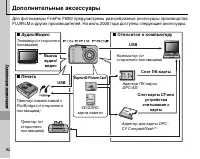
92 Техн иче ск и е п р имечан ия Дополнительные аксессуары Для фотокамеры FinePix F60fd предусмотрены разнообразные аксессуары производстваFUJIFILM и других производителей. На июль 2008 года доступны следующие аксессуары. COMP ACTFLA SH DPC- CF TM for xD-Picture Card CARD ADAPTER ■ Аудио/Видео Выход...
Страница 107 - иче; Аксессуары от Fujifilm; Карты xD-Picture Card
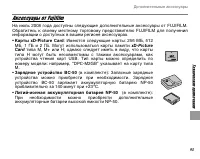
93 Дополнительные аксессуары Техн иче ск и е п р имечан ия Аксессуары от Fujifilm На июль 2008 года доступны следующие дополнительные аксессуары от FUJIFILM. Обратитесь к своему местному торговому представителю FUJIFILM для получения информации о доступных в вашем регионе аксессуарах. • Карты xD-Pic...
Страница 108 - Адаптер переменного тока AC-5VX
94 Дополнительные аксессуары Для получения последней информации об аксессуарах от FUJIFILM, посетите http:// www.fujifilm.com/products/digital_cameras/index.html . • Адаптер переменного тока AC-5VX (необходим адаптер постоянного тока CP-50): Используются для продолжительного просмотра снимков или пр...
Страница 109 - Уход за фотокамерой; Хранение и эксплуатация
95 Техн иче ск и е п р имечан ия Уход за фотокамерой Чтобы гарантировать работу фотокамеры на длительное время, соблюдайте следующие меры. Хранение и эксплуатация Если фотокамера не используется длительное время, Извлеките из нее аккумуляторную батарею и карту памяти. Не храните и не эксплуатируйте ...
Страница 110 - Устранение неисправностей; Питание и батарея
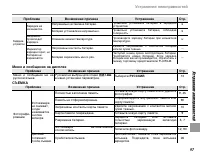
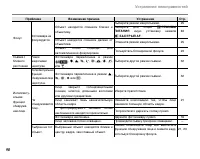
96 Ус тр ан ен и е н еи сп р авно сте й Устранение неисправностей Питание и батарея Проблема Возможная причина Устранение Стр. Подачапитания Фотокамера не включается. Разряжена батарея. Зарядите батарею или вставьтеполностью заряженную запаснуюбатарею. 5, 7 Батарея установлена неправильно. Правильно...
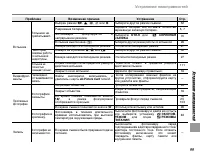
Страница 111 - Меню и сообщения на дисплее
97 Устранение неисправностей Ус тр ан ен и е н еи сп р авно сте й Меню и сообщения на дисплее СЪЕМКА Зарядноеустройство Зарядка не начинается. Неправильно вставлена батарея. Правильно установите батарею в зарядном устройстве. 5 Батарея установлена неправильно. Правильно установите батарею, соблюдая ...
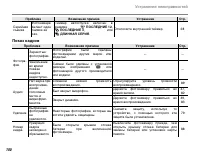
Страница 114 - Показ кадров
100 Устранение неисправностей Показ кадров Серийная съемка Фотокамера делает один снимок за раз. Таймер автоспуска включен врежиме R ПОСЛЕДНИЕ 12 , o ПОСЛЕДНИЕ 3 , или n ДЛИННАЯ СЕРИЯ . Отключите внутренний таймер. 28 Проблема Возможная причина Устранение Стр. Фотогра-фии Зернистые фотографии. Фотог...
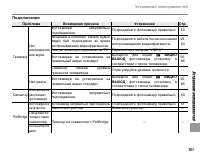
Страница 115 - Подключения
101 Устранение неисправностей Ус тр ан ен и е н еи сп р авно сте й Подключения Проблема Возможная причина Устранение Стр. Телевизор Нет изображения или звука. Фотокамера неправильноподсоединена. Подсоедините фотокамеру правильно. 50 Входящий в комплект кабель аудио/видео был подсоединен во времявосп...
Страница 116 - Разное
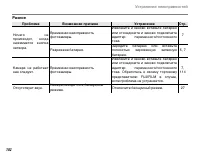
102 Устранение неисправностей Разное Проблема Возможная причина Устранение Стр. Ничего непроисходит, когданажимается кнопказатвора. Временная неисправность фотокамеры. Извлеките и заново вставьте батареюили отсоедините и заново подключитеадаптер переменного/постоянноготока. 7 Разряжена батарея. Заря...
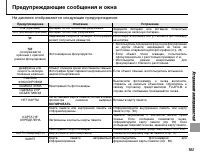
Страница 117 - Предупреждающие сообщения и окна; На дисплее отображаются следующие предупреждения:
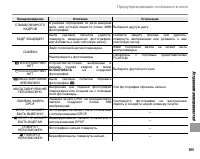
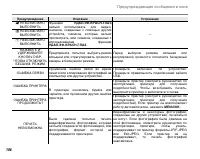
103 Ус тр ан ен и е н еи сп р авно сте й Предупреждающие сообщения и окна На дисплее отображаются следующие предупреждения: Предупреждение Описание Устранение O (красный) Батарея почти полностью разряжена. Зарядите батарею или вставьте полностью заряженную запасную батарею. N (мигающий красный) Бата...
Страница 121 - Глоссарий
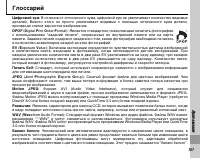
107 Прило ж ен ие Глоссарий Цифровой зум : В отличие от оптического зума, цифровой зум не увеличивает количество видимых деталей. Вместо этого он просто увеличивает видимые с помощью оптического зума детали, производя слегка зернистое изображение. DPOF ( D igital P rint O rder F ormat): Является ста...
Страница 122 - Режим работы со вспышкой и режим съемки
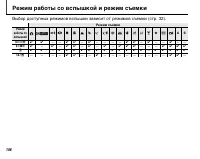
108 Режим работы со вспышкой и режим съемки Выбор доступных режимов вспышки зависит от режимов съемки (стр. 32). Режим съемки Режим работы со вспышкой A B C V K L D p W E F G H I O P M A S 4 / V ✔ ✔ — — ✔ ✔ — ✔ — — — — ✔ ✔ — ✔ — — ✔ — — K / U ✔ — ✔ — ✔ ✔ — ✔ — ✔ — ✔ ✔ ✔ — — — ✔ ✔ ✔ ✔ W ✔ ✔ — ✔ ✔ ✔ ✔...
Страница 123 - Объем внутренней памяти/карты памяти; : По мере записи или удаления снимков на карте
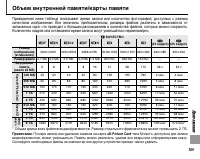
109 Прило ж ен ие Объем внутренней памяти/карты памяти Приведенная ниже таблица показывает время записи или количество фотографий, доступных с разным качеством изображения. Все величины приблизительны; размеры файлов различны в зависимости от записанных сцен, что приводит к большим расхождениям в ко...
Страница 124 - Технические характеристики
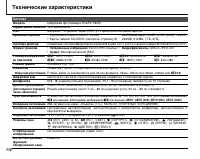
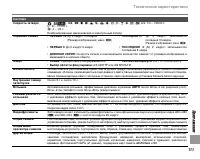
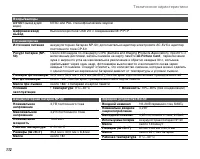
110 Технические характеристики Система Модель Цифровая фотокамера FinePix F60fd Эффективных пикселей 12,0 миллионов ПЗС Матрица 1 / 1,6 дюйма, Super CCD HR с фильтром основных цветов Хранение данных • Внутренняя память (около. 25 МБ) • xD-Picture Card (16 МБ, 32 МБ, 64 МБ, 128 МБ, 256 МБ, 512 МБ, 1 ...
Страница 125 - ен
111 Технические характеристики Прило ж ен ие Скорость затвора , , A , B , C , V , K , L , E , F , G , H , I , O , P , M , F : 1/4 – 1/2000 c D : 8 – 1/1000 с W : 4 – 1/2 с Комбинированный механический и электронный затвор Серийная съемка • ПЕРВЫЕ 12 : До 5 кадр/с 12 кадров (Размер изображения; макс....
Страница 128 - Глобальная сеть обслуживания цифровых фотокамер FUJIFILM
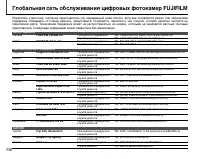
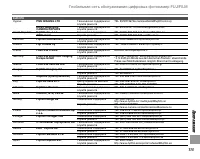
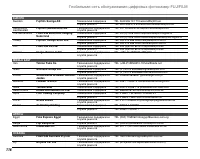
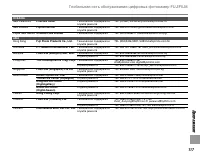
114 Глобальная сеть обслуживания цифровых фотокамер FUJIFILM Обратитесь к местному торговому представителю (см. приведенный ниже список), если вам потребуется ремонт или техническая поддержка. Обращаясь по поводу ремонта, предоставьте, пожалуйста, гарантию и чек покупки; условия гарантии смотрите на...
Страница 132 - использовать программное обеспечение
7-3, AKASAKA 9-CHOME, MINATO-KU, TOKYO 107-0052, JAPAN http://www.fujifilm.com/products/digital_cameras/index.html П Р ЕЖДЕ ч ЕМ ОТКР ЫТЬ КОМПАКТ - ДИСК , ПР ЕДОСТАВЛЕННЫЙ КОМПАНИЕЙ FUJIFILM C ORPORATION , ПОЖАЛУЙСТА , ВНИМАТЕЛЬНО ПР О ч ТИТЕ ЛИЦЕНЗИОННОЕ СОГЛАШЕНИЕ С КОНЕ ч НЫМ ПОЛЬЗОВАТЕЛЕМ . П Р ...







 Fujifilm FinePix F10 Инструкция по эксплуатации
 Fujifilm FinePix F11 Инструкция по эксплуатации
 Fujifilm FinePix F20 Инструкция по эксплуатации
 Fujifilm FinePix F30 Инструкция по эксплуатации
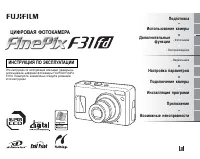 Fujifilm FinePix F31fd Инструкция по эксплуатации
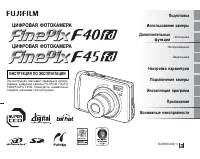 Fujifilm FinePix F40fd / F45fd Инструкция по эксплуатации
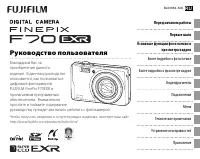 Fujifilm FinePix F70EXR Инструкция по эксплуатации
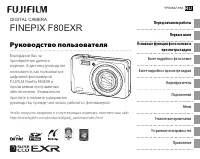 Fujifilm FinePix F80EXR Инструкция по эксплуатации
 Fujifilm FinePix F100fd Инструкция по эксплуатации
 Fujifilm FinePix F200EXR Инструкция по эксплуатации
 Fujifilm FinePix F300EXR Инструкция по эксплуатации
 Fujifilm FinePix F402 Инструкция по эксплуатации
 Fujifilm FinePix F410 Инструкция по эксплуатации
 Fujifilm FinePix F420 Инструкция по эксплуатации
 Fujifilm FinePix F470 Инструкция по эксплуатации
 Fujifilm FinePix F600EXR Инструкция по эксплуатации
 Fujifilm FinePix F601 Zoom Инструкция по эксплуатации
 Fujifilm FinePix F610 Инструкция по эксплуатации
 Fujifilm FinePix F650 Инструкция по эксплуатации
 Fujifilm FinePix F660EXR Инструкция по эксплуатации