Страница 2 - Дополнительная информация; Бумажные руководства
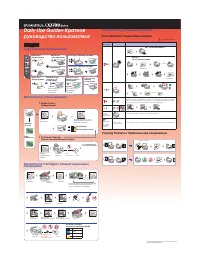
Дополнительная информация Бумажные руководства Лист «Установка» В первую очередь, обязательно прочитайте инструкции на этом листе.В нем рассказывается как подключить устройство и установить ПО. Также там содержатся сведении о загрузке бумаги и размещении оригиналов на планшете для сканирования. (эта...
Страница 3 - Русский; Введение
Введение 1 Русский Введение Важные инструкции по безопасности Перед началом работы с принтером прочитайте все инструкции по безопасности. ■ Используйте только шнур питания, который поставляется с устройством. Применение другого шнура может привести к возгоранию или поражению электрическим током. Не ...
Страница 4 - Авторские права; Панель управления
2 Введение Предупреждения, предостережения и примечания Пожалуйста, следуйте всем указанием, которые приведены в данном руководстве: Авторские права Никакую часть данного документа нельзя воспроизводить, хранить в поисковых системах или передавать в любой форме и любыми способами (электронными, меха...
Страница 5 - Элементы устройства и панель управления; Элементы устройства
Элементы устройства и панель управления 3 Русский Элементы устройства и панель управления Элементы устройства разъем для шнура питания разъем USB крышка сканера крышка слота для карт памяти панель управления внешний разъем USB планшет подставка для бумаги приемный лоток удлинитель приемного лотка бо...
Страница 6 - Кнопки
4 Элементы устройства и панель управления Панель управления Кнопки Кнопка Функция k [ Copy (Копии) ] Нажмите, чтобы выбрать режим копирования 100% Выберите для печати фотографии оригинального размера o [ Fit to Page (В размер страницы) ] Выберите для изменения размера копируемого изображения в соотв...
Страница 7 - Режим низкого потребления
Элементы устройства и панель управления 5 Русский ЖК-дисплей Отображает миниатюры выбранных фотографий или настойки, которые вы можете изменить при помощи кнопок. Режим низкого потребления Если устройство не использовать в течении 13 минут, ЖК-дисплей и все индикаторы погаснут, кроме индикатора On (...
Страница 8 - Обращение с бумагой; Выбор бумаги; Загрузка бумаги
6 Обращение с бумагой Обращение с бумагой Epson предлагает исчерпывающий ассортимент специальных бумаг для получения прекрасных отпечатков при печати на устройствах Epson. От выбранного типа бумаги зависит то, как будут выглядеть отпечатки. Поэтому будьте внимательны при выборе соответствующего типа...
Страница 10 - Копирование; Копирование документов
8 Копирование Копирование Вы можете копировать документы и фотографии не подключая устройство к компьютеру. Примечания по копированию ■ Размер копии может не совпадать с размером оригинала. ■ В зависимости от типа используемого носителя, качество печати может ухудшиться в верхней или в нижней части ...
Страница 11 - Выбор качества копирования
Копирование 9 Русский 1. Загрузите простую бумагу формата А4 ( & стр. 6). 2. Положите оригинал на планшет ( & «Размещение оригинала на планшете» на стр. 8). 3. На панели управления выполните следующие настройки. Чтобы остановить копирование, нажмите на кнопку y Stop/Clear (Стоп/Сброс) . Прим...
Страница 12 - Копирование фотографий
10 Копирование Копирование фотографий 1. Загрузите фотобумагу ( & стр. 6). 2. Положите оригинал на планшет ( & «Размещение оригинала на планшете» на стр. 8). Вы можете положить на планшет несколько оригиналов одновременно ( & «Копирование нескольких фотографий» на стр. 11). 3. На панели ...
Страница 14 - Печать с карт памяти; Работа с картами памяти; Совместимые карты памяти
12 Печать с карт памяти Печать с карт памяти Вы можете печатать фотографии напрямую с карты памяти. Просто вставьте карту памяти в слот, и устройство готово к работе. Работа с картами памяти Совместимые карты памяти Убедитесь, что ваша карта памяти соответствует следующим требованиям. Установка карт...
Страница 16 - Извлечение карты памяти; Печать фотографий; Печать выбранных фотографий
14 Печать с карт памяти c Предостережение: ❏ Не устанавливайте более одной карты памяти одновременно. ❏ Не пытайтесь вдавить карту памяти в слот. Карты памяти вставляются в слоты не полностью. Излишние усилия при установке карты памяти могут привести к повреждению как карты памяти, так и устройства....
Страница 17 - Печать фотографий с датой
Печать с карт памяти 15 Русский В зависимости от данных на вашей карте памяти отобразится следующий экран. 4. Кнопками l и r выберите фотографию. С помощью кнопок u и d задайте количество копий. 5. Выберите тип загруженной бумаги. В режиме l [ Plain Paper (Простая бумага) ] фотографии будут напечата...
Страница 18 - Печать индексной страницы
16 Печать с карт памяти Печать с использованием индексной страницы Чтобы выбрать фотографии для печати, можно использовать индексную страницу. Сначала напечатайте индексную страницу с миниатюрами всех изображений, сохраненных на карте памяти. Затем на индексной странице отметьте те фотографии, котор...
Страница 20 - Печать с цифровой камеры; Подключение и печать
18 Печать с цифровой камеры Печать с цифровой камеры Вы можете печатать фотографии с цифровой камеры, подключенной напрямую к вашему устройству. Требования к цифровой камере Убедитесь, что ваша камера и фотографии отвечают следующим требованиям. Подключение и печать 1. Удостоверьтесь, что устройство...
Страница 21 - Обслуживание; Проверка уровня чернил
Обслуживание 19 Русский Обслуживание Для сохранения оптимальной работоспособности устройства, периодически очищайте его следующим образом. В этом разделе также описано как заменять чернильные картриджи и транспортировать устройство. Замена чернильных картриджей Когда чернильный картридж заканчиваетс...
Страница 25 - Проверка печатающей головки; Прочистка печатающей головки
Обслуживание 23 Русский Проверка печатающей головки Вы можете напечатать тестовую страницу с шаблоном проверки дюз, чтобы определить, засорены ли дюзы печатающей головки, либо чтобы оценить результаты прочистки печатающей головки. 1. Загрузите бумагу формата A4 в податчик ( & стр. 6). 2. Нажмите...
Страница 26 - Очистка устройства
24 Обслуживание Калибровка печатающей головки Если вы заметили, что вертикальные линии на отпечатке не выровнены, возможно, эту проблему решит калибровка печатающей головки. Вы можете откалибровать печатающую головку с помощью кнопок на панели управления устройства либо с помощью компьютера, запусти...
Страница 28 - Решение проблем; Сообщения об ошибках
26 Решение проблем Решение проблем Если при работе с устройством возникли неполадки, посмотрите на ЖК-дисплей, чтобы определить причину неполадки. Для решения проблем, связанных с работой устройства без компьютера, обратитесь к разделу «Устранение неполадок» на стр. 28. Об устранении неполадок, возн...
Страница 30 - Устранение неполадок; Проблемы установки; Проблемы с подачей бумаги
28 Решение проблем Устранение неполадок Если в работе устройства возникли неполадки, попытайтесь устранить их с помощью предложенных ниже способов. Проблемы установки Устройство издает шум при включении. ■ Убедитесь, что защитная лента не блокирует печатающую головку. После снятия защитной ленты вык...
Страница 31 - Проблемы с качеством печати
Решение проблем 29 Проблемы с качеством печати На отпечатках видны полосы (светлые линии). ■ Прочистите печатающую головку ( & «Проверка печатающей головки» на стр. 23). ■ Убедитесь, что выбран правильный тип бумаги ( & «Выбор бумаги» на стр. 6). ■ Убедитесь, что бумага загружена стороной дл...
Страница 32 - Другие проблемы; Служба поддержки
30 Решение проблем Неправильное расположение или размер отпечатка. ■ Убедитесь, что вы загрузили подходящую бумагу и на панели управления значение параметра Тип бумаги выбрано правильно. ■ Убедитесь, что документ правильно расположен на планшете сканера ( & «Размещение оригинала на планшете» на ...
Страница 33 - Список экранов ЖК-дисплея; Сообщения об ошибке
Список экранов ЖК-дисплея 31 Список экранов ЖК-дисплея Сообщения об ошибке Предупреждения Информация Дисплей Значение Значок Текст Чернильный картридж закончился. Замените закончившиеся чернильные картриджи Чернильный картридж не установлен. Правильно установите чернильный картридж Бумага закончилас...
Страница 34 - Общие
32 Список экранов ЖК-дисплея Общие Режим копирования Режим карты памяти Режим Photo (Фото) Подсоединена камера поддерживающая технологию USB DIRECT-PRINT Изменено положение рычага регулировки толщины бумаги Состояние чернильных картриджей Подключен компьютер Дисплей Значение Значок Текст Индикатор з...
Страница 36 - Приобретение чернильных картриджей
Приобретение чернильных картриджей Наименование изделия Black (Черный) Cyan (Голубой) Magenta (Пурпурный) Yellow (Желтый) DX6000 T0711 T0712 T0713 T0714 CX5900 T0731 T0732 T0733 T0734