Dell Vostro 3550- инструкции и руководства
Dell Vostro 3550- инструкции пользователя по применению, эксплуатации и установке на русском языке читайте онлайн в формате pdf
Инструкции:
Инструкция по эксплуатации Dell Vostro 3550
Краткое содержание
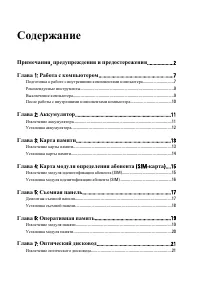
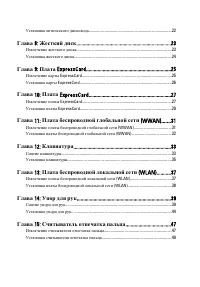
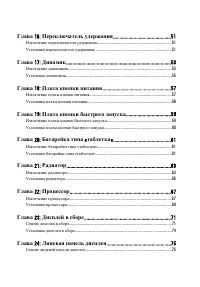
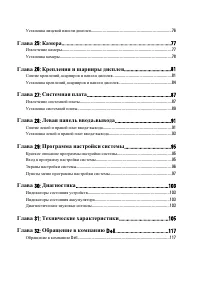
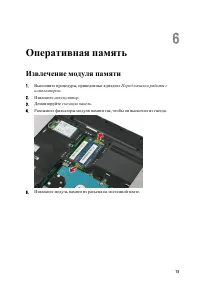
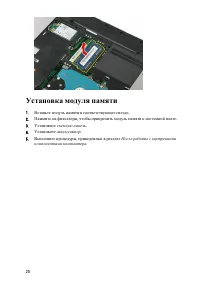
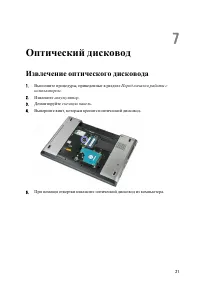
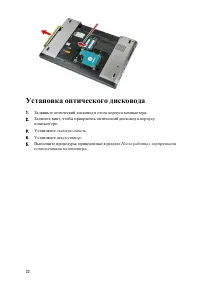
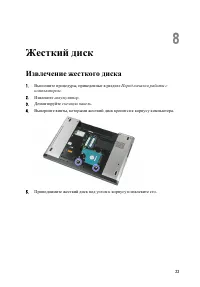
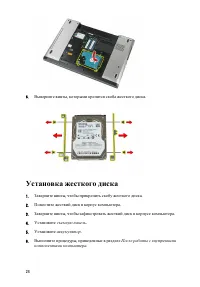
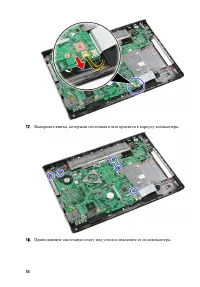
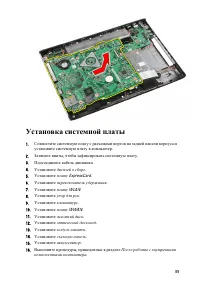
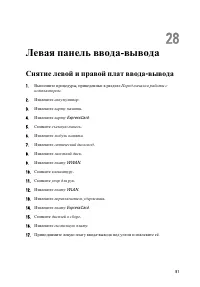
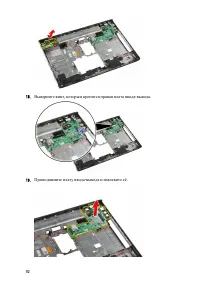
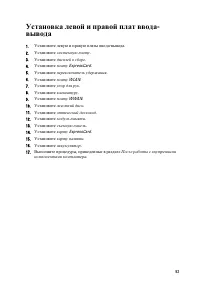
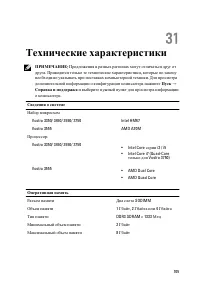
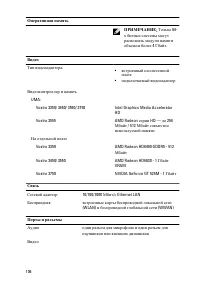
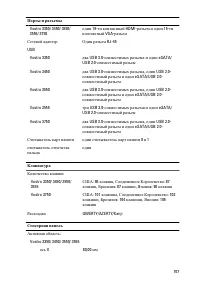
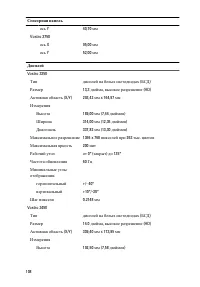
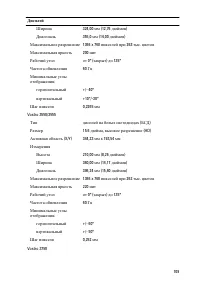
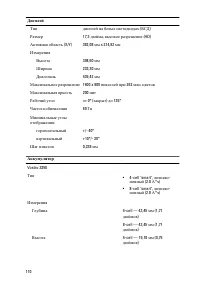
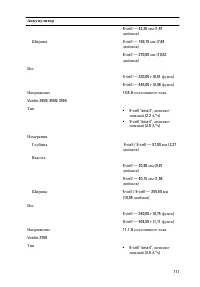
Содержание Примечания , предупреждения и предостережения ....................2 Глава 1: Работа с компьютером ..........................................................7 Подготовка к работе с внутренними компонентами компьютера .............................7 Рекомендуемые инструменты ...................
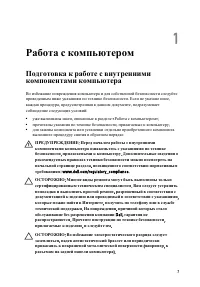
1 Работа с компьютером Подготовка к работе с внутренними компонентами компьютера Во избежание повреждения компьютера и для собственной безопасности следуйте приведенным ниже указаниям по технике безопасности . Если не указано иное , каждая процедура , предусмотренная в данном документе , подразумева...
ОСТОРОЖНО : Во избежание поражения электрическим током обязательно отключите компьютер от электросети , прежде чем будете открывать крышку дисплея . ОСТОРОЖНО : Прежде чем прикасаться к чему - либо внутри компьютера , снимите статическое электричество , прикоснувшись к некрашеной металлической повер...
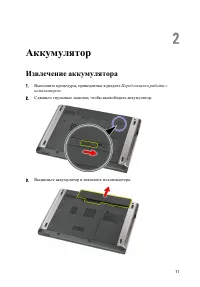
2 Аккумулятор Извлечение аккумулятора 1. Выполните процедуры , приведенные в разделе Перед началом работы с компьютером . 2. Сдвиньте спусковые защелки , чтобы высвободить аккумулятор . 3. Выдвиньте аккумулятор и извлеките из компьютера . 11
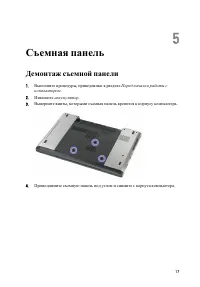
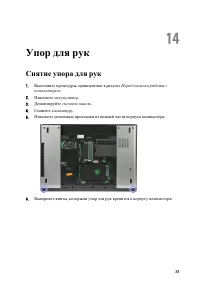
5 Съемная панель Демонтаж съемной панели 1. Выполните процедуры , приведенные в разделе Перед началом работы с компьютером . 2. Извлеките аккумулятор . 3. Выверните винты , которыми съемная панель крепится к корпусу компьютера . 4. Приподнимите съемную панель под углом и снимите с корпуса компьютера...
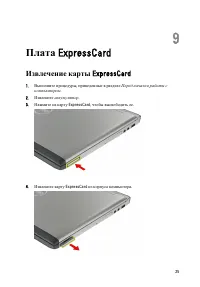
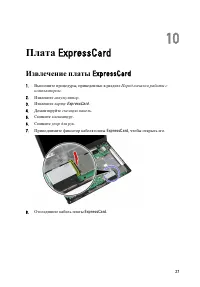
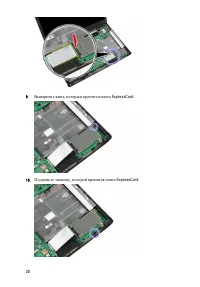
9 Плата ExpressCard Извлечение карты ExpressCard 1. Выполните процедуры , приведенные в разделе Перед началом работы с компьютером . 2. Извлеките аккумулятор . 3. Нажмите на карту ExpressCard, чтобы высвободить ее . 4. Извлеките карту ExpressCard из корпуса компьютера . 25
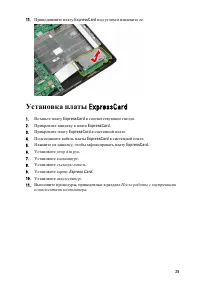
11. Приподнимите плату ExpressCard под углом и извлеките ее . Установка платы ExpressCard 1. Вставьте плату ExpressCard в соответствующее гнездо . 2. Прикрепите защелку к плате ExpressCard. 3. Прикрепите плату ExpressCard к системной плате . 4. Подсоедините кабель платы ExpressCard к системной плате...
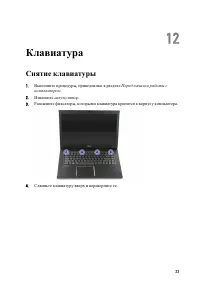
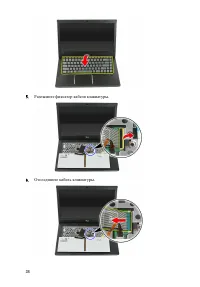
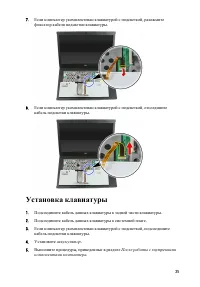
12 Клавиатура Снятие клавиатуры 1. Выполните процедуры , приведенные в разделе Перед началом работы с компьютером . 2. Извлеките аккумулятор . 3. Разожмите фиксаторы , которыми клавиатура крепится к корпусу компьютера . 4. Сдвиньте клавиатуру вверх и переверните ее . 33
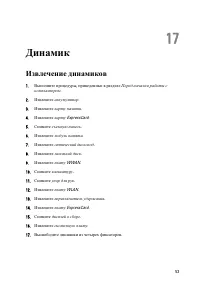
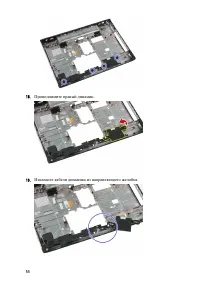
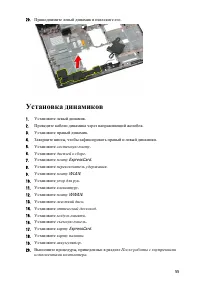
17 Динамик Извлечение динамиков 1. Выполните процедуры , приведенные в разделе Перед началом работы с компьютером . 2. Извлеките аккумулятор . 3. Извлеките карту памяти . 4. Извлеките карту ExpressCard. 5. Снимите съемную панель . 6. Извлеките модуль памяти . 7. Извлеките оптический дисковод . 8. Из...
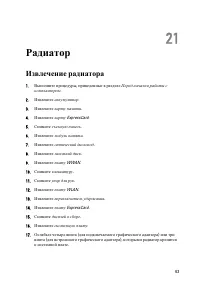
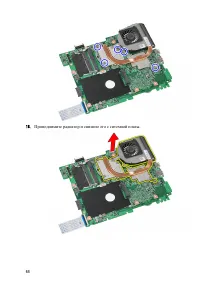
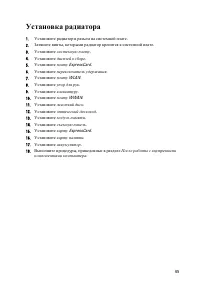
21 Радиатор Извлечение радиатора 1. Выполните процедуры , приведенные в разделе Перед началом работы с компьютером . 2. Извлеките аккумулятор . 3. Извлеките карту памяти . 4. Извлеките карту ExpressCard. 5. Снимите съемную панель . 6. Извлеките модуль памяти . 7. Извлеките оптический дисковод . 8. И...
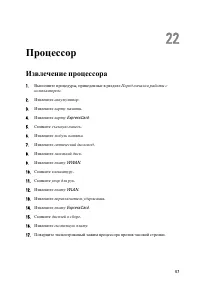
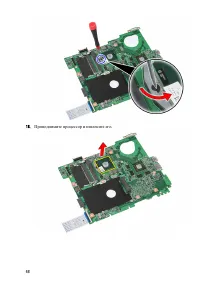
22 Процессор Извлечение процессора 1. Выполните процедуры , приведенные в разделе Перед началом работы с компьютером . 2. Извлеките аккумулятор . 3. Извлеките карту памяти . 4. Извлеките карту ExpressCard. 5. Снимите съемную панель . 6. Извлеките модуль памяти . 7. Извлеките оптический дисковод . 8....
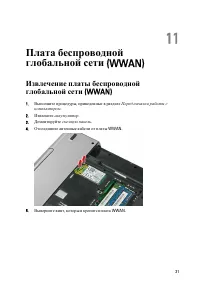
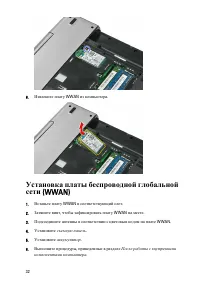
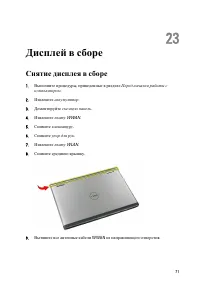
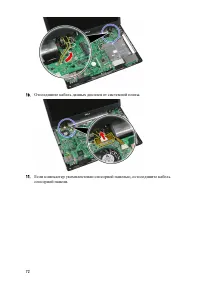
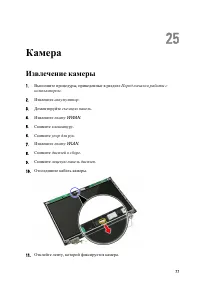
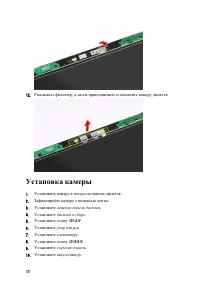
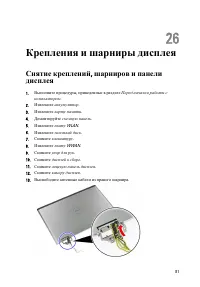
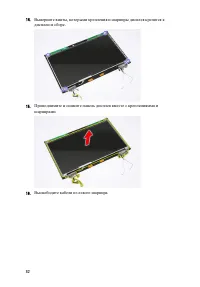
25 Камера Извлечение камеры 1. Выполните процедуры , приведенные в разделе Перед началом работы с компьютером . 2. Извлеките аккумулятор . 3. Демонтируйте съемную панель . 4. Извлеките плату WWAN. 5. Снимите клавиатуру . 6. Снимите упор для рук . 7. Извлеките плату WLAN. 8. Снимите дисплей в сборе ....
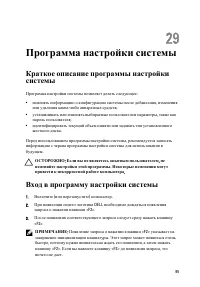
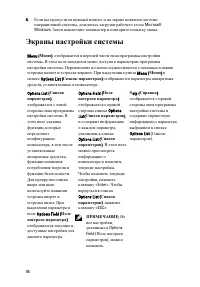
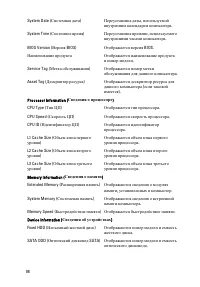
4. Если вы пропустили нужный момент и на экране появился логотип операционной системы , дождитесь загрузки рабочего стола Microsoft Windows. Затем выключите компьютер и повторите попытку снова . Экраны настройки системы Menu ( Меню ): отображается в верхней части окна программы настройки системы . В...
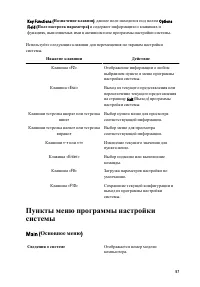
Key Functions ( Назначение клавиш ): данное поле находится под полем Options Field ( Поле настроек параметра ) и содержит информацию о клавишах и функциях , выполняемых ими в активном поле программы настройки системы . Используйте следующие клавиши для перемещения по экранам настройки системы . Нажа...
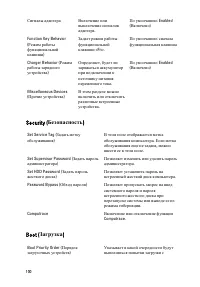
eSATA Device ( Устройство eSATA) Отображаются сведения об установленном устройстве eSATA. AC Adapter Type ( Тип адаптера переменного тока ) Отображается тип адаптера переменного тока . Advanced ( Дополнительно ) Intel SpeedStep Включение или отключение функции Intel SpeedStep. По умолчанию : Enabled...
Сигналы адаптера Включение или выключение сигналов адаптера . По умолчанию : Enabled ( Включено ) Function Key Behavior ( Режим работы функциональной клавиши ) Задает режим работы функциональной клавиши <Fn>. По умолчанию : сначала функциональная клавиша Charger Behavior ( Режим работы зарядно...
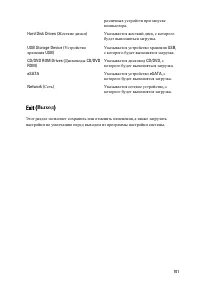
различных устройств при запуске компьютера . Hard Disk Drives ( Жесткие диски ) Указывается жесткий диск , с которого будет выполняться загрузка . USB Storage Device ( Устройство хранения USB) Указывается устройство хранения USB, с которого будет выполнятся загрузка . CD/DVD ROM Drives ( Дисководы C...
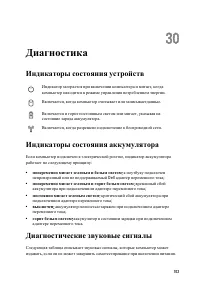
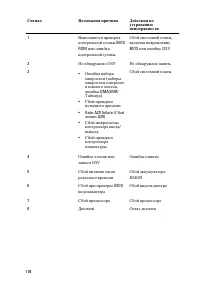
30 Диагностика Индикаторы состояния устройств Индикатор загорается при включении компьютера и мигает , когда компьютер находится в режиме управления потреблением энергии . Включается , когда компьютер считывает или записываетданные . Включается и горит постоянным светом или мигает , указывая на сост...
32 Обращение в компанию Dell Обращение в компанию Dell ПРИМЕЧАНИЕ : При отсутствии действующего подключения к Интернету можно найти контактные сведения в счете на приобретенное изделие , упаковочном листе , накладной или каталоге продукции компании Dell. Компания Dell предоставляет несколько вариант...
Dell Инструкции
-
Dell 1130 Laser Mono Printer
Инструкция по эксплуатации
-

Dell 1130n Laser Mono Printer
Инструкция по эксплуатации
-

Dell 1133 Laser Mono Printer
Инструкция по эксплуатации
-

Dell 1209S Projector
Инструкция по эксплуатации
-

Dell 1409X Projector
Инструкция по эксплуатации
-

Dell 1430X Projector
Инструкция по эксплуатации
-

Dell 1420X Projector
Инструкция по эксплуатации
-

Dell 1609WX Projector
Инструкция по эксплуатации
-

Dell 17FP
Инструкция по эксплуатации
-

Dell 1815dn Multifunction Mono Laser Printer
Инструкция по эксплуатации
-

Dell 2330d
Инструкция по эксплуатации
-

Dell 2350dn Mono Laser Printer
Инструкция по эксплуатации
-

Dell 2724 - PowerConnect Switch
Инструкция по эксплуатации
-

Dell 3330dn Mono Laser Printer
Инструкция по эксплуатации
-

Dell 3333dn
Инструкция по эксплуатации
-

Dell 3335dn Mono Laser Printer
Инструкция по эксплуатации
-

Dell 4320 Projector
Инструкция по эксплуатации
-

Dell 4610X Wireless Projector
Инструкция по эксплуатации
-

Dell 5230n-dn
Инструкция по эксплуатации
-

Dell 5230dn Mono Laser Printer
Инструкция по эксплуатации