Dell Vostro 3550 - Инструкция по эксплуатации
Dell Vostro 3550 - инструкция пользователя по применению, эксплуатации и установке на русском языке. Мы надеемся, она поможет вам решить возникшие у вас вопросы при эксплуатации техники.
Если остались дополнительные вопросы — свяжитесь с нами через контактную форму.
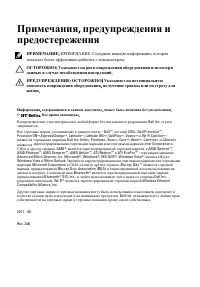
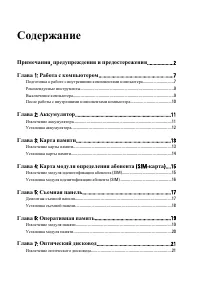
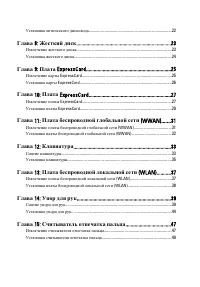
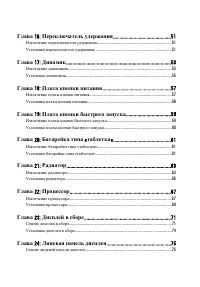
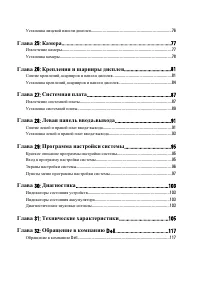

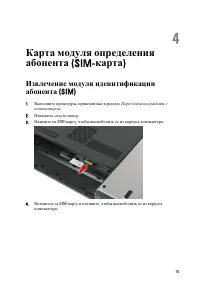
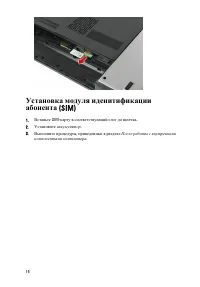
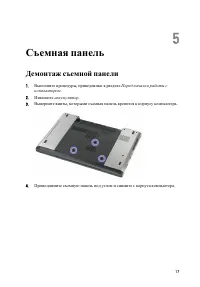
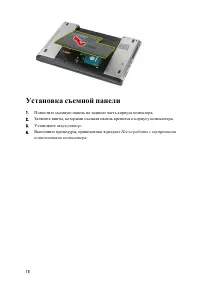
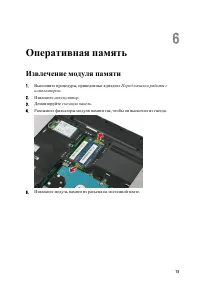
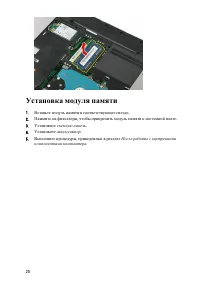
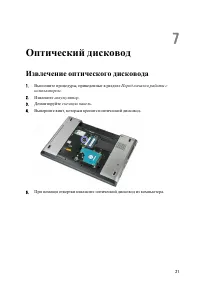
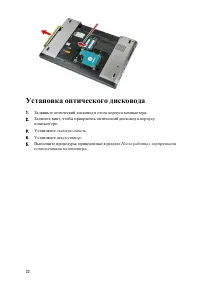
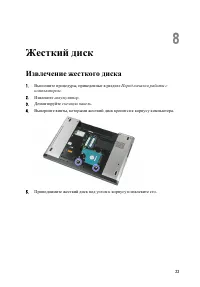
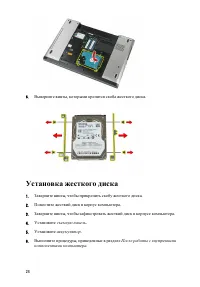
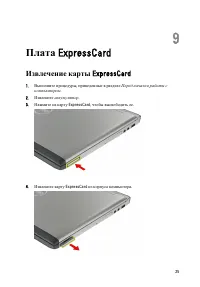
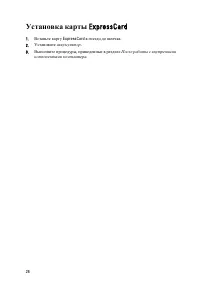
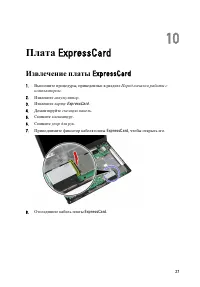
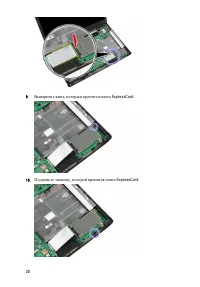
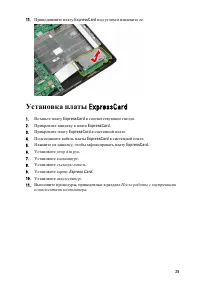

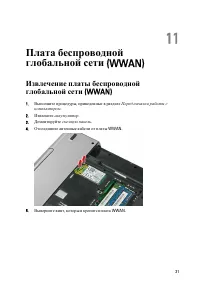
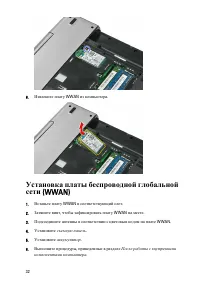
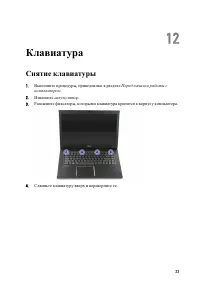
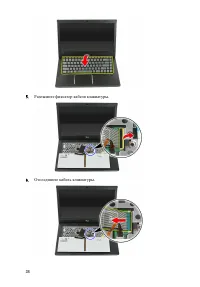
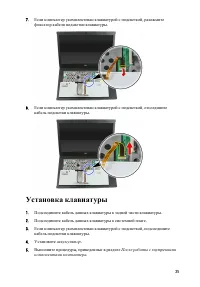

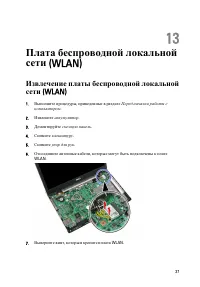
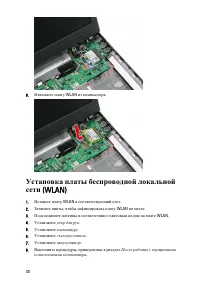
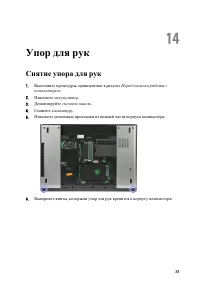



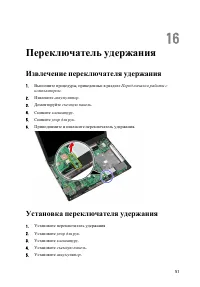

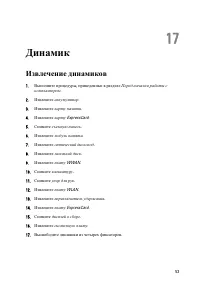
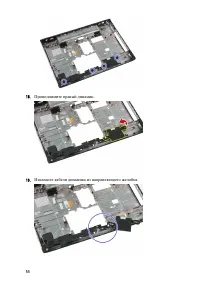
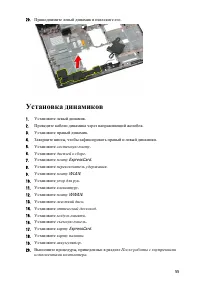

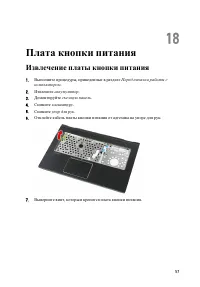
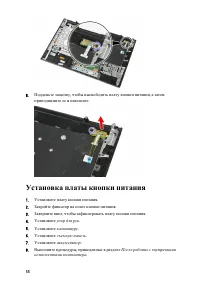
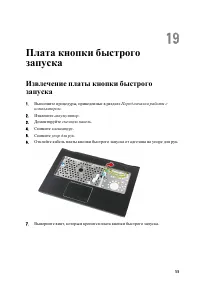
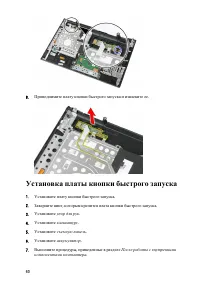
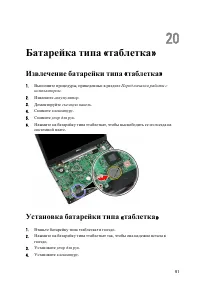
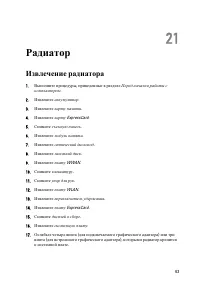
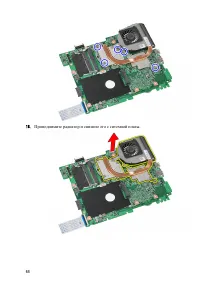


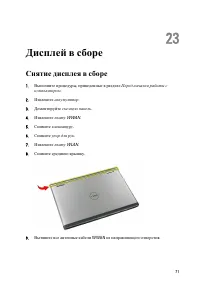
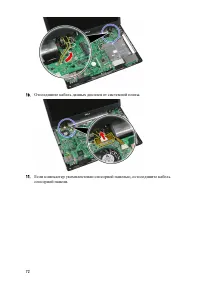
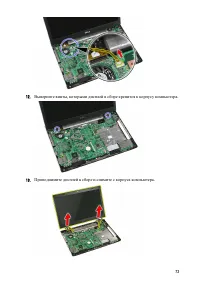
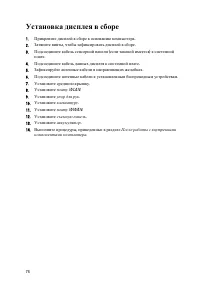
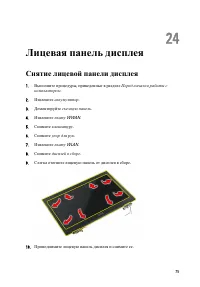
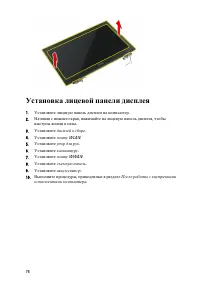
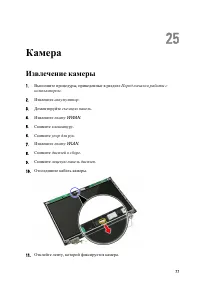
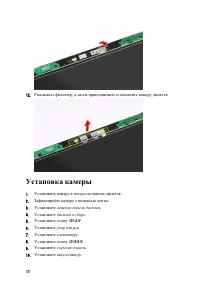


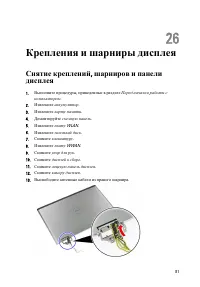
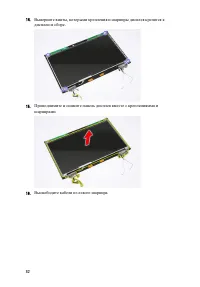
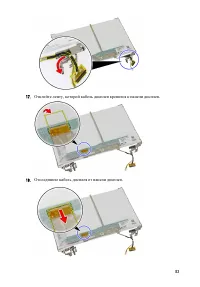
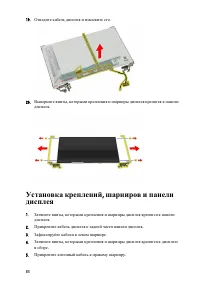
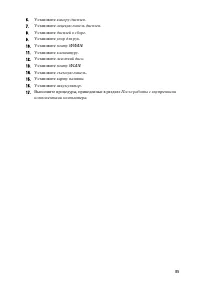

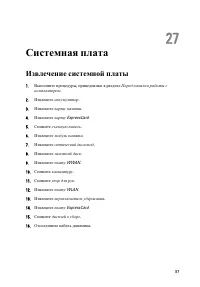
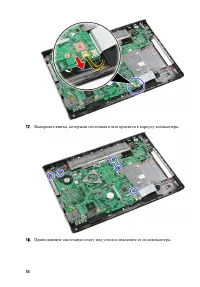
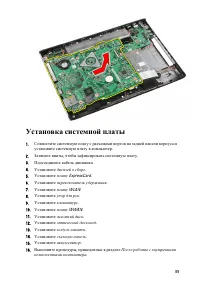

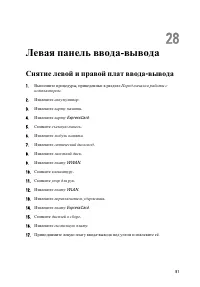
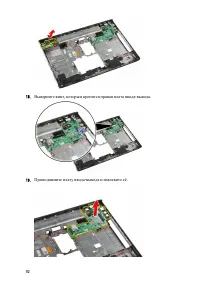
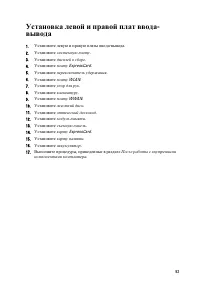

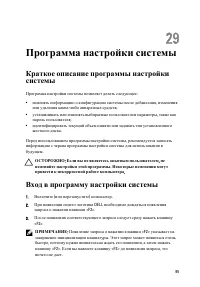

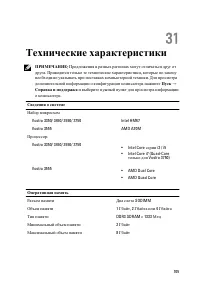
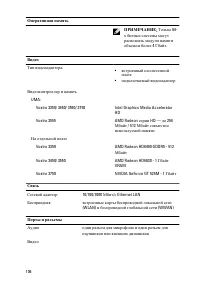
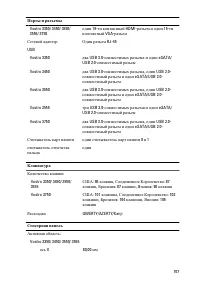
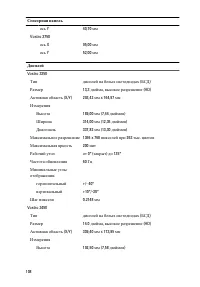
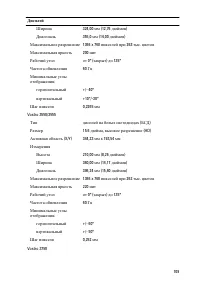
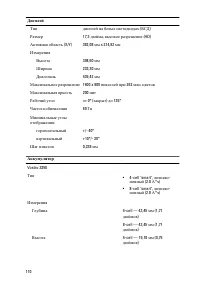
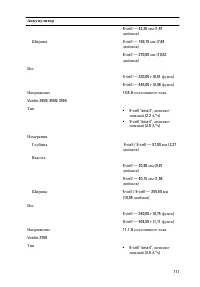
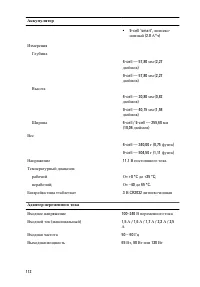

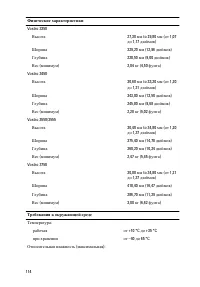


Содержание:
- Страница 3 – Содержание
- Страница 7 – Подготовка
- Страница 9 – Рекомендуемые
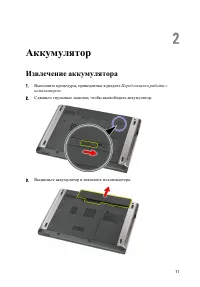
- Страница 11 – Аккумулятор; Извлечение
- Страница 17 – Демонтаж
- Страница 25 – Плата
- Страница 29 – Установка
- Страница 33 – Клавиатура; Снятие
- Страница 53 – Динамик
- Страница 63 – Радиатор
- Страница 67 – Процессор
- Страница 77 – Камера
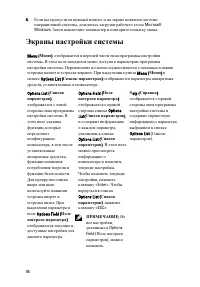
- Страница 96 – Экраны
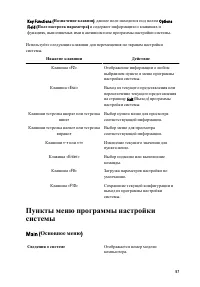
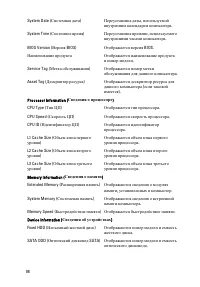
- Страница 97 – Пункты; Основное
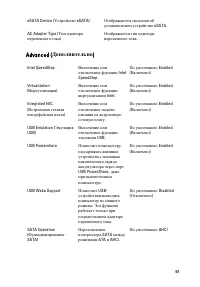
- Страница 99 – Дополнительно
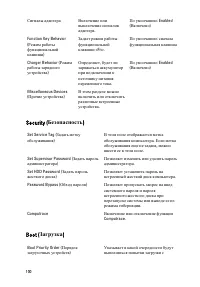
- Страница 100 – Безопасность; Загрузка
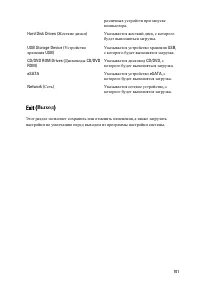
- Страница 101 – Выход
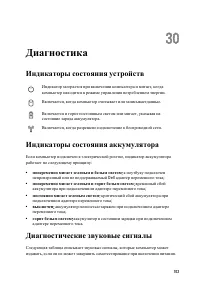
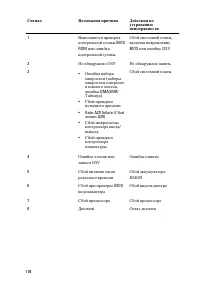
- Страница 103 – Диагностика
- Страница 117 – Обращение
Dell Vostro 3550
Руководство
по
эксплуатации
нормативная
модель
P16F
нормативный
тип
P16F001
"Загрузка инструкции" означает, что нужно подождать пока файл загрузится и можно будет его читать онлайн. Некоторые инструкции очень большие и время их появления зависит от вашей скорости интернета.
Была ли эта инструкция полезной?
Об этой инструкции
- Бренд
- Dell
- Модель
- Vostro 3550
- Тип документа
- Инструкция по эксплуатации
- Язык(и)
- Русский
- Страницы
- 117
- Размер файла
- 19,3 MB
- Формат
Краткое содержание
Содержание Примечания , предупреждения и предостережения ....................2 Глава 1: Работа с компьютером ..........................................................7 Подготовка к работе с внутренними компонентами компьютера .............................7 Рекомендуемые инструменты ...................
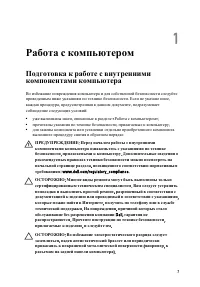
1 Работа с компьютером Подготовка к работе с внутренними компонентами компьютера Во избежание повреждения компьютера и для собственной безопасности следуйте приведенным ниже указаниям по технике безопасности . Если не указано иное , каждая процедура , предусмотренная в данном документе , подразумева...
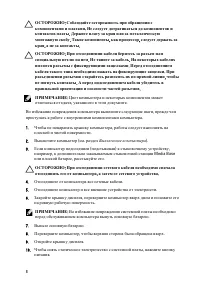
ОСТОРОЖНО : Во избежание поражения электрическим током обязательно отключите компьютер от электросети , прежде чем будете открывать крышку дисплея . ОСТОРОЖНО : Прежде чем прикасаться к чему - либо внутри компьютера , снимите статическое электричество , прикоснувшись к некрашеной металлической повер...
Задать вопрос
Похожие инструкции
Ещё модели: другое Dell
 Dell Vostro 2520 Инструкция по эксплуатации
 Dell Vostro 3350 Инструкция по эксплуатации
 Dell Vostro 3360 Инструкция по эксплуатации
 Dell Vostro 3400 Инструкция по эксплуатации
 Dell Vostro 3450 Инструкция по эксплуатации
 Dell Vostro 3460 Инструкция по эксплуатации
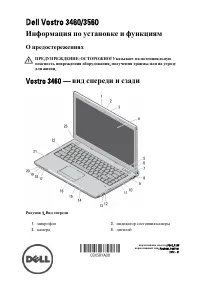 Dell Vostro 3560 Инструкция по эксплуатации
 Dell W2600 Инструкция по эксплуатации
 Dell WL6000 Инструкция
 Dell XPS 10 Tablet Инструкция по эксплуатации
 Dell XPS 12 9Q23 Инструкция по эксплуатации
 Dell XPS 12 9Q33 Инструкция по эксплуатации
 Dell XPS 15 9530 Инструкция по эксплуатации
 Dell XPS 430 Инструкция по эксплуатации
 Dell XPS 730x Инструкция по эксплуатации
 Dell XPS 8300 Инструкция по эксплуатации
 Dell XPS 8500 Инструкция по эксплуатации
 Dell XPS 8700 Инструкция
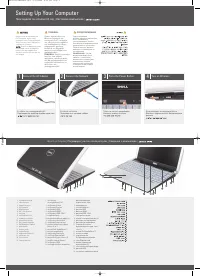 Dell XPS M1330 Инструкция по эксплуатации
 Dell XPS One 2710 Инструкция по эксплуатации