Dell Travel Mouse WM524- инструкции и руководства
Dell Travel Mouse WM524- инструкции пользователя по применению, эксплуатации и установке на русском языке читайте онлайн в формате pdf
Инструкции:
Инструкция по эксплуатации Dell Travel Mouse WM524

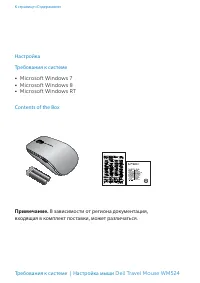
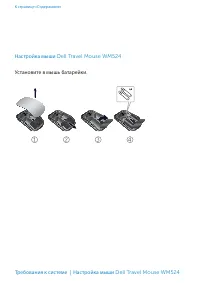
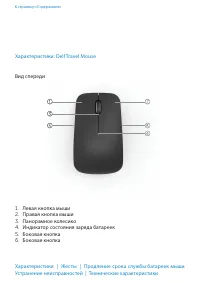
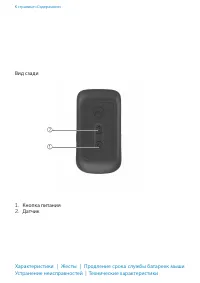
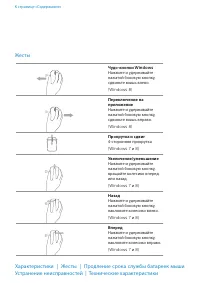
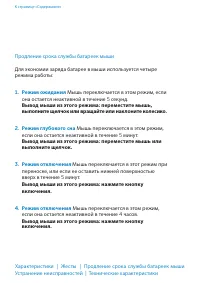
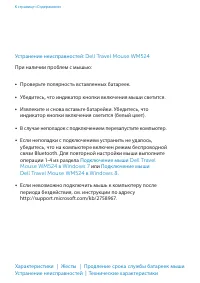
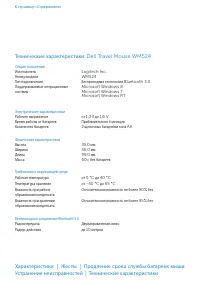
Краткое содержание
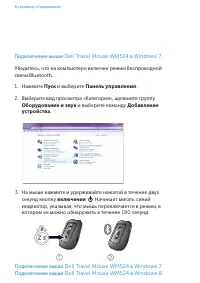
К странице «Содержание» Подключение мыши Dell Travel Mouse WM524 в Windows 7 Убедитесь, что на компьютере включен режим беспроводной связи Bluetooth. 1. Нажмите Пуск и выберите Панель управления . 2. Выберите вид просмотра «Категория», щелкните группу Оборудование и звук и выберите команду Добавлени...
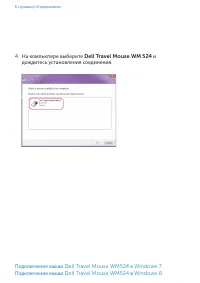
К странице «Содержание» 4. На компьютере выберите Dell Travel Mouse WM 524 и дождитесь установления соединения. Подключение мыши Dell Travel Mouse WM524 в Windows 7 Подключение мыши Dell Travel Mouse WM524 в Windows 8
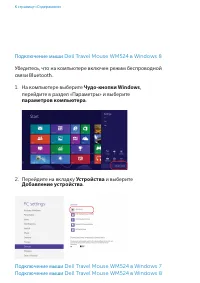
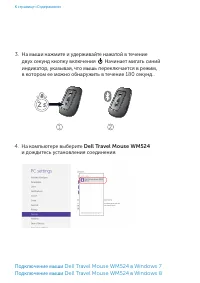
К странице «Содержание» Подключение мыши Dell Travel Mouse WM524 в Windows 8 Убедитесь, что на компьютере включен режим беспроводной связи Bluetooth. 1. На компьютере выберите Чудо-кнопки Windows , перейдите в раздел «Параметры» и выберите параметров компьютера . 2. Перейдите на вкладку Устройства и...
Dell Инструкции
-
 Dell 1130 Laser Mono Printer
Инструкция по эксплуатации
Dell 1130 Laser Mono Printer
Инструкция по эксплуатации
-
 Dell 1130n Laser Mono Printer
Инструкция по эксплуатации
Dell 1130n Laser Mono Printer
Инструкция по эксплуатации
-
 Dell 1133 Laser Mono Printer
Инструкция по эксплуатации
Dell 1133 Laser Mono Printer
Инструкция по эксплуатации
-
 Dell 1209S Projector
Инструкция по эксплуатации
Dell 1209S Projector
Инструкция по эксплуатации
-
 Dell 1409X Projector
Инструкция по эксплуатации
Dell 1409X Projector
Инструкция по эксплуатации
-
 Dell 1430X Projector
Инструкция по эксплуатации
Dell 1430X Projector
Инструкция по эксплуатации
-
 Dell 1420X Projector
Инструкция по эксплуатации
Dell 1420X Projector
Инструкция по эксплуатации
-
 Dell 1609WX Projector
Инструкция по эксплуатации
Dell 1609WX Projector
Инструкция по эксплуатации
-
 Dell 17FP
Инструкция по эксплуатации
Dell 17FP
Инструкция по эксплуатации
-
 Dell 1815dn Multifunction Mono Laser Printer
Инструкция по эксплуатации
Dell 1815dn Multifunction Mono Laser Printer
Инструкция по эксплуатации
-
 Dell 2330d
Инструкция по эксплуатации
Dell 2330d
Инструкция по эксплуатации
-
 Dell 2350dn Mono Laser Printer
Инструкция по эксплуатации
Dell 2350dn Mono Laser Printer
Инструкция по эксплуатации
-
 Dell 2724 - PowerConnect Switch
Инструкция по эксплуатации
Dell 2724 - PowerConnect Switch
Инструкция по эксплуатации
-
 Dell 3330dn Mono Laser Printer
Инструкция по эксплуатации
Dell 3330dn Mono Laser Printer
Инструкция по эксплуатации
-
 Dell 3333dn
Инструкция по эксплуатации
Dell 3333dn
Инструкция по эксплуатации
-
 Dell 3335dn Mono Laser Printer
Инструкция по эксплуатации
Dell 3335dn Mono Laser Printer
Инструкция по эксплуатации
-
 Dell 4320 Projector
Инструкция по эксплуатации
Dell 4320 Projector
Инструкция по эксплуатации
-
 Dell 4610X Wireless Projector
Инструкция по эксплуатации
Dell 4610X Wireless Projector
Инструкция по эксплуатации
-
 Dell 5230n-dn
Инструкция по эксплуатации
Dell 5230n-dn
Инструкция по эксплуатации
-
 Dell 5230dn Mono Laser Printer
Инструкция по эксплуатации
Dell 5230dn Mono Laser Printer
Инструкция по эксплуатации