Dell Travel Mouse WM524 - Инструкция по эксплуатации
Dell Travel Mouse WM524 - инструкция пользователя по применению, эксплуатации и установке на русском языке. Мы надеемся, она поможет вам решить возникшие у вас вопросы при эксплуатации техники.
Если остались дополнительные вопросы — свяжитесь с нами через контактную форму.
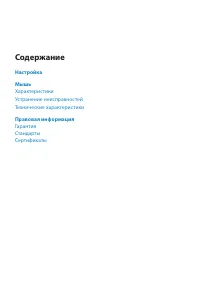
Содержание:
- Страница 3 – Содержание; Настройка; Характеристики; Правовая информация
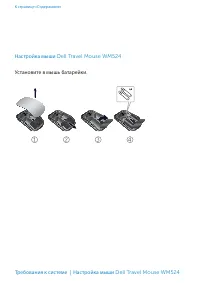
- Страница 5 – Настройка мыши
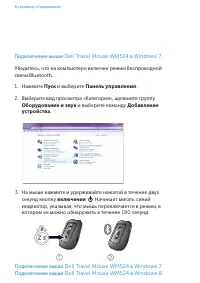
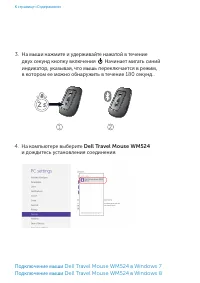
- Страница 6 – Подключение мыши
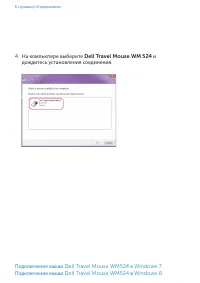
- Страница 7 – На компьютере выберите
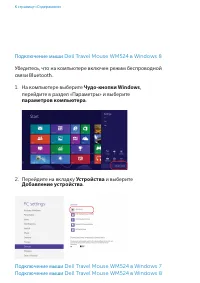
- Страница 8 – параметров; Перейдите на вкладку; Устройства; и выберите; Добавление устройства; Подключение мыши
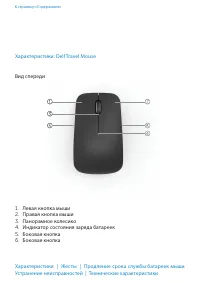
- Страница 10 – Характеристики: Dell Travel Mouse
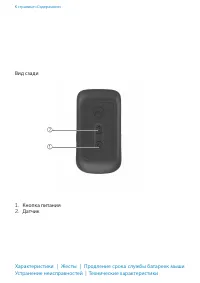
- Страница 11 – Вид сзади
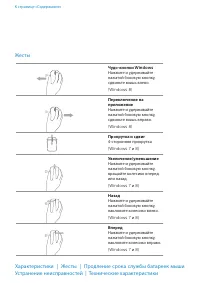
- Страница 12 – Прокрутка и сдвиг; Увеличение/уменьшение; Жесты
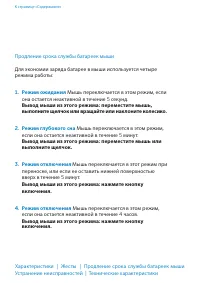
- Страница 13 – Продление срока службы батареек мыши; Режим ожидания
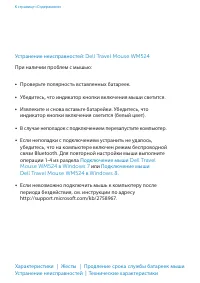
- Страница 14 – Устранение неисправностей:
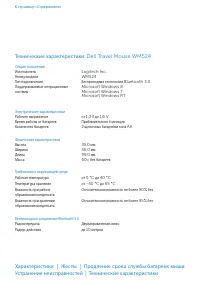
- Страница 15 – Технические характеристики:
- Страница 16 – Dell Travel Mouse WM524; Для пользователей в США; Гарантия | Стандарты | Сертификаты
- Страница 17 – Сведения о соответствии стандартам
- Страница 18 – Логотип Microsoft WHQL
Мышь
Dell
™
Travel Mouse WM524
Руководство по эксплуатации
"Загрузка инструкции" означает, что нужно подождать пока файл загрузится и можно будет его читать онлайн. Некоторые инструкции очень большие и время их появления зависит от вашей скорости интернета.
Была ли эта инструкция полезной?
Об этой инструкции
- Бренд
- Dell
- Модель
- Travel Mouse WM524
- Тип документа
- Инструкция по эксплуатации
- Язык(и)
- Русский
- Страницы
- 18
- Размер файла
- 2 MB
- Формат
Краткое содержание
Содержание Настройка Мышь Характеристики Устранение неисправностей Технические характеристики Правовая информация ГарантияСтандарты Сертификаты
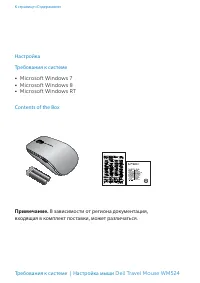
К странице «Содержание» Настройка мыши Dell Travel Mouse WM524 Установите в мышь батарейки. Требования к системе | Настройка мыши Dell Travel Mouse WM524
К странице «Содержание» Подключение мыши Dell Travel Mouse WM524 в Windows 7 Убедитесь, что на компьютере включен режим беспроводной связи Bluetooth. 1. Нажмите Пуск и выберите Панель управления . 2. Выберите вид просмотра «Категория», щелкните группу Оборудование и звук и выберите команду Добавлени...
Задать вопрос
Похожие инструкции
Ещё модели: другое Dell
 Dell Studio XPS 8000 Инструкция по эксплуатации
 Dell Studio XPS 8100 Инструкция по эксплуатации
 Dell Studio XPS 9000 Инструкция по эксплуатации
 Dell SVP Инструкция
 Dell SX2210 Инструкция по эксплуатации
 Dell TP713 Wireless Touchpad Инструкция по эксплуатации
 Dell U2211H Monitor Инструкция по эксплуатации
 Dell U2212HM Monitor Инструкция по эксплуатации
 Dell U2311H Инструкция
 Dell U2311H Monitor Инструкция по эксплуатации
 Dell u2410 Инструкция по эксплуатации
 Dell U2412M Monitor Инструкция по эксплуатации
 Dell U2413 Monitor Инструкция по эксплуатации
 Dell U2711 Monitor Инструкция по эксплуатации
 Dell U2713HM Monitor Инструкция по эксплуатации
 Dell U2713H Monitor Инструкция по эксплуатации
 Dell U2913WM Monitor Инструкция по эксплуатации
 Dell U3011 Monitor Инструкция по эксплуатации
 Dell U3014 Monitor Инструкция по эксплуатации
 Dell UltraSharp 2005FPW Инструкция по эксплуатации