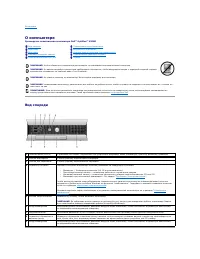
Страница 3 - О компьютере; Вид спереди
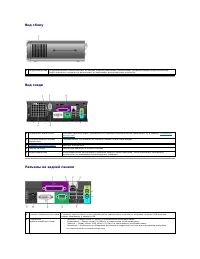
Оглавление О компьютере Руководство пользователя компьютера Dell™ OptiPlex™ SX280 Вид спереди Вид спереди Подключение двух мониторов Вид сбоку Внутреннее устройство Вид сзади Крышка панели разъемов ( не обязательно ) Разъемы на задней панели Подключение адап...
Страница 5 - Подключение двух мониторов
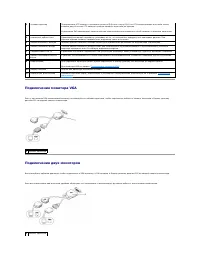
Подключение монитора VGA Если у вас имеется VGA- совместимый монитор , воспользуйтесь кабелем адаптера , чтобы подключить кабель от вашего монитора к белому разъему дисплея DVI на задней панели компьютера . Подключение двух мониторов Воспользуйтесь кабелем адаптера , чтобы подключить...
Страница 6 - Установка крышки панели разъемов
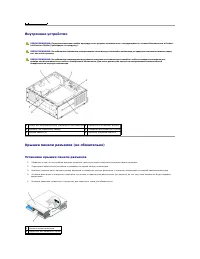
Внутреннее устройство Крышка панели разъемов ( не обязательно ) Установка крышки панели разъемов 1. Убедитесь в том , что все кабели внешних устройств протянуты через отверстие в крышке панели разъемов . 2. Подключите кабели всех устройств к разъемам на задней панели компьютера ....
Страница 7 - Снятие крышки панели разъемов; Подключение адаптера питания
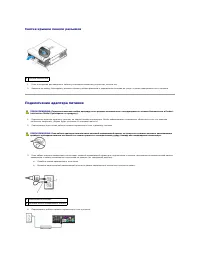
Снятие крышки панели разъемов 1. Если в отверстие для защитного кабеля установлено защитное устройство , выньте его . 2. Нажмите на кнопку блокировки , возьмите крышку панели разъемов и передвиньте ее влево до упора , а затем приподнимите ее и снимите . Подключение адаптера питания 1. ...
Страница 8 - Значок
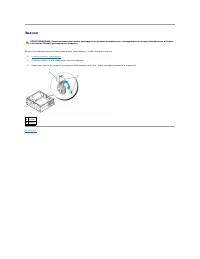
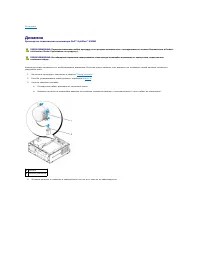
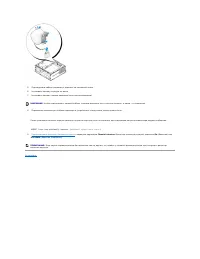
Значок Значок на передней панели компьютера можно поворачивать . Чтобы повернуть значок : 1. Откройте корпус компьютера . 2. Потяните рычаг , чтобы освободить паз из отверстия . 3. Поверните значок до нужного положения , обеспечивая при этом , чтобы паз зафиксировался в отверстии . Оглав...
Страница 9 - Расширенные возможности; Технология; Установка перемычек
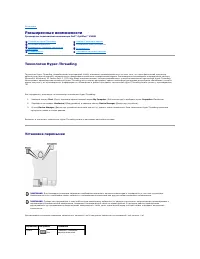
Оглавление Расширенные возможности Руководство пользователя компьютера Dell™ OptiPlex™ SX280 Технология Hyper-Threading Технология Hyper-Threading, разработанная корпорацией Intel ® , повышает производительность за счет того , что один физический процессор работает как два логических , кото...
Страница 10 - Снятие забытого пароля; Сброс настроек
Снятие забытого пароля 1. Выполните процедуры , описанные в разделе " Перед началом ." 2. Выньте жесткий диск . 3. Снимите 2- контактную перемычку защиты паролем (PSWD) на системной плате . 4. Установите жесткий диск . 5. Установите крышку корпуса на место . 6. Подключите ком...
Страница 11 - Формат стандартов предупреждений; Программа
5. Установите крышку корпуса на место . 6. Подключите компьютер и устройства к электросети и включите их . Управление с помощью технологии LegacySelect С помощью технологии LegacySelect можно выполнять полную (legacy-full) или частичную (legacy-reduced) поддержку старых архитектур либо в...
Страница 12 - Защита с помощью пароля; Системный пароль; Значения параметра
управления . Эта программа соответствует промышленным стандартам SNMP, DMI и CIM. На компьютерах Dell установлена программа Dell OpenManage Client Instrumentation, которая основана на стандартах DMI и CIM. Более подробную информацию о программе IT Assistant см . в руководстве пользователя ...
Страница 13 - Ввод системного пароля
Максимальная длина пароля – 32 символа . Для удаления символов используется клавиша <Backspace> или клавиша со стрелкой влево . Регистр символов пароля не учитывается . Некоторые комбинации клавиш запрещены . При вводе одной из запрещенных комбинаций раздастся звуковой сигнал . Введенные...
Страница 14 - Удаление или изменение системного пароля; Пароль администратора; Работа с компьютером
Удаление или изменение системного пароля 1. Войдите в программу настройки системы и установите параметр Password Status ( Состояние пароля ) в значение Unlocked ( Не блокирован ). 2. Перезагрузите компьютер . 3. После появления запроса наберите системный пароль . 4. Нажмите комбинацию клав...
Страница 15 - Удаление или изменение существующего пароля администратора; Отключение забытого пароля и задание нового; Управление электропитанием
При входе в программу настройки системы необходимо ввести пароль в выделенном поле Admin Password ( Пароль администратора ). Если пароль введен неправильно , настройки системы будут доступны только для просмотра , но не для изменения . Удаление или изменение существующего пароля администратор...
Страница 16 - Безопасность; Детектор открытия корпуса компьютера; Отверстия для навесного замка и защитного троса
Безопасность Детектор открытия корпуса компьютера Функция Chassis Intrusion позволяет обнаружить несанкционированное открытие корпуса и предупредить об этом пользователя . Как изменить настройку Chassis Intrusion : 1. Войдите в программу настройки системы . 2. С помощью клавиши со...
Страница 17 - Программа настройки системы; Общие сведения
Для защиты компьютера можно использовать следующие способы . l Навесной замок в сочетании с защитным кабелем или без него . Навесной замок без защитного троса не позволяет открывать корпус компьютера . Защитный трос , используемый вместе с навесным замком , обматывается вокруг неподвижного объе...
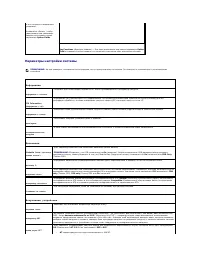
Страница 18 - Параметры настройки системы; Информация; Дисководы; Встроенные устройства
Параметры настройки системы и его текущие и имеющиеся установки . Нажимайте <Enter>, чтобы увеличивать или уменьшать каждое из основных полей параметра Option Fields . Key Functions ( Функции клавиш ) — Это поле появляется под полем параметра Option Field и содержит сп...
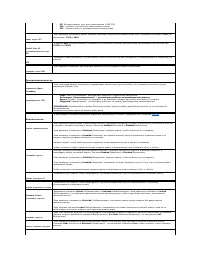
Страница 19 - Производительность
l PS/2 конфигурирует порт для совместимости с IBM PS/2. l EPP - протокол улучшенного параллельного порта l ECP - протокол порта с расширенными возможностями Адрес порта LPT Этот параметр определяет адрес , который использует встроенный параллельный порт . Возможные значения : 378h ( по ...
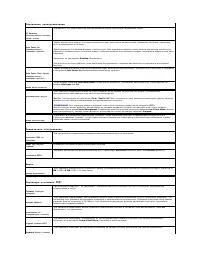
Страница 20 - Техническое обслуживание
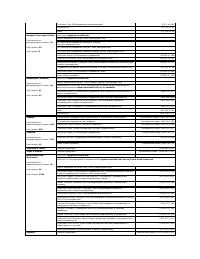
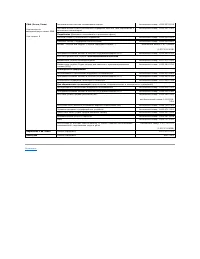
Управление электропитанием AC Recovery ( Восстановление питания перем . током ) Определяет , что происходит при восстановлении питания компьютера переменным током . Auto Power On ( Автоматическое включение питания ) Задает время и дни недели , в которые компьютер будет включаться автоматичес...
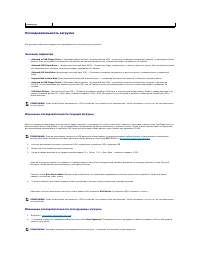
Страница 21 - Последовательность загрузки; Изменение последовательности текущей загрузки; Изменение последовательности последующих загрузок
Последовательность загрузки Эта функция позволяет изменять последовательность загрузки для устройств . Значения параметра l Onboard or USB Floppy Drive — ( Дисковод гибких дисков - встроенный или USB) - компьютер попытается выполнить загрузку с дисковода гибких дисков . Если в дисководе ...
Страница 23 - Аккумуляторная батарея
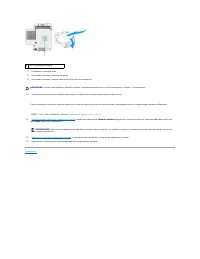
Оглавление Аккумуляторная батарея Руководство пользователя компьютера Dell™ OptiPlex™ SX280 Круглая плоская аккумуляторная батарея предназначена для сохранения сведений о конфигурации , дате и времени компьютера . Э т а б а т а р е я м о ж е т служить несколько лет . Замена батареи ...
Страница 25 - Детектор открытия корпуса; Замена детектора открытия корпуса; Перенастройка детектора открытия корпуса
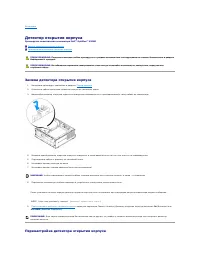
Оглавление Детектор открытия корпуса Руководство пользователя компьютера Dell™ OptiPlex™ SX280 Замена детектора открытия корпуса Перенастройка детектора открытия корпуса Замена детектора открытия корпуса 1. Выполните процедуры , описанные в разделе " Перед началом ." 2. Откл...
Страница 27 - Уход за компьютером; Компьютер
Оглавление Уход за компьютером Руководство пользователя компьютера Dell™ OptiPlex™ SX280 Компьютер , клавиатура и монитор Мышь Дисковод гибких дисков Дисководы CD и DVD Компьютер , клавиатура и монитор l С помощью пылесоса с насадкой - щеткой аккуратно удалите пыль , накопившую...
Страница 29 - Установка крышки корпуса компьютера
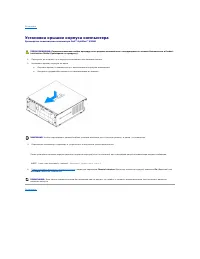
Оглавление Установка крышки корпуса компьютера Руководство пользователя компьютера Dell™ OptiPlex™ SX280 1. Проверьте , не остались ли в корпусе инструменты или запасные детали . 2. Установите крышку корпуса на место : a. Опустите крышку и совместите ее с металлическим корпусом компьютера . ...
Страница 30 - Снятие крышки корпуса компьютера
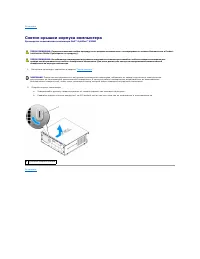
Оглавление Снятие крышки корпуса компьютера Руководство пользователя компьютера Dell™ OptiPlex™ SX280 1. Выполните процедуры , описанные в разделе " Перед началом ." 2. Откройте корпус компьютера . a. Поворачивайте рукоятку защелки крышки по часовой стрелке , как показано на рис...
Страница 31 - Нормативы; Класс
Оглавление Нормативы FCC ( только для США ) Руководство пользователя компьютера Dell™ OptiPlex™ SX280 Класс A Класс B Информация об идентификации F C C Большинство компьютерных систем компании Dell сертифицировано FCC (Federal Communications Commission [ Федеральная комиссия по сред...
Страница 32 - Поиск информации о компьютере
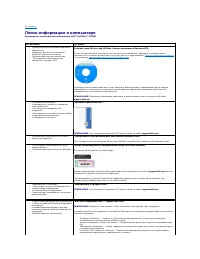
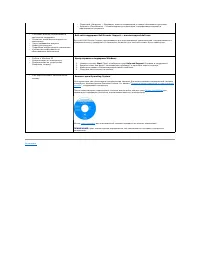
Оглавление Поиск информации о компьютере Руководство пользователя компьютера Dell™ OptiPlex™ SX280 Что вы ищете Где искать l Диагностическая программа для моего компьютера l Драйверы для моего компьютера l Документация на компьютер l Документация на мои устройства l Программное обеспече...
Страница 34 - Получение справки; Техническая поддержка; Службы в Интернете
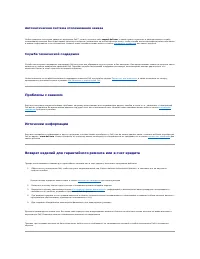
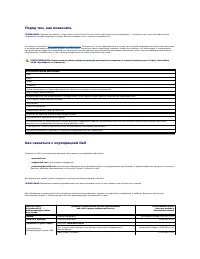
Оглавление Получение справки Руководство пользователя компьютера Dell™ OptiPlex™ SX280 Техническая поддержка Проблемы с заказом Источники информации Возврат изделий для гарантийного ремонта или в счет кредита Перед тем , как позвонить Как связаться с корпорацией Dell Техничес...
Страница 35 - Служба
www.dell.com/jp ( только для Японии ) www.euro.dell.com ( только для стран Европы ) www.dell.com/la/ ( для стран Латинской Америки ) www.dell.ca ( только для Канады ) l Анонимный вход на FTP- сервер ftp.dell.com/ Войдите в систему как пользователь : anonymous , и в качестве пароля – свой...
Страница 36 - Проблемы с заказом; Источники информации; Возврат изделий для гарантийного ремонта или в счет кредита
Автоматическая система отслеживания заказа Чтобы проверить состояние заказа по продуктам Dell™, можно посетить сайт support.dell.com , а также можно позвонить в автоматическую службу отслеживания заказов . Вам будет задано несколько вопросов , записанных на магнитофонную ленту , чтобы служба ...
Страница 37 - Как связаться с корпорацией
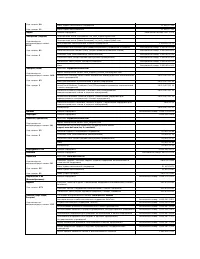
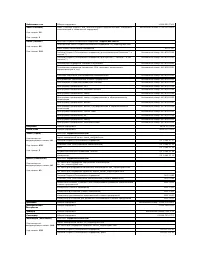
Перед тем , как позвонить ПРИМЕЧАНИЕ : Прежде чем звонить , подготовьте свой Express Service Code ( код экспресс - обслуживания ). С помощью этого кода автоматическая телефонная служба поддержки сможет быстро соединить вас с нужным специалистом . Не забудьте заполнить Контрольную форму диагност...
Страница 46 - Глоссарий
Оглавление Глоссарий Руководство пользователя компьютера Dell™ OptiPlex™ SX280 A B C D E F G H I K L M N O P R S T U V W X Z А Б В Г Д Ж З И К Л М Н О ...
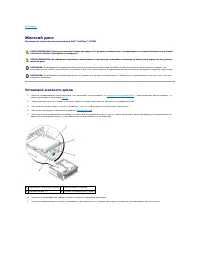
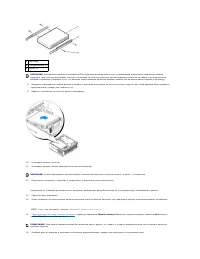
Страница 56 - Жесткий диск; Установка жесткого диска
Оглавление Жесткий диск Руководство пользователя компьютера Dell™ OptiPlex™ SX280 Установка жесткого диска 1. Если вы устанавливаете новый дисковод , а не заменяете существующий , т о прикрепите направляющие — расположенные внутри крышки — к новому дисководу и выполните ш а г 8 ....
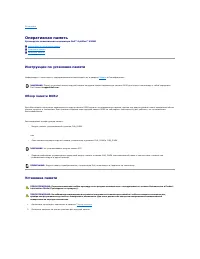
Страница 59 - Оперативная память; Инструкции по установке памяти; Обзор памяти; Установка памяти
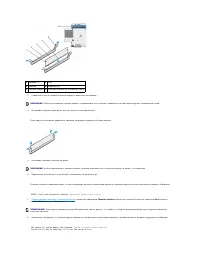
Оглавление Оперативная память Руководство пользователя компьютера Dell™ OptiPlex™ SX280 Инструкции по установке памяти Установка памяти Удаление памяти Инструкции по установке памяти Информацию о типе памяти , поддерживаемом компьютером , см . в разделе Память в Спецификациях . ...
Страница 61 - Удаление памяти
9. Нажмите клавишу <F2>, чтобы войти в программу настройки системы и проверить значение параметра System Memory ( Системная память ). Компьютер должен изменить значение параметра System Memory ( Системная память ) т а к , чтобы оно соответствовало объему , скорости и режиму ( один или ...
Страница 62 - Модульный отсек; Установка дисковода в выключенный компьютер
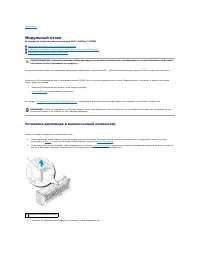
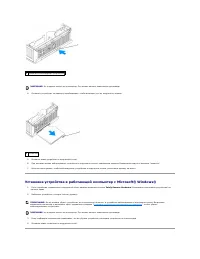
Оглавление Модульный отсек Руководство пользователя компьютера Dell™ OptiPlex™ SX280 Установка дисковода в выключенный компьютер Установка устройства в работающий компьютер с Microsoft ® W i n d o w s ® Установка устройства в модульный отсек В модульный отсек можно устанавливать с...
Страница 64 - Установка устройства в модульный отсек
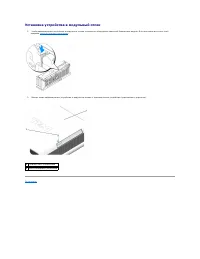
Установка устройства в модульный отсек 1. Чтобы зафиксировать устройство в модульном отсеке , компьютер оборудован защелкой блокировки модуля . Для получения доступа к этой защелке снимите крышку компьютера . 2. Можно также зафиксировать устройство в модульном отсеке с помощью винта устройства...
Страница 65 - Добавление и замена компонентов; Рекомендуемые инструменты; Выключите компьютер
Оглавление Добавление и замена компонентов Руководство пользователя компьютера Dell™ OptiPlex™ SX280 Перед началом В этом разделе содержатся процедуры снятия и установки элементов вашего компьютера . Если не указано иное , каждая процедура предполагает , что существуют следующие условия : l Вы...
Страница 67 - Процессор
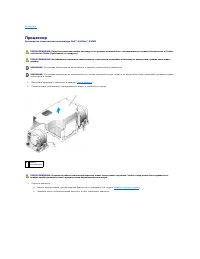
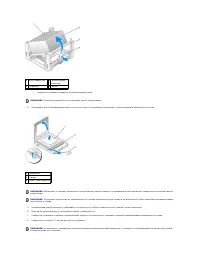
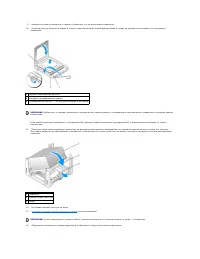
Оглавление Процессор Руководство пользователя компьютера Dell™ OptiPlex™ SX280 1. Выполните процедуры , описанные в разделе " Перед началом ." 2. Снимите кожух вентилятора , приподнимая его вверх , и отложите в сторону . 3. Снимите радиатор . a. Выньте модуль памяти , р...
Страница 71 - Переустановка драйверов и операционной системы; Драйверы; Что такое драйвер; Определение драйверов; Windows XP
Оглавление Переустановка драйверов и операционной системы Руководство пользователя компьютера Dell™ OptiPlex™ SX280 Драйверы Использование восстановления системы в Microsoft ® W i n d o w s ® XP Установка Microsoft Windows XP Драйверы Что такое драйвер Драйверы – это про...
Страница 72 - Установка драйверов и утилит; Возврат к предыдущему драйверу в
Для устройства , помеченного таким значком конфликта , необходимо переустановить драйвер или установить новый . Установка драйверов и утилит Возврат к предыдущему драйверу в Windows XP Если после установки или обновления драйвера компьютер начал работать со сбоями , можно с помощью функц...
Страница 73 - Создание точки восстановления; Отмена последнего восстановления системы; Включение восстановления системы
Восстановление системы в Microsoft ® Windows ® Операционная система Microsoft Windows XP имеет функцию восстановления System Restore, которая позволяет вернуть компьютер в предыдущее состояние ( не изменяя файлы данных ), если изменения в оборудовании , программном обеспечении или настройках...
Страница 74 - Переустановка Windows XP; Загрузка с компакт
Если вы переустанавливаете Windows XP на жесткий диск , где свободно менее 200 МБ , эта функция автоматически отключается . Чтобы проверить , включена ли функция System Restore: 1. Нажмите кнопку Start ( Пуск ) и выберите пункт Control Panel ( Панель управления ). 2. Выберите параметр Perfo...
Страница 75 - Установка
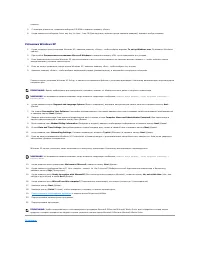
попытку . 5. С помощью клавиш со стрелками выберите CD-ROM и нажмите клавишу <Enter>. 6. Когда появится сообщение Press any key to boot from CD ( Для загрузки с компакт - диска нажмите клавишу ), нажмите любую клавишу . Установка Windows XP 1. Когда откроется окно установки Windows X...
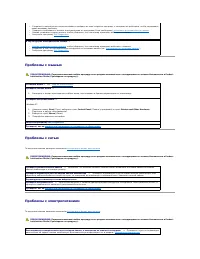
Страница 76 - Устранение неисправностей; Проблемы с батареей; Неисправности дисководов
Оглавление Устранение неисправностей Руководство пользователя компьютера Dell™ OptiPlex™ SX280 Проблемы с батареей По мере выполнения проверок заполняйте Контрольную форму диагностики . Проблемы с дисководами По мере выполнения проверок заполняйте Контрольную форму диагностик...
Страница 77 - Проблемы с записью на диск; Проблемы с жестким диском; Проблемы с клавиатурой; Компьютер не запускается
Проблемы с записью на диск CD/DVD-RW Проблемы с жестким диском Проблемы с клавиатурой Зависание компьютера и неисправности программного обеспечения Компьютер не запускается . Закройте другие программы — При записи на диск CD/DVD-RW поток данных должен быть стабильны...
Страница 78 - Проблемы с памятью
Компьютер не отвечает на запросы Программа не отвечает на запросы Неоднократное аварийное завершение работы программы Появляется сплошной голубой экран Другие проблемы с программным обеспечением Проблемы с памятью По мере выполнения проверок заполняйте Контрольную фор...
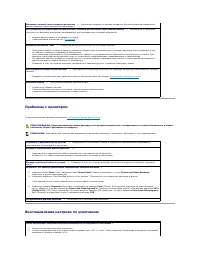
Страница 80 - Проблемы с принтером; Восстановление настроек по умолчанию
Проблемы с принтером По мере выполнения проверок заполняйте Контрольную форму диагностики . Восстановление настроек по умолчанию Мигающий зеленый сигнал индикатора питания — Компьютер находится в режиме ожидания . Для возобновления нормальной работы нажмите кнопку включения комп...
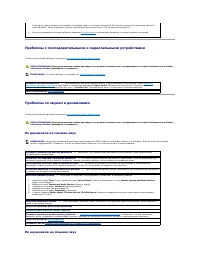
Страница 81 - Из динамиков не слышен звук
Проблемы с последовательными и параллельными устройствами По мере выполнения проверок заполняйте Контрольную форму диагностики . Проблемы со звуком и динамиками По мере выполнения проверок заполняйте Контрольную форму диагностики . Из динамиков не слышен звук Из наушников...
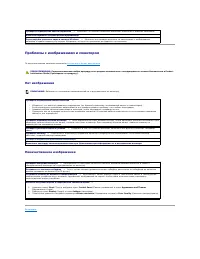
Страница 82 - Проблемы с изображением и монитором; Нет изображения
Проблемы с изображением и монитором По мере выполнения проверок заполняйте Контрольную форму диагностики . Нет изображения Некачественное изображение Оглавление Проверьте подключение кабеля наушников — Убедитесь , что кабель наушников правильно подключен к разъему наушн...
Страница 83 - Динамик
Оглавление Динамик Руководство пользователя компьютера Dell™ OptiPlex™ SX280 Компьютер может поставляться с необязательным динамиком . Если вам нужно заменить этот динамик или установить новый динамик , выполните следующие шаги : 1. Выполните процедуры , описанные в разделе " Перед нач...
Страница 85 - Спецификации
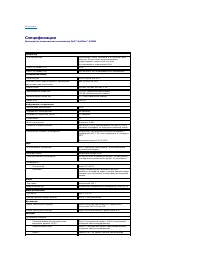
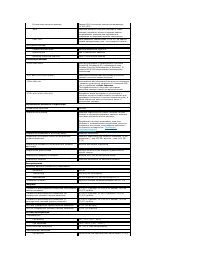
Оглавление Спецификации Руководство пользователя компьютера Dell™ OptiPlex™ SX280 Процессор Тип процессора Процессоры Intel ® Pentium ® 4 и Celeron ® ( есть имеется ). Конструкция предусматривает модернизацию процессора , которая обеспечивается корпорацией Dell. Кэш 1- го уровня (...
Страница 88 - Элементы системной платы
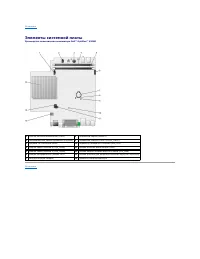
Оглавление Элементы системной платы Руководство пользователя компьютера Dell™ OptiPlex™ SX280 Оглавление 1 разъем питания вентилятора (FAN1) 8 перемычка пароля (PSWRD) 2 необязательный разъем динамика (SPEAKER) 9 перемычка очистки CMOS (CLEAR_CMOS) 3 динамик на системной плате 1 0 ...
Страница 89 - Инструменты и утилиты для поиска и устранения неисправностей; Программа диагностики; Запуск программы
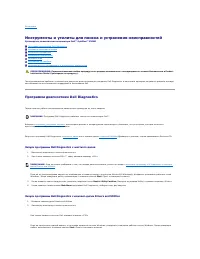
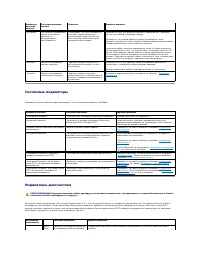
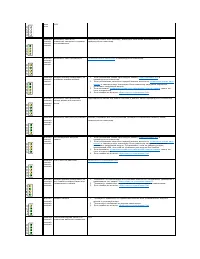
Оглавление Инструменты и утилиты для поиска и устранения неисправностей Руководство пользователя компьютера Dell™ OptiPlex™ SX280 Программа диагностики Dell Diagnostics Индикатор адаптера питания Системные индикаторы Индикаторы диагностики Звуковые коды Сообщения об ошибках ...
Страница 90 - Индикатор адаптера питания
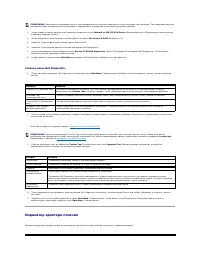
3. Когда появится список загрузочных устройств , выделите пункт Onboard or USB CD-ROM Device ( Встроенный или USB- дисковод компакт - дисков ) и нажмите клавишу <Enter>. 4. Затем выберите в меню загрузки компакт - диска параметр Boot from CD-ROM ( Загрузка с CD). 5. Нажмите 1 для вход...
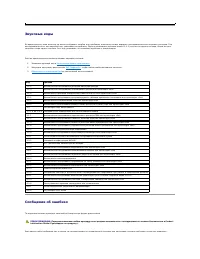
Страница 93 - Звуковые коды; Сообщения об ошибках
Звуковые коды Во время запуска , если монитор не может отобразить ошибки или проблемы , компьютер может издавать последовательность звуковых сигналов . Э т а последовательность , или звуковой код , указывает на проблему . Один из возможных звуковых кодов (1-3-1) состоит из одного сигнала , бл...
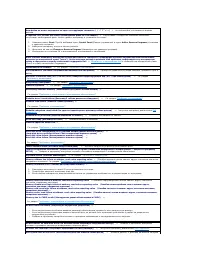
Страница 95 - Несовместимость программного и аппаратного обеспечения
Несовместимость программного и аппаратного обеспечения Если во время загрузки операционной системы устройство не обнаружено или обнаружено , но имеет неправильную конфигурацию , устранить несовместимость можно с помощью Диспетчера устройств или раздела справки по устранению неполадок оборудован...
Страница 97 - Гарантия
Оглавление Гарантия Руководство пользователя компьютера Dell™ OptiPlex™ SX280 Для производства аппаратного обеспечения корпорация Dell Inc. ("Dell") использует новые детали и компоненты или приравненные к ним в соответствии с общепринятыми отраслевыми стандартами . Информацию о гаранти...
Страница 98 - Возможности; Перенос информации на новый компьютер
Оглавление Возможности Microsoft ® Windows ® XP Руководство пользователя компьютера Dell™ OptiPlex™ SX280 Перенос информации на новый компьютер Учетные записи и быстрое переключение пользователей Настройка домашней и офисной сети Перенос информации на новый компьютер Операционная с...
Страница 99 - Учетные записи и быстрое переключение пользователей; Добавление учетных записей; Быстрое переключение пользователей; Настройка домашней и офисной сети; Подключение к сетевому адаптеру
Мастер читает собранные параметры и файлы и применяет их на новом компьютере . Когда все параметры и файлы перенесены , появится экран Finished ( Завершено ). 3. Нажмите кнопку Finished ( Завершено ) и перезагрузите новый компьютер . Учетные записи и быстрое переключение пользователей Добав...
Страница 100 - Мастер настройки сети
2. Другой конец сетевого кабеля подсоедините к розетке компьютерной сети или какому - либо сетевому устройству . Мастер настройки сети В Microsoft ® W i n d o w s ® XP есть Network Setup Wizard ( Мастер настройки сети ), который содержит инструкции по настройке совместного использования...







 Dell 1130 Laser Mono Printer
Инструкция по эксплуатации
Dell 1130 Laser Mono Printer
Инструкция по эксплуатации
 Dell 1130n Laser Mono Printer
Инструкция по эксплуатации
Dell 1130n Laser Mono Printer
Инструкция по эксплуатации
 Dell 1133 Laser Mono Printer
Инструкция по эксплуатации
Dell 1133 Laser Mono Printer
Инструкция по эксплуатации
 Dell 1209S Projector
Инструкция по эксплуатации
Dell 1209S Projector
Инструкция по эксплуатации
 Dell 1409X Projector
Инструкция по эксплуатации
Dell 1409X Projector
Инструкция по эксплуатации
 Dell 1430X Projector
Инструкция по эксплуатации
Dell 1430X Projector
Инструкция по эксплуатации
 Dell 1420X Projector
Инструкция по эксплуатации
Dell 1420X Projector
Инструкция по эксплуатации
 Dell 1609WX Projector
Инструкция по эксплуатации
Dell 1609WX Projector
Инструкция по эксплуатации
 Dell 17FP
Инструкция по эксплуатации
Dell 17FP
Инструкция по эксплуатации
 Dell 1815dn Multifunction Mono Laser Printer
Инструкция по эксплуатации
Dell 1815dn Multifunction Mono Laser Printer
Инструкция по эксплуатации
 Dell 2330d
Инструкция по эксплуатации
Dell 2330d
Инструкция по эксплуатации
 Dell 2350dn Mono Laser Printer
Инструкция по эксплуатации
Dell 2350dn Mono Laser Printer
Инструкция по эксплуатации
 Dell 2724 - PowerConnect Switch
Инструкция по эксплуатации
Dell 2724 - PowerConnect Switch
Инструкция по эксплуатации
 Dell 3330dn Mono Laser Printer
Инструкция по эксплуатации
Dell 3330dn Mono Laser Printer
Инструкция по эксплуатации
 Dell 3333dn
Инструкция по эксплуатации
Dell 3333dn
Инструкция по эксплуатации
 Dell 3335dn Mono Laser Printer
Инструкция по эксплуатации
Dell 3335dn Mono Laser Printer
Инструкция по эксплуатации
 Dell 4320 Projector
Инструкция по эксплуатации
Dell 4320 Projector
Инструкция по эксплуатации
 Dell 4610X Wireless Projector
Инструкция по эксплуатации
Dell 4610X Wireless Projector
Инструкция по эксплуатации
 Dell 5230n-dn
Инструкция по эксплуатации
Dell 5230n-dn
Инструкция по эксплуатации
 Dell 5230dn Mono Laser Printer
Инструкция по эксплуатации
Dell 5230dn Mono Laser Printer
Инструкция по эксплуатации