Страница 2 - Сведения о компьютере; Вид спереди
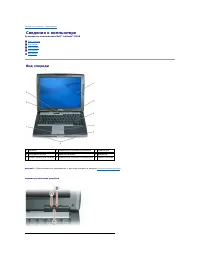
Назад на страницу Содержание Сведения о компьютере Руководство пользователя Dell™ Latitude™ D520 Вид спереди Вид слева Вид справа Вид сзади Вид снизу Вид спереди дисплей — Дополнительную информацию о дисплее смотрите в разделе Использование дисплея . индикаторы состояния устр...
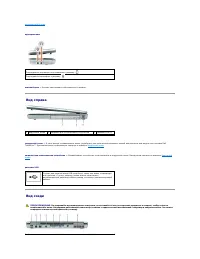
Страница 4 - Вид слева
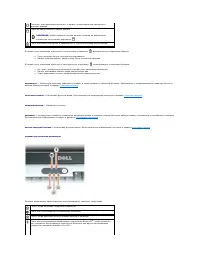
кнопка питания — Нажмите кнопку питания , чтобы включить компьютер или выйти из режима управления потреблением энергии ( смотрите раздел Режимы управления потреблением энергии ). Если компьютер не отвечает , нажмите и не отпускайте кнопку питания до тех пор , пока компьютер полностью не выключит...
Страница 5 - Вид справа; Вид сзади
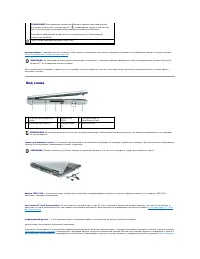
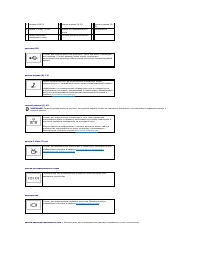
поддержки W i n d o w s . аудиоразъемы жесткий диск — Хранит программное обеспечение и данные . Вид справа модульный отсек — В него можно устанавливать такие устройства , как оптический дисковод , второй аккумулятор или модуль для поездок Dell TravelLite™. Дополнительную информацию смотрит...
Страница 7 - Вид снизу
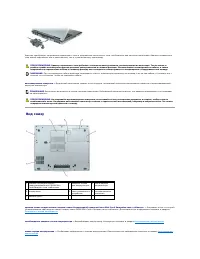
Адаптер преобразует напряжение переменного тока в напряжение постоянного тока , необходимое для питания компьютера . Адаптер переменного тока можно подключать как к включенному , так и к выключенному компьютеру . вентиляционные отверстия — Встроенный вентилятор создает поток воздуха , проходящи...
Страница 9 - Приложение; Уход за компьютером; DVD
Назад на страницу Содержание Приложение Руководство пользователя Dell™ Latitude™ D520 Уход за компьютером Предупреждение в отношении продукта компании Macrovision Декларация соответствия правилам FCC ( только для США ) Уход за компьютером Компьютер , клавиатура и дисплей l Для ...
Страница 10 - Декларация соответствия правилам; Класс
При наличии сильных загрязнений попробуйте использовать воду или разбавленный раствор воды и мыла мягкого действия . М о ж н о т а к ж е приобрести специальные средства , предназначенные для чистки дисков и обеспечивающие определенную защиту от пыли , отпечатков пальцев и царапин . Чистящие сре...
Страница 11 - Использование аккумулятора; Работа аккумулятора; DellTM QuickSet Battery Meter
Назад на страницу Содержание Использование аккумулятора Руководство пользователя Dell™ Latitude™ D520 Работа аккумулятора Проверка заряда аккумулятора Снижение потребления энергии от аккумулятора Режимы управления потреблением энергии Настройка параметров управления потреблением эне...
Страница 12 - Индикатор расхода питания; Проверка заряда аккумулятора; Предупреждение о недостаточном заряде; Снижение потребления энергии от аккумулятора
индикаторе Battery Meter отображаются состояние , уровень заряда и время окончания зарядки аккумулятора компьютера . Для получения дополнительной информации о программе QuickSet щелкните правой кнопкой мыши значок на панели задач и выберите Help ( Справка ). Индикатор расхода питания Microso...
Страница 13 - Ждущий режим
Режимы управления потреблением энергии Ждущий режим Ждущий режим обеспечивает экономию энергии за счет отключения дисплея и жесткого диска после заранее заданного периода отсутствия активных действий пользователя ( время ожидания ). При выходе из ждущего режима компьютер возвращается в то же со...
Страница 14 - Замена аккумулятора
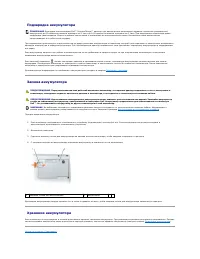
Подзарядка аккумулятора При подключении компьютера к электросети или во время установки аккумулятора в компьютер , который уже подключен к электросети , выполняется проверка температуры и заряда аккумулятора . При необходимости адаптер переменного тока производит подзарядку аккумулятора и поддерж...
Страница 16 - Использование плат; Типы плат
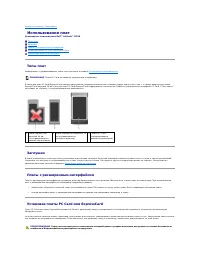
Назад на страницу Содержание Использование плат Руководство пользователя Dell™ Latitude™ D520 Типы плат Заглушки Платы с расширенным интерфейсом Установка платы PC Card или ExpressCard Извлечение платы или заглушки Типы плат Информацию о поддерживаемых типах плат смотрите в разд...
Страница 17 - Извлечение платы или заглушки
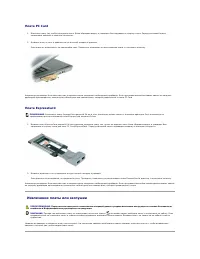
Плата PC Card 1. Возьмите плату так , чтобы ее верхняя часть была обращена вверх , а указатель был направлен в сторону слота . Перед установкой платы переведите защелку в позицию «открыто» . 2. Вставьте плату в слот и вдвиньте ее до плотной посадки в разъеме . Если плата не вставляется , не пр...
Страница 19 - Использование дисплея; Настройка яркости
Назад на страницу Содержание Использование дисплея Руководство пользователя Dell™ Latitude™ D520 Настройка яркости Переключение видеоизображения Настройка разрешения и частоты обновления дисплея Работа с двумя независимыми дисплеями Смена основного и вспомогательного мониторов Нас...
Страница 20 - Смена основного и вспомогательного мониторов
независимых дисплея» или «распределение изображения на два монитора» ). Этот режим позволяет использовать оба экрана отдельно и перетаскивать объекты с одного экрана на другой , что значительно увеличивает размер рабочего пространства . 1. Подсоедините к компьютеру внешний монитор , телевизор или...
Страница 24 - Глоссарий
Назад на страницу Содержание Глоссарий Руководство пользователя Dell™ Latitude™ D520 Термины в этом глоссарии представлены только для общего сведения и не обязательно описывают функции , используемые в конкретном компьютере . А адрес ввода - вывода — Адрес в ОЗУ , привязанный к какому - то конкре...
Страница 34 - Получение справки; Обращение за помощью; Службы в Интернете
Назад на страницу Содержание Получение справки Руководство пользователя Dell™ Latitude™ D520 Обращение за помощью Проблемы с заказом Информация о продуктах Возврат изделий для гарантийного ремонта или в счет кредита Прежде чем позвонить Обращение в корпорацию Dell Обращение за...
Страница 35 - Автоматическая система отслеживания заказов; Служба поддержки; Проблемы с заказом
[email protected] [email protected] [email protected] ( только для стран азиатско - тихоокеанского региона ) support.jp.dell.com ( только для Японии ) support.euro.dell.com ( только для стран Европы ) l Электронная система подготовки коммерческих предложений [email protected] ( только для стран ази...
Страница 36 - Прежде чем позвонить; Обращение в корпорацию
4. При возврате изделия в счет кредита вложите в посылку все дополнительные принадлежности , прилагаемые к изделию ( кабели питания , дискеты с программным обеспечением , руководства пользователя и т . д .). 5. Упакуйте оборудование в оригинальную упаковку ( или аналогичным образом ). Пользовате...
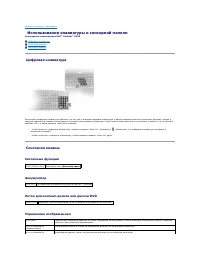
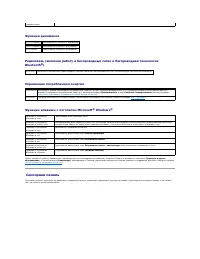
Страница 46 - Использование клавиатуры и сенсорной панели; Цифровая клавиатура; Системные функции
Назад на страницу Содержание Использование клавиатуры и сенсорной панели Руководство пользователя Dell™ Latitude™ D520 Цифровая клавиатура Сочетания клавиш Сенсорная панель Цифровая клавиатура Встроенная цифровая клавиатура работает так же , как и внешняя цифровая клавиатура . Каждая кл...
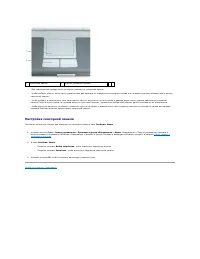
Страница 47 - Сенсорная панель
Функции динамиков Радиосвязь ( включая работу в беспроводных сетях и беспроводная технология Bluetooth ® ) Управление потреблением энергии Функции клавиши с логотипом Microsoft ® Windows ® Чтобы настроить работу клавиатуры , например частоту повторяемости символов , откройте Панель управл...
Страница 48 - Настройка сенсорной панели
l Для перемещения курсора легко скользите пальцем по сенсорной панели . l Чтобы выбрать объект , очень легко ударьте один раз пальцем по поверхности сенсорной панели или нажмите большим пальцем левую кнопку сенсорной панели . l Чтобы выбрать и переместить ( или перетащить ) о б ъ е к т , помест...
Страница 49 - Воспроизведение компакт
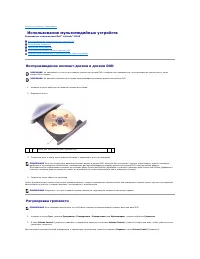
Назад на страницу Содержание Использование мультимедийных устройств Руководство пользователя Dell™ Latitude™ D520 Воспроизведение компакт - дисков и дисков DVD Регулировка громкости Настройка изображения Копирование компакт - дисков и дисков DVD Подключение компьютера к телевизор...
Страница 50 - Копирование компакт
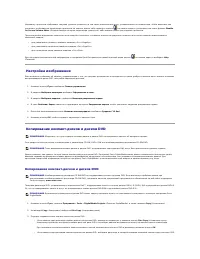
Индикатор громкости отображает текущий уровень громкости ( в том числе отключенный звук ), установленный на компьютере . Чтобы включить или отключить отображение индикатора громкости на экране , можно либо щелкнуть значок на панели задач и установить или снять флажок Disable On Screen Volume Me...
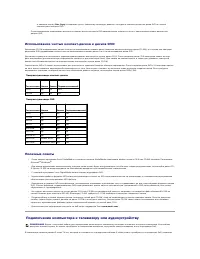
Страница 51 - Использование чистых компакт; Полезные советы; Подключение компьютера к телевизору или аудиоустройству
и нажмите кнопку Disc Copy ( Копировать диск ). Компьютер скопирует данные с исходного компакт - диска или диска DVD на чистый компакт - диск или диск DVD. После завершения копирования исходного компакт - диска или диска DVD автоматически откроется лоток с записанным компакт - диском или диско...
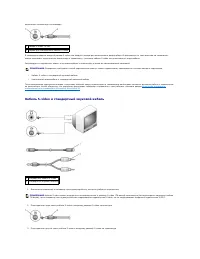
Страница 52 - Кабель
подключить компьютер к телевизору . В телевизоре имеется входной разъем S-video или входной разъем для композитного видеокабеля . В зависимости от типа разъема на телевизоре , можно выполнить подключение компьютера к телевизору с помощью кабеля S-video или композитного видеокабеля . Рекомендуется ...
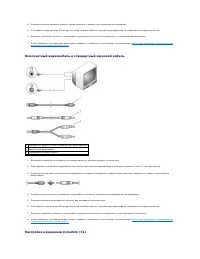
Страница 53 - Композитный видеокабель и стандартный звуковой кабель; Настройка наушников
4. Подключите конец звукового кабеля с одним штекером к разъему для наушников на компьютере . 5. Подсоедините два штекера RCA на другом конце звукового кабеля к входным аудиоразъемам на телевизоре или аудиоустройстве . 6. Включите телевизор , включите подключенное аудиоустройство ( если это пр...
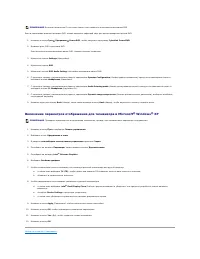
Страница 54 - Включение параметров отображения для телевизора в
Если в компьютере имеется дисковод DVD, можно включить цифровой звук для воспроизведения дисков DVD. 1. Нажмите кнопку Пуск ® Программы ® PowerDVD , чтобы запустить программу Cyberlink PowerDVD . 2. Вставьте диск DVD в дисковод DVD. Если начнется воспроизведение диска DVD, нажмите кнопку ...
Страница 56 - Настройка сети; Физическое подключение к сетевому или широкополосному модему
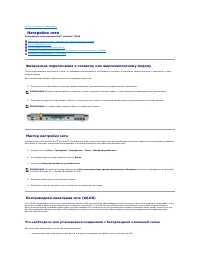
Назад на страницу Содержание Настройка сети Руководство пользователя Dell™ Latitude™ D520 Физическое подключение к сетевому или широкополосному модему Мастер настройки сети Беспроводная локальная сеть (WLAN) Мобильная широкополосная сеть или беспроводная региональная сеть (WWAN) Б...
Страница 57 - Проверка беспроводной сетевой платы; Кнопка Пуск и опция Подключение; Настройка новой сети
l подключенный и работоспособный широкополосный модем l беспроводной маршрутизатор или точка доступа l беспроводная сетевая плата для каждого компьютера , который вы хотите подключить к сети WLAN l сетевой кабель с сетевым (RJ-45) разъемом Проверка беспроводной сетевой платы В зависимости о...
Страница 58 - Подключение к беспроводной локальной сети; Определение диспетчера беспроводного сетевого устройства
8. Вставьте сетевой кабель в сетевой (RJ-45) разъем широкополосного модема , отключенного от электросети . 9. Подсоедините другой конец сетевого кабеля в сетевой разъем для подключения к сети Интернет на беспроводном маршрутизаторе , отключенном от электросети . 10. Убедитесь , что к широкополо...
Страница 59 - Включение
1. Нажмите кнопку Пуск и выберите Справка и поддержка . 2. Под заголовком Раздел справки выберите Dell User and System Guides ( Руководства пользователя и руководства по системам ). 3. В разделе Device Guides ( Руководства по устройствам ) выберите документацию по беспроводной сетевой п...
Страница 60 - Подключение к широкополосной мобильной сети; Брандмауэр подключения к Интернету
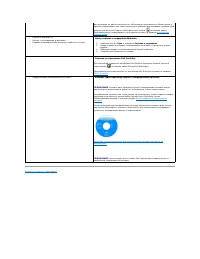
п л а т е , если вы приобрели ее отдельно от компьютера ). Информацию о доступе к Центру справки и поддержки смотрите в разделе Центр справки и поддержки W i n d o w s . Подключение к широкополосной мобильной сети Используйте утилиту Dell Mobile Broadband Card Utility для установления широкопо...
Страница 61 - Перед началом работы; Рекомендуемые инструменты; Выключение компьютера; Перед началом работы с внутренними компонентами компьютера
Назад на страницу Содержание Установка и замена компонентов Руководство пользователя Dell™ Latitude™ D520 Перед началом работы Жесткий диск Модульный отсек Шарнирная крышка Клавиатура Память Беспроводные платы Внутренняя плата с беспроводной технологией Bluetooth ® Бат...
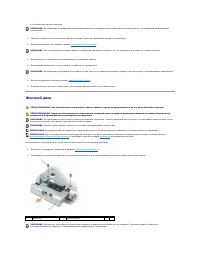
Страница 62 - Жесткий диск
1. Рабочая поверхность должна быть ровной и чистой , чтобы не поцарапать крышку компьютера . 2. Выключите компьютер ( смотрите раздел Выключение компьютера ). 3. Отсоедините от компьютера все телефонные или сетевые кабели . 4. Отсоедините компьютер и все внешние устройства от электросети ....
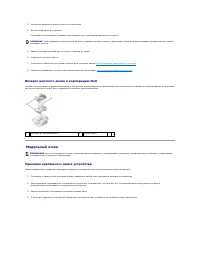
Страница 63 - Возврат жесткого диска в корпорацию; Модульный отсек; Удаление крепежного винта устройства
3. Аккуратно выдвиньте жесткий диск из компьютера . 4. Выньте новый диск из упаковки . Сохраняйте оригинальную упаковку для хранения или транспортировки жесткого диска . 5. Задвиньте новый жесткий диск в отсек и в разъем до упора . 6. Установите на место винты . 7. Установите операционную си...
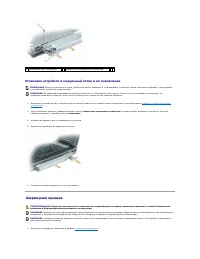
Страница 64 - Установка устройств в модульный отсек и их извлечение; Шарнирная крышка
Установка устройств в модульный отсек и их извлечение 1. Выверните крепежный винт устройства ( если таковой имеется ) из нижней панели компьютера ( смотрите раздел Удаление крепежного винта устройства ). 2. Если компьютер работает , дважды щелкните значок Безопасное извлечение устройства ...
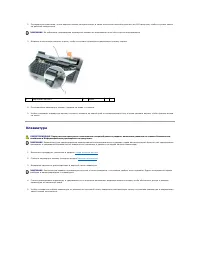
Страница 65 - Клавиатура
2. Переверните компьютер , чтобы верхняя панель смотрела вверх , а затем полностью откройте дисплей ( на 180 градусов ), чтобы он ровно лежал на рабочей поверхности . 3. Вставьте пластиковую палочку в щель , чтобы осторожно приподнять шарнирную крышку справа . 4. Приподнимите шарнирную крышку...
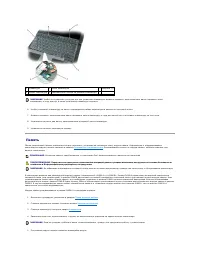
Страница 66 - Память
6. Чтобы установить клавиатуру на место , подсоедините кабель клавиатуры в разъем на системной плате . 7. Вставьте защелки , расположенные вдоль переднего края клавиатуры , в упор для кистей рук и положите клавиатуру на этот упор . 8. Установите на место два винта , расположенные в верхней час...
Страница 68 - Беспроводные платы; Платы для беспроводной локальной сети
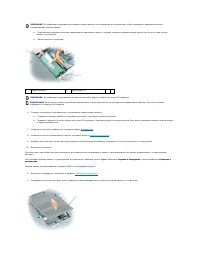
3. При замене модуля памяти извлеките имеющийся модуль . a. Подушечками пальцев осторожно раскрывайте зажимные клипсы с каждой стороны разъема модуля памяти до тех пор , пока модуль памяти не выскочит . b. Выньте модуль из разъема . 4. Снимите статическое электричество и установите новый моду...
Страница 70 - Батарейка типа «таблетка»
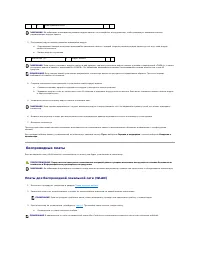
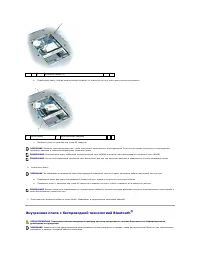
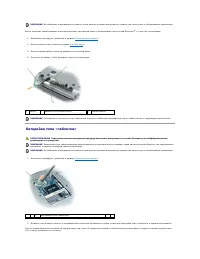
Если в комплект приобретаемого компьютера входит внутренняя плата с беспроводной технологией Bluetooth ® , то она уже установлена . 1. Выполните процедуры , указанные в разделе Перед началом работы . 2. Выньте жесткий диск ( смотрите раздел Жесткий диск ). 3. Выньте разъем кабеля платы из ...
Страница 72 - DellTM QuickSet
Назад на страницу Содержание Dell™ QuickSet Руководство пользователя Dell™ Latitude™ D520 Программа Dell™ QuickSet обеспечивает легкий доступ к конфигурированию или просмотру следующих типов настроек : l возможность подключения к сети l управление потреблением энергии l дисплей l системная ин...
Страница 73 - Защита компьютера; Замок защитного троса; Использование основного
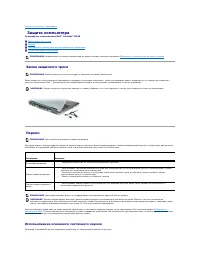
Назад на страницу Содержание Защита компьютера Руководство пользователя Dell™ Latitude™ D520 Замок защитного троса Пароли Программное обеспечение для отслеживания компьютера Потеря или кража компьютера Замок защитного троса Замок защитного троса является имеющимся в продаже устройс...
Страница 74 - Использование пароля администратора; Использование пароля защиты жесткого диска; Программное обеспечение для отслеживания компьютера; В случае утраты или кражи компьютера
На Панели управления выберите Учетные записи пользователей для создания учетных записей пользователей и добавления или изменения паролей . Если назначен основной пароль , его необходимо вводить при каждом включении компьютера . Если вы не введете пароль в течение 2 минут , операционная система ко...
Страница 76 - Программа настройки системы; Обзор; Изменение последовательности загрузки
Назад на страницу Содержание Программа настройки системы Руководство пользователя Dell™ Latitude™ D520 Обзор Просмотр экранов программы настройки системы Экраны настройки системы Часто используемые настройки Обзор Программу настройки системы можно использовать в следующих целях : l з...
Страница 77 - Изменение настроек
Контролировать последовательность загрузки и включать / отключать устройства можно на странице Boot Sequence ( Последовательность загрузки ) в категории System ( Система ). На странице Boot Sequence ( Последовательность загрузки ) приводится общий список загрузочных устройств , которые могут быт...
Страница 79 - Переустановка программного обеспечения; Драйверы; Что такое драйвер; Идентификация драйверов; Использование отката драйверов устройств в
Назад на страницу Содержание Переустановка программного обеспечения Руководство пользователя Dell™ Latitude™ D520 Драйверы Проблемы несовместимости программного и аппаратного обеспечения Восстановление операционной системы Драйверы Что такое драйвер Драйвер – это программа , которая у...
Страница 80 - Использование компакт; Установка драйверов вручную
систему компьютера в состояние , в котором она была до установки нового драйвера ( смотрите раздел Использование функции восстановления системы Microsoft Windows XP ). Использование компакт - диска Drivers and Utilities ( Драйверы и утилиты ) Если функции отката драйверов устройств или восстан...
Страница 81 - Восстановление операционной системы; Использование функции восстановления системы; Создание точки восстановления
1. Нажмите Пуск ® Справка и поддержка . 2. Введите устранение неполадок оборудования в в поле Найти и нажмите стрелку , чтобы запустить поиск . 3. Нажмите Устранение неполадок оборудования ® Требуется устранить конфликт оборудования компьютера ® Далее . Восстановление операционной сист...
Страница 82 - Перед использованием; Переустановка
Чтобы сменить точку восстановления , повторите действия с другой точкой восстановления или отмените восстановление . Отмена последнего восстановления системы 1. Нажмите Пуск ® Все программы ® Стандартные ® Системные средства ® Восстановление системы . 2. Нажмите Отменить последнее восстанов...
Страница 89 - Обращение с компьютером во время поездок; Идентификация компьютера; Упаковка компьютера; Полезные советы путешественнику; Путешествие на самолете
Назад на страницу Содержание Обращение с компьютером во время поездок Руководство пользователя Dell™ Latitude™ D520 Идентификация компьютера Упаковка компьютера Полезные советы путешественнику Идентификация компьютера l Прикрепите на компьютер метку со своей фамилией или визитную карто...
Страница 91 - Поиск и устранение неисправностей; Служба технических обновлений корпорации; Когда использовать программу; Запуск программы
Назад на страницу Содержание Поиск и устранение неисправностей Руководство пользователя Dell™ Latitude™ D520 Служба технических обновлений корпорации Dell Служба технических обновлений корпорации Dell рассылает по электронной почте уведомления об обновлениях аппаратных средств и программного о...
Страница 92 - Главное меню программы
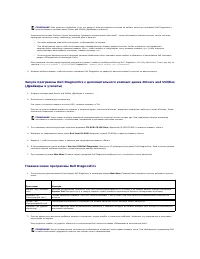
Компьютер запускает P r e-boot System Assessment ( проверка системы перед загрузкой ) - серию встроенных диагностических тестов , которые проверяют системную плату , клавиатуру , жесткий диск и дисплей . l Во время проверки отвечайте на вопросы , отображаемые на экране . l При обнаружении какого...
Страница 93 - Доступ к утилите
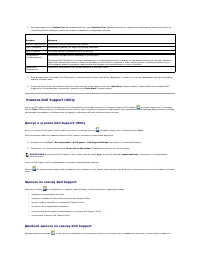
3. Если запущены тесты Custom Test ( Настраиваемый тест ) или Symptom Tree ( Дерево симптомов ), подробную информацию можно получить на соответствующих вкладках , описание которых приведено в следующей таблице . 4. Если вы запускали программу Dell Diagnostics с компакт - диска Drivers and U...
Страница 94 - Неполадки; Неполадки при записи на дисковод
утилите Dell Support Utility и посмотреть параметры настройки утилиты Dell Support. Для получения дополнительной информации по утилите Dell Support Utility нажмите знак вопроса ( ? ) в верхней части экрана Dell ™ Support . Неполадки , связанные с дисководами По мере выполнения тестов заполн...
Страница 95 - Неполадки жесткого диска; Неполадки электронной почты
l Убедитесь , что этот звук не вызван работающей программой . l Убедитесь , что диск вставлен правильно . Неполадки жесткого диска Дайте компьютеру остыть перед включением — Горячий жесткий диск может помешать запуску операционной системы . Прежде чем включать компьютер , попробуйте дать ему ...
Страница 96 - Сообщения об ошибках
потребоваться обновление программы ), чтобы выполнить сканирование компьютера и удалить шпионские программы . Для получения дополнительной информации посетите веб - сайт support.dell.com и выполните поиск по ключевому слову spyware ( шпионские программы ) . Сообщения об ошибках По мере выполнен...
Страница 99 - Неполадки устройства; Неполадки клавиатуры; Неполадки внешней клавиатуры
Unexpected interrupt in protected mode ( Неожиданное прерывание в защищенном режиме ) — Возможно , неправильно функционирует контроллер клавиатуры или плохо вставлен модуль памяти . Выполните тесты System Memory ( Системная память ) и Keyboard Controller ( Контроллер клавиатуры ) в программе ...
Страница 100 - Необычные символы; Зависания и неполадки программного обеспечения; Компьютер не запускается
неисправна . Обратитесь в корпорацию Dell ( смотрите раздел «Обращение в корпорацию Dell » ). Запустите диагностические тесты клавиатуры — Выполните тесты P C-AT Compatible Keyboards ( Клавиатуры , совместимые с P C-AT) в программе Dell Diagnostics ( смотрите раздел Dell Diagnostics ). Если ...
Страница 101 - Другие неполадки программ; Неполадки памяти; Неполадки сети; Общие неполадки
Выключите компьютер — Если компьютер не реагирует на нажатие клавиш на клавиатуре или перемещение мыши , нажмите кнопку питания не менее чем на 8-10 секунд , пока компьютер не выключится . Затем перезагрузите компьютер . Другие неполадки программ Прочитайте документацию по программе или обрати...
Страница 102 - Широкополосная мобильная сеть; Неполадки платы
Проверьте индикаторы сети на сетевом разъеме — Если индикатор не горит , то сетевое соединение не установлено . Замените сетевой кабель . Перезагрузите компьютер и попробуйте войти в сеть еще раз Проверьте параметры настройки сети — Обратитесь к сетевому администратору или человеку , который н...
Страница 103 - Неполадки питания; Обеспечение достаточного питания для компьютера
При возникновении неполадок платы , поставляемой корпорацией Dell — Обратитесь в корпорацию Dell ( смотрите раздел «Обращение в к о р п о р а ц и ю Dell » ). При возникновении неполадок платы , поставляемой не корпорацией Dell — Обратитесь к производителю платы . Неполадки питания По мере ...
Страница 104 - Анализ питания стыковочного устройства; Подстыковка при работающем компьютере; Неполадки принтера; Неполадки сканера
Использование менее мощных адаптеров переменного тока , включая 6 5- ваттный адаптер , приведет к выводу на экран сообщения ПРЕДУПРЕЖДЕНИЕ . Анализ питания стыковочного устройства Компьютер поддерживает использование усовершенствованного репликатора портов Dell D/Port. Вследствие повышенного ра...
Страница 105 - Не слышен звук из встроенных динамиков; Не слышен звук из внешних динамиков; Не слышен звук из наушников
Проверьте правильность подсоединения кабелей — l Информацию по подсоединению кабелей смотрите в документации по сканеру . l Убедитесь , что кабели сканера надежно подсоединены к сканеру и компьютеру . Убедитесь , что Microsoft Windows распознает сканер — Нажмите кнопку Пуск ® Панель управления...
Страница 106 - Неполадки видео и дисплея; Если на дисплее нет изображения
Настройте регулятор громкости Windows — Щелкните или дважды щелкните значок динамика в правом нижнем углу экрана . Убедитесь , что звук не приглушен до предела и не отключен . Неполадки , связанные с сенсорной панелью или мышью Проверьте параметры настройки сенсорной панели — 1. Нажмите кно...
Страница 107 - Если возникают затруднения при чтении информации с дисплея; Если информация нормально читается только на части экрана
Настройте параметры питания — Выполните поиск по ключевому слову ждущий режим в Центре справки и поддержки Windows ( смотрите раздел «Центр справки и поддержки W i n d o w s » ). Переключите видеоизображение — Если к компьютеру подсоединен внешний монитор , для переключения изображения на д...







 Dell 1130 Laser Mono Printer
Инструкция по эксплуатации
Dell 1130 Laser Mono Printer
Инструкция по эксплуатации
 Dell 1130n Laser Mono Printer
Инструкция по эксплуатации
Dell 1130n Laser Mono Printer
Инструкция по эксплуатации
 Dell 1133 Laser Mono Printer
Инструкция по эксплуатации
Dell 1133 Laser Mono Printer
Инструкция по эксплуатации
 Dell 1209S Projector
Инструкция по эксплуатации
Dell 1209S Projector
Инструкция по эксплуатации
 Dell 1409X Projector
Инструкция по эксплуатации
Dell 1409X Projector
Инструкция по эксплуатации
 Dell 1430X Projector
Инструкция по эксплуатации
Dell 1430X Projector
Инструкция по эксплуатации
 Dell 1420X Projector
Инструкция по эксплуатации
Dell 1420X Projector
Инструкция по эксплуатации
 Dell 1609WX Projector
Инструкция по эксплуатации
Dell 1609WX Projector
Инструкция по эксплуатации
 Dell 17FP
Инструкция по эксплуатации
Dell 17FP
Инструкция по эксплуатации
 Dell 1815dn Multifunction Mono Laser Printer
Инструкция по эксплуатации
Dell 1815dn Multifunction Mono Laser Printer
Инструкция по эксплуатации
 Dell 2330d
Инструкция по эксплуатации
Dell 2330d
Инструкция по эксплуатации
 Dell 2350dn Mono Laser Printer
Инструкция по эксплуатации
Dell 2350dn Mono Laser Printer
Инструкция по эксплуатации
 Dell 2724 - PowerConnect Switch
Инструкция по эксплуатации
Dell 2724 - PowerConnect Switch
Инструкция по эксплуатации
 Dell 3330dn Mono Laser Printer
Инструкция по эксплуатации
Dell 3330dn Mono Laser Printer
Инструкция по эксплуатации
 Dell 3333dn
Инструкция по эксплуатации
Dell 3333dn
Инструкция по эксплуатации
 Dell 3335dn Mono Laser Printer
Инструкция по эксплуатации
Dell 3335dn Mono Laser Printer
Инструкция по эксплуатации
 Dell 4320 Projector
Инструкция по эксплуатации
Dell 4320 Projector
Инструкция по эксплуатации
 Dell 4610X Wireless Projector
Инструкция по эксплуатации
Dell 4610X Wireless Projector
Инструкция по эксплуатации
 Dell 5230n-dn
Инструкция по эксплуатации
Dell 5230n-dn
Инструкция по эксплуатации
 Dell 5230dn Mono Laser Printer
Инструкция по эксплуатации
Dell 5230dn Mono Laser Printer
Инструкция по эксплуатации