Страница 2 - Содержание
Содержание Использование документа Онлайн-руководство. . . . . . . . . . . . . . . . . . . . . . 10 Обозначения, используемые в настоящем документе. . . . . . . . . . . . . . . . . . . . . . . . . 11 Пользователи устройства с активированными сенсорными функциями (Windows). . 12 Товарные знаки и лице...
Страница 10 - Использование документа Онлайн-руководство; Условия эксплуатации
Использование документа Онлайн-руководство Условия эксплуатации Обозначения, используемые в настоящем документе Пользователи устройства с активированными сенсорными функциями(Windows) Печать документа Онлайн-руководство Товарные знаки и лицензии Снимки экранов в данном руководстве 10
Страница 11 - Обозначения, используемые в настоящем документе; Основные сведения; Инструкции, разъясняющие основные операции с продуктом.
Обозначения, используемые в настоящем документе Предупреждение! Несоблюдение этих указаний может привести к тяжелым травмам, вплоть до смертельногоисхода, или имущественному ущербу вследствие неправильной эксплуатации оборудования.Обязательно следуйте этим указаниям в целях безопасной эксплуатации. ...
Страница 16 - Простое понимание сетевых подключений; Что такое беспроводное подключение; появления на экране устройства значка; Что такое беспроводное прямое подключение; Беспроводное прямое подключение; Что такое проводное подключение
Простое понимание сетевых подключений Что такое беспроводное подключение Подключайте принтер к устройствам (например, компьютеру, смартфону или планшету) с помощьюмаршрутизатора беспроводной сети. При наличии маршрутизатора беспроводной сети рекомендуется использовать его для установлениябеспроводно...
Страница 17 - Параметры и настройка сетевого подключения; Изменение параметров сети; Переключение подключения принтера к сети или устройствам; Wi-Fi Connection Assistant
USB-соединение (ссылка) Примечание. • Принтер можно подключить к компьютеру с помощью USB-кабеля (USB-подключение). Подготовьте USB-кабель. Подробные сведения см. в разделе Переключение подключения принтера к сети или устройствам . Параметры и настройка сетевого подключения Настройте параметры подкл...
Страница 18 - Рекомендации по сетевому подключению; См. советы по использованию принтера по сети ниже.; Устранение неполадок; Ответы на; Уведомление/ограничение; • Ограничения для параметров сети:
Рекомендации по сетевому подключению См. советы по использованию принтера по сети ниже. Рекомендации по сетевому подключению (Windows/macOS) Настройка конфигурации принтера с помощью веб-браузераДействия по предотвращению несанкционированного доступа Устранение неполадок Дополнительные сведения об у...
Страница 19 - Ограничения; Дополнительные сведения об ограничениях см. в следующем разделе.; Подключение через маршрутизатор беспроводной сети; беспроводной сети, использующие диапазон 5 ГГц.
Ограничения При подключении другого устройства, когда одно устройство (например, компьютер) уже подключенок принтеру, используйте тот же метод подключения, что и для первого устройства.При подключении с использованием другого метода подключение к используемому устройству будетотключено.При этом подк...
Страница 22 - Обнаружены принтеры с одинаковым именем; • Серийный номер может не отображаться на экране результатов.
Обнаружены принтеры с одинаковым именем Во время настройки при обнаружении принтера на экране результатов может отобразитьсянесколько принтеров с одинаковым именем. Выберите принтер путем проверки соответствующих параметров принтера и параметров на экранерезультатов определения. • Для Windows: • Про...
Страница 24 - Подготовьте оборудование.
Настройка IEEE802.1X/EAP (WPA/WPA2/WPA3 Enterprise) Обзор При использовании коммутатора или точки доступа (устройства проверки подлинности) сIEEE802.1X/EAP можно подключить этот принтер к сети Wi-Fi. Примечание. • Информация на этой странице предназначена для сетевых администраторов. • Процедура нас...
Страница 25 - В удаленном пользовательском интерфейсе выберите; Защита; Проверка подлинности; Проверка подлинности; Выберите; Проверка подлинности
• В разделе защиты меню удаленного пользовательского интерфейса имеется пункт • Параметры IEEE802.1X/EAP (IEEE802.1X/EAP settings) . 4. В удаленном пользовательском интерфейсе выберите Защита (Security) > 4. Параметры IEEE802.1X/EAP (IEEE802.1X/EAP settings) . 5. Выберите Проверка подлинности (Au...
Страница 26 - Если не удается выполнить подключение
Выберите OK для сохранения настроек IEEE802.1X/EAP. 9. Зарегистрируйте сертификат центра сертификации (ЦС). 9. Выберите Сертификат ЦС (CA certificate) > Загруз.сертиф.ЦС (Upload CA certificate) и загрузите (зарегистрируйте) сертификат ЦС (в формате X.509 DER). Можно зарегистрировать до пяти серти...
Страница 27 - • Выберите; Параметры; на экране НАЧАЛО, а затем выберите; Настройки сети; для устранения неполадок.
Внимание! • Беспроводное прямое подключение отключается при подключении к точке доступа • IEEE802.1X/EAP. При использовании удаленного пользовательского интерфейса включитебеспроводное прямое подключение в настройках панели управления и повторите подключениес использованием беспроводного прямого под...
Страница 29 - Используйте Wi-Fi Connection Assistant в следующих целях:
Wi-Fi Connection Assistant Wi-Fi Connection Assistant позволяет диагностировать или исправлять сетевой статус, а такженастраивать параметры принтера в сети. Используйте Wi-Fi Connection Assistant в следующих целях: • Поиск принтеров в сети и начальная настройка сетевых параметров для найденных принт...
Страница 30 - Запуск служебной программы Wi-Fi Connection Assistant; Диагностика и исправление параметров сети
Запуск служебной программы Wi-Fi Connection Assistant Запустите программу Wi-Fi Connection Assistant, как показано ниже. При использовании ОС Windows 11 в разделе (кнопка Пуск (Start) ) на панели задач выберите Все приложения (All apps) > Canon Utilities > Wi-Fi Connection Assistant . Примечан...
Страница 31 - Выполните указанные ниже действия.; Запустите программу Wi-Fi Connection Assistant.; Да; Диагностика и исправление; на открывшемся; • Эта функция проверяет следующее:
Диагностика и исправление параметров сети Wi-Fi Connection Assistant диагностирует и исправляет настройки компьютера или соединения междукомпьютером и принтером при возникновении проблемы (например, если не удается выполнитьпечать с принтера в сети). Внимание! • Некоторые модели не поддерживают функ...
Страница 33 - Сетевая настройка; отображается представленный ниже экран. На экране
Экран Canon Wi-Fi Connection Assistant Элементы на экране служебной программы Canon Wi-Fi Connection AssistantМеню на экране служебной программы Canon Wi-Fi Connection AssistantЭлементы на панели инструментов экрана служебной программы Canon Wi-Fi ConnectionAssistant Элементы на экране служебной про...
Страница 34 - Назначение сведений о принтере
C: Состояние (Status) Отображается состояние принтера, как показано ниже. • Доступно (Available) • Показывает, что принтер доступен. • Настройка завершена (Setup Completed) • Появляется после настройки сети и нажатия кнопки Задать (Set) для закрытия окна. • Требуется настройка (Requires Setup) • Ука...
Страница 37 - Изменить вид; в меню; Вид; некоторых моделей.) В этом случае выберите; USB; • Данный элемент работает аналогично функции; Справка
D: Переключение списка принтеров. (IPv4, IPv6 или USB принтеры) Примечание. • Данный элемент работает аналогично функции Изменить вид в меню Вид (View) . • Также можно отобразить список подключенных по USB принтеров. (Недоступно для некоторых моделей.) В этом случае выберите USB . E: Отображение дан...
Страница 39 - разделе; меню; для отображения принтеров, доступных; Сетевая настройка принтера; Параметры принтера
Настройка/изменение параметров подключения попроводной сети (кабель Ethernet) Чтобы настроить/изменить параметры проводной сети, выполните следующие действия. Примечание. • Некоторые модели позволяют осуществлять настройку сети для принтера, подключенного через кабель USB, посредством служебной прог...
Страница 40 - Проводная сеть; Введите пароль и нажмите; OK; Параметры сети
Выберите Проводная сеть (Wired LAN) и нажмите OK . 6. Введите пароль и нажмите OK . 6. Откроется экран Параметры сети (Network Settings) . 7. Настройте/измените параметры. 7. Отображение экрана можно переключать между IPv4 и IPv6. Нажмите вкладку, чтобы изменитьпротокол. • Параметры IPv4 • A: Исполь...
Страница 41 - Нажмите; Задать
Подробные сведения см. в разделе Список моделей, которые не поддерживают конфигурацию IPv6 через USB-соединение . A: Использ. IPv6-адрес (Use IPv6 address) Выберите этот параметр, если принтер используется в среде IPv6. B: Использовать адрес без сохранения: (Use Stateless Address:) Выберите этот пар...
Страница 42 - для отображения принтеров.
Настройка/изменение параметров Wi-Fi Чтобы настроить/изменить параметры Wi-Fi, выполните следующие действия. Внимание! • Включите "Простое беспроводное соединение (настройка соединения без кабеля)", прежде чем выполнять настройку принтера. (Необязательно, если необходимо изменить IP-адрес.) ...
Страница 43 - Подтверждение пароля принтера; Инфраструктура
• При выборе принтера с USB-подключением в шаге 4, и если выбранный принтер • поддерживает проводную сеть, приведенный ниже экран появится после отображенияэкрана Подтверждение пароля принтера (Confirm Printer Password) Выберите Wi-Fi и нажмите OK . 6. Введите пароль и нажмите OK . 6. Откроется экра...
Страница 47 - Имена отображаются в разделах; Canon Wi-Fi Connection Assistant; • При выборе; Доступно; Расширенные настройки принтера
Назначение сведений о принтере Выполните следующие действия, чтобы назначить/изменить имя расположения или имя устройствадля принтера. Имена отображаются в разделах Имя устройства: (Device Name:) и Расположение: (Location:) на экране Canon Wi-Fi Connection Assistant . Примечание. • При выборе USB в ...
Страница 54 - Откройте; Панель запуска; Введите пароль, указанный для вашего компьютера, и выберите; Установить вспомогательное
Запуск служебной программы Wi-Fi Connection Assistant Откройте Панель запуска (Launchpad) , выберите Утилиты Canon (Canon Utilities) , а затем выберите Wi-Fi Connection Assistant. При запуске Wi-Fi Connection Assistant отображается приведенный ниже экран. Введите пароль, указанный для вашего компьют...
Страница 58 - Загрузка бумаги; Источники бумаги
Загрузка бумаги Источники бумаги Загрузка фотобумаги или обычной бумаги в задний лоток Загрузка обычной бумаги в кассету Загрузка конвертов в задний лоток Загрузка картона в задний плоский лоток 78
Страница 59 - Задний лоток
Источники бумаги Принтер оснащен тремя источниками бумаги для загрузки: задним лотком, кассетой и заднимплоским лотком. Когда обычная бумага загружена в кассету, можно также загрузить бумагу в заднийлоток или задний плоский лоток, чтобы выполнить печать. Задний лотокКассетаЗадний плоский лоток Задни...
Страница 60 - Кассета; Загрузка обычной бумаги в кассету; Задний плоский лоток; Задний плоский лоток находится в задней части принтера.
Кассета В кассету можно загружать обычную бумагу формата A4, B5, A5, Letter или Executive. Загрузка обычной бумаги в кассету Задний плоский лоток Задний плоский лоток находится в задней части принтера. В кассету можно загружать картон формата A4, B5, Letter. Загрузка картона в задний плоский лоток П...
Страница 62 - Загрузка фотобумаги или обычной бумаги в задний лоток; Можно загрузить фотобумагу или обычную бумагу.
Загрузка фотобумаги или обычной бумаги в задний лоток Можно загрузить фотобумагу или обычную бумагу. В задний лоток можно также загрузить конверты. Загрузка конвертов в задний лоток 1. Подготовьте бумагу. 1. Совместите края бумаги. Если бумага скручена, разгладьте ее. Примечание. • Аккуратно выровня...
Страница 64 - сторонам стопки бумаги.
Примечание. • Убедитесь, что при загрузке бумаги большой длины кончик бумаги касается внутренней • части отверстия для подачи. В зависимости от плотности бумаги передний край можетподняться, а печать сместиться. Следите, чтобы передний край бумаги не поднимался,например путем удержания части, котора...
Страница 65 - загруженной в задний лоток бумаги, выберите; Изменить
6. Если размер страницы и тип носителя на ЖК-дисплее совпадают с размером и типом 6. загруженной в задний лоток бумаги, выберите OK . Если нет, выберите Изменить (Change) , чтобы изменить параметры в соответствии с размером и типом загруженной бумаги. Примечание. • Если необходимо скрыть экран для п...
Страница 68 - разместите ее в центре кассеты.
4. Загрузите стопку бумаги в книжной ориентации СТОРОНОЙ ДЛЯ ПЕЧАТИ ВНИЗ и 4. разместите ее в центре кассеты. Внимание! • Всегда загружайте бумагу в книжной ориентации (D). Загрузка бумаги в альбомной • ориентации (E) может привести к застреванию бумаги. Примечание. • Прижмите стопку бумаги к краю к...
Страница 72 - Загрузка конвертов в задний лоток; В задний лоток также можно загрузить конверты.; Подготовьте конверты.
Загрузка конвертов в задний лоток В задний лоток также можно загрузить конверты. Выполняется автоматический поворот адреса и его печать в соответствии с направлением конверта,которое точно определяется драйвером принтера. Внимание! • Не используйте следующие конверты. Конверты могут замяться во внут...
Страница 74 - размером и типом конвертов, загруженных в задний лоток, выберите
Не следует слишком плотно прижимать направляющие бумаги к конвертам. Возможны сбои приподаче конвертов. Примечание. • Не загружайте конверты выше метки предела загрузки (C). • 6. Если размер страницы и тип носителя, отображаемые на ЖК-дисплее, совпадают с 6. размером и типом конвертов, загруженных в...
Страница 76 - Загрузка картона в задний плоский лоток; Загрузите в задний плоский лоток картон формата A4, B5 и Letter.
Загрузка картона в задний плоский лоток Загрузите в задний плоский лоток картон формата A4, B5 и Letter. Примечание. • Информацию о плотности бумаги, которую можно использовать в заднем плоском лотке, см. в • разделе Поддерживаемые типы носителей . 1. Подготовьте бумагу. 1. Если бумага скручена, раз...
Страница 81 - Осторожно закройте крышку сканера.; начала копирования или сканирования.
Не нажимайте на стекло рабочей поверхности с усилием 2,0 кг (4,4 фунта) и более(например, прижимая оригинальный документ). 3. Осторожно закройте крышку сканера. 3. Внимание! • После загрузки оригинала на рабочую поверхность обязательно закройте крышку сканера до • начала копирования или сканирования...
Страница 82 - Загрузка, исходя из использования
Загрузка, исходя из использования Загрузите оригинал документа в правильном положении в соответствии с используемой функцией.Если оригинал загружен неправильно, то он может быть неправильно отсканирован. Оригиналы Функция Порядок загрузки Журналы, газеты и документы Копирование Размещение оригинала ...
Страница 83 - Размещение оригинала и его совмещение с меткой выравнивания; совместите его с меткой выравнивания
Размещение оригинала и его совмещение с меткой выравнивания Разместите оригинал СТОРОНОЙ ДЛЯ СКАНИРОВАНИЯ ВНИЗ на рабочей поверхности и совместите его с меткой выравнивания . Части, расположенные в заштрихованной области, не могут быть отсканированы. Внимание! • Принтер не может сканировать заштрихо...
Страница 84 - Размещение двух или более оригиналов на рабочей поверхности; Можно разместить до 12 исходных документов.
Размещение двух или более оригиналов на рабочей поверхности Поместите оригиналы ЛИЦЕВОЙ СТОРОНОЙ ВНИЗ. Оставьте расстояние не менее 1 см(0,40 дюйма) между краями рабочей поверхности (заштрихованная диагональными линиямиобласть) и оригиналами, а также между оригиналами. Части, расположенные в заштрих...
Страница 85 - Поддерживаемые оригиналы; Закрепление/отсоединение крышки сканера
Поддерживаемые оригиналы Элемент Сведения Типы оригиналов Журналы, газеты и текстовые документы Напечатанные фотографии, открытки, визитки или диски (BD/DVD/CDи др.) Размер (ширина x высота) Макс. 216 x 297 мм (8,5 x 11,7 дюйма) Примечание. • При помещении толстого оригинала, например книги, на рабо...
Страница 86 - Отсоединение крышки сканера:
Закрепление/отсоединение крышки сканера Отсоединение крышки сканера: Переведите крышку сканера в книжную ориентацию и наклоните ее назад. Закрепление крышки сканера: Поместите обе петли (A) крышки сканера в держатель (B) и вставьте обе петли крышки сканеравертикально. 106
Страница 89 - раздел; Процедура повторной заправки
Повторная заправка чернильных контейнеров Если в процессе печати заканчиваются чернила или появляются другие ошибки, на ЖК-дисплееотображается сообщение, содержащее информацию об ошибке. В этом состоянии принтерне сможет выполнять печать. Проверьте уровень оставшихся чернил с помощью индикаторачерни...
Страница 91 - Повторно заправьте чернильный контейнер.
4. Держите флакон с чернилами вертикально и осторожно отверните колпачок 4. флакона (H), чтобы снять его. Внимание! • Не трясите флакон с чернилами. Чернила могут разбрызгаться при открытии колпачка. • 5. Повторно заправьте чернильный контейнер. 5. Совместив горлышко флакона с чернилами с впускным о...
Страница 92 - из впускного отверстия.; Закройте колпачок контейнера на чернильном контейнере.
Внимание! • Убедитесь, что каждый из контейнеров с цветными чернилами заполняется чернилами • соответствующего цвета из флаконов. • Если чернила не перетекли в чернильный контейнер, медленно снимите и вставьте • флакон с чернилами. • При повторной заправке чернильного контейнера следите, чтобы урове...
Страница 93 - Замечания по флаконам с чернилами; • Храните в местах, недоступных для детей.
8. Закройте модуль сканирования / крышку. 8. Чтобы закрыть модуль сканирования / крышку, слегка поднимите его, а затем аккуратноопустите. Замечания по флаконам с чернилами Внимание! • Храните в местах, недоступных для детей. • • Не пейте чернила. • • Если чернила случайно попали на слизистую или при...
Страница 94 - Советы по чернилам
• Не смешивайте с водой или другими чернилами. Это может привести к повреждению • принтера. • После открытия флакона с чернилами не оставляйте его со снятым колпачком флакона. • Чернила могут высохнуть и помешать правильной работе принтера в случае повторнойзаправки чернильного контейнера с помощью ...
Страница 95 - Проверка уровня чернил; отображается сообщение об ошибке.
Проверка уровня чернил Проверьте уровень чернил по индикатору чернильного контейнера на передней панели принтера. Если чернила достигают верхнего предела (A), контейнер с чернилами заполнен. Если чернила приближаются к нижнему пределу (B), чернила заканчиваются. Повторно заправьтечернильный контейне...
Страница 96 - Чернила могут использоваться для целей помимо печати.; Используются ли цветные чернила при черно-белой печати?
Советы по чернилам Для каких целей, помимо печати, используются чернила? Чернила могут использоваться для целей помимо печати. Во время начальной настройки некоторые чернила из комплекта флаконов с черниламииспользуются для заполнения сопел печатающей головки, чтобы обеспечить готовность принтера кв...
Страница 97 - Если печать стала бледной или неравномерной
Если печать стала бледной или неравномерной Процедура обслуживания Печать образца для проверки сопел Оценка образца для проверки сопел Очистка печатающей головки Глубокая очистка печатающих головок Выравнивание печатающей головки Выравнивание печатающих головок вручную 117
Страница 98 - Процедура обслуживания; • Проверьте, остались ли чернила в чернильном контейнере.; При размытой или неровной печати:; Выполните печать шаблона для проверки сопел.; Оцените образец для проверки сопел
Процедура обслуживания Если распечатываемые изображения размыты, цвета печатаются неправильно или результатыпечати неудовлетворительны (например, прямые линии печатаются со смещением), выполнитеуказанные ниже действия. Внимание! • Не промывайте и не протирайте печатающую головку. Это может вызвать п...
Страница 101 - Повторно; Нужно приготовить: лист обычной бумаги формата A4 или Letter; Обслуживание; Проверка сопел
Печать образца для проверки сопел Чтобы проверить, правильно ли выполняется подача чернил из сопла печатающей головки,напечатайте образец для проверки сопел. Примечание. • При низком уровне чернил шаблон для проверки сопел печатается неправильно. Повторно • заправьте чернильные контейнеры с низким у...
Страница 102 - Оценка образца для проверки сопел; горизонтальных полос.
Оценка образца для проверки сопел Выполните оценку шаблона для проверки сопел и очистите печатающую головку, если необходимо. 1. Проверьте образец C на наличие недостающих линий или образец D на наличие 1. горизонтальных полос. A: Нет пропущенных линий/нет горизонтальных полосB: Есть пропущенные лин...
Страница 104 - для обслуживания. Если свободного места недостаточно,; Очистка
Очистка печатающей головки Очистите печатающую головку, если в напечатанном образце для проверки сопел отсутствуют линииили присутствуют горизонтальные полосы. Очистка удалит засорение сопел и восстановит состояниепечатающей головки. Очистка печатающей головки связана с повышенным потреблением черни...
Страница 105 - Далее; выполните
8. Выберите Далее (Next) . 8. 9. Оцените образец для проверки сопел . 9. Примечание. • Если неполадка не устранена после двукратной очистки печатающей головки, выполните • глубокую очистку печатающей головки . 125
Страница 106 - Глубокая очистка печатающих головок; замените его новым; Глубокая очистка
Глубокая очистка печатающих головок Если качество печати не улучшилось после стандартной очистки печатающей головки, выполнитеглубокую очистку печатающей головки. Во время глубокой очистки печатающей головкипотребляется больше чернил, чем при стандартной очистке печатающей головки, поэтомувыполняйте...
Страница 107 - При появлении сообщения о завершении выберите
8. При появлении сообщения о завершении выберите OK . 8. 9. Оцените образец для проверки сопел . 9. Если неполадка не устранена, отключите питание и повторите процедуру глубокой очисткипечатающей головки через 24 часа. 127
Страница 108 - Выравнивание печатающей головки; При низком уровне чернил повторно; Вставьте лист обычной бумаги формата A4 или Letter в кассету.; Нажмите кнопку
Выравнивание печатающей головки Если прямые линии печатаются со смещением или если х результаты печати неудовлетворительны,необходимо отрегулировать положение печатающей головки. Примечание. • При низком уровне чернил образец выравнивания печатающей головки печатается неправильно. • При низком уровн...
Страница 109 - печати остаются неудовлетворительными,
Примечание. • В случае сбоя автоматического выравнивания печатающей головки на ЖК-дисплее • отображается сообщение об ошибке. В случае возникновения ошибки 7. При появлении сообщения о завершении выберите OK . 7. Примечание. • Если после регулирования положения печатающих головок, как описано выше, ...
Страница 110 - Выравнивание печатающих головок вручную; Нужно приготовить: два листа обычной бумаги формата A4 или Letter
Выравнивание печатающих головок вручную Попробуйте выровнять печатающие головки вручную после автоматического выравнивания, еслирезультаты печати не соответствуют ожиданиям или прямые линии при печати становятсянеровными. Нужно приготовить: два листа обычной бумаги формата A4 или Letter 1. Убедитесь...
Страница 112 - Просмотрите сообщение и нажмите кнопку
Едва различимые горизонтальные полосы Заметные горизонтальные полосы 10. Повторяйте эти действия, пока не введете номера всех шаблонов для столбцов с В 10. по N. 11. Просмотрите сообщение и нажмите кнопку OK . 11. Выполняется печать второго набора шаблонов. 12. Изучите второй шаблон настройки положе...
Страница 114 - Системные настройки; и выберите; Принтеры и; Выберите используемую модель из списка принтеров и щелкните; Параметры и; Щелкните; Общие
Открытие удаленного пользовательского интерфейса дляобслуживания Обслуживание принтера и изменение параметров можно выполнять из удаленногопользовательского интерфейса.Далее приведен порядок действий для открытия удаленного пользовательского интерфейса. 1. Откройте Системные настройки (System Prefer...
Страница 115 - Очистка печатающих головок; убедитесь, что в картридже для обслуживания достаточно; Служебные программы; удаленном пользовательском; Выполните очистку; Завершите очистку; Проверьте результаты.
Очистка печатающих головок Функции очистки и глубокой очистки печатающих головок позволяют устранить засорение сопелпечатающих головок. Если результаты печати неудовлетворительны или один из цветов непечатается, хотя чернила не кончились, выполните очистку печатающих головок.Перед выполнением любого...
Страница 116 - Выполните глубокую очистку; Завершите глубокую очистку; расходуется больше чернил,; Связанные разделы
1. Выберите Служебные программы (Utilities) в удаленном пользовательском 1. интерфейсе 2. Щелкните Глубокая очистка (Deep Cleaning) . 2. Перед выполнением процедуры глубокой очистки убедитесь, что принтер включен.Проверьте следующее. Затем при необходимости выполните процедуру глубокой очистки. • Ос...
Страница 117 - Выполните регулировку положения печатающих головок; Печать для выравнивания; печать и проверить текущие настройки.
Регулировка положения Печатающая головка Любая ошибка в установке печатающих головок может привести к смещению цветов и линий.Регулировка положения печатающих головок улучшает результаты печати. Выравнив. печ. головок — авто (Print Head Alignment - Auto) 1. Выберите Служебные программы (Utilities) в...
Страница 118 - Очистка наружных поверхностей
Очистка Очистка наружных поверхностей Очистка рабочей поверхности и крышки сканера Очистка подающих роликов Очистка внутренних компонентов принтера (очистка поддона) Очистка прокладок кассет 138
Страница 119 - Очистка подающих роликов; Нужно приготовить: три листа обычной бумаги формата A4 или Letter; Очистка роликов
Очистка подающих роликов Загрязнение подающего ролика или налипание на него бумажной пыли может стать причинойнеправильной подачи бумаги. В этом случае очистите подающий ролик. Во время очистки роликиизнашиваются, поэтому выполняйте очистку только при необходимости. Нужно приготовить: три листа обыч...
Страница 120 - протрите его влажной и хорошо отжатой тканью.
10. При появлении сообщения о завершении выберите OK . 10. Если после выполнения приведенных выше действий проблема не будет устранена, выполнитеописанную ниже процедуру. 1. Выключите питание, а затем отсоедините кабель питания. 1. 2. Откройте модуль сканирования / крышку. 2. 3. Вращая подающий роли...
Страница 121 - Нужно приготовить: лист обычной бумаги формата A4 или Letter*; * Обязательно используйте новый лист бумаги.; Очистка поддона; нажмите кнопку; бумагу, затем нажмите кнопку
Очистка внутренних компонентов принтера (очисткаподдона) Удалите загрязнения во внутренней части принтера. Если внутри принтера появляются загрязнения,отпечатанные листы могут запачкаться, поэтому рекомендуется выполнять чистку регулярно. Нужно приготовить: лист обычной бумаги формата A4 или Letter*...
Страница 124 - Замена картриджа для обслуживания; В случае возникновения ошибки; Приготовьте новый картридж для обслуживания.
Замена картриджа для обслуживания В случае отображения предупреждений и ошибок, связанных с картриджем для обслуживания, наЖК-дисплее появляется сообщение об ошибке. Выполните соответствующие действия, указанные всообщении. В случае возникновения ошибки Внимание! • Если отображается сообщение о том,...
Страница 125 - Сдвиньте картридж для обслуживания до совмещения отметки
Внимание! • Не прикасайтесь к трубкам или другим внутренним частям принтера. Это может вызвать • повреждение принтера. • Не залезайте руками внутрь принтера, так как к рукам могут пристать чернила. • 3. Сдвиньте картридж для обслуживания до совмещения отметки на картридже 3. для обслуживания с метко...
Страница 128 - • Чтобы заменить картридж для обслуживания, выберите; Замените
Проверка состояния картриджа для обслуживания на ЖК-дисплее 1. Убедитесь, что принтер включен. 1. 2. Выберите Свед. о принт. (Printer details) на экране «НАЧАЛО». 2. ЖК-дисплей и панель управления 3. Выберите Св. о карт. для обсл. (M'ntenance cart info) 3. В области A появляется символ, если есть ка...
Страница 129 - Обзор; Безопасность; Отмена заданий печати; Основные компоненты и их использование
Обзор Безопасность Меры предосторожности Нормативная информация WEEE Предосторожности при обращении Отмена заданий печати Юридические ограничения на сканирование/копирование Меры предосторожности при обращении с принтером Транспортировка принтера При ремонте, предоставлении во временное пользование ...
Страница 131 - Предупреждение; • Пользователи с кардиостимуляторами:
Меры предосторожности Меры предосторожности • Данное руководство содержит важные уведомления и меры предосторожности, касающиеся • Вашего принтера. Используйте принтер только по назначению (как описано в сопроводительных руководствах),так как использование для других целей может привести к возгорани...
Страница 132 - модели могут не быть оснащены этими частями.; • Флаконы с чернилами
Осторожно! • Во время печати не кладите руки внутрь принтера.• Не прикасайтесь к металлическим деталям печатающей головки сразу после печати.• Не прикасайтесь к движущимся частям, указанным показанной здесь наклейкой. Некоторые модели могут не быть оснащены этими частями. Движущиеся детали Находитес...
Страница 133 - Общие уведомления; Выбор местоположения; Технические характеристики
Общие уведомления Выбор местоположения См. « Технические характеристики » в онлайн-руководстве для получения подробной информации о рабочих условиях. • Не устанавливайте принтер в нестабильном месте или местах, подверженных воздействию чрезмерной вибрации. • Не устанавливайте принтер в местах с очен...
Страница 134 - Источник питания; • Никогда не вынимайте вилку, потягивая шнур.; Это может привести к утечке чернил.
Источник питания • Обеспечьте пространство вокруг розетки, чтобы при необходимости можно было отключить сетевой шнур. • Никогда не вынимайте вилку, потягивая шнур. Общие уведомления • Не наклоняйте принтер, не ставьте его на боковую поверхность и не переворачивайте его. Это может привести к утечке ч...
Страница 135 - Нормативная информация; Помехи
Нормативная информация Помехи Не используйте принтер вблизи медицинского оборудования или других электронных устройств.Сигналы принтера могут помешать правильной работе этих устройств. 155
Страница 137 - Предосторожности при обращении
Предосторожности при обращении Отмена заданий печати Юридические ограничения на сканирование/копирование Меры предосторожности при обращении с принтером Транспортировка принтера При ремонте, предоставлении во временное пользование или утилизациипринтера Сохранение высокого качества печати 157
Страница 138 - Юридические ограничения на сканирование/копирование
Юридические ограничения на сканирование/копирование Сканирование, печать, копирование или изменение копий нижеследующей информации могутпреследоваться по закону. Этот список не является исчерпывающим. Если вы сомневаетесь в легальности совершаемого,проконсультируйтесь с местным юристом. • Денежные б...
Страница 139 - Меры предосторожности при обращении с принтером; Не кладите никаких предметов на крышку сканера!
Меры предосторожности при обращении с принтером Не кладите никаких предметов на крышку сканера! Не кладите никакие предметы на крышку сканера. При открытии крышки сканера эти предметыупадут в задний лоток, что может нарушить работоспособность принтера. Кроме того, разместитепринтер так, чтобы на нег...
Страница 140 - Транспортировка принтера; • Забирать чернила из чернильных контейнеров невозможно.; Режим транспортировки; Подтвердите сообщение, затем выберите
Транспортировка принтера При изменении места установки принтера при смене места жительства убедитесь в следующем. Внимание! • Забирать чернила из чернильных контейнеров невозможно. • • Проверьте, чтобы колпачок контейнера был вставлен до конца. • • Подготовьте принтер к транспортировке с установленн...
Страница 141 - Убедитесь, что индикатор; отсоедините кабель питания; ВКЛ; Сложите лоток приема бумаги.
Режим переключен в режим передачи. После завершения питание выключится автоматически. 4. Убедитесь, что индикатор ВКЛ (ON) не горит, и отсоедините кабель питания . 4. Внимание! • Не отключайте принтер, пока индикатор ВКЛ (ON) горит или мигает. Это может стать • причиной возникновения неполадок или п...
Страница 143 - Сброс настроек
При ремонте, предоставлении во временное пользованиеили утилизации принтера При вводе личных данных, паролей и/или других параметров защиты на принтере такая информацияможет быть сохранена в принтере. Чтобы защитить свои персональные данные, обязательно выполните сброс всех настроек приотправке прин...
Страница 144 - Сохранение высокого качества печати; При нажатии кнопки; для отключения питания принтер автоматически поднимает; При; Периодически выполняйте печать!
Сохранение высокого качества печати Чтобы печатать с оптимальным качеством печати, предотвращайте высыхание и загрязнениепечатающей головки. Для обеспечения оптимального качества печати всегда выполняйте следующиеправила. Примечание. • В зависимости от типа бумаги чернила могут смазываться в случае,...
Страница 147 - Откройте устройство для загрузки бумаги в задний лоток.; C: Направляющие бумаги; Совместите с обеими сторонами стопки бумаги.; E: Направляющие бумаги; Выводится бумага после печати. Выдвиньте его до начала печати.
Вид спереди A: Упор для бумаги Откройте устройство для загрузки бумаги в задний лоток. B: Задний лоток Два или более листов бумаги одного типа и размера можно загрузить одновременно иавтоматически подавать на печать по одному листку. Загрузка фотобумаги или обычной бумаги в задний лотокЗагрузка конв...
Страница 148 - Откройте для загрузки оригинала на рабочую поверхность.; H: Рабочая поверхность; Загрузите оригинал сюда.
G: Крышка сканера Откройте для загрузки оригинала на рабочую поверхность. H: Рабочая поверхность Загрузите оригинал сюда. I: Панель управления Используется для изменения параметров принтера или управления им. Панель управления 168
Страница 149 - Вид сзади; Вставьте USB-кабель для подключения принтера к компьютеру.; B: Разъем кабеля питания; Снимите для удаления замятой бумаги.; E: Задний плоский лоток; Загрузите в этот лоток картон формата A4, B5 и Letter.
Вид сзади A: USB-порт Вставьте USB-кабель для подключения принтера к компьютеру. B: Разъем кабеля питания Подсоедините кабель питания, поставляемый в комплекте с устройством. C: Крышка модуля подачи Снимите для удаления замятой бумаги. D: Модуль подачи Откройте для удаления замятой бумаги. E: Задний...
Страница 150 - G: Направляющие бумаги
G: Направляющие бумаги Совместите с обеими сторонами стопки бумаги. Внимание! • Не прикасайтесь к металлическому корпусу. • • Не вставляйте и не извлекайте USB-кабель, пока принтер выполняет печать или сканирование с • участием компьютера. Это может привести к повреждению. 170
Страница 151 - Вид внутренних частей; B: Колпачки контейнеров; Откройте для повторной заправки чернильных контейнеров.; C: Чернильные контейнеры; Если уровни чернил низкие, заправьте контейнеры.; G: Рычажок чернильного клапана; Действия при транспортировке принтера.
Вид внутренних частей A: Модуль сканирования / крышка Сканирует оригинальные документы. Откройте чернильные контейнеры для повторной заправкии удаления замятой бумаги. B: Колпачки контейнеров Откройте для повторной заправки чернильных контейнеров. C: Чернильные контейнеры Черный чернильный контейнер...
Страница 152 - Ремонт принтера; H: Картридж для обслуживания; Абсорбирует чернила, используемые для очистки.; I: Держатель печатающей головки; Печатающая головка предварительно установлена.
Ремонт принтера H: Картридж для обслуживания Абсорбирует чернила, используемые для очистки. Замена картриджа для обслуживания I: Держатель печатающей головки Печатающая головка предварительно установлена. 172
Страница 153 - Панель управления; Включение и выключение принтера; QR; Используется для отображения экрана НАЧАЛО.
Панель управления A: кнопка ВКЛ (ON) Отключает питание устройства. Перед включением питания убедитесь, что крышка сканеразакрыта. Включение и выключение принтера B: Индикатор ВКЛ (ON) Мигает, а затем загорается, когда включено питание. C: Кнопка QR QR-код отображается после нажатия кнопки, пока гори...
Страница 156 - Индикатор; Если горит индикатор
Проверка включения питания Индикатор ВКЛ (ON) горит, когда принтер включен. Если горит индикатор ВКЛ (ON) , это означает, что принтер включен, даже если ЖК-дисплей выключен. Примечание. • Может пройти определенное время, чтобы принтер начал печатать после включения принтера. • • ЖК-дисплей автоматич...
Страница 157 - Включение питания принтера; • Если на ЖК-дисплее отображается сообщение об ошибке, см. раздел; Выключение питания принтера; Если индикатор
Включение и выключение принтера Включение питания принтера Нажмите кнопку ВКЛ (ON) для включения принтера. Индикатор ВКЛ (ON) мигает, затем непрерывно светится. Проверка включения питания Примечание. • Может пройти определенное время, чтобы принтер начал печатать после включения • принтера. • Если н...
Страница 159 - Отключение принтера; • При отсоединении кабеля питания нажмите кнопку; и убедитесь, что индикатор; для выключения принтера.; Отключите кабель питания.
Отключение принтера Чтобы отсоединить кабель питания, следуйте приведенным ниже инструкциям. Внимание! • При отсоединении кабеля питания нажмите кнопку ВКЛ (ON) и убедитесь, что индикатор ВКЛ • (ON) не горит. Отсоединение шнура питания при горящем или мигающем индикаторе ВКЛ (ON) может вызвать высых...
Страница 160 - После включения принтера на ЖК-дисплее появляется экран «НАЧАЛО».; Экран «НАЧАЛО»; Отображает состояние текущей сети.
ЖК-дисплей и панель управления После включения принтера на ЖК-дисплее появляется экран «НАЧАЛО». Экран «НАЧАЛО»Основные операции на панели управления Экран «НАЧАЛО» A: Сеть Отображает состояние текущей сети. Значок может отличаться в зависимости от используемой сети или состояния сети. Сеть Wi-Fi вк...
Страница 161 - B: Информация о картридже для обслуживания; Проверка состояния картриджа для обслуживания на ЖК-дисплее; Основные операции на панели управления; и нажмите кнопку; Ввод цифр, букв и символов
B: Информация о картридже для обслуживания Символ появляется, если есть какие-либо данные об использованной емкости картриджа дляобслуживания. Картридж для обслуживания почти заполнен. Замените картридж для обслуживания как можно быстрее. Проверка состояния картриджа для обслуживания на ЖК-дисплее C...
Страница 164 - Изменение параметров; Изменение параметров принтера с компьютера (Windows)
Изменение параметров Изменение параметров принтера с компьютера (Windows) Изменение параметров принтера с компьютера (macOS) Изменение параметров с помощью панели управления Настройка конфигурации принтера с помощью веб-браузера 184
Страница 166 - Параметры печати; Измените значения отдельных параметров.; Страница
Изменение параметров печати Имеется возможность изменить дополнительные параметры драйвера принтера для данных печати,отправляемых из приложения. Установите этот флажок, если происходит обрезка изображения, если источник бумаги,используемый при печати, отличается от заданного в параметрах драйвера и...
Страница 167 - Управление питанием Принтера; Отключение питания; Откройте Canon IJ Printer Assistant Tool; Управление питанием; Автоматическое управление питанием; При необходимости настройте следующие параметры:
Управление питанием Принтера Эта функция позволяет управлять питанием принтера с помощью Canon IJ Printer Assistant Tool. Отключение питания (Power Off) Функция Отключение питания (Power Off) служит для выключения принтера. Если используется эта функция, включение принтера с помощью Canon IJ Printer...
Страница 168 - функции; Автовключение; Если параметр имеет значение; Включено; , отображается сообщение «Принтер; Выключено; отображается сообщение «Принтер работает автономно».
Автовключение (Auto Power On) Выберите параметр автоматического включения питания.Выберите Выключено (Disable) для отключения функции автоматического включения питания.Убедитесь, что принтер включен, а затем щелкните OK , чтобы изменить параметры принтера.Выберите Включено (Enable) для автоматическо...
Страница 169 - Изменение режима работы Принтера; на вкладке; Специальные параметры; на вкладке; . Для других настроек перейдите в; Специальные параметры; в инструменте обслуживания Canon IJ Printer; Откройте вкладку; Убедитесь, что питание принтера включено, и выберите; Специальные параметры; Специальные параметры; Настройка параметров; Специальные параметры
Изменение режима работы Принтера При необходимости переключите режим работы принтера.Если необходимо изменить настройки принтера, откройте одну из следующих двух вкладок«Специальные параметры» и настройте параметры. • Специальные параметры на вкладке Обслуживание • Специальные параметры в инструмент...
Страница 172 - Параметр; Проверьте отображаемое сообщение и щелкните; Установите следующие параметры:
Управление питанием Принтера Управление питанием принтера осуществляется из удаленного пользовательского интерфейса. Настр. упр-я питан. (Power control settings) Параметр Настр. упр-я питан. (Power control settings) позволяет настроить автоматическое выключение и включение питания. Функция автоматич...
Страница 173 - При необходимости переключите режим работы принтера.; Убедитесь, что принтер включен, и выберите; удаленном пользовательском интерфейсе
Изменение режима работы Принтера При необходимости переключите режим работы принтера. 1. Убедитесь, что принтер включен, и выберите Параметры принтера (Printer settings) 1. в удаленном пользовательском интерфейсе 2. При необходимости настройте следующие параметры: 2. Парам.печати (Print settings) — ...
Страница 174 - Изменение параметров с помощью панели управления
Изменение параметров с помощью панели управления Изменение параметров с помощью панели управления Настройка элементов на панели управления Параметры печати Настройки сети Другие параметры устройства Выбор языка Обновление микропрограммы Настр. парол. админ. Сброс настроек Настройки подачи Настройка ...
Страница 175 - Параметры устройства; Выберите параметр, который необходимо настроить.; Выберите параметр настройки.; Подробные сведения о настройке элементов на панели управления:
Изменение параметров с помощью панели управления В этом разделе на примере параметра предотвращения потертости описана процедура измененияпараметров. 1. Убедитесь, что принтер включен. 1. 2. Выберите Параметры (Settings) на экране «НАЧАЛО». 2. ЖК-дисплей и панель управления 3. Выберите Параметры уст...
Страница 176 - Настройка элементов на панели управления
Настройка элементов на панели управления Примечание. • Для изменения некоторых параметров может потребоваться пароль администратора. • Параметры принтера Другие параметры устройстваВыбор языкаНастройка веб-службыПараметры ECOПараметры бесшумного режима Элементы для бумаги/печати Параметры печатиНаст...
Страница 178 - Выберите этот настраиваемый параметр в области; Для печати параметров сети выберите; Печать сведений; и затем выберите; Печать параметров сети; Список настроек Wi-Fi
Настройки сети Выберите этот настраиваемый параметр в области Параметры (Settings) . Внимание! • Для изменения настроек может потребоваться пароль администратора. • Wi-FiБеспр.прямое подключение (Wireless Direct) Для печати параметров сети выберите Печать сведений (Print details) и затем выберите Да...
Страница 179 - Выбор способа настройки подключения Wi-Fi.; Подключение вручную; Сведения о каждом параметре настройки:; Список настроек беспроводного прямого подключения
Имя принтера (Printer name) XXXXXXXXXXXXXXX Имя службы Bonjour (Bonjourservice name) XXXXXXXXXXXXXXXXXXXXXXXXXXXXXXXXXXXXXXXXXXXXXXXXXXXX («XX» означает буквенно-цифровые символы.) • Расширенный режим (Advanced mode) • Включает/отключает Wi-Fi. • Настройка Wi-Fi (Wi-Fi setup) • Выбор способа настрой...
Страница 180 - Подключиться к смартфону (Connect to smartphone); Включение/выключение беспроводного прямого подключения.; Изменить пароль; Изменение пароля для режима беспроводного прямого подключения.; , то при подключении к принтеру устройства, совместимого с
Имя сети (SSID) (Network name(SSID)) DIRECT-XXXXXXXXXXXXXXXXXXXXХХХХХ Пароль (Password) XXXXXXXXXX Частота (Frequency) 2,4 ГГц/5 ГГц Защита Wi-Fi (Wi-Fi security) WPA2-PSK (AES) Кол-во подключен. устройств (No. of devices connectednow) XX/XX IPv4-адрес (IPv4 address) XXX. XXX. XXX. XXX Маска подсети...
Страница 184 - Только черный; Использование только черных чернил.; Параметры блокировки экрана (Screen lock settings)
Внимание! • После заправки чернильного контейнера до верхнего предела сбросьте счетчик • оставшегося запаса чернил. • Если сброс значений счетчика уровня оставшихся чернил выполняется при • неполном чернильном контейнере, правильное определение уровня оставшихся чернилневозможно. • Принудит.выбор че...
Страница 185 - Выбор языка; Выберите этот настраиваемый параметр в меню; Изменение языка сообщений и меню на ЖК-дисплее.
Выбор языка Выберите этот настраиваемый параметр в меню Параметры устройства (Device settings) раздела Параметры (Settings) . Изменение языка сообщений и меню на ЖК-дисплее. Внимание! • Для изменения настроек может потребоваться пароль администратора. • Японский / Английский / Немецкий / Французский...
Страница 186 - Обновление микропрограммы
Обновление микропрограммы Выберите этот настраиваемый параметр в меню Параметры устройства (Device settings) раздела Параметры (Settings) . Вы можете обновить микропрограмму принтера, проверить ее версию и выполнить настройку экранауведомлений, DNS-сервера и прокси-сервера. Внимание! • Для изменения...
Страница 187 - Пароль администратора можно установить или отменить.
Настр. парол. админ. Пароль администратора можно установить или отменить. Внимание! • Пароль администратора принтера установлен по умолчанию. Он установлен на серийный • номер принтера, который состоит из 9 символов (первые 4 символа — буквы, а последние5 символов — цифры) и указан на наклейке устро...
Страница 188 - Введите пароль администратора еще раз.
Внимание! • С точки зрения безопасности рекомендуется задавать пароль, состоящий из 8 или более • символов и включающий сочетание букв, цифр и символов. 9. Введите пароль администратора еще раз. 9. Пароль администратора доступен. 208
Страница 190 - Настройки подачи; Параметры бумаги
Настройки подачи Выберите этот настраиваемый параметр в области Параметры (Settings) . Примечание. • Если размер бумаги или тип носителя загруженной бумаги отличается от параметров бумаги, • то в случае регистрации размера бумаги и типа носителя перед началом печати можетотображаться сообщение. Пара...
Страница 193 - Использование функции энергосбережения; Параметры ECO
Параметры ECO Благодаря этому параметру можно использовать автоматическую двухстороннюю печать поумолчанию для экономии бумаги и автоматического включения или выключения принтера дляэкономии электричества. Внимание! • Для изменения настроек может потребоваться пароль администратора. • Использование ...
Страница 194 - Использование двухсторонней печати; Настройки двухсторон. печати; При необходимости задайте значения параметров.
• Значение Управл. пит. ВЫКЛ. (Power control OFF) позволяет отменить все настройки • управления питанием и планирования. Использование двухсторонней печати Чтобы использовать функцию двухсторонней печати, выполните описанную ниже процедуру. 1. Убедитесь, что принтер включен. 1. 2. Выберите Параметры...
Страница 195 - Пройдите указанную ниже процедуру, чтобы выполнить настройку.; Параметры бесшумного режима; Выберите команду; или; Нет; ВЫКЛ
Параметры бесшумного режима Включите эту функцию принтера, если нужно уменьшить уровень шума от него, например при печатиночью. Кроме того, можно указать диапазон времени, чтобы уменьшить рабочий шум. Внимание! • Для изменения настроек может потребоваться пароль администратора. • Пройдите указанную ...
Страница 196 - Сведения о системе
Сведения о системе Выберите этот настраиваемый параметр в области Свед. о принт. (Printer details) • Текущая версия (Current version) • Отображение текущей версии микропрограммы. • Имя принтера (Printer name) • Отображение текущего указанного имени принтера. • Серийный номер (Serial number) • Отобра...
Страница 197 - Печать; Это меню для разработчика.
Управл. заданиями Выберите этот элемент в области Свед. о принт. (Printer details) Внимание! • Для изменения настроек может потребоваться пароль администратора. • • Печ. журн. заданий (Print job history) • Печать журнала заданий печати Печать (Print) / Копирование (Copy) / Журнал связи (Communicatio...
Страница 199 - Общие технические характеристики
Технические характеристики Общие технические характеристики Интерфейс USB-порт: Hi-Speed USB * Сетевой порт: Wi-Fi: IEEE802.11n, IEEE802.11g, IEEE802.11b, IEEE802.11a, IEEE802.11ac * Требуется компьютер, который соответствует стандарту Hi-Speed USB.Поскольку интерфейс Hi-Speed USB полностью обратно ...
Страница 200 - Технические характеристики операций сканирования; Технические характеристики сети; Минимальные требования к системе
Технические характеристики операций сканирования Драйвер сканера Windows: TWAIN 1.9 Спецификации, WIA Максимальный размер обла-сти сканирования A4/Letter, 216 x 297 мм (8,5 x 11,7 дюйма) Оптическое разрешение (по го-ризонтали x по вертикали) 1200 x 2400 точек/дюйм * * Оптическое разрешение — это мак...
Страница 201 - Windows; macOS; Другие поддерживаемые операционные системы
Windows Операционная система Windows 11, Windows 10, Windows 8.1, Windows 7 SP1 Примечание. Операция гарантировано работает только на компьютере спредустановленной операционной системой. Драйвер принтера и утилита IJ Printer Assistant Tool поддерживают сле-дующую операционную систему: Windows Server...
Страница 203 - Типы носителей; Подлинная бумага Canon; по использованию каждого конкретного продукта.; Бумага для печати документов:
Поддерживаемые типы носителей Для получения лучших результатов выбирайте бумагу, подходящую для способа печати. КомпанияCanon предоставляет разнообразную бумагу как для документов, так и для фотографий илииллюстраций. Используйте подлинную бумагу Canon, если это возможно, для печати важныхфотографий...
Страница 204 - Бумага, отличная от подлинной бумаги Canon; Размеры страницы
• Removable Photo Stickers <PS-308R> • • Magnetic Photo Paper <MG-101/PS-508> • • Light Fabric Iron-on Transfers <LF-101> • • Double sided Matte Paper <MP-101D> • Бумага, отличная от подлинной бумаги Canon • Обычная бумага (включая вторичную бумагу) • • Конверты • Предел загр...
Страница 205 - Вес бумаги
• Hagaki • • Hagaki 2 • • Конверт для деловой переписки №10 • • Конверт DL • • Nagagata 3 • • Nagagata 4 • • Yougata 4 • • Yougata 6 • • Конверт C5 • • Конверт Monarch • • Карточка 55x91мм • Особые размеры • Минимальный размер: 55,0 x 91,0 мм (2,17 x 3,58 дюйма) • • Максимальный размер: 216,0 x 1200...
Страница 206 - Пределы загрузки бумаги для заднего лотка и кассеты; Фирменная бумага Canon; Бумага для печати фотографий:; Бумага для изготовления оригинальных изделий:
Предел загрузки бумаги В этом разделе указано предельное количество листов бумаги, которое может быть загружено взадний лоток, кассету и лоток приема бумаги. Пределы загрузки бумаги для заднего лотка и кассетыПредел загрузки бумаги для лотка приема бумаги Примечание. • Размеры страницы и типы носите...
Страница 207 - Предел загрузки бумаги для лотка приема бумаги
Light Fabric Iron-on Transfers <LF-101> Double sided Matte Paper <MP-101D> Бумага, отличная от подлинной бумаги Canon Общее название Задний лоток Кассета Обычная бумага (включая вторичную бумагу) *1 Примерно 100 листов(Legal, B-Oficio, M-Oficio,Foolscap: Legal (Индия):10 листов) Примерно...
Страница 209 - Обращение с бумагой
Обращение с бумагой • Аккуратно обращайтесь с бумагой, чтобы не потереть и не поцарапать поверхности всех типов • бумаги. • Держите бумагу, как можно ближе к ее краям, и попытайтесь не касаться поверхности для печати. • Качество печати может быть снижено, если поверхность для печати будет испачкана ...
Страница 210 - Режим «Экономно»; Условия измерения
Режим «Экономно» Если для параметра качества печати выбрать значение «Экономно», можно снизить расход чернил.В этом случае можно напечатать больше материалов, чем при выборе значения «Стандартное» дляпараметра качества печати. • Количество листов, которое может быть напечатано (обычная бумага A4) • ...
Страница 212 - Печать с помощью прикладной программы (драйвер принтера Windows)
Печать с компьютера Печать с помощью прикладной программы (драйвер принтера Windows) Печать из прикладной программы (macOS AirPrint) Печать с помощью прикладной программы Canon Печать из ОС Chrome 232
Страница 214 - Настройка основных параметров печати; На; Основные настройки; можно выбирать различные способы печати в соответствии со; Убедитесь, что принтер включен; Выберите тип носителя (B) в соответствии с требованиями
Настройка основных параметров печати На вкладке Основные настройки можно выбирать различные способы печати в соответствии со своими целями. 1. Убедитесь, что принтер включен 1. 2. Откройте экран настройки драйвера принтера 2. 3. Выберите профиль (A) 3. Выберите параметры печати в соответствии со сво...
Страница 217 - Описание вкладки Основные настройки; Вкладка; предназначена для сохранения часто используемых
Описание вкладки Основные настройки Вкладка Основные настройки (Basic Settings) предназначена для сохранения часто используемых параметров печати. При выборе сохраненного параметра принтер автоматически переключается напредварительно заданные элементы. • Конфигурации (Profiles) • Окно просмотра пара...
Страница 218 - Диалоговое окно; Добавление конфигурации
отвечающие этому назначению.Можно также изменить конфигурацию печати и зарегистрировать ее под новым именем. Можноудалить зарегистрированную конфигурацию печати. Стандарт (Standard) Это заводские настройки.Если значения параметров Размер страницы (Page Size) , Ориентация (Orientation) и Копии (Copie...
Страница 219 - Специальный размер бумаги; , в котором можно выбрать размеры бумаги по вертикали; Специальный; , позволяющее выбрать размеры бумаги по вертикали и горизонтали.
Примечание. • Конфигурации печати, сохраненные в начальных параметрах, не могут быть удалены. Окно просмотра параметров На иллюстрации показано, каким образом оригинал будет расположен на листе бумаги.Можно проверить общее изображение макета. Предварительный просмотр (Preview before printing) Возмож...
Страница 221 - вкладку; На развороте; Печать в виде постера
Внимание! • Если в приложении, в котором создан документ, предусмотрены такие же функции, что и в драйвере, установите приоритет для параметров драйвера принтера. Однако еслиполучаются неприемлемые результаты, задайте параметры функций в приложении. Еслиуказать количество копий и порядок печати как ...
Страница 222 - Печать буклета; Информация о носителе в принтере; Диалоговое окно Добавление конфигурации (Add to Profiles)
Двухсторонняя печать (2-sided Printing) Выберите при выполнении двухсторонней печати. Автоматически (Automatic) Выбор двухсторонней печати автоматически или вручную.Для двухсторонней печати вручную снимите этот флажок. Печать буклета (Booklet Printing) Функция печати буклета позволяет напечатать док...
Страница 223 - Диалоговое окно Специальный размер бумаги (Custom Paper Size)
Параметры... (Options...) Отобразится диалоговое окно Диалоговое окно Добавление конфигурации . Изменение данных сохраняемой конфигурации печати. Диалоговое окно Добавление конфигурации (Add to Profiles) Выберите значки конфигураций печати для регистрации в списке Конфигурации (Profiles) и измените ...
Страница 224 - Диалоговое окно На развороте (Page Layout Printing); Указание ориентации документа при печати на листе бумаги.; Диалоговое окно Печать в виде постера (Poster Printing); Печать диапазона страниц (Print page range); Указание диапазона печати. В обычных условиях выберите пункт; Все; Число страниц; для указания определенной страницы или диапазона; . В этот раз будут напечатаны только страницы, отображаемые на; Диалоговое окно Печать буклета (Booklet Printing)
Диалоговое окно На развороте (Page Layout Printing) Это диалоговое окно позволяет выбирать число страниц документа, которые будут располагатьсяна одном листе бумаги, порядок страниц и печать рамки для всех страниц документа. Параметры,указанные в этом диалоговом окне, можно подтвердить в окне предва...
Страница 226 - Подлинная бумага Canon (печать документов)
Параметры бумаги в драйвере принтера и в принтере (типносителя) При использовании данного принтера выбор типа носителя и размера бумаги , соответствующих цели печати, поможет достичь лучших результатов печати.В зависимости от типа используемого носителя укажите параметры типа носителя в драйвереприн...
Страница 227 - Стандартные типы бумаги; • При печати на картоне в драйвере принтера выберите для параметра; Тип носителя; значение; Бумага для скрапбукинга; , а затем выполните печать из заднего
Removable Photo Stickers <PS-308R> Glossy Photo Paper Glossy Magnetic Photo Paper <MG-101/PS-508> Glossy Photo Paper Glossy Light Fabric Iron-on Transfers <LF-101> Light Fabric Iron-on Transfers LF Iron Transfers Double sided Matte Paper <MP-101D> Matte Photo Paper Matte Стан...
Страница 230 - Печать на открытках; Загрузка открытки
Печать на открытках 1. Загрузка открытки в принтер 1. 2. Откройте окно настройки драйвера принтера. 2. 3. Выберите общеиспользуемые параметры 3. Откройте вкладку Основные настройки (Basic Settings) и в разделе Конфигурации (Profiles) выберите значение Стандартные (Standard) . 4. Выберите размер бума...
Страница 231 - Выберите качество печати.; Качество
7. Выберите качество печати. 7. Выберите необходимое значение качества для параметра Качество (Quality) . 8. Щелкните OK . 8. При выполнении печати данные будут напечатаны на открытке. 251
Страница 232 - Настройка печати конверта; Загрузка конверта; Чтобы скрыть справочные сообщения, установите флажок; Больше не показывать это; Чтобы снова отображались сообщения, щелкните кнопку; Сведения о состоянии принтера; и запустите монитор состояния
Настройка печати конверта 1. Загрузка конверта в принтер 1. 2. Откройте окно настройки драйвера принтера. 2. 3. Выберите тип носителя. 3. Выберите Конверт (Envelope) в разделе Конфигурации (Profiles) на вкладке Основные настройки (Basic Settings) . 4. Выберите размер бумаги. 4. Когда отобразится диа...
Страница 233 - Печать на конвертах; в разделе; Отображать; для активации
Canon IJ.Затем щелкните элемент Печать на конвертах (Envelope Printing) в разделе Отображать справочное сообщение (Display Guide Message) меню Параметры (Option) для активации этого параметра. 253
Страница 234 - Регистрация часто используемой конфигурации печати; конфигурации печати можно удалить в любое время.; Сохранение конфигурации печати; Конфигурации
Регистрация часто используемой конфигурации печати Можно зарегистрировать профиль часто используемой конфигурации печати в разделе Конфигурации (Profiles) на вкладке Основные настройки (Basic Settings) . Ненужные конфигурации печати можно удалить в любое время. Сохранение конфигурации печати 1. Откр...
Страница 235 - Удаление ненужных конфигураций печати; Выберите конфигурацию печати для удаления.
4. Сохраните настройки. 4. Введите имя регистрируемых параметров печати в поле Название (Name) . Если необходимо, щелкните Параметры... (Options...) и установите элементы, затем щелкните OK . В диалоговом окне Добавление конфигурации (Add to Profiles) щелкните OK , чтобы сохранить параметры печати и...
Страница 236 - Оптимальная фотопечать графических данных
Установите тип носителя, качество и т. д. (вкладка«Носитель/качество») Описание вкладки Носитель/качество Настройка цветов Указание режима корректировки цвета Оптимальная фотопечать графических данных Настройка цветов с помощью драйвера принтера Печать с использованием ICC-профилей 256
Страница 237 - Описание вкладки Носитель/качество; На вкладке; Окно просмотра параметров
Описание вкладки Носитель/качество На вкладке Носитель/качество (Media/Quality) можно выполнить настройку основных параметров печати в соответствии с типом носителя. Также можно настроить качество печати и оттенки. • Окно просмотра параметров • Тип носителя (Media Type) • Источник бумаги (Paper Sour...
Страница 239 - Настройка цветов; Согласование; Вкладка Настройка цветов (Color Adjustment)
Задать... (Set...) Выберите значение Вручную (Manual) для параметра Цвет/интенсивность (Color/ Intensity) , чтобы активировать эту кнопку. В диалоговом окне Настройка цветов вручную (Manual Color Adjustment) на вкладке Настройка цветов можно настроить индивидуальные параметры цвета, такие как Голубо...
Страница 242 - Описание вкладки Страница; позволяет задать расположение документа на бумаге. Кроме того,
Описание вкладки Страница Вкладка Страница (Page Setup) позволяет задать расположение документа на бумаге. Кроме того, эта вкладка позволяет задать число копий и порядок печати. Если в приложении, где создандокумент, есть похожая функция, задайте параметры с помощью приложения. • Окно просмотра пара...
Страница 243 - позволяет выполнить; Размер страницы; Печать с последней страницы (Print from Last Page)
Убедитесь, что принтер настроен правильно, сверившись с иллюстрацией перед началомпечати. Размер страницы (Page Size) Выбор размера страницы.Убедитесь, что выбран тот же размер страницы, что и в приложении.Если выбрать значение Специальный... (Custom...) , откроется Диалоговое окно Специальный разме...
Страница 245 - Отобразится диалоговое окно; Указание поля; Штамп; могут быть недоступны.
Настройки... (Preferences...) Отобразится диалоговое окно Печать буклета . Щелкните эту кнопку для задания параметров печати буклета. Расположение переплета (Binding Location) Выбор положения поля для переплета.Принтер анализирует параметры Ориентация (Orientation) и Макет страницы (Page Layout) и а...
Страница 247 - Диалоговое окно Указание поля (Specify Margin); становится шириной поля для переплета.; Диалоговое окно Параметры печати (Print Options); Внесение изменений в данные печати, отправляемые на принтер.
Вставить пустую стр. (Insert blank page) Выбор печати документа на одной или обеих сторонах буклета.Установите этот флажок для печати документа на одной стороне буклета и выберите в спискесторону, которую необходимо оставить пустой. Поле (Margin) Указание ширины поля для переплета.Указанная ширина с...
Страница 248 - предварительного просмотра Canon IJ.; Отменить группирование бумаги (Ungroup Papers); Задание метода отображения для параметров; • Снимите этот флажок при обычных обстоятельствах.
Внимание! • Снимите этот флажок при обычных обстоятельствах.• Даже если этот флажок установлен, только некоторые данные в цветном профиле отключаются, и цветной профиль можно продолжать использовать для печати. Отключить настройку источника бумаги приложения (Disable the paper source setting of thea...
Страница 249 - В зависимости от среды значения; Параметры штампа
Умен.растек. и улучшить утолщ. черный текст/лин.(обыч.б.) (Improve bleeding and thickenedblack text/lines (plain paper)) При печати на обычной бумаге установка флажка может устранить размытость текста и линий. Предотвращение потери данных для печати (Prevention of Print Data Loss) Можно уменьшить ра...
Страница 250 - диалогового окна; Параметры фона
Только на первой странице (Stamp first page only) Выбор печати штампа только на первой странице или на всех страницах, если документсодержит две или более страниц.Установите флажок Штамп (Stamp) для включения этого параметра. Установите флажок для печати штампа только на первой странице. Фон (Backgr...
Страница 251 - Тип штампа; Текст; Время/Имя пользователя; Если для параметра; Тип штампа; выбрано значение; Точечный рисунок
(TrueType Font) , Начертание (Style) , Размер (Size) и Рамка (Outline) . Имеется возможность выбрать цвет штампа, нажав кнопку Выбрать цвет... (Select Color...) . Если для параметра Тип штампа (Stamp Type) установлено значение Текст (Text) или Дата/ Время/Имя пользователя (Date/Time/User Name) Текст...
Страница 252 - Вкладка Сохранить значения (Save settings)
Примечание. • Щелкните По умолч. (Defaults) , чтобы для параметра Тип штампа (Stamp Type) установить значение "Текст", параметр Текст (Stamp Text) оставить пустым, для параметра Шрифт TrueType (TrueType Font) установить значение "Arial", для параметра Начертание (Style) — значение &#...
Страница 254 - щелкните эту кнопку.; Список фонов
Примечание. • В начале или конце названия нельзя вводить пробелы, нажимать клавиши табуляции или ввода. Список фонов (Backgrounds) Отображение списка названий зарегистрированных фонов.Укажите название для отображения соответствующего фона в поле Название (Title) . Сохранить (Save)/Сохранить с замено...
Страница 255 - Настройка количества копий и порядка печати; Можно также задать количество копий на вкладке; Задайте порядок печати.
Настройка количества копий и порядка печати Можно также задать количество копий на вкладке Основные настройки (Basic Settings) . 1. Откройте окно настройки драйвера принтера. 1. 2. Задайте число копий для печати. 2. Для параметра Копии (Copies) вкладки Страница (Page Setup) укажите количество копий ...
Страница 256 - • Используя и параметр; Печать с последней страницы; и параметр; Разобрать; начиная с последней страницы.
Внимание! • Если в прикладной программе, в которой создан документ, предусмотрены такие же функции, укажите параметры в драйвере принтера. Однако если получаются неприемлемые результаты,задайте параметры функций в приложении. Если указать количество копий и порядок печатикак в прикладной программе, ...
Страница 257 - Печать на развороте
Печать на развороте Функция печати на развороте листа позволяет напечатать на одном листе бумаги многостраничноеизображение. 1. Откройте окно настройки драйвера принтера. 1. 2. Установите "На развороте". 2. Выберите параметры разметки страницы от 1 на 1 (1 on 1) до 16 на 1 (16 on 1) в списке...
Страница 258 - Двухсторонняя печать; Можно также задать параметры двухсторонней печати на вкладке; Выполнение автоматической двухсторонней печати
Двухсторонняя печать Можно также задать параметры двухсторонней печати на вкладке Основные настройки (Basic Settings) . Выполнение автоматической двухсторонней печати Имеется возможность выполнить двухстороннюю печать, избежав необходимости переворачиватьбумагу. 1. Откройте окно настройки драйвера п...
Страница 259 - Выполнение двухсторонней печати вручную; Двухстороннюю печать можно выполнить вручную.; Размер; выбран один из следующих размеров; Специальные; программы Canon IJ Printer Assistant Tool.
Выполнение двухсторонней печати вручную Двухстороннюю печать можно выполнить вручную. 1. Откройте окно настройки драйвера принтера. 1. 2. Установите двухстороннюю печать. 2. Выберите Двухсторонняя печать (2-sided Printing) в разделе Печать 1-стор./2-сторонняя/ буклет (1-sided/2-sided/Booklet Printin...
Страница 262 - Установка драйвера принтера; Чтобы указать драйвер принтера, откройте диалоговое окно; Отображение руководства для драйвера принтера
Драйвер принтера Canon IJ Драйвер принтера Canon IJ (далее — просто «драйвер принтера») — это программное обеспечение,устанавливаемое на компьютер для связи с принтером. Драйвер принтера преобразует данные, подготовленные к печати прикладной программой, в формат,распознаваемый принтером, и отправляе...
Страница 263 - Выберите команду печати в прикладной программе; Выберите название модели используемого принтера и щелкните; Настройка; меню выберите; Настройка печати; • При открытии окна настройки драйвера принтера через; Свойства принтера; диалоговое окно было открыто с помощью команды; Настройка печати
Открытие экрана настройки драйвера принтера Экран настройки драйвера принтера можно отобразить из прикладной программы или щелкнувзначок принтера. Отображение экрана настройки драйвера принтера из прикладнойпрограммы Выполните эту процедуру для настройки параметров печати при печати. 1. Выберите ком...
Страница 264 - Запуск монитора состояния Canon IJ; окно; зависимости от страны или региона использования принтера.; Когда происходят ошибки; В таких случаях выполните предписанные действия.; Описание Canon IJ Status Monitor
Canon IJ Status Monitor Монитор состояния Canon IJ отображает состояние принтера и процесс печати. Состояние принтераотображается с помощью значков и сообщений монитора состояния. Запуск монитора состояния Canon IJ Монитор состояния Canon IJ запускается автоматически при передаче данных печати на пр...
Страница 265 - Инструкции по эксплуатации (драйвер принтера); Ограничения, связанные с драйвером принтера; окно настройки драйвера принтера.
Инструкции по эксплуатации (драйвер принтера) При работе с данным драйвером принтера действуют указанные ниже ограничения. Учитывайтеперечисленные ниже аспекты при использовании драйвера принтера. Ограничения, связанные с драйвером принтера • Для некоторых документов способ подачи бумаги, заданный в...
Страница 266 - Замечания о приложениях с ограничениями
• Если используется модель, оснащенная слотом карты памяти, слот карты памяти принтера может стать недоступным. В этом случае перезапустите принтер или выключите его и зановоподключите USB-кабель. Замечания о приложениях с ограничениями • В программе Microsoft Word (Microsoft Corporation) имеются сл...
Страница 267 - Описание вкладки Обслуживание; позволяет запустить Canon IJ Printer Assistant Tool или; Обслуживание и настройки (Maintenance and Preferences); Открытие; , чтобы вывести на экран последние настройки, заданные; Сведения о состоянии принтера (View Printer Status)
Описание вкладки Обслуживание Вкладка Обслуживание (Maintenance) позволяет запустить Canon IJ Printer Assistant Tool или проверить состояние принтера. Обслуживание и настройки (Maintenance and Preferences) Выполняется запуск Canon IJ Printer Assistant Tool.Можно выполнить обслуживание принтера или и...
Страница 268 - О программе; Диалоговое окно Специальные параметры (Custom Settings)
О программе (About) Открытие Диалоговое окно О программе . Можно проверить номер версии драйвера принтера и просмотреть уведомление об авторскихправах.Кроме того, можно изменить используемый язык. Диалоговое окно Специальные параметры (Custom Settings) При выборе Специальные параметры (Custom Settin...
Страница 270 - Функции монитора состояния Canon IJ; Монитор состояния Canon IJ имеет следующие функции:; Отображение состояния принтера на экране; Обзор монитора состояния Canon IJ; Принтер; : возникла ошибка, которая требует обращения в сервисный центр.
Описание Canon IJ Status Monitor Монитор состояния Canon IJ отображает состояние принтера и процесс печати. Состояние принтераотображается с помощью значков и сообщений монитора состояния. Функции монитора состояния Canon IJ Монитор состояния Canon IJ имеет следующие функции: Отображение состояния п...
Страница 272 - Загружать при запуске Windows (Start when Windows is Started); • Если принтер используется через подключение USB,; Удаленный польз. интерфейс; Отображается окно
Выводить предупреждение автоматически (Display Warning Automatically) При появлении предупреждения о сменном картридже (When a MaintenanceCartridge Warning Occurs) При появлении предупреждения об оставшемся пространстве на сменномкартридже монитор состояния Canon IJ открывается автоматически поверх ...
Страница 273 - Обновление драйвера; • Перед установкой или удалением драйверов проверьте следующее.; Установка драйвера; Включите принтер; Выход; Удаление ненужного драйвера; Драйвер принтера, который больше не используется, можно удалить.; Запустите программу удаления.
Обновление драйвера Драйверы включают драйвер принтера и MP Drivers. К драйверам MP Drivers относятся драйверпринтера, ScanGear (драйвер сканера) и драйвер факса.Путем установки обновленного драйвера можно устранить возникшие проблемы. Внимание! • Перед установкой или удалением драйверов проверьте с...
Страница 274 - Запустите программу удаления; Выполнить; Завершено
Отобразится окно подтверждения удаления модели. 2. Запустите программу удаления 2. Нажмите Выполнить (Start) . При появлении запроса подтверждения нажмите кнопку Да (Yes) . Когда все файлы будут удалены, нажмите кнопку Завершено (Complete) . Будет выполнено удаление драйвера. 294
Страница 275 - Печать из прикладной программы (macOS AirPrint); Основы
Печать из прикладной программы (macOS AirPrint) Печать Основы Печать на открытках Добавление принтера Как открыть экран параметров принтера Отображение экрана состояния печати Удаление ненужного задания печати Удаление принтера, который больше не используется, из списка принтеров 295
Страница 276 - Проверка рабочей среды; Сначала проверьте среду выполнения.; Локальная сеть; Печать с компьютера Mac; Автоматическое вкл. питания; Загрузите бумагу; Запустите печать из прикладной программы
Печать Этот принтер совместим с системой стандартной печати macOS (AirPrint).Печать можно начать непосредственно после подключения принтера к компьютеру Mac безустановки какого-либо специального программного обеспечения. Проверка рабочей среды Сначала проверьте среду выполнения. • Рабочая среда AirP...
Страница 277 - Проверьте параметры печати
Примечание. • Щелкните Подробнее (Show Details) , чтобы переключить окно настройки в режим расширенного представления. 6. Проверьте параметры печати 6. Укажите в поле Размер бумаги (Paper Size) соответствующий размер и настройте параметры Подача из (Feed from) и Тип носителя (Media Type) для элемент...
Страница 278 - Двустороннее; • Если в списке; Размер бумаги; задан специальный размер бумаги, который; принтера и включите параметры Bonjour.; Печать конвертов
• При печати на бумаге, не допускающей печати на обеих сторонах, например на фотобумаге и открытках, снимите флажок Двустороннее (Two-Sided) . Примечание. • Воспользуйтесь диалоговым окном печати, чтобы установить общие параметры печати, например макет и очередь печати.Информацию о параметрах печати...
Страница 280 - В этом разделе рассматривается процедура печати на открытках.; Загрузка открыток; Снимите флажок
Печать на открытках В этом разделе рассматривается процедура печати на открытках. 1. Загрузка открыток в принтер 1. 2. Выберите размер и тип бумаги на принтере 2. Зарегистрируйте размер бумаги Hagaki с помощью панели управления принтера. Также зарегистрируйте тип бумаги Ink Jet Hagaki , Hagaki K или...
Страница 281 - Добавление принтера; Чтобы повторно добавить принтер, который был удален, откройте; рядом со списком; Проверьте, выбрано ли в отобразившемся диалоговом окне значение; По умолчанию; Выберите принтер; Многофункциональные устройства Bonjour; Выберите принтер или; Защищенная печать AirPrint; Использование; Добавить
Добавление принтера В данном разделе описывается процедура добавления принтера на компьютер Mac. Чтобы повторно добавить принтер, который был удален, откройте Системные настройки (System Preferences) -> Принтеры и сканеры (Printers & Scanners) , щелкните + рядом со списком принтеров, а затем ...
Страница 282 - Как открыть экран параметров принтера; Открытие диалогового окна печати
Как открыть экран параметров принтера Экран параметров принтера можно открыть из прикладной программы. Открытие диалогового окна "Страница" Перед выполнением печати настройте параметры страницы (бумаги) с помощью даннойпроцедуры. 1. Выберите Страница... (Page Setup...) в меню Файл (File) при...
Страница 283 - Отображение экрана состояния печати; Запустите экран состояния печати; Принтеры и сканеры; Проверьте состояние печати; ошибке на панели управления принтера.
Отображение экрана состояния печати Проверьте ход выполнения печати, как описано в следующей процедуре. 1. Запустите экран состояния печати 1. • Если данные печати отправлены на принтер, выполните следующие действия. • Экран состояния печати откроется автоматически. Чтобы открыть экран состояния печ...
Страница 284 - Удаление ненужного задания печати; Выберите модель, затем щелкните; Выберите ненужное задание печати и щелкните
Удаление ненужного задания печати Если принтер не начинает печать, причиной этого могут быть оставшиеся данные отмененного иливызвавшего сбой задания печати.Удалите ненужные задания печати с экрана проверки состояния печати. 1. Откройте Системные настройки (System Preferences) и выберите Принтеры и ...
Страница 285 - Пользователи и группы; Удалите принтер из списка принтеров; Удалить принтер
Удаление принтера, который больше не используется, изсписка принтеров Принтер, который больше не используется, можно удалить из списка принтеров.Перед удалением принтера отсоедините кабель между принтером и компьютером. Если не выполнен вход в систему с правами администратора, удалить принтер невозм...
Страница 288 - После загрузки бумаги; При загрузке бумаги в задний лоток; Отображается экран регистрации сведений о бумаге в заднем лотке.; , чтобы изменить настройку в соответствии с размером
Параметры бумаги Если размер бумаги или тип носителя загруженной бумаги отличается от параметров бумаги, то вслучае регистрации размера бумаги и типа носителя, перед началом печати будет отображатьсясообщение. После загрузки бумаги • При загрузке бумаги в задний лоток • Отображается экран регистраци...
Страница 289 - При установке кассеты; • Параметры бумаги для печати/копирования: A5
• При установке кассеты • Размер бумаги определяется и устанавливается автоматически в принтере. Примечание. • Дополнительные сведения о правильном сочетании параметров бумаги, задаваемых с • помощью драйвера принтера (Windows) или ЖК-дисплея: Параметры бумаги в драйвере принтера и в принтере (тип н...
Страница 290 - , а затем выберите один из следующих вариантов.
При запуске печати/копирования отображается сообщение. Прочитайте сообщение и выберите Далее (Next) , а затем выберите один из следующих вариантов. Печ. на текущ.бум. (Print on set paper) Выберите, следует ли выполнять печать/копирование на загруженной бумаге без измененияпараметров бумаги. Например...
Страница 292 - Загрузите оригинал на рабочую поверхность.; Черный; Цвет
Создание копий В этом разделе рассматривается основная процедура стандартного копирования. 1. Убедитесь, что принтер включен. 1. 2. Загрузите бумагу. 2. 3. Выберите Копирование (Copy) на экране «НАЧАЛО». 3. ЖК-дисплей и панель управления Отобразится экран ожидания копирования. 4. Загрузите оригинал ...
Страница 293 - Настройка элементов для копирования; Выберите источник бумаги.; Без рамки; Копирование толстых оригиналов, таких как книги
Настройка элементов для копирования Можно изменять настройки копирования, такие как увеличение и интенсивность. Примечание. • Текущая указанная настройка отображается в выбранном состоянии. • • Некоторые настраиваемые параметры невозможно задать в сочетании со значением другого • настраиваемого пара...
Страница 296 - Задание паролей для PDF-файлов; Сканирование с помощью приложения (ScanGear); Меню и экран настройки программы IJ Network Scanner Selector EX2
Сканирование в Windows Сканирование в соответствии с типом или целью исходного документа (IJScan Utility) Возможности IJ Scan Utility Легкое сканирование (автоматическое сканирование) Сканирование документов и фотографий Создание и изменение PDF-файлов Задание паролей для PDF-файлов Редактирование ф...
Страница 298 - Возможности IJ Scan Utility; Несколько режимов сканирования; Авто; Автоматическое сохранение отсканированных изображений; Документы; Интеграция приложений
Возможности IJ Scan Utility Используйте IJ Scan Utility для сканирования и сохранения документов, фотографий или другихобъектов в один прием — простым выбором соответствующего значка. Внимание! • Доступные функции, отображаемые объекты и доступные параметры зависят от модели. Несколько режимов скани...
Страница 300 - Легкое сканирование (автоматическое сканирование); Убедитесь, что сканер или принтер включен.; Запустите программу IJ Scan Utility.; Автоматически; на главном экране IJ Scan Utility.; • Чтобы отменить сканирование, щелкните; Отмена; при выборе элемента
Легкое сканирование (автоматическое сканирование) Автоматическое сканирование позволяет автоматически распознавать тип документа, помещенногона рабочую поверхность или в УАПД (устройство автоматической подачи документов). Внимание! • Эта функция не поддерживается в зависимости от используемой модели...
Страница 301 - Сканирование документов и фотографий; Документ
Сканирование документов и фотографий Выполняйте сканирование исходных документов, помещенных на рабочую поверхность, соспециальными параметрами для документов или фотографий. Документы можно сохранять в таких форматах, как PDF и JPEG, а фотографии — в таких форматах,как JPEG и TIFF. 1. Поместите объ...
Страница 302 - Создание и изменение PDF-файлов; Редактирование файлов PDF, защищенных паролем; Редактор PDF; Файл
Создание и изменение PDF-файлов Файлы PDF можно создавать путем сканирования документов, помещенных на рабочую поверхностьили в УАПД (устройство автоматической подачи документов). Для создания файлов PDF можнодобавлять, удалять, переставлять страницы или выполнять другие редакторские действия. Внима...
Страница 303 - Укажите настройки сохранения.
Примечание. • Чтобы открыть файл, сохраненный на компьютере, щелкните Открыть... (Open...) в меню • Файл (File) , а затем выберите файл для редактирования. • Вы можете переключать режимы просмотра с помощью кнопок на панели инструментов. • Подробные сведения см. в разделе Экран редактирования PDF. 6...
Страница 306 - Сохранение; Сохранить
Внимание! • При редактировании PDF-файлов, защищенных паролем, пароли удаляются. Заново • установите пароли. Задание паролей для PDF-файлов 10. Щелкните Сохранение (Save) . 10. Выполняется сохранение файла PDF. Примечание. • При редактировании PDF-файлов, защищенных паролем, пароли удаляются. Заново...
Страница 307 - Назначение программы ScanGear (драйвера сканера)
Сканирование с помощью приложения (ScanGear) Назначение программы ScanGear (драйвера сканера) Запуск программы ScanGear (драйвер сканера) Сканирование в основном режиме Окна программы ScanGear (драйвер сканера) Общие замечания (драйвер сканера) Внимание! • Доступные функции и параметры отличаются в ...
Страница 308 - Возможности настройки; Предусмотрены два режима: основной и расширенный.; Используйте вкладку; Основной режим; для удобного сканирования в три простых
Назначение программы ScanGear (драйвера сканера) ScanGear (драйвер сканера) — это программное обеспечение, необходимое для сканированиядокументов. Используйте программное обеспечение, чтобы определить формат вывода, коррекциюизображения и другие настройки. ScanGear можно запустить из программы IJ Sc...
Страница 309 - Расширенный режим
Расширенный режим Используйте вкладку Расш. режим (Advanced Mode) для сканирования с указанием режима цветности, разрешения вывода, яркости изображения, цветового тона и других параметров. 329
Страница 310 - Запуск программы ScanGear (драйвер сканера); Запуск из программы IJ Scan Utility; Запуск из приложения; Запустите приложение.
Запуск программы ScanGear (драйвер сканера) С помощью ScanGear (драйвера сканера) применяйте коррекцию изображений и настройку цветапри сканировании. Программу ScanGear можно запустить из программы IJ Scan Utility или другихприложений. Примечание. • Если используется несколько сканеров или модель ск...
Страница 311 - Сканирование в основном режиме; для удобного сканирования с помощью этих; Установите для параметра; Выбор источника; соответствующее используемому документу.
Сканирование в основном режиме Используйте вкладку Основной режим (Basic Mode) для удобного сканирования с помощью этих простых шагов, отображаемых на экране. Порядок сканирования нескольких документов с рабочей поверхности за один прием см. в разделеСканирование нескольких документов в один прием с...
Страница 312 - Просмотр
Внимание! • Некоторые приложения не поддерживают непрерывное сканирование из УАПД. Подробнее см. в руководстве по работе с приложением. Примечание. • Для сканирования журналов, содержащих цветные фотографии, выберите значение Журнал (цветной) (Magazine (Color)) . 3. Нажмите кнопку Просмотр (Preview)...
Страница 313 - Укажите; Место назначения; Задайте; Формат вывода; Место; Установите необходимое значение для параметра; Коррекция изображения; Сканировать; Состояние окна ScanGear после сканирования
Примечание. • Цвета настраиваются в соответствии с видом документа, выбранным в списке Выбор источника (Select Source) . 4. Укажите Место назначения (Destination) . 4. Примечание. • Если для параметра Выбор источника (Select Source) выбран вариант УАПД, перейдите к действию 7. 5. Задайте Формат выво...
Страница 322 - различное состояние выбора.; Когда значок
Когда значок (Эскиз) отображается на панели инструментов: Рамки обрезки определяются в соответствии с размером документа, и отображаются эскизыотсканированных изображений. Сканируются только изображения с установленными флажками. Примечание. • Во время предварительного просмотра нескольких изображен...
Страница 324 - Добавление/Удаление любимых настроек
Вкладка Расш. режим Этот режим позволяет настроить дополнительные параметры сканирования, например, режимцветности, разрешение вывода, яркость изображения и цветовой тон. В этом разделе описаны параметры и функции, доступные на вкладке Расш. режим (Advanced Mode) . (1) Кнопки настроек и управления(2...
Страница 331 - Ограничения драйвера сканера
Общие замечания (драйвер сканера) ScanGear (драйвер сканера) имеет указанные ниже ограничения. Помните о них, используя драйвер. Ограничения драйвера сканера • При использовании файловой системы NTFS запуск источника данных TWAIN может оказаться невозможным. Это происходит потому, что TWAIN-модуль н...
Страница 332 - Приложения с ограничениями на использование; на экране; на шкале хода выполнения), затем увеличьте объем
Приложения с ограничениями на использование • Некоторые приложения могут не отображать интерфейс пользователя TWAIN. В этом случае обратитесь к руководству по работе с приложением и в соответствии с ним изменитенастройки. • Некоторые приложения не поддерживают непрерывное сканирование нескольких док...
Страница 334 - Размещение исходных документов (рабочая поверхность); размера исходного документа может не отображаться.
Размещение оригиналов (сканирование с компьютера) В этом разделе описано, как загружать оригиналы на рабочую поверхность или в УАПД (устройствоавтоматической подачи документов) для сканирования. Если документы размещены неправильно,они могут быть неправильно отсканированы. Внимание! • При загрузке о...
Страница 337 - ином размещении они не будут отсканированы правильно.
Примечание. • Расположение и количество направляющих документа зависят от модели. 4. Поместите документ в лоток для документов стороной для сканирования вверх. 4. Введите документ до упора. 5. Отрегулируйте положение направляющей документа в соответствии с шириной 5. документа. Не следует слишком си...
Страница 338 - Параметры сетевого сканирования; • Несколько пользователей не могут сканировать одновременно.; Выбор сканера или принтера; помощью программы IJ Network Scanner Selector EX.; Убедитесь, что программа IJ Network Scanner Selector EX активна.
Параметры сетевого сканирования Можно подключить сканер или принтер к сети, чтобы использовать его с нескольких компьютеров илисканировать изображения на определенный компьютер. Внимание! • Несколько пользователей не могут сканировать одновременно. Примечание. • Заблаговременно настройте параметры с...
Страница 339 - Сканеры; и на экране «Параметры сканирования с панели управления».; Настройка сканирования с помощью программы IJ Scan Utility
Windows 11/Windows 10: В меню Пуск (Start) щелкните ( Все приложения (All apps) >) Canon Utilities > IJ Network Scanner Selector EX2 . Windows 8.1: Щелкните IJ Network Scanner Selector EX2 на начальном экране. Если программа IJ Network Scanner Selector EX2 не отображается на экране «Пуск», наж...
Страница 340 - Настройка сканирования с панели управления; Можно настроить параметры сканирования на панели управления.
2. Выберите «Canon XXX series Network» (где «XXX» — название модели) для 2. параметра Сканер (Scanner) . 3. Щелкните Параметры... (Settings...) , чтобы использовать другой 3. подключенный к сети сканер. 4. Щелкните (Общие параметры), а затем щелкните Выберите (Select) в пункте 4. Название продукта (...
Страница 341 - Network Scanner Selector EX2) и выберите; Параметры сканирования с панели управления; Выберите сканер или принтер в разделе; На экране «Параметры сканирования с ПК» щелкните
Windows 7: В меню Пуск (Start) щелкните Все программы (All Programs) > Canon Utilities > IJ Network Scanner Selector EX2 > IJ Network Scanner Selector EX2 . В области уведомлений на рабочем столе появится значок, и появится экран «Параметрысканирования с ПК». В этом случае перейдите к шагу ...
Страница 342 - Сканирование в macOS; IJ Scan Utility Lite Возможности
Сканирование в macOS Сканирование в соответствии с типом или целью исходного документа (IJScan Utility Lite) IJ Scan Utility Lite Возможности Легкое сканирование (автоматическое сканирование) Сканирование документов и фотографий Рекомендации по сканированию Размещение оригиналов (сканирование с комп...
Страница 344 - Изображения
IJ Scan Utility Lite Возможности Используйте IJ Scan Utility Lite для сканирования и сохранения документов, фотографий или другихобъектов в один прием — простым выбором соответствующего значка. Внимание! • Отображаемые объекты и доступные функции отличаются в зависимости от используемого сканера или...
Страница 346 - щелкните; Драйвер; на главном экране IJ Scan Utility Lite, на появившемся экране; Проверьте, что сканер или принтер включены.; Запустите IJ Scan Utility Lite.; на главном экране IJ Scan Utility Lite.
Легкое сканирование (автоматическое сканирование) Автоматическое сканирование позволяет автоматически распознавать тип документа, помещенногона рабочую поверхность или в УАПД (устройство автоматической подачи документов). Внимание! • Эта функция не поддерживается в зависимости от используемой модели...
Страница 351 - Это может привести к замятию бумаги.
• Наклон исходных документов (не более 10 градусов) исправляется ав- томатически. Размещение документов (УАПД (устройство автоматическойподачи документов)) Внимание! • Не оставляйте толстые документы на рабочей поверхности во время сканирования с УАПД. Это может привести к замятию бумаги. • При скан...
Страница 352 - Размещение исходных документов (при использовании подставки); Разместите исходный документ на рабочей поверхности.; Откройте крышку сканера.
Примечание. • Расположение и количество направляющих документа зависят от модели. 4. Поместите документ в лоток для документов стороной для сканирования вверх. 4. Введите документ до упора. 5. Отрегулируйте положение направляющей документа в соответствии с шириной 5. документа. Не следует слишком си...
Страница 355 - Часто задаваемые вопросы; самых часто задаваемых вопросов; Руководство по настройке подключения к сети; Поиск по категории; Ошибка; Отображается код «; Сеть
Часто задаваемые вопросы 6 самых часто задаваемых вопросов Руководство по настройке подключения к сети Поиск по категории Ошибка Список кодов поддержки для ошибок принтераВ случае возникновения ошибкиОтображается сообщение Отображается код « 1000 » Отображается код « 1003 » Отображается код «1300» С...
Страница 356 - Проблемы при сканировании; Прочие; Поиск принтера по IP-адресу или имени узла во время настройки
Печать параметров сети Печать Что делать в случае замятия бумагиПринтер не печатаетНеудовлетворительные результаты печати (копирования)Нечеткая или размытая печатьНеточная цветопередача или растекание краскиЛинии не выровнены / искажены Сканирование Проблемы при сканировании (Windows) Сканер не рабо...
Страница 357 - Вопросы, не перечисленные выше; Не удается вспомнить пароль администратора Принтер; Принтер не включается
Вопросы, не перечисленные выше Ошибка Невозможно использовать предыдущие версии приложенийОтключение уведомлений для ошибки « 2114 » Сеть Переключение подключения принтера к сети или устройствамНеизвестный сетевой ключ (пароль) Не удается вспомнить пароль администратора Принтер Не удается использова...
Страница 358 - Ответы на часто задаваемые вопросы о сети; Не удается найти принтер; Не удается обнаружить принтер в сети; Не удается выполнить печать или подключиться
Ответы на часто задаваемые вопросы о сети Ознакомьтесь с часто задаваемыми вопросами по работе в сети. Выберите используемый способподключения. Wi-Fi Прямое подключ. (Wireless Direct) Wi-Fi Не удается найти принтер Не удается обнаружить принтер в сети (Windows/macOS) Невозможно продолжить работу пос...
Страница 360 - Проблемы сетевого взаимодействия; Проблемы с маршрутизатором беспроводной сети
Проблемы сетевого взаимодействия Не удается найти принтер в сети (Windows/macOS) Проблемы с маршрутизатором беспроводной сети Проблемы с параметрами принтера, смартфоном или планшетом приработе в сети 380
Страница 362 - Проверьте основные элементы для сети.; Действие 1. Проверьте основные элементы для сети.; Проверьте состояние питания.
Не удается обнаружить принтер в сети В следующих случаях настройте принтер еще раз. • При покупке нового компьютера или маршрутизатора беспроводной сети • • При изменении параметров маршрутизатора беспроводной сети • • При изменении метода подключения (Wi-Fi / USB) принтера • • Если вы забыли пароль...
Страница 363 - Проверка подключения компьютера к сети.
1. Проверьте, включено ли питание такого сетевого устройства, как маршрутизатор. 1. Если питание сетевых устройств не включено, включите его. Если сетевые устройствавключены, отключите их и включите снова. После включения питания сетевого устройства может пройти некоторое время, прежде чемустройство...
Страница 364 - Проверьте параметры сети принтера.; Проверьте расположение маршрутизатора беспроводной сети.
После завершения настройки маршрутизатора беспроводной сети и компьютера выполните насвоем компьютере настройки, позволяющие просматривать веб-страницы, используя информацию омаршрутизаторе беспроводной сети. Продолжите сразу после завершения проверки подключения к сети. Проверка 3 Проверьте парамет...
Страница 365 - Действие 2. Решите проблемы с помощью Wi-Fi Connection Assistant.; Действие 3. Если средство решения проблем не решило проблему.; Убедитесь, что брандмауэр защитного программного обеспечения; Решите проблемы с сетью с помощью диагностических функций
Действие 2. Решите проблемы с помощью Wi-Fi Connection Assistant. Выполните диагностику и восстановление подключения к сети с помощью служебной программы Wi-FiConnection Assistant. Загрузите программу Wi-Fi Connection Assistant с указанной ниже страницы и установите ее на свойкомпьютер. Проверка сос...
Страница 366 - Если не удается продолжить работу после появления экрана; Подключение принтера; Убедитесь, что USB-кабель надежно подключен к принтеру и; Следуя приведенным ниже инструкциям, снова подключите принтер к
Невозможно продолжить работу после появления экранаПодключение принтера (не удается найти принтер,подключенный через USB) Если не удается продолжить работу после появления экрана Подключение принтера (Printer Connection) , проверьте следующие элементы. Проверка 1 Убедитесь, что USB-кабель надежно по...
Страница 367 - Следуйте указанным ниже действиям, чтобы установить MP Drivers; Перезагрузка; Завершение работы
2. Убедитесь, что принтер не выполняет никаких операций, и выключите его. 2. 3. Включите принтер. 3. Проверка 3 Следуйте указанным ниже действиям, чтобы установить MP Drivers (драйвер принтера) еще раз. 1. Загрузите последнюю версию MP Drivers (драйвера принтера). 1. 2. Выключите принтер. 2. 3. Пере...
Страница 368 - Проверка SSID и ключа маршрутизатора беспроводной сети
Проблемы с маршрутизатором беспроводной сети Неизвестный сетевой ключ (пароль) Проверка SSID и ключа маршрутизатора беспроводной сети Не удается использовать принтер после замены маршрутизаторабеспроводной сети или изменения параметров маршрутизатора Подключение через WPS (кнопка маршрутизатора) Фун...
Страница 369 - WPA3, установленного для маршрутизатора беспроводной сети; Выберите шифрование с WPA2.
Неизвестный сетевой ключ (пароль) Используйте служебную программу Wi-Fi Connection Assistant для диагностики и восстановлениясетевого статуса. Выберите ссылку ниже, чтобы загрузить программу Wi-Fi Connection Assistant и установить ее. Проверка состояния подключения принтера с помощью Wi-Fi Connectio...
Страница 371 - Не удается установить связь с принтером после применения; Проверьте настройку маршрутизатора беспроводной сети.
Не удается использовать принтер после заменымаршрутизатора беспроводной сети или измененияпараметров маршрутизатора При замене маршрутизатора беспроводной сети повторно настройте сеть для принтера с учетомпроизведенной замены. Сведения о настройке см. в документе Руководство по настройке. Примечание...
Страница 372 - При выполнении фильтрации MAC- или IP-адресов на; При включенной функции шифрования не удается подключиться
Проверка 2 При выполнении фильтрации MAC- или IP-адресов на маршрутизаторе беспроводной сети убедитесь, что MAC- или IP-адреса длякомпьютера, сетевого устройства и принтера зарегистрированы. Проверка 3 При использовании ключа WPA/WPA2/WPA3 или пароля убедитесь, что ключ шифрования для компьютера, се...
Страница 374 - подключены с помощью кабеля USB, но выполнить печать не удается:; Не удается обнаружить принтер в сети или не удается выполнить; Выполнение печати информации о сетевых параметрах:; ближе к маршрутизатору беспроводной сети.
Решение проблем с сетью с помощью диагностическихфункций принтера • Если принтер и беспроводной маршрутизатор подключены или принтер и компьютер • подключены с помощью кабеля USB, но выполнить печать не удается: Переход в автономный режим (Windows) • В других случаях, кроме указанных выше: • Не удае...
Страница 375 - Проверка распечатанной информации о параметрах сети:; маршрутизатора беспроводной сети, который обеспечивает связь?; Не включена ли на маршрутизаторе беспроводной сети функция
Примечание. • При устранении неполадок IEEE802.1X/EAP (WPA/WPA2/WPA3 Enterprise) руководствуйтесь • следующим. Настройка IEEE802.1X/EAP (WPA/WPA2/WPA3 Enterprise) Проверка распечатанной информации о параметрах сети: В распечатанной информации о параметрах сети проверьте значения в пункте «2-2». C-0 ...
Страница 376 - Включите функцию Wi-Fi на экране параметров принтера.; Настроен ли принтер на получение IP-адреса автоматически, или; При настройке IP-адреса принтера вручную возможна неправильная; Не удается подключиться к указанной сети. Проверьте следующее.; Пароль на используемом маршрутизаторе беспроводной сети может
Настройка C-1 Функция Wi-Fi принтера выключена. (Можно также проверить, не появляется ли значок Wi-Fi на экране принтера.) Включите функцию Wi-Fi на экране параметров принтера. C-3 IP-адрес не назначен. (Можно также проверить, не является ли пустым элемент «3-2-12» враспечатанной информации о параме...
Страница 377 - принтер и беспроводной маршрутизатор.; Проверьте номер канала для беспроводной связи Wi-Fi,; При использовании соединения Wi-Fi проверьте, нет ли ограничений; Если проблема возникает только тогда, когда маршрутизатор; Шлюз по умолчанию не задан.
Проверка 3 Отслеживайте состояние сигнала и при необходимости перемещайте принтер и беспроводной маршрутизатор. • Расположите принтер и маршрутизатор беспроводной сети так, чтобы между ними не было преград. Беспроводное соединение между разными комнатами или этажами в основном плохое. • Строительные...
Страница 378 - Возможна проблема с сигналом.; Подключено слишком много клиентов.
Если вы устанавливаете IP-адрес принтера вручную, введите действительный IP-адрес шлюза поумолчанию. Если вы не знаете шлюз по умолчанию, настройте IP-адрес на автоматический. C-7 Возможна проблема с сигналом. Проверьте следующее. Проверка Отслеживайте состояние сигнала и при необходимости перемещай...
Страница 379 - Настройте принтер заново и повторите подключение к Wi-Fi.; Проверьте DHCP на маршрутизаторе беспроводной сети. Если; Не удается подключиться к принтеру через беспроводное прямое; Проверьте состояние питания принтера и других устройств
Проверьте следующее. Проверка 1 Пароль на используемом маршрутизаторе беспроводной сети может не совпадать с паролем, который вы ввели. В паролях учитывается регистр символов. Введите правильный пароль. Проверка 2 Настройте принтер заново и повторите подключение к Wi-Fi. Проверка 3 Проверьте DHCP на...
Страница 380 - Распечатайте информацию о параметрах сети.; Убедитесь, что принтер выбран для подключения к требуемым; Убедитесь, что пароль беспроводного прямого подключения,; Убедитесь, что принтер расположен не слишком далеко от
Проверка 2 Проверьте параметры устройства (например, компьютера, смартфона или планшета). Убедитесь, что на устройстве включен Wi-Fi. Дополнительные сведения см. в документации к соответствующему устройству. Проверка 3 Распечатайте информацию о параметрах сети. См. действия 1–5 в разделе Не удается ...
Страница 381 - , чтобы настройки беспроводного прямого подключения нельзя
Если расстояние между принтером и устройством слишком большое, беспроводное соединение можетбыть нестабильным. Поместите устройство ближе к принтеру. Примечание. • Функция беспроводного прямого подключения отключается при подключении к • маршрутизатору EAP и его использовании. Кроме того, если в это...
Страница 382 - Проверка сведений о сети принтера
Проверка сведений о сети принтера Проверка IP- или MAC-адреса принтераПроверка IP- или MAC-адреса компьютераПроверка взаимодействия между компьютером, принтером и маршрутизатором беспроводнойсетиПроверка сведений о параметрах сети Проверка IP- или MAC-адреса принтера Чтобы проверить информацию об IP...
Страница 384 - Проверка сведений о параметрах сети
64 bytes from XXX.XXX.XXX.XXX: icmp_seq=0 ttl=64 time=3.394 ms 64 bytes from XXX.XXX.XXX.XXX: icmp_seq=1 ttl=64 time=1.786 ms 64 bytes from XXX.XXX.XXX.XXX: icmp_seq=2 ttl=64 time=1.739 ms --- XXX.XXX.XXX.XXX ping statistics --- 3 packets transmitted, 3 packets received, 0% packet loss Если отобража...
Страница 391 - Параметры сети по умолчанию; Соединение с локальной сетью по умолчанию
Параметры сети по умолчанию Соединение с локальной сетью по умолчанию Элемент По умолчанию Имя сети (SSID) BJNPSETUP Защита Wi-Fi Выключено IP-адрес (IP address) ( IPv4 ) Автоматическая настройка (Auto setup) IP-адрес ( IPv6 ) Автоматич. настройка Задать имя принт. (Set printer name) * XXXXXXXXXXXX ...
Страница 392 - *2 Пароль задается автоматически при первом включении принтера.
Имя сети (SSID) (Network name(SSID)) DIRECT-abXX-GX3000series *1 Пароль YYYYYYYYYY *2 Метод защиты WPA2-PSK (AES) Подтвержд. запроса на подкл. (Confirm connection request) Отображается *1 Символы «ab» указаны произвольно, а символы «XX» представляют две последние цифрыMAC-адреса принтера. (Это значе...
Страница 393 - Подключение; Изменение настроек беспроводного прямого подключения; Подключение смартфона/планшета/компьютера к принтеру
Беспроводное прямое подключение Подключить устройства (например, компьютер, смартфон или планшет) к принтеру можно одним издвух методов, приведенных ниже. • Беспроводное подключение (подключение различного оборудования с помощью маршрутизатора • беспроводной сети) • Прямое беспроводное подключение (...
Страница 395 - активировать режим беспроводного прямого подключения.; Убедитесь в том, что питание принтера включено.; на экране НАЧАЛО и нажмите кнопку
• Если QR-код не удается прочесть, нажмите кнопку Назад (Back) и подключите • принтер, выбрав Подключиться к смартфону (Connect to smartphone) > Другое (Others) . • Прочая (Others) • 1. Выберите Далее (Next) и нажмите кнопку OK . 1. Отображаются Имя сети (SSID) (Network name(SSID)) и Пароль (Pass...
Страница 396 - Беспр.прямое подключение
3. Выберите Настройки сети (LAN settings) и нажмите кнопку OK . 3. 4. Выберите Беспр.прямое подключение (Wireless Direct) и нажмите кнопку OK . 4. Примечание. • Для изменения настроек беспроводного прямого подключения необходимо перед этим • активировать режим беспроводного прямого подключения. Выбе...
Страница 397 - настройки беспроводного маршрутизатора на устройстве.
2. Выберите Далее и нажмите кнопку OK . 2. 3. Введите новый пароль (10 символов). 3. Измените значение с помощью появившейся клавиатуры. 4. После завершения внесения изменений выберите OK и нажмите кнопку OK . 4. ◦ Чтобы настроить автоматически: ◦ 1. Выберите Автообновление (Auto update) и нажмите к...
Страница 399 - сведений по установке параметров для каждого метода:; Не удается подключиться к принтеру по Wi-Fi; Проверьте состояние питания принтера, сетевых устройств,; Проверьте параметры смартфона или планшета.; Подключен ли принтер к маршрутизатору беспроводной сети?
Не удается выполнить печать (сканирование) сосмартфона или планшета Если не удается выполнить печать (сканирование) со смартфона или планшета, возможно, смартфонили планшет не может установить связь с принтером. Проверьте причину проблемы в соответствии со способом подключения. Не удается подключить...
Страница 400 - Идентичны ли параметры сети смартфона или планшета параметрам; Убедитесь в высоком уровне сигнала беспроводной связи.
• Убедитесь, что параметры сети в принтере (например, имя сети (SSID) или сетевой ключ (пароль)) • совпадают с аналогичными параметрами в маршрутизаторе беспроводной сети. Для проверки параметров маршрутизатора беспроводной сети обратитесь к руководству поэксплуатации, поставляемому с маршрутизаторо...
Страница 401 - Не удается установить связь с принтером при использовании; Проверьте состояние питания принтера и устройства (например,; Проверьте, отображается ли значок; Проверьте параметры устройства (например, смартфона или; Убедитесь, что принтер выбран для подключения к устройствам
материалы, содержащие металл или бетон, препятствуют беспроводному взаимодействию. Если связьпринтера с компьютером по Wi-Fi невозможна из-за наличия стены, установите принтер и компьютер водной комнате. Кроме того, если поблизости расположено устройство (например, микроволновая печь), использующеет...
Страница 402 - Убедитесь, что принтер расположен не слишком далеко от устройств.; Убедитесь, что уже подключено не более 5 устройств.; Включить; , для беспроводного прямого подключения устанавливается; Сведения о функциях используемого принтера см. в разделе
Чтобы для беспроводного прямого подключения проверить информацию об имени сети (SSID),установленном для принтера, отобразите ее с помощью панели управления принтера илираспечатайте. • Отобразите на ЖК-дисплее. • Настройки сети • Распечатайте параметры сети. • Печать параметров сети Проверка 5 Убедит...
Страница 403 - Проблемы с печатью; Принтер не печатает
Проблемы с печатью Принтер не печатает Принтер не захватывает или не подает бумагу, или появилось сообщениеоб отсутствии бумаги Неудовлетворительные результаты печати (копирования) Переход в автономный режим (Windows) 423
Страница 404 - Убедитесь в том, что кассета установлена правильно.; Убедитесь, что принтер правильно подключен к компьютеру.
Принтер не печатает Проверка 1 Убедитесь в том, что принтер включен. Если нет, убедитесь, что принтер надежно подключен, и нажмите кнопку ВКЛ (ON) , чтобы его включить. Индикатор ВКЛ (ON) мигает, когда принтер выполняет инициализацию. Дождитесь, когда индикатор ВКЛ (ON) перестанет мигать и начнет св...
Страница 405 - Убедитесь, что параметры бумаги соответствуют информации,; При печати с компьютера удалите ненужные задания.; Выбран ли при печати драйвер вашего принтера?
Для Windows: Запуск служебной программы Wi-Fi Connection Assistant Для macOS: Запуск служебной программы Wi-Fi Connection Assistant Проверка 4 Убедитесь, что параметры бумаги соответствуют информации, установленной для заднего лотка, кассеты или заднего плоского лотка. Если параметры бумаги не соотв...
Страница 406 - Если выполняется печать с компьютера, перезагрузите компьютер.
• Для macOS: • Убедитесь, что имя принтера выбрано в разделе Принтер (Printer) в диалоговом окне печати. Примечание. • Если на вашем компьютере зарегистрировано несколько принтеров, выберите Сделать • принтером по умолчанию (Set as Default Printer) в пункте Параметры системы (System Preferences) >...
Страница 408 - Убедитесь, что в заднем лотке нет посторонних предметов.; Выключите принтер и отсоедините шнур питания от электросети.
Проверка 6 Убедитесь, что в заднем лотке нет посторонних предметов. Если в заднем лотке разорвалась бумага, сведения об устранении этой ошибки см. в разделе Что делать в случае замятия бумаги . Если в заднем лотке находится посторонний предмет, удалите его в соответствии со следующейпроцедурой. 1. В...
Страница 409 - Выполните очистку подающего ролика.; Если из кассеты одновременно подаются два или несколько листов; Правильно ли присоединен модуль подачи?
4. Удалите сложенную бумагу, вставленную в действии 2. 4. Внимание! • Не наклоняйте и не переворачивайте принтер. Это может привести к утечке чернил. • Проверка 7 Выполните очистку подающего ролика. Очистка подающих роликов Примечание. • Во время очистки подающий ролик изнашивается, поэтому выполняй...
Страница 410 - Неудовлетворительные результаты печати (копирования); Убедитесь, что для параметра; target for plain paper); Текст и фото; Соответствуют ли параметры размера страницы и типа носителя
Неудовлетворительные результаты печати (копирования) В случае неудовлетворительных результатов печати (белые линии, несовмещение или искажениелиний, неравномерные цвета) в первую очередь проверьте параметры бумаги и качества печати. Проверка 1 Убедитесь, что для параметра Печать выбран. на обыч.бума...
Страница 411 - Если проблема не решена, щелкните иллюстрацию, соответствующую; Полосы
Выберите качество печати, соответствующее бумаге и печатаемому материалу. Если на отпечаткезаметны размывание изображения или неравномерная цветопередача, задайте более высокое качествоизображения и повторите печать. Проверка 4 Если проблема не решена, щелкните иллюстрацию, соответствующую проблеме....
Страница 413 - Проверьте параметры бумаги и качества печати.; Сопла печатающей головки закупорены?
Чернила не поступают, нечеткая или размытая печать,неточная цветопередача или растекание краски, полосы Чернила не поступают Нечеткая или размытаяпечать Неточнаяцветопередача илирастекание краски Полосы Примечание. • Если распечатки пустые, черный цвет не печатается, печатается тускло или с синим ли...
Страница 414 - При использовании бумаги с одной поверхностью для печати; При копировании см. также следующие разделы:; Загрязнено ли стекло рабочей поверхности?
Шаг 2 Выполните очистку печатающей головки. После очистки печатающей головки напечатайте образец проверки сопел и проверьте результаты • С помощью принтера • Очистка печатающей головки • С помощью компьютера • ◦ Для Windows: ◦ Выполните очистку печатающей головки ◦ Для macOS: ◦ Выполните очистку печ...
Страница 415 - Убедитесь, что оригинал правильно размещен на рабочей; Копируется документ, напечатанный на принтере?; Если чернила по-прежнему не поступают, выполните следующие
Проверка 5 Убедитесь, что оригинал правильно размещен на рабочей поверхности. Оригинал следует размещать на рабочей поверхности стороной, предназначенной для копирования,вниз. Загрузка оригиналов Проверка 6 Копируется документ, напечатанный на принтере? Если в качестве оригинала используется распеча...
Страница 417 - Линии не выровнены / искажены; Выполните выравнивание печатающей головки.; Укажите более высокое качество печати и повторите печать.
Линии не выровнены / искажены Примечание. • В случае смещения или искажения см. эту веб-страницу. • Проверка 1 Проверьте параметры бумаги и качества печати. Неудовлетворительные результаты печати (копирования) Проверка 2 Выполните выравнивание печатающей головки. При печати прямых линий со смещением...
Страница 418 - Проверьте тип бумаги.; Расправьте бумагу перед тем, как загрузить ее.; Другая бумага, например конверт
Бумага испачкана / отпечатанная поверхность поцарапана /чернильные пятна / сворачивание бумаги Проверка 1 Проверьте параметры бумаги и качества печати. Неудовлетворительные результаты печати (копирования) Проверка 2 Проверьте тип бумаги. Убедитесь, что используется правильный тип бумаги для печатаем...
Страница 419 - Настройте принтер для предотвращения потертости бумаги.
1. Сверните бумагу в направлении, противоположном направлению скручивания, как 1. показано ниже. 2. Убедитесь, что бумага не скручена. 2. При печати на бумаге с ликвидированным скручиванием рекомендуется подавать по одномулисту. Примечание. • В зависимости от типа бумага может пачкаться или неправил...
Страница 422 - Неполные изображения / не удается выполнить печать; Выберите настройку, не допускающую сжатия данных печати.
Неполные изображения / не удается выполнить печать Если печать фотографий или изображений останавливается в середине и не выполняется до конца,проверьте следующие пункты. Проверка 1 Выберите настройку, не допускающую сжатия данных печати. (Windows) Если выбрать настройку, не допускающую сжатия данны...
Страница 424 - Неполные или отсутствующие линии (Windows); Используется ли функция «На развороте» или функция «Поле; Предотвращение потери данных для печати
Неполные или отсутствующие линии (Windows) Проверка 1 Используется ли функция «На развороте» или функция «Поле переплета»? Если используется функция «На развороте» или «Поле переплета», тонкие линии могут не отображатьсяв печати. Попробуйте сделать линии в документе более толстыми. Проверка 2 Вы пыт...
Страница 425 - Обратная сторона бумаги испачкана; Выполните процедуру очистки поддона для очистки внутренних
Обратная сторона бумаги испачкана Проверка 1 Проверьте параметры бумаги и качества печати. Неудовлетворительные результаты печати (копирования) Проверка 2 Выполните процедуру очистки поддона для очистки внутренних компонентов принтера. Очистка внутренних компонентов принтера (очистка поддона) Примеч...
Страница 426 - Цвета передаются неравномерно или с полосами
Цвета передаются неравномерно или с полосами Проверка 1 Укажите более высокое качество печати и повторите печать. Результаты печати можно улучшить с помощью повышения качества печати на панели управления или вдрайвере принтера. Проверка 2 Выполните выравнивание печатающей головки. Выравнивание печат...
Страница 427 - Выключите принтер, а затем снова включите его.; Убедитесь, что для принтера не установлен режим; Использовать принтер в
Переход в автономный режим (Windows) Если принтер не может установит связь с компьютером, при печати может отображаться сообщениеоб ошибке «Автономный режим». Чтобы вернуть принтер в автоматический режим, выполнитеследующие действия. 1. Проверьте соединение (USB/Wi-Fi). 1. Для USB-соединения: Убедит...
Страница 428 - Удалите драйвер принтера и переустановите драйвер принтера.
Примечание. • Для Windows 10: • Выберите Пуск (Start) > Параметры (Settings) > Устройства (Devices) > Принтеры и сканеры (Printers & scanners) . Выберите свой принтер, а затем выберите Открыть очередь (Open queue) . Убедитесь, что в разделе Принтер (Printer) не выбран режим Использовать...
Страница 432 - Перезагрузите компьютер.
Сканер не работает Проверка 1 Убедитесь, что сканер или принтер включен. Проверка 2 Проверьте, нет ли ошибок принтера. Информацию о сообщениях см. в разделе В случае возникновения ошибки. Проверка 3 Подключите USB-кабель к другому USB-порту компьютера. Проверка 4 Если USB-кабель подключен к USB-конц...
Страница 433 - ScanGear (драйвер сканера) не запускается; Убедитесь, что драйверы MP Drivers установлены.; Выберите сканер или принтер в меню приложения.; Удостоверьтесь, что приложение поддерживает TWAIN.; Utility, а затем откройте файлы в своем приложении.
ScanGear (драйвер сканера) не запускается Проверка 1 Убедитесь, что драйверы MP Drivers установлены. Если драйвер сканера не установлен, установите MP Drivers с установочного компакт-диска или с нашеговеб-сайта. Проверка 2 Выберите сканер или принтер в меню приложения. Внимание! • Если название скан...
Страница 436 - Параметры сканирования с панели; Позволяет сканировать изображения с панели управления
Сканер не работает Проверка 1 Проверьте, что сканер или принтер включены. Проверка 2 Проверьте наличие ошибок принтера. Информацию о сообщениях см. в разделе В случае возникновения ошибки. Проверка 3 При использовании сетевого подключения проверьте состояние подключения и при необходимости выполните...
Страница 437 - Драйвер сканера не запускается; Utility Lite, а затем откройте файлы в своем приложении.
Драйвер сканера не запускается Проверка 1 Удостоверьтесь, что программное приложение поддерживает функцию AirPrint. Проверка 2 Выберите сканер или принтер в меню приложения. Примечание. • В зависимости от используемого приложения, порядок действий может быть различным. Проверка 3 Отсканируйте и сохр...
Страница 438 - Механические неисправности
Механические неисправности Принтер не включается Принтер неожиданно или систематически выключается Проблемы подключения USB Переключение подключения принтера к сети или устройствам Неверный язык на ЖК-дисплее 458
Страница 439 - Убедитесь, что шнур питания надежно подключен к принтеру, затем; Отсоедините принтер от электрической сети, подождите минимум 2
Принтер не включается Проверка 1 Нажмите кнопку ВКЛ (ON) . Электропитание Проверка 2 Убедитесь, что шнур питания надежно подключен к принтеру, затем повторите включение. Проверка 3 Отсоедините принтер от электрической сети, подождите минимум 2 минуты, а затем снова подключите устройство к электричес...
Страница 440 - Принтер неожиданно или систематически выключается; определенное время, отключите этот параметр.
Принтер неожиданно или систематически выключается Проверка Если на принтере установлен параметр автоматического выключения в определенное время, отключите этот параметр. Если принтер установлен на автоматическое выключение по прошествии определенного времени,питание будет выключаться по истечении эт...
Страница 441 - Проблемы подключения USB; Это устройство может работать быстрее; Соединение USB не работает должным образом; Соединение USB не распознано; Отключите кабель USB от принтера и компьютера, а затем
Проблемы подключения USB Если принтер, подключенный к компьютеру через USB, не распознается, проверьте следующиепункты. Соединение USB не распознано Следующие проблемы могут возникнуть, даже если соединение USB распознается. • Низкая скорость печати (сканирования)• Высокоскоростное подключение USB H...
Страница 442 - Убедитесь, что на вкладке; Порты; установлен флажок; Выполните проверку по следующим пунктам и убедитесь, что система
Внимание! • Проверьте ориентацию разъема типа B и подключитесь к принтеру. Дополнительные сведения см. в руководстве по эксплуатации кабеля USB. Проверка 3 Убедитесь, что на вкладке Порты (Ports) диалогового окна Свойства принтера (Printer properties) установлен флажок Включить поддержку двусторонне...
Страница 443 - Неверный язык на ЖК-дисплее; Для выбора языка выполните следующие инструкции.
Неверный язык на ЖК-дисплее Для выбора языка выполните следующие инструкции. 1. Нажмите дважды кнопку НАЧАЛО. 1. 2. Нажмите 3 раза кнопку на экране НАЧАЛО, а затем нажмите кнопку OK . 2. ЖК-дисплей и панель управления 3. Нажмите 1 раз кнопку , а затем нажмите кнопку OK . 3. 4. Нажмите 3 раза кнопку ...
Страница 444 - Проблемы при установке и загрузке
Проблемы при установке и загрузке Не удалось установить MP Drivers (драйвер принтера) (Windows) Невозможно продолжить работу после появления экрана Подключениепринтера (не удается найти принтер, подключенный через USB) Обновление MP Drivers (драйвера принтера) в сетевом окружении(Windows) Отключение...
Страница 445 - были применены. Если были применены не все; обновления; , установите и примените все; обновления Windows (Windows; После подтверждения; обновления Windows; выполните следующие действия,; Проверьте, есть ли в списке «; Драйвер Canon XXX series (Canon XXX series; » или «; Драйвер принтера Canon XXX series (Canon XXX series Printer
Не удалось установить MP Drivers (драйвер принтера)(Windows) Если MP Drivers (драйвер принтера) был установлен неправильно, убедитесь, что все обновления Windows (Windows Updates) были применены. Если были применены не все обновления Windows (Windows Update) , установите и примените все обновления W...
Страница 449 - Заранее загрузите MP Drivers (драйвер принтера) последней версии.
Обновление MP Drivers (драйвера принтера) в сетевомокружении (Windows) Заранее загрузите MP Drivers (драйвер принтера) последней версии. Загрузите последнюю версию MP Drivers (драйвера принтера) для своей модели принтера настранице загрузки веб-сайта Canon. После завершения загрузки перезапишите и у...
Страница 451 - Выполните соответствующие действия, указанные в сообщении.
В случае возникновения ошибки При возникновении ошибок во время печати, например если бумага закончилась или произошлозамятие бумаги, автоматически отображается сообщение об устранении неполадок. Для некоторыхошибок также отображается код поддержки (номер ошибки). Выполните соответствующие действия,...
Страница 453 - Отображается сообщение; На ЖК-дисплее принтера отображается сообщение; Питание было выключено неправильно. Нажмите; Выводится ошибка автоматической двухсторонней печати; См. раздел Проблемы автоматической двухсторонней печати и
Отображается сообщение В этом разделе описаны некоторые сообщения. Если на ЖК-дисплее принтера отображается сообщение, см. информацию ниже. На ЖК-дисплее принтера отображается сообщение Если на экране компьютера отображается сообщение, см. приведенные ниже указания. Выводится ошибка автоматической д...
Страница 454 - • Если отображается экран; Свойства поддержки печати через USB; Дважды щелкните
Ошибка записи/Ошибка вывода/Ошибка подключения (Windows) Проверка 1 Если индикатор ВКЛ (ON) выключен, убедитесь, что принтер подключен к сети электропитания, и включите его. Индикатор ВКЛ (ON) мигает, когда принтер выполняет инициализацию. Дождитесь, когда индикатор ВКЛ (ON) перестанет мигать и начн...
Страница 455 - и убедитесь в отсутствии проблем с; Если сообщение об ошибке отображается не на мониторе состояния
3. Щелкните вкладку Общие (General) и убедитесь в отсутствии проблем с 3. устройством. При наличии ошибки устройства см. справку Windows для устранения ошибки. Другие сообщения об ошибках (Windows) Проверка Если сообщение об ошибке отображается не на мониторе состояния принтера, проверьте указанное ...
Страница 456 - Список кодов поддержки для ошибок принтера
Список кодов поддержки для ошибок принтера При возникновении ошибок на ЖК-дисплее принтера и на экране компьютера отображаются кодыподдержки. «Код поддержки» — это номер ошибки. Он отображается вместе с сообщением об ошибке. Если произошла ошибка, проверьте код поддержки и выполните соответствующее ...
Страница 457 - Что делать, если бумага не подается или не выводится нормально.
• От 6000 до 6ZZZ • 6000 6005 6006 6500 6503 6700 6701 6800 6801 6830 6831 6832 6833 6900 6901 6902 6910 6930 6931 6932 6933 6936 6937 6938 6940 6941 6942 6943 6944 6945 6946 6D01 • От 7000 до 7ZZZ • 7500 7600 7700 7800 • От A000 до ZZZZ • B506 B508 B509 C000 C001 C100 C101 Примечание. • Если код по...
Страница 458 - Что делать в случае замятия бумаги; Вы пробовали выполнить печать на бумаге небольшого размера,; Карточка
Что делать в случае замятия бумаги Если во время печати произошло замятие бумаги (когда отображается код поддержки1300/1303/1304/1313), выполните описанные ниже действия. Примечание. • Если бумага не замята (не отображается код поддержки), но не подается или не выводится нормально, см. Что делать, е...
Страница 459 - Видна ли замятая бумага в отверстии для подачи заднего лотка (C)?
Извлечение замятой бумаги через отверстие для выхода бумаги Проверка 4 Нет ли посторонних предметов в отверстии для подачи заднего лотка (C)? Что делать, если бумага не подается или не выводится нормально Проверка 5 Видна ли замятая бумага в отверстии для подачи заднего лотка (C)? Извлеките из задне...
Страница 460 - Если замятая бумага не видна в отверстии для выхода бумаги или в; Нажмите на принтере кнопку; Стоп
Извлечение замятой бумаги через отверстие для подачи кассеты Проверка 7 Если замятая бумага не видна в отверстии для выхода бумаги или в отверстии для подачи. Извлечение бумаги, замятой внутри принтера Извлечение замятой бумаги через отверстие для подачи заднегоплоского лотка 1. Нажмите на принтере ...
Страница 461 - Извлечение замятой бумаги через отверстие для выхода бумаги
Внимание! • Если загрузить бумагу до того, как на ЖК-дисплее принтера появится сообщение • «Загрузите лист картона.», возникнет ошибка. Ошибка также возникает при загрузкебумаги в неправильном положении. См. раздел Загрузка картона в задний плоский лоток и следуйте инструкциям, отображаемым на ЖК-ди...
Страница 462 - Загрузите бумагу в задний лоток.
При выключении принтера действии 1 все задания, поставленные в очередь на печать, будутотменены. Повторите печать. Примечание. • При повторной загрузке бумаги убедитесь, что используется подходящая бумага и она правильно загружена. • Для печати документов с фотографиями и графическими изображениями ...
Страница 463 - Извлечение замятой бумаги через отверстие для подачи кассеты; Загрузите бумагу в кассету.
• Для печати документов с фотографиями и графическими изображениями не рекомендуется использовать формат бумаги A5. Бумага формата A5 можетсворачиваться и заминаться на выходе из принтера. 3. Нажмите кнопку OK на принтере. 3. Принтер возобновит печать. Повторите печать страницы, при печати которой п...
Страница 465 - Выключите принтер и отключите его от сети питания.
Извлечение бумаги, замятой внутри принтера 1. Нажмите на принтере кнопку Стоп (Stop) . 1. 2. Выключите принтер и отключите его от сети питания. 2. 3. Откройте модуль сканирования / крышку. 3. Внимание! • Не прикасайтесь к прозрачной пленке (A), белой ленте (B) или трубкам (C). • Если эта часть будет...
Страница 466 - Возьмите замятую бумагу двумя руками.; Медленно вытяните замятую бумагу, чтобы не порвать ее.
5. Возьмите замятую бумагу двумя руками. 5. Если бумага скручена, вытяните ее и возьмите за края. 6. Медленно вытяните замятую бумагу, чтобы не порвать ее. 6. Потяните бумагу под углом около 45 градусов. 486
Страница 467 - Убедитесь, что удалена вся застрявшая бумага.
7. Убедитесь, что удалена вся застрявшая бумага. 7. Если бумага рвется, когда вы ее вытягиваете, обрывки бумаги могут остаться в принтере.Выполните проверку по следующим пунктам и извлеките все остатки бумаги. • Вся ли бумага извлечена из под держателя печатающей головки?• Маленькие обрывки бумаги о...
Страница 468 - Подключите принтер и включите принтер снова.; Если перечисленные выше меры не помогли устранить проблему, см.
9. Подключите принтер и включите принтер снова. 9. 10. Загрузите бумагу. 10. Загрузка фотобумаги или обычной бумаги в задний лотокЗагрузка конвертов в задний лотокЗагрузка обычной бумаги в кассету Примечание. • Убедитесь, что используется подходящая бумага и она правильно загружена.• Для печати доку...
Страница 469 - Удаление застрявшей бумаги с задней стороны
Удаление застрявшей бумаги с задней стороны 1. Нажмите на принтере кнопку Стоп (Stop) . 1. 2. Выключите принтер и отключите его от сети питания. 2. 3. Сложите упор для бумаги и лоток приема бумаги. 3. 4. Поверните принтер так, чтобы задняя сторона принтера была обращена к вам. 4. Внимание! • При изм...
Страница 470 - Отсоедините модуль подачи.
6. Крепко удерживая замятую бумагу обеими руками, медленно вытяните ее. 6. Если бумага скручена, вытяните ее и возьмите за края. Примечание. • Не прикасайтесь к внутренним компонентам принтера. Если не удается удалить замятую бумагу, выполните действия, приведенные ниже, чтобыотсоединить модуль пода...
Страница 471 - Медленно извлеките замятую бумагу.
2. Медленно извлеките замятую бумагу. 2. Примечание. • Не прикасайтесь к внутренним компонентам принтера. 3. Убедитесь, что удалена вся застрявшая бумага. 3. 4. Если детали (A) подняты, наклоните их на себя. 4. Внимание! • Если при установке модуля подачи не опустить детали (A) на себя, это может пр...
Страница 475 - Причина; Возможные причины перечислены ниже.; Предпринимаемые действия; • Если в заднем лотке находится посторонний предмет, см. пункт; раздела Что
1000 Причина Возможные причины перечислены ниже. • В заднем лотке нет бумаги.• Неправильно загружена бумага в задний лоток.• В заднем лотке имеются посторонние предметы. Предпринимаемые действия • После правильной загрузки бумаги в задний лоток следите за сообщениями, отображаемыми • на ЖК-дисплее п...
Страница 479 - Не удается распознать картридж для обслуживания.
1496 Причина Не удается распознать картридж для обслуживания. Картридж для обслуживания может быть установлен неправильно или не совместим с этимпринтером. Предпринимаемые действия Извлеките картридж для обслуживания, затем правильно установите его на место. Для получения подробной информации о снят...
Страница 480 - Картридж для обслуживания установлен неправильно.; Установите картридж для обслуживания.
1723 Причина Картридж для обслуживания установлен неправильно. Предпринимаемые действия Установите картридж для обслуживания. Для получения подробной информации об установке картриджа для обслуживания см. Замена картриджа для обслуживания . 500
Страница 481 - Замените картридж для обслуживания на новый.
1724 Причина Установленный в данный момент картридж для обслуживания не может использоваться. Этот принтер не может использовать картриджи для обслуживания, которые были установлены вдругих принтерах. Предпринимаемые действия Замените картридж для обслуживания на новый. Замена картриджа для обслужив...
Страница 483 - Картридж для обслуживания заполнен.; Замените картридж для обслуживания.
1726 Причина Картридж для обслуживания заполнен. Предпринимаемые действия Замените картридж для обслуживания. Замена картриджа для обслуживания Состояние картриджа для обслуживания при отображении этой ошибки будет зависеть от того, гдеи как используется принтер. При отображении этого сообщения необ...
Страница 484 - Картридж для обслуживания почти заполнен.; Для отмены ошибки нажмите кнопку; на принтере, а затем подготовьте новый картридж для
1727 Причина Картридж для обслуживания почти заполнен. Предпринимаемые действия Принтер не будет печатать, если картридж для обслуживания заполнен. Для отмены ошибки нажмите кнопку OK на принтере, а затем подготовьте новый картридж для обслуживания. Подробную информацию о картридже для обслуживания ...
Страница 485 - Кассету необходимо вставить в принтер до упора.
Кассета не установлена (1876) Причина Возможные причины перечислены ниже. • Кассета не установлена.• Кассета не вставлена в принтер до упора. Предпринимаемые действия После загрузки бумаги в кассету и установки кассеты в принтер следуйте сообщениям,отображаемым на ЖК-дисплее принтера. Внимание! • Пр...
Страница 486 - Отмена печати; с помощью кнопок; Снова вставьте кассету в принтер.
2110 Причина Для бумаги, загруженной в кассету, указана несовместимая комбинация параметров печати. Примечание. • Чтобы отключить уведомления об этой ошибке, отключите функцию обнаружениянесоответствия настроек бумаги. Предпринимаемые действия Чтобы задать соответствующие параметры печати для бумаги...
Страница 487 - Проверьте информацию о бумаге (размер бумаги и тип носителя).; Другие меры; Загрузка бумаги, указанной в параметрах печати; Проверьте параметры печати и нажмите кнопку
4. Проверьте информацию о бумаге (размер бумаги и тип носителя). 4. Информация о бумаге используется в параметрах печати, которые определяются при повторепечати в действии 5. После проверки информации о бумаге (размер бумаги и тип носителя) выберите OK с помощью кнопок на принтере, а затем нажмите к...
Страница 488 - Заменить бумагу
2. Выберите Заменить бумагу (Replace paper) с помощью кнопок на принтере, а 2. затем нажмите кнопку OK . 3. Загрузите бумагу, указанную в параметрах печати, в кассету. 3. 4. Зарегистрируйте информацию о бумаге (размер бумаги и тип носителя) в принтере. 4. Выберите Изменить (Change) с помощью кнопок ...
Страница 489 - Печать без замены бумаги и параметров печати; Отключение уведомлений для ошибки 2110; НАЧАЛО
Печать без замены бумаги и параметров печати Например, чтобы продолжить печать при наличии несоответствия между бумагой, загруженнойв кассету, и информацией о бумаге, зарегистрированной в принтере, выполните следующиедействия. Внимание! • Результат печати может не соответствовать предполагаемому цве...
Страница 491 - Снова загрузите бумагу.
2113 Причина Параметры печати, указанные в начале печати, не подходят ни для бумаги, загруженной в заднийлоток, ни для бумаги, загруженной в кассету. Примечание. • Чтобы отключить уведомления об этой ошибке, отключите функцию обнаружениянесоответствия настроек бумаги. Предпринимаемые действия Чтобы ...
Страница 496 - Отключение уведомлений для ошибки 2113
Отключение уведомлений для ошибки 2113 Чтобы отключить функцию обнаружения несоответствия параметров бумаги, выполнитеследующие действия. 1. Используйте кнопки на принтере для прокрутки экрана НАЧАЛО (HOME) 1. принтера, выберите Параметры (Settings) и нажмите кнопку OK . 2. Выберите Настройки подачи...
Страница 498 - Снова загрузите бумагу в задний лоток.
2114 Причина Для бумаги, загруженной в задний лоток, указана несовместимая комбинация параметров печати. Примечание. • Чтобы отключить уведомления об этой ошибке, отключите функцию обнаружениянесоответствия настроек бумаги. Предпринимаемые действия Чтобы задать соответствующие параметры печати для б...
Страница 500 - Загрузите бумагу, указанную в параметрах печати, в задний лоток.
1. Проверьте параметры печати и нажмите кнопку OK на принтере. 1. 2. Выберите Заменить бумагу (Replace paper) с помощью кнопок на принтере, а 2. затем нажмите кнопку OK . 3. Загрузите бумагу, указанную в параметрах печати, в задний лоток. 3. 4. Зарегистрируйте информацию о бумаге (размер бумаги и ти...
Страница 501 - Отключение уведомлений для ошибки 2114
Печать без замены бумаги и параметров печати Например, чтобы продолжить печать при наличии несоответствия между бумагой, загруженной взадний лоток, и информацией о бумаге, зарегистрированной в принтере, выполните следующиедействия. Внимание! • Результат печати может не соответствовать предполагаемом...
Страница 503 - Внутренняя часть нуждается в замене в ближайшее время.
2200 Причина Внутренняя часть нуждается в замене в ближайшее время. Предпринимаемые действия Нажмите на принтере кнопку OK для отмены ошибки. Замену внутренних частей принтера нельзя выполнять самостоятельно. Как можно скорееобратитесь в ближайший сервисный центр Canon за ремонтом. Внимание! • Не на...
Страница 504 - Чтобы убрать с экрана сообщение об ошибке, нажмите кнопку
3252 Причина Картридж для обслуживания почти заполнен. Предпринимаемые действия Принтер не будет печатать, если картридж для обслуживания заполнен. Чтобы убрать с экрана сообщение об ошибке, нажмите кнопку OK на принтере. 524
Страница 505 - Не удается выполнить печать с текущими параметрами печати.; Чтобы отменить печать, нажмите на принтере кнопку
4103 Причина Не удается выполнить печать с текущими параметрами печати. Предпринимаемые действия Чтобы отменить печать, нажмите на принтере кнопку Стоп (Stop) . Измените параметры печати, заданные при печати, и повторно выполните этот процесс. 525
Страница 506 - Прервите печать и выключите принтер.
5100 Причина Ошибка принтера. Предпринимаемые действия Прервите печать и выключите принтер. Проверьте следующее: • Убедитесь, что движение держателя печатающей головки не затруднено защитным • материалом, замятой бумагой и другими предметами. Удалите все препятствия. Внимание! • При устранении предм...
Страница 507 - Замена чернила в печатающей головке
5200 Причина Ошибка принтера. Предпринимаемые действия 1. Выключите принтер и отключите его от сети питания. 1. 2. Подождите примерно 10 минут, затем снова подключите принтер и включите его. 2. 3. Выполните операцию Замена чернила в печатающей головке (Replace Ink in 3. Print Head) . Замена черн. в ...
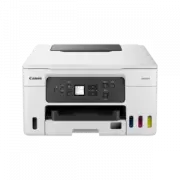


 Canon CanonG3411
Инструкция по эксплуатации
Canon CanonG3411
Инструкция по эксплуатации
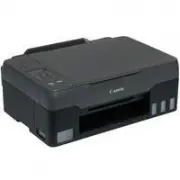 Canon CanonG3420
Инструкция по эксплуатации
Canon CanonG3420
Инструкция по эксплуатации
 Canon G2411
Инструкция по эксплуатации
Canon G2411
Инструкция по эксплуатации
 Canon G2415
Инструкция по эксплуатации
Canon G2415
Инструкция по эксплуатации
 Canon G2420
Инструкция по эксплуатации
Canon G2420
Инструкция по эксплуатации
 Canon G640
Инструкция по эксплуатации
Canon G640
Инструкция по эксплуатации
 Canon imageRUNNER 2202
Инструкция по эксплуатации
Canon imageRUNNER 2202
Инструкция по эксплуатации
 Canon imageRUNNER 2202N
Инструкция по эксплуатации
Canon imageRUNNER 2202N
Инструкция по эксплуатации
 Canon imageRUNNER 2206iF
Инструкция по эксплуатации
Canon imageRUNNER 2206iF
Инструкция по эксплуатации
 Canon imageRUNNER ADVANCE C2220i (L)
Инструкция по эксплуатации
Canon imageRUNNER ADVANCE C2220i (L)
Инструкция по эксплуатации
 Canon iR 2018
Инструкция по эксплуатации
Canon iR 2018
Инструкция по эксплуатации
 Canon iR C4080i / iR C4580i
Инструкция по эксплуатации
Canon iR C4080i / iR C4580i
Инструкция по эксплуатации
 Canon i-SENSYS MF231
Инструкция по эксплуатации
Canon i-SENSYS MF231
Инструкция по эксплуатации
 Canon i-SENSYS MF232w
Инструкция по эксплуатации
Canon i-SENSYS MF232w
Инструкция по эксплуатации
 Canon i-SENSYS MF237w
Инструкция по эксплуатации
Canon i-SENSYS MF237w
Инструкция по эксплуатации