Страница 2 - Содержание; Основные операции
Содержание Основные операции ................................................................................................................................ 2 Компоненты и их назначение ....................................................................................................................
Страница 3 - II
Настройка параметров копирования в соответствии с индивидуальными требованиями ............................... 99 Изменение параметров по умолчанию ............................................................................................................ 100 Регистрация часто используемых настроек...
Страница 4 - III
Сканирование с помощью приложения ........................................................................................................... 188 Настройки параметров сканирования в ScanGear MF ........................................................................................ 190 С помощью WSD...
Страница 5 - Безопасность; IV
Настройка подключения с помощью выбора беспроводного маршрутизатора ............................................ 281 Настройка подключения путем детального задания параметров ................................................................ 284 Проверка SSID и ключа сети ................................
Страница 8 - VII
Устройство подачи (DADF-AY) ........................................................................................................................... 653 Допустимая бумага .................................................................................................................................
Страница 10 - Компоненты и их назначение
Основные операции 3Y77-000 В этой главе описываются основные операции, такие как использование панели управления или загрузка бумаги и документов, которые часто выполняются для использования функций аппарата. ◼ Компоненты и их назначение В этом разделе приводится описание внешних и внутренних компон...
Страница 13 - Вид снаружи; Универсальный лоток
Вид снаружи 3Y77-002 Если подключены устройства DADF-AY и Cassette Feeding Module-AD: ● Компоненты, отмеченные символом « *1 », для модели imageRUNNER 2206N приобретаются дополнительно. ● Компоненты, отмеченные символом « *2 », приобретаются дополнительно для всех моделей. ● Компоненты, отмеченные с...
Страница 15 - Внутреннее устройство аппарата; Область сканирования устройства подачи документов; Стекло экспонирования
Внутреннее устройство аппарата 3Y77-003 Если подключены устройства DADF-AY и Cassette Feeding Module-AD: Область сканирования устройства подачи документов Документы, загруженные в устройство подачи, автоматически подаются в область сканирования для последующего сканирования. Стекло экспонирования Ра...
Страница 17 - Панель управления; Дисплей
Панель управления 3Y77-004 Клавиша [Главная] Нажмите для отображения страницы <Главный>. Настройка экрана <Главный>(P. 17) Дисплей Служит для отображения хода копирования и выполнения других заданий, а также статусов ошибок. Дисплей представляет собой сенсорный экран, что позволяет управ...
Страница 19 - ССЫЛКИ
Клавиша [Стереть] Нажмите для удаления введенных цифр и текста. Индикатор [Ошибка] Мигает или загорается при возникновении ошибки, например замятия бумаги. Индикатор Wi-Fi Горит, когда устройство подключено к беспроводной сети. Индикатор [Обработка/данные] Мигает при выполнении таких операций, как о...
Страница 20 - Переключаемые функции с двумя состояниями
Дисплей 3Y77-005 На дисплее отображается экран <Главный>, предназначенный для запуска операций, а также другие экраны, предназначенные для выбора параметров. На дисплее также можно просмотреть ход выполнения текущего задания и сообщения. Коснитесь дисплея для дальнейшего управления. Экран <...
Страница 23 - Если отображается сообщение; При возникновении ошибки
<Сетевая информация> Отображает настройки сети, например IP-адрес аппарата, и состояние, например состояние беспроводного подключения по локальной сети. Просмотр параметров сети(P. 297) Если отображается сообщение Сообщения в верхней части экрана отображаются в тех случаях, когда уровень тонер...
Страница 25 - Изменение порядка расположения кнопок на главном экране; Нажмите
Настройка экрана <Главный> 3Y77-006 Можно изменить порядок расположения кнопок на экране <Главный> в соответствии с используемым приложением или собственными предпочтениями относительно их расположения. ◼ Изменение порядка расположения кнопок на главном экране 1 Нажмите и коснитесь элеме...
Страница 26 - Для вставки пустых ячеек на экране <Главный>
◼ Для вставки пустых ячеек на экране <Главный> 1 Нажмите и коснитесь элемента <Настройки главн. экр.>. ● Если отображается экран ввода ИД администратора системы и PIN-кода, введите ИД администраторасистемы и PIN-код, коснитесь элемента <Применить> и нажмите ( ). Задание ИД админист...
Страница 27 - Вход в систему аппарата; Вход в функцию управления ИД отдела
Вход в систему аппарата 3Y77-007 Если включены функции управления именем подразделения или ИД администратора системы, перед началом работы с аппаратом необходимо войти в систему. Кроме того, вход в систему потребуется в случае ограниченного доступа к функциям факса и сканирования. Для ИД администрат...
Страница 28 - Вход в систему авторизованной отправки
● Вместо экрана входа в систему появится главный экран. ● После использования устройства снова нажмите для отображения экрана входа. Вход в систему авторизованной отправки Если активен параметр авторизации функции отправки ( Аутентификация на сервере LDAP(P. 374) ), при использовании функции факса и...
Страница 30 - Использование дисплея; Избегайте указанных ниже действий.; Выбор элементов
Использование дисплея 3Y77-008 Дисплей представляет собой сенсорный экран, что позволяет управлять устройством, прикасаясь к элементам на экране. Избегайте указанных ниже действий. Несоблюдение обозначенных требований может привести к ошибкам в работе дисплея или его повреждению. ● Нажатие на диспле...
Страница 31 - Прокрутка экрана; Изменение значений и параметров; Изменение значений
Если элемент выбран по ошибке Отведите палец в сторону, скользя им по экрану, а затем уберите палец от экрана для отменысделанного выбора. Возврат на предыдущий экран Нажмите < >, чтобы вернуться на предыдущий экран. ◼ Прокрутка экрана При наличии информации, не отображенной ввиду отсутствия п...
Страница 32 - Изменение значений параметров
Перемещение курсора Перемещение курсора осуществляется путем касания элемента / . Изменение значений параметров Для настройки значений с помощью шкалы нажмите <-> / <+>. ● Можно изменить различные параметры, связанные с отображением, например скорость прокруткиили используемый язык. Наст...
Страница 33 - Ввод текста; Переключение типа текста; Типы текста, который можно ввести
Ввод текста 3Y77-009 Для ввода текста и значений используется дисплей и цифровые клавиши. Переключение типа текста Нажмите <A/a/12> для переключения типа вводимого текста. Выбранный в настоящее время тип текста указывается символами «A», «a» или «12» выше и правее поля ввода текста. Можно такж...
Страница 36 - Размещение документов; Используйте только полностью сухие документы
Размещение документов 3Y77-00A Поместите документы на стекло экспонирования или загрузите их в устройство подачи. Используйте стекло экспонирования для сканирования объемных или переплетенных документов, таких как книги. В устройство подачи можно загрузить два и более документов для выполнения непре...
Страница 37 - Размещение документов на стекле экспонирования; Откройте крышку устройства подачи/стекла экспонирования.; Размещение документов в устройстве подачи
Размещение документов на стекле экспонирования 1 Откройте крышку устройства подачи/стекла экспонирования. 2 Поместите документ на стекло экспонирования лицевой стороной вниз. ● Выровняйте угол документа относительно левого верхнего угла стекла экспонирования. Чтобы отсканировать прозрачные документы...
Страница 40 - Загрузка бумаги; Тип и настройка бумаги для аппарата
Загрузка бумаги 3Y77-00C Можно загрузить бумагу в кассету для бумаги или универсальный лоток. В кассету для бумаги загружайте бумагу, которая используется чаще всего. Кассета для бумаги удобна при работе с большими объемами бумаги. Используйте универсальный лоток, если необходимо временно использова...
Страница 42 - Загрузка бумаги в кассету для бумаги; Нажмите на металлическую пластину, чтобы зафиксировать ее.
Загрузка бумаги в кассету для бумаги 3Y77-00E В кассету для бумаги загружайте бумагу, которая используется чаще всего. Если необходимо использовать бумагу, отличающуюся от загруженной в кассету, загрузите ее в универсальный лоток. Загрузка бумаги в универсальный лоток(P. 38) 1 Возьмитесь за ручку ка...
Страница 43 - При загрузке бумаги в лоток 2
Нажмите верхнюю частьпередней направляющейи сдвиньтенаправляющую,совместив ее с меткойформата загруженнойбумаги. При загрузке бумаги в лоток 2 Извлеките конечнуюнаправляющую иустановите ее в отверстия всоответствии с отметкой,указывающей нужныйформат бумаги. Поднимите рычагблокировки на переднейскол...
Страница 44 - Загрузите бумагу в кассету для бумаги.
Опустите рычагблокировки, чтобызафиксировать переднююскользящуюнаправляющую. 4 Подготовьте бумагу. ● Чтобы выровнять края стопки, пролистайте листы и выровняйте их на ровной поверхности. Сокращения размеров на направляющих Сокращения, нанесенные на направляющие для бумаги в лотке, обозначают следующ...
Страница 45 - Осторожно задвиньте кассету для бумаги в аппарат.
При загрузке бумаги не превышайте ограничение, указанное риской Убедитесь, что высота стопки бумаги не превышает метку ограничения загрузки. Загрузка слишком большой стопки бумаги может привести к ее замятию. При загрузке конвертов или бумаги с логотипом ознакомьтесь с разделом Загрузка конвертов в ...
Страница 46 - Загрузка бумаги в универсальный лоток; Откройте универсальный лоток.
Загрузка бумаги в универсальный лоток 3Y77-00F Если необходимо использовать бумагу, отличающуюся от загруженной в кассету, загрузите ее в универсальный лоток. В кассету для бумаги загружайте бумагу, которая используется чаще всего. Загрузка бумаги в кассету для бумаги(P. 34) 1 Откройте универсальный...
Страница 47 - Вставьте бумагу в универсальный лоток до упора.
3 Вставьте бумагу в универсальный лоток до упора. ● Загружайте бумагу стороной для печати вниз. ● Чтобы выровнять края стопки, пролистайте листы и выровняйте их на ровной поверхности. При загрузке бумаги не превышайте ограничение, указанное риской Убедитесь, что высота стопки бумаги не превышает мет...
Страница 49 - Загрузка конвертов в универсальный лоток; Перед загрузкой конвертов; Закройте отворот каждого конверта.
Загрузка конвертов в универсальный лоток 3Y77-00H Обязательно распрямите любые загибы на конвертах перед загрузкой. Кроме того, обратите внимание на ориентацию конвертов и на то, какой стороной они обращены вверх. Перед загрузкой конвертов(P. 41) Ориентация при загрузке(P. 42) В этом разделе описыва...
Страница 50 - Ориентация при загрузке
3 Размягчите любые жесткие углы конвертов и распрямите сгибы. 4 Выровняйте края конверта на плоской поверхности. Ориентация при загрузке Загрузите конверты в книжной ориентации (короткий край в сторону устройства) лицевой стороной (без полосы клея) вверх. Загрузите конверты, как показано на приведен...
Страница 52 - Загрузка уже отпечатанной бумаги; Загрузка бумаги с логотипами в книжной ориентации; При загрузке бумаги формата A4 с логотипами
Загрузка уже отпечатанной бумаги 3Y77-00J При использовании бумаги с предварительно напечатанным логотипом обратите внимание на ориентацию листа при загрузке его в источник бумаги. Загружайте бумагу правильно, чтобы печать выполнялась на той же стороне листа, на которой напечатан логотип. Загрузка б...
Страница 53 - При загрузке бумаги формата A3 с логотипами; Загрузка бумаги с логотипами в альбомной ориентации
При загрузке бумаги формата A3 с логотипами Загрузите бумагу логотипом вверх в кассету для бумаги и логотипом вниз в универсальный лоток, как показано на приведенных ниже иллюстрациях. Кассета для бумаги Универсальный лоток При размещении документа обращайте внимание на его ориентацию. Поместите док...
Страница 55 - Указание формата и типа бумаги
Указание формата и типа бумаги 3Y77-00K Необходимо указать параметры формата и типа бумаги в соответствии с загруженной бумагой. Обязательно изменяйте параметры бумаги при загрузке бумаги, отличающейся от использованной ранее. Можно также зарегистрировать формат и тип бумаги по умолчанию для универс...
Страница 57 - Регистрация пользовательского формата бумаги
Регистрация пользовательского формата бумаги 3Y77-00L Можно зарегистрировать бумагу пользовательского формата и типа для загрузки в универсальный лоток 1 Нажмите . 2 Коснитесь элемента <Универсальный лоток>. 3 Коснитесь элемента <Вкл.>. 4 Коснитесь элемента <Пользовательский>. 5 Ук...
Страница 59 - Регистрация в адресной книге; Однокнопочный набор
Регистрация в адресной книге 3Y77-00R Можно регистрировать адресатов в адресной книге или для однокнопочного набора. Можно зарегистрировать часто используемых адресатов (местаназначения) отправлений с факса (отсканированных документов) в адреснойкниге и при необходимости без труда их выбирать. В адр...
Страница 61 - Регистрация адресатов в адресной книге
Регистрация адресатов в адресной книге 3Y77-00S В адресной книге можно зарегистрировать до 100 адресатов для кнопки кодированного набора. Зарегистрированных адресатов можно редактировать или удалять. 1 Нажмите и коснитесь элемента <Адрес. книга>. 2 Коснитесь элемента <Регист. адр.>. ● Пр...
Страница 64 - Редактирование содержимого зарегистрированных адресатов; Удаление зарегистрированного адресата
◼ Редактирование содержимого зарегистрированных адресатов После регистрации адресатов можно изменить содержание зарегистрированной информации. Например, можно изменить номер факса или имя зарегистрированного адресата, сменить тип с номера факса на адрес электронной почты, изменить номер кодированног...
Страница 66 - Регистрация адресатов для однокнопочного набора
Регистрация адресатов для однокнопочного набора 3Y77-00U Для кнопок однокнопочного набора можно зарегистрировать наиболее часто используемых адресатов. Адресатов можно быстро вывести на экран путем касания кнопок однокнопочного набора на экране <Главный>. Зарегистрированных адресатов можно ред...
Страница 70 - , а затем коснитесь строки адресата, которого
2 Коснитесь элемента <Свед./Правк.>. 3 Выберите < > с помощью / , а затем коснитесь строки адресата, которого требуется удалить. 4 Коснитесь элемента <Удалить>. ● При появлении экрана с запросом ввода PIN-кода введите правильный PIN-код с помощью цифровыхклавиш, а затем коснитесь &...
Страница 72 - Редактирование содержимого зарегистрированных групп
9 С помощью / выберите вкладку и коснитесь строки адресата, которого требуется зарегистрировать. 10 Коснитесь элемента <Добавить>. 11 Повторяйте шаги 8 и 9 до тех пор, пока не будут зарегистрированы всеадресаты, которых требуется зарегистрировать, а затем коснитесь элемента<Применить>. 1...
Страница 73 - Удаление группы
2 Коснитесь элемента <Свед./Правк.>. 3 Выберите < > с помощью / , а затем коснитесь строки адресата, которого требуется изменить. 4 Коснитесь элемента <Правка>. ● При появлении экрана с запросом ввода PIN-кода введите правильный PIN-код с помощью цифровыхклавиш, а затем коснитесь &...
Страница 75 - Настройка громкости
Настройка громкости 3Y77-00X Устройство издает звуки в различных ситуациях, например при завершении отправки факса или при замятии бумаги. Можно по отдельности настроить громкость звука при возникновении каждого из этих событий. 1 Нажмите и коснитесь элемента <Меню>. 2 Коснитесь элемента <Н...
Страница 77 - Установка времени автоматического выключения
Установка времени автоматического выключения 3Y77-00Y Эта настройка служит для автоматического отключения аппарата. Устройство автоматически выключается по истечении указанного периода бездействия после перехода в спящий режим. Можно сократить потребление электроэнергии в ночное время и в праздники,...
Страница 78 - Переход в спящий режим; Если аппарат находится в спящем режиме
Переход в спящий режим 3Y77-010 Функция спящего режима снижает расход электропитания устройством, отключая поступление электричества на панель управления. Если в течение некоторого времени, например во время перерыва на обед, аппарат небудет эксплуатироваться, можно сэкономить электроэнергию, нажав ...
Страница 79 - Выход из спящего режима
<Меню> <Настройки таймера> <Время автоматического перехода в спящий режим> Установите продолжительность времени, по истечении которого устройство автоматически переходит в спящий режим. <Применить> Выход из спящего режима Нажмите . Для выхода из спящего режима можно прикоснут...
Страница 80 - Копирование
Копирование Копирование .................................................................................................................................................... 73 Основные операции копирования .................................................................................................
Страница 81 - Использование основных операций
Копирование 3Y77-011 В этой главе описываются основные операций копирования и ряд других полезных функций. ◼ Использование основных операций Основные операции копирования(P. 75) Выбор бумаги для копирования(P. 77) Отмена копирования(P. 78) ◼ Выбор настроек копирования в соответствии с индивидуальным...
Страница 82 - Упрощение часто используемых операций копирования
Копирование нескольких документов на один лист (2 на1/4 на 1)(P. 88) Разбиение документов с лицевыми страницами наотдельные страницы длякопирования(P. 96) Двухстороннее копирование(P. 85) Одновременное копирование документов разного формата(Оригиналы разного формата)(P. 97) ◼ Упрощение часто использ...
Страница 83 - При необходимости укажите настройки копии.
Основные операции копирования 3Y77-012 1 Разместите документы. Размещение документов(P. 28) 2 Нажмите и коснитесь элемента <Копирование>. 3 Введите количество копий с помощью цифровых клавиш. ● Введите количество от 1 до 999. ● Нажмите , чтобы отменить введенное количество. 4 При необходимости...
Страница 84 - При размещении документов в устройстве подачи на шаге 1; При размещении документов на стекле экспонирования на шаге 1
5 Нажмите . ● Начнется копирование. ● Для отмены копирования коснитесь элемента <Отмена> <Да>. Отмена копирования(P. 78) При размещении документов в устройстве подачи на шаге 1 Документ сканируется автоматически. При размещении документов на стекле экспонирования на шаге 1 В зависимости ...
Страница 85 - Выбор бумаги для копирования
Выбор бумаги для копирования 3Y77-013 Укажите источник бумаги, который требуется использовать при печати копий. ПРИМЕЧАНИЕ ● Нельзя выбрать <Авто>, если задано значение <N на 1> либо если <Поворот + Группа> или заданозначение <Поворот + Сортировка> параметра <Тип конечной ...
Страница 86 - Отмена копирования; Для отмены нажмите кнопку; Если на экране отображается список документов при нажатии
Отмена копирования 3Y77-014 Чтобы отменить копирование сразу после нажатия , выберите <Отмена> на экране или нажмите на панели управления. Копирование можно отменить также после проверки состояния копирования. ◼ Коснитесь элемента <Отмена> на экране, отображаемом в процессе копирования ◼...
Страница 87 - Для отмены используйте; Сведения о копировании
◼ Для отмены используйте <Задание на копирование/печать> <Состояние задания> Выберите нужное задание <Отмена> <Да> Сведения о копировании Отображается количество копий, настройки и другие сведения. Чтобы просмотреть сведения, не отменяя копирования, нажмите для возврата к гла...
Страница 88 - Различные настройки копирования
Различные настройки копирования 3Y77-015 Можно выбрать различные настройки в соответствии с индивидуальными требованиями, например чтобы сэкономить бумагу или сделать документы более удобочитаемыми. Увеличение или уменьшение масштаба(P. 82) Сортировка копий по страницам(P. 94) Выбор типа документа(P...
Страница 90 - Увеличение или уменьшение масштаба; Фиксированный коэффициент копирования
Увеличение или уменьшение масштаба 3Y77-016 Можно увеличить или уменьшить размер копий, используя предварительно заданный коэффициент копирования, например <A5> → <A4>, или выбравнастраиваемый коэффициент копирования с шагом 1 %. ПРИМЕЧАНИЕ Режим <Коэффициент копирования> недоступе...
Страница 91 - Выбор типа документа
Выбор типа документа 3Y77-017 Качество копии изображения можно выбрать в зависимости от типа документов, например документы, содержащие только текст, документы стаблицами и графиками или фотографии из журналов. <Копирование> <Тип оригинала> Выбор типа документа <Текст> Подходит для...
Страница 92 - Корректировка плотности
Корректировка плотности 3Y77-018 Можно настроить плотность для копирования, если текст или изображения в документе слишком светлые или слишком темные. Для документа можноавтоматически выбрать оптимальную плотность. <Копирование> <Плотность> Скорректируйте плотность <Применить> <...
Страница 93 - Двухстороннее копирование; Типы двухстороннего копирования.
Двухстороннее копирование 3Y77-019 Можно скопировать две страницы документа на обе стороны листа. Также можно скопировать двухсторонний документ на обе стороны листа или двеотдельные страницы. ● Режим <Двусторонний> может быть недоступен для некоторых форматов и типов бумаги. ● <Двусторонни...
Страница 98 - Как поместить удостоверение
Копирование обеих сторон удостоверенияличности на одну страницу 3Y77-01C Можно использовать <Копирование ИД-карточки> для копирования лицевой и оборотной сторон карточки на одной стороне страницы. Эту функцию рекомендуетсяиспользовать для копирования водительского удостоверения или удостоверен...
Страница 100 - Книжная рамка
Удаление темных краев и линий рамки (Удалениерамки) 3Y77-01E При копировании документов меньшего размера, чем формат вывода, по краям скопированного изображения могут появиться линии рамки. Прикопировании разворотов толстых книг края могут быть темными.Функция <Стирание рамки> позволяет удалят...
Страница 102 - Сортировка копий по страницам
Сортировка копий по страницам 3Y77-01F При подготовке нескольких копий многостраничных документов можно выбрать <Группа>, <Сортировка>, <Поворот + Группа>, либо <Поворот + Сортировка> дляразбора скопированных страниц по порядку. Эту функцию рекомендуетсяиспользовать при подго...
Страница 108 - Изменение параметров по умолчанию; Настройки
Изменение параметров по умолчанию 3Y77-01L Параметры по умолчанию — отображаемые при включении аппарата, либо при нажатии клавиши . Если изменить эти параметры по умолчанию в соответствии с часто выполняемыми действиями, можно устранить необходимость настраивать одни и те же параметры каждый раз при...
Страница 112 - Быстрое и простое указание адресатов
Передача по факсу (imageRUNNER 2206iF) 3Y77-01S В этой главе описываются настройки факсимильной связи, основные операции и различные удобные функции, соответствующие вашим потребностям, например, функция «PC Fax», позволяющая отправлять документы непосредственно с компьютера, а также возможности адр...
Страница 113 - Отправка и прием в соответствии с текущими задачами
Выбор из адресной книги(P. 116) Выбор адресатов напрямую путем ввода кодированныхномеров набора(P. 119) Указание адресатов с помощью кнопокоднокнопочного набора(P. 122) Указание ранее использованныхадресатов(P. 125) Указание адресатов на сервере LDAP(P. 128) ◼ Отправка и прием в соответствии с текущ...
Страница 115 - Отправка факсов
Отправка факсов 3Y77-01U Для предотвращения отправки факса по ошибке, всегда первоначально нажимайте . * В настройках могут остаться адресаты, внесенные предыдущим пользователем. 1 Разместите документы. Размещение документов(P. 28) 2 Нажмите и коснитесь элемента <Факс>. ● При появлении экрана ...
Страница 117 - Выбор адресатов из адресной книги
Если для параметра <Подтвердить введенный номер факса> задано значение <Вкл.>, отображается экран с запросом на повторный ввод адресата ( Проверка адресатов перед отправкой документов (imageRUNNER 2206iF)(P. 398) ). Для подтверждения повторно введите адресата. Выбор адресатов из адресной...
Страница 118 - Указание адресатов из списка быстрого доступа
< > Отображение списка адресатов, зарегистрированных в разделе Групповой набор. 4 Выберите адресата. Указание адресатов путем прямого ввода номеров кодированного набора 1 Коснитесь элемента <Адресат>. 2 Коснитесь элемента <Указать из кодированного набора>. 3 С помощью цифровых клав...
Страница 121 - Отмена отправки факса; Нажмите кнопку <Отмена> для отмены действия; Если при нажатии клавиши
Отмена отправки факса 3Y77-01W Если нужно отменить отправку факсов после нажатия , нажмите <Отмена> на дисплее либо клавишу . Также можно отменить отправку факса после проверки его состояния. ◼ Нажмите кнопку <Отмена> для отмены действия ◼ Использование для отмены печати Если при нажатии...
Страница 122 - Сведения о факсе
Сведения о факсе Отображается количество высылаемых документов, настройки и другие сведения. Для просмотрасведений без последующей отправки нажмите , чтобы вернуться на главный экран факса. <Отмена> Отправка отменяется. ССЫЛКИ Отправка факсов(P. 107) Проверка статуса и журнала отправленных и п...
Страница 123 - Отправка от зарегистрированных адресатов; СОВЕТЫ по повышению уровня безопасности
Отправка от зарегистрированных адресатов 3Y77-01X Можно указать адресатов с помощью адресной книги, номеров кодированного набора, кнопок быстрого набора, а также цифровых клавиш. Для использование адресатов из адресной книги, список однокнопочного и кодированного наборов их необходимо предварительно...
Страница 124 - Выбор из адресной книги
Выбор из адресной книги 3Y77-01Y С помощью адресной книги можно задать адресата, выбрав его из списка зарегистрированных адресатов или выполнив поиск по имени в спискеадресатов, содержащих имена получателей. Чтобы использовать эту функцию, необходимо зарегистрировать адресатов в адресной книге. Реги...
Страница 125 - При необходимости укажите параметры сканирования.; Удаление адресатов
< > Отображение адресатов для общих папок. Не используйте при выполнении данной процедуры. Выбор из адресной книги(P. 116) < > Отображение списка адресатов, зарегистрированных в разделе Групповой набор. 3 Выберите адресата. ● При появлении экрана входа введите имя пользователя и пароль, ...
Страница 133 - Указание ранее использованных адресатов
Указание ранее использованных адресатов 3Y77-022 Можно выбрать адресата из списка последних трех адресатов. ● Если для настройки <Ограничить повторную отправку из журнала> задано значение <Вкл.>, этуфункцию использовать нельзя. Отключение функции выбора ранее использованных адресатов(P. ...
Страница 136 - Указание адресатов на сервере LDAP
Указание адресатов на сервере LDAP 3Y77-023 Если в офисе установлен сервер LDAP, можно указывать адресатов с использованием информации о пользователях на сервере. Обратитесь саппарата к серверу LDAP, выполните поиск соответствующей информации опользователе и укажите его в качестве адресата. ● Необхо...
Страница 137 - Укажите условия для отображения результатов поиска.
5 Введите требуемую строку символов для поиска и коснитесь элемента<Применить>. ● Порядок ввода текста см. в разделе Ввод текста(P. 25) . ● Повторите действия, описанные в шаге 4 и 5, чтобы указать набор критериев поиска. 6 Коснитесь элемента <Способ поиска>. 7 Укажите условия для отобра...
Страница 139 - Различные настройки факсимильной связи
Различные настройки факсимильной связи 3Y77-024 На выбор доступен ряд параметров, например для настройки плотности или повышения четкости изображения. Настройка разрешения(P. 132) Корректировка плотности(P. 133) Сканирование двусторонних документов(P. 134) Передача по факсу (imageRUNNER 2206iF) 131
Страница 140 - Настройка разрешения
Настройка разрешения 3Y77-025 Можно выбрать разрешение в соответствии с типом документа. При установке более высокого разрешения четкость изображения увеличивается, но при этомувеличивается время, необходимое для отправки изображения. <Факс> <Разрешение> Выберите разрешение <200 x 100...
Страница 142 - Сканирование двусторонних документов
Сканирование двусторонних документов 3Y77-027 Аппарат может автоматически сканировать лицевую и обратную сторону документов в устройстве подачи. Разместите документы в податчике. Устройство не сканирует обе стороны документа автоматически, если документы размещены на стекле экспонирования или если д...
Страница 144 - Прием факсов; Способы приема факсов
Прием факсов 3Y77-029 В этом разделе описываются способы приема факсов и настройки устройства для приема факсов. Прежде чем задать параметры приема факсов, необходимо выполнить ряд процедур, необходимых для использования функций факсимильной связи. Входящие факсы печатаются на бумаге того же формата...
Страница 145 - Настройка аппарата для приема факсов
Если вызов является телефоннымЗвучит звонок входящего вызова. Поднимите трубку. Если гудок не слышен,можно начать разговор. ● Необходимо заранее подключить телефон или дополнительную телефоннуютрубку к устройству. ● Устройство можно настроить на автоматический прием полученияфаксимильных сообщений п...
Страница 146 - Выберите способ получения.
3 Выберите способ получения. При выборе <Факс/тел (автопереключение)> При необходимости укажите следующие три параметра. После выбора параметров коснитесь элемента <Применить>. <Время начала звонка> Позволяет задать период, в течение которого устройство определяет, является ли вход...
Страница 147 - Использование телефона для приема факсов (Удаленный прием); Когда звучит звонок входящего вызова, поднимите трубку.
◼ Использование телефона для приема факсов (Удаленный прием) Когда вы поднимаете трубку телефона и слышите сигнал факса, вам не нужно идти к устройству, чтобы принять факс. Просто введите конкретный идентификационный номер (значение по умолчанию: 25) с номером телефона — и функция приема факсимильны...
Страница 153 - Сохранение документов в памяти
Сохранение принятых факсов в памяти (Прием впамять) 3Y77-02F Принятые факсы можно сохранить в память, не выводя их на печать непосредственно после приема. Документы, сохраненные в памяти, могут бытьраспечатаны в любое время. Эту функцию также рекомендуется использоватьдля печати конфиденциальных док...
Страница 154 - Печать документов из памяти; Проверка и удаление документов, сохраненных в памяти
<Время блокировки памяти> Задайте период в течение дня, когда принятые документы сохраняются в память. Если период не задан, устройство сохраняет в память все документы, если включена функция приема в память. Печать документов из памяти Для печати принятых в память документов задайте для парам...
Страница 155 - Для удаления проверенного документа
3 Коснитесь элемента <Состояние задания>. 4 Выберите документ, подлежащий проверке. Для удаления проверенного документа 1 Коснитесь элемента <Удалить>. 2 Коснитесь элемента <Да>. ССЫЛКИ Прием факсов(P. 136) Проверка статуса и журнала отправленных и полученных документов(P. 157) Пер...
Страница 156 - Переадресация принятых факсов
Переадресация принятых факсов 3Y77-02H Можно переадресовать принятые документы другим адресатам. Можно выбрать для переадресации документ из списка документов, принятых впамять, или настроить аппарат для автоматической переадресации всехпринятых документов указанным адресатам. ● Для переадресации до...
Страница 157 - Выбор документа для переадресации
Выбор документа для переадресации 3Y77-02J Устройство выполняет переадресацию документа, выбранного из списка документов, принятых в память. Чтобы использовать эту функцию, необходимо сначала активировать функцию приема в память. Сохранение принятых факсов в памяти (Прием в память)(P. 145) ● Пока фу...
Страница 158 - Выберите конечный адрес для переадресации из адресной книги.
6 Выберите конечный адрес для переадресации из адресной книги. ● См. раздел Выбор из адресной книги(P. 116) , в котором приводятся инструкции, как пользоватьсяадресной книгой. ➠ Выполняется переадресация документа указанному адресату. Передача по факсу (imageRUNNER 2206iF) 150
Страница 159 - Печать документов, подлежащих переадресации
Автоматическая переадресация всех принятыхдокументов 3Y77-02K Устройство может выполнить переадресацию всех принятых документов указанным адресатам. Даже вне офиса вы сможете получать факсы везде и в любое время. Указание параметров для документов, подлежащих автоматической переадресации(P. 151) Печ...
Страница 163 - Использование информационных служб факса
Использование информационных служб факса 3Y77-02L С помощью информационных служб факса можно получать разнообразную полезную рабочую и развлекательную информацию от организаций. В этомразделе описывается стандартная процедура получения этих служб. В зависимости от службы фактические процедуры могут ...
Страница 166 - Проверка журналов связи по отправке и приему документов
<Сост. задания на пер.>/<Сост. задания на прием> Отображение списка документов, отправляемых, принимаемых или ожидающих обработки. <Сведения> Отображаются подробные сведения о документе, выбранном из списка. Если указано несколько адресатов, на экране отображается список указанных ...
Страница 167 - Справка по работе с драйвером факса
Отправка факсов с компьютера (факсимильнаясвязь с помощью ПК) 3Y77-02S Можно отправлять по факсу документы, созданные на компьютере, непосредственно с компьютера. Эта функция устраняет необходимость печати документов для отправки по факсу, что позволяет сэкономить бумагу. Для использования этой функ...
Страница 168 - Указание одного адресата
Отправка факсов с компьютера 3Y77-02U ● Если параметр <Разрешить передачу с помощью драйвера факса> установлен на <Выкл.> наустройстве, отправка факсов с компьютеров невозможна. Запрещение отправки факсов с ПК(imageRUNNER 2206iF)(P. 396) ● Если на аппарате включено управление именем подр...
Страница 169 - Указание нескольких адресатов
Указание нескольких адресатов 1 Щелкните вкладку [Выбор места назначения]. 2 Выберите команду [Добавить место назначения]. 3 Укажите [Имя места назначения]/[Режим взаимодействия]/[Номер факса/URI]/[Номер факса] инажмите кнопку [ОК]. 4 Повторите шаги 2 и 3, чтобы добавить параллельные места назначени...
Страница 170 - Использование аппарата в качестве принтера
Использование аппарата вкачестве принтера Использование аппарата в качестве принтера .................................................................... 163 Печать с компьютера .............................................................................................................................
Страница 171 - Печать с мобильных устройств
Использование аппарата в качестве принтера 3Y77-02W Существует несколько способов использования данного аппарата в качестве принтера. Можно отправлять документы на печать с вашего компьютера с помощью драйвера принтера либо с портативных устройств. Используйте функции печати в полной мере, чтобы удо...
Страница 172 - О справке по драйверу принтера; Использование дополнительных модулей; Параметры бумаги на аппарате
Печать с компьютера 3Y77-02X Используя драйвер принтера, можно печатать документы, созданные с помощью приложений на компьютере. Драйвер принтера помогает настроить такие полезные параметры, как увеличение/уменьшение и двухсторонняя печать, и позволяет выполнить печать документов различными способам...
Страница 174 - Отмена печати; С компьютера; Дважды щелкните значок принтера.
Отмена печати 3Y77-02Y Отменить печать можно с компьютера или панели управления аппаратом. С компьютера(P. 166) С панели управления(P. 167) С компьютера Печать можно отменить, нажав значок принтера на панели задач. 1 Дважды щелкните значок принтера. Если значок принтера не отображается Откройте папк...
Страница 175 - С панели управления; Нажмите кнопку
Отмена из Удаленного ИП Печать можно отменить со страницы [Печать: Состояние задания] в удаленном ИП: Проверка состояния документов для печати(P. 437) Отмена из приложения В некоторых приложениях открывается экран, подобный приведенному ниже. Печать можно отменить, нажав [Отмена]. С панели управлени...
Страница 177 - Проверка состояния печати; Это полезно в следующих случаях
Проверка состояния печати 3Y77-030 Также можно проверить состояния текущих заданий печати. ● Если для параметра <Отображение журнала заданий> задано значение <Выкл.>, проверка журналовпечати недоступна. Отображение журнала заданий(P. 520) Это полезно в следующих случаях ● Если печать док...
Страница 180 - Печать с помощью функции Защищенная печать; Отправка защищенного документа с компьютера на аппарат
Печать с помощью функции Защищенная печать 3Y77-032 В этом разделе описывается, как напечатать документ из приложения в качестве защищенного документа. В первой части раздела рассказывается о том, как послать защищенный документ на аппарат, во второй части — о том, как напечатать защищенный документ...
Страница 181 - Печать защищенных документов; Выберите защищенный документ для печати.
Печать защищенных документов Печать защищенных документов, отправленных на аппарат. После истечения срока действия ( Изменение допустимого периода хранения для защищенных документов(P. 173) ) защищенный документ удаляется из памяти аппарата и его печать будет невозможна. ● Если защищенные документы ...
Страница 184 - Регистрация профиля
Регистрация комбинаций часто используемыхпараметров печати 3Y77-034 Необходимость каждый раз указывать параметры печати, например «односторонняя печать на бумаге формата A4 в альбомной ориентации», отнимает время. Если зарегистрировать часто используемые комбинации параметров в качестве «профилей», ...
Страница 185 - Изменение профиля; Выбор профиля; Изменение параметров выбранного профиля
Изменение профиля Щелкнув [Правка...] справа от кнопки [Профиль] на экране, показанном на шаге 1, можно изменить имя, значок или комментарий ранее зарегистрированного профиля. Однако предварительно зарегистрированные профили не подлежат правке. Выбор профиля Выберите нужный профиль и нажмите [ОК]. И...
Страница 186 - Измените параметры на экране параметров печати и нажмите [ОК].
Изменение параметров по умолчанию 3Y77-035 Параметры по умолчанию — это параметры, которые отображаются при первом открытии экрана драйвера принтера. Эти параметры можно заменить наиболее часто используемыми параметрами. Например, если требуется всегда печатать по 2 страницы документа на каждом лист...
Страница 188 - Использование аппарата в качестве сканера
Использование аппаратав качестве сканера Использование аппарата в качестве сканера ....................................................................... 181 Подготовка к использованию устройства в качестве сканера ............................................................... 183 Сканирование на ...
Страница 189 - Сканирование на аппарате; Сканирование с мобильных устройств
Использование аппарата в качестве сканера 3Y77-036 Оригинальные документы можно сканировать с помощью панели управления аппарата или приложения на компьютере. Независимо от способа сканированные документы преобразуются в электронный формат, например, PDF. Воспользуйтесь функцией сканирования для пре...
Страница 191 - Щелкните значок
Подготовка к использованию устройства в качествесканера 3Y77-037 Чтобы использовать этот аппарат в качестве сканера, заранее выполните всю подготовку, включая установку программного обеспечения на компьютер. Дополнительные сведения см. в руководствах для соответствующих драйверов на веб-сайте интерн...
Страница 193 - Выберите тип сканирования.
5 Выберите тип сканирования. Тип сканирования Цветная Разрешение Формат файла <Цветное сканирование> Цвет 300 т/д JPEG (Exif) <Черно-белое сканирование> Черно-белое *1 300 т/д PDF (доступен дляпоиска *2 ) <Спец. 1> Цвет 300 т/д JPEG (Exif) <Спец. 2> Цвет 300 т/д JPEG (Exif) *...
Страница 194 - Информация о папке назначения
При размещении документов на стекле экспонирования на шаге 1 По завершении сканирования выполните приведенную далее процедуру (если формат файла — PDF). 1 При наличии дополнительных страниц документов, которые необходимо отсканировать, поместите следующую страницу на стекло экспонирования и нажмите ...
Страница 195 - Сканирование с компьютера; Сканирование с помощью MF Scan Utility (Утилита сканирования MF); Сканирование с помощью приложения
Сканирование с компьютера 3Y77-039 Есть три способа сканирования с компьютера: с помощью программы MF Scan Utility (Утилита сканирования MF), с помощью приложения, например для обработки изображений или для работы с текстом, а также с помощью WSD. Сканирование с помощью MF Scan Utility (Утилита скан...
Страница 196 - В приложении выберите команду, которая запускает сканирование.
Сканирование с помощью приложения 3Y77-03A Можно сканировать оригиналы из приложений, например, из различных графических и текстовых редакторов. Отсканированное изображение напрямуюзагружается в приложение, где его можно сразу же отредактировать илиобработать. Следующая процедура зависит от конкретн...
Страница 198 - Настройки параметров сканирования в ScanGear MF; Запуск из MF Scan Utility (Утилита сканирования MF)
Настройки параметров сканирования в ScanGear MF 3Y77-03C С помощью ScanGear MF во время сканировании можно установить расширенные параметры сканирования. Способ запуска ScanGear MF зависитот способа сканирования с компьютера. Запуск из MF Scan Utility (Утилита сканирования MF) При выполнении сканиро...
Страница 199 - С помощью WSD; Подготовка к использованию функции «Сканирование WSD»
С помощью WSD 3Y77-03E WSD (Web Services on Devices) — это функция для поиска устройств в сети. С помощью этой функции на компьютере можно автоматически найти аппарат в сети и приступить к сканированию документов, помещенных в него. Эта функция называется «Сканирование WSD». Чтобы воспользоваться фу...
Страница 202 - Регистрация часто используемых параметров сканирования
6 При необходимости укажите параметры сканирования. ● В раскрывающемся списке [Профиль] выберите тип документа, чтобы настроить параметры дляполучения изображения оптимального качества. Если документ в основном состоит из текста,выберите [Документ]. Если в документе содержатся только фотографии, выб...
Страница 204 - Сохранение документов непосредственно в общей папке
Удобное сканирование непосредственно нааппарате 3Y77-03F Аппарат может преобразовывать оригинальные документы в электронные форматы, например PDF, без помощи компьютера. Преобразование документов в цифровой формат обладает множеством преимуществ. Доступен ряд полезных настроек в соответствии с потре...
Страница 207 - Чтобы указать тему/основной текст
7 Если необходимо, укажите тему, основной текст, адрес для ответа и важностьсообщения. ● По умолчанию тема и важность задаются соответственно как Attached Image и Стандартный. ● Основной текст сообщения по умолчанию не заполняется. Если необходимо, введите основной текст.Если основной текст сообщени...
Страница 208 - Указание адреса для ответов; Задание приоритета
6 Коснитесь элемента <Применить>. Указание адреса для ответов 1 Коснитесь элемента <Ответить>. 2 Коснитесь элемента <Указать из адресной книги>. 3 Выберите адрес для ответа в адресной книге. ● См. раздел Выбор из адресной книги(P. 221) , в котором приводятся инструкции, какпользова...
Страница 209 - При возникновении ошибки отправки
2 Выберите уровень важности. 8 Нажмите для запуска отправки. ➠ Начнется сканирование документа. ● Для отмены отправки коснитесь элементов <Отмена> <Да>. Отмена отправки документов(электронная почта/общая папка)(P. 207) При размещении документов в устройстве подачи на шаге 1 Сообщение эле...
Страница 215 - Для отмены нажмите
Отмена отправки документов (электронная почта/общая папка) 3Y77-03K Если требуется отменить отправку документов сразу после нажатия кнопки , коснитесь элемента <Отмена> на дисплее или нажмите . Также можно отменить отправку документов после проверки статуса отправки. ◼ Для отмены используйте к...
Страница 216 - Перед отменой проверьте состояние передачи
◼ Перед отменой проверьте состояние передачи <Задание на передачу> <Состояние задания> Выберите документ <Отмена> <Да> ССЫЛКИ Отправка документов по электронной почте непосредственно с аппарата(P. 197) Сохранение документов непосредственно в общей папке(P. 204) Проверка состо...
Страница 217 - Указание подробных настроек
Указание подробных настроек 3Y77-03L В этом разделе описываются параметры, доступные при сканировании документов. Эти параметры включают формат файла, в который преобразуются документы, и настройку плотности для улучшения внешнего вида отсканированных документов, а также основные настройки, например...
Страница 218 - Определение формата сканирования
Определение формата сканирования 3Y77-03R Можно определить формат сканирования документов. <Сканиров-е> Укажите адресата при помощи элементов <Электронная почта>/<Файл> <Формат сканирования> Выберите формат документа ССЫЛКИ Отправка документов по электронной почте непосредств...
Страница 219 - Задание цветового режима
Задание цветового режима 3Y77-03S Можно указать режим сканирования документов: цветной или черно-белый. <Сканиров-е> Укажите адресата при помощи элементов <Электронная почта>/<Файл> <Цветовой режим> Выберите цветовой режим ССЫЛКИ Отправка документов по электронной почте непос...
Страница 220 - Выбор формата файла
Выбор формата файла 3Y77-03U Можно выбрать формат файла, в который сканируются документы: PDF, JPEG или TIFF. При сканировании в PDF можно выбрать файл PDF уменьшенногоразмера с высокой степенью сжатия. <Сканиров-е> Укажите адресата при помощи элементов <Электронная почта>/<Файл> &...
Страница 223 - Указание ориентации документа
Указание ориентации документа 3Y77-03X Можно указать книжную или альбомную ориентацию. <Сканиров-е> Укажите адресата при помощи элементов <Электронная почта>/<Файл> <Ориентация оригинала> Выберите тип документа <Книжная> Выбирайте для документов с книжной ориентацией. &...
Страница 227 - Определение значений гамма
Определение значений гамма 3Y77-042 Отсканированные документы преобразуются в выбранные файловые форматы. При этом можно указать параметры гаммы, которые будут применяться кдокументам. Можно задать то же значение гаммы, что и для монитора. Онобудет использовано при просмотре конвертируемых файлов, п...
Страница 230 - Выберите вкладку при помощи
4 Выберите вкладку при помощи / . <Все> Отображаются все адресаты, зарегистрированные в адресной книге. < > Отображаются только адресаты для однокнопочного набора. <A-Z>/<0-9>/<ABC> – <YZ>Отображение адресатов, содержащих имена получателей, первые буквы в которых ...
Страница 239 - Если на шаге 2 выбрана <Электронная почта>
Если на шаге 2 выбрана <Электронная почта> Если на шаге 2 выбран <Файл> 4 Выберите адресата. ● При передаче нескольким адресатам в журнале отображается только адрес, заданный для первойпередачи, но указываются все адресаты. ➠ Указывается выбранный адресат и соответствующие параметры скан...
Страница 245 - Общая папка
Изменение параметров по умолчанию 3Y77-049 Параметры по умолчанию — отображаемые при включении аппарата, либо при нажатии клавиши . Если изменить эти параметры по умолчанию для соответствия часто выполняемым операциям, можно устранить необходимость в определении одних и тех е параметров при каждом с...
Страница 248 - Проверка журналов для отправленных документов
<Сост. задания на пер.> Отображает список документов, находящихся в процессе отправки или ожидающих обработки. <Сведения> Отображаются подробные сведения о документе, выбранном из списка. Если указано несколько адресатов, на экране отображается список указанных адресатов. Для проверки да...
Страница 250 - Подключение к мобильным устройствам
Подключение к мобильнымустройствам Подключение к мобильным устройствам ................................................................................ 243 Подключение мобильных устройств ........................................................................................................... 244 ...
Страница 252 - Подключение через маршрутизатор беспроводной локальной сети
Подключение мобильных устройств 3Y77-04E Предусмотрено два способа подключения мобильного устройства к аппарату: подключение через маршрутизатор беспроводной сети и прямое беспроводное подключение к аппарату. Выберите способ подключения в соответствии со средой связи и используемым устройством. ◼ По...
Страница 254 - Подключение напрямую (в режиме точки доступа); Подготовка к установке прямого соединения (режим точки доступа); Задание значения для времени до автоматического прерывания.; Подключение напрямую
Подключение напрямую (в режиме точки доступа) 3Y77-04H Даже в среде без беспроводного маршрутизатора с помощью режима «Режим точки доступа» можно напрямую подключить мобильное устройство к аппарату по беспроводной сети, что позволяет подключать текущие мобильные устройства к аппарату, не выполняя сл...
Страница 256 - Работа с аппаратом из приложений; Использование Canon PRINT Business (ПЕЧАТНЫЙ бизнес Canon)
Работа с аппаратом из приложений 3Y77-04J Выполняйте печать и другие операции с мобильного устройства, подключенного к аппарату, с помощью приложений. Доступен широкий набор приложений, поддерживаемых аппаратом, включая эксклюзивные приложения, разработанные компанией Canon. Аппарат следует использо...
Страница 257 - Использование AirPrint; Настройка параметров AirPrint
Использование AirPrint 3Y77-04K В данном разделе описываются настройки для использования AirPrint и процедуры, которые требуется выполнять при использовании устройств Apple. Параметры AirPrint Настройка параметров AirPrint(P. 249) Отображение экрана для AirPrint(P. 252) Функции AirPrint Печать с пом...
Страница 258 - Укажите необходимые параметры.
4 Нажмите [Изменить...]. 5 Укажите необходимые параметры. [Использовать AirPrint] Установите этот флажок, чтобы активировать AirPrint. Чтобы отключить AirPrint, снимите флажок. [Имя принтера:] Введите имя аппарата. Если имя mDNS уже зарегистрировано в [Настройки mDNS] ( Настройка DNS(P. 334) ), отоб...
Страница 259 - Изменение функций, доступных для AirPrint; Изменение настроек печати и факса; Изменение настройки сканирования
mDNS> ( Настройка DNS(P. 334) ) IPv4 также автоматически изменяется. В этом случае необходимоповторно добавить аппарат к Mac. ● Ввод имени принтера облегчает идентификацию нескольких принтеров, которые поддерживаютAirPrint. ◼ Изменение функций, доступных для AirPrint Если требуется отключить функ...
Страница 260 - Отображение экрана для AirPrint; Войдите в Удаленный ИП.; Специальная страница AirPrint
Изменение настройки TLS Можно задать, требуется ли шифровать связь по протоколу TLS при сканировании данных с помощьюAirPrint. Заводское значение по умолчанию — <Вкл.>. <Меню> <Настройки сети> <Настройки TCP/IP> <Настройки Network Link Scan> Задайте для параметра <Ис...
Страница 261 - Товарные знаки
[Настройки AirPrint] Служит для проверки значений, введенных для параметров AirPrint, таких как имя и местоположение аппарата. Чтобы изменить параметры, нажмите кнопку [Изменить...]. [Прочие настройки] [Настройки защиты печати]Задайте параметры безопасности печати, используя протокол TLS или аутенти...
Страница 262 - Печать с помощью AirPrint; Требования к системе; Печать с iPad, iPhone или iPod touch; Убедитесь, что аппарат включен и подключен к устройству Apple.
Печать с помощью AirPrint 3Y77-04L Можно выполнять печать с устройств iPad, iPhone, iPod touch или компьютера Mac без использования драйвера принтера. Печать с iPad, iPhone или iPod touch(P. 254) Печать с компьютера Mac(P. 255) Требования к системе Для печати с помощью функции AirPrint необходимо од...
Страница 263 - Печать с компьютера Mac; Убедитесь в том, что аппарат включен и подключен к компьютеру Mac.
2 В приложении на устройстве Apple коснитесь , чтобы вывести параметры меню. 3 Нажмите кнопку [Печать]. 4 Выберите аппарат из списка [Принтер]. ● Здесь отображаются принтеры, подключенные к сети. Выберите нужный аппарат. ● Экран выбора аппарата из списка [Принтер] не отображается в приложениях, не п...
Страница 265 - Сканирование с помощью AirPrint; Сканирование с компьютера Mac
Сканирование с помощью AirPrint 3Y77-04R Можно использовать функцию AirPrint для прямой передачи отсканированных данных с аппарата на компьютер Mac. Требования к системе Для сканирования с помощью функции AirPrint необходим компьютер Mac с установленной OS X 10.9 или более новой версии. Для сканиров...
Страница 266 - При необходимости настройте параметры сканирования.
4 Выберите команду [Сканер]. 5 Выберите команду [Открыть сканер]. ➠ Отобразится диалоговое окно [Сканер]. 6 При необходимости настройте параметры сканирования. 7 Выберите команду [Сканер]. ➠ Выполняется сканирование оригинала, и изображение выводится на экран. Подключение к мобильным устройствам 258
Страница 267 - Сетевая среда; Отправка факсов с компьютера Mac; Выберите аппарат в диалоговом окне печати.
Отправка факсов с помощью AirPrint (imageRUNNER2206iF) 3Y77-04S Процедура отправки факсов с компьютера Mac практически аналогична процедуре печати. Требования к системе Для отправки факсов с помощью функции AirPrint необходим компьютер Mac с установленной OS X 10.9 или более поздней версии. Сетевая ...
Страница 269 - Если не удается воспользоваться функцией AirPrint
Если не удается воспользоваться функцией AirPrint 3Y77-04U Если не удается использовать функцию AirPrint, попробуйте выполнить следующие действия. ● Убедитесь, что аппарат включен. Если аппарат включен, вначале выключите его, подождите не менее 10секунд, а затем снова включите его и проверьте, устра...
Страница 270 - Использование виртуального принтера Google; Проверка параметров аппарата; Регистрация аппарата в службе виртуального принтера Google
Использование виртуального принтера Google 3Y77-04W Виртуальный принтер Google — это служба, которая позволяет пользователям с учетной записью Google осуществлять печать с подключенного к Интернету смартфона, планшета или компьютера, используя приложения, совместимые с виртуальным принтером Google. ...
Страница 271 - Для регистрации аппарата следуйте инструкциям на экране.
● Дополнительные сведения о базовых операциях, которые требуется выполнить при настройкеаппарата из Удаленного ИП, см. в разделе Настройка параметров меню с помощью УдаленногоИП(P. 442) . 1 Запустите Remote UI (Удаленный ИП) и войдите в систему в качествеадминистратора. Запуск Удаленному ИП(P. 431) ...
Страница 273 - Дистанционное управление аппаратом; Поддерживаемые веб-браузеры; iOS; Запуск службы Удаленный ИП с мобильных устройств; Запустите веб-браузер на мобильном устройстве.
Дистанционное управление аппаратом 3Y77-04X Для дистанционного управления аппаратом можно воспользоваться удаленным ИП, открыв его в веб-браузере смартфона или планшета. С мобильного устройства можно просматривать состояние аппарата, а также настраивать его различные параметры. Поддерживаемые веб-бр...
Страница 274 - Сеть
Сеть Сеть ....................................................................................................................................................................... 267 Подключение к сети ......................................................................................................
Страница 275 - Подключение к компьютеру/Просмотр сетевых параметров аппарата; Настройка аппарата для более удобной работы в сети
Сеть 3Y77-04Y Гибкие возможности этого аппарата позволяют использовать его в различных средах, предусматривая применение как расширенных технологий, так и базовых функций сети. Необязательно быть экспертом по сетевому оборудованию, так как функциональные возможности аппарата обеспечивают простую и у...
Страница 276 - Прямое соединение с мобильным устройством
Прямое соединение с мобильным устройством Возможно прямое взаимодействие с аппаратом из мобильного устройства без необходимости настройкисложных сетевых параметров. Подключение напрямую (в режиме точки доступа)(P. 246) Сеть 268
Страница 277 - Перед началом работы
Подключение к сети 3Y77-050 При подключении аппарата к проводной или беспроводной локальной сети необходимо настроить его уникальный IP-адрес в выбранной сети. Выберите "проводное" или "беспроводное" подключение в зависимости от среды обмена данными и сетевых устройств. Для получения...
Страница 280 - Подключение к проводной локальной сети; Подсоедините кабель локальной сети.; Подождите около 2 минут.
Подключение к проводной локальной сети 3Y77-052 Подключите аппарат к компьютеру посредством маршрутизатора. Подключите устройство к маршрутизатору с помощью сетевого кабеля. 1 Подсоедините кабель локальной сети. ● Подключите аппарат к маршрутизатору с помощью кабеля локальной сети. ● Вставьте штекер...
Страница 281 - Подключение к беспроводной локальной сети; Риск утечки информации; Настройка подключения с использованием WPS
Подключение к беспроводной локальной сети 3Y77-053 Беспроводные маршрутизаторы (или точки доступа) используются для подключения аппарата к компьютеру с помощью радиосвязи. Если беспроводной маршрутизатор оснащен защищенной настройкой Wi-Fi (WPS), настройка сети выполняется автоматически. Если исполь...
Страница 282 - Режим нажатия кнопки; Настройка подключения вручную; Выбор беспроводного маршрутизатора
◼ Режим нажатия кнопки Найдите пометку WPS, указанную ниже, на упаковке беспроводного маршрутизатора. Также необходимо убедиться в том, что на сетевом устройстве есть кнопка WPS. Настройка подключения с помощью функции WPS (режим нажатия кнопки)(P. 275) ◼ Режим PIN-кода Некоторые WPS-маршрутизаторы ...
Страница 284 - Убедитесь в том, что на панели управления мигает индикатор Wi-Fi.; Снижение энергопотребления
7 Нажмите и удерживайте кнопку WPS на беспроводном маршрутизаторе. Кнопку необходимо нажать в течение 2 минут после касания элемента <Да> на шаге 6. ● В зависимости от сетевого устройства можно нажать и удерживать кнопку в течение 2 секунд илидольше. Справочные сведения см. в руководстве к исп...
Страница 289 - Параметры безопасности
Настройка подключения с помощью выборабеспроводного маршрутизатора 3Y77-056 Можно выполнить поиск беспроводных маршрутизаторов (или точек доступа), доступных для подключения, и выбрать один из них в списке аппарата. В поле «Ключ сети» введите WEP- или TKIP-ключ. Перед выбором беспроводного маршрутиз...
Страница 290 - Выберите беспроводной маршрутизатор.; Введите записанный ключ сети.
● Аппарат начнет поиск доступных беспроводных маршрутизаторов. При отображении <Не удается обнаружить точку доступа.> См. раздел Действия при появлении сообщений(P. 542) . 7 Выберите беспроводной маршрутизатор. ● Выберите маршрутизатор, SSID которого соответствует записанному вами SSID. Если н...
Страница 292 - Введите записанный SSID.
Настройка подключения путем детального заданияпараметров 3Y77-057 Если необходимо задать детальные параметры безопасности или не удается установить беспроводное подключение при помощи других процедур, рекомендуется вручную указать все необходимые данные для подключения к беспроводной локальной сети....
Страница 293 - При использовании WEP
При использовании WEP 1 Коснитесь элемента <WEP>. 2 Выберите способ аутентификации. <Открытая система> Задает тип проверки подлинности «Открытая система» (т. н. «открытая проверка подлинности»). <Общий ключ> В качестве пароля используется WEP-ключ. При выборе <Открытая система&g...
Страница 296 - Проверка SSID и ключа сети
Проверка SSID и ключа сети 3Y77-058 При настройке беспроводного подключения вручную необходимо указать идентификатор SSID и ключ сети требуемого беспроводного маршрутизатора. Идентификатор SSID и ключ сети могут быть указаны на корпусе сетевого устройства. Проверьте устройства и запишите все необход...
Страница 298 - Настройка адреса IPv4
Настройка адреса IPv4 3Y77-05A Адрес IPv4 аппарата можно назначить автоматически с помощью протокола динамического назначения IP-адресов, такого как DHCP, или ввести вручную.При подключении аппарата к проводной локальной сети необходимоубедиться в том, что штекеры кабеля локальной сети плотно вставл...
Страница 300 - Проверка сетевого подключения
Проверка правильности параметров Убедитесь в том, что на компьютере может отображаться экран Удаленного ИП ( Запуск Удаленному ИП(P. 431) ). Если компьютер недоступен, можно проверить соединение через панель управления ( Проверка сетевого подключения(P. 292) ). Если IP-адрес был изменен после устано...
Страница 301 - Настройка адресов IPv6
Настройка адресов IPv6 3Y77-05C Адреса IPv6 для аппарата можно настроить посредством удаленного ИП. Перед настройкой адресов IPv6 проверьте настройки адреса IPv4 ( Просмотрнастроек IPv4(P. 297) ). Для использования адресов IPv6 необходимоправильно настроить адреса IPv4. Обратите внимание, что функци...
Страница 305 - Просмотр параметров сети; Просмотр настроек IPv4; Просмотр настроек IPv6
Просмотр параметров сети 3Y77-05E Просмотр настроек IPv4(P. 297) Просмотр настроек IPv6(P. 297) Просмотр информации о прямом подключении(P. 298) Просмотр MAC-адреса для проводной локальной сети(P. 298) Просмотр MAC-адреса и сведений для беспроводной локальной сети(P. 299) ● IP-адрес настроен неправи...
Страница 306 - Просмотр информации о прямом подключении; Просмотр MAC-адреса для проводной локальной сети
Просмотр информации о прямом подключении <Сетевая информация> <Информация о прямом соединении> <Сведения о подключении> Проверьте настройки Просмотр MAC-адреса для проводной локальной сети 1 Коснитесь элемента <Меню> на экране <Главный>. 2 Коснитесь элемента <Настрой...
Страница 307 - Просмотр MAC-адреса и сведений для беспроводной локальной сети; Выберите параметр для просмотра.
Просмотр MAC-адреса и сведений для беспроводной локальной сети 1 Коснитесь элемента <Меню> на экране <Главный>. 2 Коснитесь элемента <Настройки сети>. ● Если экран для ввода ИД администратора системы и ПИН-кода отображается, введите ИД и ПИН-код,коснитесь элемента <Применить>...
Страница 310 - Настройка протоколов печати и функций WSD; Настройка протоколов печати.
Настройка протоколов печати и функций WSD 3Y77-05H Настройте протоколы, используемые для печати документов с компьютера, подключенного к сети. К протоколам, поддерживаемым аппаратом, относятся LPD, RAW и WSD (Web Services on Devices (Веб-службы для устройств)). Для изменения номеров портов для прото...
Страница 311 - Настройка протокола LPD или RAW; Настройка протокола WSD
Настройка протокола LPD или RAW 1 Нажмите [Изменить...] в [Настройки печати LPD] или [Настройки печати RAW]. 2 При необходимости настройте параметры. [Использовать печать LPD] Установите флажок, чтобы выполнить печать по протоколу LPD. Если печать по протоколу LPD не используется, снимите флажок. [И...
Страница 312 - Использование панели управления
[Использовать печать WSD] Установите флажок, чтобы выполнить печать по протоколу WSD. Если печать по протоколу WSD не используется, снимите флажок. [Использовать обзор WSD] Установите флажок, чтобы получить от компьютера сведения об аппарате посредством протокола WSD. Флажок устанавливается автомати...
Страница 313 - Настройка портов принтера; Перейдите на вкладку [Порты] и настройте необходимые параметры.
Настройка портов принтера 3Y77-05J Ошибки печати могут возникать при изменении IP-адреса аппарата или при добавлении принтера с помощью папки принтера Windows. Такие ошибки, как правило, вызваны использованием неправильных параметров порта принтера. Например, может быть указан неправильный номер или...
Страница 314 - Добавление порта
Добавление порта IP-адрес аппарата изменен. Добавьте новый порт. Добавить новый порт также рекомендуется в том случае, если при установке драйвера принтера неправильно выбран тип порта в папке принтера Windows. 1 Выберите команду [Добавить порт]. 2 Выберите [Canon MFNP Port] в пункте [Имеющиеся порт...
Страница 315 - Изменение типа или номера порта
Изменение типа или номера порта Если протоколы печати ( Настройка протоколов печати и функций WSD(P. 302) ) или номера портов ( Изменение номеров портов(P. 387) ) изменены на аппарате, необходимо также настроить соответствующие параметры на компьютере. Такие изменения доступны только для портов LPR ...
Страница 316 - Настройка сервера печати
Настройка сервера печати 3Y77-05K Сервер печати позволяет снизить нагрузку на компьютер, с которого выполняется печать. Сервер печати позволяет каждому компьютеру устанавливать драйвера посредством сети, что во многом упрощает процесс установки драйверов на каждый компьютер с помощью входящего в ком...
Страница 317 - При необходимости установите дополнительные драйверы.
Если отображается [Настройка общего доступа] Нажмите кнопку [Настройка общего доступа]. Если отображается диалоговое окно [Контроль учетных записей пользователей], нажмите кнопку [Да] (или [Продолжить]). 4 При необходимости установите дополнительные драйверы. ● Эта операция является обязательной для...
Страница 318 - Установка драйверов на компьютер посредством сервера печати; Дважды щелкните значок общего принтера.
● Выберите из следующего списка дополнительные драйверы для операционной системысервера печати. Сервер печати Установите флажок для 32-разрядной операционной системы [x86] 64-разрядной операционной системы [x64] Если неизвестно, является ли установленная ОС Windows 7/8.1/10/Server 2008/Server 2012/S...
Страница 319 - Сканирование в электронную почту
Настройка параметров сканирования (электроннаяпочта/общие папки) 3Y77-05L Для отправки отсканированных оригиналов непосредственно по электронной почте или их сохранения в общих папках нужно настроить сеть. Send Function Setting Tool (Инструмент настройки функции отправки), представляющий собой прило...
Страница 322 - Использование веб-браузера
Настройка основных параметров электроннойпочты 3Y77-05S В этом разделе описан порядок настройки параметров электронной почты при помощи Send Function Setting Tool (Инструмент настройки функции отправки). Посредством Send Function Setting Tool (Инструмент настройки функции отправки) можно также зарег...
Страница 326 - Перезапустите аппарат.
6 Подтвердите настройки и щелкните [Регистрация]. 7 Перезапустите аппарат. ● Выключите аппарат и подождите как минимум 10 секунд, прежде чем включить его снова. В зависимости от используемой сети могут потребоваться дополнительные настройки. Для получения дополнительных сведений обратитесь к поставщ...
Страница 327 - Настройка параметров связи по электронной почте
Настройка параметров связи по электронной почте 3Y77-05U Используйте Удаленный ИП для настройки детальных параметров отправки (например, настройки аутентификации POP и шифрования связи перед отправкой электронной почты). Для получения дополнительной информации о требуемых настройках обратитесь к пос...
Страница 328 - Настройка аутентификации POP перед отправкой
5 Укажите необходимые параметры. [Сервер SMTP:] Введите имя сервера SMTP (или IP-адрес), содержащее до 48 буквенно-числовых символов, для отправки электронной почты. [Адрес электронной почты:] Введите адрес электронной почты, содержащий не более 120 символов, который будет использован для аппарата. ...
Страница 338 - Настройка параметров Ethernet; Автоматическая настройка параметров Ethernet
Настройка параметров Ethernet 3Y77-060 Ethernet представляет собой стандарт обмена данными в локальной сети (LAN). Можно задать режим связи (полудуплексная/дуплексная) и типа Ethernet (10BASE-T/100BASE-TX). Вообще, аппарат можно использовать и без изменения настроек по умолчанию ( Настройки драйвера...
Страница 340 - Изменение максимального блока передачи
Изменение максимального блока передачи 3Y77-061 В большинстве сетей Ethernet максимальный размер пакета для отправки составляет 1500 байт. Термином «пакет» обозначаются блоки данных, на которые разделяются исходные данные перед отправкой. Максимальный блок данных (МБД) может варьировать в зависимост...
Страница 342 - Настройка DNS; Настройте параметры DNS.
Настройка DNS 3Y77-063 DNS (система доменных имен) представляет собой службу, выполняющую разрешение имени, которое связывает имя хоста (или домена) с IP-адресом. При необходимости настройте параметры DNS, mDNS или DHCP. Обратите внимание, что процедуры настройки DNS для IPv4 и IPv6 могут отличаться...
Страница 343 - Настройка IPv4 DNS
Настройка IPv4 DNS 1 Щелкните [Изменить...] в [Настройки IPv4]. 2 Настройте параметры DNS IPv4. [Настройки DNS] [Адрес первичного сервера DNS:] Введите IP-адрес DNS-сервера. [Адрес вторичного сервера DNS:] Введите IP-адрес вторичного сервера DNS (если он имеется). [Имя хоста:] Введите имя хоста аппа...
Страница 344 - Настройка DNS для IPv6
[Настройки варианта DHCP] [Получить имя хоста] Установите этот флажок, чтобы включить Параметр 12 для получения имени узла от сервера DHCP. [Динамическое обновление DNS] Установите этот флажок, чтобы включить Параметр 81 для динамического обновления записей DNS посредством сервера DHCP. [Получить ад...
Страница 347 - Настройка SMB; Имя NetBIOS
Настройка SMB 3Y77-064 SMB (блок сообщений сервера) представляет собой протокол для общего доступа к ресурсам (например, файлам и принтерам) для нескольких устройствв сети. Аппарат использует SMB для сохранения сканированных документов вобщую папку. В зависимости от особенностей сети, возможно, потр...
Страница 349 - Регистрация серверов LDAP
Регистрация серверов LDAP 3Y77-065 Если в сети есть сервер LDAP, можно найти на сервере номера факсов и адреса электронной почты, а затем задать их в качестве мест назначения илизарегистрировать их в адресной книге. Обратите внимание, что в случаевключения аутентификации функции отправки ( Аутентифи...
Страница 350 - Зарегистрируйте сервер LDAP.
4 Нажмите [Регистрировать новый сервер...] для [Сервер LDAP (для поиска)] или[Сервер LDAP (для аутентификации)]. ● Регистрация серверов LDAP разделена на регистрацию для поиска и регистрацию дляаутентификации. Чтобы использовать сервер LDAP для поиска адресатов факсов или электроннойпочты, зарегистр...
Страница 352 - Регистрация сервера аутентификации
● Это доступно только при выборе значения [Использовать] или [Использовать (защитнаяаутентификация)] в поле [Сведения для входа в систему:]. [Номер порта:] Введите номер порта, используемого для обмена данными с сервером LDAP. [Тайм-аут поиска:] Укажите продолжительность поиска для аппарата. Введите...
Страница 356 - Настройка SNTP
Настройка SNTP 3Y77-066 Простой сетевой протокол синхронизации времени (SNTP) позволяет настроить системные часы, используя данные с сервера времени в сети. Этот протоколобычно используется для синхронизации аппарата с сервером, например еслиаппарату требуется доступ к серверу LDAP с включенной функ...
Страница 358 - Проверка связи с сервером NTP/SNTP
6 Щелкните [OK]. Проверка связи с сервером NTP/SNTP ● Можно просмотреть состояние связи с зарегистрированным сервером, нажав [Настройки/Регистрация] [Настройки сети] [Настройки TCP/IP], а затем нажав [Проверка сервера NTP]в открывшемся окне [Настройки SNTP]. Если подключение установлено успешно, ото...
Страница 359 - Мониторинг и контроль аппарата с помощью SNMP
Мониторинг и контроль аппарата с помощью SNMP 3Y77-067 Простой протокол сетевого управления (SNMP) представляет собой протокол для мониторинга и контроля устройств связи в сети с помощью базы данных MIB. Аппарат поддерживает версию протокола SNMPv1 и версию с расширенными функциями безопасности SNMP...
Страница 360 - Укажите параметры SNMPv1.
3 Последовательно нажмите [Настройки сети] [Настройки SNMP]. 4 Выберите команду [Изменить...]. 5 Укажите параметры SNMPv1. ● Перейдите к следующему шагу, если изменение параметров SNMPv1 не требуется. Сеть 352
Страница 361 - Укажите параметры SNMPv3.
[Использовать SNMPv1] Установите этот флажок, чтобы активировать SNMPv1. Остальные параметры SNMPv1 можно указать только в том случае, если установлен этот флажок. [Использовать имя сообщества 1]/[Использовать имя сообщества 2] Установите этот флажок, чтобы указать имя сообщества. Если указывать имя...
Страница 363 - Укажите параметры получения сведений об управлении принтером.; Отключение SNMPv1; Одновременная активация SNMPv1 и SNMPv3
7 Укажите параметры получения сведений об управлении принтером. ● С помощью протокола SNMP можно регулярно отслеживать и получать сведения об управлениипринтером (протоколы печати и порты принтера) от компьютера в сети. [Получить сведения об управлении принтером с хоста] Установите этот флажок, чтоб...
Страница 365 - Установка основных параметров защиты информации
Безопасность 3Y77-068 Конфиденциальная информация передается от устройства к устройству по всему миру, а любое из этих устройств, включая компьютеры и принтеры, может стать доступно злоумышленникам. Злоумышленники могут получить несанкционированный доступ к устройству, воспользовавшись неосторожност...
Страница 367 - Предотвращение несанкционированного доступа; Назначение частного IP-адреса; Диапазоны значений для частных IP-адресов
Предотвращение несанкционированного доступа 3Y77-06A В этом разделе описаны меры безопасности, которые позволяют предотвратить несанкционированный доступ из внешней сети. Эту информацию необходимо прочитать всем пользователям и администраторам перед использованием этого устройства, других принтеров ...
Страница 368 - Задание PIN-кода для каждой функции
● Если принтеру / многофункциональному аппарату назначен глобальный IP-адрес, можно создатьсетевую среду, чтобы снизить риск несанкционированного доступа путем установки защитныхпрограмм, например брандмауэра, предотвращающих доступ из внешних сетей. Если требуетсяназначить принтеру / многофункциона...
Страница 369 - Настройка прав доступа; ИД администратора системы
Настройка прав доступа 3Y77-06C Защитите аппарат от доступа несанкционированных пользователей, разрешив использование аппарата только пользователям с правами доступа. Права доступа настраиваются отдельно для каждой учетной записи, или "идентификатор" (ИД). Для каждого идентификатора можно за...
Страница 370 - Задание ИД администратора системы; Настройка имени администратора системы
Задание ИД администратора системы 3Y77-06E Зарегистрируйте ИД администратора системы, который предназначен специально для администраторов. Для ИД администратора системы можно также задать PIN-код. Если этот ИД активирован, доступ к параметрам <Настройки сети> и <Настройки управления системо...
Страница 372 - Настройка управления ИД отдела; Регистрация/редактирование ИД отдела и PIN-кода
Настройка управления ИД отдела 3Y77-06F Управлять доступом к аппарату можно с помощью разных идентификаторов пользователей и групп. При попытке использования аппарата с включенной функцией определения имени отдела на экране появляется окно входа в систему и пользователь должен ввести правильное имя ...
Страница 373 - Регистрация ИД отдела; Редактирование параметров зарегистрированного ИД отдела
Регистрация ИД отдела 1 Выберите команду [Регистрировать новый отдел]. 2 Укажите необходимые параметры и нажмите [OK]. [ИД отдела] Введите номер длиной до семи цифр в качестве ИД отдела. [Задать PIN] Чтобы задать PIN-код, установите флажок и введите номер до семи цифр в текстовых полях [PIN:] и [Под...
Страница 374 - Включение функции управления ИД отдела
2 Если необходимо, измените параметры и нажмите [OK]. ПРИМЕЧАНИЕ. Удаление имени подразделения Нажмите кнопку [Удалить] справа от ИД отдела, который требуется удалить, нажмите [OK]. ПРИМЕЧАНИЕ [Всего страниц для ИД отдела] ● Можно проверить общее число скопированных, отпечатанных, отсканированных ил...
Страница 376 - ВАЖНО
Настройка управления ИД отдела для печати и отправки факсов скомпьютера Для включения функции управления ИД отдела для печати и отправки факсов с компьютера необходимо указать параметры, используя драйверы, установленные на компьютере. Если необходимо, укажите ИД отдела и PIN-код. ВАЖНО Для выполнен...
Страница 377 - Блокировка заданий при неизвестном ИД отдела
[Разрешить настройки PIN-кода] Установите флажок, чтобы использовать PIN-код. [Имя подразделения:] Введите число для идентификатора отдела длиной до семи цифр. [PIN-код:] Если для ИД отдела задан PIN-код, введите число длиной до семи цифр. [Проверка] Щелкните для проверки правильности ИД и PIN-кода....
Страница 380 - Установка PIN для Удаленного ИП
Установка PIN для Удаленного ИП 3Y77-06H Можно настроить PIN-код для доступа к удаленному ИП. У всех пользователей PIN-код общий. 1 Запустите Remote UI (Удаленный ИП) и войдите в систему в качествеадминистратора системы. Запуск Удаленному ИП(P. 431) 2 Выберите команду [Настройки/Регистрация]. 3 Посл...
Страница 382 - Аутентификация на сервере LDAP
Аутентификация на сервере LDAP 3Y77-06J Если в системе установлен сервер LDAP, убедитесь, что аутентификация на сервере LDAP выполняется при использовании функции отправки. Это позволяет предотвратить несанкционированное использование посторонними лицами и раскрытие информации. После включения парам...
Страница 383 - Настройте параметры отправки электронной почты.
4 Выберите команду [Изменить...]. 5 Установите флажок [Использовать аутентификацию пользователя] и укажите,будет ли при выходе из системы отображаться окно подтверждения. [Использовать аутентификацию пользователя] Установите этот флажок, чтобы при использовании функции факса или сканирования отображ...
Страница 385 - себе или в указанную папку]
[Отправка файлов:] Выберите, следует ли разрешать сохранение в общие папки. [Не разрешать] Сохранение в общие папки блокируется. Параметр <Файл>в функции сканирования нельзя будет использовать. [Разрешить] Сохранение в общие папки не блокируется. [Разрешить только отправку себе или вуказанную ...
Страница 387 - Ограничение связи посредством брандмауэра
Ограничение связи посредством брандмауэра 3Y77-06K Отсутствие надлежащих средств безопасности позволяет посторонним лицам получить доступ к компьютеру и другим устройствам связи, подключенным к сети. Для предотвращения таких несанкционированных проникновений необходимо настроить параметры пакетного ...
Страница 388 - Указание IP-адресов по правилам брандмауэра
Указание IP-адресов по правилам брандмауэра 3Y77-06L Можно ограничить соединения с устройствами с указанными IP-адресами или заблокировать устройства с указанными IP-адресами, разрешив другие способы связи. Можно указать один IP-адрес или целый диапазон IP-адресов. ● Для протоколов IPv4 и IPv6 можно...
Страница 389 - Настройка параметров фильтрования пакетов.
4 Щелкните [Изменить...] для типа фильтра, который нужно использовать. [IPv4-адрес: Фильтр для входящих] Укажите адреса IPv4, чтобы ограничить получение данных аппаратом. [IPv6-адрес: Фильтр для входящих] Укажите адреса IPv6, чтобы ограничить получение данных аппаратом. 5 Настройка параметров фильтр...
Страница 392 - Указание MAC-адресов по правилам брандмауэра
Указание MAC-адресов по правилам брандмауэра 3Y77-06R Можно ограничить соединения с устройствами с указанными MAC-адресами или заблокировать устройства с указанными MAC-адресами, разрешив другие способы связи. Можно указать до 10 MAC-адресов. Функция недоступна, если аппарат подключен к беспроводной...
Страница 395 - Изменение номеров портов; Нажмите на порт для внесения изменений.
Изменение номеров портов 3Y77-06S Порты служат конечными точками при коммуникации с другими устройствами. Как правило, для большинства протоколов используются стандартные номера портов, однако устройства, использующие эти номера, могут подвергнуться нежелательным атакам, поскольку эти номера широко ...
Страница 397 - Настройки прокси
Настройки прокси 3Y77-06U Прокси (или сервер-посредник HTTP) относится к компьютеру или программе, которая осуществляет HTTP- соединение для других устройств, особенно в случаях, когда соединение устанавливается с внешними сетевыми устройствами, например при просмотре веб-сайтов. Клиентские устройст...
Страница 399 - Ограничение функций аппарата; Ограничение доступа к адресной книге и функциям отправки; Ограничение печати с компьютера
Ограничение функций аппарата 3Y77-06W Некоторые функции аппарата могут использоваться редко или использоваться неправильно. В целях безопасности можно ограничить функциональность аппарата, частично или полностью отключив такие функции. Ограничение доступа к адресной книге и функциям отправки Огранич...
Страница 401 - Настройка PIN-кода для адресной книги
Настройка PIN-кода для адресной книги 3Y77-06Y Можно установить для адресной книги PIN-код, который необходимо вводить для добавления новых или изменения существующих записей в адреснойкниге. Настройка PIN-кода для адресной книги может снизить риск передачидокументов получателю, для которого они не ...
Страница 403 - Ограничение круга адресатов
Ограничение круга адресатов 3Y77-070 Ограничение номеров факсов и адресов электронной почты при отправке документов адресатам из адресной книги, а также вызывавшимся ранее илинаходящимся в базе серверов LDAP обеспечивает надежность при выбореадресата и предотвращает утечку информации пользователей. ...
Страница 406 - Отображение экрана для подтверждения номера факса; Отображение адресатов в адресной книге
Проверка адресатов перед отправкой документов(imageRUNNER 2206iF) 3Y77-073 Повторный ввод номера факса поможет избежать ошибок ввода и снизить риск отправки факса на неправильный номер. При отправке конфиденциальных документов воспользуйтесь возможностями, описанными в данном разделе. Отображение эк...
Страница 410 - Ограничение функций USB
Ограничение функций USB 3Y77-076 Можно отключить USB-порт, расположенный с правой стороны аппарата. Если отключить этот порт, аппарат не сможет подключиться к компьютеру через USB-соединение. 1 Коснитесь элемента <Меню> на экране <Главный>. 2 Коснитесь элемента <Настройки управления с...
Страница 411 - Отключение соединения HTTP
Отключение соединения HTTP 3Y77-077 HTTP используется для установки соединения по сети, например в случае работы с аппаратом через удаленный ИП. При использовании USB-соединения вместо соединения HTTP можно отключить HTTP, чтобы заблокировать злоумышленникам доступ к аппарату через неиспользующийся ...
Страница 412 - Отключение Удаленного ИП
Отключение Удаленного ИП 3Y77-078 Удаленный ИП полезен для настройки аппарата с помощью веб-браузера на компьютере. Для использования Удаленного ИП необходимо подключить аппарат к компьютеру посредством сети. Если нет необходимости в работе удаленного ИП, его можно отключить, снизив тем самым риск у...
Страница 413 - Включение функций надежной защиты; Зашифрованный обмен данными по протоколу TLS
Включение функций надежной защиты 3Y77-079 Авторизованные пользователи могут понести неожиданные потери в следствие хакерских атак в виде анализа трафика, перехвата сигналов и злонамеренного изменения данных, передающихся по сети. Аппарат поддерживает следующие функции, способствующие повышению уров...
Страница 415 - Включите TLS для удаленного ИП.
4 Щелкните [Ключ и сертификат] в [Настройки TLS]. 5 Щелкните [Зарегистрировать ключ по умолчанию] справа от пары ключей,которую нужно использовать. Просмотр сведений о сертификате ● Можно проверить информацию о сертификате или подтвердить сертификат, щелкнувсоответствующую текстовую ссылку под [Имя ...
Страница 418 - Настройка аутентификации IEEE 802.1X; TLS
Настройка аутентификации IEEE 802.1X 3Y77-07C Аппарат подключается к сети 802.1X в качестве клиентского устройства. Типичная сеть 802.1X включает сервер RADIUS (сервер аутентификации), коммутатор LAN (аутентификатор) и клиентские устройства с аутентификационным ПО (запрашивающие устройства). При под...
Страница 420 - Настройка TLS
[Использовать IEEE 802.1X] Установите этот флажок для включения аутентификации IEEE 802.1X. [Имя для входа в систему:] Введите имя (идентификатор EAP) длиной до 24 буквенно-цифровых символов, использующееся для идентификации пользователя. Настройка TLS 1 Установите флажок [Использовать TLS] и щелкни...
Страница 424 - Создание пары ключей; Генерирование ключа сетевой связи
Создание пары ключей 3Y77-07F Для обмена зашифрованными данными по протоколу TLS (Безопасность транспортного уровня) можно сгенерировать пару ключей для аппарата. Воспользуйтесь TLS для доступа к аппарату через удаленный ИП. На аппарате можно генерировать до пяти ключей (включая предварительно устан...
Страница 425 - Задайте параметры для ключа и сертификата.
4 Выберите команду [Генерировать ключ]. Удаление зарегистрированной пары ключей ● Нажмите кнопку [Удалить] справа от пары ключей, которую требуется удалить, нажмите [OK]. ● Пару ключей невозможно удалить, если ключи в данный момент используются с какой-то целью,например если под пунктом [Использован...
Страница 426 - Генерирование ключа и запроса на подпись сертификата (CSR)
В качестве имени пары ключей введите до 24 алфавитно-цифровых символов. Указывайте имя, которое можно легко найти в списке. [Алгоритм подписи:] Выберите алгоритм подписи из раскрывающегося списка. [Алгоритм ключа:] RSA используется для создания пары ключей. Выберите длину ключа из раскрывающегося сп...
Страница 429 - Запустите Удаленный ИП и войдите в режиме администратора.
При необходимости укажите название организации, используя до 24 буквенно-цифровых символов. [Общее имя:] При необходимости укажите общее имя сертификата длиной до 48 буквенно-цифровых символов. «Общее имя:» часто сокращенно обозначается «CN». 7 Выберите команду [OK]. ● Генерирование ключа и запроса ...
Страница 433 - Зарегистрируйте пару ключей или сертификат CA.
Удаление пары ключей или файла сертификата CA ● Нажмите кнопку [Удалить] справа от файла, который требуется удалить, нажмите [OK]. 6 Щелкните [Обзор], укажите файл, который нужно установить, и нажмите[Начать установку]. ➠ Пара ключей или сертификат CA устанавливается на аппарат. 7 Зарегистрируйте па...
Страница 435 - Проверка пар ключей и цифровых сертификатов
Проверка пар ключей и цифровых сертификатов 3Y77-07J После регистрации пары ключей и сертификата CA можно просмотреть подробную информацию о них или проверить их подлинность и подпись. 1 Запустите Remote UI (Удаленный ИП) и войдите в систему в качествеадминистратора системы. Запуск Удаленному ИП(P. ...
Страница 437 - Использование удаленного ИП
Использование удаленного ИП Использование удаленного ИП ......................................................................................................... 430 Запуск Удаленному ИП ....................................................................................................................
Страница 439 - Запуск Удаленному ИП; Подключитесь к удаленному ИП.
Запуск Удаленному ИП 3Y77-07L Для удаленного управления нужно ввести IP-адрес аппарата в веб-браузере и запустить удаленный ИП. Заранее проверьте IP-адрес, заданный для аппарата ( Просмотр параметров сети(P. 297) ). При возникновении вопросов обратитесь к администратору сети. 1 Запустите веб-обозрев...
Страница 440 - Если функция управления идентификаторами отделов включена
Если задан [PIN-код доступа через удаленный ИП], введите PIN-код. ( Установка PIN для Удаленного ИП(P. 372) ) Если функция управления идентификаторами отделов включена Введите соответствующий идентификатор [ИД отдела] и PIN-код в [PIN:] ( Настройка управления ИД отдела(P. 364) ) 4 Выберите команду [...
Страница 441 - Экраны удаленного ИП; Значок «Обновить»
Экраны удаленного ИП 3Y77-07R В этом разделе приводится описание типичных экранов удаленного ИП. Страница портала (главная страница)(P. 433) Стр. [Монитор состояния/Отмена](P. 434) Стр. [Настройки/Регистрация](P. 435) Стр. [Адресная книга] (P. 436) Страница портала (главная страница) [Выход] Служит ...
Страница 442 - Меню
[Поддержка] Отображение ссылки по поддержке, указанной в поле [Сведения об устройстве] в разделе [Управление системой]. [Монитор состояния/Отмена] Служит для отображения страницы [Монитор состояния/Отмена]. Для любого из ожидающих документов можно проверить состояние/журнал или отменить обработку. [...
Страница 443 - Значок «В начало»; Параметры администратора системы
Значок «В начало» Служит для перемещения бегунка прокрутки в начало страницы после прокручивания ее вниз. Стр. [Настройки/Регистрация] [К порталу] Служит для возврата на страницу портала (главную страницу) Меню Щелкните по элементу, чтобы его содержимое отобразилось на правой странице. Настройка пар...
Страница 444 - Навигационная цепочка; Номер списка
● Если вы вошли в систему в режиме общего пользования, будет отображаться только[Управление системой]. Стр. [Адресная книга] [К порталу] Показывает страницу портала (главную страницу) [Однокнопочный набор] Отображение списка номеров однокнопочного набора. Регистрация в адресной книге(P. 51) [Кодиров...
Страница 445 - Проверка состояния документов для печати
Управление документами и проверка состоянияаппарата 3Y77-07S Проверка состояния документов для печати(P. 437) Просмотр журнала документов(P. 438) Проверка сведений об ошибках(P. 438) Проверка расходных материалов(P. 439) Проверка технических характеристик устройства(P. 439) Проверка сведений об адми...
Страница 446 - Просмотр журнала документов; Проверка сведений об ошибках
● Нажмите [Номер задания] на документах в состоянии паузы для отображения подробныхсведений. Можно просмотреть имя пользователя и количество страниц печатаемогодокумента. Просмотр журнала документов Отображается журнал печати, копирования, передачи факсов/электронных писем (ПЕР) или приема факсов (П...
Страница 450 - Выберите пункт меню, который необходимо настроить.
Настройка параметров меню с помощьюУдаленного ИП 3Y77-07U С помощью Удаленного ИП можно изменять различные настройки аппарата. Большинство параметров можно также и на самом аппарате, однако существует ряд параметров, которые можно настроить только с помощью Удаленного ИП. Для изменения некоторых нас...
Страница 452 - Не выключайте аппарат до завершения импорта или экспорта.; Экспорт данных адресной книги
Сохранение/загрузка адресной книги с помощьюУдаленного ИП 3Y77-07W Данные адресной книги, зарегистрированные на аппарате, можно сохранить на компьютере (функция экспорта). Данные, сохраненные на компьютере, можно зарегистрировать в аппарате (импорт). Можнолегко скопировать адресатов в адресной книге...
Страница 453 - Не используйте аппарат до завершения операции.; Загрузка данных адресной книги
● Если отображается экран с предложением ввести PIN-код адресной книги, введите [PIN:] и нажмитекнопку [OK]. Настройка PIN-кода для адресной книги (P. 393) 4 Выберите команду [Начать экспорт]. 5 Следуйте инструкциям на экране, чтобы указать место сохраненияэкспортированной адресной книги. ● Адресная...
Страница 457 - Регистрация адресата факса (imageRUNNER 2206iF)
● Редактировать зарегистрированного адресата можно нажатием соответствующей текстовой ссылкипод полем [Номер], [Тип] или [Имя]. ● Удалить зарегистрированный пункт можно нажатием соответствующей ему кнопки [Удалить]. 5 Введите [Тип адресата для регистрации] и щелкните [OK]. ● Для регистрации адресата...
Страница 460 - Список меню настройки
Список меню настройки Список меню настройки ........................................................................................................................ 453 Настройки сети .......................................................................................................................
Страница 462 - Настройки сети; Выбор проводной/беспроводной сети; Настройки SSID
Настройки сети 3Y77-080 Для всех настроек параметров сети в списке приведено краткое описание. Настройки по умолчанию отмечены крестиком ( ). ПРИМЕЧАНИЕ Если отобразился экран для ввода ИД администратора системы и PIN-кода Введите ИД администратора системы и PIN-код, нажмите <Применить>, затем...
Страница 463 - Режим нажатия кнопки WPS
Выбор точки доступа Беспроводные маршрутизаторы, подключенные к аппарату, находятся автоматически, поэтому их можно выбрать из списка. Необходимо вручную ввести ключ сети (WEP или PSK). Настройка подключения с помощью выбора беспроводного маршрутизатора(P. 281) Ввод вручную Выберите настройку подклю...
Страница 464 - Параметры прямого соединения; Использовать прямое соединение
Состояние беспроводной сетиИнформация о последней ошибкеКаналНастройки SSIDНастройки защитыРежим экономии энергии Параметры прямого соединения Настройте параметры прямого соединения. После настройки параметров можно выполнить прямое беспроводное соединение с аппаратом с мобильного устройства даже бе...
Страница 465 - Быстрое подключение с ПК; Настройки IPv4
<Меню> <Настройки сети> <Параметры прямого соединения> <Настройки режиматочки доступа> <Использовать пользовательский SSID> или <Использоватьпользовательский ключ сети> <Вкл.> Введите SSID/ключ сети <Применить> Настройки IP-адреса для прямого соедин. У...
Страница 466 - Команда PING; Настройки mDNS
Автоматическое получение Выбор протокола Выкл.DHCPBOOTPRARP Авто IP Выкл.Вкл. Получить вручную IP-адрес: 0.0.0.0 Маска подсети: 0.0.0.0 Адрес шлюза: 0.0.0.0 Проверить настройки Автоматическое получение *1 IP-адрес Маска подсети Адрес шлюза Команда PING Выберите, чтобы задать проверку подключения апп...
Страница 467 - Настройки IPv6; Использовать IPv6
Получить имя хоста Выкл.Вкл. Динамическое обновление DNS Выкл.Вкл. Получить адрес сервера SMTP *1 Выкл.Вкл. Получить адрес сервера POP *1 Выкл.Вкл. Настройки IPv6 Укажите настройки IPv6 для аппарата. Использовать IPv6 Разрешение и запрет использования IPv6 для аппарата. Также можно просмотреть текущ...
Страница 468 - Настройки DNS; Настройки печати LPD
Настройки DNS Задайте настройки службы доменных имен (DNS), которая предоставляет имя узла для разрешения IP- адресов. Настройка DNS(P. 334) Настр. имени хост-компьютера DNS/домена Исп. хост/домен IPv4 Выкл. Имя хостаИмя домена Вкл. Настройки динамического обновления DNS Выкл.Вкл. Регистрация адреса...
Страница 469 - Настройки WSD; Использовать HTTP
Настройки WSD Разрешите или запретите автоматический просмотр и получение информации для принтера с помощью протокола WSD. Настройка протоколов печати и функций WSD(P. 302) Настройки печати WSD Использовать печать WSD Выкл.Вкл. Использовать обзор WSD Выкл.Вкл. Настройки сканирования WSD Использовать...
Страница 470 - Размер MTU; Настройки SNMP; Настройки SNMPv1; Настройки SNMPv3
SMTP *1 От 1 до 25 до 65535 SNMP От 1 до 161 до 65535 Размер MTU Выберите максимальный размер пакетов, отправляемых или получаемых аппаратом. Изменение максимального блока передачи(P. 332) 130014001500 Настройки SNMP Задайте настройки для мониторинга и управления аппаратом с компьютера под управлени...
Страница 471 - Получить сведения об управлении принтером с хоста; Настройки выделенного порта
Выкл.Вкл. <Меню> <Настройки сети> <Настройки SNMP> <Настройки SNMPv3> Выберите<Выкл.> или <Вкл.> Получить сведения об управлении принтером с хоста Включите или отключите мониторинг данных об управлении принтером на компьютере под управлением ПО, совместимого с SNM...
Страница 472 - Время ожидания соединения при запуске
<Меню> <Настройки сети> <Способ аутентиф. для выделенного порта> Выберите<Режим 1> или <Режим 2> ВАЖНО Если выбрано значение <Режим 2>, в некоторых случаях будет невозможно установить подключение из программного обеспечения управления аппаратом или из драйвера апп...
Страница 474 - Настройки громкости; Сигнал факса
Настройки 3Y77-081 Для всех настроек громкости и отображения указано краткое описание. Настройки по умолчанию отмечены крестиком ( ). Если отобразился экран для ввода ИД администратора системы и PIN-кода Введите ИД администратора системы и PIN-код, нажмите <Применить>, затем . Задание ИД админ...
Страница 476 - Сигнал обнаружения оригинала в устройстве подачи; Настройки отображения; Экран по умолчанию после запуска/восстановления; Настройки отображения кнопки главного экрана
Сигнал обнаружения оригинала в устройстве подачи *1 Выберите, будет ли аппарат издавать звуковой сигнал при загрузке оригинала в устройство подачи. Выкл.Вкл. Настройки отображения Экран по умолчанию после запуска/восстановления По умолчанию экран <Главный> отображается сразу после включения ап...
Страница 477 - Уведомление о проверке настроек бумаги; Уведомление о чистке области сканирования оригинала
Инверсия цветов экрана Выберите <Вкл.>, чтобы инвертировать цвета дисплея. Выберите <Вкл.>, если дисплей плохо виден даже после регулировки яркости в меню <Контрастность>. Выкл.Вкл. <Меню> <Настройки> <Настройки отображения> <Инверсия цветовэкрана> Выберите ...
Страница 478 - Тип перемещения курсора; Language
<Меню> <Настройки> <Настройки отображения> <Уведомление о чистке областисканирования оригинала> Выберите <Вкл.> или <Выкл.> Время отображения сообщения Задайте интервал попеременного отображения сообщений (в секундах). От 1 до 2 до 5 (сек.) <Меню> <Настро...
Страница 480 - Настройки таймера; Настройки даты/времени; Формат даты
Настройки таймера 3Y77-082 Для всех настроек таймера указано краткое описание. Настройки по умолчанию отмечены крестиком ( ). ПРИМЕЧАНИЕ Символы звездочки ( * ) Настройки, отмеченные символом « *1 », могут быть недоступны или содержать другие значения по умолчанию в зависимости от страны или региона...
Страница 481 - Настройки текущей даты/времени; Часовой пояс
<Меню> <Настройки таймера> <Настройки даты/времени> <Формат времени> Выберите настройку отображения Настройки текущей даты/времени Установите текущие дату и время. С помощью / переместите курсор, а с помощью / укажите дату и время либо переключите формат между <AM>/<...
Страница 482 - Настройки летнего времени; Время автоматического перезапуска; Функция после автоматического перезапуска
Настройки летнего времени *1 Включите или отключите переход на летнее время. Если активирован переход на летнее время, необходимо указать период действия режима летнего времени. Выкл. Вкл. Начало: месяц, неделя, деньЗавершить: месяц, неделя, день <Меню> <Настройки таймера> <Настройки ...
Страница 485 - Общие настройки; Автовыбор источника бумаги
Общие настройки 3Y77-083 Для всех настроек, касающихся работы кассеты для бумаги и способа подачи бумаги в списке приведено краткое описание. Настройки поумолчанию отмечены крестиком ( ). ПРИМЕЧАНИЕ Символы звездочки ( * ) Настройки, отмеченные символом « *1 », могут не отображаться в зависимости от...
Страница 486 - Функции; Источники бумаги
Выкл.Вкл. Кассета 1 Выкл.Вкл. Кассета 2 *1 Выкл.Вкл. Другое Универсальный лоток Выкл.Вкл. Кассета 1 Выкл.Вкл. Кассета 2 *1 Выкл.Вкл. <Меню> <Общие настройки> <Автовыбор источника бумаги> Выберите функцию Выберите источник бумаги Выберите <Выкл.> или <Вкл.> Функции Выбер...
Страница 487 - Переключить способ подачи бумаги
Переключить способ подачи бумаги *1 Укажите эту настройку при печати документа на бумаге с логотипами. Для печати на бумаге с логотипами необходимо изменить способ загрузки бумаги в источник бумаги в зависимости от типа выполняемой печати (1- или 2-сторонняя печать). Однако, если сменить настройку н...
Страница 489 - Настройки копирования; Изменить настройки по умолчанию
Настройки копирования 3Y77-084 Для всех настроек копирования в списке приведено краткое описание. Настройки по умолчанию отмечены крестиком ( ). Символы звездочки ( * ) Настройки, отмеченные символом « *1 », могут не отображаться или содержать другие значения по умолчанию в зависимости от используем...
Страница 490 - Автораспознавание ориентации оригинала
200% A5->A3141% A5->A4, A4->A370% A4->A5, A3->A450% A3->A5 25% (мин.) Бумага *1 Авто *1 Универсальный лотокКассета 1Кассета 2 *1 N на 1 Выкл.2 на 14 на 1Копирование ИД-карточкиВыбор макета Оригиналы разных форматов *1 Выкл.Вкл. Конечная обработка ГруппаСортировкаПоворот + ГруппаПов...
Страница 491 - Инициализация настроек по умолчанию
<Меню> <Настройки копирования> <Автораспознавание ориентации оригинала> Выберите <Вкл.> или <Выкл.> Инициализация настроек по умолчанию Выберите этот вариант для восстановления заводских значений по умолчанию для настроек копирования, которые были указаны в пункте <И...
Страница 492 - Основные настройки; Регистрация телефонного номера устройства
Настройки факса (imageRUNNER 2206iF) 3Y77-085 Для всех настроек факса в списке приведено краткое описание. Настройки по умолчанию отмечены крестиком ( ). ПРИМЕЧАНИЕ Если отобразился экран для ввода ИД администратора системы и PIN-кода Введите ИД администратора системы и PIN-код, нажмите <Применит...
Страница 493 - Настройки управления связью
<Меню> <Настройки факса> <Основные настройки> <Выбрать тип линии> Выберитетип линии Выберите тип подключения линии общего пользования Если для режима приема факса задано значение <Факс/тел (автопереключение)>, звонки на внешнем телефоне могут отсутствовать, а исходящий ...
Страница 494 - Начальная скорость приема
<Меню> <Настройки факса> <Основные настройки> <Настройки управлениясвязью> <Начальная скорость передачи> Выберите начальную скорость связи Начальная скорость приема Настройте начальную скорость обмена данными путем изменения значений в убывающем порядке, начиная с 33 60...
Страница 495 - Настройки функции передачи; Регистрация имени устройства
Выберите тип используемой УАТС. При выборе варианта <Префикс>, зарегистрируйте код префикса на следующем экране. <Код> Введите код префикса с помощью цифровых клавиш, нажмите <Пауза>, затем нажмите <Применить>. Если пауза не вставлена, код префикса не регистрируется. Настройк...
Страница 497 - ИД передающего терминала
<Меню> <Настройки факса> <Настройки функции передачи> <Автоповтор набора> <Вкл.> Укажите настройки <Применить> <Число повторных наборов> Определяет количество повторных наборов номера аппаратом. С помощью / или цифровых клавиш введите число, затем коснитесь ...
Страница 499 - Настройки функции приема; Прием в режиме ECM
<Меню> <Настройки факса> <Настройки функции передачи> <Ограничитьпоследовательную передачу> Выберите <Выкл.>, <Подтверждение последовательнойпередачи> или <Отклонение последовательной передачи> Инициализация настроек по умолчанию Выберите этот вариант для во...
Страница 501 - Настройки блокировки памяти; Настройки печати при приеме; Печать на обеих сторонах
От 1 до 15 до 99 (сек.) <Меню> <Настройки факса> <Настройки функции приема> <Переключение наавтоматический прием> <Вкл.> Укажите, насколько долго должен звучать звонок привходящем вызове, <Применить> Настройки блокировки памяти Укажите, следует ли сохранять принят...
Страница 503 - Настройки переадресации; Включение настроек переадресации; Справочник по настройке факса
<Меню> <Настройки факса> <Настройки печати при приеме> <Нижний колонтитул напринятой странице> <Вкл.> Настройки переадресации Укажите настройки перенаправления факсов. Включение настроек переадресации Укажите, следует ли переадресовывать все принятые факсимильные докуме...
Страница 504 - Настройки сканирования; Настройки электронной почты
Настройки сканирования 3Y77-086 Для всех настроек сканирования в списке приведено краткое описание. Настройки по умолчанию отмечены крестиком ( ). Для imageRUNNER 2206N Эту функцию можно использовать только при подключении дополнительно приобретаемого модуля Модуль передачи в цвете. Символы звездочк...
Страница 505 - Настройки файла
Девять уровней Ориентация оригинала КнижнаяАльбомная Тип оригинала ТекстТекст/фотоФото Двусторонний оригинал *1 Выкл.Тип книгиТип календаря Размер данных Малый: Приоритет памятиСтандартныйБольшой: Приоритет качества изображения Тема/Сообщение ТемаСообщение Ответить НетУказать из адресной книги Приор...
Страница 507 - Параметры выводимого файла изображения; Значение гамма при передаче YCbCr
<Меню> <Настройки сканирования> <Настройки файла> <Инициализация настроек поумолчанию> <Да> Зарег. имя аппарата (эл. почта) Зарегистрируйте имя отправителя для сообщений электронной почты. Зарегистрированное имя отображается в сообщениях электронной почты вместе с адрес...
Страница 508 - Настройки принтера; Замещение формата бумаги
Настройки принтера 3Y77-087 Для всех настроек принтера в списке приведено краткое описание. Настройки по умолчанию отмечены крестиком ( ). ПРИМЕЧАНИЕ Символы звездочки ( * ) Настройки, отмеченные символом « *1 », могут не отображаться в зависимости от используемой модели, дополнительного оснащения и...
Страница 509 - Копий; Двусторонний режим печати
ГрадацияСтохастическое растрирование <Меню> <Настройки принтера> <Полутона мобильной печати> Выберите <Градация>или <Стохастическое растрирование> Приор. скорости/качества для моб. печати Укажите, должен ли отдаваться приоритет скорости печати или качеству печати при вы...
Страница 510 - Плотность
<Меню> <Настройки принтера> <Двусторонний режим печати> Выберите <Выкл.> или<Вкл.> Бумага по умолчанию Используйте этот элемент для задания формата бумаги. Допустимая бумага(P. 654) <Меню> <Настройки принтера> <Бумага по умолчанию> Выберите формат бума...
Страница 511 - Экономия тонера; Макет; Позиция переплета
Экономия тонера При печати с мобильного устройства можно уменьшить потребление тонера. Выбирайте значение <Вкл.>, если требуется проверить макет или другие параметры внешнего вида перед чистовой печатью большого задания. Выкл.Вкл. <Меню> <Настройки принтера> <Качество печати>...
Страница 512 - PCL; Экономия бумаги
Тайм-аут Задайте период времени, по прошествии которого текущее задание печати автоматически отменяется в случае прерывания приема данных печати. От 5 до 15 до 300 (сек.) <Меню> <Настройки принтера> <Тайм-аут> Задайте период времени <Применить> PCL Укажите настройки печати PC...
Страница 516 - Увеличить ширину печати A4; Полутона
ДаНет <Меню> <Настройки принтера> <PCL> <Возврат каретки при переводе строки> Выберите <Да> или <Нет> Увеличить ширину печати A4 Укажите, требуется ли увеличивать ширину области печати на бумаге формата A4 в альбомной ориентации до формата LTR. Выкл.Вкл. <Меню&...
Страница 517 - Тип изображения
ГрадацияРазрешение <Меню> <Настройки принтера> <PCL> <Полутона> Выберите тип изображения Выберите полутоновый способ репродукции Тип изображения Выберите объект, для которого нужно изменить настройку. <Текст> представляет собой буквы и символы, <Графика> — линии и...
Страница 518 - Настройка/Обслуживание; Плотность принтера
Настройка/Обслуживание 3Y77-088 Для всех настроек регулировки и обслуживания в списке приведено краткое описание. Настройки по умолчанию отмечены крестиком ( ). ПРИМЕЧАНИЕ Символы звездочки ( * ) Настройки, отмеченные символом « *1 », могут не отображаться в зависимости от используемой модели, допол...
Страница 519 - Автокоррекция загрязнения на области сканирования; Особая обработка; Специальный режим печати O
<Меню> <Настройка/Обслуживание> <Экономия тонера> <Копирование> Выберите<Выкл.>, <Режим экономии (низкоэкономичный)> или <Режим экономии(высокоэкономичный)> Автокоррекция загрязнения на области сканирования *1 Если загрязнение области сканирования вызывает п...
Страница 520 - Специальный режим печати M; Специальный режим печати N
Выкл.Режим 1Режим 2 ВАЖНО Не используйте бумагу, которая находилась в течение длительного времени под воздействием высокой температуры или влажности. При печати на такой бумаге может часто происходить ее замятие. <Меню> <Настройка/Обслуживание> <Особая обработка> <Специальный ре...
Страница 521 - Специальный режим печати S; Специальный режим печати P
ПРИМЕЧАНИЕ Если при печати на бумаге низкой плотности включены как режим <Специальный режим печати P>, так и режим <Специальный режим печати N>, режим <Специальный режим печати P> имеет приоритет над режимом <Специальный режим печати N>. <Меню> <Настройка/Обслуживани...
Страница 522 - Специальный режим печати F; Чистка валика переноса
<Меню> <Настройка/Обслуживание> <Особая обработка> <Специальный режимпечати P> <Вкл.> Специальный режим печати F На отпечатанной бумаге могут появляться неравномерные изображения. В этом случае измените данную настройку. Если параметр <Режим 3> задан, действие дан...
Страница 523 - Настройки управления системой
Настройки управления системой 3Y77-089 Для всех настроек управления системой указано краткое описание. Настройки по умолчанию отмечены крестиком ( ). Если отобразился экран для ввода ИД администратора системы и PIN-кода Введите ИД администратора системы и PIN-код, нажмите <Применить>, затем . ...
Страница 524 - Настройки сведений об админ. системы; ИД и PIN администратора системы; Настройки сведений об устройстве
Настройки сведений об админ. системы Укажите идентификатор или PIN-код исключительно для администраторов, имеющих права для доступа к разделам <Настройки сети> и <Настройки управления системой>. Идентификатор — это <ИД администратора системы>, а PIN-код — <PIN администратора сис...
Страница 525 - Использовать TLS
Настройки защиты Включите или отключите параметры для фильтрации пакетов по IP- или MAC-адресу. Использовать TLS Укажите, надо ли использовать связь, защищенную с помощью шифрования TLS. Активация функции зашифрованной связи TLS для Удаленного ИП(P. 406) Выкл.Вкл. Фильтр IPv4-адресов Включите или от...
Страница 526 - Использовать удаленный ИП
<Меню> <Настройки управления системой> <Настройки защиты> <Фильтр MAC-адресов> <Фильтр для входящих> Выберите <Выкл.> или <Вкл.> Выбор страны/региона *2 Укажите страну или регион, в которых используется аппарат. Настройка по умолчанию может изменяться в зави...
Страница 527 - Ограничить функцию передачи; PIN-код адресной книги
Вкл. PIN-код доступа через удал. ИП <Меню> <Настройки управления системой> <Настройки удаленного ИП> <Настройкизащиты доступа через удаленный ИП.> <Вкл.> Введите PIN-код PIN-код (Подтвердить) <Применить> Автовключение для удал. скан. Укажите, следует ли использова...
Страница 528 - Отображение журнала заданий; Использовать как устройство USB
Подтвердить передачу однокноп. / кодиров. набором Укажите, следует ли отображать сведения о введенном номере кодированного набора, если он выбран в качестве адресата. Отображение адресатов в адресной книге(P. 398) Выкл.Вкл. Отображение журнала заданий Укажите, следует ли отображать журналы копирован...
Страница 529 - Настройки защищенной печати; USB
Настройки защищенной печати Укажите, следует ли включить или отключить защищенную печать. Печать с помощью функции Защищенная печать(P. 172) Использовать защищенную печать Выкл.Вкл. Ограничение заданий принтера Выкл.Вкл. Время удаления данных защищенной печати От 10 до 30 до 240 (мин.) Выбор PDL (Pl...
Страница 531 - Инициализация всех данных/Настройки
● <Информация о версии>Выберите для просмотра сведений о текущей микропрограмме. С компьютераИз ИнтернетаИнформация о версии Инициализация адресной книги *1 Выберите восстановление заводских настроек по умолчанию для адресной книги. Инициализация адресной книги (P. 629) Инициализация меню Выбе...
Страница 532 - Поиск и устранение неисправностей
Поиск и устранениенеисправностей Поиск и устранение неисправностей ........................................................................................... 525 Устранение замятия бумаги ..................................................................................................................
Страница 533 - Замятие бумаги; Отображается сообщение об ошибке или код ошибки
Поиск и устранение неисправностей 3Y77-08A При возникновении проблемы, прежде чем обратиться в компанию Canon, прочитайте эту главу, чтобы найти решение. ◼ Замятие бумаги В случае замятия документа или бумаги см. указания раздела Устранение замятия бумаги(P. 527) по извлечению замятой бумаги. ◼ Отоб...
Страница 534 - Если проблему не удается устранить
◼ Если проблему не удается устранить Если проблему не удается устранить самостоятельно, см. указания раздела Если проблему не удается устранить(P. 585) том, куда можно обратиться. Поиск и устранение неисправностей 526
Страница 535 - Устранение замятия бумаги; При устранении замятия бумаги не выключайте аппарат.; Если бумага порвалась
Устранение замятия бумаги 3Y77-08C В случае замятия бумаги на экране отображается сообщение <Замята бумага.>. Нажмите <Далее>, чтобы просмотреть простые варианты решения проблемы. Если вы не можете понять, какие процедуры следует выполнить, см. следующие разделы для устранения замятия бу...
Страница 536 - Замятие бумаги в кассете для бумаги 1; Уберите замятую бумагу из выводного лотка.
1 Откройте крышку податчика. 2 Поверните рукоятку в направлении стрелки и удалите оставшуюся замятуюбумагу из выводного лотка. 3 Осторожно закройте крышку устройства подачи. 4 Поднимите устройство подачи и извлеките замятые документы. 5 Осторожно закройте крышку устройства подачи. Замятие бумаги в к...
Страница 539 - Замятие бумаги в модуле Cassette Feeding Module-AD
9 Поместите руку на отметку в виде руки, расположенную на левой крышкеосновного блока, и затем осторожно закройте эту крышку так, чтобы оназафиксировалась со щелчком. Замятие бумаги в модуле Cassette Feeding Module-AD Эта процедура необходима только в том случае, если подсоединен дополнительно приоб...
Страница 542 - Замятие бумаги в области вывода
10 Осторожно вдвиньте кассету для бумаги 2 в аппарат до щелчка. 11 Закройте левую крышку кассеты 2. 12 Поместите руку на отметку в виде руки, расположенную на левой крышкеосновного блока, и затем осторожно закройте эту крышку так, чтобы оназафиксировалась со щелчком. Замятие бумаги в области вывода ...
Страница 544 - Закройте левую крышку кассеты 1.; Замятие бумаги в Duplex Unit-C
6 Закройте левую крышку кассеты 1. 7 Поместите руку на отметку в виде руки, расположенную на левой крышкеосновного блока, и затем осторожно закройте эту крышку так, чтобы оназафиксировалась со щелчком. Замятие бумаги в Duplex Unit-C Для модели imageRUNNER 2206N эта процедура необходима только в том ...
Страница 546 - Замятие бумаги вокруг блока термозакрепления
5 Удалите замятую бумагу. 6 Закройте левую крышку кассеты 1. 7 Поместите руку на отметку в виде руки, расположенную на левой крышкеосновного блока, и затем осторожно закройте эту крышку так, чтобы оназафиксировалась со щелчком. Замятие бумаги вокруг блока термозакрепления 1 Уберите замятую бумагу из...
Страница 548 - Замятие бумаги в универсальном лотке; Если в универсальный лоток загружена бумаги, уберите ее.
Во время работы принтера блок термозакрепления и окружающие его компоненты нагреваются. Перед извлечениемзамятой бумаги убедитесь в том, что блок термозакрепления полностью остыл. Прикосновение к горячему блокутермозакрепления может привести к ожогам. 5 Закройте левую крышку кассеты 1. 6 Поместите р...
Страница 549 - Удалите всю замятую бумагу.
3 Удалите всю замятую бумагу. 4 Поместите руку на отметку в виде руки, расположенную на левой крышкеосновного блока, и затем осторожно закройте эту крышку так, чтобы оназафиксировалась со щелчком. Поиск и устранение неисправностей 541
Страница 550 - Действия при появлении сообщений; Невозможно подключиться через прямое соединение.; Не удается обнаружить точку доступа.
Действия при появлении сообщений 3Y77-08E Если факс не отправляется из-за переполненной памяти или возникают другие проблемы, на экране появится сообщение. Дополнительные сведения о сообщениях приведены в следующем списке. Невозможно изменить тип адресата для всех адресатов,зарегистрированных в груп...
Страница 551 - Печать принятых данных невозможна.; Нельзя отправить, так как указано более одного адресата.; Невозможно указать группу.
● Проверьте, правильно ли настроен аппарат и готов ли он к подключению к сети. Проблемы, связанные с установкой и настройкой(P. 564) ● Если проблема не устранена, проверьте настройки безопасности на беспроводноммаршрутизаторе. Печать принятых данных невозможна. Принятый документ невозможно напечатат...
Страница 552 - Проверьте настройки аутентификации.
Не уд. исп. Вир. прнт. Google. Сбой аутентификации сервера. Виртуальному принтеру не удалось выполнить аутентификацию сервера или получить информацию для регистрации. ● Проверьте правильность указанных настроек даты и времени. Настройки даты/времени(P. 472) Не уд. исп. Вир. прнт. Google. Ошибка связ...
Страница 553 - Не удалось подключиться.; Не удалось подключиться. Проверьте настройки PSK.
Не удалось подключиться. Для подключения в режиме точки доступа Не удалось выполнить соединение в режиме точки доступа в результате ошибки. ● Подождите немного и повторите попытку. Если установить соединение по-прежнему не удается,выключите аппарат, а затем снова включите его. Подключение напрямую (...
Страница 554 - Не удалось обнаружить подключения от беспров. устройств.; Не удалось выполнить очистку.
Не удалось подключиться через WPS. Подождите немного, затемповторите настройку. При попытке автоматической настройки с использованием WPS происходит сбой подключения вследствие ошибки. ● Подождите некоторое время и повторите попытку. Если проблему не удается устранить, убедитесь втом, что беспроводн...
Страница 555 - Прямое соединение прервано.; Быстрое подключение с ПК завершено по тайм-ауту сеанса.
адрес аппарата, выберите <Меню> <Настройки сети> <Настройки беспроводной сети> <Информация о беспроводной сети>. Просмотр MAC-адреса для проводной локальной сети(P. 298) Не удалось выполнить аутентификацию общего ключа. Проверьтенастройки WEP. Ключ сети (ключ WEP) беспроводно...
Страница 556 - Работа с факсами ограничена.
Работа с факсами ограничена. Передача факсов отключена в управлении идентификаторами отделов. ● Войдите в систему, указав имя подразделения, для которого не отключена функция факса. ИДотдела и PIN-код можно узнать у своего администратора. Настройка управления ИД отдела(P. 364) Вставьте барабан. Не у...
Страница 557 - Нет ответа от адресата.; Подготовьте картридж с тонером.
При печати полученных документов на бумаге другого формата (не А4 или Letter) части изображения могут отсутствовать или изображение может быть разделено и напечатано на нескольких страницах. Нет ответа от адресата. Возможно, отсоединен сетевой кабель или возникла проблема с коммутатором. ● Проверьте...
Страница 558 - Удаленное сканирование ограничено.; Замените картридж с тонером.; Сканирование ограничено.; Задайте правильные сведения для аутентификации.; Указание и регистрация новых адресатов ограничены.
Замена картриджей с тонером(P. 600) Удаленное сканирование ограничено. Сканирование, выполняемое с компьютера, ограничено с помощью управления идентификаторами отделов. ● Выполните вход в Удаленном ИП в режиме администратора системы, откройте экранредактирования функции управления ИД отдела и устано...
Страница 559 - Память заполнена. Сканирование будет отменено. Выполнить печать?
Использование компьютера ограничено. Сканирование, выполняемое с панели управления, отключено в управлении идентификаторами отделов. ● Выполните вход в Удаленном ИП в режиме администратора системы, вызовите экранредактирования соответствующего ИД отдела и установите флажок [Разрешить задания наскани...
Страница 562 - Действия при разных кодах ошибки
Действия при разных кодах ошибки 3Y77-08F Если не удалось напечатать документ, или вы не можете отправить/получить факс или отсканированный документ, или произошла другая ошибка, эта ошибка отображается в отчете или в сообщении на экране <Монитор состояния> как трехзначное число (код ошибки). ...
Страница 570 - Распространенные проблемы; Проверьте следующее
Распространенные проблемы 3Y77-08H Если при эксплуатации аппарата возникают какие-либо проблемы, прежде чем обращаться к нам, проверьте все пункты этого раздела. Если проблемы не устраняются, обратитесь к местному авторизованному дилеру Canon. Проверьте следующее Включен ли аппарат? Подключен ли шну...
Страница 571 - Бумага не подается или подается по несколько листов за один раз.; Замятие бумаги повторяется.; Если проблема остается, даже после проверки
Устранение замятия бумаги(P. 527) ● Выключите питание, подождите 10 секунд, затем включите питание. Если неисправность устранена,индикатор [Ошибка] гаснет и дисплей возвращается в режим ожидания. Если индикатор [Ошибка]продолжает мигать, отключите аппарат от сети питания и обратитесь к местному упол...
Страница 572 - Проблемы, связанные с установкой и настройкой; Значки в описании; Этот аппарат не может быть подключен к компьютеру через
Проблемы, связанные с установкой и настройкой 3Y77-08J См. также раздел Распространенные проблемы(P. 562) . Значки в описании Проблема с беспроводным сетевым подключением Проблема с проводным сетевым подключением Проблема с USB-подключением Этот аппарат не может быть подключен к компьютеру через бес...
Страница 575 - Настройка соединения вручную; Изменение настроек беспроводного маршрутизатора; Проблема с USB-подключением
: 50 м или менее Повторно настройте один из указанных ниже параметров. Настройка подключения с помощью функции WPS (режим нажатия кнопки)(P. 275) Настройка подключения с помощью функции WPS (режим PIN-кода) (P. 278) Настройка подключения с помощью выбора беспроводного маршрутизатора(P. 281) Настройк...
Страница 576 - Проблема с сервером печати; Не удается найти сервер печати для подключения к нему.; Не удается подключиться к общему принтеру.
Проблема с сервером печати Не удается найти сервер печати для подключения к нему. ● Правильно ли подключен сервер печати к компьютеру? ● Работает ли сервер печати? ● Имеются ли у вас права пользователя на подключение к серверу печати? Если вы не уверены,обратитесь к администратору сервера. ● Включен...
Страница 577 - Проблемы при копировании/печати; или заламывание бумаги.
Проблемы при копировании/печати 3Y77-08K См. также раздел Распространенные проблемы(P. 562) . Результаты печати/копирования неудовлетворительны. Скручивание или заламывание бумаги. Если печать выполняется неправильно(P. 575) Печать невозможна. ● Возможна ли печать пробной страницы Windows? Если полу...
Страница 579 - Невозможно выполнить печать с помощью Виртуального принтера
● Отключите программы обеспечения безопасности и другое резидентное программноеобеспечение. ● Переустановите драйвер принтера. Дополнительные сведения см. в руководствах длясоответствующих драйверов на веб-сайте интернет-руководств. ● Можно ли выполнять печать с других компьютеров через сервер печат...
Страница 580 - Проблемы с факсом/телефоном; Проблемы с отправкой; Не удается отправить факс.; Не удается отправить факс с указанием адресата, содержащегося; Факс невозможно передать по оптоволоконной линии.; Проблемы при получении; Неудовлетворительные результаты приема факса. Скручивание или
Проблемы с факсом/телефоном 3Y77-08L См. также раздел Распространенные проблемы(P. 562) . Проблемы с отправкой Не удается отправить факс. ● Занята ли внешняя телефонная линия? Подождите, пока линия не освободится. ● Произошла ошибка? Напечатайте и проверьте отчет об управлении связью. Отчет об управ...
Страница 582 - Прочие проблемы; Из области вывода аппарата идет пар.
Прочие проблемы 3Y77-08R См. также раздел Распространенные проблемы(P. 562) . Из области вывода аппарата идет пар. ● Используйте только сухую бумагу. При использовании влажной бумаги вследствие нагрева блокатермозакрепления образуется пар (чаще всего это происходит в помещениях с низкойтемпературой)...
Страница 583 - Если печать выполняется неправильно
Если печать выполняется неправильно 3Y77-08S Если результаты печати неудовлетворительны или бумага скручивается или заламывается, попробуйте следующие решения. Если проблемы не устраняются, обратитесь к местному авторизованному дилеру Canon. На распечатках появляются полосы(P. 577) Появляются белые ...
Страница 585 - Неудовлетворительные результаты печати; На распечатках появляются полосы; Используется ли подходящая бумага?; Появляются белые полосы; Заканчивается ли тонер?; Появляются пятна и брызги тонера
Неудовлетворительные результаты печати 3Y77-08U Загрязнения внутри аппарата могут отрицательно влиять на результаты печати. Сначала выполните обслучивание и чистку аппарата. Чистка аппарата(P. 588) На распечатках появляются полосы Используется ли подходящая бумага? ● Проверьте используемую бумагу и ...
Страница 586 - Отпечатки блеклые; Наличие белых полос на распечатках
Используется ли подходящая бумага? ● Проверьте используемую бумагу и замените ее подходящей. Допустимая бумага(P. 654) Загрузка бумаги(P. 32) Заканчивается ли тонер? ● Проверьте сколько тонера осталось, затем замените картриджи тонера. Замена картриджей с тонером(P. 600) Отпечатки блеклые Заканчивае...
Страница 587 - Барабан в картридже с тонером не поврежден?; Неравномерная плотность печати; Распечатки получаются серого оттенка; Не задано ли слишком высокое значение параметра <Плотность>; Не подвержен ли принтер воздействию прямых солнечных лучей или
Допустимая бумага(P. 654) Загрузка бумаги(P. 32) Барабан в картридже с тонером не поврежден? ● Замените картридж с тонером на новый. Замена картриджей с тонером(P. 600) Неравномерная плотность печати Заканчивается ли тонер? ● Проверьте сколько тонера осталось, затем замените картриджи тонера. Замена...
Страница 588 - лучей на протяжении длительного периода времени?; Тонер прилипает к руке; Указанная настройка типа бумаги не подходит.
Был ли картридж с тонером подвержен воздействию прямых солнечных лучей на протяжении длительного периода времени? ● Попробуйте поместить картридж с тонером в соответствующее место на два или три часа, а затемпопробуйте выполнить печать. Это может помочь в устранении проблемы. Если проблема неисчезла...
Страница 589 - Бумага заламывается или скручивается; Бумага заламывается; Правильно ли загружена бумага?; Бумага скручивается
Бумага заламывается или скручивается 3Y77-08W Бумага заламывается Правильно ли загружена бумага? ● Если уровень бумаги выше ограничительной метки загрузки или стопка бумаги перекошена, онаможет заламываться. Загрузка бумаги(P. 32) Используется ли бумага, впитавшая влагу? ● Замените ее бумагой, прием...
Страница 591 - Бумага подается неправильно; Распечатки перекошены; Выровнены ли направляющие бумаги по краям бумаги?; Выполняется ли печать на скрученных конвертах?; Бумага не подается, или одновременно подаются два листа и более
Бумага подается неправильно 3Y77-08X Распечатки перекошены Выровнены ли направляющие бумаги по краям бумаги? ● Если направляющие бумаги расположены слишком далеко или слишком близко к стопке, отпечаткимогут быть перекошены. Загрузка бумаги(P. 32) Является ли источником бумаги универсальный лоток? ● ...
Страница 593 - Сведения, которые необходимо собрать перед обращением в Canon
Если проблему не удается устранить 3Y77-08Y Если вы ознакомились со сведениями в этой главе, однако проблема по-прежнему возникает, обратитесь к авторизованному дилеру Canon. Не разбирайте устройство и не пытайтесь починить его самостоятельно ● На устройство могут более не распространяться условия г...
Страница 594 - Техническое обслуживание
Техническое обслуживание Техническое обслуживание ................................................................................................................ 587 Чистка аппарата ........................................................................................................................
Страница 595 - Замена картриджей с тонером
Техническое обслуживание 3Y77-090 В этой главе приводится описание обслуживания аппарата, в том числе чистки аппарата и инициализации настроек. ◼ Основные операции чистки Чистка аппарата(P. 588) ● Аппарат загрязняется Наружный вид(P. 589) ● Пятна появляются на оригиналах или отпечатках Стеклоэкспони...
Страница 596 - Чистка аппарата; Места выполнения чистки
Чистка аппарата 3Y77-091 Регулярно выполняйте чистку аппарата во избежание ухудшения качества печати и в целях безопасности и удобства его эксплуатации. Места выполнения чистки Корпус аппарата и вентиляционные отверстия Наружный вид(P. 589) Валики внутри податчика Устройство подачи(P. 592) Внутрення...
Страница 597 - Наружный вид; Выключите аппарат и отсоедините шнур питания от розетки.
Наружный вид 3Y77-092 Для поддержания аппарата в надлежащем состоянии регулярно протирайте корпус аппарата, особенно вокруг вентиляционных отверстий. 1 Выключите аппарат и отсоедините шнур питания от розетки. ● При выключении аппарата данные, ожидающие в очереди печати, удаляются. Факсы, которые был...
Страница 598 - Очистка области сканирования
Стекло экспонирования 3Y77-093 Регулярно удаляйте пыль со стекла экспонирования и пространства под крышкой устройства подачи/стекла экспонирования во избежание загрязнений на документах и отпечатках. Очистка области сканирования Для отображения сообщения об обнаружении загрязнения области сканирован...
Страница 600 - Устройство подачи; Чистка устройства подачи вручную
Устройство подачи 3Y77-094 Пыль и графитовый порошок могут оседать на валике внутри устройства подачи и приводить к загрязнениям на отпечатках. Для очистки устройства подачи выполните следующую процедуру. Для модели imageRUNNER 2206N эта процедура необходима только в том случае, если подсоединен доп...
Страница 603 - Автоматическая очистка устройства подачи
11 Осторожно закройте крышку устройства подачи. 12 Снова подсоедините шнур питания и включите аппарат. Автоматическая очистка устройства подачи Прежде чем запустить очистку, загрузите десять листов обычной бумаги формата A4 или Letter в устройство подачи ( Размещение документов(P. 28) ). Затем выпол...
Страница 604 - Валик переноса
Валик переноса 3Y77-095 Загрязнение валика переноса внутри аппарата может привести к ухудшению качества печати или появлению точек на распечатках. В этом случае для очистки валика переноса выполните приведенную ниже процедуру. Обратите внимание: очистка валика переноса невозможна, если в аппарате им...
Страница 605 - Барабан
Барабан 3Y77-096 Загрязнение узла барабана внутри аппарата может привести к ухудшению качества печати. В этом случае выполните для очистки узла барабана приведенную ниже процедуру. Обратите внимание: очистка узла барабана невозможна, если в аппарате имеются документы, ожидающие печати. 1 Нажмите и к...
Страница 606 - Блок термозакрепления
Блок термозакрепления 3Y77-097 Грязь может попасть на блок термозакрепления внутри аппарата. Из-за этого на отпечатках могут появиться черные полосы. Для очистки блока термозакрепления выполните следующую процедуру. Обратите внимание: очистка узла термозакрепления невозможна, если в аппарате имеются...
Страница 608 - При появлении сообщения; Если качество распечаток низкое
Замена картриджей с тонером 3Y77-098 Когда в картридже останется мало тонера, на аппарате отобразится соответствующее сообщение. Обратите внимание, что качество печати существенно снизится, если продолжить печать, не выполняя никаких действий. Уровень оставшегося тонера можно проверить на дисплее. П...
Страница 609 - Проверка уровня тонера; Уровень тонера
Появляются пятна тонера Пустые места оригинала становятся наотпечатках серыми ◼ Проверка уровня тонера Уровень оставшегося тонера можно проверить в любое время, выполнив следующие действия. Рекомендуется проверить уровень тонера до начала печати большого задания. <Сведения об устройстве> <У...
Страница 610 - <Информация о покупке; Информация о приобретении принтера
Настройка данных для приобретения расходныхматериалов 3Y77-099 Можно отсканировать и зарегистрировать документацию местного авторизованного дилера Canon (визитную карточку, информационный листок и т. п.). Затем, когда закончатся расходные материалы, можно распечатать контактную информацию. Регистрац...
Страница 611 - Удаление информации о приобретении
1 Нажмите и коснитесь <Меню> <Вывод отч.> <Информация о покупке расходных материалов>. 2 Коснитесь <Печать> <OK> нажмите . Удаление информации о приобретении Удалите данные для приобретения, которые больше не требуются. 1 Нажмите и коснитесь <Меню> <Вывод отч.&...
Страница 612 - Как заменить картриджи с тонером; Откройте переднюю крышку.
Как заменить картриджи с тонером 3Y77-09A Во время замены картриджа с тонером инструкция также отображается на экране. В дополнение к данной процедуре проверьте информацию, отображаемую на экране. 1 Откройте переднюю крышку. 2 Нажимая рычажок фиксатора на рукоятке ( ), поверните картридж с тонеромв ...
Страница 613 - Вставьте картридж с тонером.
5 Встряхните картридж 5–6 раз, как показано ниже, чтобы равномернораспределить тонер внутри картриджа. 6 Вставьте картридж с тонером. ● Сторона картриджа с этикеткой должна быть направлена вверх. Вставьте картридж в аппарат доупора. ● Вставляя картридж в аппарат одной рукой, поддерживайте его снизу ...
Страница 614 - Закройте переднюю крышку.
● Вытягивайте предохранительную ленту медленно, в противном случае тонер можетпросыпаться и запачкать одежду или кожу. ● Убедитесь, что предохранительная лента вытянута полностью, в противном случае возможныошибки печати. ● Обязательно вытягивайте ленту прямолинейно. Лента может порваться, если тяну...
Страница 615 - Как заменить узел барабана; Нажмите кнопку на левой крышке основного блока и откройте крышку.
Как заменить узел барабана 3Y77-09C Если требуется заменить барабан, на дисплее появляется соответствующее сообщение. Замените барабан в соответствии с приведенными ниже указаниями. 1 Нажмите кнопку на левой крышке основного блока и откройте крышку. Во избежание повреждения барабана всегда открывайт...
Страница 617 - Удерживая защитную крышку, вставьте барабан.; Снимите защитную крышку барабана.
8 Удерживая защитную крышку, вставьте барабан. Старайтесь не касаться сине-зеленой части барабана. 9 Снимите защитную крышку барабана. 10 Поверните винт и установите его. Техническое обслуживание 609
Страница 619 - Печать отчетов и списков
Печать отчетов и списков 3Y77-09E Чтобы проверить результаты работы с факсом и настройки аппарата, можно напечатать отчеты и списки. Отчет о результатах передачи факса Можно проверить результат отправки факсов. Отчет о результатах передачи факса (imageRUNNER 2206iF)(P. 612) Отчет о результ.передачи ...
Страница 620 - Результат
Отчет о результатах передачи факса (imageRUNNER2206iF) 3Y77-09F Результат отправки факсов можно проверить, напечатав отчет о результатах передачи факсов. Этот отчет можно выводить на печать каждый раз по завершении передачи или только при возникновении ошибок отправки. <Меню> <Вывод отч.>...
Страница 621 - Для печати части факсимильного документа в отчете
Для печати части факсимильного документа в отчете Если выбрано значение <Вкл.> или <Только при возникновении ошибки>, в отчет можно включить часть факсимильного документа. Коснитесь элемента <Включить переданное изобр.> для его установки на <Вкл.>. Однако задания на отправку,...
Страница 624 - Отчет об управлении связью; Печать отчета вручную
Отчет об управлении связью 3Y77-09J Можно проверить журналы отправки и приема документов посредством факсимильной связи или электронной почты. Для этого напечатайте отчет об управлении передачей. Этот отчет можно печатать автоматически после каждых 40 передач или вручную. ● Для модели imageRUNNER 22...
Страница 626 - Отчет о результате приема (imageRUNNER 2206iF)
Отчет о результате приема (imageRUNNER 2206iF) 3Y77-09K Для проверки журнала приема факсимильных документов можно напечатать отчет о результатах приема. Этот отчет можно выводить на печать каждый раз по завершении передачи или только при возникновении ошибок приема. <Меню> <Вывод отч.> &...
Страница 627 - Список адресной книги
Список адресной книги 3Y77-09L Для проверки списка адресатов, зарегистрированных в адресной книге с пометками <Кодирован- ный набор>, <Однокнопочный набор> и <Группа>, можно напечатать список адресной книги. Для модели imageRUNNER 2206N эту функцию можно использовать только при под...
Страница 631 - Отчет об управлении ИД отдела
Отчет об управлении ИД отдела 3Y77-09S Если включена функция управления ИД отдела, можно выполнить печать отчета, чтобы проверить общее количество скопированных, отпечатанных или отсканированных страниц для каждого ИД отдела. Отчет позволяет отслеживать эксплуатацию аппарата пользователями и улучшат...
Страница 632 - Список шрифтов PCL
Список шрифтов PCL 3Y77-09U Можно проверить список доступных для аппарата шрифтов. <Меню> <Вывод отч.> <Печать списка> <Список шрифтов PCL> Убедитесь в том, чтов аппарат загружена бумага именно того типа и формата, которые отображаются на экране <OK> <Да> Пример. ...
Страница 633 - Копирование/печать отчета о журнале загрузки
Копирование/печать отчета о журнале загрузки 3Y77-09W Вы можете проверить показания счетчика, которые используются для подсчета суммарного показания счетчика. <Меню> <Вывод отч.> <Печать списка> <Копирование/печать отчета о журналезагрузки> Убедитесь в том, что в аппарат загр...
Страница 634 - Просмотр значения счетчика
Просмотр значения счетчика 3Y77-09X Вы можете проверить общее число страниц, использованных для печати. Это число включает факсы, отчеты и списки, а также копии и распечатки данных с компьютеров. Выберите элемент, который вы хотите проверить. ПРИМЕЧАНИЕ ● Каждый элемент счетчика учитывается при след...
Страница 636 - Инициализация настроек
Инициализация настроек 3Y77-09Y Можно восстановить следующие параметры: Инициализация адресной книги (P. 629) Инициализация меню(P. 630) Инициализация настроек управления системой(P. 631) Инициализация всех данных/параметров(P. 632) Техническое обслуживание 628
Страница 637 - Инициализация адресной книги
Инициализация адресной книги 3Y77-0A0 Можно восстановить настройки адресной книги. Обратите внимание, что все данные, зарегистрированные в адресной книги, после инициализации будут удалены. ● Для модели imageRUNNER 2206N эту функцию можно использовать только при подключениидополнительно приобретаемо...
Страница 638 - Инициализация меню; Элементы для инициализации
Инициализация меню 3Y77-0A1 Можно восстановить параметры аппарата ( Список меню настройки(P. 453) ). ● О том, как инициализировать параметры <Настройки сети> и <Настройки управления системой>, см. Инициализация настроек управления системой(P. 631) . ● Если отображается экран ввода ИД адм...
Страница 639 - Инициализация настроек управления системой
Инициализация настроек управления системой 3Y77-0A2 Можно восстановить параметры аппарата ( Список меню настройки(P. 453) ). Для инициализации некоторых настроек требуется перезагрузка аппарата. Если отображается экран ввода ИД администратора системы и PIN-кода, введите ИД администраторасистемы и PI...
Страница 640 - Инициализация всех данных/параметров
Инициализация всех данных/параметров 3Y77-0A3 Чтобы внести изменения в зарегистрированные данные и параметры одновременно, например при изменении места установки аппарата, вы можете удалить зарегистрированные данные и инициализировать все параметры ( Список меню настройки(P. 453) ) вместе. После ини...
Страница 641 - Запасные части; Замена картриджа с тонером; Узел барабана
Запасные части 3Y77-0A4 В этом разделе описаны запасные части (расходные материалы/расходные детали), используемые в аппарате. Приобретайте запасные части у авторизованного дилера Canon, у которого вы приобрели аппарат. Следуйте указаниям по использованию и хранению запасных частей. Оригинальные рас...
Страница 642 - Приложение
Приложение Приложение .................................................................................................................................................... 635 Программное обеспечение независимых разработчиков ...................................................................... 636 ...
Страница 645 - Ключевые характеристики
Ключевые характеристики 3Y77-0A7 В этом разделе приводятся советы по использованию функций аппарата по категориям. Можно использовать функции в соответствии с вашей целью и средой эксплуатации. Забота об окружающей среде и экономия средств(P. 638) Повышение производительности(P. 641) Применение в ми...
Страница 646 - Забота об окружающей среде и экономия средств
Забота об окружающей среде и экономия средств 3Y77-0A8 2-сторонняя печать Можно использовать двухстороннюю печать для заданий печати и копирования, отправленных с компьютера, и даже для входящих факсов. Поскольку будет использоваться только 50% бумаги, которая использовалась бы в ином случае, таким ...
Страница 649 - Повышение производительности
Повышение производительности 3Y77-0A9 Адресная книга Ввод номеров факса и адресов электронной почты в адресную книгу избавляет от необходимости каждый раз вводить их цифру за цифрой, букву за буквой, когда необходимо что-либо отправить. Регистрация адресатов, часто направляемых в <Однокнопочный н...
Страница 651 - Применение в мире цифровых технологий
Применение в мире цифровых технологий 3Y77-0AA Сканирование и отправка сообщений эл. почты Отправляйте отсканированные документы по электронной почте, даже не включая компьютер. Просто преобразуйте отсканированный документ во вложение электронной почты непосредственно с аппарата. Для тех, кому проще...
Страница 654 - Другие функции
Другие функции 3Y77-0AC Использование смартфона/планшета Нужно быстро распечатать предложение, составленное на планшете во время командировки, или отсканировать материалы, переданные на деловой встрече, через смартфон? В подобной ситуации поможет приложение Canon PRINT Business (ПЕЧАТНЫЙ бизнес Cano...
Страница 657 - Технические характеристики; Технические характеристики аппарата
Технические характеристики 3Y77-0AE Технические характеристики могут быть изменены без предварительного уведомления о вносимых изменениях и о новых версиях. ◼ Технические характеристики аппарата Основной блок(P. 650) Устройство подачи (DADF-AY)(P. 653) Допустимая бумага(P. 654) ◼ Технические характе...
Страница 658 - Основной блок
Основной блок 3Y77-0AF ● Информацию о форматах и типах бумаги для каждого источника бумаги см. в разделе Допустимаябумага(P. 654) . Имя Canon imageRUNNER 2206iF / 2206N Тип Настольный Поддержка цветов Черно-белый Разрешение для чтения 600 x 600 точек на дюйм Разрешение при записи 600 x 600 точек на ...
Страница 662 - Допустимая бумага; Поддерживаемые форматы бумаги
Допустимая бумага 3Y77-0AJ Типы бумаги, которые могут использоваться с этим аппаратом, указаны в нижеприведенной таблице. ◼ Поддерживаемые форматы бумаги : Доступно : Не допускается Форматы бумаги Универсальный лоток Кассета для бумаги 1 Cassette Feeding Module-AD (приобретается дополнительно) Автом...
Страница 664 - Поддерживаемые типы бумаги
*1 Возможна автоматическая 2-сторонняя печать без замены бумаги. Для некоторых моделей аппарата необходим Duplex Unit-C. *2 Можно использовать для печати отчетов или списков. *3 В универсальный лоток можно загружать бумагу пользовательского формата шириной 95,0–297,0 мм и длиной 148,0–431,8 мм. *4 У...
Страница 665 - Cassette Feeding Module-AD
Cassette Feeding Module-AD 3Y77-0AK Форматы бумаги ● Макс.: 11" x 17" ● Мин.: A5 Плотность бумаги 64–90 г/м² Емкость кассет для бумаги * 300 листов (64 г/м²)/250 листов (80 г/м²) Габариты (Ш x Г x В) 580x575x116,8 мм Плотность Прибл. 5,75 кг * Может зависеть от среды установки и используемой...
Страница 668 - Функция Сканирование
Функция Сканирование 3Y77-0AS Тип Цветной сканер Формат сканирования оригинала (макс.) Сканирование со стекла экспонирования То же что и «Допустимые оригиналы» в разделе «Основной блок» Основной блок(P. 650) Сканирование из устройства подачи То же, что и «Формат оригиналов» в разделе «Устройство под...
Страница 669 - Функции принтера; Функция принтера UFR II-LT; Функция Печать PCL
Функции принтера 3Y77-0AU ◼ Функция принтера UFR II-LT Тип Внутреннее устройство аппарата Формат печати Допустимая бумага(P. 654) Скорость печати То же что и «Скорость копирования» в разделе «Основной блок» Основной блок(P. 650) Разрешение Обработка данных 600 x 600 точек на дюйм Язык описания стран...
Страница 671 - Функции управления; Функции аутентификации; Параметры брандмауэра
Функции управления 3Y77-0AW ◼ Функции аутентификации ● Для обмена данными с серверами LDAP компьютер использует LDAPv3. ● UTF-8 является поддерживаемой кодировкой символов, которая используется при передаче текстовыхданных между аппаратом и сервером LDAP. ◼ Параметры брандмауэра ● Для протоколов IPv...
Страница 672 - Операционная система
Операционная система 3Y77-0AX Системная среда для сканирования WSD ● Windows Vista ● Windows 7 ● Windows 8 ● Windows 10 Требования к системе дляУдаленного ИП *1 Windows ● Windows Vista / 7 / 8.1 / 10: Internet Explorer 11 и более поздней версии ● Windows 10: ведущего macOS ● Mac OS X 10.6 и более по...
Страница 674 - Общие технические характеристики
Сетевая среда 3Y77-0AY ◼ Общие технические характеристики Поддерживаемый протокол TCP/IP ● Тип кадра: Ethernet II ● Приложения печати: LPD, Raw, IPP, IPPS, WSD, Mopria, Виртуальный принтер Google,AirPrint, Windows10 Mobile Print ◼ Технические характеристики проводной локальной сети Интерфейс 10BASE-...
Страница 675 - Дополнительное оборудование; Имеющиеся виды дополнительного оборудования; Загрузка нескольких страниц оригинала
Дополнительное оборудование 3Y77-0C0 Установка на аппарате дополнительного оборудования позволяет использовать дополнительные функции. ◼ Имеющиеся виды дополнительного оборудования Дополнительное оборудование(P. 668) Дополнительные устройства системы(P. 671) ◼ Целенаправленный поиск дополнительного ...
Страница 676 - Дополнительная кассета для бумаги
Дополнительное оборудование 3Y77-0C1 Функциональность аппарата можно расширить, установив на нем дополнительное оборудование. Установите дополнительное оборудование в соответствии со своими потребностями, например при необходимости загружать большое количество бумаги. Устройство подачи (DADF-AY)(P. ...
Страница 677 - Переключатель громкости звонка; Выполнение телефонного вызова
◼ FL Cassette-BB Можно заменить стандартную кассету для бумаги дополнительной кассетой для бумаги. Дополнительную кассету для бумаги нельзя установить на дополнительном модулеCassette Feeding Module-AD. ● Сведения о порядке загрузки бумаги в кассету для бумаги см. в разделе Загрузка бумаги(P. 32) . ...
Страница 679 - Дополнительные устройства системы; Модуль передачи в цвете; Получение лицензионного ключа; Код доступа к лицензии; Регистрация лицензионного ключа
Дополнительные устройства системы 3Y77-0C2 Рабочие характеристики можно еще больше усилить путем установки дополнительных системных модулей. Модуль передачи в цвете Этот дополнительный модуль позволяет сканировать документы и отправлять их напрямую с аппарата в качестве вложений в сообщения электрон...
Страница 681 - Руководства и их содержание
Руководства и их содержание 3Y77-0C3 Перечисленные ниже руководства входят в комплект поставки устройства. Обращайтесь к ним при необходимости. Начало работы Сначала прочитайте это руководство. В нем описано, какиенастройки необходимо выполнить перед использованиемэтого аппарата. Руководство пользов...
Страница 682 - Структура экрана Руководство пользователя; Поиск нужного раздела; Поиск содержимого
Использование документа Руководствопользователя 3Y77-0C4 Руководство пользователя — это руководство, содержащее описания всех функций аппарата, которое можно просматривать на компьютере или мобильном устройстве. Поиск можно выполнить исходя из целевого использования или по ключевому слову, чтобы быс...
Страница 683 - Главная страница
Структура экрана Руководство пользователя 3Y77-0C5 Руководство пользователя разделено на экраны с различным содержимым. Главная страница Отображается при запуске документа Руководство пользователя. / Щелкните , чтобы также открыть все разделы глав. Щелкните , чтобы вернуться к предыдущему отображени...
Страница 684 - Страница раздела; Поиск
Служит для просмотра важных сведений, с которыми необходимо ознакомиться перед использованием аппарата. Страница раздела Содержит сведения о настройке и использовании аппарата. Навигация Узнайте, какая глава сейчас просматривается. Щелкните, чтобы перейти к соответствующей странице. Чтобы вернуться ...
Страница 686 - Просмотр документа Руководство пользователя; Метки; Экраны, используемые в данном руководстве
Просмотр документа Руководство пользователя 3Y77-0C6 В этой главе описываются метки, кнопки, экраны и другие элементы, которые используются в документе Руководство пользователя. Предупреждения также представлены в разделе «Важные указания по технике безопасности» документа «Начало работы», который в...
Страница 687 - Иллюстрации, используемые в данном руководстве
Иллюстрации, используемые в данном руководстве Если не указано иное, в данном документе Руководство пользователя используются иллюстрации, которые относятся к модели imageRUNNER 2206iF. В случае существенных расхождений используется несколько иллюстраций с указанием моделей (например, imageRUNNER XX...
Страница 688 - Основные операции в среде Windows; Отображение папки принтеров
Основные операции в среде Windows 3Y77-0C8 Отображение папки принтеров(P. 680) Включение функции [Сетевое обнаружение](P. 680) Отображение общих принтеров на сервере печати(P. 681) Отображение экрана [Компьютерные программы/настройка руководств](P. 682) Печать пробной страницы в Windows(P. 682) Пров...
Страница 689 - Отображение общих принтеров на сервере печати; Откройте проводник Windows.
Windows 8.1/Server 2012 R2 Щелкните правой кнопкой мыши кнопку [Пуск] выберите [Панель управления] [Просмотр состояния сети и задач] [Изменить дополнительные параметры общего доступа] выберите [Включить сетевое обнаружение] в разделе [Сетевое обнаружение]. Windows 10 [ ] выберите [Служебные — Window...
Страница 690 - Печать пробной страницы в Windows
1 ◼ Отображение экрана [Компьютерные программы/настройка руководств] Если на компьютере не отображается экран [Компьютерные программы/настройка руководств] после установки входящего в комплект диска CD-ROM/DVD-ROM, выполните следующую процедуру. В этом руководстве имя дисковода CD-ROM/DVD-ROM обозна...
Страница 691 - Проверка битовой архитектуры
4 На вкладке [Общие] нажмите кнопку [Пробная печать]. ➠ Будет напечатана пробная страница. ◼ Проверка битовой архитектуры Если вы не знаете точно, установлена ли на компьютере 32-разрядная или 64-разрядная версия ОС Windows, выполните описанные ниже действия. 1 Откройте [Панель управления]. Windows ...
Страница 692 - Проверьте битовую архитектуру.; Проверка имени компьютера
2 Откройте [Система]. Windows 7/8/Server 2008 R2/Server 2012 Нажмите [Система и ее обслуживание] или [Система и безопасность] [Система]. Windows 10/Server 2016 Нажмите [ ] [Параметры] [Система] выберите [О системе]. Windows Server 2008 Дважды щелкните мышью [Система]. 3 Проверьте битовую архитектуру...
Страница 693 - Проверьте имя компьютера.; Проверка порта принтера
2 Откройте [Система]. Windows 7/8/10/Server 2008 R2/Server 2012/Server 2016 Нажмите [Система и ее обслуживание] или [Система и безопасность] [Система]. Windows Server 2008 Дважды щелкните мышью [Система]. 3 Проверьте имя компьютера. ◼ Проверка порта принтера 1 Откройте папку принтеров. Отображение п...
Страница 694 - Проверка двунаправленной связи
3 На вкладке [Порты] убедитесь, что выбран правильный порт. Если при использовании сетевого подключения был изменен IP-адрес аппарата ● Если поле [Описание] для выбранного порта содержит [Canon MFNP Port], а аппарат и компьютернаходятся в одной подсети, соединение будет сохранено. Добавлять новый по...
Страница 696 - При печати или передаче из приложения Магазин Windows
◼ При печати или передаче из приложения Магазин Windows Windows 8/Server 2012 Выдвиньте панель настроек с правой стороны экрана Коснитесь или щелкните мышью [Устройства] Используемый драйвер [Печать]. Windows 8.1/Server 2012 R2 Выдвиньте панель настроек с правой стороны экрана Коснитесь или щелкните...
Страница 697 - Примечание; Логотип IPv6 Ready; Информация об охране окружающей среды
Примечание 3Y77-0C9 ◼ Логотип IPv6 Ready По решению Форума IPv6 набору протоколов, поддерживаемых данным аппаратом,присвоен логотип IPv6 Ready (фаза 1). ◼ Обязательная информация о продукте согласно РЕГЛАМЕНТУ КОМИССИИ (ЕС)№ 801/2013, являющемуся поправкой к Регламенту (ЕС) № 1275/2008 Потребляемая ...
Страница 698 - Ограничение ответственности
Energy Star ® Программа Energy Star ® — это проект с добровольным участием, способствующий разработке и распространению энергосберегающих моделей, которые помогают минимизировать воздействие на окружающую среду.Изделия, отвечающие строгим требованиям программы Energy Star ® относительно охраны окруж...



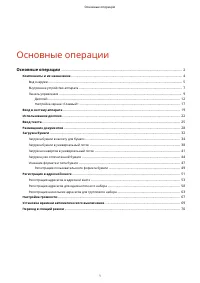
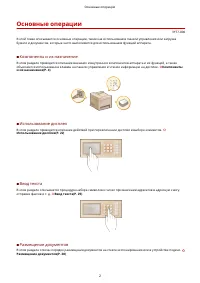
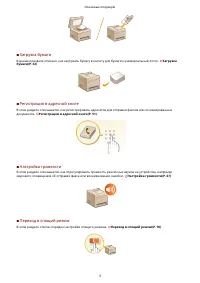
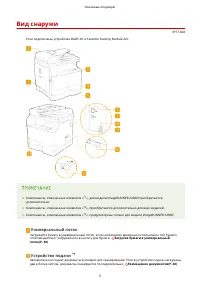
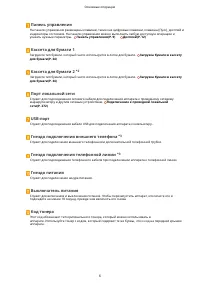
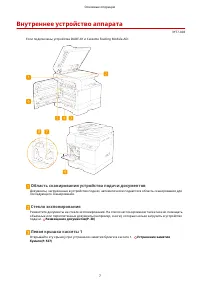
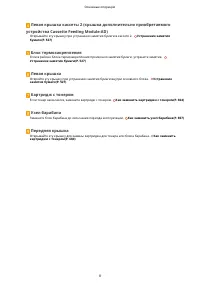
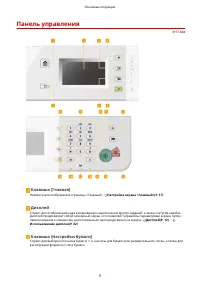
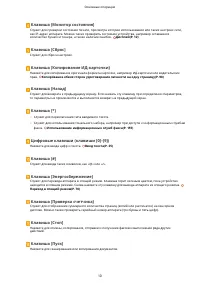
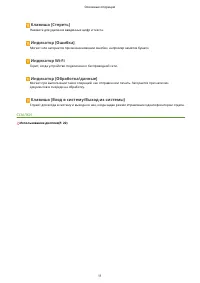
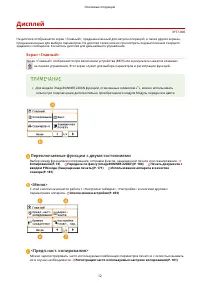
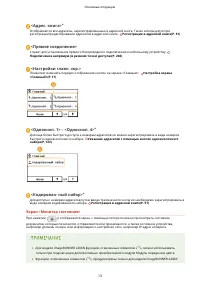
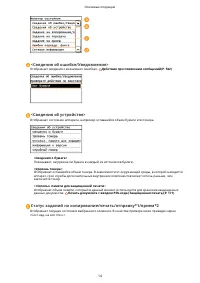
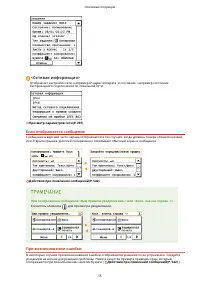
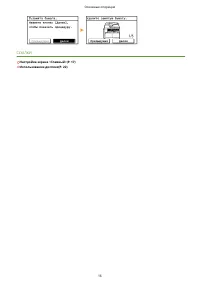
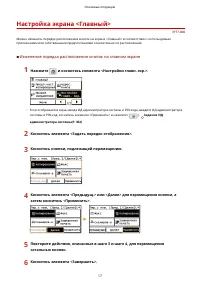
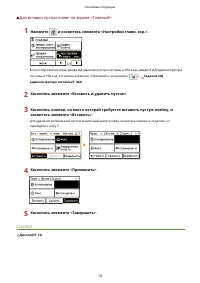
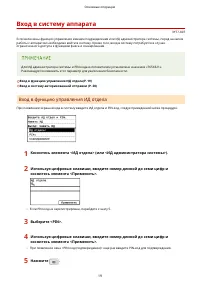
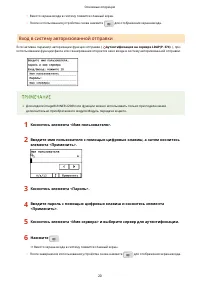
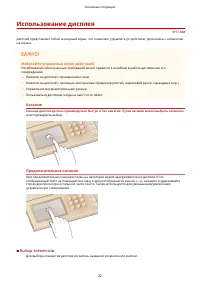
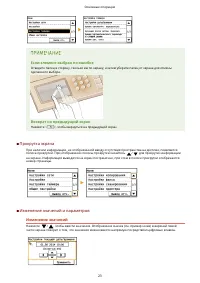
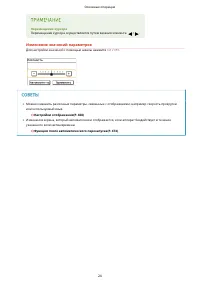
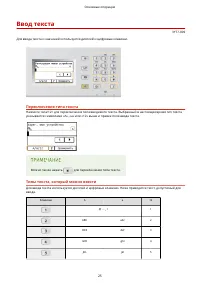
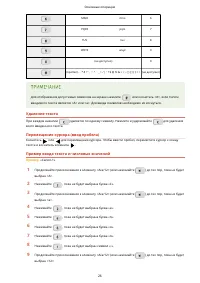

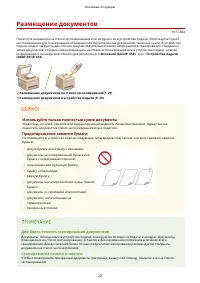
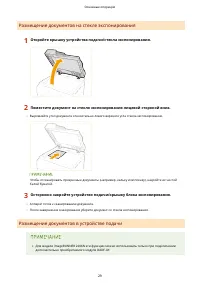
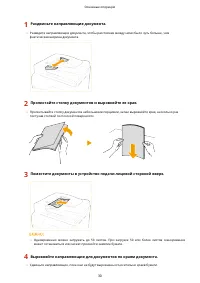
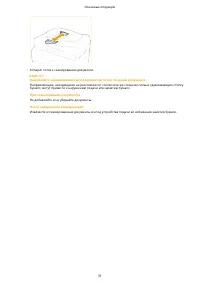
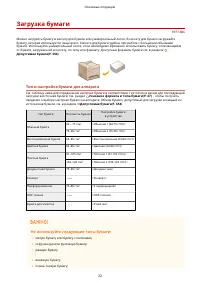
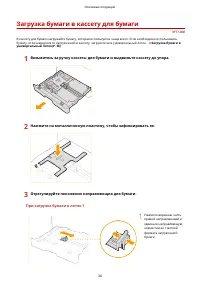
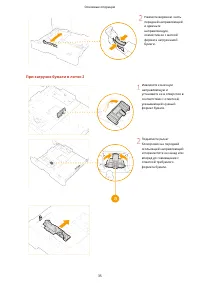
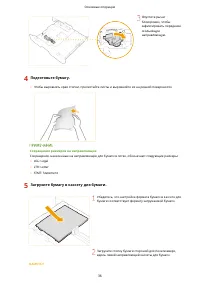
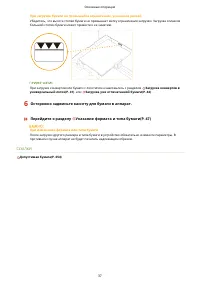
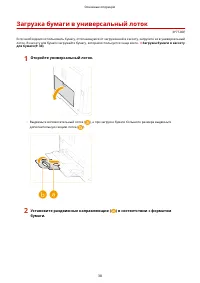
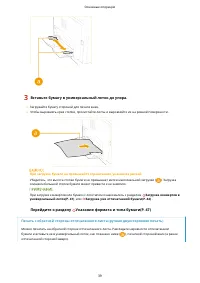

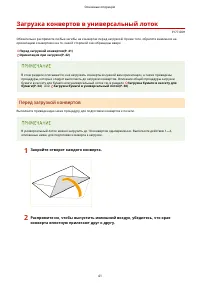
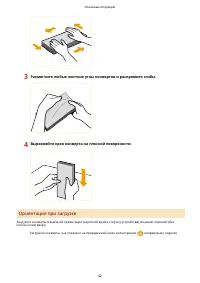
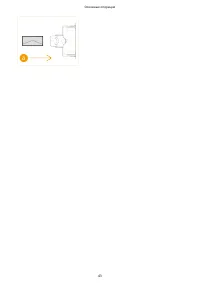
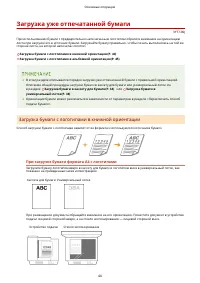
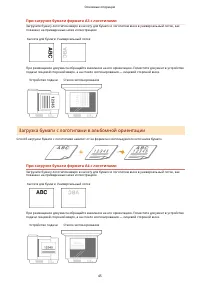
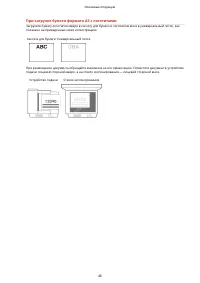
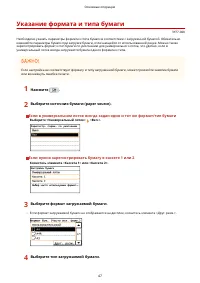
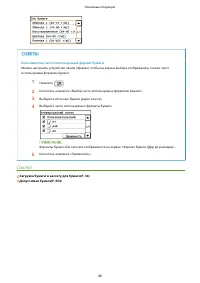
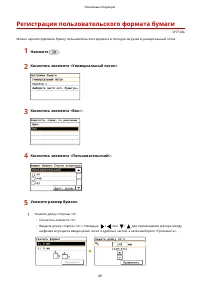
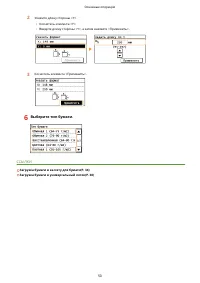
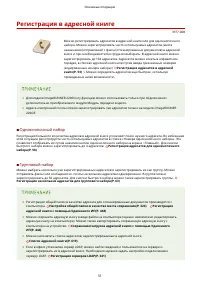

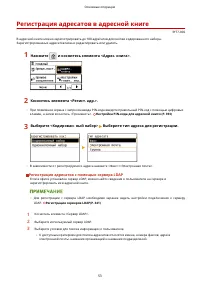
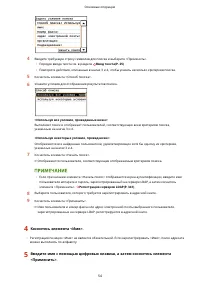
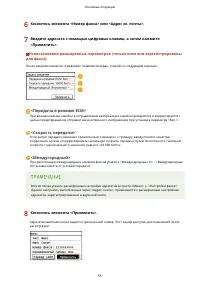
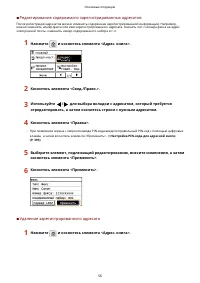
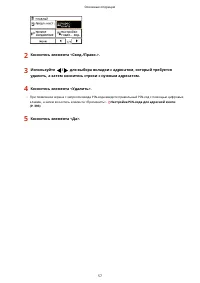
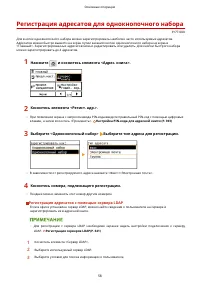
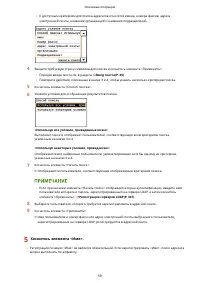
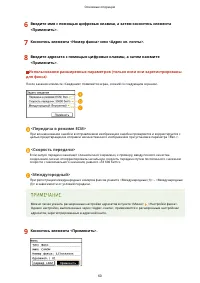
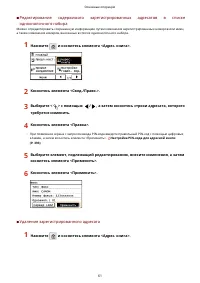
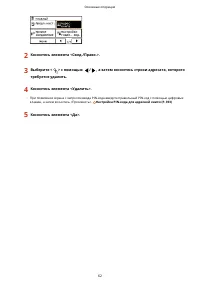
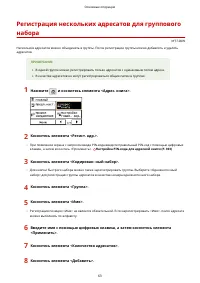
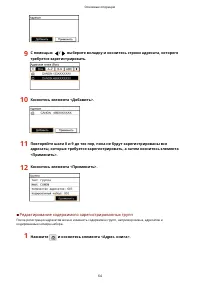
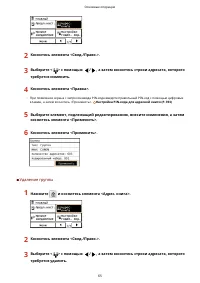

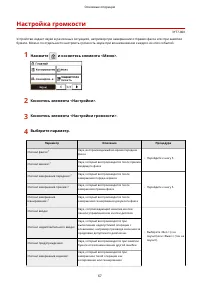
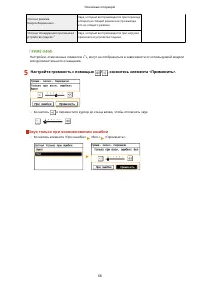
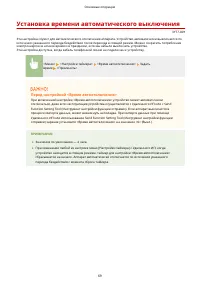
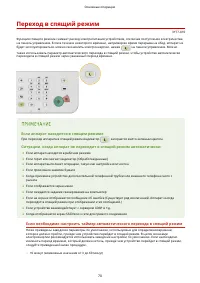
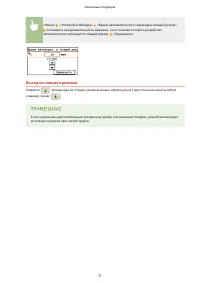
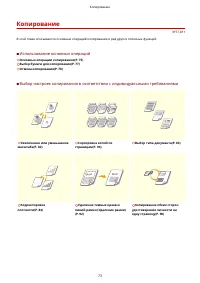
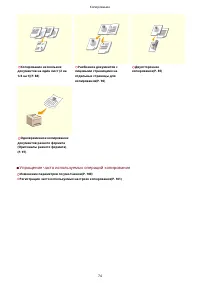
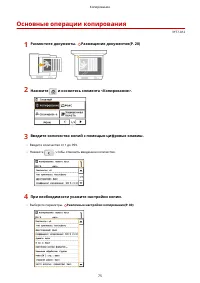
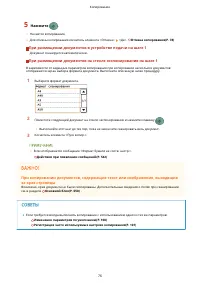
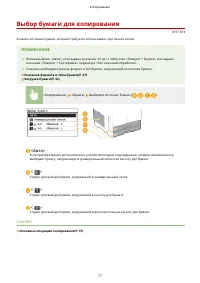
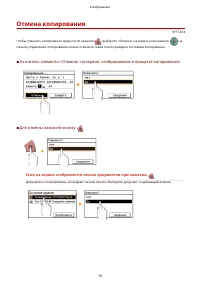
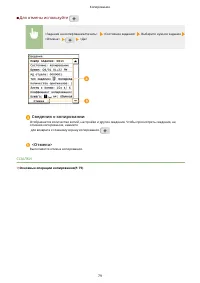
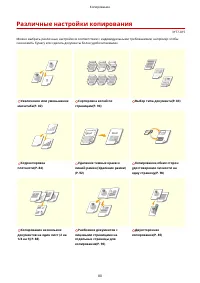

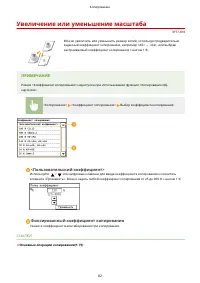
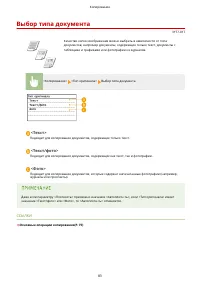
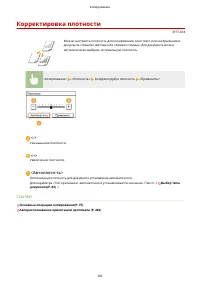
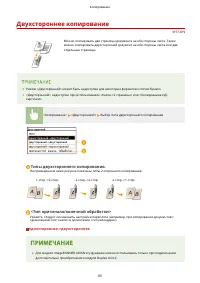
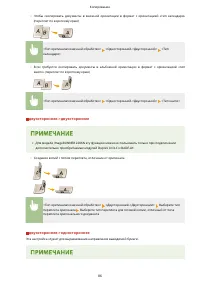
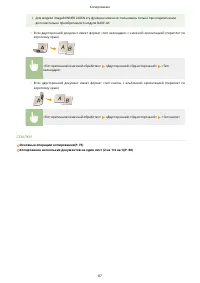
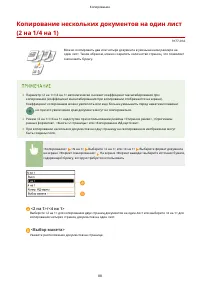
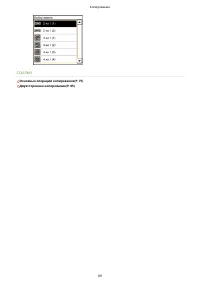
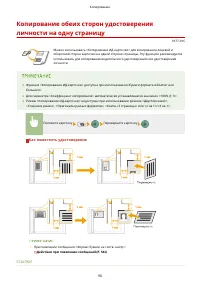

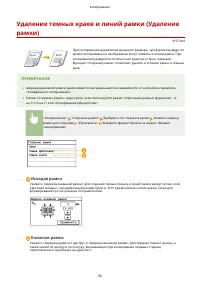
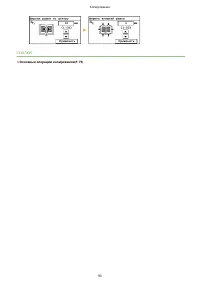
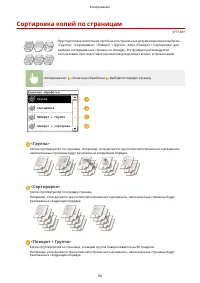
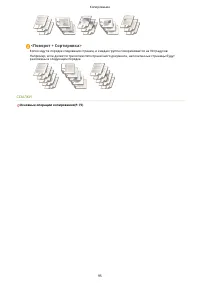
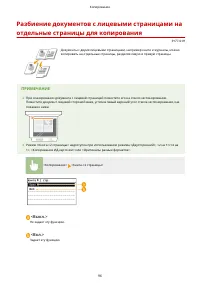
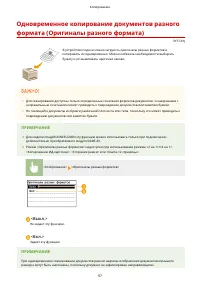

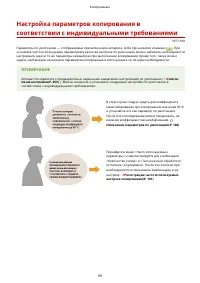
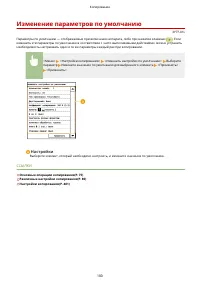
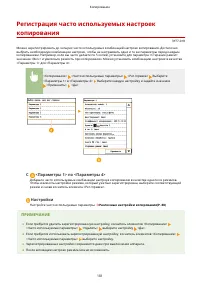

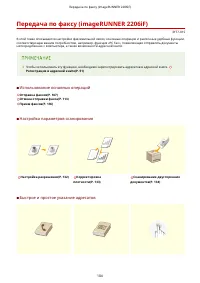
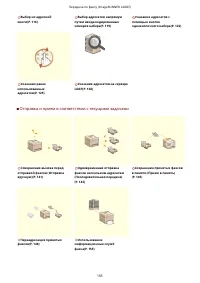

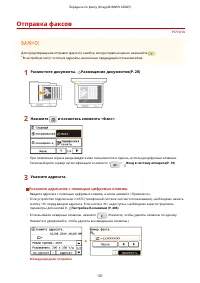
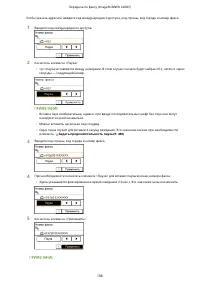
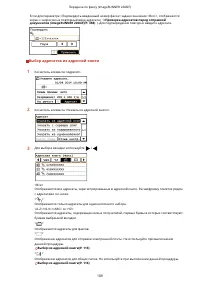
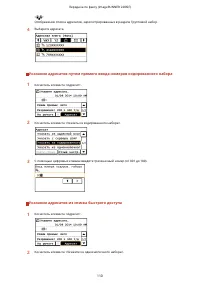
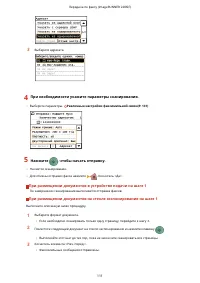
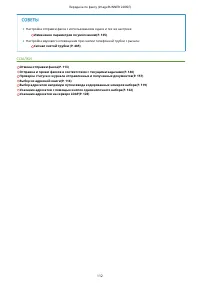
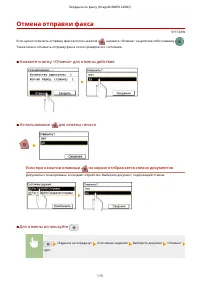
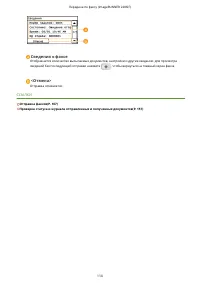
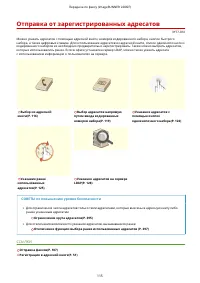
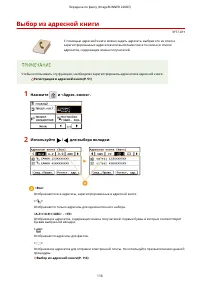
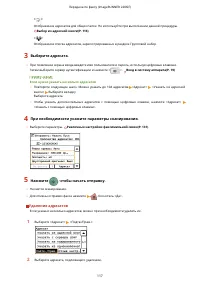
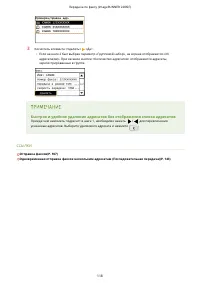
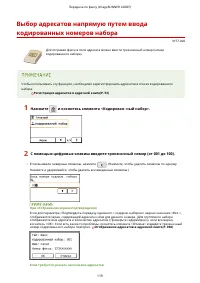
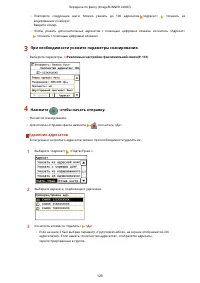
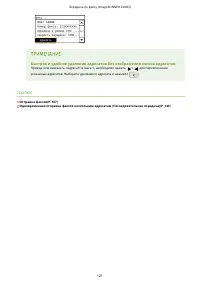
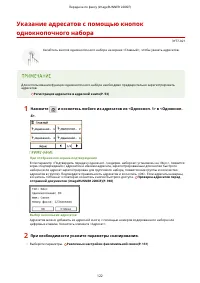
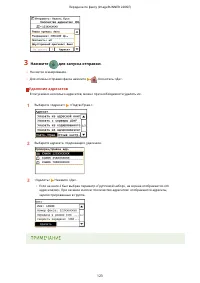

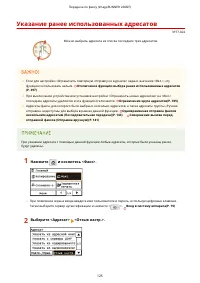
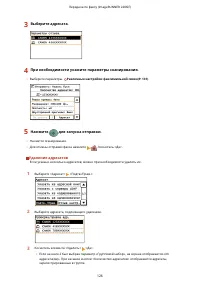
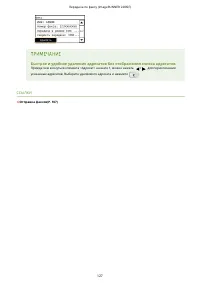
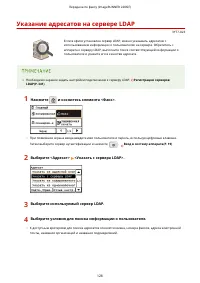
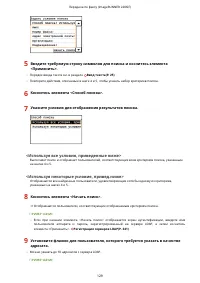
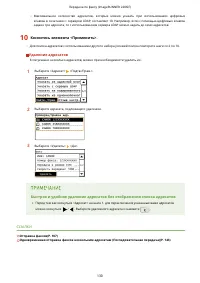
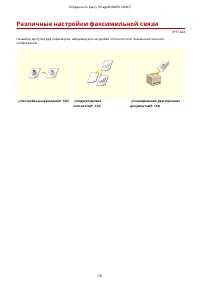
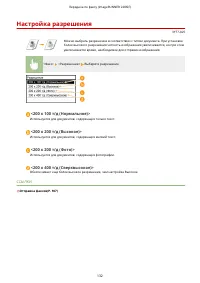
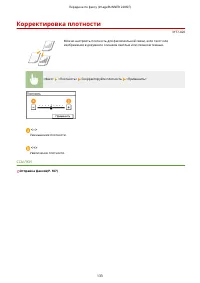
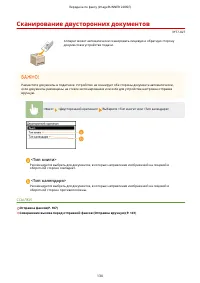
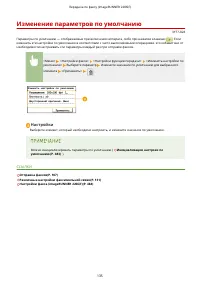
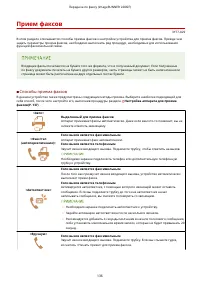
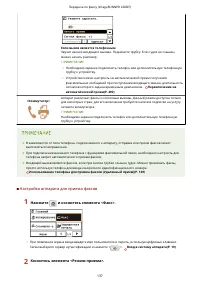
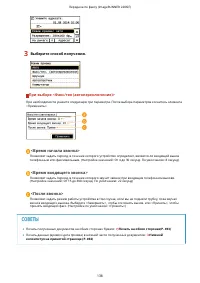
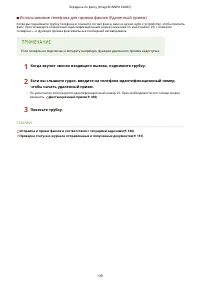
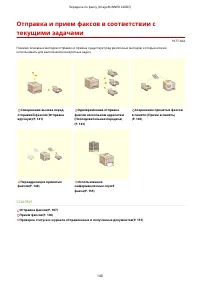
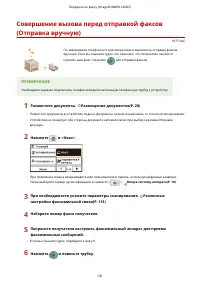

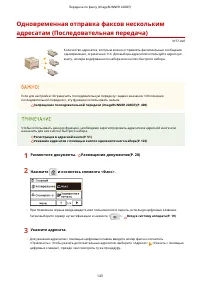
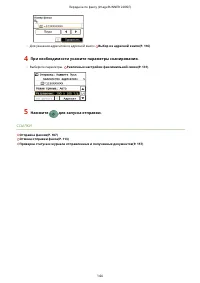
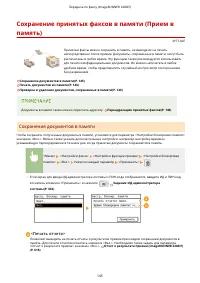
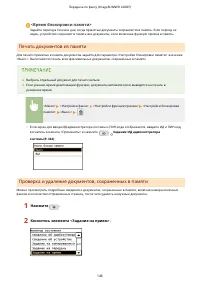
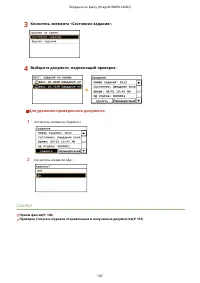
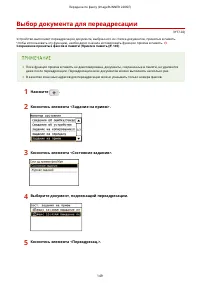
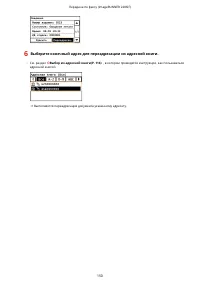
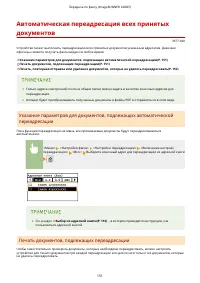
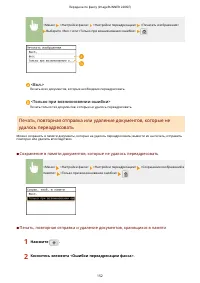
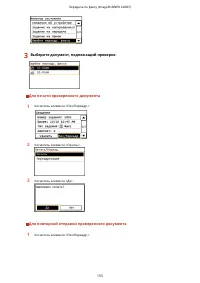
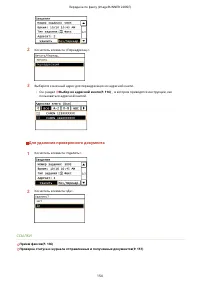
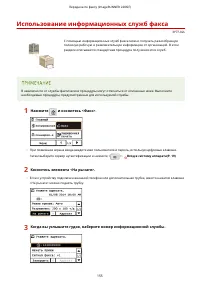
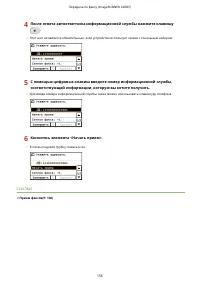
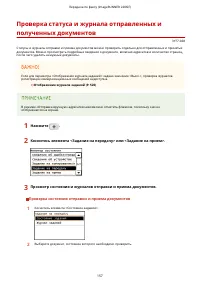
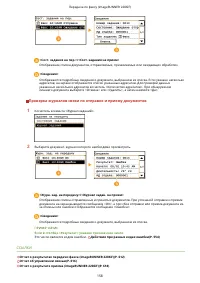
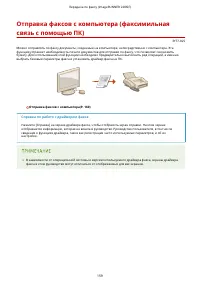
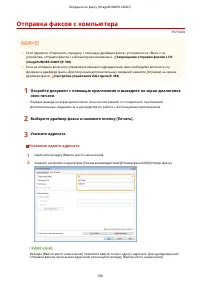
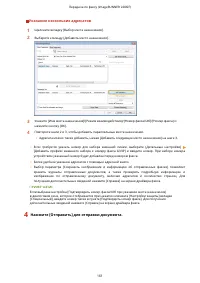
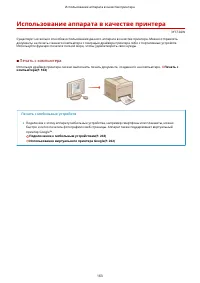
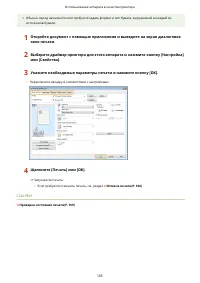
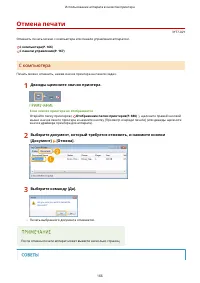
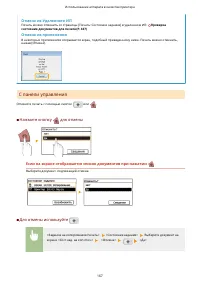
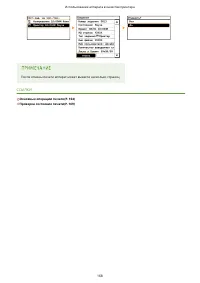
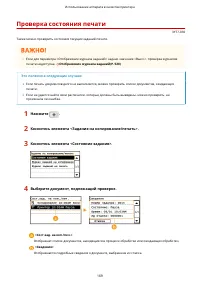

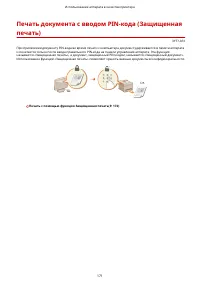
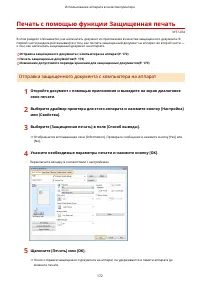
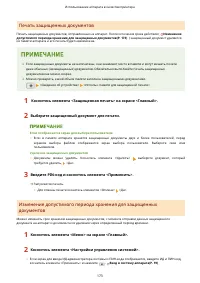
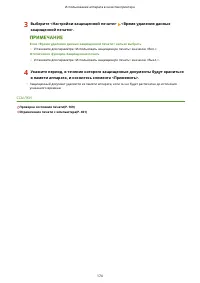
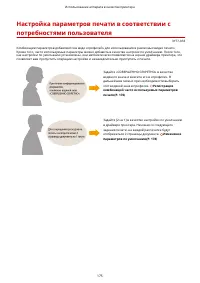
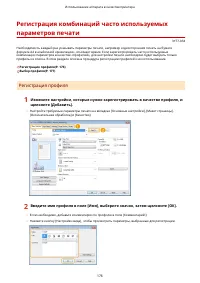
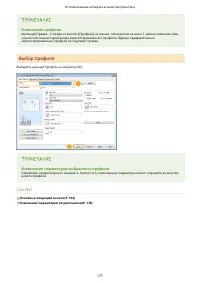
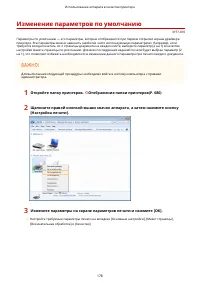
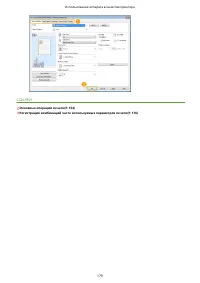
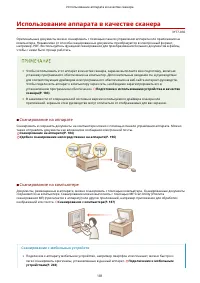

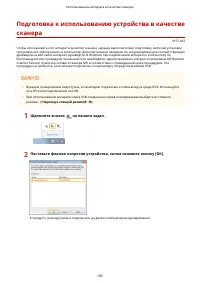
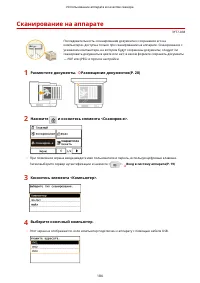
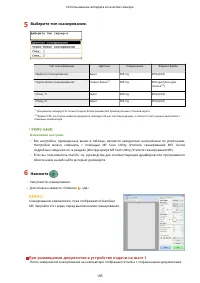
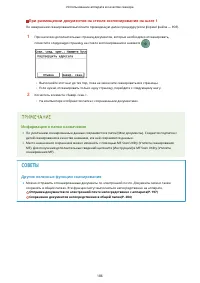
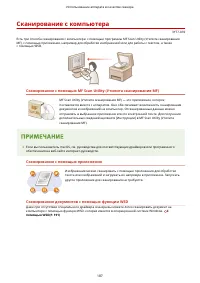
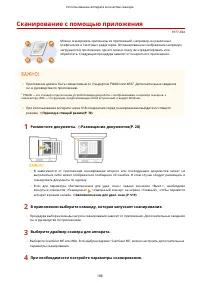

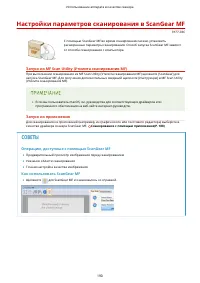
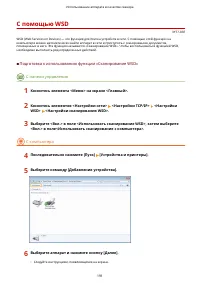
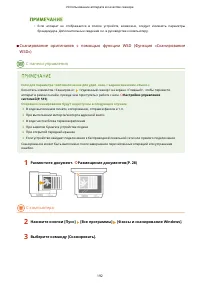
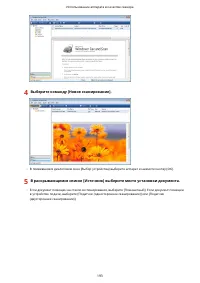
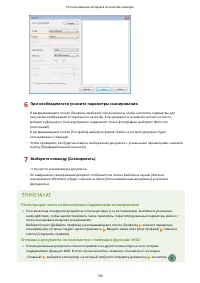

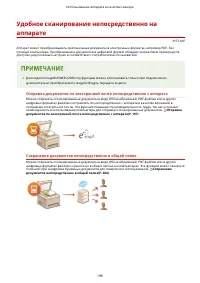
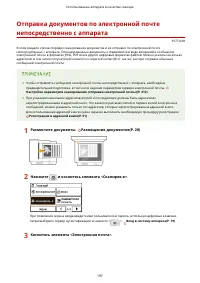
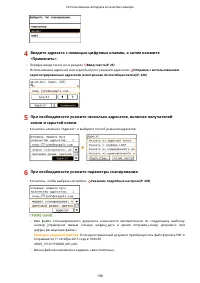
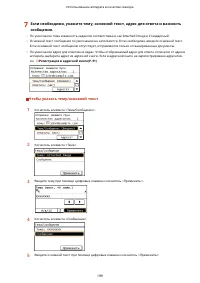
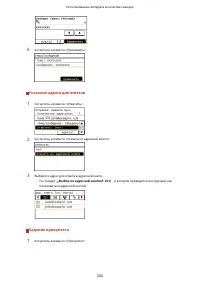
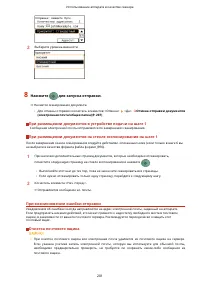
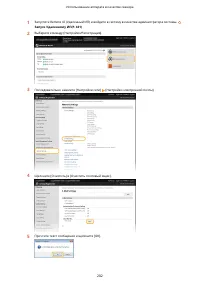

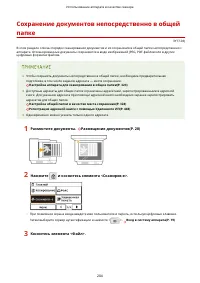
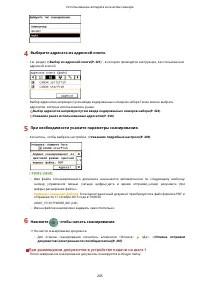
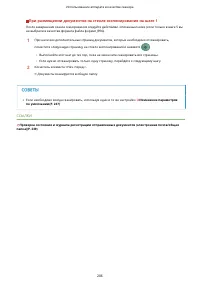
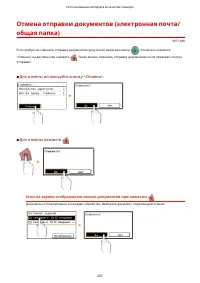
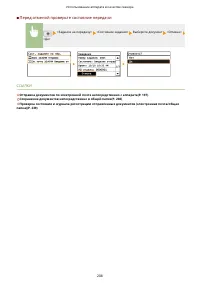
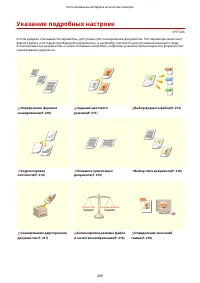
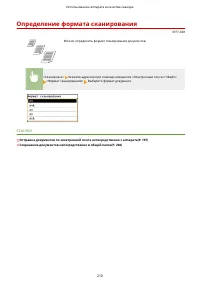
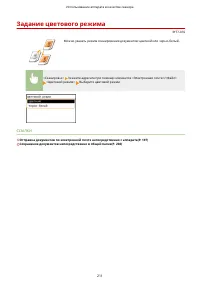
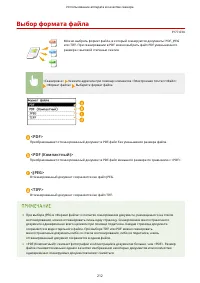

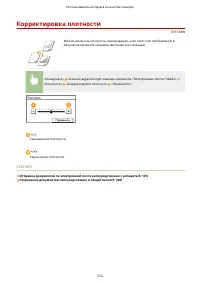
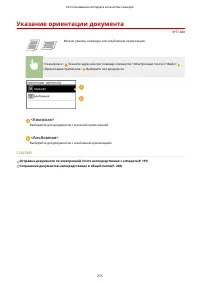
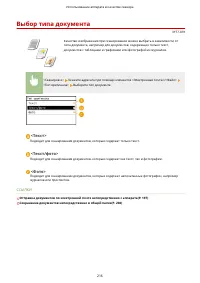
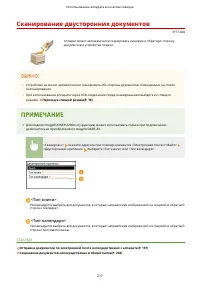
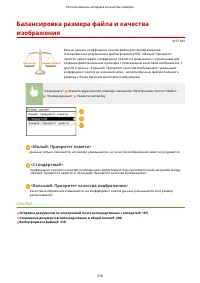
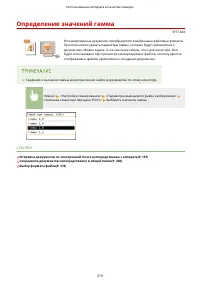
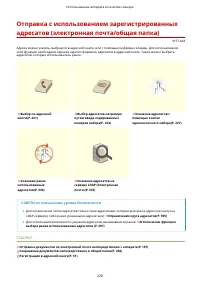
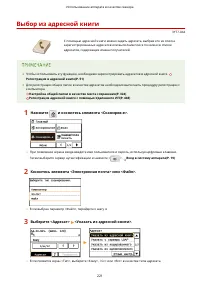

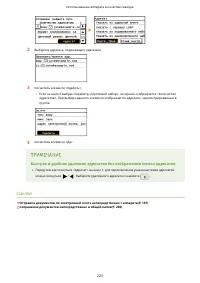
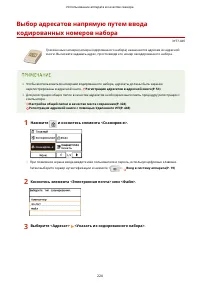
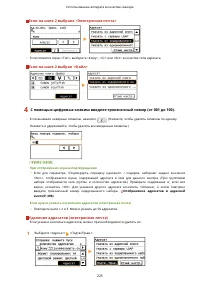
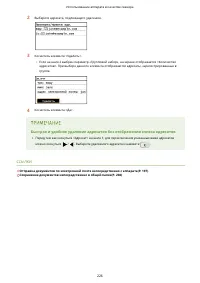
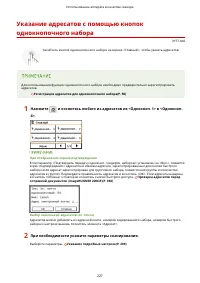
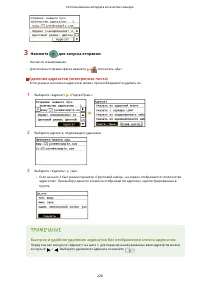

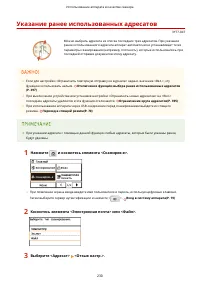
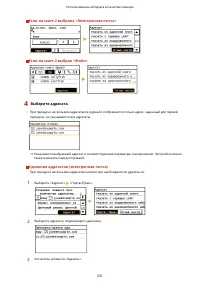
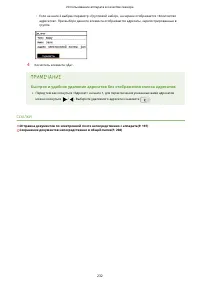
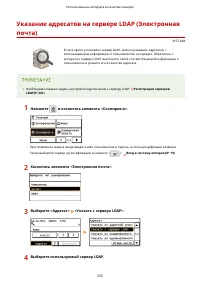
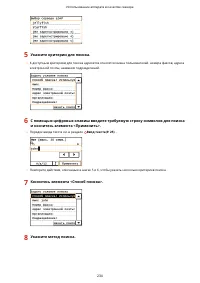
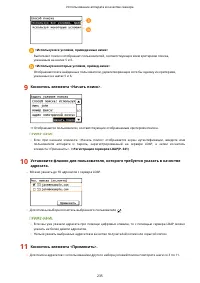
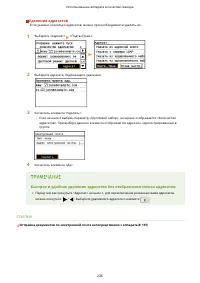
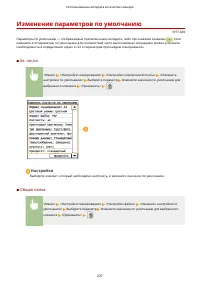
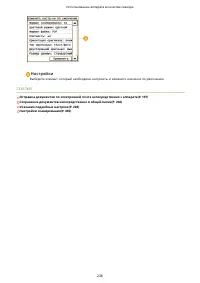
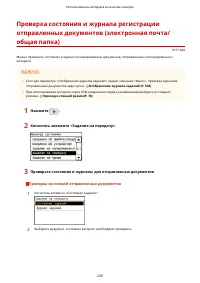
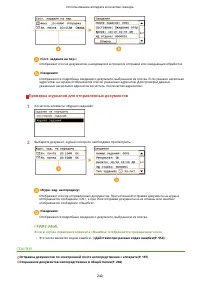

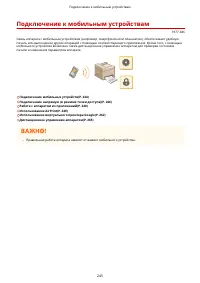
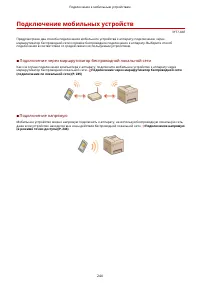
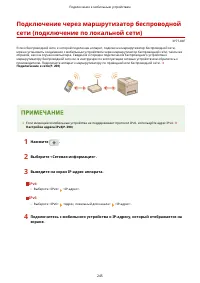
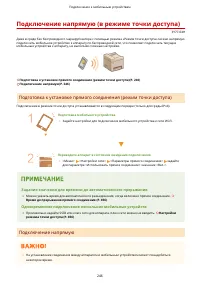
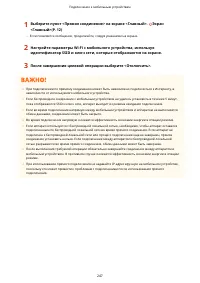
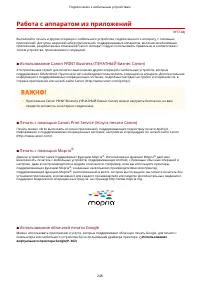
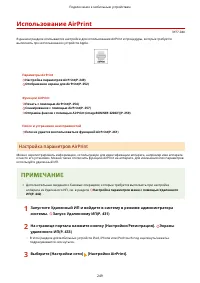
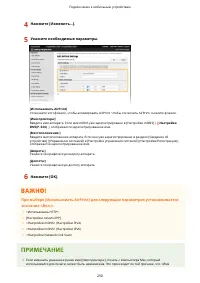
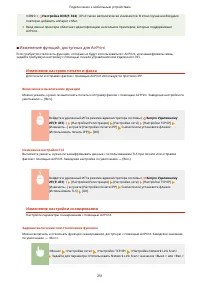
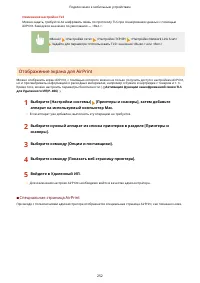
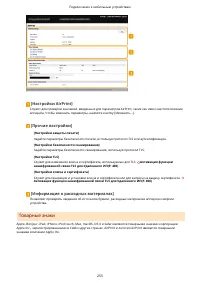
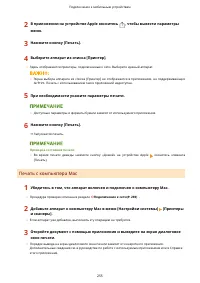

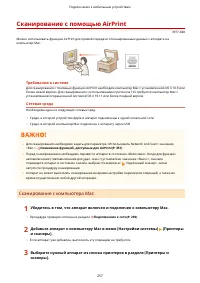

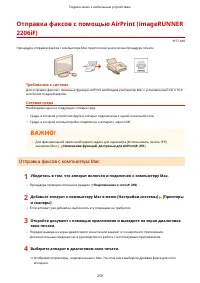

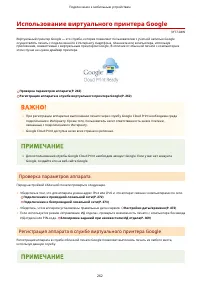
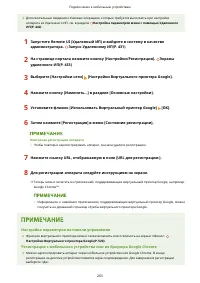

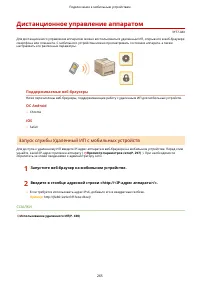
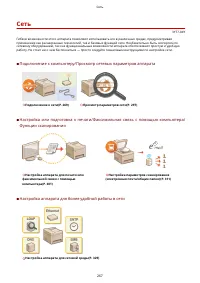

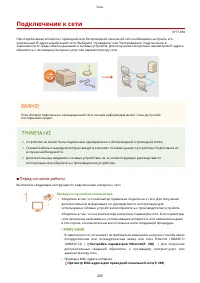
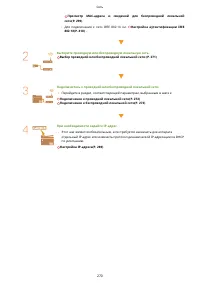
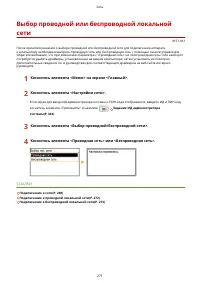
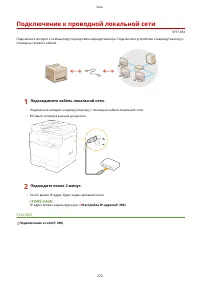
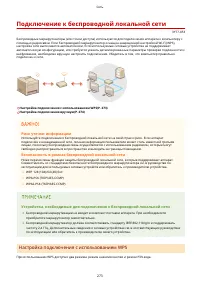
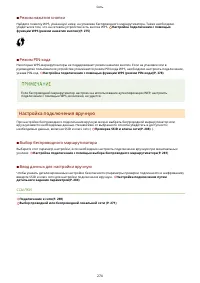
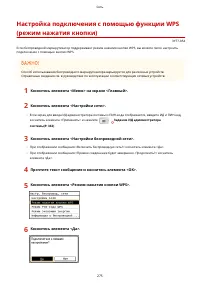
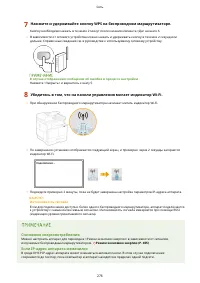

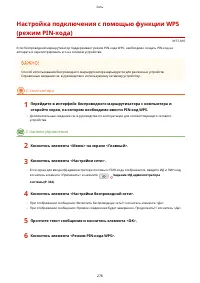
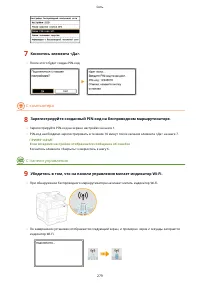
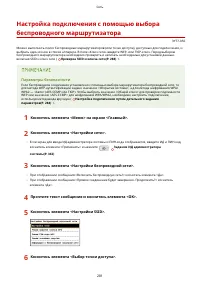
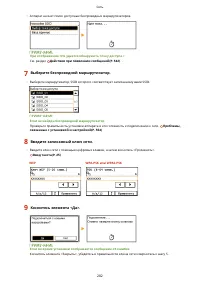
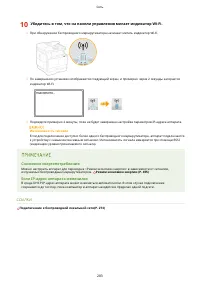
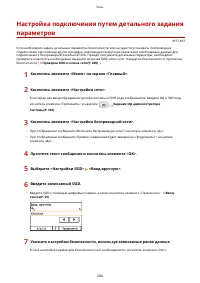
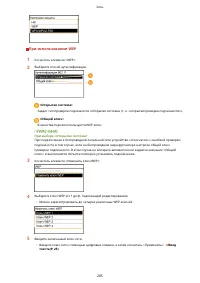
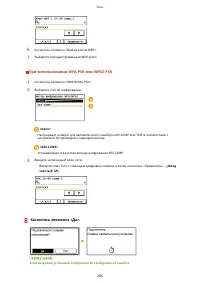
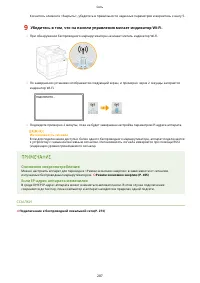
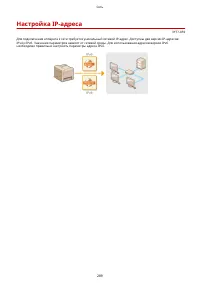
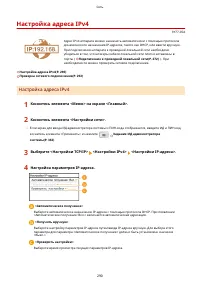
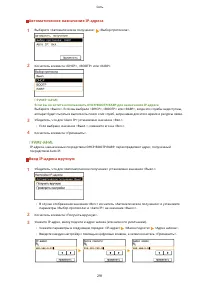
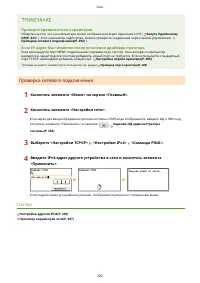
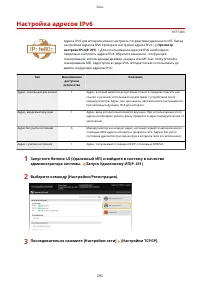
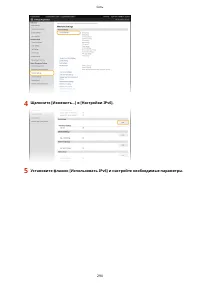
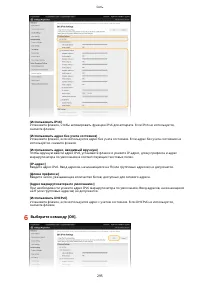

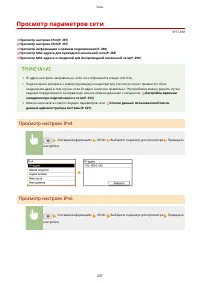
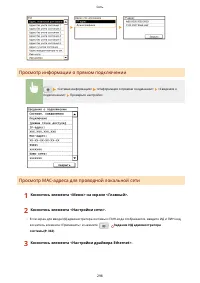
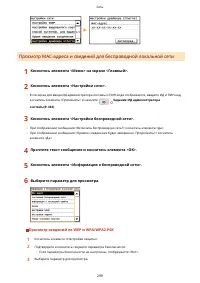
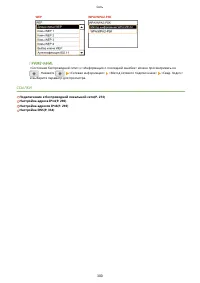
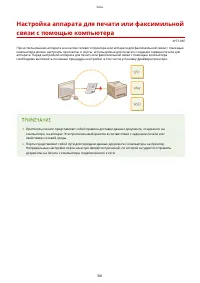
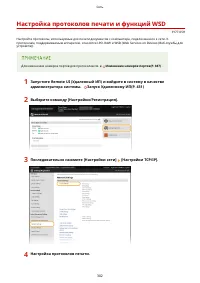
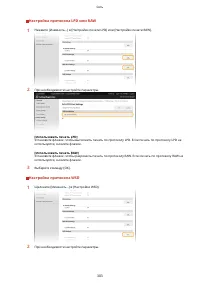
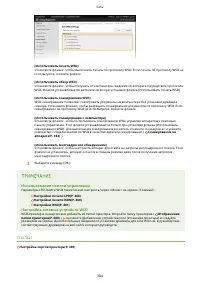
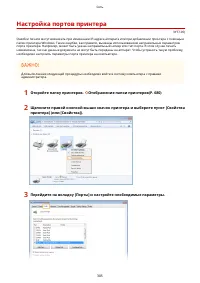
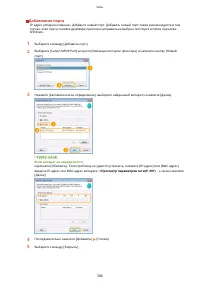
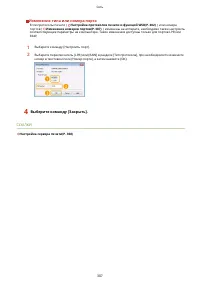
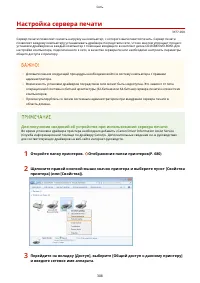
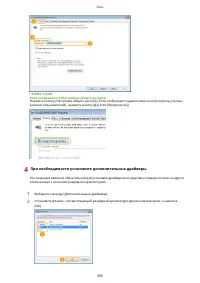
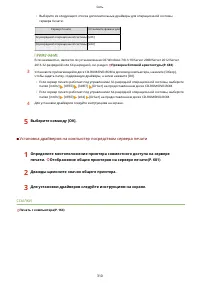
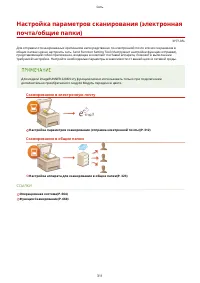
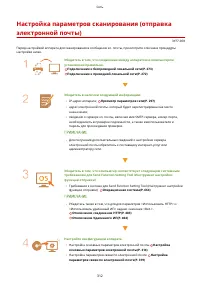

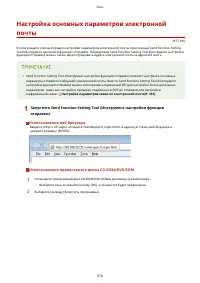
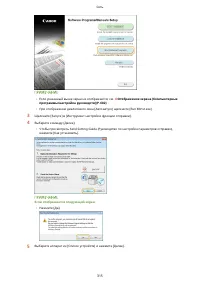
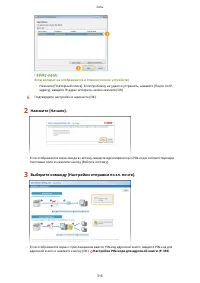
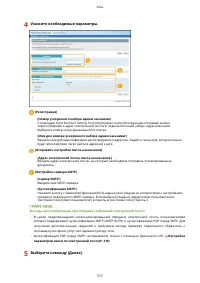
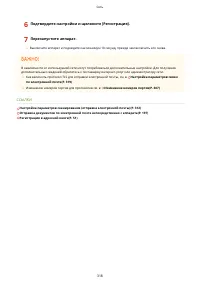
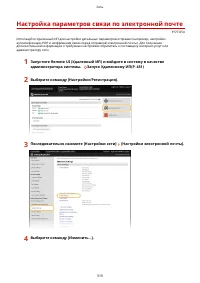
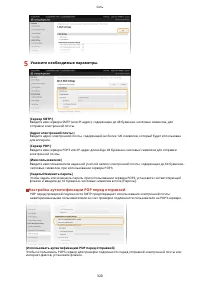
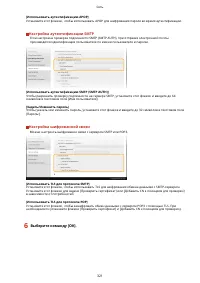
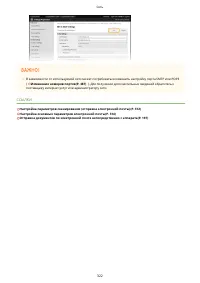
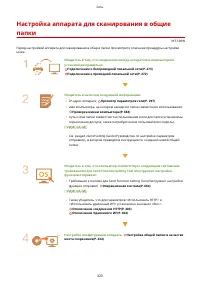
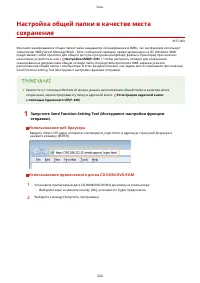
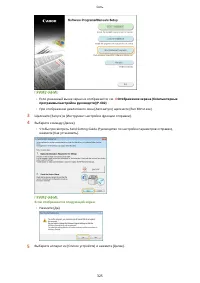
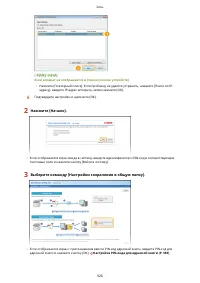
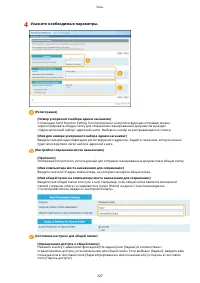
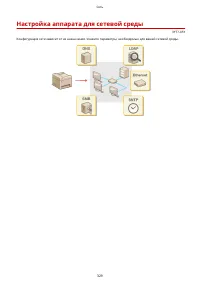
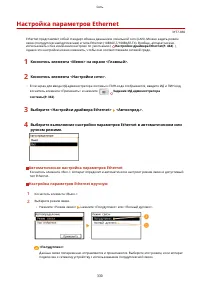
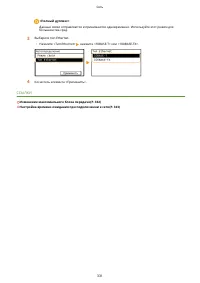

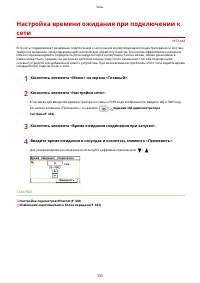
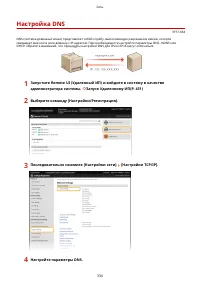
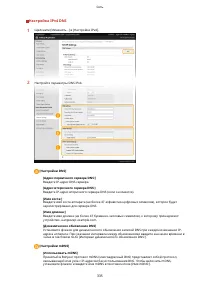
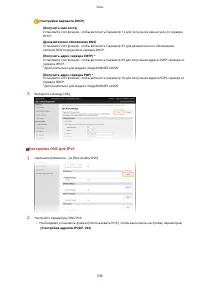
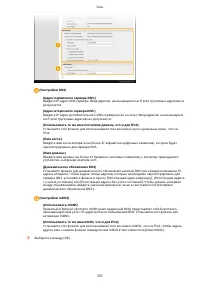
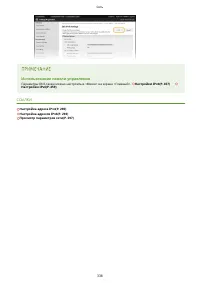
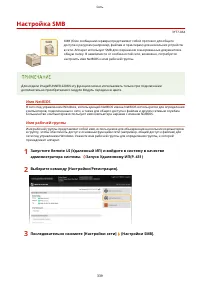
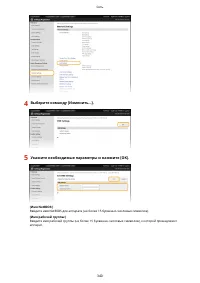
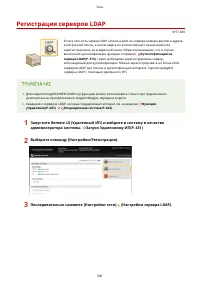
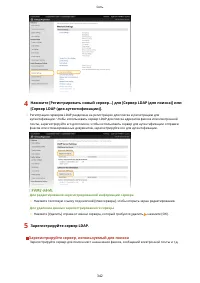
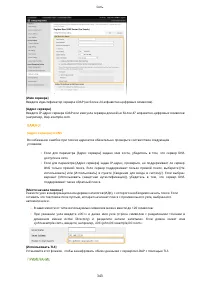
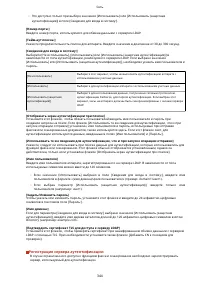
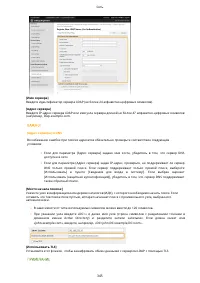
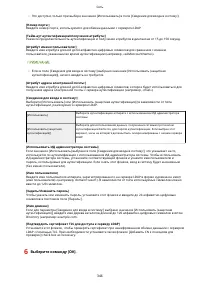

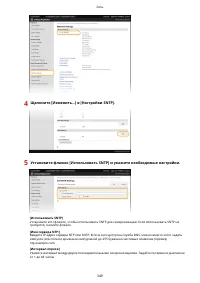
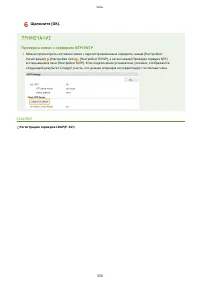
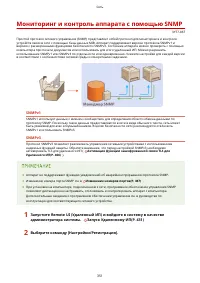
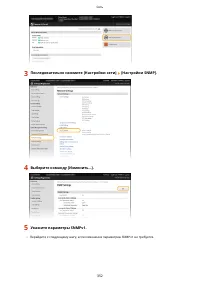
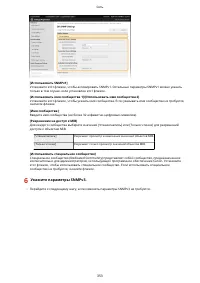
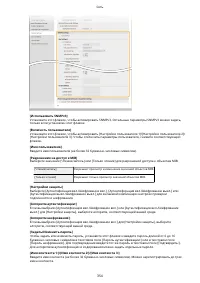
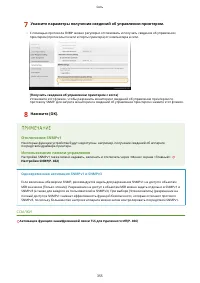
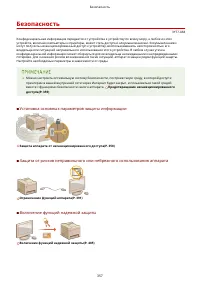
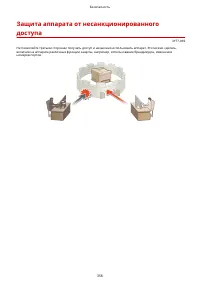
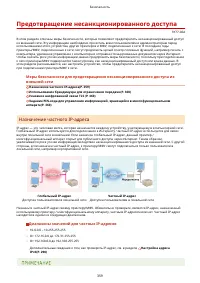
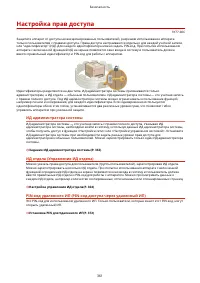
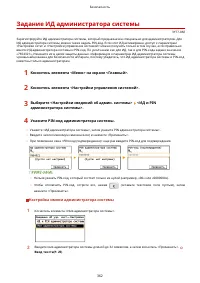
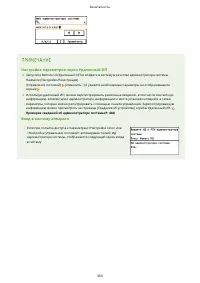
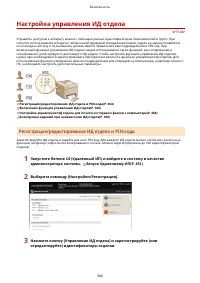
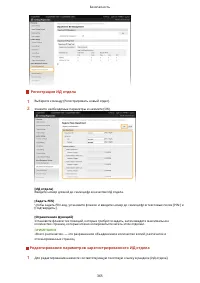
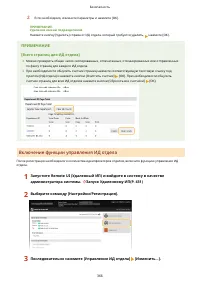
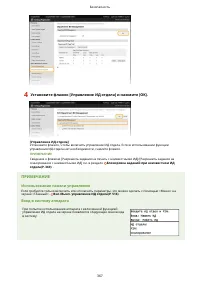
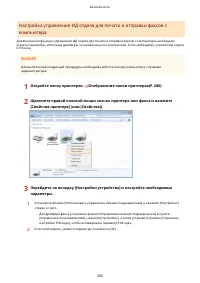
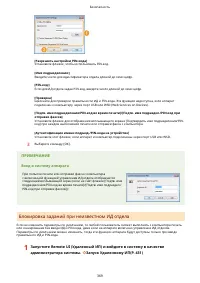
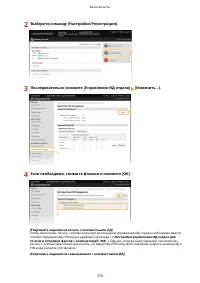

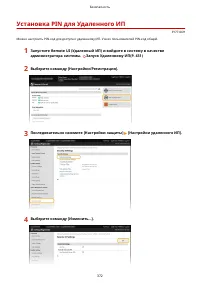
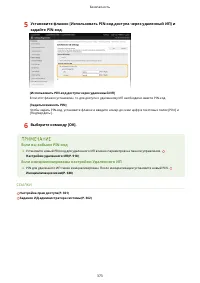
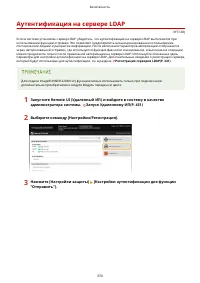
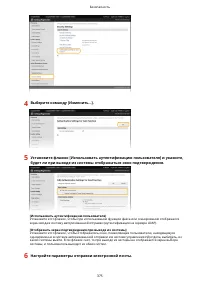
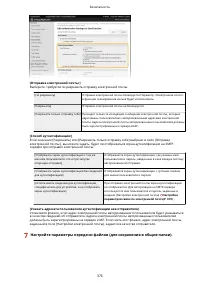
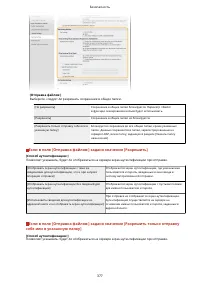
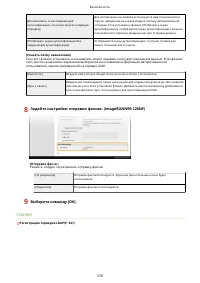
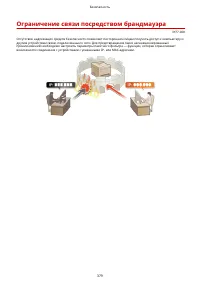
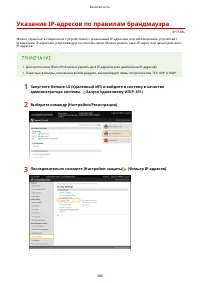
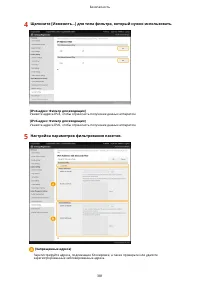
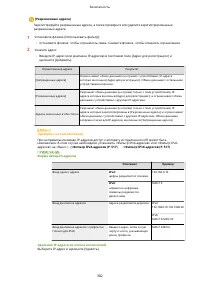
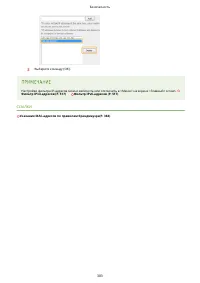
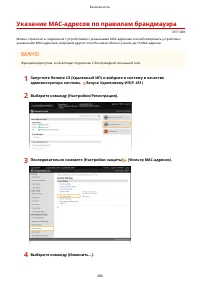
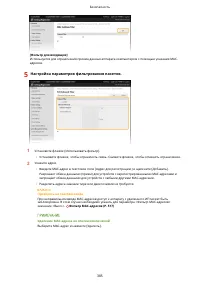
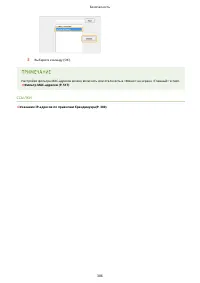
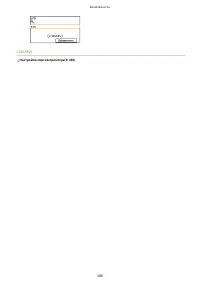
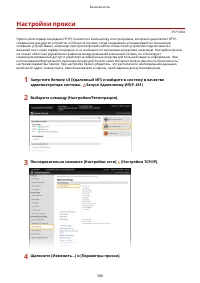
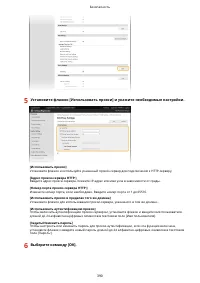
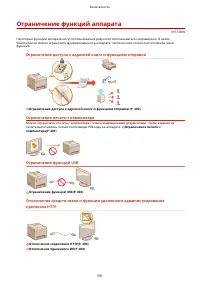
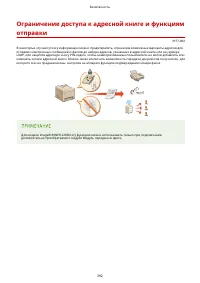
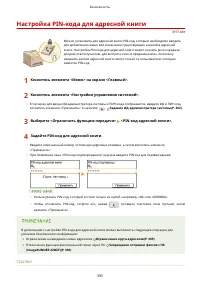

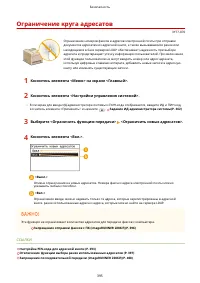
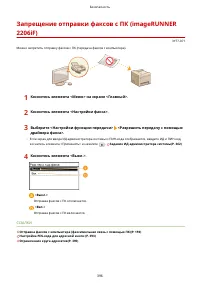
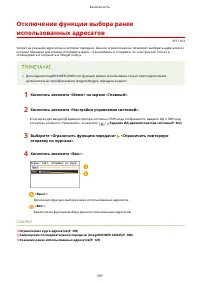
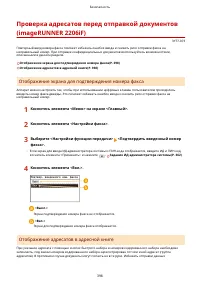
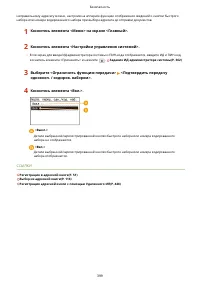
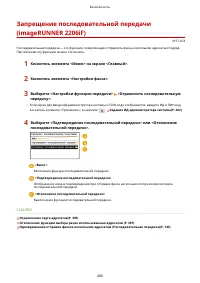
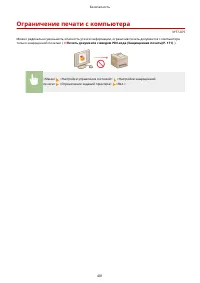
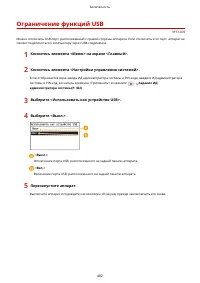
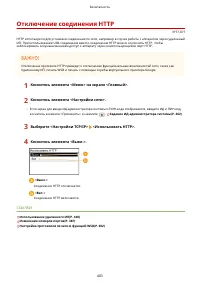
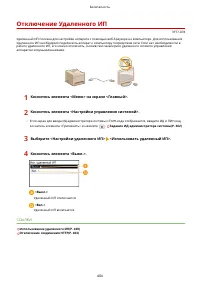
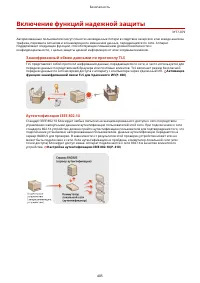
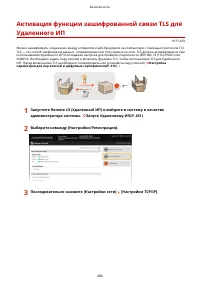
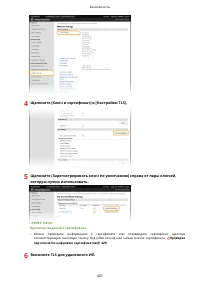
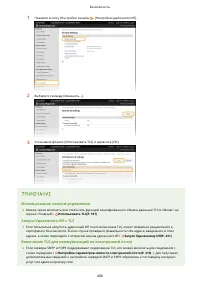

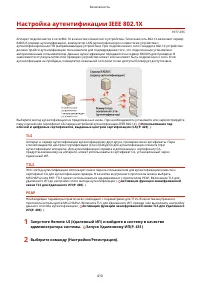
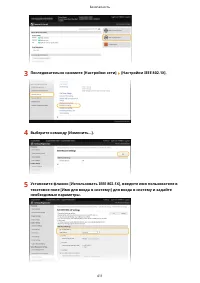
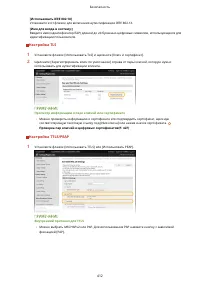
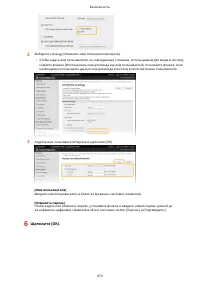
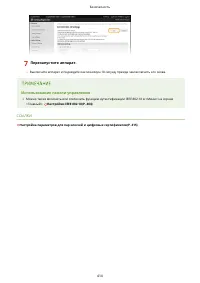
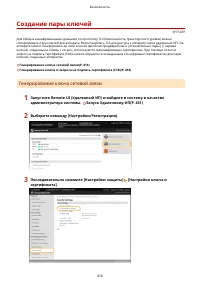
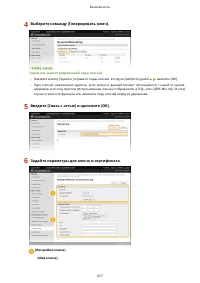
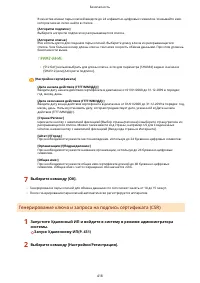
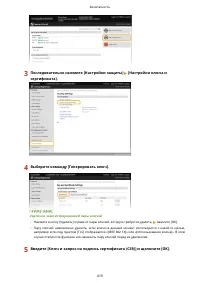
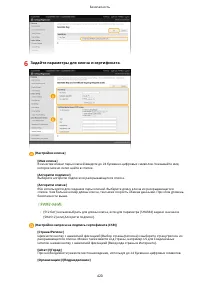
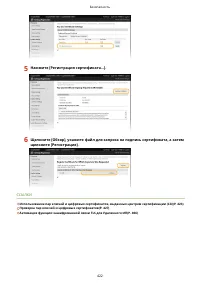
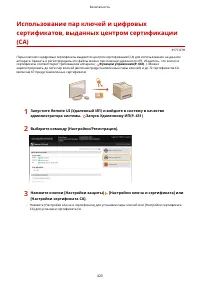
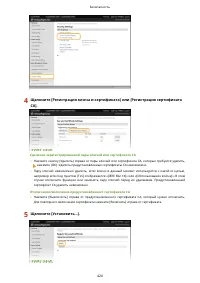
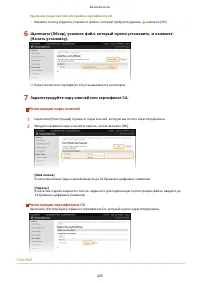

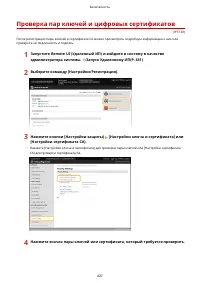
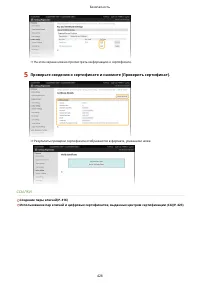
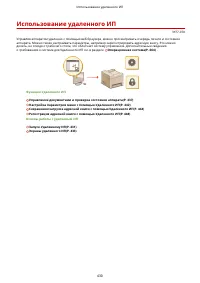
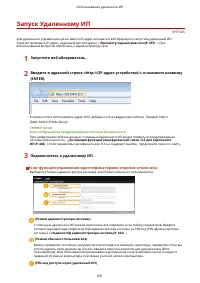
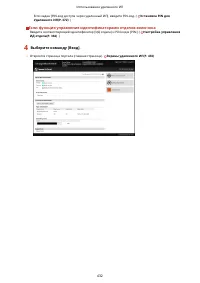
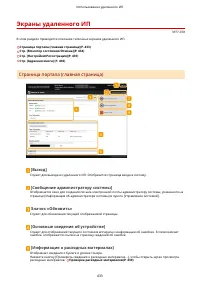
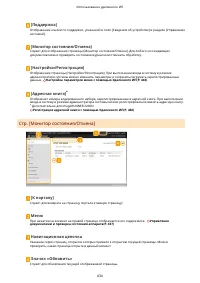
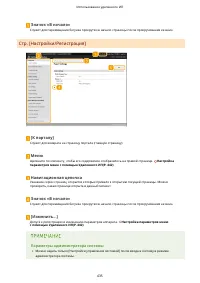
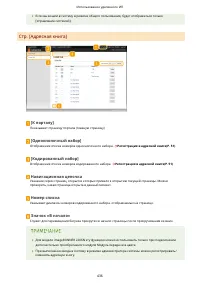
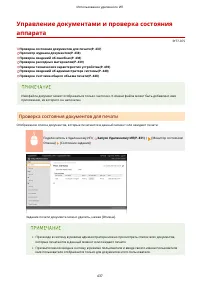
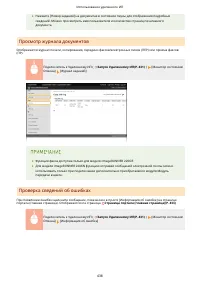
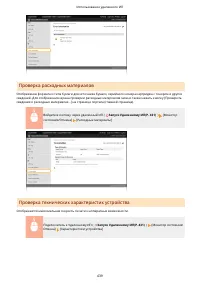
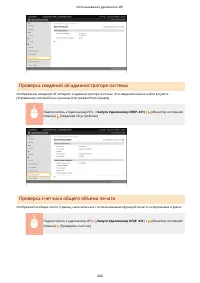
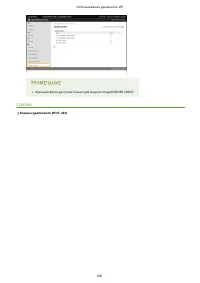
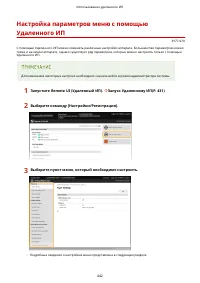
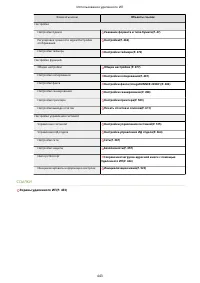
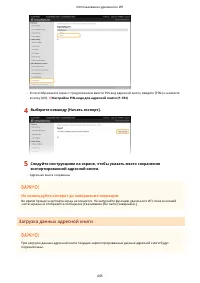
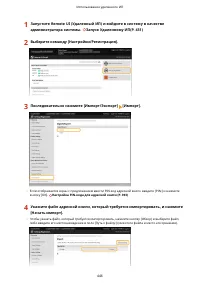

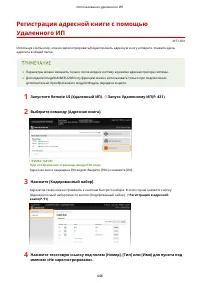
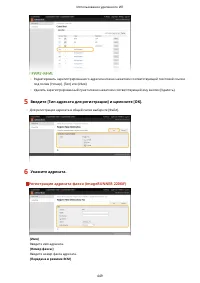
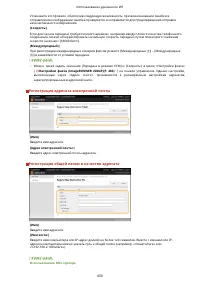
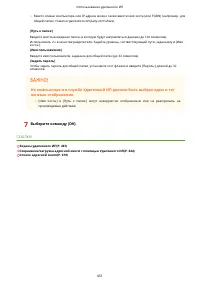
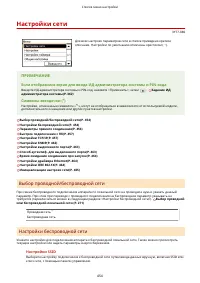
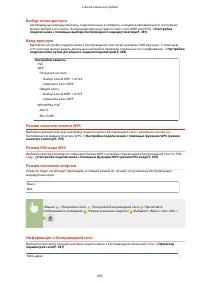
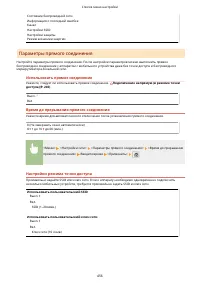
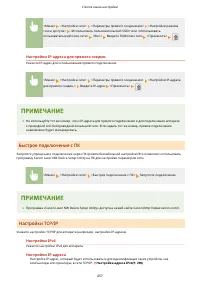
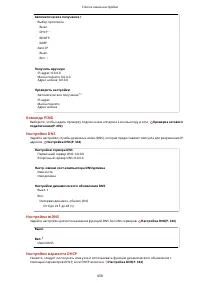
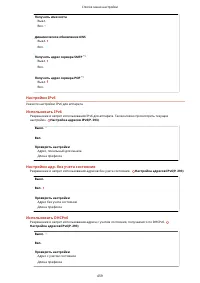
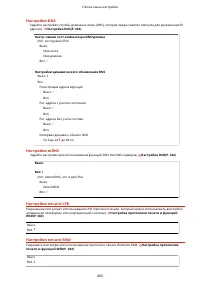
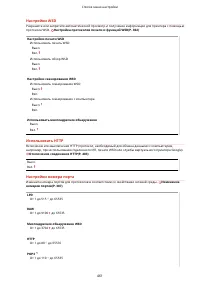
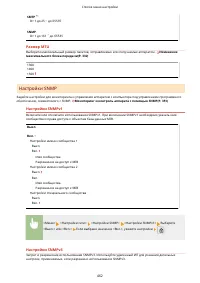
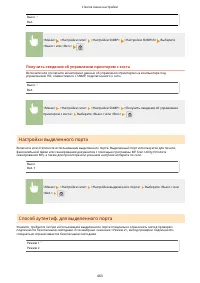
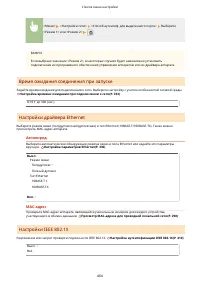

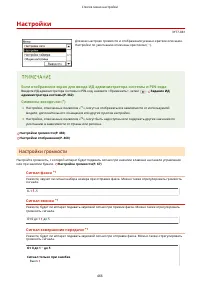
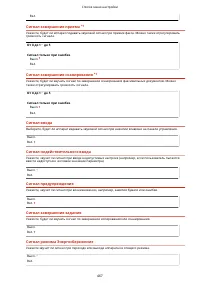
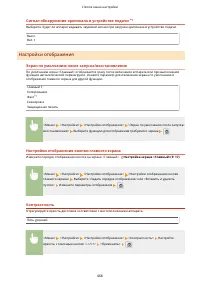
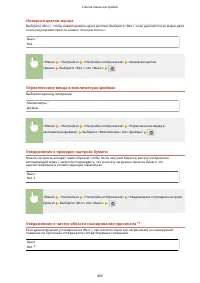
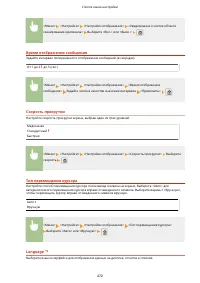
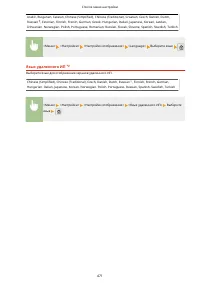
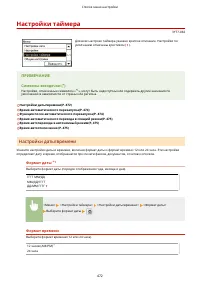
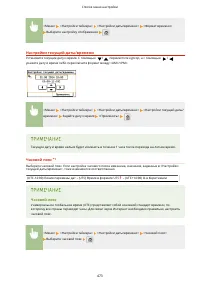
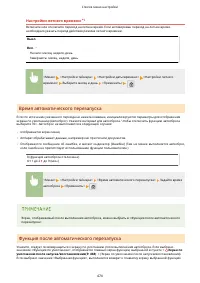
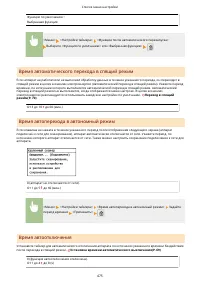

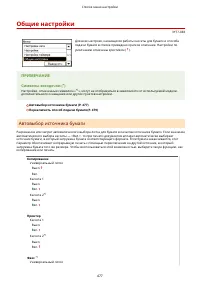
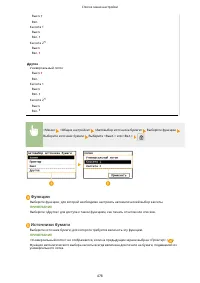
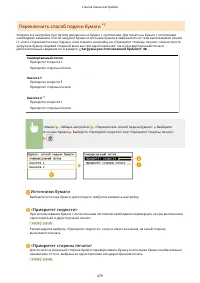

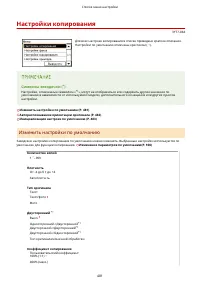
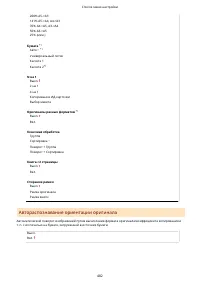
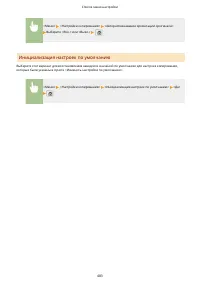
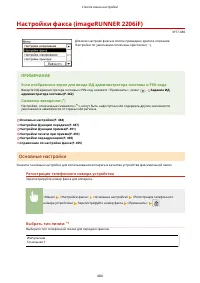
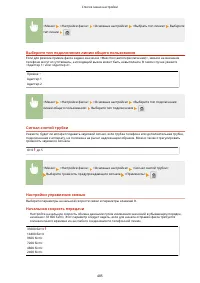
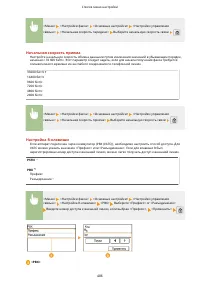
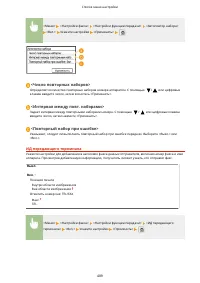
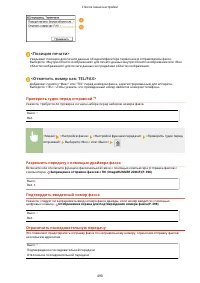

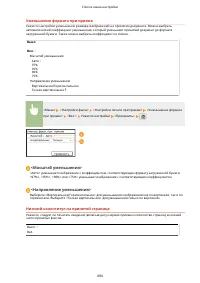
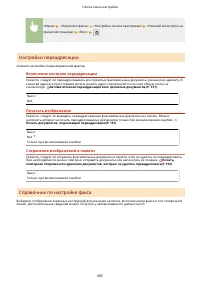
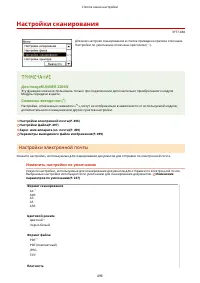
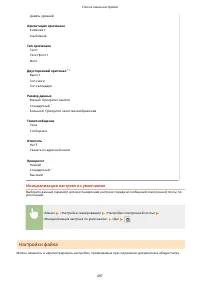
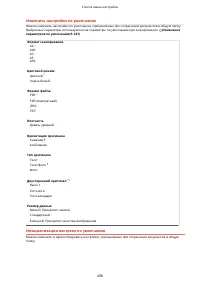
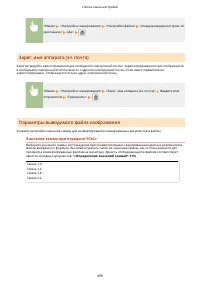
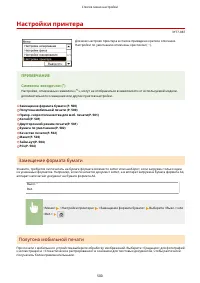
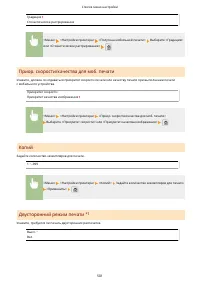

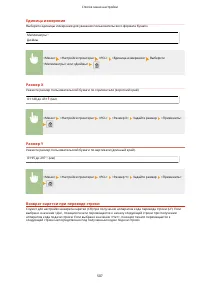
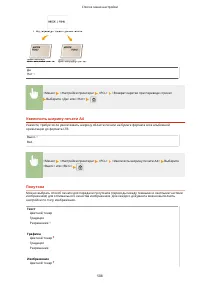
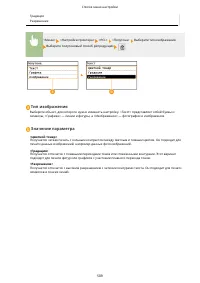
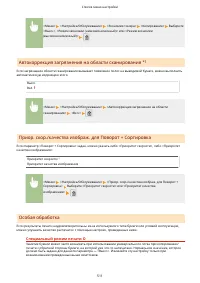
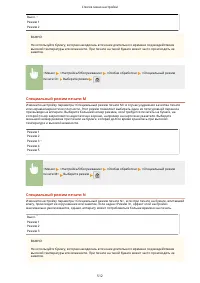
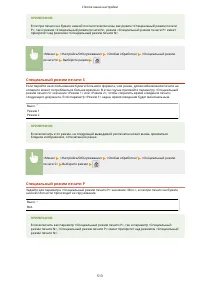
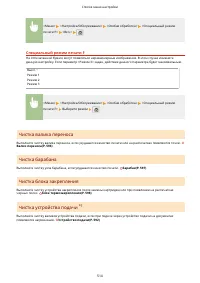
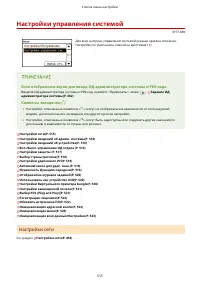
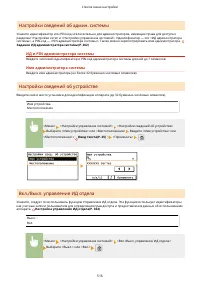
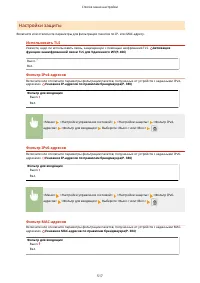
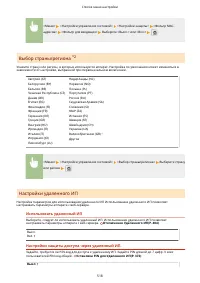
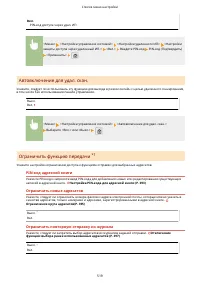
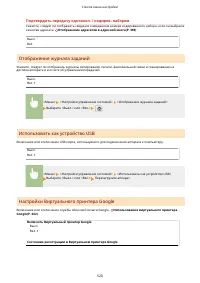
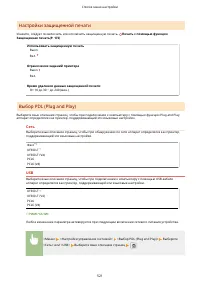
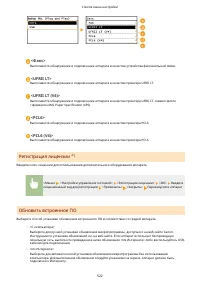

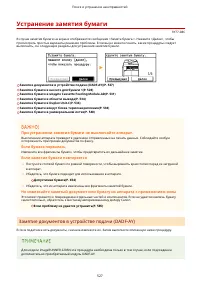
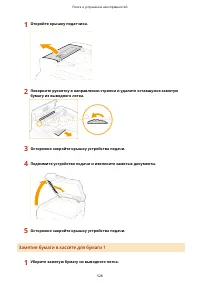
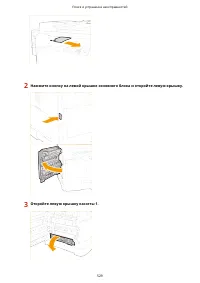
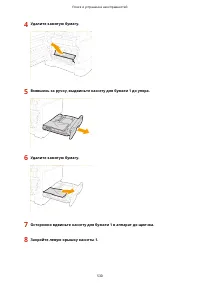
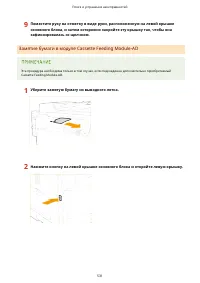
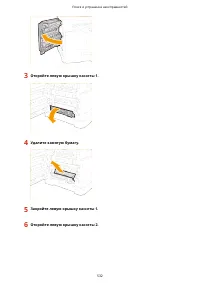
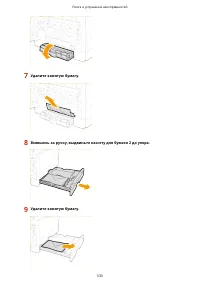
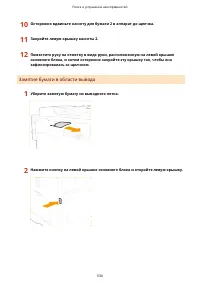
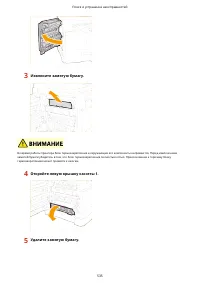
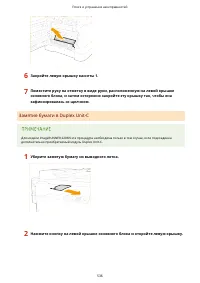
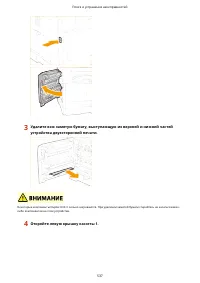
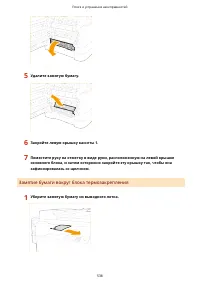
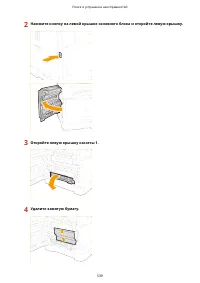
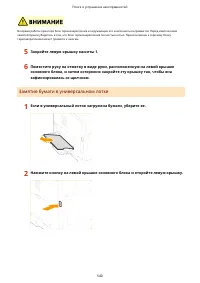
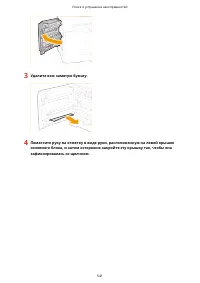
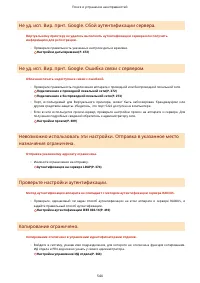
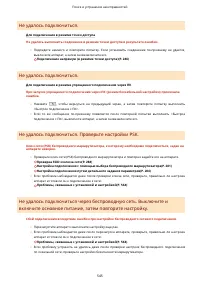
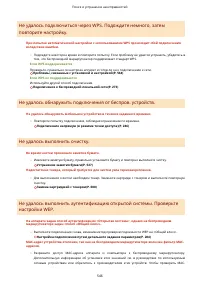
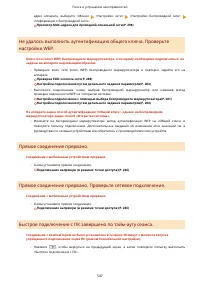

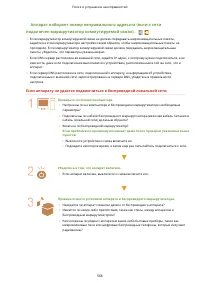
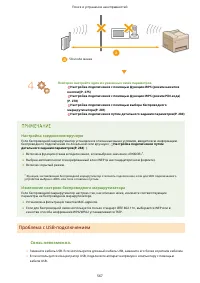



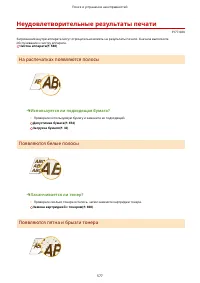
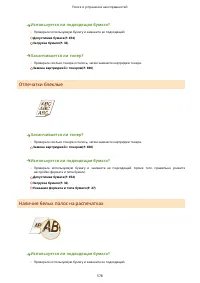
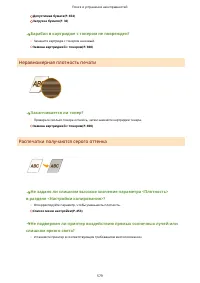
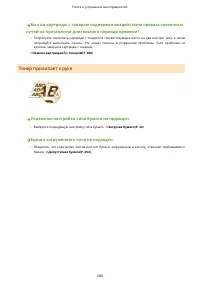
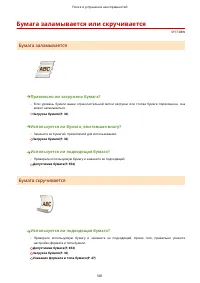

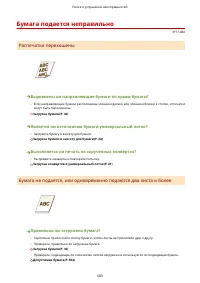

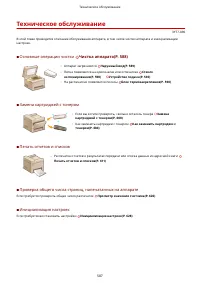
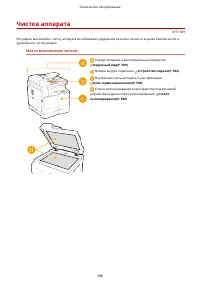
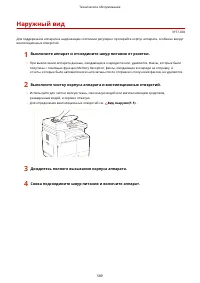
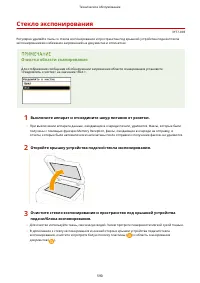
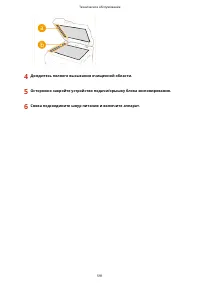
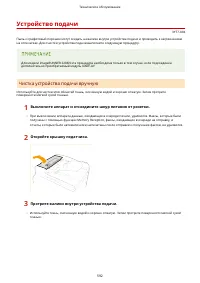
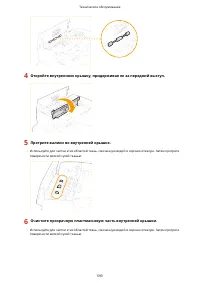
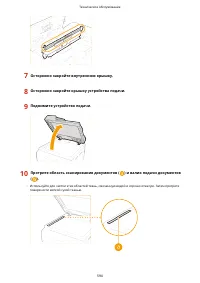
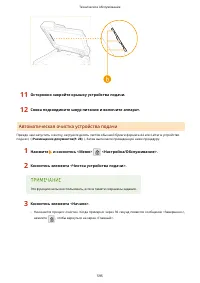
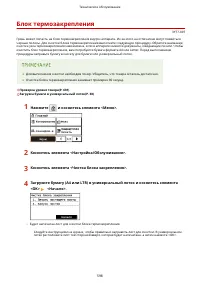

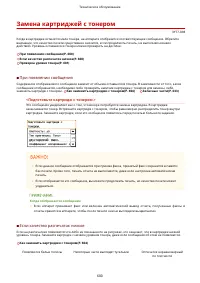
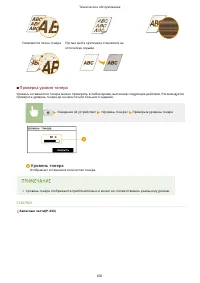
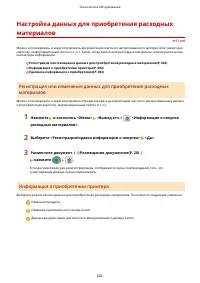
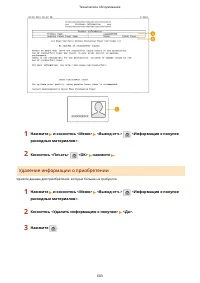
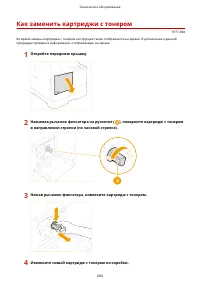
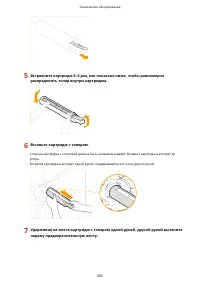
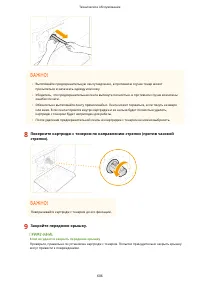
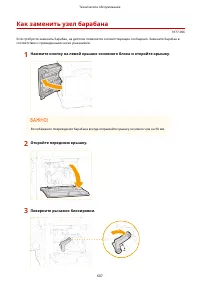
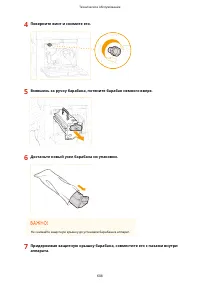
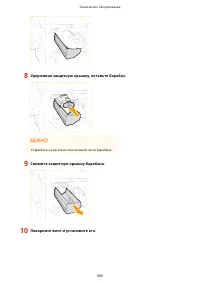
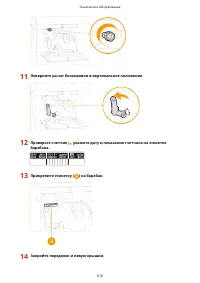
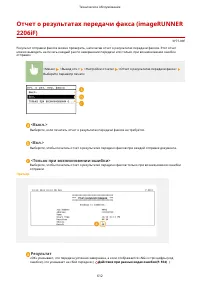
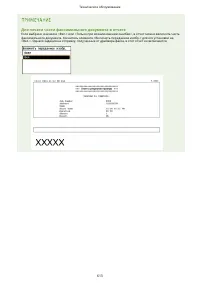
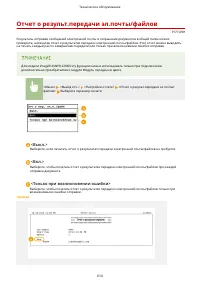

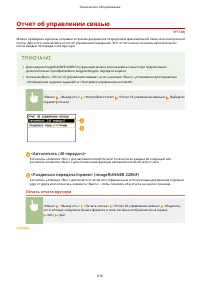
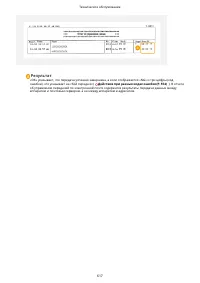
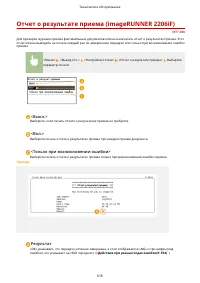
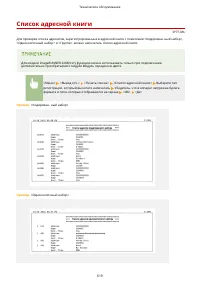
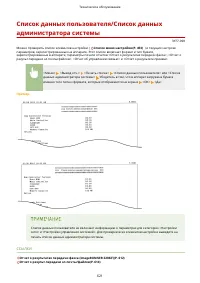

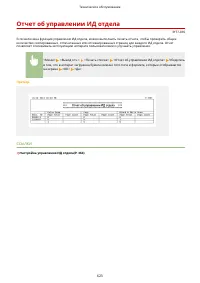
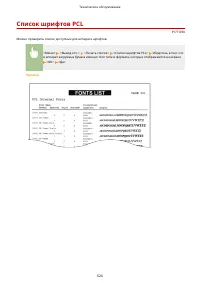
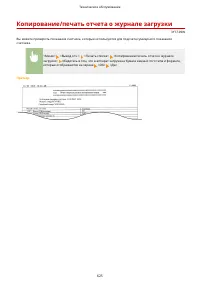
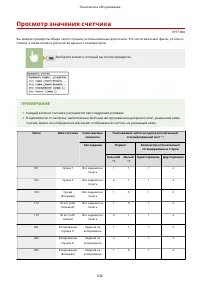
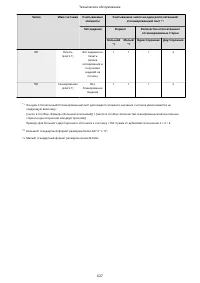

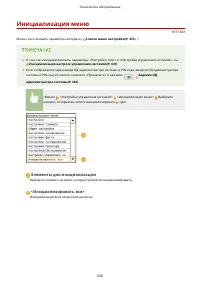
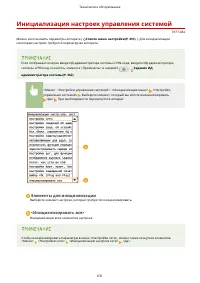
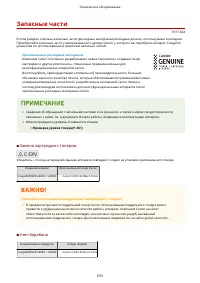



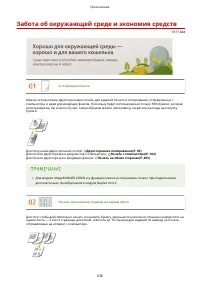
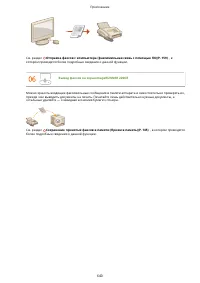
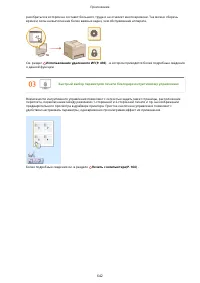
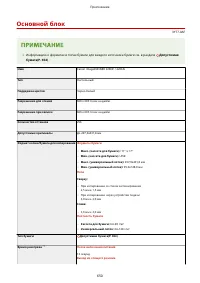
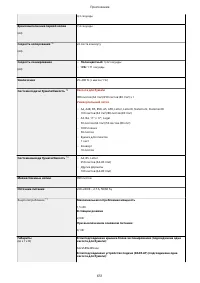
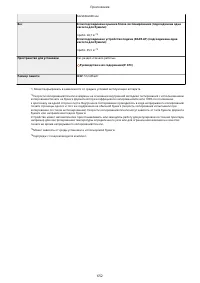
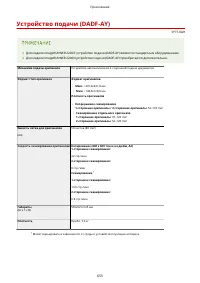
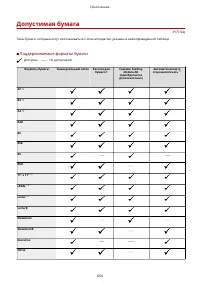
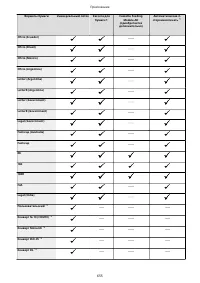
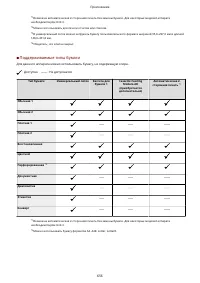
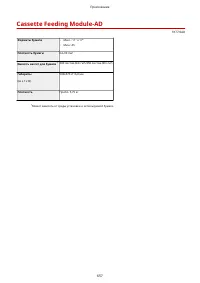
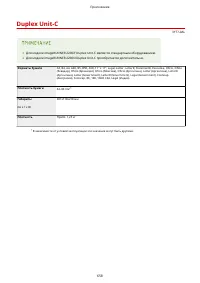
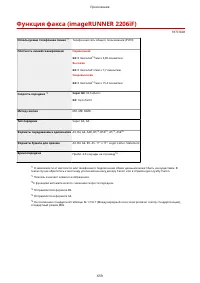
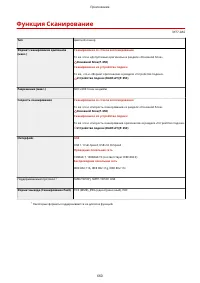
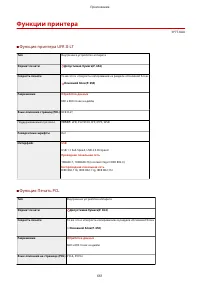

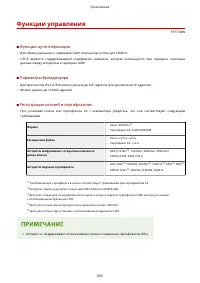
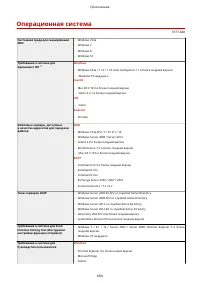
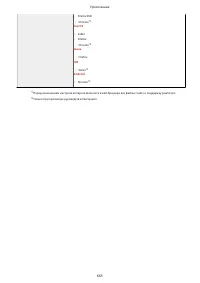
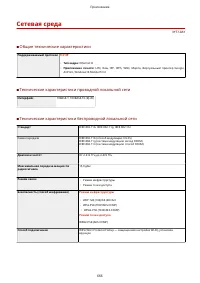
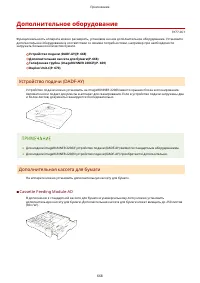
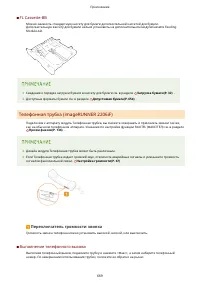
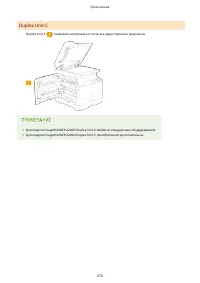
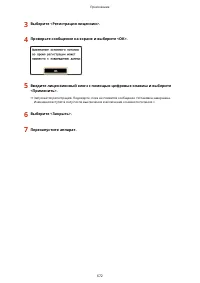
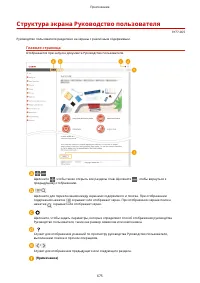
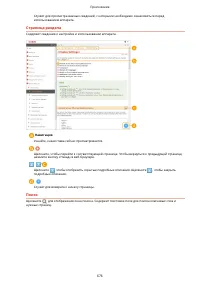
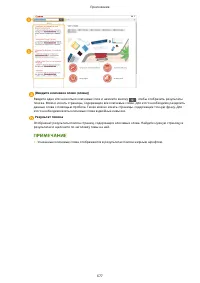
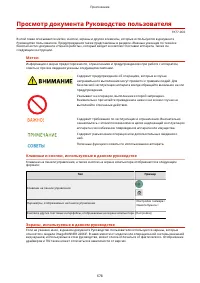

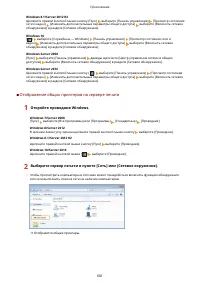
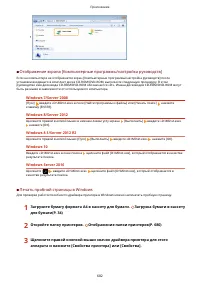
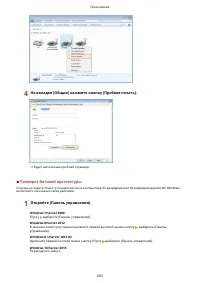
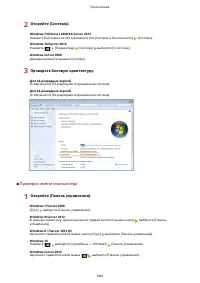
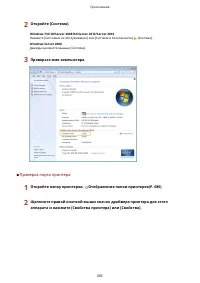
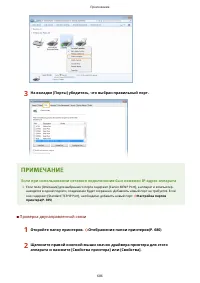
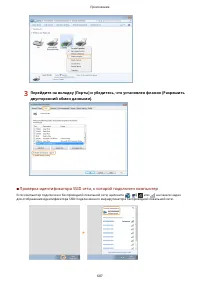
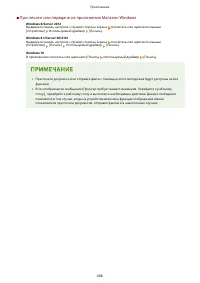

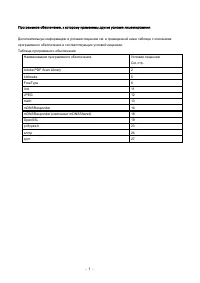






 Canon i-SENSYS MF4580dn Инструкция по эксплуатации
 Canon i-SENSYS MF6140dn / MF6180dw Инструкция по эксплуатации
 Canon imageRUNNER 2200 Инструкция по эксплуатации
 Canon imageRUNNER 2202N Инструкция по эксплуатации
 Canon imageRUNNER ADVANCE C2220i (L) Инструкция по эксплуатации
 Canon iR 2018 Инструкция по эксплуатации
 Canon iRAC3720 Инструкция по эксплуатации
 Canon iR C4080i / iR C4580i Инструкция по эксплуатации
 Canon LaserBase MF3220 Инструкция по эксплуатации
 Canon MAXIFY GX3040 Инструкция
 Canon MAXIFY GX3050 Инструкция
 Canon MAXIFY GX4040 Инструкция
 Canon MAXIFY GX4050 Инструкция