Страница 2 - Содержание; Настройка
Содержание Настройка .......................................................................................................................................................... 3 Основные функции ............................................................................................................
Страница 3 - Основные операции; II
Настройка параметров связи электронной почты/интернет-факса ................................................................ 92 Процедура установки общей папки в качестве места для сохранения ................................................................. 96 Установка общей папки в качестве пути д...
Страница 4 - III
Переход в спящий режим ................................................................................................................................... 186 Регистрация адресатов ..........................................................................................................................
Страница 5 - IV
Отмена печати ................................................................................................................................................ 274 Проверка состояния и журнала печати ........................................................................................................
Страница 7 - Обслуживание
<Сеть> ............................................................................................................................................................ 485 <Внешний интерфейс> .......................................................................................................
Страница 8 - Приложение; VII
Устранение неполадок (FAQ) ...................................................................................................... 665 Приложение ................................................................................................................................................ 667 Програ...
Страница 12 - Основные функции
Основные функции 511Y-001 В этом руководстве рассматриваются все функции моделей из приобретенной серии. Перед началом работы проверьте, какие функции доступны в приобретенной модели. : Функция имеется : Функция отсутствует Функция MF746Cx MF744Cdw MF742Cdw MF645Cx MF643Cdw MF641Cw Копирование Факс ...
Страница 13 - ССЫЛКИ
● Доступные типы драйверов приведены на диске User Software CD-ROM/DVD-ROM, поставляемомс аппаратом, и на веб-сайте Canon (https://global.canon). ССЫЛКИ Просмотр руководства Руководство пользователя(P. 714) Настройка 5
Страница 14 - Необходимая подготовка перед использованием
Необходимая подготовка перед использованием 511Y-002 Выполните приведенные ниже шаги с 1 по 5 для настройки аппарата. Дополнительные сведения о том или ином шаге можно получить, щелкнув ссылку для перехода к соответствующему разделу. Кроме того, для безопасной эксплуатации аппарата также см. раздел ...
Страница 16 - Предотвращение несанкционированного доступа; Назначение частного IP-адреса; Диапазоны частных IP-адресов
Предотвращение несанкционированного доступа 511Y-003 В этом разделе описываются функции защиты по предотвращению несанкционированного доступа из внешней сети. Эта информация обязательна к прочтению для всех пользователей и администраторов перед использованием этого аппарата, других принтеров и много...
Страница 17 - Установка PIN-кода для каждой функции
● Если принтеру или многофункциональному устройству назначен глобальный IP-адрес, можно создатьсетевую среду для снижения риска неавторизованного доступа, установив программу обеспечениябезопасности, например брандмауэр, который предотвращает доступ из внешних сетей. Чтобыназначить глобальный IP-адр...
Страница 18 - Установка с помощью руководства по установке
Установка с помощью руководства по установке 511Y-004 1660-009 При первом включении ( Включение аппарата(P. 121) ) аппарата запускается руководство по установке, которое помогает задать начальные настройки аппарата, следуя указателям на экране. В руководстве по установке экраны настройки отображаютс...
Страница 21 - Настройка даты и времени; Установка часового пояса; Выберите часовой пояс.; Настройка текущих даты и времени
Настройка даты и времени 511Y-005 Задайте дату и время для аппарата. Дата и время используются для функций, в которых указывается время, поэтому их необходимо установить точно. Установка часового пояса(P. 13) Настройка текущих даты и времени(P. 13) Настройка летнего времени(P. 14) Установка часового...
Страница 22 - Введите дату и время.; Настройка летнего времени
3 Введите дату и время. ● Нажмите поле ввода, затем введите дату и время. 4 Выберите <Применить>. ● Необходимо задать <Часовой пояс> до настройки текущей даты и времени. Если затем настройка<Часовой пояс> будет изменена, текущая дата и время будут также изменены соответствующимобра...
Страница 23 - Настройка сетевой среды; Перед началом работы
Настройка сетевой среды 511Y-006 При подключении аппарата к проводной или беспроводной локальной сети необходимо настроить его уникальный IP-адрес в выбранной сети. Выберите «проводная» или «беспроводная» в зависимости от типа коммуникационной среды и сетевых устройств. Для получения отдельных настр...
Страница 26 - Подключение к проводной локальной сети; Подсоедините кабель локальной сети.; Подождите несколько минут.
Подключение к проводной локальной сети 511Y-008 Подключите аппарат к компьютеру посредством маршрутизатора. Подключите устройство к маршрутизатору с помощью сетевого кабеля. 1 Подсоедините кабель локальной сети. ● Подключите аппарат к маршрутизатору с помощью кабеля локальной сети. ● Вставьте штекер...
Страница 27 - Подключение к беспроводной локальной сети; Риск утечки информации; Настройка подключения с использованием WPS
Подключение к беспроводной локальной сети 511Y-009 Беспроводные маршрутизаторы (или точки доступа) используются для подключения аппарата к компьютеру с помощью радиосвязи. Если беспроводной маршрутизатор оснащен защищенной настройкой Wi-Fi (WPS), настройка сети выполняется автоматически. Если исполь...
Страница 28 - Режим нажатия кнопки; Настройка подключения вручную; Выбор беспроводного маршрутизатора
◼ Режим нажатия кнопки Найдите пометку WPS, указанную ниже, на упаковке беспроводного маршрутизатора. Также необходимо убедиться в том, что на сетевом устройстве есть кнопка WPS. Настройка подключения с помощью функции WPS (режим нажатия кнопки)(P. 21) ◼ Режим PIN-кода Некоторые WPS-маршрутизаторы н...
Страница 30 - Снижение энергопотребления
Если во время установки отображается сообщение об ошибке ● Выберите <Закрыть> и вернитесь к шагу 5. 8 Подождите, пока не появится сообщение <Подключено.>. 9 Выберите <Закрыть>. ➠ Подождите несколько минут, пока не будут автоматически заданы IP-адрес и другие параметры. Интенсивност...
Страница 31 - С компьютера
Настройка подключения с помощью функции WPS(режим PIN-кода) 511Y-00C Если беспроводной маршрутизатор поддерживает режим PIN-кода WPS, необходимо создать PIN-код на аппарате и зарегистрировать его на сетевом устройстве. ● Способ использования беспроводного маршрутизатора варьируется для различных уст...
Страница 32 - С панели управления
8 Зарегистрируйте созданный PIN-код на беспроводном маршрутизаторе. ● Зарегистрируйте PIN-код на экране установки в шаге 1. ● PIN-код необходимо зарегистрировать в течение 10 минут после выбора <Да> в шаге 7. Если во время установки отображается сообщение об ошибке ● Выберите <Закрыть> и...
Страница 33 - Настройки защиты
Настройка подключения путем выборабеспроводного маршрутизатора 511Y-00E Можно выполнить поиск беспроводных маршрутизаторов (или точек доступа), доступных для подключения, и выбрать один из них в списке аппарата. В поле сетевого ключа введите WEP- или PSK-ключ. Перед выбором беспроводного маршрутизат...
Страница 34 - Выберите беспроводной маршрутизатор.; Введите записанный ключ сети.
7 Выберите беспроводной маршрутизатор. ● Выберите маршрутизатор, SSID которого соответствует записанному вами SSID, и выберите<Далее> <OK>. Просмотр сведений о настройках безопасности ● Выберите беспроводной маршрутизатор и выберите <Сведения>. Для возврата на исходный экранвыберит...
Страница 39 - Проверка SSID и ключа сети
Проверка SSID и ключа сети 511Y-00H При настройке беспроводного подключения вручную необходимо указать SSID и ключ сети для беспроводного маршрутизатора. На этих сетевых устройствах можно указать SSID и ключ сети. Проверьте устройства и запишите все необходимые сведения, перед тем как приступить к н...
Страница 41 - Настройка адреса IPv4; Автоматическое назначение IP-адреса
Настройка адреса IPv4 511Y-00K 1660-00W Адрес IPv4 аппарата можно назначить автоматически с помощью протокола динамического назначения IP-адресов, такого как DHCP, или ввести вручную.При подключении аппарата к проводной локальной сети необходимоубедиться в том, что штекеры кабеля локальной сети плот...
Страница 42 - Проверка сетевого подключения
2 Выберите <Вкл.> в <Автоматическое получение>, затем выберите <Выбор протокола>. 3 Выберите <DHCP>. Если вы не хотите использовать DHCP/BOOTP/RARP для назначения IP-адреса ● Выберите <Выключить>. Если при выборе <DHCP> эти службы недоступны, аппарат будетпытаться...
Страница 44 - Настройка адресов IPv6
Настройка адресов IPv6 511Y-00L Адреса IPv6 для аппарата можно настроить посредством Удаленного ИП. Перед настройкой адресов IPv6 проверьте настройки адреса IPv4 ( Просмотрнастроек IPv4(P. 39) ). Для использования адресов IPv6 необходимоправильно настроить адреса IPv4. Обратите внимание, что функция...
Страница 47 - Просмотр параметров сети; Просмотр настроек IPv4; Просмотр настроек IPv6; Просмотр MAC-адреса для проводной локальной сети
Просмотр параметров сети 511Y-00R Просмотр настроек IPv4(P. 39) Просмотр настроек IPv6(P. 39) Просмотр MAC-адреса для проводной локальной сети(P. 39) Просмотр MAC-адреса и сведений для беспроводной локальной сети(P. 40) ● IP-адрес настроен неправильно, если он отображается в виде «0.0.0.0». ● Подклю...
Страница 48 - Просмотр MAC-адреса и сведений для беспроводной локальной сети; Выберите параметр для просмотра.
Просмотр MAC-адреса и сведений для беспроводной локальной сети 1 Выберите <Меню> на экране Главный. Экран Главный(P. 130) 2 Выберите <Настройки> <Сеть>. ● При появлении экрана входа в систему введите правильные идентификатор и PIN-код. Вход всистему аппарата(P. 141) . 3 Выберите &l...
Страница 50 - Настройка протоколов печати и функций WSD; Настройка протоколов печати.
Настройка протоколов печати и функций WSD 511Y-00U Настройте протоколы, используемые для печати документов с компьютера, подключенного к сети. ● Дополнительные сведения о базовых операциях, которые требуется выполнить при настройкеаппарата из Удаленного ИП, см. в разделе Настройка параметров меню с ...
Страница 51 - Настройка протокола WSD
Задайте значение, которое будет использоваться в качестве времени ожидания перезапуска для приема данных. Если прием данных не возобновится в течение заданного времени, печать будет отменена. 3 Щелкните [OK]. Настройка протокола WSD 1 Выберите [Настройки WSD] [Изменить]. 2 При необходимости настройт...
Страница 53 - Настройка портов принтера; Перейдите на вкладку [Порты] и настройте необходимые параметры.
Настройка портов принтера 511Y-00W Ошибки печати могут возникать при изменении IP-адреса аппарата или при добавлении принтера с помощью папки принтера Windows. Такие ошибки, как правило, вызваны использованием неправильных параметров порта принтера. Например, может быть указан неправильный номер или...
Страница 55 - Изменение типа или номера порта
● При появлении следующего экрана следуйте отображаемым на нем инструкциям. * При выборе значения для пункта [Тип устройства], выберите [Canon Network Printing Device with P9100] в пункте [Обычное]. 5 Щелкните [Готово]. 6 Щелкните [Закрыть]. Изменение типа или номера порта Если протокол печати (LPD ...
Страница 57 - Настройка сервера печати; При необходимости установите дополнительные драйверы.
Настройка сервера печати 511Y-00X Сервер печати позволяет снизить нагрузку на компьютер, с которого выполняется печать. Сервер печати также позволяет устанавливать драйверы на каждом компьютере посредством сети, что во многом упрощает процесс установки драйверов на каждый компьютер с помощью входяще...
Страница 58 - Установка драйверов на компьютер посредством сервера печати
● Эта операция является обязательной для установки драйверов посредством сервера печати на другихкомпьютерах с другой битной архитектурой. 1 Щелкните [Дополнительные драйверы]. 2 Установите флажок, соответствующий битной архитектуре других компьютеров, и нажмите [OK]. ● Выберите из следующего списка...
Страница 60 - Настройка аппарата для сетевой среды
Настройка аппарата для сетевой среды 511Y-00Y Конфигурация сети может варьироваться в зависимости от ее назначения. Аппарат разработан с учетом совместимости с максимальным числом конфигураций сети и поддерживает ряд различных технологий. Обратитесь к администратору сети и задайте конфигурацию в соо...
Страница 61 - Настройка параметров Ethernet; Автоматическая настройка параметров Ethernet
Настройка параметров Ethernet 511Y-010 Ethernet представляет стандарт обмена данными в локальной сети (LAN). Можно задать режим связи и тип Ethernet. Обычно аппарат можноиспользовать и без изменения настроек по умолчанию ( <Настройкидрайвера Ethernet>(P. 497) ), однако эти настройки можно изме...
Страница 63 - Изменение максимального блока передачи
Изменение максимального блока передачи 511Y-011 В большинстве Ethernet-сетей максимальный размер пакета для отправки составляет 1500 байтов. Термином «пакет» обозначаются блоки данных, на которые разделяются исходные данные перед отправкой. Максимальный блок данных (МTU) может варьироваться в зависи...
Страница 65 - Настройка DNS; Настройте параметры DNS.
Настройка DNS 511Y-013 DNS (служба доменных имен) представляет собой службу, выполняющую разрешение имени, которое связывает имя узла (или домена) с IP-адресом. При необходимости настройте параметры DNS, mDNS или DHCP. Обратите внимание, что процедуры настройки DNS для IPv4 и IPv6 могут отличаться. ...
Страница 67 - Настройка DNS IPv6
[Динамическое обновление DNS] Установите флажок для динамического обновления записей DNS при каждом изменении IP- адреса аппарата. При указании интервала между обновлениями задайте значение времени в текстовом поле [Интервал динамического обновления DNS]. [Настройки mDNS] [Использовать mDNS] Использ...
Страница 68 - Выбор настроек на панели управления
[Использовать то же имя хоста/имя домена, что и для IPv4] Установите этот флажок для использования того же имени узла и доменного имени, что и в IPv4. [Имя хоста] Введите имя узла аппарата (цифры и буквы), которое будет зарегистрировано для DNS- сервера. [Имя домена] Введите имя домена (буквы и цифр...
Страница 69 - Настройка SMB; Имя NetBIOS
Настройка SMB 511Y-014 SMB (блок сообщений сервера) представляет собой протокол для общего доступа к ресурсам (например, файлам и принтерам) для нескольких устройствв сети. Аппарат использует SMB для сохранения сканированных документов вобщую папку. В зависимости от особенностей сети, возможно, потр...
Страница 71 - Настройка WINS
Настройка WINS 511Y-015 WINS (Windows Internet Name Service) — это служба разрешения имен, которая связывает имя NetBIOS (имя компьютера или принтера в сети SMB) c IP-адресом. Чтобы включить WINS, необходимо задать сервер WINS. ● Для указания параметров сервера WINS необходимо задать имя NetBIOS и и...
Страница 73 - Регистрация серверов LDAP; Зарегистрируйте сервер LDAP.
Регистрация серверов LDAP 511Y-016 Если в сети есть сервер LDAP, можно найти на сервере номера факсов и адреса электронной почты, а затем задать их в качестве мест назначения илизарегистрировать их в адресной книге. Обратите внимание, что в случаевключения аутентификации функции отправки ( Аутентифи...
Страница 75 - Регистрация сервера аутентификации
[Тайм-аут поиска] Укажите максимальную длительность поиска, выполняемого аппаратом. [Сведения для входа в систему] Выберите [Не использовать], [Использовать] или [Использовать (защитная аутентификация)] в зависимости от типа аутентификации, реализуемого сервером LDAP. Если выбрано значение [Использо...
Страница 78 - Мониторинг и контроль аппарата с помощью SNMP
Мониторинг и контроль аппарата с помощью SNMP 511Y-017 Простой протокол сетевого управления (SNMP) представляет собой протокол для мониторинга и контроля устройств связи в сети с помощью базы данных MIB. Аппарат поддерживает версию протокола SNMPv1 и версию с расширенными функциями безопасности SNMP...
Страница 79 - Укажите параметры SNMPv1.; Укажите параметры SNMPv3.
4 Щелкните [Изменить]. 5 Укажите параметры SNMPv1. ● Перейдите к следующему шагу, если изменение настроек SNMPv1 не требуется. [Использовать SNMPv1] Установите этот флажок, чтобы активировать SNMPv1. Остальные параметры SNMPv1 можно указать только в том случае, если установлен этот флажок. [Использо...
Страница 81 - Укажите параметры получения сведений об управлении принтером.; Отключение SNMPv1; Одновременное включение SNMPv1 и SNMPv3
7 Укажите параметры получения сведений об управлении принтером. ● С помощью протокола SNMP можно регулярно отслеживать и получать сведения об управлениипринтером (протоколы печати и порты принтера) от компьютера в сети. [Получить сведения об управлении принтером с хоста] Установите этот флажок, чтоб...
Страница 82 - Прочие настройки сети; Настройка режима FTP PASV
Прочие настройки сети 511Y-018 Настройте указанные ниже параметры в соответствии со свойствами сетевой среды. Настройка режима FTP PASV(P. 74) Настройка SNTP(P. 74) Контроль аппарата с помощью систем управления устройствами(P. 76) Настройка режима FTP PASV PASV представляет собой режим взаимодействи...
Страница 83 - Проверка связи с сервером NTP/SNTP
3 Выберите [Настройки сети] [Настройки SNTP]. 4 Щелкните [Изменить]. 5 Установите флажок [Использовать SNTP] и настройте необходимые параметры. [Использовать SNTP] Установите этот флажок, чтобы использовать SNTP для синхронизации. Если использование SNTP не требуется, снимите флажок. [Имя сервера NT...
Страница 84 - Контроль аппарата с помощью систем управления устройствами; Использование плагинов iW Management Console; Настройка связи SLP с программным обеспечением управления; Укажите настройки SLP.
Контроль аппарата с помощью систем управления устройствами Сбор и управление различными сведениями о сетевых устройствах можно упростить за счет интеграции в сетьпрограммного обеспечения управления, например iW Management Console * . Выполняется получение и распространение через сервер таких сведени...
Страница 85 - аппарата
[Ответить на обнаружение] Установите этот флажок, чтобы настроить аппарат для ответа на пакеты группового обнаружения программного обеспечения управления и разрешить мониторинг с помощью программного обеспечения управления. ● Изменение номера порта для группового обнаружения см. в Изменение номеровп...
Страница 87 - Установка драйверов; Выполните к установку.
Установка драйверов 511Y-019 Установите на компьютер различные драйверы и сопутствующее программное обеспечение. 1 Перед тем, как приступить к установке, выполните необходимую подготовку. ● Заранее установите дополнительные устройства на основной блок. Дополнительноеоборудование(P. 704) ● Если аппар...
Страница 89 - Определение используемого режима приема факса
Определение используемого режима приема факса 511Y-01C Перед настройкой параметров факса определите, какой режим приема более всего соответствует целевому использованию. Целевое использование Режим приема Использовать только факс/никогда неиспользовать телефон <Авто>Этот параметр предназначен ...
Страница 90 - Регистрация номера факса и имени устройства
Регистрация номера факса и имени устройства 511Y-01E Зарегистрируйте номер факса и имя используемого устройства. Эта информация печатается в верхней части каждой страницы, отправляемой с устройства. 1 Выберите <Меню> на экране Главный. Экран Главный(P. 130) 2 Выберите <Настройки функций>...
Страница 91 - Выбор режима приема; Выберите режим приема.
Выбор режима приема 511Y-01F Выберите режим приема, который соответствует целевому использованию ( Определение используемого режима приема факса(P. 81) ). 1 Выберите <Далее>. 2 Выберите режим приема. ● Выберите <Да> или <Нет>, чтобы выбрать режим приема для операции, которую требуе...
Страница 92 - Подключение телефонной линии; Подключите телефонную линию к устройству.; Если аппарат не задает тип телефонной линии автоматически
Подключение телефонной линии 511Y-01H 1660-01S Подключите телефонную линию к устройству. 1 Подключите телефонную линию к устройству. ● Подключите прилагаемый телефонный кабель к гнезду подключения телефонной линии аппарата( ) и настенному гнезду подключения телефонной линии. ● При использовании теле...
Страница 93 - Сохранение на компьютере; Сканирование в электронную почту или интернет-факс
Настройки параметров сканирования 511Y-01J Для отправки сканированных оригиналов по электронной почте или в виде интернет-факса либо сохранения их в общие папки или на FTP-сервер требуется настройка сети. Инструмент Инструмент настройки функции отправки представляет собой приложение, входящее в комп...
Страница 94 - Щелкните значок
Подготовка к использованию устройства в качествесканера 511Y-01K Чтобы использовать этот аппарат в качестве сканера, заранее выполните всю подготовку, включая установку программного обеспечения на компьютер. Подробнее см. в руководствах по соответствующим драйверам на веб-сайте интернет-руководств. ...
Страница 97 - Запустите программу Инструмент настройки функции отправки.
Настройка основных параметров электроннойпочты 511Y-01R В этом разделе рассматривается настройка параметров электронной почты с помощью программы Инструмент настройки функции отправки. С помощью программы Инструмент настройки функции отправки можно также зарегистрировать адреса электронной почты в а...
Страница 98 - Укажите необходимые параметры.
Если аппарат не отображается в пункте [Список устройств] ● Нажмите [Повторный поиск]. Если проблему не удалось устранить, нажмите [Поиск по IP-адресу], введите IP-адрес аппарата и нажмите [OK]. 6 Проверьте настройки и нажмите [OK]. 2 Щелкните [Начало]. ● Если отображается экран входа в систему, введ...
Страница 101 - Задайте настройки, требуемые для приема интернет-факсов; Настройка проверки подлинности POP перед отправкой
Введите алфавитно-цифровые символы имени сервера SMTP или IP-адреса для отправки эл. почты и интернет-факсов. [Имя пользователя] Введите алфавитно-цифровые символы имени пользователя заданной учетной записи электронной почты при использовании сервера POP3. [Задать/Изменить пароль] Чтобы задать или и...
Страница 112 - Компоненты и их функции
Основные операции 511Y-01Y В этой главе описываются основные операции, такие как использование панели управления или загрузка бумаги, которые часто выполняются для использования функций аппарата. ◼ Компоненты и их функции В этом разделе описываются внешние и внутренние компоненты устройства и их фун...
Страница 117 - Передняя сторона; Устройство подачи
Передняя сторона 511Y-021 Устройство подачи Автоматически подает оригиналы в аппарат для сканирования. Если в устройство подачи загружены два или более листов, документы сканируются последовательно. Податчик(P. 115) Крышка стекла экспонирования Служит для удержания оригиналов, установленных на стекл...
Страница 119 - Вентиляционные отверстия
Вентиляционные отверстия Воздух, находящийся внутри устройства, выводится наружу для охлаждения внутренних компонентов. Обратите внимание, что размещение объектов перед вентиляционными отверстиями препятствует вентиляции. Основные операции 111
Страница 120 - Задняя сторона; Задняя крышка; Порт локальной сети
Задняя сторона 511Y-022 MF746Cx / MF744Cdw / MF742Cdw / MF645Cx / MF643Cdw MF641Cw Задняя крышка При устранении замятия бумаги открывайте заднюю крышку. Дополнительные сведения см. в разделе «Устранение неполадок (FAQ)» на веб-сайте интернет-руководств. Табличка с расчетными характеристиками На этой...
Страница 122 - Внутренние детали; Лоток картриджей с тонером
Внутренние детали 511Y-023 Лоток картриджей с тонером Установите картриджи с тонером. Загрузите Y (желтый), M (пурпурный), C (голубой) и K (черный) картриджи с тонером в соответствующие гнезда в указанном порядке, начиная с самого дальнего гнезда. Процедура замены картриджа с тонером(P. 635) ССЫЛКИ ...
Страница 123 - Податчик; Крышка податчика; Область сканирования в устройстве подачи документов
Податчик 511Y-024 Крышка податчика Открывайте при устранении замятия бумаги. Дополнительные сведения см. в разделе «Устранение неполадок (FAQ)» на веб-сайте интернет-руководств. Скользящие направляющие Отрегулируйте эти направляющие в соответствии с шириной оригинала. Лоток подачи оригиналов Автомат...
Страница 124 - Универсальный лоток; Направляющие для бумаги; Лоток для бумаги
Универсальный лоток 511Y-025 MF746Cx / MF744Cdw / MF742Cdw MF645Cx / MF643Cdw / MF641Cw Направляющие для бумаги Отрегулируйте направляющие для бумаги в точном соответствии с шириной загруженных листов, чтобы бумага подавалась в устройство без перекосов. Для MF746Cx / MF744Cdw / MF742Cdw ● Нажмите ры...
Страница 126 - При загрузке бумаги формата Legal
При загрузке бумаги формата Legal ● Если удлиненный лоток для бумаги вставлен в устройство, передняя его сторона выступает запередний край устройства. ССЫЛКИ Загрузка бумаги в лоток(P. 149) Основные операции 118
Страница 127 - Панель управления; Дисплей; Клавиша Громкость звука; Индикатор ошибок
Панель управления 511Y-027 ● Угол наклона панели управления можно регулировать. Установите панель управления поднаиболее удобным для работы углом. Регулировка угла(P. 120) Дисплей Служит для отображения хода работы аппарата, а также состояния ошибок. Дисплей представляет собой сенсорный экран, котор...
Страница 128 - Регулировка угла
Клавиша Главный Нажмите, чтобы открыть окно Главный с меню настроек и функциями, например копирования и сканирования. Экран Главный(P. 130) Настройка экрана Главный(P. 177) Клавиша Стоп Нажмите для отмены печати и выполнения ряда других действий. Метка NFC (Near Field Communication) (радиочастотная ...
Страница 129 - Включение аппарата; Нажмите выключатель питания.
Включение аппарата 511Y-028 В этом разделе описывается, как включать аппарат. 1 Убедитесь, что вилка кабеля питания надежно вставлена в электрическуюрозетку. 2 Нажмите выключатель питания. ➠ Откроется экран запуска. Панель управления(P. 119) ● Можно выбрать экран, который будет отображаться после вк...
Страница 130 - Выключение аппарата
Выключение аппарата 511Y-029 В этом разделе описывается, как выключать аппарат. 1 Нажмите выключатель питания. ● Для полного завершения работы аппарата может потребоваться некоторое время. Не отсоединяйтекабель питания, пока не выключиться дисплей. ● Прежде чем снова включить аппарат, подождите как ...
Страница 131 - Дистанционное выключение аппарата; Дистанционный перезапуск аппарата
Дистанционное выключение аппарата 511Y-02A Аппарат можно выключить с компьютера, подключенного к той же сети, не подходя к месту установки аппарата. 1 Запустите Удаленный ИП и войдите в систему в режиме администраторасистемы. Запуск Удаленного ИП(P. 441) 2 Нажмите [Настройки/Регистрация] на странице...
Страница 132 - Выключение питания в определенное время
Выключение питания в определенное время 511Y-02C Можно задать автоматическое выключение питания в определенное время каждого дня недели. Это позволяет избежать ненужного расхода электроэнергии, если аппарат забыли выключить. По умолчанию эта функция отключена. ● Сведения о базовых операциях при наст...
Страница 133 - Если питание не отключается автоматически в указанное время
[Воскресенье] – [Суббота] Введите требуемое время выключения питания. Если для какого-то дня недели это поле оставлено пустым, функция автоматического выключения питания в этот день отключена. 5 Щелкните [OK]. Если питание не отключается автоматически в указанное время * ● Если горит или мигает инди...
Страница 134 - Перезапуск аппарата
Перезапуск аппарата 511Y-02E В зависимости от того, какие элементы настройки были изменены, может потребоваться перезапустить аппарат, чтобы эти изменения вступили в силу. В данном разделе приводится описание процедуры перезапуска аппарата. Перезапуск аппарата путем выполнения операций на основном б...
Страница 136 - Использование панели управления
Использование панели управления 511Y-02F С помощью дисплея и клавиш на панели управления можно настраивать параметры аппарата и использовать другие функции. В этом разделе рассматриваются основы использования дисплея и клавиш. Основные экраны(P. 129) Основные операции(P. 136) Ввод текста(P. 139) ● Е...
Страница 137 - Основные экраны; Сведения о порядке работы
Основные экраны 511Y-02H На дисплее отображается экран Главный или экран настроек, в которых вы можете вызывать такие функции, как копирование или сканирование. На дисплее также можно просматривать различную информацию, например, сообщения об ошибках и состояние аппарата. Кроме того, вы можете осуще...
Страница 138 - Экран Главный
Экран Главный 511Y-02J Экран Главный отображается при включении устройства (ВКЛ) или в результате нажатия клавиши на панели управления. Этот экран служит для выбора параметров и регистрации функций. Изменить страницу Служит для открытия другой страницы на экране Главный. Изменить страницу также можн...
Страница 143 - Отображение сообщений; При возникновении ошибки
Отображение сообщений 511Y-02L Сообщения отображаются на экране если, например, закончилась бумага или срок службы картриджа. Дополнительные сведения см. в разделе «Устранение неполадок (FAQ)» на веб-сайте интернет-руководств. При возникновении ошибки В некоторых случаях при возникновении ошибки ото...
Страница 144 - Избегайте указанных ниже действий.; Проведите пальцем
Основные операции 511Y-02R Дисплей представляет собой сенсорный экран, что позволяет управлять устройством, прикасаясь к элементам на экране. Избегайте указанных ниже действий. ● Несоблюдение обозначенных требований может привести к ошибкам в работе дисплея или егоповреждению.- Нажатие на дисплей с ...
Страница 145 - Выбор элементов; Если элемент выбран по ошибке; Прокрутка информации на экране
◼ Выбор элементов Для выбора элементов дисплея коснитесь названия элемента или кнопки. Если элемент выбран по ошибке ● Отведите палец в сторону, скользя им по экрану, а затем уберите палец от экрана для отменысделанного выбора. Возврат на предыдущий экран ● Нажмите для возврата на предыдущий экран. ...
Страница 147 - Ввод текста; Переключение типа символа
Ввод текста 511Y-02S 20FY-02R При вводе текста или цифр используйте клавиатуру, отображаемую на экране. Цифровые клавиши отображаются на экране для ввода только цифр. Переключение типа символа Нажимая <a> или <1/#>, можно переключать тип вводимого символа. ● Для ввода символов в верхнем ...
Страница 148 - Ввод символов с помощью USB-клавиатуры
Диапазон значений ● Значения в ( ), отображаемые под полем ввода, представляют собой диапазон значений,которые можно ввести. Если отображаются клавиши, отличные от цифровых клавиш ● Если отображаются клавиши <+> / <-> или / , можно нажимать эти клавиши для увеличения или уменьшения число...
Страница 149 - Вход в систему аппарата; Вход в систему управления именем подразделения
Вход в систему аппарата 511Y-02U Если включены функции управления именем подразделения или ИД администратора системы, перед началом работы с аппаратом необходимо войти в систему. Кроме того, вход в систему потребуется в случае ограниченного доступа к функциям факса и сканирования. Вход в систему упр...
Страница 150 - Вход в систему авторизованной отправки
Вход в систему авторизованной отправки Если активна настройка авторизации функции отправки ( Аутентификация сервера LDAP(P. 384) ), при использовании функции факса или сканирования откроется окно входа в систему авторизованной отправки. 1 Введите имя пользователя. 1 Выберите <Имя пользователя>...
Страница 151 - Размещение оригиналов; Используйте только полностью сухие оригиналы; Для более точного сканирования оригиналов
Размещение оригиналов 511Y-02W Поместите оригиналы на стекло экспонирования или загрузите их в податчик. Используйте стекло экспонирования для сканирования тяжелых или переплетенных оригиналов, таких как книги. В податчик можно загрузить два оригинала и более для выполнения непрерывного сканирования...
Страница 152 - Сканирование кальки и пленки; Установка оригиналов на стекло экспонирования; Откройте податчик или крышку стекла экспонирования.; Установка оригиналов в податчик; Откройте крышку лотка подачи оригиналов.
Сканирование кальки и пленки ● Чтобы отсканировать прозрачные оригиналы (например, кальку или пленку), поместите их на стеклоэкспонирования. Установка оригиналов на стекло экспонирования 1 Откройте податчик или крышку стекла экспонирования. 2 Поместите оригинал на стекло экспонирования лицевой сторо...
Страница 153 - Выровняйте скользящие направляющие точно по краям оригинала.
2 Раздвиньте скользящие направляющие. ● Разведите скользящие направляющие, чтобы расстояние между ними было чуть больше, чемфактическая ширина оригинала. 3 Пролистайте стопку оригиналов и выровняйте ее края. ● Пролистывайте стопку оригиналов небольшими порциями, затем выровняйте края, несколько разп...
Страница 155 - Загрузка бумаги; Меры предосторожности для бумаги; Не используйте следующие типы бумаги:
Загрузка бумаги 511Y-02X Бумагу можно загружать в лоток для бумаги или в универсальный лоток. Загружайте ту бумагу, которая используется чаще всего, в лоток для бумаги. Лоток для бумаги удобен при использовании большого количества бумаги. Используйте универсальный лоток, если временно используется б...
Страница 156 - Хранение бумаги, напечатанной с помощью аппарата; Порядок хранения отпечатанной бумаги
Замечания по использованию бумаги ● Используйте только бумагу, полностью адаптированную к условиям окружающей среды, в которойустановлен аппарат. В случае использования бумаги, которая хранилась при другой температуре иливлажности, возможно замятие бумаги или снижение качества печати. Эксплуатация и...
Страница 157 - Загрузка бумаги в лоток; Загрузка бумаги стандартного формата
Загрузка бумаги в лоток 511Y-02Y 1660-02Y Загрузите в лоток бумагу, которая используется чаще всего. Если необходимо использовать бумагу, отличающуюся от загруженной в основной лоток, подавайте ее через универсальный лоток. Загрузка бумаги в универсальный лоток(P. 155) Загрузка бумаги стандартного ф...
Страница 159 - Вставьте лоток для бумаги в аппарат.
● При загрузке бумаги с логотипом ознакомьтесь с разделом Загрузка уже отпечатанной бумаги(P. 163) . 4 Вставьте лоток для бумаги в аппарат. ● При установке лотка для бумаги, для которого параметру <Уведомл. о проверке настроек бумаги>задано значение <Включить>, открывается экран запроса ...
Страница 160 - Загрузка бумаги специального формата; Раздвиньте направляющие для бумаги.
Загрузка бумаги специального формата Для загрузки бумаги специального формата или другой бумаги, формат которой отсутствует среди отметок форматов на кассете для бумаги, используйте приведенную ниже процедуру. 1 До упора выдвиньте лоток для бумаги, затем извлеките его, подняв переднююсторону. 2 Разд...
Страница 161 - Выровняйте направляющие для бумаги точно по краям стопки.
● Чтобы выровнять края стопки, пролистайте листы и выровняйте их на ровной поверхности. При загрузке бумаги соблюдайте метку максимальной загрузки ● Убедитесь, что высота стопки бумаги не превышает метки максимальной загрузки ( ). Загрузка слишком большой стопки бумаги может привести к ее замятию. ●...
Страница 163 - Загрузка бумаги в универсальный лоток; Не забудьте вставить обратно лоток для бумаги
Загрузка бумаги в универсальный лоток 511Y-030 1660-030 Если необходимо использовать бумагу, отличающуюся от загруженной в лоток, подайте ее через универсальный лоток. Загрузите в лоток бумагу, которая используется чаще всего. Загрузка бумаги в лоток(P. 149) Для MF746Cx / MF744Cdw / MF742Cdw(P. 155)...
Страница 166 - Загружайте по одному листу бумаги; При загрузке бумаги формата A5
Загружайте по одному листу бумаги ● Одновременно можно подавать только один лист бумаги для печати. При загрузке бумаги формата A5 ● При задании формата бумаги удостоверьтесь в ее правильной ориентации. Определение размераи типа бумаги в универсальном лотке(P. 168) Альбомная ориентация Книжная ориен...
Страница 168 - Загрузка конвертов; Перед загрузкой конвертов; Закройте отворот каждого конверта.
Загрузка конвертов 511Y-031 Обязательно распрямите любые загибы на конвертах перед загрузкой. Кроме того, обратите внимание на ориентацию конвертов и какой стороной они обращены вверх. Перед загрузкой конвертов(P. 160) В лотке для бумаги(P. 161) В универсальный лоток(P. 161) ● В этом разделе описыва...
Страница 169 - Выровняйте края конвертов на плоской поверхности.; В лотке для бумаги
4 Выровняйте края конвертов на плоской поверхности. В лотке для бумаги Загрузите конверты Monarch, COM10, DL или ISO-C5 в книжной ориентации (длинный край по любой из сторон устройства), лицевой стороной (без полосы клея) вверх. Не печатайте на обратной стороне конвертов. ● Загружайте конверты таким...
Страница 171 - Загрузка уже отпечатанной бумаги; Создание 1-сторонних отпечатков на бумаге с логотипами; Печать на бумаге с логотипами в книжной ориентации
Загрузка уже отпечатанной бумаги 511Y-032 При использовании бумаги с предварительно напечатанным логотипом обратите внимание на ориентацию листа при загрузке. Загружайте бумагу правильно, чтобы печать выполнялась на соответствующей стороне листа с логотипом. Создание 1-сторонних отпечатков на бумаге...
Страница 172 - Создание 2-сторонних отпечатков на бумаге с логотипами
Создание 2-сторонних отпечатков на бумаге с логотипами Загрузите бумагу лицевой стороной с логотипом (на которой следует напечатать первую страницу документа) вниз. Печать на бумаге с логотипами в книжной ориентации Печать на бумаге с логотипами в альбомной ориентации Настройка <Переключить спосо...
Страница 173 - Определение формата и типа бумаги
Определение формата и типа бумаги 511Y-033 Необходимо указать параметры размера и типа бумаги в соответствии с загруженной бумагой. Обязательно измените параметры бумаги при загрузке бумаги, отличающейся от используемой ранее. Определение размера и типа бумаги в лотке(P. 166) Определение размера и т...
Страница 174 - Определение размера и типа бумаги в лотке; Выберите требуемый лоток для бумаги.
Определение размера и типа бумаги в лотке 511Y-034 1 Выберите <Настр. бумаги> на экране Главный. Экран Главный(P. 130) 2 Выберите требуемый лоток для бумаги. ● Если установлен дополнительный модуль cassette feeding module, отображается также его лоток длябумаги. 3 Выбор размера бумаги. ● Если ...
Страница 180 - Регистрация специального формата бумаги; Выберите номер регистрации.; Настройка зарегистрированного формата бумаги
Регистрация специального формата бумаги 511Y-037 Можно зарегистрировать до трех часто используемых специальных размеров бумаги. 1 Выберите <Настр. бумаги> на экране Главный. Экран Главный(P. 130) 2 Выберите <Регистрация пользовательской бумаги>. 3 Выберите номер регистрации. Удаление пар...
Страница 182 - Ограничение отображаемых форматов бумаги
Ограничение отображаемых форматов бумаги 511Y-038 Можно задать, чтобы на экране настройки формата бумаги отображались только наиболее часто используемые форматы. 1 Выберите <Настр. бумаги> на экране Главный. Экран Главный(P. 130) 2 Выберите <Выбор часто используемых форматов>. 3 Выберите...
Страница 183 - Выберите требуемую функцию.
Автоматический выбор подходящего источникабумаги для каждой функции 511Y-039 Можно включить или отключить автоматический выбор источника бумаги для каждого из источников бумаги. Если для этой функции задано значение <Вкл.>, аппарат для каждого задания печати автоматически выбирает источник бум...
Страница 184 - Настройка дисплея; Настройка экрана Главный
Настройка дисплея 511Y-03A Чтобы сделать работу с экраном Главный удобнее, его можно настроить. Кроме того, можно повысить эффективность работы, зарегистрировав часто используемые настройки для каждой функции на экране основных функций. Настройка экрана Главный Можно изменить порядок кнопок, отображ...
Страница 185 - Добавление кнопок на экран Главный
Настройка экрана Главный 511Y-03C Можно добавить/удалить кнопки действий, которые отображаются на экране Главный, в соответствии с приложением или вашими предпочтениями относительно их расположения. Можно также изменить порядок их отображения. Добавление кнопок на экран Главный(P. 177) Изменение рас...
Страница 186 - Изменение расположения кнопок; Выберите кнопку, которую необходимо переместить.; Вставка пустой ячейки
Удаление зарегистрированных кнопок ● Снимите флажок у имени кнопки, которую требуется удалить, затем выберите <Применить>. Послеудаления зарегистрированной кнопки на экране Главный на месте кнопки появляется пустаяячейка. Если она не нужна, удалите ее. 5 Прочтите текст сообщения и выберите <...
Страница 188 - Добавление часто используемых настроек; Регистрация настроек
Добавление часто используемых настроек 511Y-03E Если зарегистрировать часто используемые настройки как «Любимые настройки», можно быстро вызывать одни и те же настройки при каждом копировании, отправке факса или сканировании. Кроме того, если зарегистрировать сложные настройки как «Любимые настройки...
Страница 189 - Повторный вызов зарегистрированных настроек
6 Выберите, следует ли назначить для данных настроек кнопку быстрого вызова. ● При выборе <Да> появляется сообщение. Прочитайте сообщение, затем выберите <OK>.Установленная комбинация настроек будет добавлена на экран Главный как кнопка быстрого вызова. ● Если экран Главный заполнен и кн...
Страница 190 - Изменение параметров по умолчанию для функций; Копирование
Изменение параметров по умолчанию для функций 511Y-03F Параметры по умолчанию — это параметры, которые отображаются при включении устройства или выборе <Сброс>. Настройка параметров по умолчанию для часто выполняемых операций позволяет сократить необходимость постоянной настройки одних и тех ж...
Страница 192 - Настройка звуковых сигналов; Нажмите клавишу
Настройка звуковых сигналов 511Y-03H Устройство издает звуки в различных ситуациях, например при завершении отправки факса или при замятии бумаги. Можно по отдельности настроить громкость звука при возникновении каждого из этих событий. ◼ Настройка параметра <Громкость факса> 1 Нажмите клавишу...
Страница 193 - Звук только при возникновении ошибки
Параметр Описание Действие <Сигнал ввода> Звук, сопровождающий нажатиекнопки панели управления иликнопки дисплея Выберите <Вкл.>(воспроизводить звук) или<Выкл.> (не воспроизводитьзвук). <Сигнал недействительного ввода> Звук, который воспроизводится привыполнении недопустимой ...
Страница 194 - Переход в спящий режим; Если аппарат находится в спящем режиме
Переход в спящий режим 511Y-03J Функция спящего режима снижает расход электропитания устройством, отключая поступление электричества на панель управления. Если в течение некоторого времени устройство не будет эксплуатироваться (например, в течение перерыва на обед), можно сэкономить электроэнергию, ...
Страница 196 - Регистрация адресатов; Часто используемые функции
Регистрация адресатов 511Y-03K 1660-03J Можно зарегистрировать часто используемых адресатов факса/сканирования в адресной книге, чтобы затем быстро выбирать их при необходимости ( Регистрация адресатов в адресной книге(P. 190) ). Адресатов можно искатьпо алфавиту, в списках адресной книги или путем ...
Страница 198 - Регистрация адресатов в адресной книге; Выберите тип адреса для регистрации.
Регистрация адресатов в адресной книге 511Y-03L В этом разделе описывается порядок регистрации адресатов с панели управления. Для регистрации адресатов можно также использовать Удаленный ИП. Регистрация адресатов с помощью Удаленного ИП(P. 453) 1 Выберите <Адрес. книга> на экране Главный. Экра...
Страница 199 - Регистрация адресатов из настроек повторного вызова
6 Укажите условия для отображения результатов поиска. <Использовать все указанные условия> Выполняет поиск и отображает пользователей, соответствующих всем критериям поиска, указанным на шагах 3 и 4. <Использовать некоторые указанные условия> Отображаются все найденные пользователи, удов...
Страница 204 - Использование устройства памяти USB; Перед использованием устройства памяти USB; Извлечение устройства памяти USB
Использование устройства памяти USB 511Y-03U При использовании устройства памяти USB вставьте его в USB-порт аппарата. Перед использованием устройства памяти USB ● Для устройства памяти USB поддерживаются форматы файловой системы FAT16 и FAT32. Указанные ниже устройства и способы их применения не по...
Страница 207 - Использование основных операций
Копирование 511Y-03W 1660-03S В этой главе рассматриваются основные операции копирования и различные полезные функции копирования. ◼ Использование основных операций Экран основных функций копирования(P. 201) Основные операции копирования(P. 203) Отмена копирования(P. 208) Проверка состояния и журнал...
Страница 208 - Использование полезных функций копирования; Полезные функции
◼ Использование полезных функций копирования Полезные функции копирования(P. 217) Копирование нескольких документов на один лист (N на 1)(P. 218) Сортировка копий по страницам(P. 219) Копирование удостоверений(P. 220) Копирование паспортов(P. 221) Копирование 200
Страница 209 - Текущие значения настроек и кнопки настройки
Экран основных функций копирования 511Y-03X При выборе пункта <Копия> на экране Главный открывается экран основных функций копирования. Текущие значения настроек и кнопки настройки Отображение состояние настроек, таких как коэффициент копирования, бумага для копирования и количество копий. Для...
Страница 211 - Основные операции копирования; При необходимости укажите настройки копии.; Настройка плотности; Настройка общей плотности
Основные операции копирования 511Y-03Y В этом разделе описываются основные процедуры для копирования оригинала. 1 Разместите оригиналы. Размещение оригиналов(P. 143) 2 Выберите <Копия> на экране Главный. Экран Главный(P. 130) 3 Выберите <Количество копий> на экране основных функций копир...
Страница 212 - Настройка плотности фона; -стороннее копирование; Типы двустороннего копирования
◼ Настройка плотности фона <Плотность> <Настройка плотности фона> <Настройка (вручную)> Настройтеплотность фона <Применить> <Закрыть> ● В зависимости от цвета оригинала, эта настройка может влиять и на другие элементыизображения, отличные от фона. ● Выбрав <Плотн. по...
Страница 213 - Увеличение или уменьшение; Фиксированный коэффициент масштабирования при копировании; Цифровые клавиши
<Тип ориг./кон.обр> Укажите ориентацию оригинала, тип открытия и тип окончательной обработки. Увеличение или уменьшение Можно увеличить или уменьшить размер копии, используя фиксированный коэффициент масштабирования при копировании, например <A5->A4>, иливыбрав настраиваемый коэффицие...
Страница 214 - Выбор бумаги для копирования; При размещении оригиналов в устройстве подачи на шаге 1
Выбор бумаги для копирования Укажите источник бумаги, который вы хотите использовать при печати. ● Сначала необходимо указать размер и тип бумаги, загруженной в источник бумаги. Определение формата и типа бумаги(P. 165) Загрузка бумаги(P. 147) <Бумага> Выберите источник бумаги <Закрыть> ...
Страница 215 - При размещении оригиналов на стекле экспонирования в шаге 1
При размещении оригиналов на стекле экспонирования в шаге 1 В случае 2-стороннего копирования или копирования N на 1 открывается экран с предложением загрузить следующий оригинал. 1 Поместите следующий оригинал на стекло экспонирования и выберите <Сканир. далее>. ● Можно также указывать <Пл...
Страница 216 - Отмена копирования; Выберите <Отмена> на экране, отображаемом во время копирования; Если на экране отображается список документов при нажатии; Перед отменой проверьте состояние копирования
Отмена копирования 511Y-040 Чтобы отменить копирование сразу после выбора <Начало>, выберите <Отмена> на экране или нажмите на панели управления. Также можно отменить копирование после проверки состояния копирования. ◼ Выберите <Отмена> на экране, отображаемом во время копирования ...
Страница 217 - Проверка состояния и журнала копирования; Полезная функция в случае:; Проверьте состояния и журналы копирования.; Для проверки журналов копирования
Проверка состояния и журнала копирования 511Y-041 Можно проверить текущее состояние и журналы копирования для скопированных документов. ● Если для параметра <Отображение журн. заданий> задано значение <Выключить>, проверка журналазаданий копирования невозможна. <Отображение журнала за...
Страница 219 - Улучшение и настройка качества копирования
Улучшение и настройка качества копирования 511Y-042 Качество копирования можно повысить, указав более подробные настройки, например выбрав оптимальное качество изображения, удалив ненужные тени и т. п. Выбор типа оригинала для копирования(P. 212) Настройка резкости для копирования (Резкость)(P. 213)...
Страница 220 - Выбор типа оригинала для копирования
Выбор типа оригинала для копирования 511Y-043 Качество копии изображения можно выбрать в зависимости от типа оригинала, например документ, содержащий только текст или таблицы и графики, а такжефотографии из журналов. <Копия> <Прочие настройки> <Тип оригинала> Выберите тип оригинала...
Страница 221 - Настройка резкости для копирования (Резкость)
Настройка резкости для копирования (Резкость) 511Y-044 Можно настроить резкость скопированного изображения. Можно увеличить резкость расплывчатого текста и строк или снизить ее для улучшения качества для фотографий,напечатанных в журнале. <Копия> <Прочие настройки> <Резкость> Настр...
Страница 223 - Настройка цвета
Настройка цвета 511Y-046 Настройка уровней желтого, малинового, голубого или черного. <Копия> <Прочие настройки> <Цветобаланс> Выберите цвет и настройте уровеньцвета <Применить> Пример: Создание копии с цветами, максимально приближенными к оригиналу Пример. Создание копии с ц...
Страница 225 - Полезные функции копирования
Полезные функции копирования 511Y-047 20FY-045 В этом разделе описываются полезные функции копирования, позволяющие экономить бумагу и повышающие эффективность копирования. Копирование нескольких документов на один лист (N на 1)(P. 218) Сортировка копий по страницам(P. 219) Копирование удостоверений...
Страница 226 - Количество страниц для объединения
Копирование нескольких документов на один лист(N на 1) 511Y-048 Можно уменьшить размер многостраничного оригинала и разместить все страницы на одной стороне бумаги. Можно уменьшить количество листов, таккак документ можно скопировать на меньшее число страниц, чем у оригинала. ● При использовании фун...
Страница 227 - Сортировка копий по страницам
Сортировка копий по страницам 511Y-049 При подготовке нескольких копий или многостраничных оригиналов необходимо задать для параметра <Сортировка> значение <Включить>, чтобыотсортировать копии в порядке следования страниц. Эту функциюрекомендуется использовать при подготовке проспектов д...
Страница 228 - Копирование удостоверений
Копирование удостоверений 511Y-04A 1660-048 Можно использовать <Копирование ИД-карточки> для копирования лицевой и оборотной сторон удостоверения на одной стороне страницы. Эту функциюрекомендуется использовать для копирования водительского удостоверенияили удостоверения личности. ● Для параме...
Страница 229 - Копирование паспортов
Копирование паспортов 511Y-04C Можно скопировать несколько паспортов на один лист бумаги. 1 Положите паспорт, открыв его на нужных страницах, на стеклоэкспонирования. Размещение оригиналов(P. 143) 2 Выберите <Копия паспорта> на главном экране. Экран Главный(P. 130) 3 Выберите макет. <2 на 1...
Страница 231 - Факс
Факс Факс ....................................................................................................................................................................... 224 Экран основных функций факса ............................................................................................
Страница 232 - Полезные функции при
Факс 511Y-04E 1660-049 В этой главе представлено описание настроек факса, основных операций факса и прочих полезных функций, например факсимильная связь через ПК, с помощью которой можно отправлять документы прямо с компьютера, адресная книга для простого поиска адресатов и переадресация для получен...
Страница 235 - Экран основных функций факса
Экран основных функций факса 511Y-04F При выборе пункта <Факс> на экране Главный открывается экран основных функций факса, который появляется при отправке факсов. Вкладка <Ввести адр-та> Выберите эту вкладку, чтобы напрямую ввести адресата. Вкладка <Указать адресата> Выберите эту в...
Страница 236 - Основные операции для отправки факсов; Выбор из адресной книги
Основные операции для отправки факсов 511Y-04H В этом разделе описываются основные процедуры для отправки оригинала по факсу. ● Чтобы использовать функции факсимильной связи, необходимо выполнить ряд процедур. Настройка исходных параметров для функций факса(P. 80) 1 Разместите оригиналы. Размещение ...
Страница 237 - Установите флажок для требуемого адресата и выберите <Применить>.; Указание с помощью номеров кодированного набора; Введите трехзначный номер.
2 Выберите указатель. Указатель(P. 188) 3 Установите флажок для требуемого адресата и выберите <Применить>. ● Если адресат выбирается из <Адресная книга> на экране Главный, экран основных функций факсаможет открыться с указанным выбранным адресатом. Указание с помощью номеров кодированно...
Страница 238 - Ввод адресатов напрямую; Добавление адресата; Указание адресатов на сервере LDAP
● Если для параметра <Подтв. при п-даче код. набора> задано значение <Включить>, отобразитсяэкран, содержащий адресата и имя для номера. (Для группового набора отображается имя адресатаи количество адресатов.) Проверьте содержимое. Если все введено правильно, выберите <OK>.Чтобы за...
Страница 240 - Удаление адресатов; Настройка качества изображения; Выбор разрешения
Добавление адресата ● Для отправки факса сразу нескольким адресатам (последовательная передача), повторитесоответствующие шаги для ввода всех адресатов. ● Можно также вызывать ранее использовавшихся адресатов. Повторный вызов ранее использовавшихся настроек для отправки (повторный вызов настроек)(P....
Страница 242 - Сканирование 2-сторонних оригиналов; При размещении оригиналов в податчике на шаге 1
Сканирование 2-сторонних оригиналов Аппарат может автоматически сканировать лицевую и обратную сторону оригиналов в податчике. ● Аппарат не может сканировать обе стороны оригинала автоматически, если оригиналы размещенына стекле экспонирования или если для аппарата настроена отправка вручную. Выбери...
Страница 244 - Отмена отправки факса; Выберите <Отмена> на экране во время передачи факса; Если на экране отображается список документов вслед за нажатием; Перед отменой проверьте состояние передачи
Отмена отправки факса 511Y-04J Если вы хотите отменить отправку факсов сразу после выбора <Начало>, выберите <Отмена> на дисплее или нажмите на панели управления. Также можно отменить отправку факса после проверки его состояния. ◼ Выберите <Отмена> на экране во время передачи факса...
Страница 245 - Прием факсов; Способы приема факсов
Прием факсов 511Y-04K В этом разделе описываются способы приема факсов и настройки устройства для приема факсов. Прежде чем задать параметры приема факсов, необходимо выполнить ряд процедур, необходимых для использования функций факсимильной связи. Настройка исходных параметров для функций факса(P. ...
Страница 246 - Настройка устройства для приема факсов
● Необходимо заранее подключить телефон или дополнительную телефоннуютрубку к устройству. ● Устройство можно настроить на автоматический прием полученияфаксимильных сообщений при поступлении входящего звонка,длительность сигналов которого задана временным диапазоном. <Переключение на автоматическ...
Страница 247 - Выберите способ получения.; Использование телефона для приема факсов (удаленный прием); Когда звучит звонок входящего вызова, поднимите трубку.
2 Выберите <Режим приема> на вкладке <Настр.приема/перед.> экранаосновных функций факса. Экран основных функций факса(P. 227) 3 Выберите способ получения. При выборе <Факс/телефон (автопереключение)> При необходимости укажите следующие три параметра. После выбора параметров выберит...
Страница 249 - Полезные функции при отправке
Полезные функции при отправке 511Y-04L В данном разделе описывается порядок повторной переадресации факса ранее указанному адресату, порядок отправки факса после телефонного вызова и порядок сохранении копии факсимильного документа. Повторный вызов ранее использовавшихся настроек дляотправки (повтор...
Страница 253 - Наберите номер факса получателя.
Отправка факса после телефонного вызова(отправка вручную) 511Y-04S По завершении телефонного разговора можно выполнить отправку факсов вручную. Если вы слышите гудок, это означает, что получатель пытаетсяпринять ваш факс. Выберите <Начало> для отправки факса. ● Необходимо заранее подключить те...
Страница 255 - Сохранение копии отправленного оригинала; Выполните настройку места хранения отправленных документов.
Сохранение копии отправленного оригинала 511Y-04U Помимо адреса, заданного при отправке факса, можно также отправлять факсимильные документы на предварительно заданный адрес хранения дляархивирования. Это может быть полезно для ведения журнала отправленныхдокументов. В адресе хранения можно указать ...
Страница 257 - Различные способы приема
Различные способы приема 511Y-04W Можно сохранять полученные факсы в памяти аппарата, не печатая их. Для экономии бумаги для факса можно просматривать подробные сведения о факсимильных документов и печатать только нужные документы. Сохранение принятых документов в памяти аппарата (прием в память)(P....
Страница 258 - Хранение документов в памяти
Сохранение принятых документов в памятиаппарата (прием в память) 511Y-04X Принятые факсы можно сохранить в память аппарата и распечатать позже. Эта функция может предотвратить случайный просмотр конфиденциальныхдокументов посторонними без разрешения. Хранение документов в памяти(P. 250) Прием докуме...
Страница 259 - Прием документов в память
● Одновременно задать <Исп. предв. просмотр факса> и <Задать время блокировки памяти>невозможно. Прием документов в память Чтобы напечатать полученные документы в памяти, установите для параметра <Использ. блокировку памяти> значение <Выкл.>. Выполняется печать всех факсимиль...
Страница 261 - Задайте настройки переадресации.
Автоматическая переадресация принятыхдокументов 511Y-04Y Устройство может выполнить переадресацию всех принятых документов указанным адресатам. Даже вне офиса вы сможете получать факсы везде и в любое время. Настройка параметров автоматически переадресуемых документов(P. 253) Печать документов, кото...
Страница 262 - Печать документов, которые необходимо переадресовать
● Если не указывать <Имя файла>, для имени файла можно использовать следующий формат: номеруправления связью (четыре цифры)_дата и время отправки_номер документа (трицифры).расширение файла. 6 Выберите <Применить>. Печать документов, которые необходимо переадресовать Чтобы самостоятельно...
Страница 264 - Просмотр статусов и журналов отправки и приема документов.; Проверка журналов отправки и приема документов
Проверка статуса и журнала отправки и приемадокументов 511Y-050 Состояние и журналы связи для отправленных и принятых документов факса и интернет-факса можно проверять отдельно для отправки и приема. ● Если для параметра <Отображение журнала заданий> задано значение <Выключить>, проверка...
Страница 266 - Справка по работе с драйвером факса
Отправка факсов с компьютера (факсимильнаясвязь с помощью компьютера) 511Y-051 Можно отправлять по факсу документы, созданные на компьютере, непосредственно с компьютера. Эта функция устраняет необходимость печати документов для отправки по факсу, что позволяет сэкономить бумагу. Необходимо указать ...
Страница 267 - Отправка факсов с компьютера; Чтобы задать только одно место назначения
Отправка факсов с компьютера 511Y-052 ● Если для параметра <Разреш. передачу с пом. драйвера факса> задано значение <Выключить> наустройстве, отправка факсов с компьютеров невозможна. Ограничение отправки факсов скомпьютера(P. 431) ● Если на аппарате включено управление именем подразделе...
Страница 270 - Отправка интернет-факсов
Отправка интернет-факсов 511Y-054 Для отправки факса на компьютер или другое устройство, поддерживающее функцию интернет-факса, укажите в качестве места назначения адрес эл. почты вместо номера факса. Если вы отправляете интернет-факс на компьютер, он будет отправлен в виде вложения в сообщении эл. ...
Страница 272 - Выберите используемый сервер LDAP.
При отображении экрана подтверждения ● Если для параметра <Подтв. при п-даче код. набора> задано значение <Включить>, отобразитсяэкран, содержащий адресата и имя для номера. (Для группового набора отображается имя адресатаи количество адресатов.) Проверьте содержимое. Если все введено пр...
Страница 273 - Укажите условия для отображения результатов поиска.
4 Введите требуемую строку символов для поиска и выберите <Применить>. ● Порядок ввода текста см. в разделе Ввод текста(P. 139) . ● Повторите действия, описанные на шагах 3 и 4, чтобы указать несколько критериев поиска. 5 Выберите <Способ поиска>. 6 Укажите условия для отображения резуль...
Страница 275 - Чтобы указать адрес для ответа
2 Выберите <Тема> 3 Введите тему и выберите <Применить>. 4 Выберите <Сообщение>. 5 Введите текст сообщения и выберите <Применить>. 6 Выберите <Применить>. Чтобы указать адрес для ответа Укажите адрес для ответа, если требуется сообщить получателю адрес электронной почты...
Страница 276 - При возникновении ошибки отправки
Имя файла отправленного документа ● Имя файла отправленного документа присваивается автоматически на основе следующегоформата: номер управления связью (четыре цифры)_дата и время отправки_номер документа (трицифры).расширение файла. В начале имени файла можно добавить произвольную строкухарактеров. ...
Страница 277 - Прием интернет-факсов; Когда приходит интернет-факс
Прием интернет-факсов 511Y-055 ◼ Когда приходит интернет-факс Когда приходит интернет-факс, на панели управления мигает индикатор «Данные». После завершения получения интернет-факса документ распечатывается автоматически, а индикатор гаснет. ● Для отмены приема выберите <Монитор сост.> <Зад...
Страница 278 - Печать
Печать Печать ................................................................................................................................................................. 271 Печать с компьютера .......................................................................................................
Страница 279 - Печать с мобильных устройств
Печать 511Y-056 Существует несколько способов использования данного аппарата в качестве принтера. Аппарат позволяет осуществлять печать документов, хранящихся на компьютере, с помощью драйвера принтера или печатать изображения с запоминающего устройства USB. Используйте функции печати в полной мере,...
Страница 280 - О справке по драйверу принтера
Печать с компьютера 511Y-057 Используя драйвер принтера, можно печатать документы, созданные с помощью приложений на компьютере. Драйвер принтера помогает настроить такие полезные параметры, как увеличение/уменьшение и 2-сторонняя печать, и позволяет выполнить печать документов различными способами....
Страница 281 - Параметры бумаги на аппарате
Параметры бумаги на аппарате ● Обычно перед началом печати требуется задать формат и тип бумаги, загруженной в каждый изисточников бумаги. ● Задав для параметра <Приоритет настроек драйвера при печати> значение <Включить>, можнопечатать из источника бумаги, указанного в драйвере принтера...
Страница 282 - Дважды щелкните значок принтера.; Отмена из удаленного ИП
Отмена печати 511Y-058 Отменить печать можно с компьютера или с панели управления аппарата. С компьютера(P. 274) С панели управления(P. 275) С компьютера Печать можно отменить, нажав значок принтера на панели задач. 1 Дважды щелкните значок принтера. Если значок принтера не отображается ● Откройте п...
Страница 283 - Отмена из приложения; Нажмите для отмены; Перед отменой проверьте состояние печати
Отмена из приложения ● В некоторых приложениях открывается экран, подобный приведенному ниже. Печать можноотменить, нажав [Отмена]. С панели управления Отмените печать с помощью или <Монитор сост.>. ◼ Нажмите для отмены Если на экране отображается список документов при нажатии Выберите докумен...
Страница 285 - Проверка состояния и журнала печати; Проверьте состояние заданий и журналы печати.; Для проверки журналов печати
Проверка состояния и журнала печати 511Y-059 Можно проверить текущее состояние и журналы печати для напечатанных документов. ● Если для параметра <Отображение журн. заданий> задано значение <Выключить>, проверкажурналов печати недоступна. <Отображение журнала заданий>(P. 611) Полез...
Страница 289 - Пересылка защищенного документа с компьютера на аппарат
Печать с помощью функции Защищенная печать 511Y-05E В этом разделе описывается, как напечатать документ из приложения в качестве защищенного документа. В первой части раздела рассказывается о том, как послать защищенный документ на аппарат, во второй части — о том, как напечатать защищенный документ...
Страница 290 - Печать защищенных документов
Печать защищенных документов Печать защищенных документов, отправленных на аппарат. После истечения срока действия ( Изменение допустимого периода хранения для защищенных документов(P. 283) ) защищенный документ удаляется из памяти аппарата и его печать будет невозможна. ● Если защищенные документы ...
Страница 292 - Установите флажок для файла, который требуется напечатать.; Выбор всех файлов
Печать с устройства памяти USB (печать с внешнегозапоминающего устройства) 511Y-05F Файлы можно печатать, подключив устройство памяти USB непосредственно к аппарату. С помощью этой функции можно печатать без использования компьютера. Дополнительные сведения о доступных устройствах памяти USB и поряд...
Страница 293 - Изменение способа отображения файлов; Изменение порядка сортировки файлов; При необходимости укажите параметры печати.
Изменение способа отображения файлов Можно выбрать один из способов отображения файлов: "Предварительный просмотр"/"Иконка"/"Сведения". Предварительный просмотр Иконка Подробно ● Можно указать способ отображения файлов, используемый на экране <Печать с устройствапамяти>...
Страница 301 - Сканирование
Сканирование Сканирование ................................................................................................................................................ 294 Экран основных функций сканирования ............................................................................................
Страница 302 - Повышение качества
Сканирование 511Y-05H 1660-05E Оригинальные документы можно сканировать с помощью панели управления аппарата или приложения на компьютере. Независимо от способа сканированные оригиналы преобразуются в электронный формат, например, PDF. Воспользуйтесь функцией сканирования для преобразования больших ...
Страница 303 - Сканирование с мобильных устройств
◼ Эффективность, надежность Приводятся инструкции по повышению эффективности при отправке данных и описания удобных настроек. Полезные функции сканирования(P. 324) ◼ Сканирование на компьютере Оригиналы, размещенные в аппарате, можно сканировать с помощью компьютера. Сканированные оригиналы сохраняю...
Страница 304 - Экран основных функция для сканирования на компьютер
Экран основных функций сканирования 511Y-05J При выборе пункта <Сканирование> на экране Главный открывается экран основных функций сканирования. <Компьютер> Сохранение данных сканирования в компьютере. Экран основных функция для сканирования на компьютер(P. 296) <Удаленный сканер> ...
Страница 305 - Тип сканирования; Экран основных функция для сканирования по USB; Настройки отправки
Тип сканирования Выберите настройку сканирования. Сканирование и сохранение в компьютер(P. 300) <Начало> Эта кнопка служит для запуска сканирования. Экран основных функция для сканирования по USB Настройки отправки Оригинал сканируется на основе заданный здесь настроек. <Сброс> Можно вос...
Страница 307 - Основные операции для сканирования оригиналов; Управление заданиями
Основные операции для сканирования оригиналов 511Y-05K 1660-05H В этом разделе описываются основные процедуры для сканирования оригиналов. ◼ Сканирование Сканирование и сохранение в компьютер(P. 300) Сохранение данных на устройстве памяти USB(P. 302) Отправка данных по электронной почте илисохранени...
Страница 308 - Сканирование и сохранение в компьютер; Выберите конечный компьютер.
Сканирование и сохранение в компьютер 511Y-05L Последовательность «сканирования оригинала и сохранения его в компьютере» доступна только при сканировании на аппарате. Сканирование с указанием компьютера, на котором будут сохранены оригиналы; следует ли сканировать оригиналы в цвете или нет; в каком ...
Страница 309 - Информация о папке назначения
При размещении оригиналов в податчике на шаге 1 После завершения сканирования на компьютере отображается папка с сохраненными документами. При размещении оригиналов на стекле экспонирования в шаге 1 После завершения сеанса сканирования следуйте процедуре, описанной ниже (если только вы не выбрали в ...
Страница 310 - Сохранение данных на устройстве памяти USB; При необходимости укажите параметры сканирования.; Указание размера сканирования оригинала
Сохранение данных на устройстве памяти USB 511Y-05R В этом разделе описывается порядок сканирования оригиналов и сохранения данных сканирования на устройстве памяти USB. Дополнительная информация о доступных запоминающих устройствах USB и порядке их подключения и отключения см. в разделе Использован...
Страница 311 - Выбор формата файла; Разделение файла PDF по страницам
Выбор формата файла Можно выбрать формат файлов для сохранения сканированных оригиналов: PDF/JPEG/TIFF. Для формата PDF можно выбрать компактныйPDF для уменьшения размера данных или формат PDF, которыйобеспечивает текстовый поиск, путем включения текстовых данных,распознанных с помощью функции OCR (...
Страница 312 - Указание ориентации оригинала
<Формат файла> <Задать сведения TIFF> <Деление на страницы> Выберите<Выключить> или <Включить> Указание ориентации оригинала Можно указать книжную или альбомную ориентацию. <Ориент. оригин.> Выберите ориентацию оригинала Сканирование 2-сторонних оригиналов Аппарат...
Страница 316 - Ввод адресатов напрямую (отправка по электронной почте)
1 Выберите <Кодированный набор> на вкладке <Указать адресата>. 2 Выберите <Кому>. 3 Введите трехзначный номер. ● Если введено неправильное значение, удалите его с помощью кнопки . При отображении экрана подтверждения ● Если для параметра <Подтв. при п-даче код. набора> задано...
Страница 321 - Разделение файла TIFF по страницам
◼ Разделение файла TIFF по страницам Укажите, требуется ли преобразовать многостраничный оригинал в один TIFF-файл или создать отдельные TIFF-файлы для каждой страницы. Выберите <Формат файла> на вкладке <Настройки отправки> <Задать сведения TIFF> <Деление на страницы> Выбери...
Страница 322 - При возникновении ошибки отправки по электронной почте
Выбирайте для оригиналов, в которых направление изображений на лицевой и обратной стороне совпадает. <Тип календаря> Выбирайте для оригиналов, в которых направления изображений на лицевой и обратной стороне противоположны. ● Информацию о других параметрах сканирования см. в разделе Четкое скан...
Страница 323 - Чтобы очистить почтовый ящик
Чтобы очистить почтовый ящик ● При очистке почтового ящика все сообщения электронной почты удаляются из почтового ящика насервере. Если указана учетная запись электронной почты, которую вы используете для обычнойпочты, необходимо предварительно проверить, не требуется ли сохранить какие-либо сообщен...
Страница 324 - Отмена отправки документов; Нажмите кнопку для отмены
Отмена отправки документов 511Y-05U Если требуется отменить отправку документов сразу после выбора <Начало>, выберите <Отмена> на экране или нажмите . Также можно отменить отправку документов после проверки состояния отправки. ◼ Выберите <Отмена> для отмены ◼ Нажмите кнопку для отм...
Страница 325 - Проверка журналов для отправленных документов
Проверка состояния и журнала дляотсканированных оригиналов 511Y-05W Можно проверить состояние и журнал отсканированных оригиналов, отправленных непосредственно с аппарата. ● Если для параметра <Отображение журн. заданий> задано значение <Выключить>, проверкажурналов отправленных документ...
Страница 327 - Четкое сканирование
Четкое сканирование 511Y-05X При создании файлов для брошюр, которые содержат много рисунков или отчетов, написанных карандашом, можно настроить плотность и яркость, чтобы обеспечить более четкое изображение. Настройка качества изображения(P. 320) Настройка плотности(P. 321) Настройка резкости при с...
Страница 330 - Настройка резкости при сканирования (Резкость)
Настройка резкости при сканирования (Резкость) 511Y-061 Можно настроить резкость изображения. Можно увеличить резкость, чтобы повысить четкость расплывчатого текста и линий, или уменьшить резкость,чтобы улучшить качество фотографий из журналов. Сохранение данных на устройстве памяти USB <Сканиров...
Страница 332 - Полезные функции сканирования
Полезные функции сканирования 511Y-062 В аппарате предусмотрены полезные функции, которые позволяют, например, создавать PDF-файлы, защищенные от подделки, или повторно отправлять данные ранее указанным адресатам. Повышение защищенности электронных файлов(P. 325) Балансировка размера файла и качеств...
Страница 333 - Повышение защищенности электронных файлов
Повышение защищенности электронных файлов 511Y-063 Цифровые файлы плохо защищены, так как их можно легко просмотреть или подделать (изменить), не оставив никаких следов. При сканировании важныхдокументов можно принять соответствующие меры, например зашифроватьданные и добавить подпись устройства, чт...
Страница 334 - Выберите уровень шифрования.; Добавление подписи устройства
● Можно указать, включить ли шифрование, для каждого формата PDF. 6 Выберите <Шифрование>. 7 Выберите уровень шифрования. <Acrobat 7.0 или выше/AES 128 бит>Шифрование файла с разрядностью 128 бит; файл может быть открыт в Adobe Acrobat 7.0 и более новых версиях. <Acrobat 10.0 или экви...
Страница 337 - Настройка имени файла
Настройка имени файла 511Y-065 Можно указать произвольную строку символов для использования в имени файла отсканированного документа. Сохранение данных на устройстве памяти USB Имя файла присваивается автоматически на основе следующего формата: произвольная строка символов + четырехзначный номер.рас...
Страница 341 - Указание параметров электронной почты; Указание темы и текста сообщения
Указание параметров электронной почты 511Y-067 При вложении отсканированных оригиналов в сообщение электронной почты перед отправкой сообщения можно указать тему, текст сообщения, адрес дляответа и приоритет сообщения. 1 Разместите оригиналы. Размещение оригиналов(P. 143) 2 Выберите <Сканирование...
Страница 345 - Сканирование документов из приложения; В приложении выберите команду, которая запускает сканирование.; Как использовать ScanGear MF
Сканирование документов из приложения 511Y-069 Можно сканировать оригиналы из приложений, например, из различных графических и текстовых редакторов. Отсканированное изображениенапрямую загружается в приложение, где его можно сразу же отредактироватьили обработать. Следующая процедура зависит от прил...
Страница 347 - Использование ScanGear MF; Запуск из MF Scan Utility
Использование ScanGear MF 511Y-06A ScanGear MF — это драйвер сканера, входящий в комплект поставки аппарата. С помощью ScanGear MF при сканировании можно указать подробныепараметры сканирования. Способ запуска ScanGear MF зависит от способасканирования с компьютера. Запуск из MF Scan Utility При ска...
Страница 348 - Связь с мобильными устройствами
Связь с мобильнымиустройствами Связь с мобильными устройствами ............................................................................................. 341 Подключение с помощью мобильных устройств ...................................................................................... 342 Подклю...
Страница 350 - Подключение через маршрутизатор беспроводной сети
Подключение с помощью мобильных устройств 511Y-06E Предусмотрено два способа подключения мобильного устройства к аппарату: подключение через маршрутизатор беспроводной сети и прямое беспроводное подключение к аппарату. Выберите способ подключения в соответствии со средой связи и используемым устройс...
Страница 352 - Включите настройки NFC мобильного устройства.
4 Считайте QR-код, отображенный на экране с помощью мобильного устройства. ◼ Подключение с помощью NFC (Android) Перед использованием NFC, проверьте, задано ли для параметра <Использовать NFC> значение <Включить>. <Использовать NFC>(P. 611) 1 Запустите приложение Canon PRINT Busine...
Страница 353 - Подготовка к прямому подключению (режим точки доступа); Задание значения для времени до автоматического прерывания.
Прямое подключение (режим точки доступа) 511Y-06H 1660-068 Даже в среде без беспроводного маршрутизатора с помощью режима «Режим точки доступа» можно напрямую подключить мобильное устройство к аппарату по беспроводной сети, что позволяет подключать текущие мобильные устройства к аппарату, не выполня...
Страница 354 - Прямое подключение; Подключение вручную; Подключение с помощью QR-кода
Одновременное подключение нескольких мобильных устройств ● Задайте произвольный идентификатор SSID аппарата и ключ сети. <Настройки режима точкидоступа>(P. 487) Canon PRINT Business ● Сведения об операционных системах, совместимых с приложением Canon PRINT Business, подробнуюпроцедуру настройк...
Страница 357 - Использование аппарата с помощью приложений; Использование Canon PRINT Business; Проверка настроек функции Mopria
Использование аппарата с помощью приложений 511Y-06J Выполняйте печать и другие операции с мобильного устройства, подключенного к аппарату, с помощью приложений. Поддерживаются различные приложения, включая эксклюзивные приложения Canon. Следите за правильностью использования в соответствии с устрой...
Страница 358 - Печать с использованием Виртуального принтера Google
◼ Печать с использованием Виртуального принтера Google С помощью приложений и служб, поддерживающих Виртуальный принтер Google, можно печатать с компьютера или мобильного устройства без использования драйвера принтера. Использование Виртуального принтера Google(P. 364) Связь с мобильными устройствам...
Страница 359 - Использование AirPrint; Настройка параметров AirPrint
Использование AirPrint 511Y-06K В данном разделе описываются настройки для использования AirPrint и процедуры, которые требуется выполнять при использовании устройств Apple. Параметры AirPrint Настройка параметров AirPrint(P. 351) Отображение экрана для AirPrint(P. 354) Функции AirPrint Печать с пом...
Страница 361 - Изменение настройки функций, доступных с помощью AirPrint; Изменение настроек печати и факса; Изменение настройки сканирования
● В случае изменения ранее заданного параметра [Имя принтера] у вас может не получитьсявыполнить печать с компьютера Mac, который прежде использовался для печати. Это происходит потой причине, что <Имя mDNS> ( Настройка DNS(P. 57) ) IPv4 также автоматически изменяется. Вэтом случае необходимо ...
Страница 362 - Отображение экрана для AirPrint; Войдите в Удаленном ИП.; Специальная страница AirPrint
<Меню> <Настройки> <Сеть> <Настройки TCP/IP> <Настройки Network LinkScan> Задайте для параметра <Использовать Network Link Scan> значение <Выкл.> или<Вкл.> <Применить> Изменение настроек TLS Можно задать, требуется ли шифровать связь по протоколу...
Страница 363 - Товарные знаки
[Настройки AirPrint] Позволяет проверять значения, введенные в настройки AirPrint, такие как место установки аппарата. Можно нажать [Изменить], чтобы изменить настройки. [Прочие настройки] [Настройки защиты печати]Задайте параметры безопасности печати, используя протокол TLS или аутентификацию. [Нас...
Страница 364 - Печать с помощью AirPrint; Требования к системе; Печать с iPad, iPhone или iPod touch; Убедитесь, что аппарат включен и подключен к устройству Apple.
Печать с помощью AirPrint 511Y-06L С устройств iPad, iPhone, iPod touch или компьютеров Mac можно печатать без использования драйвера принтера. Печать с iPad, iPhone или iPod touch(P. 356) Печать с компьютера Mac(P. 357) Требования к системе Для печати с помощью AirPrint требуется одно из указанных ...
Страница 365 - Печать с компьютера Mac; Убедитесь, что аппарат включен и подключен к компьютеру Mac.; Выберите аппарат в диалоговом окне печати.
2 В приложении устройства Apple коснитесь , чтобы открыть параметры меню. 3 Нажмите [Печать]. 4 Выберите этот аппарат из списка [Принтер]. ● Здесь отображаются принтеры, подключенные к сети. На этом этапе выберите данный аппарат. ● Экран для выбора этого аппарата в списке [Принтер] не отображается в...
Страница 367 - Сканирование с помощью AirPrint; Сканирование с компьютера Mac
Сканирование с помощью AirPrint 511Y-06R Функцию AirPrint можно использовать для передача отсканированных аппаратом данных непосредственно на компьютер Mac. Требования к системе Для выполнения сканирования с помощью AirPrint требуется компьютер Mac с установленной операционной системой OS X 10.9 или...
Страница 368 - При необходимости настройте параметры сканирования.
4 Щелкните [Сканер]. 5 Щелкните [Открыть сканер]. ➠ Отображается экран [Сканер]. 6 При необходимости настройте параметры сканирования. 7 Щелкните [Сканер]. ➠ Выполняется сканирование оригинала, и изображение выводится на экран. Связь с мобильными устройствами 360
Страница 369 - Отправка факсов с помощью AirPrint; Сетевое окружение; Отправка факсов с компьютера Mac
Отправка факсов с помощью AirPrint 511Y-06S Можно отправлять факсы с компьютера Mac почти так же, как если бы вы печатали непосредственно с этого компьютера. Требования к системе Для отправки факсов с помощью AirPrint вам потребуется компьютер Mac с установленной операционной системой OS X 10.9 или ...
Страница 371 - Если не удается воспользоваться функцией AirPrint
Если не удается воспользоваться функцией AirPrint 511Y-06U Если не удается воспользоваться функцией AirPrint, попробуйте принять описанные ниже меры. ● Убедитесь в том, что аппарат включен. Если аппарат включен, вначале выключите его, подождите не менее10 секунд, а затем снова включите его и проверь...
Страница 372 - Использование Виртуального принтера Google; Проверка настроек аппарата; Регистрация аппарата в системе Виртуальный принтер Google
Использование Виртуального принтера Google 511Y-06W Служба Виртуальный принтер Google позволяет пользователю с учетной записью Google печатать с подключенного к Интернету смартфона, планшета или компьютера, используя приложения, совместимые с Виртуальным принтером Google. Проверка настроек аппарата(...
Страница 373 - Следуйте инструкциям на экране, чтобы зарегистрировать аппарат.
● Дополнительные сведения о базовых операциях, которые требуется выполнить при настройкеаппарата из Удаленного ИП, см. в разделе Настройка параметров меню с помощью УдаленногоИП(P. 450) . 1 Запустите Удаленный ИП и войдите в систему в качестве администратора. Запуск Удаленного ИП(P. 441) 2 Нажмите [...
Страница 375 - Дистанционное управление аппаратом; Запуск Удаленного ИП с мобильных устройств; Запустите веб-браузер на мобильном устройстве.
Дистанционное управление аппаратом 511Y-06X Можно использовать Удаленный ИП из веб-браузера, установленного на смартфоне или планшете. Можно проверять состояние аппарата или указывать его различные настройки с мобильного устройства. Обратите внимание, что экран Удаленного ИП на некоторых устройствах...
Страница 376 - Управление аппаратом
Управление аппаратом Управление аппаратом ........................................................................................................................... 370 Настройка прав доступа ..............................................................................................................
Страница 378 - Настройка базовой системы управления
Управление аппаратом 511Y-06Y Чтобы снизить различные риски, связанные с эксплуатацией данного аппарата, такие как утечка персональных данных или несанкционированное использование посторонними лицами, необходимо применять постоянные и эффективные защитные меры. Для обеспечения безопасной эксплуатаци...
Страница 380 - ИД администратора системы
Настройка прав доступа 511Y-070 Защитите аппарат от несанкционированного доступа, разрешив его использование только пользователям с правами доступа. Права доступа устанавливаются отдельно для системных администраторов, обычных пользователей и Удаленного ИП. Когда права установлены, пользователь долж...
Страница 381 - Настройка ИД и PIN-кода администратора системы; Укажите имя и PIN-код администратора системы.
Настройка ИД и PIN-кода администратора системы 511Y-071 Задайте учетную запись администратора системы, «ИД администратора системы». Можно также задать PIN-код для «ИД администратора системы». Если задан ИД администратора системы, доступ к пунктам, требующим полномочий администратора, таким как <С...
Страница 383 - Настройка управления именем подразделения; Регистрация/редактирование имени и PIN-кода подразделения; Зарегистрируйте или отредактируйте ИД отделов.
Настройка управления именем подразделения 511Y-072 Управлять доступом к аппарату можно с помощью разных идентификаторов пользователей и групп. При попытке использования аппарата с включенной функцией определения имени подразделения на экране появляется окно входа в систему и пользователь должен ввес...
Страница 384 - Регистрация имени подразделения
Регистрация имени подразделения 1 Щелкните [Регистрировать новый отдел]. 2 Укажите необходимые параметры. [ИД отдела] Введите номер ИД отдела, который требуется зарегистрировать. [Задать PIN] Чтобы задать PIN-код, установите флажок и введите одинаковые числа в текстовые поля [PIN] и [Подтвердить]. [...
Страница 385 - Использование управляющих карт; Включение функции управления именем подразделения
Удаление ИД отдела ● Щелкните [Удалить] справа от имени подразделения, которое необходимо удалить, щелкните[OK]. [Всего страниц для ИД отдела] ● Можно проверить общее число страниц для заданий, выполненных на данную дату для каждого ИДотдела. ● При необходимости обнулить счетчик страниц щелкните ссы...
Страница 386 - Включение управления ИД отделов для заданий с компьютера
[Управление ИД отдела] Установите флажок, чтобы включить управление именем подразделения. Если в использовании функции управления именем подразделения нет необходимости, снимите флажок. ● Сведения о флажках [Разрешить задания на печать с неизвестными ИД]/[Разрешить задания насканирование с неизвестн...
Страница 388 - Блокировка заданий при неизвестном имени подразделения; Снимите требуемые флажки.
Вход в систему аппарата ● При попытке отправки задания с компьютера с включеннойфункцией управления ИД отдела отображается следующийвсплывающий экран (если не снят флажок [Подтв. имяподразделения/PIN-код во время печати]/[Подтв. имя подраздел./PIN-код при отправке факсов]): Блокировка заданий при не...
Страница 390 - Установка PIN-кода Удаленного ИП
Установка PIN-кода Удаленного ИП 511Y-073 Можно задать PIN-код для доступа к Удаленному ИП. Все пользователи используют общий PIN-код. ● Если управление ИД отделов включено, установка не требуется. Настройка управления именемподразделения(P. 375) ● Дополнительные сведения о базовых операциях, которы...
Страница 392 - Аутентификация сервера LDAP
Аутентификация сервера LDAP 511Y-074 Если в вашей системе установлен сервер LDAP можно предусмотреть, чтобы при использовании функции отправки выполнялась аутентификация этого сервера. Это предотвращает несанкционированный доступ посторонних лиц и утечку информации. После настройки авторизации при и...
Страница 393 - Задайте настройки отправки электронной почты/интернет-факсов.
выбирать, из какой системы выйти. Если флажок снят, то при выходе из системы не отображается экран выбора системы, и пользователь выходит из обеих систем. 6 Задайте настройки отправки электронной почты/интернет-факсов. [Отправка электронной почты/И-факса] Выберите, требуется ли разрешить отправку эл...
Страница 394 - отправку себе или в указанную папку]
7 Задайте настройки передачи файлов (для сохранения в общие папки и на FTP-серверы). [Отправка файлов] Выберите, следует ли разрешать сохранение в общие папки и на FTP-серверы. [Не разрешать] Сохранение в общие папки и на FTP-серверы блокируется. Присканировании невозможно использовать <Файл>....
Страница 395 - Задайте настройки отправки факсов.
[Использовать те же сведения дляаутентификации, что и при запуске операцииотправки] Для авторизации на сервере используются имя пользователя ипароль, введенные на экране входа в систему авторизованнойотправки. Если установлен флажок [Отображать экранаутентификации], отображается экран аутентификации...
Страница 396 - Настройка параметров защиты сети; Параметры брандмауэра
Настройка параметров защиты сети 511Y-075 Авторизованные пользователи могут понести неожиданные потери в следствие хакерских атак в виде анализа трафика, перехвата сигналов и злонамеренного изменения данных, передающихся по сети. Устройство поддерживает следующие функции, способствующие повышению ур...
Страница 397 - Обмен данными IPSec
Обмен данными IPSec В то время как TLS шифрует только данные, использующиеся в определенных приложениях, например веб-браузере или почтовом клиенте, шифрование IPSec обеспечивает защиту всех IP-пакетов (или полезной их части). Поэтому шифрование IPSec обеспечивает гораздо более эффективную систему з...
Страница 398 - Ограничение связи посредством брандмауэра
Ограничение связи посредством брандмауэра 511Y-076 Отсутствие надлежащих средств безопасности позволяет сторонним лицам получить доступ к компьютеру и другим устройствам связи, подключенным к сети. Для предотвращения таких несанкционированных проникновений необходимо настроить параметры пакетного фи...
Страница 399 - Указание IP-адресов для параметров брандмауэра; Настройка параметров фильтрования пакетов.
Указание IP-адресов для параметров брандмауэра 511Y-077 Можно ограничить соединения с устройствами с указанными IP-адресами или заблокировать устройства с указанными IP-адресами, разрешив другие способы связи. Можно указать один IP-адрес или целый диапазон IP-адресов. ● Дополнительные сведения о баз...
Страница 405 - Изменение номеров портов; Выберите протокол, для которого хотите изменить номер порта.
Изменение номеров портов 511Y-079 Порты служат конечными точками при коммуникации с другими устройствами. Как правило, для большинства протоколов используются стандартные номера портов, однако устройства, использующие эти номера, могут подвергнуться нежелательным атакам, поскольку эти номера широко ...
Страница 407 - Настройки прокси
Настройки прокси 511Y-07A Прокси (или сервер-посредник HTTP) относится к компьютеру или программе, которая осуществляет HTTP- соединение для других устройств, особенно в случаях, когда соединение устанавливается с внешними сетевыми устройствами, например при просмотре веб-сайтов. Клиентские устройст...
Страница 409 - Задание ключа и сертификата для TLS
Задание ключа и сертификата для TLS 511Y-07C Можно включить шифрование для обмена данными между аппаратом и веб-браузером, используя протокол TLS (Transport Layer Security, безопасность транспортного уровня). Протокол TLS — это механизм шифрования данных, передающихся и получаемых по сети. При испол...
Страница 410 - Выполните подробную настройку параметров TLS.
7 Выполните подробную настройку параметров TLS. [Допустимые версии] Укажите [Максимальная версия] и [Минимальная версия] TLS. [Настройки алгоритма] Установите флажок алгоритма шифрования, который требуется использовать для TLS. 8 Щелкните [OK]. 9 Выберите [Лицензия/другое] [Настройки удаленного ИП]....
Страница 412 - Создание ключа и сертификата для связи с сетью; Задайте параметры для ключа и сертификата.
Создание ключа и сертификата для связи с сетью 511Y-07E Ключ и сертификат можно создать с помощью аппарата, если они требуются для шифрованной связи по протоколу TLS. TLS можно использовать при доступе к аппарату из Удаленного ИП. Самозаверенные сертификаты используются с ключом и сертификатом, созд...
Страница 415 - Создание ключа и запроса CSR; Задайте параметры для ключа и запроса CSR.
Создание ключа и запроса на подпись сертификата(CSR) 511Y-07F Поскольку созданные в аппарате сертификаты не имеют подписи центра сертификации (CA), при связи с некоторыми устройствами могут возникать ошибки связи. Чтобы центр сертификации выпустил сертификат с подписью CA, необходимо получить данные...
Страница 417 - Регистрация сертификата в ключе
8 Щелкните [Сохранить в файле]. ● Откроется диалоговое окно для сохранения. Выберите место, куда необходимо сохранить файл, ищелкните [Сохранить]. ➠ Файл CSR сохраняется на компьютер. 9 Прикрепите сохраненный файл и подайте заявку в центр сертификации. Регистрация сертификата в ключе Ключ, для котор...
Страница 420 - Зарегистрируйте ключ и сертификат или сертификат CA.; Регистрация сертификата CA
5 Щелкните [Установить]. Удаление файла ключа и сертификата или файла сертификата CA ● Щелкните [Удалить] справа от файла, который требуется удалить, щелкните [OK]. 6 Щелкните [Обзор], укажите файл для установки и нажмите [Начать установку]. ➠ Ключ и сертификат или сертификат CA устанавливаются на а...
Страница 421 - Использование IPSec с фильтрацией IP-адресов; Настройка параметров IPSec; Селектор
Настройка параметров IPSec 511Y-07J IPSec или IPsec — это протокол, который подходит для шифрования данных, передающихся по сети, в том числе и Интернету. В то время как TLS шифрует только данные, использующиеся в определенных приложениях, например, веб-браузере или почтовом клиенте, шифрование IPSe...
Страница 424 - Укажите настройки IKE.
Описание Пример Ввод одного адреса IPv4:цифры разделяются точками. 192.168.0.10 IPv6:буквенно-цифровые символы разделяются двоеточием. fe80::10 Ввод диапазона адресов Адреса разделяются знаком тире. 192.168.0.10-192.168.0.20 [Параметры подсети] Указывая адрес IPv4 вручную, можно указать диапазон с п...
Страница 425 - Аутентификация аппарата с помощью предварительного ключа; Укажите параметры сети IPSec.
Укажите длительность сессии для IKE SA (ISAKMP SA). Введите время в минутах. [Аутентификация]/[Шифрование]/[Группа DH] Выберите алгоритм из раскрывающегося списка. В распределении ключей используются все алгоритмы. [Аутентификация] Выберите хэш-алгоритм. [Шифрование] Выберите алгоритм шифрования. [Г...
Страница 428 - Настройка параметров аутентификации IEEE 802.1X; Способ аутентификации IEEE 802.1X
Настройка параметров аутентификации IEEE 802.1X 511Y-07K Аппарат подключается к сети 802.1X в качестве клиентского устройства. Типичная сеть 802.1X включает сервер RADIUS (сервер аутентификации), коммутатор LAN (аутентификатор) и клиентские устройства с аутентификационным ПО (запрашивающие устройств...
Страница 429 - Настройка TLS
1 Запустите Удаленный ИП и войдите в систему в режиме администраторасистемы. Запуск Удаленного ИП(P. 441) 2 Нажмите [Настройки/Регистрация] на странице портала. Экран УдаленногоИП(P. 442) 3 Выберите [Настройки сети] [Настройки IEEE 802.1X]. 4 Щелкните [Изменить]. 5 Установите флажок [Использовать IE...
Страница 432 - Ограничение функций аппарата; Ограничение доступа к адресной книге и функциям передачи
Ограничение функций аппарата 511Y-07L Некоторые функции аппарата могут использоваться редко или использоваться неправильно. В целях безопасности можно ограничить функциональность аппарата, частично или полностью выключив такие функции. Ограничение доступа к адресной книге и функциям передачи Можно у...
Страница 433 - Отключение Удаленного управления
Отключение Удаленного управления Если Удаленный ИП не используется, можно отключить эти функции, чтобы предотвратить несанкционированное удаленное выполнение операций через Удаленный ИП. Отключение Удаленного ИП(P. 437) Управление аппаратом 425
Страница 435 - Ограничение использования адресной книги
Ограничение использования адресной книги 511Y-07S Можно установить для адресной книги PIN-код, который необходимо вводить для добавления новых или изменения существующих записей в адреснойкниге. Настройка PIN-кода для адресной книги может снизить риск передачидокументов получателю, для которого они ...
Страница 437 - Ограничение круга адресатов; Ограничение новых адресатов, которых можно указывать; Отключение функции выбора ранее использованных адресатов; Отображение адресатов в адресной книге
Ограничение круга адресатов 511Y-07U Ограничив допустимых адресатов только адресатами, зарегистрированными в адресной книге или на серверах LDAP, можно уменьшить вероятностьслучайного указания неправильных адресатов и предотвратить утечкуинформации по вине пользователей. Можно задать отображение экр...
Страница 438 - Проверка адресатов перед отправкой данных
настроив на аппарате функцию подробного отображения на экране номера кодированного набора при выборе/вводе адресата до отправки документов. <Меню> <Настройки функций> <Отправка> <Общие настройки> <Подтв. при п-дачекод. набора> <Включить> Проверка адресатов перед о...
Страница 439 - Ограничение функций отправки факсов; Подтверждение введенного номера факса; Ограничение отправки факсов с компьютера
Ограничение функций отправки факсов 511Y-07W Можно задать различные ограничения на отправку факсов, которые помогут исключить передачу информации посторонним лицам или отправку документов неправильным адресатам. Подтверждение введенного номера факса(P. 431) Ограничение отправки факсов с компьютера(P...
Страница 441 - Ограничение печати с компьютера
Ограничение печати с компьютера 511Y-07X Можно радикально уменьшить опасность утечки информации, ограничив печать документов с компьютера только защищенной печатью ( Печать документа с вводом PIN-кода (Защищенная печать)(P. 280) ). <Меню> <Настройки функций> <Защищенная печать> <...
Страница 442 - Ограничение функций USB; Ограничение USB-соединения с компьютером
Ограничение функций USB 511Y-07Y USB-подключение — это удобный способ подключения периферийных устройств для хранения или переноса данных, однако при неосторожном использовании USB-технологии могут стать источником утечки информации. Будьте предельно осторожны при работе с запоминающими устройствами...
Страница 444 - Отключение соединения HTTP
Отключение соединения HTTP 511Y-080 HTTP используется для установки соединения по сети, например в случае работы с аппаратом через Удаленный ИП. При использовании USB-соединения вместо соединения HTTP можно отключить HTTP, чтобы заблокировать злоумышленникам доступ к аппарату через неиспользующийся ...
Страница 445 - Отключение Удаленного ИП
Отключение Удаленного ИП 511Y-081 Удаленный ИП полезен для настройки аппарата с помощью веб-браузера на компьютере. Для использования Удаленного ИП необходимо подключить аппарат к компьютеру посредством сети. Если аппарат подключен к компьютеру посредством USB-соединения или использование Удаленного...
Страница 446 - Повышение безопасности документов; Подпись устройства
Повышение безопасности документов 511Y-082 В аппарате предусмотрены защитные функции, предназначенные для предотвращения утечки или подделки документов. Подпись устройства К сканируемым документам добавляется цифровая подпись с помощью механизма ключа и сертификата, которая подтверждает получателю, ...
Страница 447 - Создание ключа подписи устройства; Обновление ключа подписи устройства и ключа и сертификата
Создание ключа подписи устройства 511Y-083 Можно создать ключ и сертификат для подписи устройства, которые указывают, что документ сканирован на аппарате. Сертификат добавляется, когда оригинал сканируется и преобразовывается в PDF-файл. ● Для подписи устройства можно создать только один ключ и серт...
Страница 449 - Запуск Удаленного ИП; Выполните вход в Удаленный ИП.
Запуск Удаленного ИП 511Y-085 Для удаленного управления нужно ввести IP-адрес аппарата в веб-браузере и запустить Удаленный ИП. Заранее проверьте IP-адрес аппарата ( Просмотр параметров сети(P. 39) ). При возникновении вопросов обратитесь к администратору сети. 1 Запустите веб-обозреватель. 2 Введит...
Страница 450 - Если функция управления идентификаторами отделов включена; Экран Удаленного ИП
[PIN-код доступа через удаленный ИП] Если задано значение [PIN-код доступа через удаленный ИП], введите PIN-код. Установка PIN-кода Удаленного ИП(P. 382) Если функция управления идентификаторами отделов включена Введите нужный идентификатор в поле [ИД отдела] и PIN-код в поле [PIN]. Настройка управл...
Страница 451 - Значок Обновить
[Поддержка] Отображение ссылки по поддержке, указанной в [Поддержка] в пункте [Лицензия/другое]. Значок Обновить Обновление текущей отображаемой страницы. [Language] Выберите язык для отображения экранов Удаленного ИП. [Выход] Выход из Удаленного ИП. Отобразится страница входа в систему. [Сообщение ...
Страница 452 - Проверка состояния и журналов; Проверка состояния документов для печати
Проверка состояния и журналов 511Y-086 Проверка состояния документов для печати(P. 444) Проверка состояния принятых документов(P. 445) Просмотр журнала документов(P. 445) Проверка сведений о документах, которые не удалось переадресовать(P. 445) Просмотр сведений об ошибках(P. 446) Проверка расходных...
Страница 457 - Проверка состояния использования аппарата
Проверка состояния использования аппарата Отображаются общее количество распечаток и помесячный отчет об общем расходе электроэнергии. Можно открыть экран экологической информации и изменить настройки для экономии бумаги и электроэнергии. Войдите в систему Удаленного ИП ( Запуск Удаленного ИП(P. 441...
Страница 461 - Регистрация адресатов с помощью Удаленного ИП
Регистрация адресатов с помощью Удаленного ИП 511Y-088 1660-083 С помощью компьютера можно регистрировать адресатов в адресной книге аппарата или редактировать зарегистрированных адресатов. Укажите здесь общую папку или пункт назначения на FTP-сервере. ● Параметры можно изменять только после входа в...
Страница 462 - Регистрация адресата факса
5 Выберите тип адресата для регистрации и щелкните [OK]. ● Чтобы зарегистрировать общую папку или пункт назначения на FTP-сервере, выберите [Файл]. 6 Укажите адресата. Регистрация адресата факса [Имя] Введите имя адресата. [Номер факса] Введите номер факса адресата. [Передача в режиме ECM] Установит...
Страница 463 - Регистрация адресата электронной почты или интернет-факса; Регистрация общей папки или пункта назначения на FTP-сервере
Регистрация адресата электронной почты или интернет-факса [Имя] Введите имя адресата. [Адрес электронной почты]/[Адрес И-факса] Введите адрес электронной почты адресата. Регистрация общей папки или пункта назначения на FTP-сервере [Имя] Введите имя для места назначения. [Протокол] Выберите протокол ...
Страница 465 - Политика безопасности; Просмотр политики безопасности
Политика безопасности 511Y-089 Организации обычно принимают политики безопасности, определяющие основные цели и стандарты информационной безопасности, в соответствии с которыми должны использоваться информационные устройства, такие как компьютеры и многофункциональные принтеры. Если в вашей организа...
Страница 470 - Применение политики безопасности к аппарату
[Политика отправки/получения] Ограничение операций отправки для мест назначения, а также способа обработки принятых данных. [Разрешить отправку толькозарегистрированным адресатам] Для параметра <Ограничить новых адресатов>задано значение <Включить>. Отправка возможнатолько адресатам, зар...
Страница 471 - Не выключайте аппарат до завершения импорта или экспорта.; Экспорт данных настроек
Импорт и экспорт данных настроек 511Y-08A Данные адресной книги и параметров аппарата можно сохранить на компьютере (функция экспорта). Данные, сохраненные на компьютере, можно также зарегистрировать в аппарате (функция импорта).Можно с легкостью скопировать адресатов из адресной книги на несколько ...
Страница 473 - Импорт данных настроек; Укажите файл, введите пароль и выберите настройки для импорта.
Импорт данных настроек Загрузите (импортируйте) данные, экспортированные из аппарата. Можно также импортировать данные настроек с другого аппарата, если он той же модели, что и ваш аппарат. 1 Запустите Удаленный ИП и войдите в систему в режиме администраторасистемы. Запуск Удаленного ИП(P. 441) 2 На...
Страница 475 - Проверка версии встроенного программного обеспечения; Обновление по Интернету
Обновление встроенного программногообеспечения 511Y-08C Для встроенного программного обеспечения выберите способ обновления в зависимости от состояния установки аппарата. Предусмотрено два способа обновления: один заключается в доступе к новейшей версии встроенного программного обеспечения по Интерн...
Страница 476 - Обновление с компьютера
3 Выберите <OK>. ➠ После завершения обновления встроенного программного обеспечения аппарат автоматическиперезапускается. ● Не выключайте аппарат во время выполнения перезапуска. Обновление с компьютера После загрузки новейшей версии встроенного программного обеспечения с веб-сайта Canon воспо...
Страница 477 - Инициализация настроек; Инициализация меню; Инициализация ключа и сертификата
Инициализация настроек 511Y-08E Можно восстановить следующие параметры: Инициализация меню(P. 469) Инициализация ключа и сертификата(P. 469) Инициализация адресной книги(P. 470) Инициализация всех данных/настроек(P. 470) Инициализация меню Можно восстановить настройки аппарата ( Список меню настройк...
Страница 478 - Инициализация адресной книги; Инициализация всех данных/настроек
<Меню> <Настройки управления> <Управление данными> <Инициализация ключа исертификата> <Да> Инициализация адресной книги Можно восстановить настройки адресной книги. Обратите внимание, что все данные, зарегистрированные в адресной книги, после инициализации будут удалены...
Страница 489 - Часовой пояс
<Настройки даты/времени> Укажите стандарт даты и времени региона, в котором будет установлен аппарат. <Часовой пояс> Выберите часовой пояс. Если настройка часового пояса изменена, значения, заданные в <Настройки текущей даты/времени>, также изменяются соответственно. Настройка даты...
Страница 533 - Источники бумаги
<Меню> <Настройки функций> <Общее> <Настройки подачи бумаги> <Переключитьспособ подачи бумаги> Выберите источник бумаги Выберите <Приоритет скорости> или<Приоритет стороны печати> Источники бумаги Выберите источник бумаги, для которого требуется изменить нас...
Страница 539 - Приоритет настроек
<Принтер> 511Y-093 Все настройки, связанные с принтером, перечислены вместе с описанием. Настройки по умолчанию отмечены крестиком ( ). <Настройки принтера>(P. 531) <Выбор PDL (Plug and Play)>(P. 576) Символы звездочки ( * ) ● Настройки, помеченные символом « *1 », могут не отображ...
Страница 549 - Введите значение настройки
<Меню> <Настройки функций> <Принтер> <Настройкипринтера> <Макет> <Позиция переплета> Выберите <Длинный край> или <Короткийкрай> <Длинный край> Укажите это значение для сшивания по длинной стороне бумаги. <Короткий край> Укажите это значение...
Страница 567 - Тип изображения
<Меню> <Настройки функций> <Принтер> <Настройки принтера> <PS> <Использ.профиль шкалы серого> Выберите <Выключить> или <Включить> ● Даже если выбрано значение <Включить>, данные печатаются с использованием только тонера K(черный) в зависимости от...
Страница 625 - Если выполнен импорт
Если выполнен импорт ● По завершении импорта аппарат автоматически перезагружается. <Вкл. Prod. Ext'd Survey Prog.> Включение или выключение программы Product Extended Survey Program (программа по оценке эксплуатации устройства). <Выключить><Включить> <Меню> <Настройки упр...
Страница 629 - Очистка
Обслуживание 511Y-09J В этой главе описывается обслуживание аппарата, включая очистку и регулировку качества печати. ◼ Очистка Периодическая очистка(P. 623) ◼ Замена расходных материалов Замена картриджа с тонером(P. 633) Проверка оставшегося количества расходных материалов(P. 639) Расходные материа...
Страница 630 - Регулировка аппарата и управление им
◼ Регулировка аппарата и управление им Перемещение аппарата(P. 640) Настройка качества изображения(P. 642) Просмотр значения счетчика(P. 653) Печать отчетов и списков(P. 655) Обслуживание 622
Страница 631 - Периодическая очистка; Места очистки
Периодическая очистка 511Y-09K Регулярно выполняйте очистку аппарата во избежание ухудшения качества печати и в целях безопасности и простоты использования. Места очистки Корпус аппарата и вентиляционные отверстия Наружная очистка(P. 624) Устройство подачи Чистка устройства подачи(P. 626) Внутренний...
Страница 632 - Наружная очистка; Выключите аппарат и отсоедините шнур питания от розетки.
Наружная очистка 511Y-09L Для поддержания аппарата в надлежащем состоянии регулярно протирайте корпус аппарата, особенно вокруг вентиляционных отверстий. 1 Выключите аппарат и отсоедините шнур питания от розетки. ● При выключении аппарата данные, ожидающие в очереди печати, удаляются. Факсимильныедо...
Страница 633 - Очистка стекла экспонирования
Очистка стекла экспонирования 511Y-09R Регулярно очищайте стекло экспонирования и нижнюю часть податчика или крышки стекла экспонирования от пыли во избежание появления пятен тонера на оригиналах и распечатках. 1 Выключите аппарат и отсоедините шнур питания от розетки. ● При выключении принтера удал...
Страница 634 - Чистка устройства подачи; Выключите аппарат и отсоедините от электросети.
Чистка устройства подачи 511Y-09S Графитный порошок и пыль могут прилипать к валикам внутри податчика или на область сканирования в устройстве подачи документов, и из-за этого на распечатках могут появляться пятна тонера. В этом случае или если часто происходит замятие бумаги, податчик необходимо по...
Страница 636 - Автоматическая чистка устройства подачи
9 Аккуратно закройте устройство подачи. 10 Снова подключите аппарат к электросети и включите его. Автоматическая чистка устройства подачи Для автоматической очистки устройства подачи используется бумага, загруженная в податчик. Положите в податчик 10 листов стандартной бумаги формата A4 или US Lette...
Страница 637 - Чистка блока закрепления
Чистка блока закрепления 511Y-09U Если блок закрепления загрязнен, распечатки могут пачкаться. Для очистки узла закрепления выполните следующие действия. Обратите внимание, что очистка блока закрепления невозможна, если в аппарате есть документы, ожидающие печати. Для очистки блока закрепления потре...
Страница 641 - Замена картриджа с тонером; При появлении сообщения
Замена картриджа с тонером 511Y-09X Когда в картридже останется мало тонера или когда печать становится невозможной из-за отсутствия тонера, на дисплее отображается предупреждающее сообщение. Обратите внимание, что качество печати может существенно снизиться, если продолжить печать, не решив эту про...
Страница 643 - Откройте переднюю крышку.
● Если отображается это сообщение, продолжать печать невозможно. <Canon GenuineMode>(P. 613) Если качество распечаток низкое Если на распечатках появляется что-либо из показанного на рисунках, это означает, что в одном из картриджей заканчивается тонер. Замените картридж с низким уровнем тонер...
Страница 645 - Установите картридж с тонером.
5 Встряхните картридж с тонером (5–6 раз), как показано ниже, чтобы тонервнутри картриджа распределился равномерно. ● Не касайтесь поверхности барабана внизу картриджа с тонером. 6 Установите картридж с тонером. ● Для каждого картриджа предусмотрен собственный отсек в лотке для картриджей, и этот ло...
Страница 648 - Перемещение аппарата; Выключите аппарат и подключенный компьютер.
Перемещение аппарата 511Y-0A0 Аппарат имеет большую массу. Во избежание травм при перемещении аппарата обязательно следуйте приведенной ниже процедуре. 1 Выключите аппарат и подключенный компьютер. ● При выключении аппарата данные, ожидающие в очереди печати, удаляются. Факсимильныедокументы, получе...
Страница 649 - Осторожно установите аппарат на новое место.
● Аппарат имеет большую массу ( Основной блок(P. 681) ). Перемещать аппарат следует хотя бывдвоем. ● Возьмитесь за ручки и поднимите аппарат. Если присоединен дополнительный cassette feedingmodule, оставьте cassette feeding module на полу и переместите его после того, как будет перенесеносновой блок...
Страница 650 - Автоматическая настройка градации
Настройка качества изображения 511Y-0A1 Если результаты печати или отсканированные изображения неудовлетворительные, например качество изображения низкое, детали воспроизведены неточно или цвета переданы неправильно, попытайтесь выполнить следующие настройки. ◼ Автоматическая настройка градации Если...
Страница 651 - Настройка градаций; Полная настройка
Настройка градаций 511Y-0A2 Градацией называется пространство перехода темных оттенков цвета в светлые. Чем больше оттенков в градации цветов при печати, тем более естественно выглядят распечатки. Если качество воспроизведения цветов при печати снижается, и плотность и яркость распечаток существенно...
Страница 652 - Поместите установочное изображение на стекло экспонирования.
➠ Печатается изображение для цветокоррекции. 6 Откройте податчик или крышку стекла экспонирования после закрытияэкрана, отображаемого при печати. 7 Поместите установочное изображение на стекло экспонирования. ● Поместите установочное изображение стороной для печати вниз и черной полосой к тыльнойсто...
Страница 653 - Если отображается сообщение <Не удалось выполнить коррекцию.>; Быстрая настройка; Настройка изображения при копировании
Если отображается сообщение <Не удалось выполнить коррекцию.> ● Загружена ли в источник бумаги та бумага, которая отображалась на шаге 4? ● Правильно ли размещено установочное изображение (стороной для печати вниз, черная полосасовпадает с черной полосой на аппарате)? ● Произошло ли замятие бу...
Страница 656 - Коррекция «Несовпадения цветов при печати»
Коррекция «Несовпадения цветов при печати» 511Y-0A3 Несовпадение цветов при печати связано со смещением позиций цветов. Это может произойти при печати одного изображения с использованием нескольких картриджей с тонером. Из-за несовпадения цветов при печати распечатки могут казаться размытыми и нечет...
Страница 657 - Выберите <Обработка черного текста для цветного копирования>.
Настройка значений для воспроизведения цветовтекста 511Y-0A4 Можно выполнить такую настройку, чтобы черный или почти черный текст воспроизводился цветом, который почти точно соответствует оригиналу, отсканированному в цвете. ● Эта функция применяется, если при выполнении копирования или сканирования...
Страница 659 - Настройка положения печати; Проверка направления и расстояния для настройки
Настройка положения печати 511Y-0A5 Если документ печатается не по центру или выходит за пределы области печати, настройте положение печати. Положение печати можно настроить для каждого источника печати. Положение печати можно настраивать в диапазоне -5,0 мм – +5,0 мм с шагом 0,1 мм. Проверка направ...
Страница 660 - Укажите значение настройки.; Настройка положения печати для всех заданий печати
6 Укажите значение настройки. 7 Выберите <Применить>. Настройка положения печати для всех заданий печати ● Можно использовать пункт <Настройки функций> в меню настройки на панели управления длянастройки положения печати для всех заданий печати, независимо от источника бумаги. Положениепе...
Страница 661 - Просмотр значения счетчика
Просмотр значения счетчика 511Y-0A6 Можно проверить общее число использованных страниц отдельно для цветных и черно-белых распечаток. В это общее количество включены факсы, отчеты и списки, а также копии и распечатки данных с компьютеров. MF746Cx / MF645Cx <Провер. счетчик> Проверьте количеств...
Страница 663 - Печать отчетов и списков; Настройка параметров печати для отчетов и списков; Печать отчета о количестве распечаток по имени подразделения; Отчет об управлении ИД отдела; Задание отчетов о результатах связи
Печать отчетов и списков 511Y-0A7 Можно печатать отчеты и списки для проверки такой информации, как общее количество распечаток для каждого <ИД отдела> и настройки аппарата. Настройка параметров печати для отчетов и списков(P. 655) Печать отчета о количестве распечаток по имени подразделения(P...
Страница 664 - Отчет об управлении связью; Отчет о результате передачи факса
отображается рядом с результатом. Дополнительные сведения см. в разделе «Устранение неполадок(FAQ)» на веб-сайте интернет-руководств. ● Отчеты, напечатанные для электронной почты или интернет-факса, показывают результат передачимежду аппаратом и почтовым сервером, а не между аппаратом и адресатом. О...
Страница 665 - Результат связи; Печать списков настроек; Адресная книга
<Включить переданное изобр.> Если выбрано значение <Вкл.>, в отчет о результатах передачи можно включить часть документа. Отчет о результате передачи электронной почты/И-факса/файла Проверить журналы отправки документов по электронной почте и интернет-факсу, а также сохранения документов...
Страница 666 - Список политик IPSec; Печать отчетов и списков об использовании аппарата; Отчет Eco
<Меню> <Вывод отчета> <Печать списка> <Адресная книга> Выберите настройку,которую требуется распечатать Убедитесь, что формат и тип бумаги, отображаемые наэкране, соответствуют формату и типу бумаги, загруженной в аппарат, и выберите<Начало> Список данных пользователей/...
Страница 669 - Расходные материалы; Картриджи с тонером; Входящие в комплект картриджи с тонером
Расходные материалы 511Y-0A8 Справочные данные по интервалам между заменами расходных материалов, используемых в устройстве. Приобретайте расходные материалы у местного уполномоченного дилера Canon. При хранении и обращении с расходными материалами соблюдайте меры безопасности и следуйте указаниям п...
Страница 670 - Запасные картриджи с тонером
Прибл. 2,1 кг ● Y (Желтый), M (Малиновый) и C (Голубой)Средний ресурс * 680 листовВесПрибл. 2,1 кг Запасные картриджи с тонером Для оптимального качества печати рекомендуется использовать фирменный картридж с тонеромCanon. MF746Cx / MF744Cdw / MF742Cdw Фирменный картридж с тонером Canon Средний ресу...
Страница 671 - Избегайте использования поддельных картриджей с тонером
Canon Cartridge 054 H Magenta (Малиновый)Canon Cartridge 054 H Cyan (Бирюзовый) 2300 листов ● МассаПрибл. 2,2 кг * Средний ресурс основан на "ISO/IEC 19798" — глобальном стандарте, устанавливающем "Способ определения ресурса картриджей с тонером для монохромных электрофотографических при...
Страница 675 - Технические характеристики аппарата
Приложение 511Y-0AA Данная глава содержит информацию о технических спецификациях аппарата, инструкции по использованию Руководство пользователя, ограничения ответственности, информацию об авторских правах и прочую важную информацию. ◼ Технические характеристики аппарата См. приведенные ниже разделы,...
Страница 678 - Ключевые моменты функций
Ключевые моменты функций 511Y-0AE В этом разделе приводятся советы по использованию функций аппарата по категориям. Можно использовать функции в соответствии с вашей целью и средой эксплуатации. Забота об окружающей среде и экономия средств(P. 671) Повышение производительности(P. 673) Применение в м...
Страница 679 - Забота об окружающей среде и экономия средств
Забота об окружающей среде и экономия средств 511Y-0AF Есть множество способов экономии бумаги, тонера электроэнергии и затрат. Двусторонний режим печати Печать нескольких страниц на одном листе Можно использовать двустороннюю печать для заданийпечати и копирования, отправленных с компьютера, идаже ...
Страница 681 - Повышение производительности
Повышение производительности 511Y-0AH Вот некоторые простые операции которые позволяют выполнять сложные задачи более эффективно. Адресная книга Вызов часто используемых настроекодним касанием Ввод адресов факса и электронной почты в адресную книгуизбавит вас от лишних действий, как то при вводе так...
Страница 683 - Применение в мире цифровых технологий
Применение в мире цифровых технологий 511Y-0AJ Оцифровка документа позволяет редактировать его с помощью компьютера, а также сокращать затраты и время обработки за счет использования электронной почты. Сканирование и отправка сообщений эл. почты Сканирование и распространение Отправляйте отсканирова...
Страница 685 - Другие функции
Другие функции 511Y-0AK Существуют разнообразные функции для любых задач, которыми можно пользоваться дома, в офисе или даже в дороге. Библиотека приложений Application Library(Библиотека приложений) для выполненияполезных функций нажатием одной кнопки Использование смартфона/планшета Библиотека при...
Страница 688 - Технические характеристики
Технические характеристики 511Y-0AL Технические характеристики аппарата могут быть изменены без уведомления ввиду его технического совершенствования или выпуска новых моделей. ◼ Технические характеристики аппарата Основной блок(P. 681) Податчик(P. 685) Доступная бумага(P. 686) ◼ Технические характер...
Страница 689 - Основной блок
Основной блок 511Y-0AR ● Информацию о форматах и типах бумаги для различных источников бумаги см. в разделе « Доступная бумага(P. 686) ». Тип Настольный Поддерживается цветной режим Полный цвет Разрешение для чтения 600 т/д x 600 т/д Разрешение для записи 600 т/д x 600 т/д Количество оттенков 256 До...
Страница 694 - Доступная бумага; Поддерживаемые форматы бумаги
Доступная бумага 511Y-0AU В приведенной ниже таблице указаны типы бумаги, которые можно использовать с этим аппаратом. ◼ Поддерживаемые форматы бумаги : Доступно : Недоступно Размеры бумаги Лоток для бумаги *1 Универсальный лоток Автоматическая двусторонняя печать *2 A4 *3*4*5 B5 *3 A5 *3 Legal (LGL...
Страница 695 - Поддерживаемые типы бумаги
Размеры бумаги Лоток для бумаги *1 Универсальный лоток Автоматическая двусторонняя печать *2 Конверт Monarch *6 *7 Конверт C5 *7 Конверт DL *7 Специальный формат бумаги *8 *9 *10 *1 Включает дополнительно приобретаемый Cassette Feeding Module-AF. *2 Возможна автоматическая 2-сторонняя печать без зам...
Страница 698 - Cassette Feeding Module-AF
Cassette Feeding Module-AF 511Y-0AW Размеры бумаги ● Макс.: 216,0 мм x 355,6 мм ● Мин.: 98,0 мм x 148,0 мм Плотность бумаги 60 г/м² – 200 г/м² Емкость лотков для бумаги * 550 листов (80 г/м²) / 640 листов (64 г/м²) x 1 Размеры (Ш x Г x В) 437 мм x 469 мм x 136 мм Вес Прибл. 6,0 кг * Может зависеть о...
Страница 700 - Функция факса
Функция факса 511Y-0AY Используемая телефонная линия *1 Телефонная сеть общего пользования, сеть факсимильной связи (PSTN) Плотность линий при сканировании Нормальное G3: 8 пикселов *2 /мм x 3,85 линии/мм Высокое G3: 8 пикселов *2 /мм x 7,7 линии/мм Сверхвысокое G3: 8 пикселов *2 /мм x 15,4 линии/мм...
Страница 701 - Функция сканирования
Функция сканирования 511Y-0C0 Тип Цветной сканер Размер сканируемых оригиналов (макс.) MF746Cx / MF744Cdw / MF742Cdw / MF645Cx / MF643Cdw: Сканирование со стекла экспонирования Совпадает с пунктом «Допустимые оригиналы» в разделе «Основной блок» Основной блок(P. 681) Сканирование из устройства подач...
Страница 702 - Функции принтера; Функция принтера UFR II
Функции принтера 511Y-0C1 ◼ Функция принтера UFR II Тип Встроенный Формат печати Доступная бумага(P. 686) Скорость печати Совпадает с пунктом «Скорость копирования» в разделе «Основной блок» Основной блок(P. 681) Разрешение Обработка данных 1200 т/д x 1200 т/д, 600 т/д x 600 т/д Язык описания страни...
Страница 703 - Функция Печать PCL
Поддерживаемые протоколы TCP/IP: LPD, Port9100, WSD Встроенные шрифты 136 шрифтов Roman Интерфейс USB Высокоскоростной интерфейс USB 2.0 Проводная локальная сеть 10Base-T, 100Base-TX, 1000Base-T (в соответствии с IEEE 802.3) Беспроводная локальная сеть IEEE 802.11b, IEEE 802.11g, IEEE 802.11n ◼ Функ...
Страница 705 - Функции управления; Функции аутентификации
Функции управления 511Y-0C2 ◼ Функции аутентификации ● Для обмена данными с серверами LDAP компьютер использует LDAPv3. ● UTF-8 является поддерживаемой кодировкой символов, которая используется при передаче текстовыхданных между компьютером и сервером LDAP. ◼ Параметры брандмауэра ● Для протоколов I...
Страница 708 - Системная среда
Системная среда 511Y-0C3 Системная среда для сканирования WSD ● Windows 8.1 ● Windows 10 Требования к системе дляУдаленного ИП *1 Windows ● Windows 7/8.1/10: Internet Explorer 11 и более новой версии ● Windows 10: Edge macOS ● Mac OS X 10.5 и более новой версии ● Safari 5.0.6 и более новой версии An...
Страница 710 - Общие технические характеристики
Сетевое окружение 511Y-0C4 ◼ Общие технические характеристики Поддерживаемые протоколы TCP/IP ● Тип кадра: Ethernet II ● Приложения печати: LPD, Raw, IPP, IPPS, WSD, Mopria, Google Cloud Print, AirPrint,Windows10 Mobile Print ◼ Технические характеристики проводной локальной сети Интерфейс 10BASE-T, ...
Страница 711 - Дополнительное оснащение; Доступные виды дополнительного оснащения; Добавление лотка для бумаги
Дополнительное оснащение 511Y-0C5 Установив на аппарат дополнительное оснащение, можно использовать больше функций. ◼ Доступные виды дополнительного оснащения Дополнительное оборудование(P. 704) Системные функции(P. 706) ◼ Дополнительное оборудование по его назначению Добавление лотка для бумаги Cas...
Страница 712 - Дополнительное оборудование; TELEPHONE 6 KIT; Способ установки
Дополнительное оборудование 511Y-0C6 Описанное ниже дополнительное оборудование позволяет использовать функционал аппарата в полной мере. Дополнительное оборудование можно приобрести в точке розничной продажи, в которой был куплен аппарат, или у местного дилера Canon. Cassette Feeding Module-AF(P. 7...
Страница 713 - Слот для карты; Карта управления
Слот для карты Вставьте карту управления в слот для карт, когда появится окно входа в систему. После использования аппарата извлеките карту управления из слота для карт. Карта управления Ниже изображена карта управления, которую можно использовать. Возьмите карту лицевой стороной вверх и вставьте ее...
Страница 714 - Системные функции; Barcode Printing Kit; Регистрация лицензии; Получение лицензионного ключа; Номер доступа лицензии; Регистрация лицензионного ключа
Системные функции 511Y-0C7 Производительность аппарата можно дополнительно увеличить, установив системные функции. Barcode Printing Kit(P. 706) Send PDF Security Feature Set(P. 706) Регистрация лицензии(P. 706) Barcode Printing Kit Этот комплект позволяет создавать штрих-коды различных форматов. Обр...
Страница 716 - Руководства и их содержание
Руководства и их содержание 511Y-0C8 Перечисленные ниже руководства входят в комплект поставки устройства. Обращайтесь к ним при необходимости. Начало работы Сначала прочитайте это руководство. Здесь описываются базовыепроцедуры настройки, начиная с удаления упаковочных материалови заканчивая настро...
Страница 717 - Использование Руководство пользователя; Структура экрана Руководство пользователя; Поиск нужного раздела; Поиск по содержимому
Использование Руководство пользователя 511Y-0C9 Руководство пользователя — это руководство, содержащее описания всех функций аппарата, которое можно просматривать на компьютере или мобильном устройстве. Поиск можно выполнить исходя из целевого использования или по ключевому слову, чтобы быстро найти...
Страница 718 - Начальная страница
Структура экрана Руководство пользователя 511Y-0CA Руководство пользователя разделено на экраны с различным содержимым. Начальная страница Отображается при запуске Руководство пользователя. / Щелкните , чтобы также открыть все разделы глав. Щелкните , чтобы вернуться к предыдущему отображению. / Щел...
Страница 719 - Тематическая страница
Щелкните для просмотра важных сведений, с которыми необходимо ознакомиться перед использованием аппарата. Тематическая страница Содержит сведения о настройке и использовании аппарата. Навигация Узнайте, какую главу вы сейчас просматриваете. Щелкните, чтобы перейти к соответствующей странице. Чтобы в...
Страница 720 - Поиск
/ Щелкните , чтобы отобразить скрытую подробную информацию. Щелкните , чтобы закрыть подробную информацию. Щелкните, чтобы вернуться к началу страницы. Поиск Щелкните для отображения окна поиска. Оно содержит текстовое поле, чтобы выполнить поиск по ключевому слову и найти нужную страницу. [Введите ...
Страница 722 - Просмотр руководства Руководство пользователя; Метки; Клавиши и кнопки, используемые в данном руководстве; Компьютерные экраны, приведенные в данном руководстве; Иллюстрации, используемые в данном руководстве
Просмотр руководства Руководство пользователя 511Y-0CC В этом разделе описывается значение меток, используемых в руководстве Руководство пользователя. Предупреждения и меры предосторожности также приведены в разделе "Важные указания по технике безопасности" руководства "Начало работы"...
Страница 723 - Основные операции в среде Windows; Отображение папки принтера
Основные операции в среде Windows 511Y-0CF Отображение папки принтера(P. 715) Включение функции [Сетевое обнаружение](P. 715) Отображение общих принтеров на сервере печати(P. 716) Открытие экрана [Установка программ и руководств](P. 717) Печать пробной страницы в Windows(P. 717) Проверка битовой арх...
Страница 724 - Отображение общих принтеров на сервере печати; Откройте Windows Explorer.
[Пуск] выберите [Панель управления] [Просмотр состояния сети и задач] [Изменить дополнительные параметры общего доступа] выберите [Включить сетевое обнаружение] в разделе [Сетевое обнаружение]. Windows 8/Server 2012 Щелкните правой кнопкой мыши в нижнем левом углу экрана выберите [Панель управления]...
Страница 725 - Открытие экрана [Установка программ и руководств]
➠ Отобразятся общие принтеры. ◼ Открытие экрана [Установка программ и руководств] Если на компьютере не отображается экран [Установка программ и руководств] после установки прилагаемого диска CD-ROM/DVD-ROM, выполните описанные ниже действия. Имя устройства чтения дисков CD-ROM/DVD- ROM обозначается...
Страница 726 - Проверка битовой архитектуры
4 Нажмите [Пробная печать] на вкладке [Общие]. ➠ Будет напечатана пробная страница. ◼ Проверка битовой архитектуры Если вы не знаете точно, установлена ли на компьютере 32-разрядная или 64-разрядная версия ОС Windows, выполните описанные ниже действия. 1 Откройте [Панель управления]. Windows Vista/7...
Страница 727 - Проверьте битовую архитектуру.; Проверка имени компьютера
Windows Vista/7/8/Server 2008 R2/Server 2012 Нажмите [Система и ее обслуживание] или [Система и безопасность] [Система]. Windows 10/Server 2016 Нажмите [ ] [Параметры] [Система] выберите [О системе]. Windows Server 2008 Дважды щелкните [Система]. 3 Проверьте битовую архитектуру. Для 32-разрядных вер...
Страница 728 - Проверьте имя компьютера.; Проверка порта принтера
Windows Server 2008 Дважды щелкните [Система]. 3 Проверьте имя компьютера. ◼ Проверка порта принтера 1 Откройте папку принтеров. Отображение папки принтера(P. 715) 2 Щелкните правой кнопкой мыши значок драйвера принтера для этогоаппарата, затем нажмите [Свойства принтера] или [Свойства]. Приложение ...
Страница 729 - Проверка двунаправленной связи
3 На вкладке [Порты] убедитесь, что выбран правильный порт. Если при использовании сетевого подключения был изменен IP-адрес аппарата ● Если поле [Описание] для выбранного порта содержит [Canon MFNP Port], а аппарат и компьютернаходятся в одной подсети, соединение будет сохранено. Добавлять новый по...
Страница 730 - При печати или отправке из приложения Магазина Windows
◼ Проверка идентификатора SSID сети, к которой подключен компьютер Если компьютер подключен к беспроводной локальной сети, щелкните , , или на панели задач для отображения идентификатора SSID подключенного маршрутизатора беспроводной локальной сети. ◼ При печати или отправке из приложения Магазина W...
Страница 732 - Примечание; Логотип IPv6 Ready; Environmental Information
Примечание 511Y-0CH ◼ Логотип IPv6 Ready По решению Форума IPv6 набору протоколов, поддерживаемых данным устройством, присвоен логотип IPv6 Ready (фаза 2). ◼ Обязательная информация о продукте согласно РЕГЛАМЕНТУ КОМИССИИ (ЕС) №801/2013, являющимся поправкой к Регламенту (ЕС) №1275/2008 Потребляемая...
Страница 733 - Отказ от обязательств
This product can be used to print on both recycled and virgin paper (certified to an environmental stewardship scheme), which complies with EN12281 or a similar quality standard. In addition it can support printing on media down to a weight of 64g/m². Lighter paper means less resources used and a lo...
Страница 738 - Услуги сторонних производителей
- 1 - Услуги сторонних производителей Если с помощью ИЗДЕЛИЯ используются услуги сторонних производителей, на их использование распространяются приведенные ниже условия. В случае осуществления доступа к какому-либо контенту сторонних производителей (такому как текст, изображения, видео- и аудиоматер...
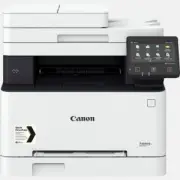


 Canon CanonG3411
Инструкция по эксплуатации
Canon CanonG3411
Инструкция по эксплуатации
 Canon CanonG3420
Инструкция по эксплуатации
Canon CanonG3420
Инструкция по эксплуатации
 Canon G2411
Инструкция по эксплуатации
Canon G2411
Инструкция по эксплуатации
 Canon G2415
Инструкция по эксплуатации
Canon G2415
Инструкция по эксплуатации
 Canon G2420
Инструкция по эксплуатации
Canon G2420
Инструкция по эксплуатации
 Canon G640
Инструкция по эксплуатации
Canon G640
Инструкция по эксплуатации
 Canon imageRUNNER 2202
Инструкция по эксплуатации
Canon imageRUNNER 2202
Инструкция по эксплуатации
 Canon imageRUNNER 2202N
Инструкция по эксплуатации
Canon imageRUNNER 2202N
Инструкция по эксплуатации
 Canon imageRUNNER 2206iF
Инструкция по эксплуатации
Canon imageRUNNER 2206iF
Инструкция по эксплуатации
 Canon imageRUNNER ADVANCE C2220i (L)
Инструкция по эксплуатации
Canon imageRUNNER ADVANCE C2220i (L)
Инструкция по эксплуатации
 Canon iR 2018
Инструкция по эксплуатации
Canon iR 2018
Инструкция по эксплуатации
 Canon iR C4080i / iR C4580i
Инструкция по эксплуатации
Canon iR C4080i / iR C4580i
Инструкция по эксплуатации
 Canon i-SENSYS MF231
Инструкция по эксплуатации
Canon i-SENSYS MF231
Инструкция по эксплуатации
 Canon i-SENSYS MF232w
Инструкция по эксплуатации
Canon i-SENSYS MF232w
Инструкция по эксплуатации
 Canon i-SENSYS MF237w
Инструкция по эксплуатации
Canon i-SENSYS MF237w
Инструкция по эксплуатации