Страница 3 - РУССКИЙ; Содержание; ВАЖНАЯ ИНФОРМАЦИЯ: ПЕРЕД
1 -RU Руководство по использованию ВАЖНАЯ ИНФОРМАЦИЯ . ПРОЧИТАЙТЕ ВНИМАТЕЛЬНО ПРЕЖДЕ ЧЕМ ИСПОЛЬЗОВАТЬ ДАННОЕ ИЗДЕЛИЕ . Данное изделие предназначено для надежного предоставления указаний о направлении движения при перемещении к требуемому месту назначения . Для обеспечения надлежащего использования н...
Страница 4 - Android Auto (приобретается
2 -RU НЕ ПРЕДПРИНИМАЙТЕ НИКАКИХ ДЕЙСТВИЙ , КОТОРЫЕ МОГУТ ОТВЛЕЧЬ ВАС ОТ БЕЗОПАСНОГО ВОЖДЕНИЯ АВТОМОБИЛЯ . Любые действия , отвлекающие внимание на продолжительный срок , должны выполняться только после полной остановки . Перед выполнением таких действий всегда останавливайте автомобиль в безопасном ...
Страница 5 - Устройство HDMI (приобретается; Использование DVD-проигрывателя
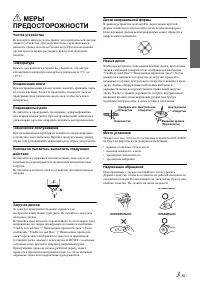
3 -RU МЕРЫ ПРЕДОСТОРОЖНОСТИ Чистка устройства Используйте мягкую сухую тряпку для периодической чистки данного устройства . Для удаления более серьезных пятен намочите тряпку , используя только воду . При использовании других средств можно растворить краску или повредить пластик . Температура Прежде...
Страница 7 - Инструкция по эксплуатации; Безопасная эксплуатация устройства; ПРЕДУПРЕЖДЕНИЕ
5 -RU Диски , воспроизведение которых не поддерживается DVD-RAM, CD-ROM ( за исключением файлов MP3/WMA/ AAC), Video CD, photo CD и т . д . DualDisc Это устройство не поддерживает стандарт DualDisc. Использование дисков стандарта DualDisc может повредить устройство и привести к повреждению самого ди...
Страница 9 - ПРИМЕЧАНИЕ; Очистка продукта; ВНИМАНИЕ
7 -RU Содержание Руководство по использованию МЕРЫ ПРЕДОСТОРОЖНОСТИ ВАЖНАЯ ИНФОРМАЦИЯ . ПРОЧИТАЙТЕ ВНИМАТЕЛЬНО ПРЕЖДЕ , ЧЕМ ИСПОЛЬЗОВАТЬ ДАННОЕ ИЗДЕЛИЕ .... 1 Безопасное использование требует соблюдения следующих положений ............................... 1 ПРЕДУПРЕЖДЕНИЕ ...............................
Страница 10 - Обращение с USB флэш-накопителями
8 -RU Поиск пункта назначения Поиск пункта назначения / маршрута ........... 29 Отображение меню пункта назначения ...... 30 Отображение из меню карты .................... 30 Отображение из меню навигации ............ 30 Выбор страны ............................................ 30 Поиск по адресу .....
Страница 11 - Функция “Избранное”; Пример экрана “Избранное”; О переключении сенсорного экрана; Аккуратно проведите пальцем по дисплею.; Свойства
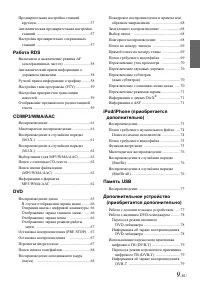
9 -RU Предварительная настройка станций вручную ...................................................... 57 Автоматическая предварительная настройка станций ....................................................... 57 Настройка предварительно сохраненных станций ............................................
Страница 12 - Переключение экрана источников звука на необходимый экран; Экран меню
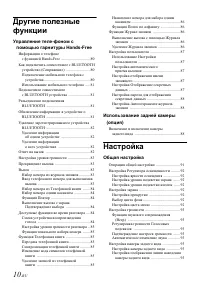
10 -RU Другие полезные функции Управление теле - фоном с помощью гарнитуры Hands-Free Информация о телефоне с функцией Hands-Free .............................. 80 Как подключить совместимое с BLUETOOTH устройство ( Сопряжение ) ......................... 80 Подключение мобильного телефона с устройст...
Страница 13 - Положение отображения двойного экрана; Аудио на весь экран
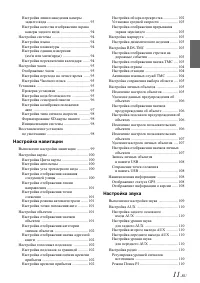
11 -RU Настройка линии наведения камеры заднего вида ............................................ 93 Настройка качества изображения экрана камеры заднего вида .............................. 94 Настройка системы ....................................... 94 Настройка языка .................................
Страница 14 - Расположение элементов управления; Включение и выключение питания; Приступая к работе
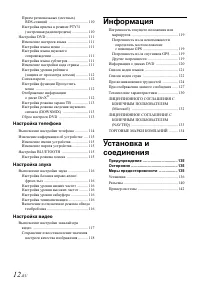
12 -RU Прием региональных ( местных ) RDS- станций ........................................ 110 Настройка приема в режиме PTY31 ( экстренная радиопередача ) ................ 110 Настройка DVD ........................................... 111 Изменение настроек языка ..................... 111 Настройка...
Страница 15 - Включение системы; OK; Первоначальный запуск системы; RESET; Настройка уровня громкости
13 -RU Приступая к работе Навигационные системы В данной навигационной системе для определения текущего положения и слежения за движением транспортного средства используется три измерительных устройства . Это : приемник GPS ( глобальная навигационная спутниковая система ), который получает цифровые ...
Страница 16 - Переключение источников; MENU
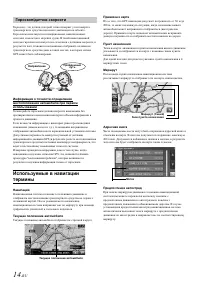
14 -RU Гироскоп - это датчик , который точно измеряет угол поворота транспортного средства или иного двигающегося объекта . Гироскопы используются в инерциальных навигационных системах самолетов и морских судов . В такой навигационной системе гироскоп используется в сочетании с датчиком скорости , в...
Страница 17 - Об основных операциях экрана списка; Об экране настройки быстрого вызова; Нажмите
15 -RU Функции Большой сенсорный экран Данное устройство оборудовано сенсорным экраном . Для управления данным устройством достаточно прикосновения к экрану . Также вы можете управлять работой данного устройства с помощью приобретаемого отдельно дистанционного пульта . Выбор из 18 языков Для использ...
Страница 18 - Функция настройки “Звук”; Функция “Система для задних пассажиров”
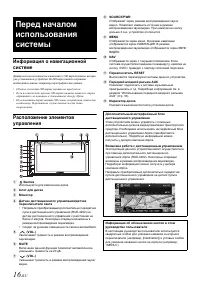
16 -RU Информация о навигационной системе Данная система поставляется в комплекте с SD- картой памяти , которая уже установлена в устройство . На SD- карте памяти сохранены необходимые данные , например , картографические данные . • Обычно извлекать SD- карту памяти не требуется . • Если по какой - ...
Страница 19 - Об экране меню; Нажмите кнопку; Пример экрана меню
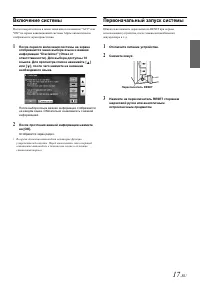
17 -RU Включение системы После поворота ключа в замке зажигания в положение "ACC" или "ON" на экране навигационной системы Alpine автоматически отображается экран приветствия . 1 После первого включения системы на экране отображаются меню выбора языка и важная информация “Disclaimer”...
Страница 20 - Изменение порядка источника звука; Об отображении индикаторов; Редактировать меню
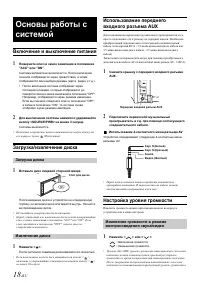
18 -RU Включение и выключение питания 1 Поверните ключ в замке зажигания в положение "ACC" или "ON". Система автоматически включится . После включения сначала отображается экран приветствия , а затем отображается окно выбора режима ( карта , радио и т . д .). • После включения систем...
Страница 21 - Настройка экрана приветствия; Коснитесь; После извлечения флэш-накопителя USB нажмите
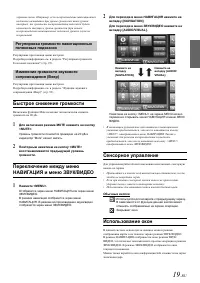
19 -RU экранное меню . Например , если воспроизведение навигационных подсказок начинается при уровне громкости ниже уровня настроек , то громкость воспроизведения подсказок будет изменена до текущего уровня громкости ( при начале воспроизведения навигационных подсказок уровень звука не возрастает )....
Страница 22 - Использование функции “Избранное”; Редактирование экрана “Избранное”; Добавление элементов
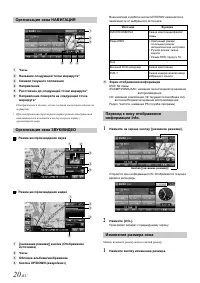
20 -RU 1 Часы 2 Название следующей точки маршрута * 3 Символ текущего положения 4 Направление 5 Расстояние до следующей точки маршрута * 6 Направление поворота на следующей точке маршрута * Отображаются только , когда система выполняет ведение по маршруту . • При отображении трехмерной карты режим о...
Страница 23 - Аудио; Нажмите область текста зарегистрированного элемента.; Изменение имен элементов
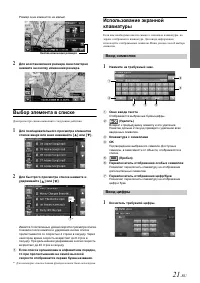
21 -RU Размер окна изменится на малый . 2 Для восстановления размера окна повторно нажмите на кнопку изменения размера . Выбор элемента в списке Для просмотра списка выполните следующие действия . 1 Для последовательного просмотра элементов списка вверх или вниз нажимайте [ ] или [ ]. 2 Для быстрого...
Страница 24 - Перетащите элемент в нужное место.; Удаление выбранного элемента; Удаление всех элементов; Изменение расположения
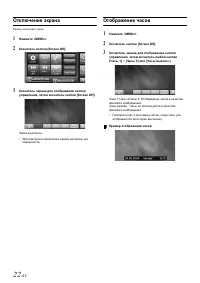
22 -RU Отключение экрана Можно отключить экран . 1 Нажмите <MENU>. 2 Коснитесь кнопки [Screen Off]. 3 Коснитесь экрана для отображения кнопки управления , затем коснитесь кнопки [Screen Off]. Экран выключен . • Для повторного включения экрана коснитесь его поверхности . Отображение часов 1 Наж...
Страница 25 - Получение уведомления; Коснитесь нужной кнопки для выполнения операции.
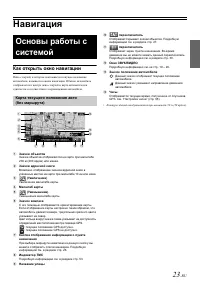
23 -RU Навигация Как открыть окно навигации Окно с картой , в котором показывается текущее положение автомобиля , называется окном навигации . Обычно автомобиль отображается в центре окна с картой и карта автоматически сдвигается в соответствии с перемещением автомобиля . 1 Значки объектов Значки об...
Страница 26 - Отображение экрана “Список сообщ.”
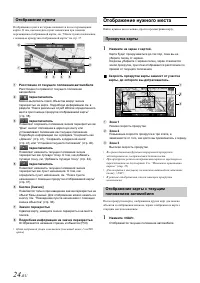
24 -RU Отображение пункта на экране начинается после перемещения карты . О том , как находить пункт назначения при помощи перемещения отображаемой карты , см . “ Поиск пункта назначения с помощью прокрутки отображаемой карты ” на стр . 37. 1 Расстояние от текущего положения автомобиля Расстояние по ...
Страница 27 - Процедура настройки; Настройка
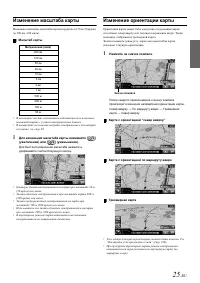
25 -RU Изменение масштаба карты Возможно изменение масштаба карты в пределах от 50 м (50 ярдов ) до 200 км (120 миль ). Масштаб карты • В некоторых местах выполняется автоматическое изменение масштаба карты с учетом отображаемых данных . • В настройках вы можете выбрать отображение в километрах или ...
Страница 28 - Настройка Bluetooth; Отображение “Информ. Bluetooth”
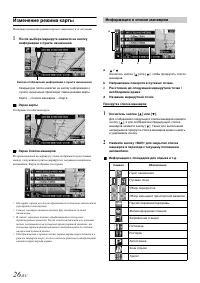
26 -RU Изменение режима карты Возможно изменение режима карты в зависимости от ситуации . 1 После выбора маршрута нажмите на кнопку информации о пункте назначения . Каждый раз после нажатия на кнопку информации о пункте назначения происходит смена режима карты . Карта → Список маневров → Карта Экран...
Страница 29 - Настройка “Телефон”; Настройка пароля
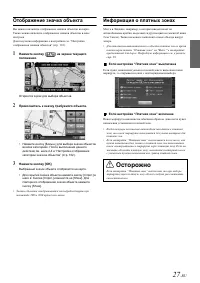
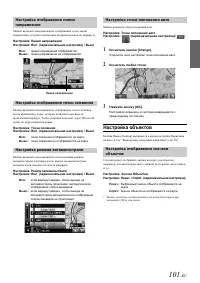
27 -RU Отображение значка объекта Вы можете включить отображение значков объектов на карте . Также можно включить отображение значков объектов в окне настроек . Для получения информации о настройках см . “ Настройка отображения значков объектов ” ( стр . 101). 1 Нажмите кнопку [ ] на экране текущего...
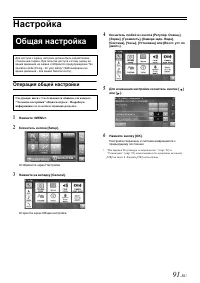
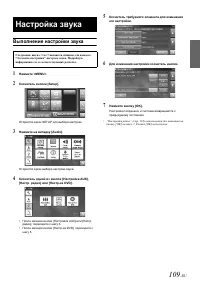
Страница 30 - Настройка “Звук”; Общие настройки
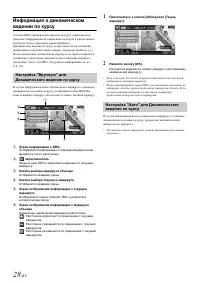
28 -RU Информация о динамическом ведении по курсу Система DRG ( динамическое ведение по курсу ) периодически обновляет информацию об изменениях на дороге и предоставляет вам более точное ожидаемое время прибытия . Динамическое ведение по курсу осуществляется на основании информации о происшествиях (...
Страница 31 - Включение/выключение сабвуфера; Настройка “Уровень сабвуфера”; Настройка фазы сабвуфера
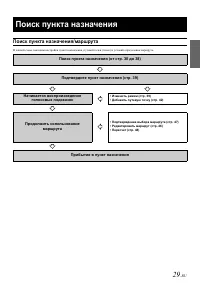
29 -RU Поиск пункта назначения / маршрута В данной схеме показаны настройки пункта назначения , путевой точки ( точек ) и условий определения маршрута . Поиск пункта назначения Поиск пункта назначения ( от стр . 30 до 38) Подтвердите пункт назначения ( стр . 39) Начинается воспроизведение голосовых ...
Страница 32 - Предустановки эквалайзера
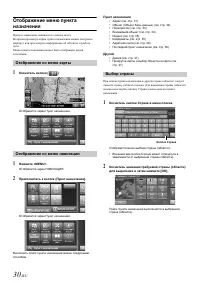
30 -RU Отображение меню пункта назначения Процесс навигации начинается с поиска места . Во время просмотра карты пункта назначения можно настроить маршрут или просмотреть информацию об объектах служб по пути . Меню пункта назначения может быть отображено двумя способами . 1 Коснитесь кнопки [ ]. Ото...
Страница 33 - Настройка “Обход настроек”
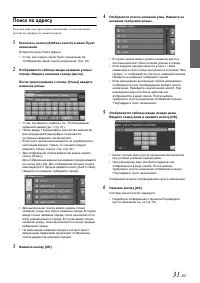
31 -RU Поиск по адресу Если вам известен адрес пункта назначения , то система может рассчитать маршрут до данного адреса . 1 Коснитесь кнопки [Address search] в меню Пункт назначения . Откроется экран Поиск адреса . • О том , как открыть меню Пункт назначения см . “ Отображение меню пункта назначени...
Страница 35 - Информация о временной коррекции
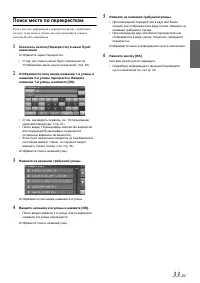
33 -RU Поиск места по перекресткам Если у вас есть информация о перекрестке рядом с требуемым местом , то вы можете указать две пересекающиеся улицы в качестве Пункта назначения . 1 Коснитесь кнопки [ Перекресток ] в меню Пункт назначения . Отобразится экран Перекресток . • О том , как открыть меню ...
Страница 36 - Настройка параметра “Визуальные”
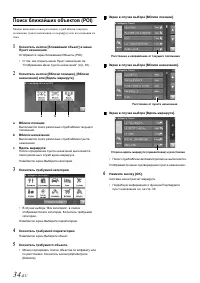
34 -RU Поиск ближайших o бъектов (POI) Можно выполнять поиск различных служб вблизи текущего положения , пункта назначения , по маршруту или на основании их типа . 1 Коснитесь кнопки [ Ближайший объект ] в меню Пункт назначения . Отобразится экран Ближайшие Объекты (POI). • О том , как открыть меню ...
Страница 37 - Настройка “Дисплей/кнопки”
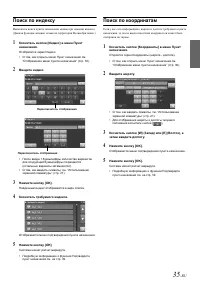
35 -RU Поиск по индексу Выполнить поиск пункта назначения можно при помощи индекса . ( Данная функция активна только на территории Великобритании .) 1 Коснитесь кнопки [ Индекс ] в меню Пункт назначения . Отобразится экран Индекс . • О том , как открыть меню Пункт назначения см . “ Отображение меню ...
Страница 38 - Настройка минимального уровня подсветки дисплея; Изменение цвета дисплея; Переключение Расположение обложки
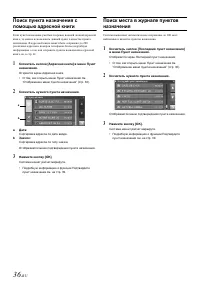
36 -RU Поиск пункта назначения с помощью адресной книги Если пункт назначения уже был сохранен в вашей личной адресной книге , то можно использовать данный пункт в качестве пункта назначения . В a дресной книге может быть сохранено до 200 различных адресов и номеров телефонов . Более подробную инфор...
Страница 39 - Настройка кода безопасности
37 -RU Выбор « Домой » в качестве пункта назначения Если вы уже ввели адрес своего дома , то можно очень просто выбрать его в качестве пункта назначения . Подробную информацию о способе регистрации см . в стр . 41. 1 Нажмите <MENU>. Отобразится экран меню НАВИГАЦИЯ . 2 Коснитесь кнопки [ Домой...
Страница 40 - Настройка “Автомобиль”; Настройка установки; Настройка “Источники”
38 -RU Поиск различных служб вблизи определенного места при помощи прокрутки отображаемой карты Поиск объектов вблизи текущего положения можно выполнять при помощи прокрутки карты и указания пункта назначения вручную . Для поиска служб вблизи текущего положения , пункта назначения или по маршруту см...
Страница 41 - Настройка радио; Настройка “Поиск PI”
39 -RU После определения пункта назначения для настройки маршрута используйте экран подтверждения пункта назначения . С помощью окна подтверждения пункта назначения можно определить путевую точку , сохранить объект в адресной книге , выполнить телефонный звонок и т . д . Экран подтверждения пункта н...
Страница 42 - Настройка DAB; Настройка “Режим оповещения”
40 -RU 3 Нажмите кнопку [OK]. Снова откроется экран Подтвердите пункт назначения . • В зависимости от условий дорожного движения система может выполнить поиск маршрута с условиями , которые не были отмечены вами . Например , система выполнит поиск платных дорог в том случае , когда рассчитать маршру...
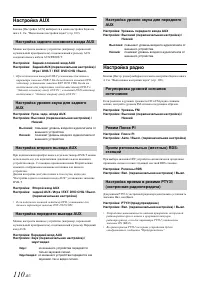
Страница 43 - Настройка AUX; Используемый 4-полюсный миниразъем AV; Настройка HDMI; Настройка Apple CarPlay; Настройка имени AUX
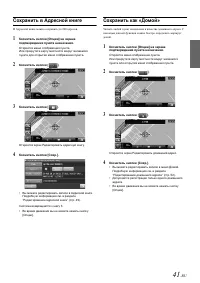
41 -RU Сохранить в Адресной книге В Адресной книге можно сохранить до 200 адресов . 1 Коснитесь кнопки [ Опции ] на экране подтверждения пункта назначения . Откроется меню отображения пункта . Или прокрутите карту местности вокруг желаемого пункта для открытия меню отображения пункта . 2 Коснитесь к...
Страница 44 - Настройка камеры; Настройка “Система”; Настройка входа камеры; Настройка входа “Сигнал камеры”
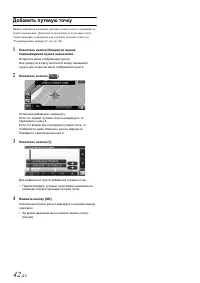
42 -RU Добавить путевую точку Можно добавлять желаемые путевые точки на пути следования до пункта назначения . Допускается настройка до 4 путевых точек . Также возможна сортировка или удаление путевых точек ( см . “ Редактирование маршрута ” на стр . 46). 1 Коснитесь кнопки [ Опции ] на экране подтв...
Страница 46 - Настройка “Камера по умолчанию”; Настройка Дополнительные устройства; Настройка “Экран по умолчанию”
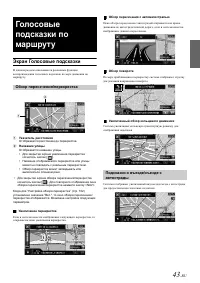
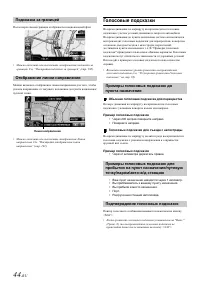
44 -RU После пересечения границы отображается национальный флаг . • Можно включить или выключить отображение подсказки за границей . См . “ Настройка подсказок за границей ” ( стр . 102). Можно включить отображение линии направления для того , чтобы указать направление от текущего положения до пункт...
Страница 47 - Настройка функции “Система для задних пассажиров”; Настройка “Дополнительные устройства”; Настройка “Датчик ДУ”
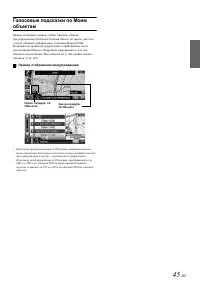
45 -RU Голосовые подсказки по Моим объектам Можно отображать данные о Моих объектах ( Значок предупреждения об Объекте / Личный объект ) на экране , для чего следует обновить информацию с помощью Памяти USB. Возможна настройка предупреждения о приближении места расположения Объекта . Подробную инфор...
Страница 48 - Настройка “Приложение”; Что представляет собой Android Auto; Android Auto
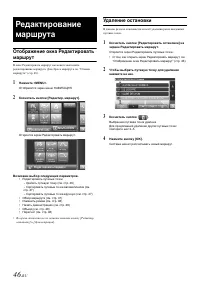
46 -RU Отображение окна Редактировать маршрут В окне Редактировать маршрут вы можете выполнять редактирование маршрута . Для сброса маршрута см . “ Отмена маршрута ” ( стр . 48). 1 Нажмите <MENU>. Отобразится экран меню НАВИГАЦИЯ . 2 Коснитесь кнопки [ Редактир . маршрут ]. Откроется экран Ред...
Страница 49 - Активация приложения Alpine Connect; Spotify®
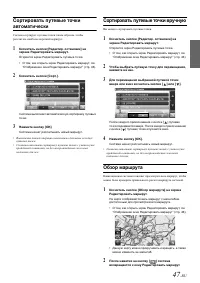
47 -RU Сортировать путевые точки автоматически Система сортирует путевые точки таким образом , чтобы рассчитать наиболее короткий маршрут . 1 Коснитесь кнопки [ Редактир . o становки ] на экране Редактировать маршрут . Откроется экран Редактировать путевые точки . • О том , как открыть экран Редакти...
Страница 50 - Функциональный режим; Пример экрана режима предварительной настройки; Пример главного экрана диапазона СВ/ДВ
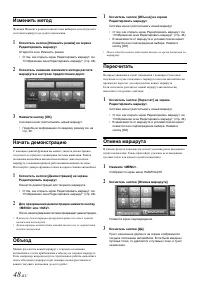
48 -RU Изменить метод Функция Изменить режим позволяет вам выбирать способ расчета системой маршрута до пункта назначения . 1 Коснитесь кнопки [ Изменить режим ] на экране Редактировать маршрут . Откроется окно Изменить режим . • О том , как открыть экран Редактировать маршрут , см . “ Отображение о...
Страница 51 - Базовые операции с радио
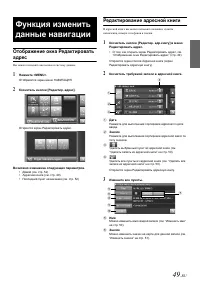
49 -RU Отображение окна Редактировать адрес Вы можете изменять внесенные в систему данные . 1 Нажмите <MENU>. Отобразится экран меню НАВИГАЦИЯ . 2 Коснитесь кнопки [ Редактир . адрес ]. Откроется экран Редактировать адрес . Возможно изменение следующих параметров . • Домой ( см . стр . 52) • А...
Страница 52 - Функция прерывания; Работа RDS
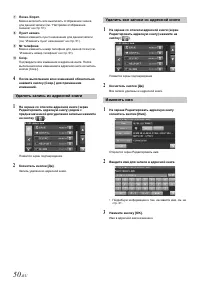
50 -RU 7 Показ ./ Спрят . Можно включить или выключить отображение значка для данной записи ( см . “ Настройка отображения значков ” на стр . 51). 8 Пункт назнач . Можно изменить пункт назначения для данной записи ( см . “ Изменить пункт назначения ” на стр . 51). 9 № телефона Можно изменить номер т...
Страница 53 - Выбор принимаемых PTY; Прием дорожных сообщений
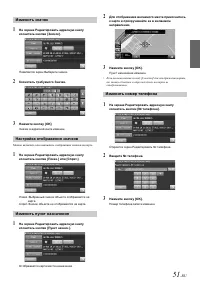
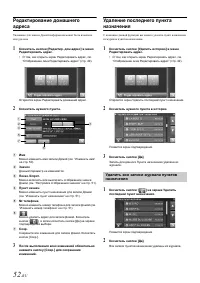
51 -RU 1 На экране Редактировать адресную книгу коснитесь кнопки [ Значок ]. Появляется экран Выберите значок . 2 Коснитесь требуемого Значка . 3 Нажмите кнопку [OK]. Значок в адресной книге изменен . Можно включить или выключить отображение значков на карте . 1 На экране Редактировать адресную книг...
Страница 55 - Предварительная настройка станции; Служебный компонент/функция поиска PTY; Функция поиска станций
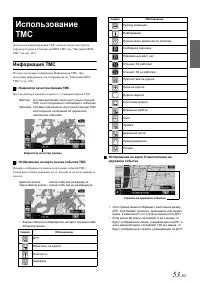
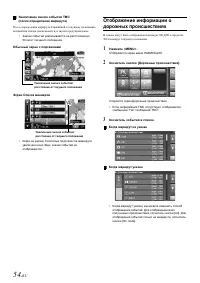
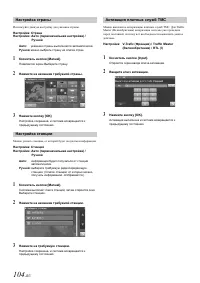
53 -RU Для использования функции TMC сначала следует настроить параметр Страна и Станция для RDS-TMC ( см . “ Настройка RDS- TMC” на стр . 103). Информация TMC На карте возможно отображение Информации TMC. Для настройки информации для отображения см . “ Настройка RDS- TMC” ( стр . 103). Индикатор ка...
Страница 57 - Отображение текста DAB; Нажимайте
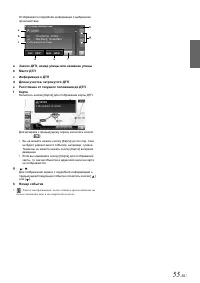
55 -RU Отображается подробная информация о выбранном происшествии . a Значок ДТП , номер улицы или название улицы b Место ДТП c Информация о ДТП d Длина участка , затронутого ДТП e Расстояние от текущего положения до ДТП f Карта Коснитесь кнопки [ Карта ] для отображения карты ДТП . Для возврата к п...
Страница 58 - Пример экрана режима быстрого поиска
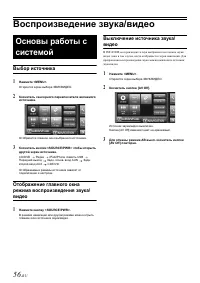
56 -RU Воспроизведение звука / видео Выбор источника 1 Нажмите <MENU>. Откроется экран выбора ЗВУК / ВИДЕО . 2 Коснитесь сенсорного переключателя желаемого источника . Отобразится главное окно выбранного источника . 3 Коснитесь кнопки <SOURCE/PWR> чтобы открыть другой экран источника . C...
Страница 59 - Воспроизведение; Повторное воспроизведение
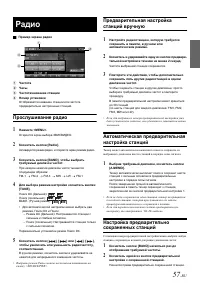
57 -RU Пример экрана радио 1 Частота 2 Часы 3 Частота / название станции 4 Номер установки Отображается название станции или частота предварительно настроенных станций . Прослушивание радио 1 Нажмите <MENU>. Откроется экран выбора ЗВУК / ВИДЕО . 2 Коснитесь кнопки [Radio]. Активируется режим р...
Страница 60 - Поиск нужной композиции; О форматах USB Видео
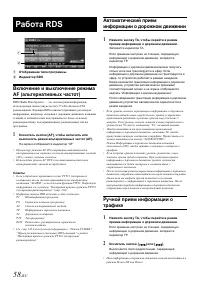
58 -RU 1 Отображение типа программы 2 Индикатор RDS Включение и выключение режима AF ( альтернативных частот ) RDS (Radio Data System) — это система радиоинформации , использующая поднесущую частоту 57 кГц обычного FM- радиовещания . Функция RDS позволяет принимать различную информацию , например , ...
Страница 61 - Пример главного экрана iPod/iPhone
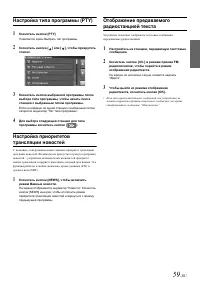
59 -RU Настройка типа программы (PTY) 1 Коснитесь кнопки [PTY]. Появляется экран Выбрать тип программы . 2 Коснитесь кнопки [ ] или [ ], чтобы прокрутить список . 3 Коснитесь кнопки выбранной программы после выбора типа программы , чтобы начать поиск станции с выбранным типом программы . Если не най...
Страница 62 - Поиск аудиофайла; Режим быстрого поиска
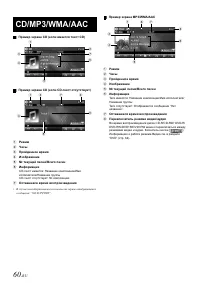
60 -RU Пример экрана CD ( если имеется текст CD) Пример экрана CD ( если CD- текст отсутствует ) 1 Режим 2 Часы 3 Пройденное время 4 Изображение 5 № текущей песни / Всего песен 6 Информация CD- текст имеется : Название композиции / Имя исполнителя / Название группы CD- текст отсутствует : № композиц...
Страница 63 - Функция поиска по алфавиту; Коснитесь “R” для поиска.; Воспроизведение в случайном порядке
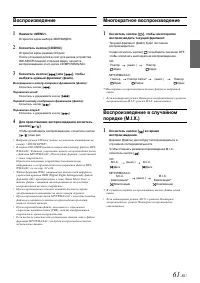
61 -RU Воспроизведение 1 Нажмите <MENU>. Откроется экран выбора ЗВУК / ВИДЕО . 2 Коснитесь кнопки [CD/DVD]. Откроется экран режима CD/ диск . После установки диска в слот для дисков устройства INE-S900R лицевой стороной вверх , начнется воспроизведение этого диска CD/MP3/WMA/AAC. 3 Коснитесь к...
Страница 64 - Настройка DVD-проигрывателя
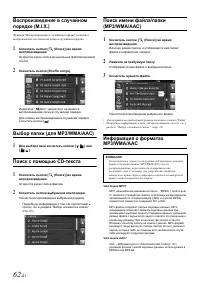
62 -RU Воспроизведение в случайном порядке (M.I.X.) Функция " Воспроизведение в случайном порядке " позволяет воспроизводить все песни на диске в случайном порядке . 1 Коснитесь кнопки [ ( Поиск )] во время воспроизведения . Откроется экран списка музыкальных файлов / корневой список . 2 Кос...
Страница 65 - Остановка воспроизведения
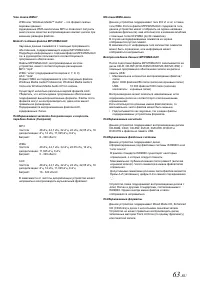
63 -RU Что такое WMA? WMA или “Windows Media™ Audio” – это формат сжатых звуковых данных . Аудиоданные WMA аналогичны MP3 и позволяют получить аналогичное качество воспроизведения компакт - дисков при меньших размерах файлов . Метод создания файлов MP3/WMA/AAC Звуковые данные сжимаются с помощью про...
Страница 66 - DVD
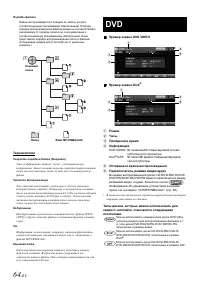
64 -RU Порядок файлов Файлы воспроизводятся в порядке их записи на диск соответствующим программным обеспечением . Поэтому порядок воспроизведения файлов может не соответствовать ожидаемому . О порядке записи см . в документации к соответствующему программному обеспечению . Ниже представлен порядок ...
Страница 67 - Воспроизведение диска; В случае отображения экрана меню
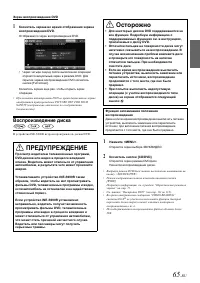
65 -RU Экран воспроизведения DVD 1 Коснитесь экрана во время отображения экрана воспроизведения DVD. Отображается экран воспроизведения DVD. • Через четыре секунд после выполнения операции откроется визуальный экран в режиме DVD. Для скрытия экрана воспроизведения DVD коснитесь кнопки [Full screen]....
Страница 68 - Операции ввода с цифровой клавиатуры
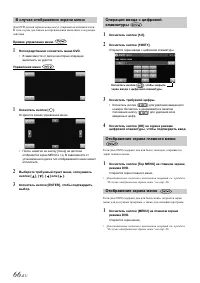
66 -RU Для DVD- дисков экраны меню могут открываться автоматически . В этом случае для начала воспроизведения выполните следующие действия . Прямое управление меню 1 Непосредственно коснитесь меню DVD. • В зависимости от диска некоторые операции выполнить не удастся . Управление меню 1 Коснитесь кно...
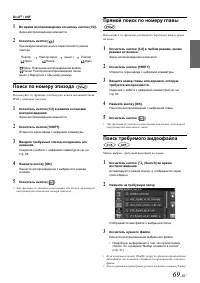
Страница 69 - Поиск по номеру эпизода; Прямой поиск по номеру эпизода; Переключение угла просмотра
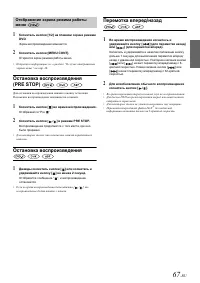
67 -RU 1 Коснитесь кнопки [1/2] на главном экране режима DVD. Экран воспроизведения изменится . 2 Коснитесь кнопки [MENU CONT]. Откроется экран режима работы меню . • Подробную информацию см . в разделе “ В случае отображения экрана меню ” на стр . 66. Остановка воспроизведения (PRE STOP) Для остано...
Страница 70 - Переключение режимов экрана; Использование HDMI
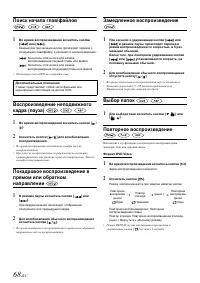
68 -RU Поиск начала глав / файлов 1 Во время воспроизведения коснитесь кнопки [ ] или [ ]. Каждый раз при касании кнопки происходит переход к следующей главе / файлу , и начинается воспроизведение . : Коснитесь этой кнопки для начала воспроизведения текущей главы или файла . : Коснитесь этой кнопки ...
Страница 71 - Настройка перед использованием; Пример экрана меню телефона; О технологии Bluetooth
69 -RU DivX / ASF 1 Во время воспроизведения коснитесь кнопки [1/2]. Экран воспроизведения изменится . 2 Коснитесь кнопки [ ]. При каждом нажатии кнопки переключается режим повтора . Один : Повторное воспроизведение файла . Папка : Повторное воспроизведение папки . ( выкл .): Вернуться к обычному ре...
Страница 72 - Прием вызова; Коснитесь экрана уведомления о входящем звонке.; Завершение вызова; Функция ожидания вызова
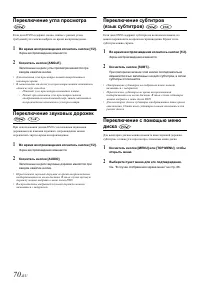
70 -RU Переключение угла просмотра Если диск DVD содержит сцены , снятые с разных углов , требуемый угол можно выбрать во время воспроизведения . 1 Во время воспроизведения коснитесь кнопки [1/2]. Экран воспроизведения изменится . 2 Коснитесь кнопки [ANGLE]. Записанные на диск углы просмотра меняютс...
Страница 73 - Вызов; Вызов с помощью функции “Избранное”; Вызов с помощью меню телефона
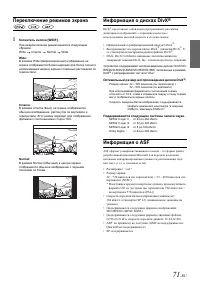
71 -RU Переключение режимов экрана 1 Коснитесь кнопки [WIDE]. При каждом касании режим меняется следующим образом : Wide Cinema Normal Wide Wide: В режиме Wide ( Широкоэкранный ) изображение на экране отображается более широким для более полного использования широко экрана с помощью растяжения по го...
Страница 74 - Использование Siri
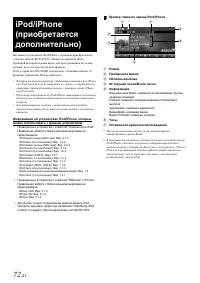
72 -RU Вы можете подключить iPod/iPhone с помощью приобретаемого отдельно кабеля (KCU-451iV). Можно подключить iPod с функцией воспроизведения видео для прослушивания не только музыки , но и для просмотра видеофайлов . Если устройство INE-S900R подключено с помощью кабеля , то функции управления iPo...
Страница 75 - Функция телефонной книги; Настройка громкости речевого сигнала
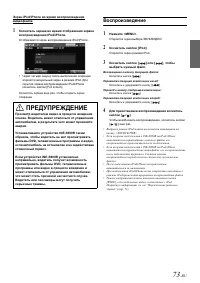
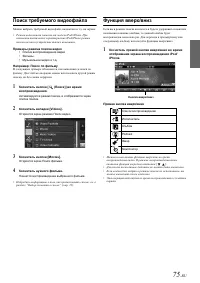
73 -RU Экран iPod/iPhone во время воспроизведения видеофайла 1 Коснитесь экрана во время отображения экрана воспроизведения iPod/iPhone. Отображается экран воспроизведения iPod/iPhone. • Через четыре секунд после выполнения операции откроется визуальный экран в режиме iPod. Для скрытия экрана воспро...
Страница 76 - Удаление записей из телефонной книги; Bluetooth аудио
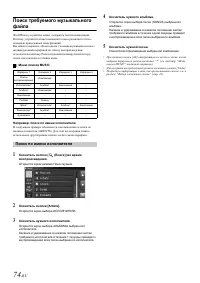
74 -RU Поиск требуемого музыкального файла iPod/iPhone- устройство может содержать тысячи композиций . Поэтому устройство может выполнять поиск различного типа с помощью приведенных ниже функций . Вы можете сократить объем поиска с помощью режимов поиска с индивидуальной иерархией по списку воспроиз...
Страница 78 - Подключение устройства Bluetooth; Отключение соединения Bluetooth
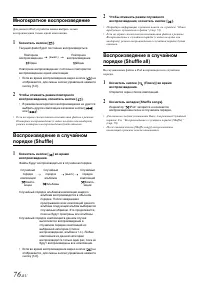
76 -RU Многократное воспроизведение Для данного iPod- устройства можно выбрать только воспроизведения только одной композиции . 1 Коснитесь кнопки [ ]. Текущий файл будет постоянно воспроизводиться . Повторное воспроизведение : постоянно повторяется воспроизведение одной композиции . • Если во время...
Страница 79 - Работа внешнего DVD-плеера
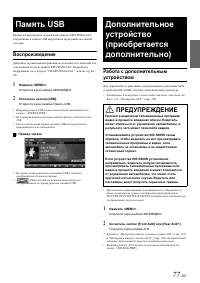
77 -RU Можно воспроизводить музыкальные файлы (MP3/WMA/AAC), сохраненные в памяти USB внутреннего проигрывателя данной системы . Воспроизведение Действия с музыкальными файлами не отличаются от действий для сохраненных на диске файлов MP3/WMA/AAC. Подробную информацию см . в разделе “CD/MP3/WMA/AAC”...
Страница 80 - Пример экрана режима управления меню; Работа внешнего DVD-чейнджера
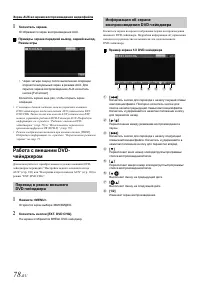
78 -RU Экран AUX во время воспроизведения видеофайла 1 Коснитесь экрана . Отображается экран воспроизведения AUX. Примеры экрана передний выход , задний выход , Режим игры • Через четыре секунд после выполнения операции откроется визуальный экран в режиме AUX. Для скрытия экрана воспроизведения AUX ...
Страница 81 - Работа ТV приемника
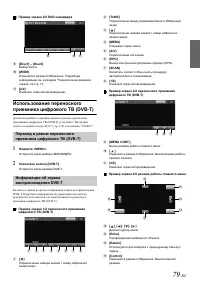
79 -RU Пример экрана 2/2 DVD- чейнджера 9 [Disc1] – [Disc6] Выбор диска . 0 [WIDE] Изменяется режим отображения . Подробную информацию см . в разделе “ Переключение режимов экрана ” на стр . 71. ! [2/2] Изменяет экран воспроизведения . Использование переносного приемника цифрового ТВ (DVB-T) Для нач...
Страница 82 - Работа камеры заднего вида; Переключение ракурсов камеры заднего вида; Настройка расположения окна с предупреждением
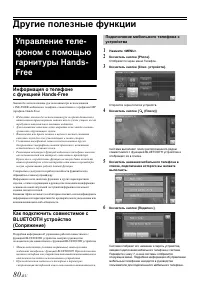
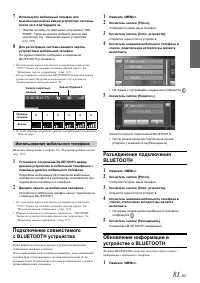
80 -RU Другие полезные функции Информация о телефоне с функцией Hands-Free Звонки без использования рук возможны при использовании с INE-S900R мобильного телефона , совместимого с профилем HFP ( профиль Hands-Free). • Избегайте звонков без использования рук во время движения в интенсивном транспортн...
Страница 84 - Работа передней камеры; Коснитесь кнопки; Переключение ракурсов передней камеры
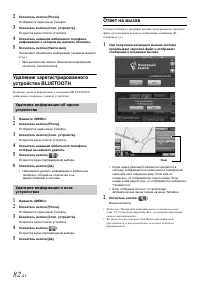
82 -RU 2 Коснитесь кнопки [Phone]. Отобразится экран меню Телефон . 3 Коснитесь кнопки [ Спис . устройств ]. Откроется экран Список устройств . 4 Коснитесь названия мобильного телефона , информацию о котором вы желаете обновить . 5 Коснитесь кнопки [ Найти имя ]. Произойдет обновление информации ( н...
Страница 85 - Работа боковой камеры; Переключение ракурсов боковой камеры
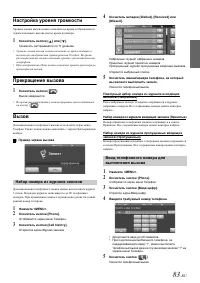
83 -RU Настройка уровня громкости Уровень звонка вызова можно изменить во время отображения на экран e входящего вызова или во время разговора . 1 Коснитесь кнопки [ ] или [ ]. Громкость настраивается по 11 уровням . • Уровень звонка вызова можно изменить во время входящего вызова при отображении эк...
Страница 86 - Доступные основные функции; Режим “Данные автом.”; Примеры экрана функций; Пример экрана “Климат”
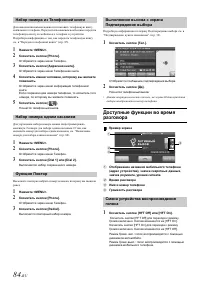
84 -RU Для выполнения вызова можно использовать телефонную книгу мобильного телефона . Перед использованием необходимо передать телефонную книгу из мобильного телефона в устройство . Подробную информацию о том , как передать телефонную книгу см . в “ Передача телефонной книги ” ( стр . 85). 1 Нажмит...
Страница 87 - Обновление программного обеспечения; Обновление для данного устройства; О поддерживаемых форматах; Информация
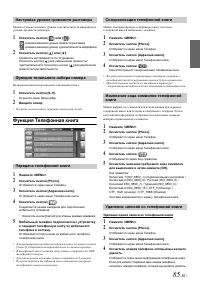
85 -RU Можно отдельно изменить уровень чувствительности микрофона и уровень громкости разговора . 1 Коснитесь кнопки [ ] или [ ]. : режим изменения уровня громкости разговора : режим изменения уровня чувствительности микрофона 2 Коснитесь кнопки [ ] или [ ]. Громкость настраивается по 11 уровням . К...
Страница 88 - Терминология
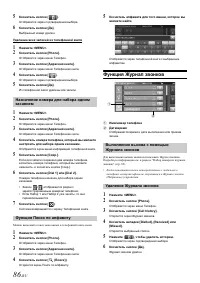
86 -RU 5 Коснитесь кнопки [ ]. Отобразится экран подтверждения выбора . 6 Коснитесь кнопки [ Д a]. Выбранный номер удален . Удаление всех записей из телефонной книги 1 Нажмите <MENU>. 2 Коснитесь кнопки [Phone]. Отобразится экран меню Телефон . 3 Коснитесь кнопки [ Адресная книга ]. Отобразитс...
Страница 90 - Если отображается данное сообщение
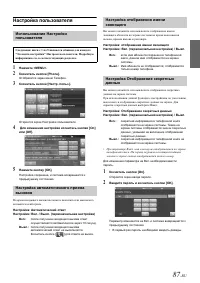
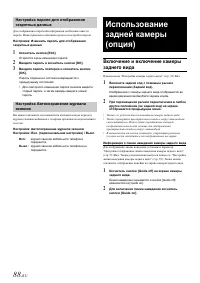
88 -RU Для отображения секретной информации необходимо ввести пароль . Ниже приведено описание процесса настройки пароля . Настройка : Изменить пароль для отображения секретных данных 1 Коснитесь кнопки [Edit]. Откроется экран изменения пароля . 2 Введите пароль и коснитесь кнопки [OK]. 3 Введите па...
Страница 91 - Технические характеристики; МОНИТОР
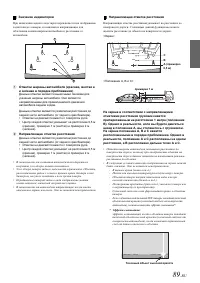
89 -RU Значение индикаторов При включении заднего хода экран переключается на отображение заднего вида с камеры , и появляются направляющие для облегчения оценки ширины автомобиля и расстояния от автомобиля . 1 Отметки ширины автомобиля ( красная , желтая и и зеленая в порядке приближения ) Данные о...
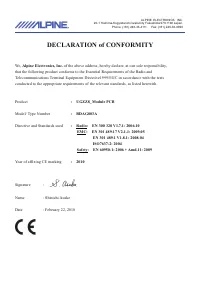
Страница 92 - Declaration of Conformity
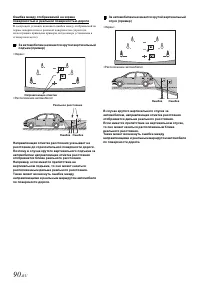
90 -RU Ошибка между отображаемой на экране поверхностью и реальной поверхностью дороги В следующих условиях возникает ошибки между отображаемой на экране поверхностью и реальной поверхностью дороги ( на иллюстрациях приведены примеры , когда камера установлена в стандартном месте ). За автомобилем н...


 Alpine CDA-105Ri
Инструкция по эксплуатации
Alpine CDA-105Ri
Инструкция по эксплуатации
 Alpine CDA-117Ri
Инструкция по эксплуатации
Alpine CDA-117Ri
Инструкция по эксплуатации
 Alpine CDA-137BTi
Инструкция по эксплуатации
Alpine CDA-137BTi
Инструкция по эксплуатации
 Alpine CDA-7998R
Инструкция по эксплуатации
Alpine CDA-7998R
Инструкция по эксплуатации
 Alpine CDA-9884R
Инструкция по эксплуатации
Alpine CDA-9884R
Инструкция по эксплуатации
 Alpine CDA-9886R
Инструкция по эксплуатации
Alpine CDA-9886R
Инструкция по эксплуатации
 Alpine CDE-102Ri
Инструкция по эксплуатации
Alpine CDE-102Ri
Инструкция по эксплуатации
 Alpine CDE-103BT
Инструкция по эксплуатации
Alpine CDE-103BT
Инструкция по эксплуатации
 Alpine CDE-104BTi
Инструкция по эксплуатации
Alpine CDE-104BTi
Инструкция по эксплуатации
 Alpine CDE-111R (RM)
Инструкция по эксплуатации
Alpine CDE-111R (RM)
Инструкция по эксплуатации
 Alpine CDE-112Ri
Инструкция по эксплуатации
Alpine CDE-112Ri
Инструкция по эксплуатации
 Alpine CDE-113BT
Инструкция по эксплуатации
Alpine CDE-113BT
Инструкция по эксплуатации
 Alpine CDE-120R(RM)(RR)
Инструкция по эксплуатации
Alpine CDE-120R(RM)(RR)
Инструкция по эксплуатации
 Alpine CDE-123R
Инструкция по эксплуатации
Alpine CDE-123R
Инструкция по эксплуатации
 Alpine CDE-125BT
Инструкция по эксплуатации
Alpine CDE-125BT
Инструкция по эксплуатации
 Alpine CDE-126BT
Инструкция по эксплуатации
Alpine CDE-126BT
Инструкция по эксплуатации
 Alpine CDE-131R
Инструкция по эксплуатации
Alpine CDE-131R
Инструкция по эксплуатации
 Alpine CDE-133BT
Инструкция по эксплуатации
Alpine CDE-133BT
Инструкция по эксплуатации
 Alpine CDE-136BT
Инструкция по эксплуатации
Alpine CDE-136BT
Инструкция по эксплуатации