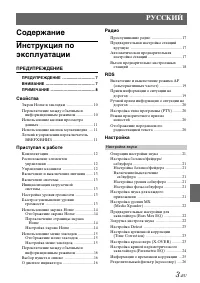
Страница 3 - РУССКИЙ; Содержание; Настройка звука
3 -RU РУССКИЙ Содержание Инструкция по эксплуатации ПРЕДУПРЕЖДЕНИЕ ПРЕДУПРЕЖДЕНИЕ .............................. 7 ВНИМАНИЕ ............................................. 7 ПРИМЕЧАНИЕ ......................................... 8 Свойства Экран Home и закладки ........................... 10Переключение...
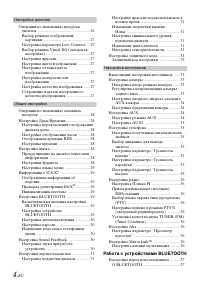
Страница 4 - Работа с устройствами BLUETOOTH
4 -RU Настройка дисплея Операции по изменению настроек дисплея ...................................................... 26Выбор режима отображения картинки ................................................ 27 Настройка параметра Live Contrast .... 27Выбор режима Visual EQ (заводская настройка) ...........
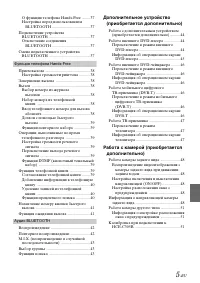
Страница 5 - Дополнительное устройство
5 -RU О функции телефона Hands-Free ........ 37Настройка перед использованием BLUETOOTH ....................................... 37 Подключение устройства BLUETOOTH .......................................... 37Отключение соединения BLUETOOTH ....................................... 37 Смена подключенн...
Страница 6 - накопитель (приобретается; USB Audio; Использование MirrorLinkTM
6 -RU USB- накопитель (приобретается дополнительно) USB Audio Воспроизведение ........................................ 52Повторное воспроизведение .................... 53Воспроизведение в случайном порядке (M.I.X.) ...................................................... 53 Воспроизведение в случайном...
Страница 7 - Инструкция по эксплуатации; НЕ РАЗБИРАТЬ И НЕ ИЗМЕНЯТЬ.; ПРЕДУПРЕЖДЕНИЕ
7 -RU Инструкция по эксплуатации УСТАНАВЛИВАЙТЕ ДАННЫЙ ПРОДУКТ ТАКИМ ОБРАЗОМ, ЧТОБЫ ВОДИТЕЛЬ НЕ МОГ ВИДЕТЬ ЭКРАН, ЕСЛИ АВТОМОБИЛЬ НЕ ОСТАНОВЛЕН И НЕ ЗАДЕЙСТВОВАН СТОЯНОЧНЫЙ ТОРМОЗ. Просмотр водителем телевизионных программ или видео в процессе вождения опасен. Неправильная установка этого продукта п...
Страница 8 - ПРИМЕЧАНИЕ; Очистка продукта; ВНИМАНИЕ
8 -RU ПРИМЕЧАНИЕ Очистка продукта Используйте мягкую сухую ткань для периодической очистки данного продукта. Для удаления более серьезных пятен намочите ткань, используя только воду. При использовании других средств можно растворить краску или повредить пластик. Температура Прежде чем включать устро...
Страница 10 - Свойства
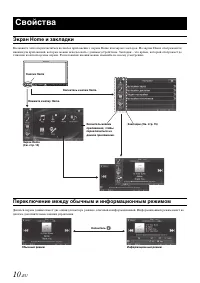
10 -RU Экран Home и закладки Вы можете легко переключиться на любое приложение с экрана Home или экрана закладок. На экране Home отображаются иконки для приложений, которые можно использовать с данным устройством. Закладки – это ярлык, который отображает до 4 иконок на используемом экране. Расположе...
Страница 12 - Комплектация; Управление касанием
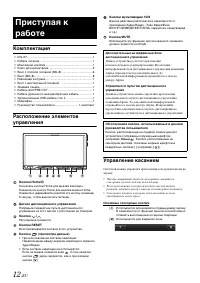
12 -RU Комплектация • ICS-X7 .................................................................................1• К абель питания ..................................................................1 • Монтажная коробка ..........................................................1• Ключ для кронштейна......
Страница 13 - Включение системы; Настройка уровня громкости
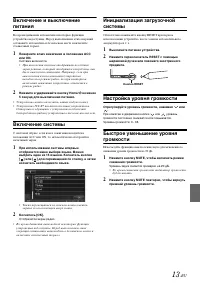
13 -RU Включение и выключение питания Во время движения автомобиля некоторые функции устройства недоступны. Перед выполнением этих операций остановите автомобиль в безопасном месте и включите стояночный тормоз. 1 Поверните ключ зажигания в положение ACC или ON. Система включится. • При включении сис...
Страница 14 - Использование экрана Home; Отображение экрана Home; Настройка экрана Home
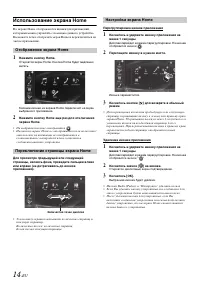
14 -RU Использование экрана Home На экране Home отображаются иконки для приложений, которыми можно управлять с помощью данного устройства. Вы можете легко отобразить экран Home и переключиться на любое приложение. 1 Нажмите кнопку Home. От кроется экран Home. Кнопка Home будет медленно мигать. Касан...
Страница 15 - Использование меню закладок; Отображение меню закладок
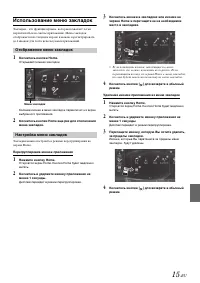
15 -RU Использование меню закладок Закладки – это функция ярлыка, которая позволяет легко переключаться на любое приложение. Меню закладок отображается на текущем экране и можно зарегистрировать до 4 иконок для часто используемых приложений. 1 Коснитесь кнопки Home. От крывается меню закладок. Касан...
Страница 16 - Выбор пункта в списке; О дисплее индикатора
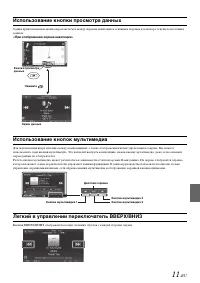
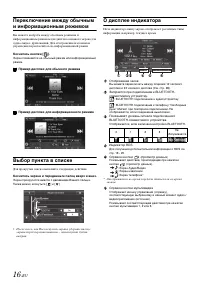
16 -RU Переключение между обычным и информационным режимом Вы можете выбрать между обычным режимом и информационным режимом для дисплея основного экрана для аудио-/видео- приложений. Для отображения всех кнопок управления переключитесь на информационный режим. Коснитесь кнопки [ ]. Экран поменяется ...
Страница 17 - Прослушивание радио; Радио
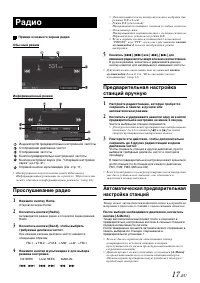
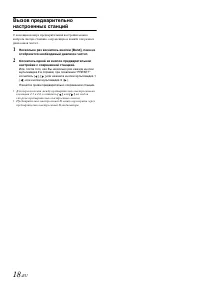
17 -RU Пример основного экрана радио Обычный режим Информационный режим Индикатор № предварительно настроенной частотыОтображение диапазона частотОтображение частотыКнопка предварительно настроенной частотыКнопка настройки звука (См. “Операция настройки звука” на стр. 21)Справка кнопки мультимедиа (...
Страница 19 - RDS
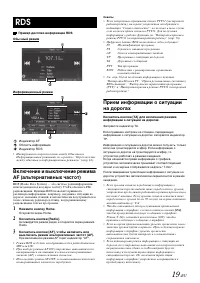
19 -RU Пример дисплея информации RDS Обычный режим Информационный режим Индикатор AFОбласть информацииИндикатор RDS • Инструкции по переключению между Обычным и Информационным режимами см. в разделе “Переключение между обычным и информационным режимом” (стр. 16). Включение и выключение режима AF (ал...
Страница 21 - Операция настройки звука; Настройка; Настройка баланса/фейдера
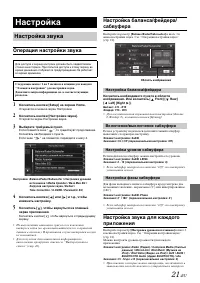
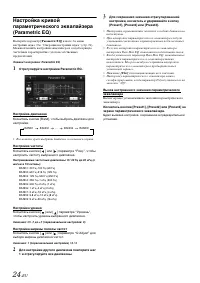
21 -RU Операция настройки звука 1 Коснитесь кнопки [Setup] на экране Home. От кроется основной экран Настройки. 2 Коснитесь кнопки [Настройки звука]. Откроется экран Настройки звука. 3 Выберите требуемый пункт. Если появился знак “ ”, то существует продолжение. Коснитесь необходимого пункта.Если зна...
Страница 22 - Загрузка настроек звука
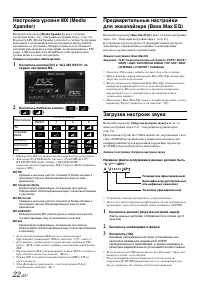
22 -RU Настройка уровня MX (Media Xpander) Выберите параметр [Media Xpander] в шаге 3 в меню настройки звука. См. “Операция настройки звука” (стр. 21). Параметр MX (Media Xpander) отвечает за четкость звучания вокальной составляющей или музыкальных инструментов независимо от источника. Можно добитьс...
Страница 23 - Настройка Defeat
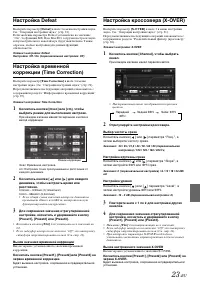
23 -RU Настройка Defeat Выберите параметр [Defeat] в шаге 3 в меню настройки звука. См. “Операция настройки звука” (стр. 21). Если значение параметра Defeat установлено на значение “On”, то функции MX, Bass Max EQ, загрузки настроек звука и параметрического эквалайзера будут выключены. Таким образом...
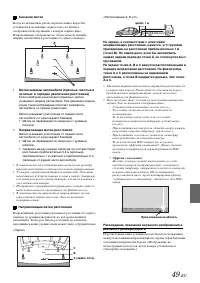
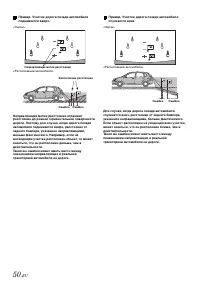
Страница 25 - Информация о временной коррекции; Пример 2. Точка прослушивания: все сидения
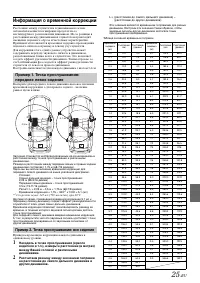
25 -RU Информация о временной коррекции Расстояние между слушателем и динамиками в салоне автомобиля меняется в широких пределах из-за нестандартного расположения динамиков. Из-за разницы в расстояниях между динамиками и слушателем происходит смещение звукового образа и частотных характеристик. Прич...
Страница 26 - азделительный фильтр; Настройка дисплея
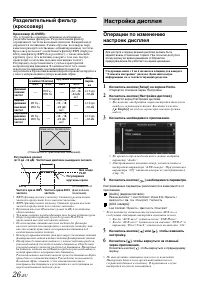
26 -RU Р азделительный фильтр (кроссовер) Кроссовер (X-OVER): Это устройство оснащено активным электронным разделительным фильтром. Разделительный фильтр ограничивает частоты выходных сигналов. Каждый канал управляется независимо. Таким образом, на каждую пару каналов приходят собственные оптимизиро...
Страница 28 - Настройка Даты/Времени; Настройка языка; Общие настройки; Настройка отображения часов
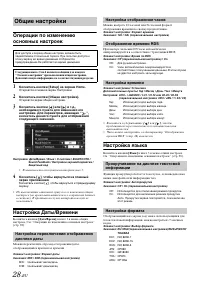
28 -RU Операции по изменению основных настроек 1 Коснитесь кнопки [Setup] на экране Home. От кроется основной экран Настройки. 2 Коснитесь кнопки [Общие настройки]. Откроется экран общих настроек. 3 Коснитесь кнопки [ ] или [ ] и т.д., необходимого пункта для изменения его настройки. Для параметров,...
Страница 29 - Настройка BLUETOOTH
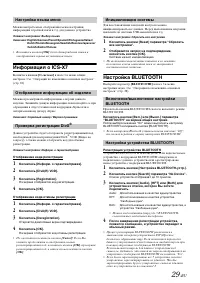
29 -RU Можно выбрать язык отображения меню настройки, информации обратной связи и т.д. для данного устройства. Элемент настройки: Выбор языкаЗначения: English/German/French/Spanish/Portuguese/Italian/ Dutch/Finnish/Norwegian/Swedish/Russian/Japanese/Turkish/Arabic/Chinese • Ко снитесь кнопки [OK] дл...
Страница 30 - Настройка Sound Feedback; Настройка автоподключения
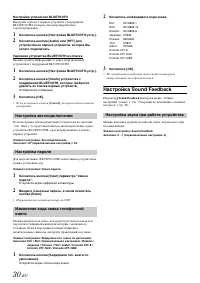
30 -RU Настройка устройства BLUETOOTH Выберите одно из 5 парных устройств с поддержкой BLUETOOTH, которые были предварительно зарегистрированы. 1 Коснитесь кнопки [Настройка BLUETOOTH-устр.]. 2 Коснитесь кнопки [Audio] или [HFT] для устройства из парных устройств, которое Вы хотите подключить. Удале...
Страница 31 - Настройки экрана/подсветки; Настройка подсветки дисплея; Изменение подсветки кнопки Home
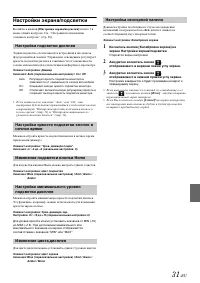
31 -RU Настройки экрана/подсветки Коснитесь кнопки [Настройки экрана/подсветки] в шаге 3 в меню общих настроек. См. “Операции по изменению основных настроек” (стр. 28). Задняя подсветка обеспечивается встроенной в жк-панель флуоресцентной лампой. Управление освещением регулирует яркость подсветки ди...
Страница 32 - Настройка защитного кода; Защитный код настройки; Настройки источников
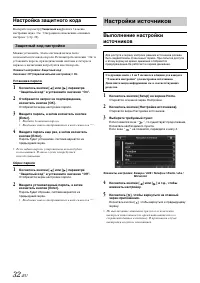
32 -RU Настройка защитного кода Выберите параметр [Защитный код] в шаге 3 в меню настройки звука. См. “Операции по изменению основных настроек” (стр. 28). Можно установить, чтобы системой нельзя было пользоваться без ввода пароля. Если выбрать значение “On” и установить пароль, при подключении систе...
Страница 33 - Настройка камеры; Настройка входа режима камеры
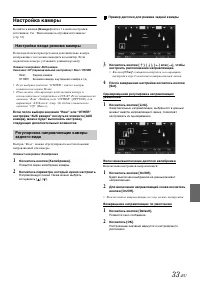
33 -RU Настройка камеры Коснитесь кнопки [Камера] в шаге 3 в меню настройки источников. См. “Выполнение настройки источников” (стр. 32). Если подключена приобретаемая дополнительно камера, изображение с нее можно выводить на монитор. Если подключена камера, установите данный параметр. Элемент настро...
Страница 34 - Настройка AUX; Настройка прерывания камеры
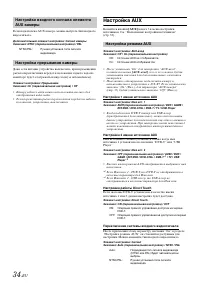
34 -RU Если подключена AUX камера, можно выбрать тип входного видеосигнала. Дополнительный элемент настройки: Сигнал камерыЗначения: NTSC (первоначальная настройка) / PAL Даже если питание устройства выключено, при перемещении рычага переключения передач в положение заднего хода на мониторе будет от...
Страница 35 - Настройка телефона; Настройка AUX3; Выбор динамика для вывода сигнала
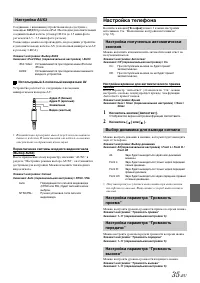
35 -RU Соединение с внешними устройствами входа доступно с помощью ВИДЕО разъема iPod. Необходим дополнительный соединительный кабель (стандарт RCA до 3,5 мини-фото разъем или 3,5 – 3,5 мини фото разъем).Также видео можно воспроизводить, подсоединив устройство к дополнительному кабелю AV (4-полюсный...
Страница 36 - Настройка Поиска PI
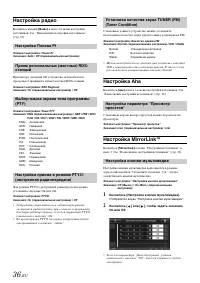
36 -RU Настройка радио Коснитесь кнопки [Radio] в шаге 3 в меню настройки источников. См. “Выполнение настройки источников” (стр. 32). Элемент настройки: Поиск PIЗначения: Auto / Off (первоначальная настройка) При выборе значения Off устройство автоматически продолжает принимать сигнал местной RDS-с...
Страница 37 - Настройка перед использованием; Работа с; О BLUETOOTH
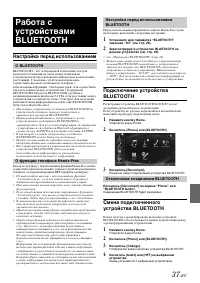
37 -RU Настройка перед использованием BLUETOOTH – это беспроводная технология, которая позволяет устанавливать связь между мобильным устройством или персональным компьютером на небольших расстояниях. С помощью этой технологии можно осуществить вызов по мобильному телефону с использованием функции “С...
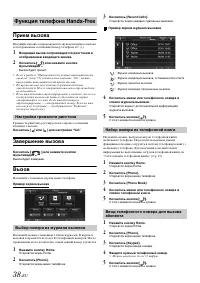
Страница 38 - Прием вызова; Завершение вызова; Функция телефона Hands-Free; Настройка громкости рингтона; Набор номера из телефонной книги
38 -RU Прием вызова Входящие вызовы сопровождаются звуком входящего вызова и отображением сообщения (номер телефона и т. д.). 1 Входящий вызов сопровождается рингтоном и отображением входящего звонка. 2 Коснитесь [ ] или нажмите кнопки мультимедиа 1. Вызов б удет принят. • Если в разделе “Настройка ...
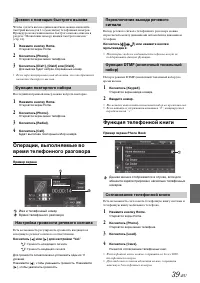
Страница 39 - Функция телефонной книги; Дозвон с помощью быстрого вызова; Согласование телефонной книги
39 -RU Чт обы сделать вызов одним нажатием, можно назначить быстрый вызов для 3-х (максимум) телефонных номеров. Процедура назначения кнопок быстрого вызова описана в разделе “Назначение номеру кнопки быстрого вызова” (стр. 41). 1 Нажмите кнопку Home. Отк роется экран Home. 2 Коснитесь [Phone]. Откр...
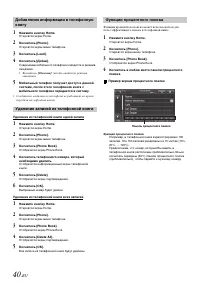
Страница 40 - Удаление записей из телефонной книги
40 -RU 1 Нажмите кнопку Home. Отк роется экран Home. 2 Коснитесь [Phone]. Откроется экран меню телефона. 3 Коснитесь [Load]. 4 Коснитесь [Добав]. Соединение мобильного телефона находится в режиме ожидания. • Ко снитесь [Отмена] , чтобы выйти из режима ожидания. 5 Мобильный телефон получает доступ к ...
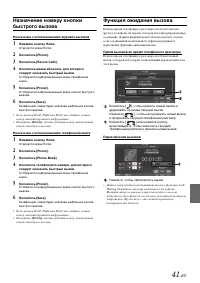
Страница 41 - Функция ожидания вызова
41 -RU Назначение номеру кнопки быстрого вызова Назначение с использованием журнала вызовов 1 Нажмите кнопку Home. Отк роется экран Home. 2 Коснитесь [Phone]. 3 Коснитесь [Recent Calls]. 4 Коснитесь имени абонента, для которого следует назначить быстрый вызов. Отобразится информационный экран телефо...
Страница 42 - Воспроизведение; Повторное воспроизведение; Аудио BLUETOOTH
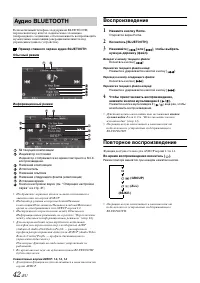
42 -RU Если мобильный телефон с поддержкой BLUETOOTH, переносной плеер или т.п. подключены с помощью беспроводного соединения, есть возможность воспроизводить музыкальные композиции (операция выполняется под управлением данного устройства). Пример главного экрана аудио BLUETOOTH Обычный режим Информ...
Страница 43 - случайной последовательности); Выбор группы
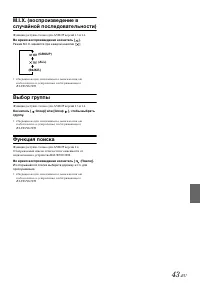
43 -RU M.I. X. (воспроизведение в случайной последовательности) Функция доступна только для AVRCP версий 1.3 и 1.4. Во время воспроизведения коснитесь [ ]. Ре жим M.I.X. меняется при каждом нажатии [ ]. • Операции могут отличаться в зависимости от подключенного устройства, поддерживающего BLUETOOTH....
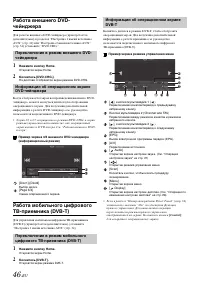
Страница 44 - Работа внешнего DVD-плеера
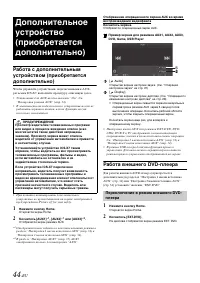
44 -RU Работа с дополнительным устройством (приобретается дополнительно) Чтобы управлять устройствами, подключенными к AUX-разъемам ICS-X7, выполните процедуру, описанную далее. • Установите для AUX-входов значение “On”. См. “Настройка режима AUX” (стр. 34). • В зависимости от подключенного устройст...
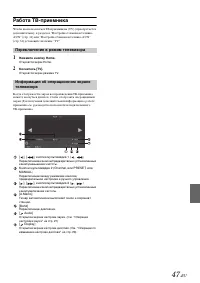
Страница 47 - Рабо; Переключение в режим телевизора
47 -RU Рабо та ТВ-приемника Чтобы воспользоваться ТВ-приемником (TV) (приобретается дополнительно), в разделах “Настройка 1 имени источника AUX” (стр. 34) или “Настройка 2 имени источника AUX” (стр. 34) установите значение “TV”. 1 Нажмите кнопку Home. Откроется экран Home. 2 Коснитесь [TV]. Откроетс...
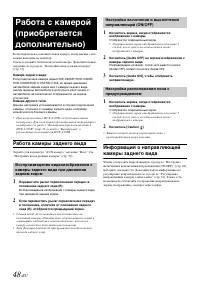
Страница 48 - Работа камеры заднего вида
48 -RU Если подключена дополнительная камера, изображение с нее можно выводить на монитор.Сначала укажите тип используемой камеры. Дополнительные сведения см. в разделе “Настройка входа режима камеры” (стр. 33). Камера заднего вида: Ес ли подключена камера серии HCE-C305R * /HCE-C300R/ HCE-C200R/HCE...
Страница 51 - абота камеры другого типа
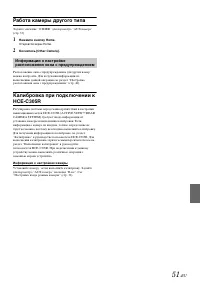
51 -RU Р абота камеры другого типа З адайте значение “OTHER” для параметра “AUX камера” (стр. 33). 1 Нажмите кнопку Home. Отк роется экран Home. 2 Коснитесь [Other Camera]. Расположение окна с предупреждением для других камер можно настроить. Для получения информации по выполнению данной операции см...
Страница 53 - Поиск нужной композиции
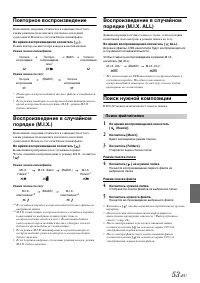
53 -RU Повторное воспроизведение Выполнение операции отличается в зависимости от того, каким режимом пользовались для поиска последней аудиозаписи: Поиск по тегу или Поиск папки/файла. Во время воспроизведения коснитесь [ ]. Режим повтора меняется при каждом нажатии кнопки. Режим поиска папки/файла:...
Страница 54 - Поиск по тегу
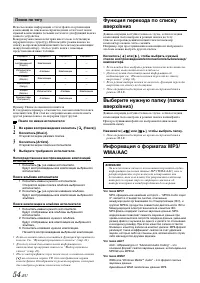
54 -RU Использование информации о тегах файла и организация композиций по спискам воспроизведения облегчают поиск нужной композиции в больших каталогах для функций поиска данного устройства. Каждая музыкальная категория имеет свою собственную иерархическую структуру. Используйте режим поиска по спис...
Страница 56 - USB Video
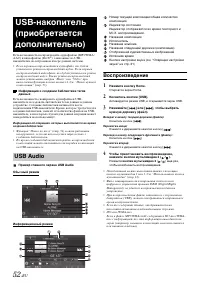
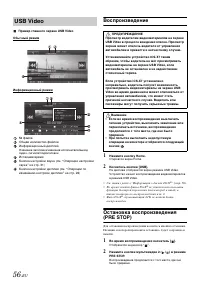
56 -RU Пример главного экрана USB Video Обычный режим Информационный режим № файла Общее количество файловИнформационный дисплей Название заголовка/название исполнителя/выход аудио- сигнала/подзаголовок Истекшее времяКнопка настройки звука (см. “Операция настройки звука” на стр. 21)Кнопка настройки ...
Страница 57 - Остановка воспроизведения; Перемотка вперед/назад; Поиск начала файлов; Выбор папок
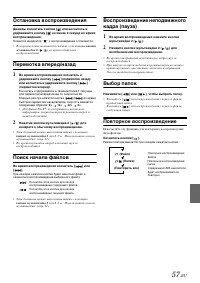
57 -RU Остановка воспроизведения Дважды коснитесь кнопки [ ] или коснитесь и удерживайте кнопку [ ] не менее 2 секунд во время воспроизведения. Появится индикатор “ ” и воспроизведение остановится. • Воспроизведение начинается сначала, если нажата кнопки мультимедиа 2 ( / ) во время остановки воспро...
Страница 58 - Поиск нужного видеофайла; Выбор звуковой дорожки; Режим поиска папки
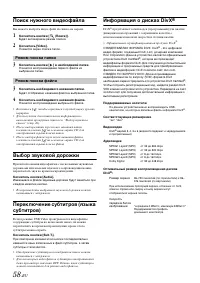
58 -RU Поиск нужного видеофайла Вы можете выбрать видео файл из списка на экране. 1 Коснитесь кнопки [ (Поиск)]. Будет активирован режим поиска. 2 Коснитесь [Video]. Появится экран списка папок. 3 Коснитесь кнопки [ ] в необходимой папке. Начнется воспроизведение первого файла из выбранной папки. 3 ...
Страница 60 - Поиск аудиофайла
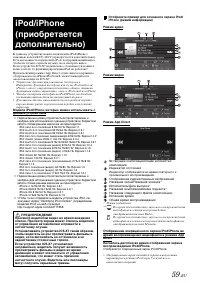
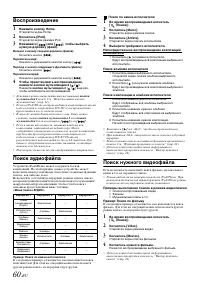
60 -RU Воспроизведение 1 Нажмите кнопку Home. Отк роется экран Home. 2 Коснитесь [iPod]. Откроется экран режима iPod. 3 Нажимайте [ ] или [ ], чтобы выбрать нужную дорожку (файл). Возврат к началу текущей дорожки (файла): Коснитесь кнопки [ ]. Перемотка назад: Нажмите и удерживайте нажатой кнопку [ ...
Страница 61 - Функция пропуска по алфавиту; Метка поиска
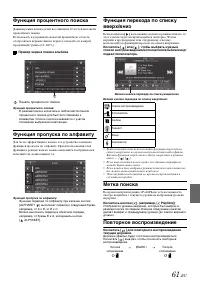
61 -RU Фу нкция процентного поиска Данный режим поиска делит все списки на 10 частей на панели процентного поиска.Если нажать и удерживать нажатой процентную область, отобразиться первый символ первого элемента из каждой процентной группы (10–100%). Пример экрана поиска альбома Панель процентного по...
Страница 62 - Воспроизведение в случайном порядке; Переход к App Direct
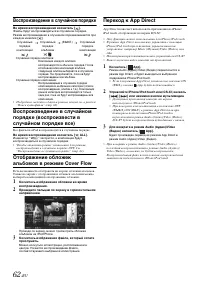
62 -RU Воспроизведение в случайном порядке Во время воспроизведения коснитесь [ ]. Файлы будут воспроизводиться в случайном порядке.Режим воспроизведения в случайном порядке меняется при каждом нажатии [ ]. Случайный порядок альбомов: Композиции каждого альбома воспроизводятся в обычном порядке. Пос...
Страница 63 - Управление Aha
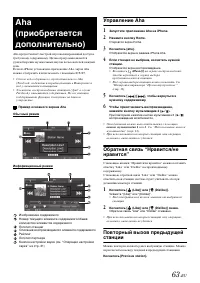
63 -RU Ah a п р едоставляет быстрый персонализированный доступ к требуемому содержимому. Целью программы является удовлетворение музыкальных вкусов пользователей каждый день.Если на iPhone установлено приложение Aha, экран Aha можно отобразить и использовать с помощью ICS-X7. • Список веб-содержимог...
Страница 66 - Отображение режима зеркала
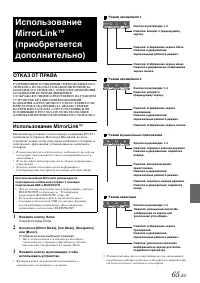
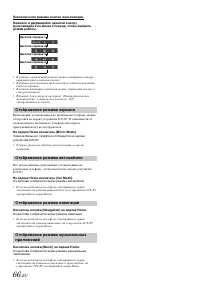
66 -RU Переключение режима кнопок мультимедиа. Нажмите и удерживайте нажатой кнопку мультимедиа 2 не менее 2 секунд, чтобы выбрать режим работы. • В режиме зеркала/автомобиля можно выбирать четыре варианта расположения кнопок. • В режиме музыкальных приложений не удастся изменить дисплей справки. • ...
Страница 67 - Информация
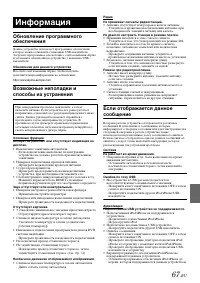
67 -RU Обновление программного обеспечения Данное устройство использует программное обеспечение, которое можно обновлять с помощью USB-накопителя. Загрузите программное обеспечение с сайта компании Alpine и установите обновления на устройство с помощью USB- накопителя. Обновление для данного устройс...
Страница 69 - Технические характеристики
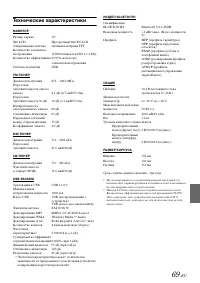
69 -RU Технические характеристики МОНИТОР FM-ТЮНЕР MW-ТЮНЕР LW-ТЮНЕР USB-РАЗЪЕМ РАЗДЕЛ BLUETOOTH ОБЩИЕ РАЗМЕР КОРПУСА • Из-за непрерывного совершенствования продукта его технические характеристики и дизайн могут изменяться без предварительного уведомления. • Панель LCD изготовлена по сверхточной тех...
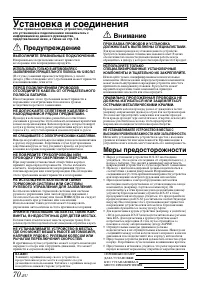
Страница 70 - Установка и соединения; Предупреждение
70 -RU Установка и соединения Чтобы правильно использовать устройство, перед его установкой и подключением ознакомьтесь с информацией из данного руководства, представленной ниже, а также на стр. 7-8. Предупреждение ВЫПОЛНЯЙТЕ ПРАВИЛЬНЫЕ ПОДКЛЮЧЕНИЯ. Неправильное подключение может привести к возгоран...
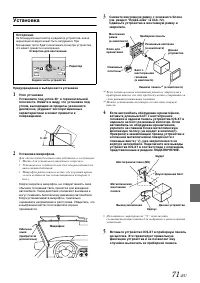
Страница 71 - Установка
71 -RU Установка Предупреждение о выборе места установки 1 Угол установки Установите под углом 30° к горизонтальной плоскости. Имейте в виду, что установка под углом, выходящим за пределы указанного диапазона, ухудшает эксплуатационные характеристики и может привести к повреждению. 2 Установка микро...
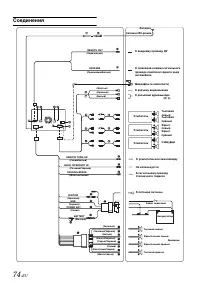
Страница 74 - Соединения
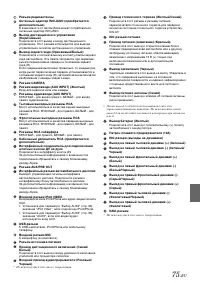
74 -RU Соединения К плюсовой клемме сигнального провода лампочки заднего хода автомобиля (Оранжевый/Белый) (Синий/Белый) (Синий) (Розовый/Черный) (Желтый/Синий) (Желтый) (Черный) К усилителю или эквалайзеру Тыловой левый REVERSE REMOTE TURN-ON POWER ANT AUDIO INTERRUPT IN PARKING BRAKE BATTERY GND А...
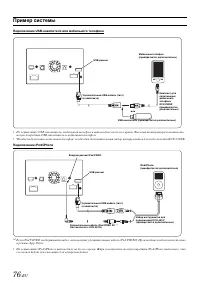
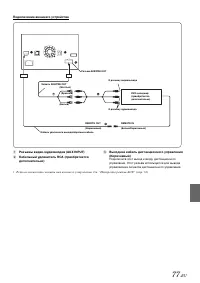
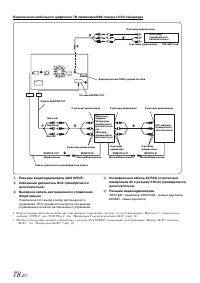
Страница 76 - Пример системы
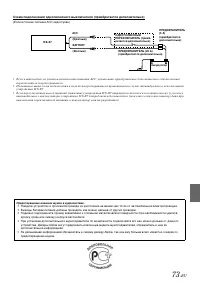
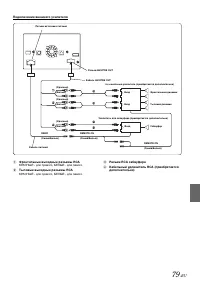
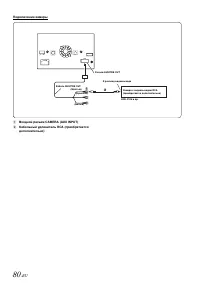
76 -RU Пример системы Подключение USB-накопителя или мобильного телефона • Не оставляйте USB-накопитель, мобильный телефон в автомобиле на долгое время. Высокая температура и влажность могут повредить USB-накопитель и мобильный телефон. • Чтобы подключить мобильный телефон, необходим дополнительный ...


 Alpine CDA-105Ri
Инструкция по эксплуатации
Alpine CDA-105Ri
Инструкция по эксплуатации
 Alpine CDA-117Ri
Инструкция по эксплуатации
Alpine CDA-117Ri
Инструкция по эксплуатации
 Alpine CDA-137BTi
Инструкция по эксплуатации
Alpine CDA-137BTi
Инструкция по эксплуатации
 Alpine CDA-7998R
Инструкция по эксплуатации
Alpine CDA-7998R
Инструкция по эксплуатации
 Alpine CDA-9884R
Инструкция по эксплуатации
Alpine CDA-9884R
Инструкция по эксплуатации
 Alpine CDA-9886R
Инструкция по эксплуатации
Alpine CDA-9886R
Инструкция по эксплуатации
 Alpine CDE-101R (RM)
Инструкция по эксплуатации
Alpine CDE-101R (RM)
Инструкция по эксплуатации
 Alpine CDE-102Ri
Инструкция по эксплуатации
Alpine CDE-102Ri
Инструкция по эксплуатации
 Alpine CDE-103BT
Инструкция по эксплуатации
Alpine CDE-103BT
Инструкция по эксплуатации
 Alpine CDE-104BTi
Инструкция по эксплуатации
Alpine CDE-104BTi
Инструкция по эксплуатации
 Alpine CDE-111R (RM)
Инструкция по эксплуатации
Alpine CDE-111R (RM)
Инструкция по эксплуатации
 Alpine CDE-112Ri
Инструкция по эксплуатации
Alpine CDE-112Ri
Инструкция по эксплуатации
 Alpine CDE-113BT
Инструкция по эксплуатации
Alpine CDE-113BT
Инструкция по эксплуатации
 Alpine CDE-114BTi
Инструкция по эксплуатации
Alpine CDE-114BTi
Инструкция по эксплуатации
 Alpine CDE-120R(RM)(RR)
Инструкция по эксплуатации
Alpine CDE-120R(RM)(RR)
Инструкция по эксплуатации
 Alpine CDE-123R
Инструкция по эксплуатации
Alpine CDE-123R
Инструкция по эксплуатации
 Alpine CDE-125BT
Инструкция по эксплуатации
Alpine CDE-125BT
Инструкция по эксплуатации
 Alpine CDE-126BT
Инструкция по эксплуатации
Alpine CDE-126BT
Инструкция по эксплуатации
 Alpine CDE-130R(RM)(RR)
Инструкция по эксплуатации
Alpine CDE-130R(RM)(RR)
Инструкция по эксплуатации