Страница 6 - ЗАЩИТА ЧАСТНОЙ ЖИЗНИ:
6 Не выбрасывайте свой телефон в общественный мусорный ящик с бытовыми отходами. Узнайте о действующем законодательстве ввашей стране, регионе относительно выбросов электронной продукции.Некоторые люди могут быть склонными к приступам эпилепсии или состояниям отсутствия в результате нахождения под д...
Страница 7 - ЭЛЕКТРОМАГНИТНОЕ ИЗЛУЧЕНИЕ:
(1) Требования ICNIRP действуют в следующих регионах: Центральная Америка (кроме Мексики),Южная и Северная Африка, Азиатско-Тихоокеанский регион (кроме Тайваня, Кореи и Австралии). (2) Европейская рекомендация (1999/519/СЕ) действует в следующих регионах: Европа, Израиль. 7 Этот знак на вашем телефо...
Страница 9 - No Горячей линии Alcatel:; смотрите пособие “T&A Mobile Phone Services”, или наш Интернет сайт.; Защита от кражи
9 Общая информация .......................................... • Интернет-адрес: www.tcl-ta.com - WAP-адрес: wap.my-onetouch.com • № Горячей линии Alcatel: смотрите пособие “T&A Mobile Phone Services”, или наш Интернет сайт. На нашем Интернет сайте вы можете просмотреть FAQ (Frequently Asked Ques...
Страница 12 - Клавиши
12 Навигационная клавишаПодтвердить опцию (нажатие поцентру клавиши) Удалить/отменить (краткое нажатие) Поднять трубкуСделать вызовДоступ к памяти (повторный наборномера) (краткое нажатие)Функции голосового набора (долгоенажатие) Включить/Выключить телефон (долгоенажатие)Конец вызоваВозврат к главно...
Страница 13 - Иконки главного экрана; активирован канал инфракрасной связи.
1.2 Иконки главного экрана (1) Индикатор заряда батареи Виброзвонок: телефон вибрирует, но не издает ни звонка, ни мелодии, за исключением для будильника (см. стр. 50). Инфракрасный порт: активирован канал инфракрасной связи. Блокировка клавиатуры. Активирована переадресация: поступающие вызовы пере...
Страница 15 - Подготовка к работе; Установка и снятие SIM-карты
2 Перед началом работы .............................. 2.1 Подготовка к работе Установка и снятие SIM-карты (1) Чтобы телефон заработал, в него нужно установить SIM-карту. 15 Вставьте карту SIM чипом вниз и нажмите на нее, покаона не будет прочно вставлена в специально отведенноедля нее место.Убедите...
Страница 17 - Зарядка батареи
• Начало зарядки сопровождается коротким звуковым сигналом. • Высвечивание иконки, сведетельствующей о загрузке, можетпоявиться не сразу и сопровождаться лёгким посвистыванием,если ваша батарея очень разряжена. • Старайтесь аккуратно вставлять вилку в гнездо телефона. • Нужно подождать около 2 минут...
Страница 18 - Меры предосторожности; Включение телефона
18 Меры предосторожности Не класть руку на нижнюю часть мобильного телефона. В вашем телефоне имеется встроенная антенна. Чтобы обеспечить максимальное качество работытелефона, не трогайте антенну и предохраняйте ее от повреждений. Чтобы не мешать приему сигналов и другим функциям телефона, не прика...
Страница 19 - Видео; Настройки при включении; Находясь в главном экране, нажмите клавишу
19 Когда телефон ищет сеть, на экране появляется символ <<<->>>. Если ваша SIM-карта не принимаетсяданной сетью, на экране появляются символы ???-???. В этом случае вам нужно обратиться к своемуоператору. На включенном экране вы можете получить доступ к демонстрационной функции “ В...
Страница 20 - Осуществление вызова; Вызов службы экстренной помощи
3 Вызовы ...................................................... 3.1 Осуществление вызова Наберите нужный номер и нажмите клавишу . Если вы неправильно набрали цифру, сотрите ееклавишей . Для окончания разговора нажмите на клавишу . Для ввода символов “+” или “P” (пауза) пользуйтесь клавишей . При дл...
Страница 21 - Автодозвон; Голосовая почта; Мои Номера; Ответ на вызов; экране появилась иконка
21 Автодозвон Если эта функция активирована и если она поддерживается сетью (см. стр. 29), телефон будетавтоматически дозваниваться до абонента, если вы не смогли дозвониться до него с первого раза. 3.2 Голосовая почта (1) Услуга голосовой почты предоставляется сетью для того, чтобы вы обязательно п...
Страница 22 - Нажмите клавишу; Во время разговора; Доступные функции
Номер вызывающего абонента появляется на экране только в том случае, когда эта услугаподдерживается вашим оператором (свяжитесь со своим оператором и проверьте у негоналичие этой услуги). Отключение звонка Когда телефон начнёт звонить, нажмите клавишу . Для ответа на вызов нажмите . Отклонение вызов...
Страница 23 - Проверьте наличие этой услуги у своего оператора.; громкой связи; ” держите телефон
23 Громкость В ходе вызова вы можете регулировать громкость навигационной клавишей . Работа с двумя вызовами • Ожидание вызова (1) Если во время телефонного разговора поступает еще один вызов, телефон предупреждает вас обэтом звуковым сигналом. После этого вы можете принять второй вызов нажатием кла...
Страница 25 - Память вызовов; Опции; Мои номера
25 4 Регистрация вызовов ............................ РЕГИСТ. ВЫЗОВОВ • ПАМЯТЬ ВЫЗОВОВ - Неотв. Вызовы - Исход. Вызовы - Принятые Вызовы • МОИ НОМЕРА - Мой номер - Голосовая почта • МОЙ E-MAIL (1) • БИЛЛИНГ - Сумма • Всего • Остаток кредита • Макс. кредит • Сброс • Единица - Длительность • Общая дли...
Страница 26 - Биллинг
26 4.3 Мой e-mail адр (1) Наберите ваш собственный электронный адрес, чтобы отослать на ваш компьютор фотографии,клипы, мелодии с помощью MMS. Вы можете это сделать также при создании сообщения MMS, выбравнужную опцию из списка опций. 4.4 Биллинг Вы можете пользоваться различными функциями с помощью...
Страница 27 - Настройки вызовов; Исходящие
27 4.5 Настройки вызовов (1) Вы можете воспользоваться многими функциями с помощью этойопции: Переадресация: включение/отключение или проверка состояния переадресации вызовов (голосовые, факсовые или передачаданных) на голосовую почту или определенный номер (введитеномер и подтвердите его клавишей )...
Страница 30 - Меню; • ИНСТРУМЕНТЫ; Зависит от модели телефона и оператора.
5 Меню (1) .......................................................... • ИГРЫ И ПРИЛОЖЕНИЯ• МЕДИА-АЛЬБОМ - Мои картинки- Моё Видео- Мои звуки- Игры и приложения- Память • ИНСТРУМЕНТЫ - Сигналы- Калькулятор- Конвертер- Память- Инфракрасн.- Синхрон. ML- Генератор звуков- Голоснапом- Голо. команды- Сигн...
Страница 31 - • РЕГИСТРАЦИЯ ВЫЗОВОВ
31 (1) Проверьте наличие этой услуги у своего оператора. • РЕГИСТРАЦИЯ ВЫЗОВОВ - Память вызовов - Мои Номера- Мой e-mail (1) - Биллинг- Настройки вызова • ПЕРСОНАЛИЗАЦИЯ - Настройки звуков- Звук. интерфейс- Дисплей - Часы- Время сети- Подсветка клав.- Клавиши- Прочие настройки… • МОИ ЯРЛЫКИ • УСЛУГИ...
Страница 32 - Просмотр телефонной книги; directory
6 Телефонная книга .................................. 6.1 Просмотр телефонной книги Для доступа к directory книге из главного экрана нажмите вниз клавишу (1) или нажмите клавишу и выберите из меню иконку . Вы можете персонализировать свою клавиатуру присвоением функций некоторым клавишам быстрогодос...
Страница 33 - После этого начнется передача данных.; Получение файла; Вы должны включить инфракрасный порт “
Отправка файла в телефонной книге через инфракрасный порт 1. Выберите файл, который вы хотите переслать. 2. Расположите ваш телефон или PDA напротив инфракрасного порта другого телефона. 3. Выберите “ Опции/Отправить/Отправить через инфракрасный порт ”. После этого начнется передача данных. Получени...
Страница 34 - Создание записи
34 Осуществление вызова Выбрав имя, нажмите клавишу Если с данным именем связано несколько номеров, выберите один из них (домашний, рабочий, мобильный и т.д.) с помощью клавиши . Затем нажмите клавишу для отсылки вызова. Информация, содержащаяся в записной и телефонной книгах, может быть послана и п...
Страница 35 - Доступные опции; Изменить содержание записи.
6.3 Доступные опции Из списка имен в Вашей телефонной книги, Вы можете выбрать необходимые функции, нажав левуюкнопку: 35 Просмотр • Просмотреть весь файл: имя,адрес, e-mail и т.д. Создать • Создать запись (имя, номер, запись адрес, e-mail и т.д.) в нужнойтелефонной книге. Звонок • После того как вы...
Страница 36 - Создание новой телефонной книги; ” и выберите; Голосовой набор; опцию “
6.4 Создание новой телефонной книги Работая с основной телефонной книгой нажмите навигационную клавишу “ Опции ” и выберите “ Создать книгу ”. Подтвердите выбор клавишей и дайте название новой книге. Вы можете создать до 13 новых телефонных книг. Вы можете удалить только созданные вами телефонные кн...
Страница 37 - Присвоение телефонной книге определенной мелодии вызова; Связь записи в телефонной книге с картинкой, анимацией или видео; Конфиденциальность
6.6 Присвоение телефонной книге определенной мелодии вызова Выберите запись из телефонной книги нажмите навигационной клавишей “ Опции ” и выберите опцию “ Мелод. книги ”. Звуковым сопровождением также может быть видео фрагмент. Когда вам позвонит абонент, имя которого внесено в данную книгу, телефо...
Страница 40 - Создание голосового MMS
Сообщение будет отослано в виде сообщения SMS или сообщения MMS, в зависимости от егосодержимого (с изображениями или без них, фотографии). Сообщение SMS объемом более 160 символов будет отправлено как несколько SMS. MMSсообщение содержащие фотографии и/или мелодии также может быть разбито на нескол...
Страница 41 - Входящие; Получено новое сообщение!
7.2 Входящие Все полученные сообщения (прочтенные или нет) будут храниться во входящих. Во время просмотра сообщений вы увидите следующие иконки в зависимости от типа сообщения,указывающие на: непрочитанное текстовое сообщение (SMS/MMS/e-mail), прочитанное текстовое сообщение (SMS/MMS/e-mail), непро...
Страница 42 - Вы можете ответить на любое сообщение, используя “; Отправленные сообщения; Все отправленные сообщения.; Исходящие сообщения; Сообщения/Исходящие сообщение; Черновики; Все черновики сообщений.; Архивы; Все заархивированные сообщения.; Шаблоны; Эта услуга зависит от вашего оператора.
42 Как только вы прочитали сообщение, на экране появляются следующие опции: удалить, ответить,переслать сообщение другому абоненту, отправить в архив, сохранить звук, анимацию, картинку и т.д,сохранить номер отправителя. Вы можете ответить на любое сообщение, используя “ Голос/Голос MMS ”. 7.3 Отпра...
Страница 43 - Все полученные голосовые сообщения.; WAP предупреждения; Все принятые WAP предупреждения.; Параметры; Параметры отправки сообщений; режим приема зависит от оператора.
7.9 Голосовая почта Все полученные голосовые сообщения. 7.10 WAP предупреждения Все принятые WAP предупреждения. 7.11 Параметры 7.11.1 Параметры отправки сообщений • Длительность: запрос на удаление не отправленных сообщений (никогда не удалять, после 30 мин., 1 часа, 6 часов, 1 дня, недели). Вы мож...
Страница 46 - ” и общаться с ними практически в реальном времени.; Присутствие
8 Мгновенные сообщения (IM)/Чат (1) ........ Мгновенные сообщения (IM, также называемые “Чатом”) - это одна из наиболее популярных услуг вИнтернете после e-mail. Эта функция позволяет пользователям определять, находятся ли его друзья в“ Oн-лайне ” и общаться с ними практически в реальном времени. Те...
Страница 47 - Всегда включен; что вы находитесь в сети и готовы общаться,; Телефонной; Начните чат IM с находящемся в сети другом.
8.2 Всегда включен (1) Мобильный IM работает точно также, как и на компьютере: вы можете получать сообщения IM, дажеесли приложение IM не на экране. Иконка IM на панели состояния показывает вам, включена лифункция IM или отключена. Иконка показывает: • что вы находитесь в сети и готовы общаться, • ч...
Страница 48 - Прием и чтение IM; на экране появляется мгновенное сообщение IM: “; Вы получили сообщение IM от...; на панеле статуса иконка IM будет обновлена,; Параметры IM; Вы можете выбрать следующие опции:
8.4 Прием и чтение IM При получении уведомления о том, что пришло новое сообщение IM (новое IM, уведомление…), • на экране появляется мгновенное сообщение IM: “ Вы получили сообщение IM от… ”, “ Вы получили приглашение от… ”, • в телефоне есть специальное звуковое сопровождение для уведомление о IM ...
Страница 49 - ПЕРСОНАЛИЗАЦИЯ; Мелодии
49 9 Персонализация .................................... Находясь в главном экране найдите иконку меню , а затем выберите нужную функцию настройки вашего телефона. (1) В зависимости от вашего оператора связи. • ЗВУКИ• ЗВУКОВОЙ ИНТЕРФЕЙС ПЕРСОНАЛИЗАЦИЯ 9.1 Мелодии 9.1.1 Доступные функции Для изменени...
Страница 50 - Режим; Звонки с возрастающей громкостью.; Звуковой интерфейс
50 9.1.2 Режим Вы можете установить звонок в режимах: обычный, тихий (зуммер, а затем обычный звонок),виброзвонок (активация виброзвонка и отключение всех звуковых сигналов), вибро + мелодия, виброзатем мелод., сигнал+вибро, тишина (отключение зуммера и всех звуков, кроме предупредительныхсигналов)....
Страница 51 - Дисплей; Выбирая функцию “; Главный экран; ” вы можете изменять экран,
51 9.3 Дисплей 9.3.1 Главный экран Главный экран начинает работать при включении телефона и\иликогда не выполняется никаких функции за короткий промежутоквремени (вызовы, отправка коротких сообщений…). Вы можете пойти к основным функциям с главного экрана либо спомощью клавиши навигации, либо путем ...
Страница 52 - Меню “; Тема
9.3.2 Скринсэйвер При выборе этой функции на экране через некоторое время появится этот режим. Для фона в данномрежиме вы можете выбрать картинку, анимацию, слайд или видеоклип. Каким бы ни был главный экран или заставка экрана, для обоих нужно подождать некотороевремя, прежде чем экономный режим вы...
Страница 53 - высвечивание часов, уровня зарядки батареи, поступающие события.; Контраст; Установка контрастности вашего главного экрана.
53 9.3.5 Экраны включения и отключения ON/OFF Вы можете настроить на свой вкус приветственное сообщение, анимацию, мелодию или картинку,которые появляются на экране при включении телефона. Вы также можете настроить экран выключения (OFF), выбрав для него любую картинку, анимацию имелодию. 9.3.6 Увел...
Страница 54 - Часы; Вначале перейдите к иконке “; Тип часов; ” с помощью иконки; Настроить часы; Время сети; В зависимости от вашего оператора связи.
9.4 Часы На главном экране телефона можно одновременно высвечиватьдвое часов (местное время и иное время). Вначале перейдите к иконке “ Тип часов ” с помощью иконки и выберите опцию “ Двойн. часы ”. Затем вернитесь к строке “ Настроить часы ”, выберите “ Местное время ”, выберите город и подтвердите...
Страница 56 - Прочие настройки...; Блокировка клавиатуры
56 9.8 Прочие настройки… 9.8.1 Блокировка клавиатуры Здесь вы можете активировать или отключить опцию автоматического блокирования клавиатуры. Вытакже можете заблокировать клавиатуру нажатием на клавишу . Когда телефон подключается к автомобильному набору или зарядному устройству, егоклавиатура авто...
Страница 58 - Сетевой; Это пароль, который вводится для доступа к сетевым функциям “; Блокировка; код; Свяжитесь со своим оператором.
9.8.8 Безопасность PIN-код (1) Это код, защищающий SIM-карту. Его вводят при каждом включении телефона (есликод активирован). Активир./ Активировать/деактивировать код. Деактивир.Изменить Изменить код (от 4 до 8 цифр). Код PIN-2 (1) Это код, защищающий некоторые функции SIM-карты (биллинг/стоимость/...
Страница 60 - Нажатием на клавишу
9.8.11 Аксессуары Гарнитура (наушники с микрофоном) Установленная заранее мелодия будет звучать, если выбранная мелодия не сохранена вформате .amr. Если наушники подсоединены к телефону, то при закрытии крышки телефона разговор не будетпрерван. Ответ на вызов • Клав. Нажатием на клавишу или на клави...
Страница 61 - Для программирования новых ярлыков выберите функцию “; Установить ярлыки
61 10 Мои ярлыки ............................................ Запрограммируйте и получите доступ к вашим ярлыкам выбирая из списка функций. Для программирования новых ярлыков выберите функцию “ Установить ярлыки ”. Это позволяет установить быстрый доступ к какой-либо функции, номеру телефона или люб...
Страница 62 - Сигналы; ИНСТРУМЕНТЫ
62 11.1 Сигналы Из главного экрана перейдите к этой функции, выбрав“ Инструменты ” в главном меню потом выберите “ Сигналы ”. Будильник Вначале установите режим срабатывания будильника (одноразовыйили ежедневный), затем введите время и дату и подтвердите ихклавишей . При желании вы можете ввести тек...
Страница 63 - Конвертер валют
63 11.2 Калькулятор Из главного экрана перейдите к этой функции выбрав “ Инструменты , затем “ Калькулятор ”. Введите число и подтвердите его клавишей . Затем с помощью клавиши выберите арифметическое действие и снова подтвердите его. Введите второе число и нажмите . Выберите знак равенства “ = ” дл...
Страница 64 - Память; Инструменты; Получение информации об объеме доступной памяти.
11.4 Память Из главного экрана перейдите к этой функции выбрав“ Инструменты ”, затем “ Память ”. Получение информации об объеме доступной памяти. Память телефона распределяется между телефонной книгой,органайзером, голосовыми напоминаниями, голосовым набором,картинками, мелодиями, играми, приложения...
Страница 66 - Синхронизация данных: Дистанционная синхронизация; в случае если пользователь постоянно находится в; Какие преимущества представляет синхронизации данных?
11.6 Синхронизация данных: Дистанционная синхронизация (1) Ваш мобильный телефон позволяет вам синхронизировать данные, находящиеся в вашем телефоне(файлы телефонной книги, вводные данные органайзера и список задач) как с вашим компьютером иличерез мобильную сеть: 1. Синхронизация с ПК: с программны...
Страница 68 - Генератор звуков
68 11.7 Генератор звуков Из главного экрана перейдите к этой функции выбрав“ Инструменты ”, затем “ Генератор звуков ”. 11.7.1 Композитор Выберите функцию “ Композитор ” и используйте клавиатуру, как показано на рисунке: Выберите инструмент Кнопка “ Опции ” изменить опции Удалить ноту Клавиши от 1 д...
Страница 70 - Список сигналов
Использование голосовой набор Для включения функции “ Голосовой набор ” нужно, находясь в главном экране, нажать клавишу (долгое нажатие). Чтобы записать голосовую команду, следуйте инструкциям, появляющимся наэкране. После записи голосовой команды вы можете ее “ Слушать ”, “ Заменить ” или “ Удалит...
Страница 76 - Прямой доступ/Профильный доступ; WAP; Функция GPRS; GPRS
76 13.3 Прямой доступ/Профильный доступ Находясь в главном экране, выберите “ Персонализац./Прочие Настройки/WAP/GPRS/Доступ к WAP ” для изменения типа доступа: • Прямой доступ: при запуске WAP из главного экрана вы сразу переходите к WAP-странице, указанной в профиле по умолчанию. • Профильный дост...
Страница 78 - Создать Папку; В зависиости от вашего оператора.
14 Медиа-альбом ...................................... Для доступа к Альбому из главного экрана нажмите универсальную клавишу (1) влево или вправо, или же нажмите на и выберите иконку . Альбом представляет собой функцию, которая объединяет на вашем телефоне все визуальные и звуковые объекты: встроен...
Страница 79 - Мои картинки; Портрет
14.1 Мои картинки Вы можете выбрать картинку или фотографию и использовать еедля главного экрана или экрана включения/выключения. Вы можетередактировать эту картинку, передавать ее своим друзьям всообщениях MMS и прикреплять ее к определенным абонентам спомощью опции “ Портрет ” в телефонной книге (...
Страница 81 - Управление звуками, картинками и видеозаписями
81 14.4 Управление звуками, картинками и видеозаписями В зависимости от выбранного меню вы будете иметь доступ к некоторым из следующих oпций: (1) Объекты, обозначенные иконкой , передавать нельзя. (2) Эта функция доступна только для картинок и мелодий, созданных пользователем. Просмотр • Просмотр в...
Страница 82 - Загрузка новых видеоклипов, картинок и звуков...; С помощью функции “; Загрузить; ” вы можете получать доступ к избранным сайтам, отмеченным; Форматы и совместимость
82 14.5 Загрузка новых видеоклипов, картинок и звуков… С помощью функции “ Загрузить ” вы можете получать доступ к избранным сайтам, отмеченным закладками, загружать с них новые объекты и записывать эти объекты в альбом. 14.6 Форматы и совместимость Ваш телефон поддерживает следующие аудио-, видео- ...
Страница 83 - Доступ
83 15 Фото/Видео/Панорама ........................ В вашем телефоне имеется фотоаппарат, позволяющий делать фотоснимки, снимать видео, а такжеделать панорамные фотоснимки. Все это можно:- сохранять в “ Медиа-альбоме ”, - передавать в мультимедийных сообщениях (MMS) на другие мобильные телефоны, а та...
Страница 84 - Фото; Фотоаппарат; на кнопку; Сделать комментированное фото; и удерживайте клавишу; Можно выбрать один из двух форматов: VGA и 128x160.
15.2 Фото Войдите в эту функцию через главный экран, нажав на клавишу с левой стороны телефона, или войдите в меню “ Фотоаппарат ”. 15.2.1 Сделать фото Дисплей работает как видоискатель. Наведите объектив на объектили пейзаж и нажмите на кнопку чтобы сделать фото. Избегайте прикасаться к линзам расп...
Страница 85 - Рамочный режим записи; Как только вы входите в меню функций “; ”, вы оказываетесь в рамочном режиме съемки.; ” для; Видео установки
85 IFA BILDERTEAM@Agenceimages.com 15.3.1 Рамочный режим записи Как только вы входите в меню функций “ Видео ”, вы оказываетесь в рамочном режиме съемки. Используйте телефонный экран как видоискатель и нажмите универсальную клавишу “ Опции ” для настройки баланса белого, для включения или отключения...
Страница 86 - Панорамное фото
86 Объем памяти 10 секундный видео клип занимает приблизительно 100 kB памяти. 15.3.2 Режим записи После того как вы выбрали ваши установки вы можете начать записывать ваши видео клипы, нажав наклавишу , сразу после нажатия последует короткий звуковой сигнал. Во время записи вы можете использовать к...
Страница 87 - Недоступно для Панорамной съемки.
Клавиша :- Короткое нажатие: сделать фото- Длинное нажатие: сделать фото со звуком- Выдержка: Влево: большаяВправо: меньшая - Увеличение: : больше: меньше : ментше/выход из режима пейзажа 87 Выбранная панель опций: качество фото яркость pежим съемки выдержка (больше/меньше) кол-во сделанных фото (дл...
Страница 91 - Избранные
91 15.6 Эта эксклюзивная функция позволяет вам отправлять MMS сообщения с фотографиями со звуком иливидео с помощью всего трёх нажатий клавиши : Нажмите клавишу для выбора режима съемки, Нажмите клавишу для запуска фоото или видео, Нажмите клавишу для отправки в папку “ Избранные ”. Используйте ваш ...
Страница 92 - Игры и Приложения; Запуск приложения; Запуска
92 16 Игры и приложения .............................. На вашем телефоне Алькатель могут устанавливаться (1) приложения и игры, написанные на языке программирования Java™. Кроме того, вы можете загружать такие игры и приложения с Интернет-сайтов (2) . Меню “ Игры и Приложения ” позволяет управлять п...
Страница 94 - и подтвердите выбор командой “; Подтвердить
94 - Либо из главного экрана. Для этого нужно выбрать “ WAP ” затем “ Закладки ” и далее “ My One Touch ”. Загруженные приложения можно сохранять в папке “ Игры ” или в папке “ Приложения ”. По умолчанию они сохраняются в папке “ Игры ” с горизонтальной ориентацией экрана. 16.4 Java™ В зависимости о...
Страница 95 - Пункт о снятии с себя ответственности
95 Пункт о снятии с себя ответственности Загрузка и запуск новых приложений не повредит и не изменит никаких приложений, загруженныхранее на ваш мобильный телефон, поддерживающей технологию Java™. Компания T&A Mobile Phones Limited и ее филиалы отклоняют всякую ответственность или гарантиюотноси...
Страница 96 - Как использовать телефон с; Услуги “My One Touch” компании T&A Mobile Phones; Введите адрес “; My One Touch; ” на мобильном; Услуги; ” или; Компьютерный набор Аlcatel; Поддерживаемые операционные системы
17 Как использовать телефон с максимальной эффективностью.............. 17.1 Услуги “My One Touch” компании T&A Mobile Phones На веб-сайте “Alcatel” вы найдете все, что необходимо для наиболее полного использованиявозможностей вашего телефона. Введите адрес “ www.tcl-ta.com ” или просто выберите...
Страница 97 - Обычный
18 Латинский режим набора/таблица символов и знаков (1) ................................ Для написания сообщения или e-mail вы можете использовать один из 2 методов набора: • Обычный • Упрощенный ввод Т9 Обычный Этот метод позволяет набирать текстовые сообщения, выбирая буквы из ряда букв соответств...
Страница 98 - Упрощенный режим Т9; Этот режим ускоряет написание текстов.
Упрощенный режим Т9 Этот режим ускоряет написание текстов. Наберите слово, выбирая клавиши от до . Нажмите клавишу один раз и слово с каждым нажатием будет меняться. Если вы будете продолжать слово сохранит изменения. Например: Для того, что бы набрать “ Завтра ” нажмите следующие клавиши: , , = За ...
Страница 100 - Нажмите и удерживайте клавишу
100 Эта таблица символов имеет родовой характер. Не все имеющиеся символы показаны на таблице. Буквымогут изменяться в зависимости от языка пользователя. Таблица символов Нажмите и удерживайте клавишу для доступа к таблице символов; курсор будет выставлен в середине таблицы. Используйте навигационну...
Страница 101 - месяцев после покупки и для 200 зарядок.
101 19 Гарантия телефона (новая версия).......... Поздравляем вас с приобретением этого мобильного телефона и надеемся, что он полностью удовлетворит вашимтребованиям.Ваш телефон имеет гарантию от всех производственных дефектов в соответствии с техническими спецификациямиэтого телефона в течение две...
Страница 103 - Аксессуары
20 Аксессуары (1) ............................................ Последнее поколение мобильных телефонов Alcatel GSM имеет встроенную систему громкой связи,которая позволяет говорить по телефону, даже если он находится на расстоянии, например, на столе.Для тех, кто любит конфиденциальность, мы предлаг...
Страница 104 - Возможные неисправности и их; кроме этого, сделайте некоторые проверки:
104 21 Возможные неисправности и их устранение .................................................. Перед тем, как обращаться в отдел после продажи, мы советуем вам попробовать следующее: • Для улучшения работы телефона, рекомендуется время от времени его отключать. • Для оптимальной работы телефона р...
Страница 107 - Ру
Ру сский - 3DS12048BB AA 01 Логотип и название Alcatel являются зарегистрированными марками компании Alcatel, используемые в рамках лицензии T&A Mobile Phones Limited. Все права защищены © Авторские права 2005 T&A Mobile Phones Limited. В интересах своих клиентов компания T&A Mobile Phon...


 Alcatel 3C 5026D
Инструкция по эксплуатации
Alcatel 3C 5026D
Инструкция по эксплуатации
 Alcatel 3C 5026D Gold
Инструкция по эксплуатации
Alcatel 3C 5026D Gold
Инструкция по эксплуатации
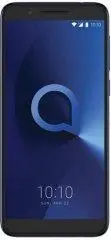 Alcatel 3L 5034D Metallic Blue
Инструкция по эксплуатации
Alcatel 3L 5034D Metallic Blue
Инструкция по эксплуатации
 Alcatel 5V 5060D
Инструкция по эксплуатации
Alcatel 5V 5060D
Инструкция по эксплуатации
 Alcatel One Touch 155 / 156
Инструкция по эксплуатации
Alcatel One Touch 155 / 156
Инструкция по эксплуатации
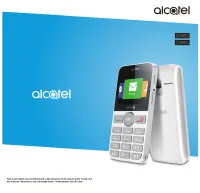 Alcatel One Touch 2008D (G)
Инструкция по эксплуатации
Alcatel One Touch 2008D (G)
Инструкция по эксплуатации
 Alcatel One Touch 3025X
Инструкция по эксплуатации
Alcatel One Touch 3025X
Инструкция по эксплуатации
 Alcatel One Touch 310 / 311
Инструкция по эксплуатации
Alcatel One Touch 310 / 311
Инструкция по эксплуатации
 Alcatel One Touch 511 / 512
Инструкция по эксплуатации
Alcatel One Touch 511 / 512
Инструкция по эксплуатации
 Alcatel One Touch 525
Инструкция по эксплуатации
Alcatel One Touch 525
Инструкция по эксплуатации
 Alcatel One Touch 756
Инструкция по эксплуатации
Alcatel One Touch 756
Инструкция по эксплуатации
 Alcatel One Touch 908(F)
Инструкция по эксплуатации
Alcatel One Touch 908(F)
Инструкция по эксплуатации
 Alcatel One Touch 916(D)
Инструкция по эксплуатации
Alcatel One Touch 916(D)
Инструкция по эксплуатации
 Alcatel One Touch 983
Инструкция по эксплуатации
Alcatel One Touch 983
Инструкция по эксплуатации
 Alcatel One Touch 985(N)(D)
Инструкция по эксплуатации
Alcatel One Touch 985(N)(D)
Инструкция по эксплуатации
 Alcatel One Touch 992D
Инструкция по эксплуатации
Alcatel One Touch 992D
Инструкция по эксплуатации
 Alcatel One Touch 995 / 996
Инструкция по эксплуатации
Alcatel One Touch 995 / 996
Инструкция по эксплуатации
 Alcatel One Touch PIXI 3(4) 4013D (X)
Инструкция по эксплуатации
Alcatel One Touch PIXI 3(4) 4013D (X)
Инструкция по эксплуатации
 Alcatel One Touch PIXI FIRST 4024D (X)
Инструкция по эксплуатации
Alcatel One Touch PIXI FIRST 4024D (X)
Инструкция по эксплуатации
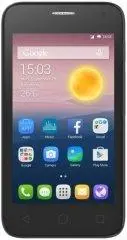 Alcatel One Touch Pixi First 4024D Metal Gold
Инструкция по эксплуатации
Alcatel One Touch Pixi First 4024D Metal Gold
Инструкция по эксплуатации