Страница 2 - Авторские; Отказ; TECRA A2
Руководство пользователя ii Авторские права © 2004 принадлежат корпорации TOSHIBA. Все права защищены . В соответствии с законодательством об охране авторских прав настоящее руководство не подлежит воспроизведению в любом виде без предварительного письменного разрешения корпорации TOSHIBA. В отношен...
Страница 3 - Заявление
Руководство пользователя iii Товарные знаки Обозначения Intel, Intel SpeedStep, Pentium и Celeron являются товарными знаками или зарегистрированными товарными знаками корпорации Intel. Обозначения Windows и Microsoft являются зарегистрированными товарными знаками корпорации Microsoft. Обозначение Ph...
Страница 5 - Спецификация
Руководство пользователя v Меры предосторожности при обращении с приводом оптических носителей Спецификация лазерного устройства Данный компьютер оборудован приводом оптических носителей данных ( дисководами DVD-ROM, DVD-ROM&CD-R/RW DVD -R/-RW и многофункциональным приводом DVD), который оснащен...
Страница 6 - Меры; Местонахождение
Руководство пользователя vi Меры предосторожности по конкретным странам Местонахождение обязательной этикетки Ниже приводится пример обязательной этикетки , местонахождение которой и сведения , указанные изготовителем , могут различаться в зависимости от модели устройства . ■ В дисководе оптических ...
Страница 7 - ВНИМАНИЕ
Руководство пользователя vii ВНИМАНИЕ ! Данный аппарат оснащен лазерной системой , классифицированной как “ ЛАЗЕРНОЕ УСТРОЙСТВО 1 - ГО КЛАССА ”. Для обеспечения надлежащей эксплуатации этой модели просим Вас внимательно ознакомиться с руководством и в дальнейшем хранить его в качестве справочного ма...
Страница 9 - Содержание; USB
Руководство пользователя ix TECRA A2 Содержание Предисловие Содержание руководства . . . . . . . . . . . . . . . . . . . . . . . . . . . . . . . . . xvi Обозначения . . . . . . . . . . . . . . . . . . . . . . . . . . . . . . . . . . . . . . . . . . . . xvii Сокращения . . . . . . . . . . . . . . . ....
Страница 10 - Приступаем; Изучаем
Руководство пользователя x Записываемые диски . . . . . . . . . . . . . . . . . . . . . . . . . . . . . . . . . . 2- 1 6 Диски CD . . . . . . . . . . . . . . . . . . . . . . . . . . . . . . . . . . . . . . . . . . . . 2- 1 6 Диски DVD . . . . . . . . . . . . . . . . . . . . . . . . . . . . . . . . ....
Страница 11 - DVD; Клавиатура
Руководство пользователя xi Запись компакт - дисков на дисководе DVD-R/-RW . . . . . . . . . . . 4- 11 Запись компакт - дисков на дисководе DVD Super Multi . . . . . . . 4- 11 Важное замечание ( относительно дисковода DVD-R/-RW . . . . .4- 11 Важное замечание ( относительно дисковода DVD Super Multi...
Страница 12 - Питание
Руководство пользователя xii Имитация клавиш расширенной клавиатуры . . . . . . . . . . . . . . . . 5-2 Горячие клавиши . . . . . . . . . . . . . . . . . . . . . . . . . . . . . . . . . . . . . . . . 5-4 Залипающая клавиша Fn . . . . . . . . . . . . . . . . . . . . . . . . . . . . . . . . 5-6 Специа...
Страница 13 - PC
Руководство пользователя xiii Глава 7 Настройка аппаратных средств и защита паролями Утилита HW Setup . . . . . . . . . . . . . . . . . . . . . . . . . . . . . . . . . . . . . . . . 7- 1 Доступ к утилите HW Setup . . . . . . . . . . . . . . . . . . . . . . . . . . . . . . . . 7- 1 Окно утилиты HW Se...
Страница 14 - Поддержка
Руководство пользователя xiv Монитор . . . . . . . . . . . . . . . . . . . . . . . . . . . . . . . . . . . . . . . . . . . . . 9-25 Модем . . . . . . . . . . . . . . . . . . . . . . . . . . . . . . . . . . . . . . . . . . . . . . 9-26 Сетевой адаптер . . . . . . . . . . . . . . . . . . . . . . . . ....
Страница 15 - Предисловие
Руководство пользователя xv TECRA A2 Предисловие Поздравляем с приобретением компьютера TECRA A2! Этот мощный портативный компьютер обладает великолепными возможностями расширения , в том числе путем подключения мультимедийных устройств , и предназначен для многолетней , надежной , высокопроизводите...
Страница 17 - Обозначения; Сокращения; Enter
Руководство пользователя xvii Предисловие Обозначения Чтобы привлечь внимание к тем или иным терминам и действиям в процессе эксплуатации компьютера , в данном руководстве применяется ряд обозначений . Сокращения При упоминании впервые , а также при необходимости разъяснить значение того или иного с...
Страница 18 - Комбинации; Ctrl; Дисплей; ABC
Руководство пользователя xviii Предисловие Комбинации клавиш Некоторые операции выполняются одновременным нажатием двух или нескольких клавиш . Такие комбинации обозначены в руководстве символами , нанесенными на верхнюю поверхность соответствующих клавиш , разделенными значком плюс ( + ). Например ...
Страница 19 - TOSHIBA; Травмы
Руководство пользователя xix TECRA A2 Меры предосторожности общего характера При разработке своих компьютеров компания TOSHIBA руководствуется оптимальными требованиями к безопасности , стремлением свести к минимуму напряжение пользователя при работе с оборудованием , портативность которого не должн...
Страница 20 - PC Card
Руководство пользователя xx Меры предосторожности общего характера Предупреждения относительно перегрева ■ Избегайте продолжительного соприкосновения с компьютером . Длительная эксплуатация аппарата может привести к интенсивному нагреванию его поверхности . Если до нее просто дотронуться , температу...
Страница 22 - Энергонезависимая; RTC battery is low or CMOS checksum is inconsistent.; RTC; System Date; BIOS; Соответствие
Руководство пользователя xxii Меры предосторожности общего характера Энергонезависимая батарейка На экран ЖК - дисплея выводится приведенное ниже сообщение : RTC battery is low or CMOS checksum is inconsistent. Press [F1] key to set Date/Time. Заряд батарейки RTC снизился или иссяк . Необходимо уста...
Страница 23 - Условия
Руководство пользователя xxiii Меры предосторожности общего характера Условия применения Данное изделие разработано в соответствии с требованиями электромагнитной совместимости (Electromagnetic С ompatibility, сокращенно EMC) для применения в так называемых “ бытовых условиях , коммерческих предприя...
Страница 25 - Ограничение
Руководство пользователя xxv Меры предосторожности общего характера В ряде случаев , а также в некоторых конкретных местах , владельцем помещения , либо полномочными представителями соответствующей организации могут накладываться ограничения на применение беспроводных средств сетевого подключения . ...
Страница 26 - Ограничения
Руководство пользователя xxvi Меры предосторожности общего характера Ограничения применения Запрещается пользоваться беспроводными средствами с целью управления перечисленным далее оборудованием . ■ Оборудование , непосредственно связанное с человеческой жизнью , под которым подразумевается нижепере...
Страница 28 - ЗАМЕЧАНИЯ
Руководство пользователя xxviii Меры предосторожности общего характера ЗАМЕЧАНИЯ Не пользуйтесь изделием в нижеперечисленных местах : Вблизи микроволновой печи или другого оборудования , создающего магнитное поле . Вблизи любого оборудования или среды , создающей заряды статического электричества ил...
Страница 29 - Введение; Контрольный; Аппаратное
Руководство пользователя 1 - 1 TECRA A2 Глава 1 Введение В данной главе содержится перечень оборудования , входящего в комплектацию компьютера , а также рассказывается о функциях , компонентах и приспособлениях компьютера . Контрольный перечень оборудования Аккуратно распакуйте компьютер . Сберегите...
Страница 30 - Программное; Операционная
Руководство пользователя 1 -2 Введение Программное обеспечение Операционная система Windows XP Professional ■ В компьютер предустановлено следующее программное обеспечение : ■ Операционная система Microsoft® Windows XP Professional ■ Драйвер модема ■ Драйверы дисплея для Windows ■ Утилиты TOSHIBA ■ ...
Страница 31 - Компоненты; Процессор; Встроенный
Руководство пользователя 1 -3 Введение Компоненты Для обеспечения компактности , высокой надежности и минимизации веса своих компьютеров компания TOSHIBA широко применяет технологию больших интегральных схем (Large Scale Integration, сокращенно LSI) на комплементарных структурах « металл - оксид - п...
Страница 32 - Адаптер
Руководство пользователя 1 -4 Введение Питание Диски Батарейный источник питания В зависимости от купленной вами модели , источником питания компьютера служит одна из следующих перезаряжаемых ионно - литиевая батарей . ■ батарейный источник питания высокой емкости (8800 мА / час ) ■ Батарейный источ...
Страница 33 - CD
Руководство пользователя 1 -5 Введение Флоппи - дисковод с интерфейсом USB ( дополительное устройство ) Предназначен для 3 1 /2- дюймовых дискет емкостью 1 ,44 мегабайта или 720 килобайт . Подключается к порту USB. Компьютеры данной серии оснащаются стационарным приводом оптических носителей . Далее...
Страница 34 - Дисковод
Руководство пользователя 1 -6 Введение Дисковод DVD-R/-RW Некоторые модели оснащаются полноразмерным модульным дисководом DVD-R/-RW, способным записывать данные на перезаписываемые диски CD/DVD, а также воспроизводить диски CD диаметром 1 2 или 8 см (4,72 или 3, 1 5 дюйма ) и диски DVD диаметром 1 2...
Страница 35 - XGA
Руководство пользователя 1 -7 Введение Дисплей Жидкокристаллическая панель компьютера поддерживает видеографику высокого разрешения . Для достижения максимального комфорта и наилучшего качества изображения экран отклоняется в широком диапазоне углов зрения . Клавиатура Координатно - указательное уст...
Страница 36 - Порты; Варианты
Руководство пользователя 1 -8 Введение Порты Разъемы Мультимедийные средства Подключение внешнего монитора 1 5- контактный аналоговый порт VGA поддерживает функции , совместимые со спецификацией VESA DDC2B. Порты универсальной последовательной шины (USB 2.0) Компьютер оборудован портами универсально...
Страница 37 - Коммуникационные; Модем
Руководство пользователя 1 -9 Введение Коммуникационные средства Модем Встроенный модем обеспечивает обмен данными , прием и передачу факсимильных сообщений . Модем поддерживает протокол V.90 (V.92) ( см . Скорость передачи данных и факсов зависит от характеристик аналоговой телефонной линии . Компь...
Страница 38 - Беспроводные; Direct Sequence Spread Spectrum / Orthogonal
Руководство пользователя 1 - 1 0 Введение Беспроводные средства сетевого подключения Отдельные компьютеры данной серии дополнительно комплектуются беспроводной сетевой платой формата mini-PCI, совместимой с другими сетевыми системами , построенными на основе радиотехнологии Direct Sequence Spread Sp...
Страница 39 - Защищенность; Особые; Windows XP
Руководство пользователя 1 - 11 Введение Защищенность Программное обеспечение Особые функции компьютера Перечисленные далее функции либо являются уникальными для компьютеров TOSHIBA, либо представляют собой дополнительные возможности для удобства работы с компьютером . Разъем защитного блокиратора П...
Страница 41 - TOSHIBA Power Saver.
Руководство пользователя 1 - 1 3 Введение Блок питания с интеллектуальным и возможностями Микропроцессор в блоке питания компьютера определяет заряд батареи и рассчитывает ее остаточную емкость . Он также защищает электронные компоненты от таких ненормальных условий , как , например , перегрузка по ...
Страница 42 - Fan
Руководство пользователя 1 - 1 4 Введение Рассеивание тепла Для защиты от перегрева центральный процессор оснащен встроенным температурным датчиком . При подъеме температуры внутри компьютера до определенного уровня включается охлаждающий вентилятор , либо снижается тактовая частота процессора . Нас...
Страница 43 - Утилиты
Руководство пользователя 1 - 1 5 Введение Утилиты В данном разделе описываются предустановленные утилиты и рассказывается о порядке их запуска . За подробными указаниями обратитесь к электронному руководству по каждой утилите , справочным файлам или файлам readme.txt. Утилита TOSHIBA Console Утилита...
Страница 44 - RW
Руководство пользователя 1 - 1 6 Введение Программа RecordNow! Basic для компьютеров TOSHIBA С ее помощью Вы сможете записывать диски CD/DVD различных форматов , включая звуковые , которые можно воспроизводить на обычном стереофоническом проигрывателе компакт - дисков , а также компакт - диски с дан...
Страница 45 - TOSHIBA Touch and Launch
Руководство пользователя 1 - 1 7 Введение Варианты комплектации Чтобы сделать компьютер еще более мощным и удобным в работе , имеются различные возможности расширения . К ним относятся следующие дополнительные устройства : Утилита TOSHIBA Touch and Launch Утилита TOSHIBA Touch and Launch упрощает вы...
Страница 46 - Advanced Port; Advanced Port Replicator lll
Руководство пользователя 1 - 1 8 Введение Зарядное устройство Зарядное устройство позволяет заряжать дополнительные батарейные источники питания , не подключая их к компьютеру . Защитный замок - блокиратор Имеется разъем для присоединения к компьютеру стопорного троса во избежание кражи . Флоппи - д...
Страница 47 - Путеводитель; Системные
Руководство пользователя 2- 1 TECRA A2 Глава 2 Путеводитель по компьютеру В этой главе приводится описание различных компонентов компьютера . Познакомьтесь с каждым компонентом , прежде чем начать работать с компьютером . Вид спереди с закрытым дисплеем На этом рисунке показан вид компьютера спереди...
Страница 49 - CB
Руководство пользователя 2-3 Путеводитель по компьютеру Индикатор переключателя беспроводной связи Индикатор переключателя беспроводной связи светится оранжевым , когда плата беспроводного сетевого подключения работает ( только в моделях , оснащенных указанной платой или подготовленных к установке с...
Страница 52 - Ether
Руководство пользователя 2-6 Путеводитель по компьютеру Модемное гнездо В компьютерах , поставляемых в ряд регионов , модем является стандартным оборудованием , которое подключается непосредственно к телефонной линии с помощью модемного кабеля , присоединяемого к модемному гнезду . ■ При грозе отсое...
Страница 53 - Advanced
Руководство пользователя 2-7 Путеводитель по компьютеру Вид снизу На этом рисунке представлена нижняя сторона компьютера . Прежде чем переворачивать компьютер , убедитесь , что его дисплей закрыт . Нижняя сторона компьютера Защелка батареи ( 1 ) Крышка отсека для модулей памяти Защелка батареи (2) Б...
Страница 54 - Advanced Port Replicator III,
Руководство пользователя 2-8 Путеводитель по компьютеру Вид спереди с открытым дисплеем На этом рисунке показана лицевая сторона компьютера с открытым дисплеем . Подробнее см . соответствующую иллюстрацию . Чтобы открыть дисплей , сдвиньте защелку дисплея , расположенную спереди компьютера , и подни...
Страница 55 - Контроллер
Руководство пользователя 2-9 Путеводитель по компьютеру Шарнирное крепление дисплея Шарнирное крепление фиксирует дисплей под удобным углом зрения . Экран дисплея ЖКД отображает высококонтрастные текстовые документы и графику . Разрешение встроенного в компьютер ЖКД составляет до 1 024 х 768 пикселе...
Страница 56 - TOSHIBA Presentation; Применение
Руководство пользователя 2- 1 0 Путеводитель по компьютеру Кнопка TOSHIBA Presentation Для выбора режимов отображения информации между встроенным дисплеем , одновременным выводом изображения на внутренний и внешний дисплей и мультимониторным режимом нажмите эту кнопку . По умолчанию установлено одно...
Страница 57 - Горячие
Руководство пользователя 2- 11 Путеводитель по компьютеру Кнопка уменьшения (-) * Кнопка уменьшения (-) установлена на некоторых моделях . Для уменьшения размера пиктограммы на рабочем столе или в окне приложения нажмите эту кнопку . См . раздел Горячие клавиши в главе 5 « Клавиатура ». Кнопка увели...
Страница 58 - Выключить
Руководство пользователя 2- 1 2 Путеводитель по компьютеру Системные индикаторы Системные индикаторы Гнездо питания от источника постоянного тока с напряжением 1 5 В Питание Батарея Встроенныйжесткий диск Гнездо питания от источника постоянного тока с напряжением 1 5 В Индикатор питания от источника...
Страница 59 - Caps Lock
Руководство пользователя 2- 1 3 Путеводитель по компьютеру Индикаторы клавиатуры На рисунках внизу показано расположение индикаторов дополнительного сегмента клавиатуры и индикатора Caps Lock. Когда индикатор клавиши F 1 0 светится , дополнительный сегмент клавиатуры может использоваться для управле...
Страница 61 - Стационарные; ROM; Региональные; обращения
Руководство пользователя 2- 1 5 Путеводитель по компьютеру Стационарные приводы оптических носителей Компьютер оснащается приводом оптических носителей одного из следующих типов : дисководы DVD-ROM, DVD-ROM&CD-R/RW, DVD- R/-RW, DVD Super Multi. Управление операциями с дисками CD/DVD- ROM осущест...
Страница 62 - Записываемые; Диски; Photo CD
Руководство пользователя 2- 1 6 Путеводитель по компьютеру Записываемые диски В этом разделе рассказывается о записываемых дисках CD/DVD. Обязательно проверьте по техническим характеристикам привода , установленного на Вашем компьютере , возможность записи на нем дисков того или иного типа . Для зап...
Страница 64 - DVD DVD Super Multi
Руководство пользователя 2- 1 8 Путеводитель по компьютеру Дисковод DVD-R/-RW Полноразмерный модульный дисковод DVD-R/-RW обеспечивает запись данных на перезаписываемые диски CD/DVD, а также воспроизведение дисков CD/DVD диаметром 1 2 или 8 см (4,72 или 3. 1 5 дюйма ) без дополнительного адаптера . ...
Страница 68 - Обустройство; Общие
Руководство пользователя 3-2 Приступаем к работе Обустройство рабочего места Оборудование удобного рабочего места важно и для Вас , и для компьютера . Неудобное рабочее место или неправильные приемы работы могут привести к дискомфорту или заболеванию в результате постоянного напряжения рук , запясти...
Страница 69 - Размещение
Руководство пользователя 3-3 Приступаем к работе Размещение компьютера Расположите компьютер и периферийные устройства так , чтобы обеспечить удобство и безопасность . ■ Установите компьютер на ровной поверхности на удобной высоте и расстоянии . Дисплей не должен находиться выше уровня глаз , чтобы ...
Страница 70 - Посадка
Руководство пользователя 3-4 Приступаем к работе Посадка и осанка Высота стула по отношению к компьютеру и клавиатуре , как и положение Вашего тела , являются главными факторами удобства при работе . См . приведенные далее рекомендации на рисунке внизу . Осанка и размещение компьютера ■ Поставьте ст...
Страница 71 - Освещение; Руководство
Руководство пользователя 3-5 Приступаем к работе Освещение Правильное освещение может повысить четкость изображения и снизить напряжение глаз . ■ Расположите компьютер так , чтобы солнечный свет или яркое внутреннее освещение не отражалось от экрана . Завесьте окна , чтобы устранить отсвечивание . ■...
Страница 72 - Установка; Замена
Руководство пользователя 3-6 Приступаем к работе Установка батарейного источника питания Батарея устанавливается в изложенном далее порядке . 1 . Выключите питание компьютера . 2. Отсоедините от компьютера все подключенные к нему кабели . 3. Вставьте батарейный источник питания в отсек . 4. Зафиксир...
Страница 73 - Подключаем
Руководство пользователя 3-7 Приступаем к работе Подключаем сетевой адаптер Подсоедините адаптер переменного тока при необходимости зарядить аккумулятор , или если Вы хотите работать от сети . Это самый быстрый способ включения , потому что блок батарей необходимо зарядить , прежде чем можно будет р...
Страница 75 - Настраиваем; Microsoft Windows XP
Руководство пользователя 3-9 Приступаем к работе Включаем питание В данном разделе рассказывается о том , как включать питание . 1 . Если подключен дополнительный внешний флоппи - дисковод , проверьте , нет ли в нем дискеты . Если есть , удалите ее , нажав на кнопку выброса и вынув дискету . 2. Откр...
Страница 76 - Отключаем
Руководство пользователя 3- 1 0 Приступаем к работе Отключаем питание Питание можно отключить в одном из следующих режимах : выключение ( перезагрузка ) компьютера , переход в спящий или ждущий режим . Режим выключения ( перезагрузки ) компьютера При выключении компьютера в этом режиме данные не сох...
Страница 77 - Shift; Setup Action
Руководство пользователя 3- 11 Приступаем к работе Преимущества спящего режима Спящий режим дает следующие преимущества : ■ Сохраняет данные на жесткий диск при автоматическом завершении работы компьютера в случае разрядки батареи . ■ Вы можете вернуться к предыдущему рабочему состоянию немедленно ,...
Страница 78 - Power Options
Руководство пользователя 3- 1 2 Приступаем к работе Автоматический переход в спящий режим Компьютер автоматически переходит в спящий режим при нажатии кнопки питания или закрытии крышки дисплея . Для этого необходимо предварительно ввести соответствующие настройки в изложенном далее порядке : 1 . От...
Страница 79 - Ждущий; Преимущества
Руководство пользователя 3- 1 3 Приступаем к работе Ждущий режим Если Вам пришлось прервать свою работу , то выключить питание компьютера можно и без выхода из активных программ . Данные сохраняются в системной памяти компьютера . После его повторного включения можете продолжить работу с того самого...
Страница 80 - Performance and Maintenance (
Руководство пользователя 3- 1 4 Приступаем к работе Переход в ждущий режим Перейти в ждущий режим можно одним из трех способов : 1 . Нажав на кнопку Пуск (Start) , нажмите на Выключение (Turn Off Computer) , а затем на кнопку Ждущий режим (Stand by) . 2. Закройте панель дисплея . Данную функцию необ...
Страница 81 - Восстанавливаем; Полное; TOSHIBA In Touch with Tomorrow; Windows
Руководство пользователя 3- 1 5 Приступаем к работе Перезагружаем компьютер В определенных обстоятельствах возникает необходимость перезагрузить компьютер . Такое , например , бывает , если : ■ Вы изменяете определенные настройки компьютера . ■ После сбоя компьютер не реагирует на команды с клавиату...
Страница 82 - Вкладка; Создание
Руководство пользователя 3- 1 6 Приступаем к работе 3. Правой или левой клавишей управления курсором выберите в экранном меню значок дисковода CD-ROM/DVD-ROM. Подробности см . в разделе Вкладка Boot Priority главы 7 « Настройка аппаратных средств и защита паролями ». 4. Следуйте указаниям на экране ...
Страница 83 - Recovery Disc Creator
Руководство пользователя 3- 1 7 Приступаем к работе 4. Вставьте ( первый ) чистый носитель в лоток привода оптических носителей . 5. Дважды щелкните значок приложения Recovery Disc Creator Launcher на рабочем столе ОС Windows XP или выберите приложение в меню " Пуск ". 6. После запуска прило...
Страница 84 - In Touch with Tomorrow TOSHIBA (TOSHIBA,
Руководство пользователя 3- 1 8 Приступаем к работе 1 . Загрузите диск - реаниматор в привод оптических носителей и выключите питание компьютера . 2. Нажмите клавишу F 1 2 и включите питание . Когда появится сообщение In Touch with Tomorrow TOSHIBA (TOSHIBA, соприкасаясь с будущим ), отпустите клави...
Страница 87 - Safety Remove Hardware (
Руководство пользователя 4-3 Изучаем основы Применение флоппи - дисковода с интерфейсом USB ( дополнительно ) Дополнительный 3 1 /2- дюймовый флоппи - дисковод подключается к порту USB компьютера . Предназначен для дискет емкостью 1 ,44 мегабайта или 720 килобайт . Дополнительные сведения см . в гла...
Страница 89 - Загрузка
Руководство пользователя 4-5 Изучаем основы Загрузка дисков Для загрузки диска CD/DVD выполните следующие действия и посмотрите иллюстрации . 1 . a. При включенном питании слегка выдвиньте лоток , нажав на кнопку выгрузки диска . Нажатие на кнопку выгрузки диска b. Лоток дисковода DVD-ROM не откроет...
Страница 91 - Извлечение
Руководство пользователя 4-7 Изучаем основы 5. Нажмите на центральную часть лотка , чтобы задвинуть его . Нажимайте мягко до полного закрытия лотка . Закрываем лоток дисковода DVD-ROM Извлечение дисков Чтобы извлечь диск CD/DVD, выполните указанные ниже действия и обратитесь к иллюстрации . 1 . Чтоб...
Страница 93 - Запись; Приступая
Руководство пользователя 4-9 Изучаем основы Запись компакт - дисков на дисководе DVD-ROM&CD-R/RW Наличие или отсутствие возможности записи компакт - дисков зависит от типа установленного в компьютере привода . Дисковод DVD- ROM&CD-R/RW способен не только считывать , но и записывать данные на...
Страница 94 - Во
Руководство пользователя 4- 1 0 Изучаем основы ■ Не начинайте запись во время работы антивирусных программ . Дождитесь окончания их работы , затем отключите антивирусные программы , а также все остальное программное обеспечение , осуществляющее автоматическую проверку файлов в фоновом режиме . ■ Не ...
Страница 95 - InterVideo WinDVD Creator 2 Platinum
Руководство пользователя 4- 11 Изучаем основы Запись компакт - дисков на дисководе DVD-R/-RW Дисковод DVD-R/-RW обеспечивает запись данных на носители формата CD-R/-RW или DVD-R/-RW. В комплектацию компьютера входит компакт - диск с нижеперечисленными программами для записи , лицензированными компан...
Страница 96 - DVD Super
Руководство пользователя 4- 1 2 Изучаем основы Отказ от ответственности ( в отношении дисковода DVD-R/-RW) Компания TOSHIBA снимает с себя ответственность за изложенное ниже : ■ Повреждение носителей формата CD-R/-RW или DVD-R/-RW/-RAM в результате применения данного устройства для записи или переза...
Страница 100 - Программа
Руководство пользователя 4- 1 6 Изучаем основы ■ Прежде чем перевести компьютер в ждущий или спящий режим , обязательно завершите запись или перезапись . Не открывайте лоток дисковода DVD-ROM и CD-RW, DVD-R/-RW или DVD Super Multi. ■ Установите компьютер на ровную поверхность , избегайте таких мест ...
Страница 101 - Service Pack 6; Проверка; Verify data
Руководство пользователя 4- 1 7 Изучаем основы ■ Данные , добавленные на ранее записанный диск DVD-R или DVD+R, в некоторых обстоятельствах могут не поддаваться считыванию . Это , в частности , происходит при работе с 1 6- разрядными операционными системами ( например , Windows 98SE или Windows ME)....
Страница 104 - Уход
Руководство пользователя 4-20 Изучаем основы Уход за носителями Данный раздел содержит рекомендации по защите данных , хранящихся на дисках CD/DVD и на дискетах . Обращайтесь с носителями бережно . Перечисленные далее простые меры предосторожности продлят срок годности носителей CD/DVD и защитят хра...
Страница 105 - Звуковая; Регулятор; Чувствительность; OK
Руководство пользователя 4-2 1 Изучаем основы Звуковая подсистема В данном разделе рассказывается о регуляторах звуковой подсистемы , включая регулировку уровня звука и управление электропитанием . Регулятор громкости Утилита регулировки громкости позволяет контролировать уровень звука как при воспр...
Страница 106 - SigmaTel Audio; Управление; Качество; Enable Power Management
Руководство пользователя 4-22 Изучаем основы Контроллер аудио Во время простоя звуковой подсистемы питание аудиоконтроллера можно выключить . Чтобы активизировать функции управления электропитанием звуковой подсистемы , выполните следующие действия : 1 . Нажмите на кнопку пуск (start) , наведите кур...
Страница 107 - Выбор; Меню
Руководство пользователя 4-23 Изучаем основы Выбор региона Требования к телекоммуникационному оборудованию в различных регионах отличаются друг от друга , поэтому необходимо убедиться , что настройки модема соответствуют региону , в котором он будет использоваться . Чтобы выбрать регион , выполните ...
Страница 109 - Отключение
Руководство пользователя 4-25 Изучаем основы Подключение Для модемного кабеля выполните следующие действия : 1 . Подключите один конец кабеля к модемному гнезду . 2. Другой конец кабеля присоедините к телефонной розетке . Подключение встроенного модема Отключение Чтобы отключить кабель встроенного м...
Страница 110 - Direct Sequence Spread Spectrum/Orthogonal Frequency Division
Руководство пользователя 4-26 Изучаем основы Беспроводные средства сетевого подключения Плата беспроводного сетевого подключения совместима с другими сетевыми системами , построенными на основе радиотехнологии Direct Sequence Spread Spectrum/Orthogonal Frequency Division Multiplexing и отвечающими т...
Страница 111 - Сетевой; Bluetooth
Руководство пользователя 4-27 Изучаем основы Переключатель беспроводной связи Служит для активизации или отключения беспроводных сетевых средств . Когда переключатель находится в выключенном положении , передача или прием данных не производятся . Беспроводные средства включаются переводом переключат...
Страница 112 - индикатор
Руководство пользователя 4-28 Изучаем основы Виды кабелей для подключения к локальной сети Если Вы используете Fast Ethernet LAN ( 1 00 Мбит / с , 1 00BASE-TX), убедитесь в том , что Вы подключены через кабель CAT5. Нельзя использовать кабель CAT3. Если Вы используете Ethernet LAN ( 1 0 Мбит / с , 1...
Страница 113 - Отсоединение; Чистка; работы
Руководство пользователя 4-29 Изучаем основы Отсоединение кабеля от локальной сети Для отключения кабеля от локальной сети выполните следующие действия . 1 . Нажмите на рычажок на разъеме у гнезда локальной сети и вытащите разъем . 2. Отсоедините кабель от компьютера таким же способом . Перед отключ...
Страница 114 - Перемещение
Руководство пользователя 4-30 Изучаем основы Перемещение компьютера Компьютер предназначен для долговременной работы в самых неблагоприятных условиях . Однако при переноске компьютера следует соблюдать простые меры предосторожности , которые обеспечат его безотказную работу . ■ Перед перемещением ко...
Страница 115 - Рассеивание; Cooling Method
Руководство пользователя 4-3 1 Изучаем основы Рассеивание тепла Для защиты от перегрева центральный процессор оснащен встроенным температурным датчиком . При подъеме температуры внутри компьютера до определенного уровня включается охлаждающий вентилятор , либо снижается тактовая частота процессора ....
Страница 116 - Алфавитно
Руководство пользователя 5- 1 TECRA A2 Глава 5 Клавиатура Раскладка клавиатуры компьютера совместима с 1 0 1 / 1 02- клавишной расширенной клавиатурой . При нажатии комбинации нескольких клавиш на компьютере могут выполняться все функции 1 0 1 / 1 02- клавишной клавиатуры . Количество клавиш на клав...
Страница 117 - Программируемые; Fn; Fn; Имитация
Руководство пользователя 5-2 Клавиатура Функциональные клавиши F 1 …F 1 2 Функциональными ( не путать с клавишей Fn ) называются 1 2 клавиш , расположенных в верхней части клавиатуры . Эти клавиши функционируют иначе , чем другие . Клавиши с F 1 по F 1 2 называются функциональными , потому что при н...
Страница 118 - Дополнительный
Руководство пользователя 5-3 Клавиатура Клавиатура компьютера способна выполнять все функции 1 0 1 - клавишной расширенной клавиатуры , показанной на рисунке вверху . Расширенная 1 0 1 / 1 02- клавишная клавиатура имеет дополнительный цифровой сегмент и клавишу фиксации режима прокрутки (scroll lock...
Страница 120 - Basic setup
Руководство пользователя 5-5 Клавиатура Спящий режим : Нажатием комбинации клавиш Fn + F4 компьютер переводится в спящий режим . Во избежание случайного перевода в спящий режим на экран выводится диалоговое окно подтверждения . Вывод на экран диалогового окна можно отключить , поставив отметку в соо...
Страница 121 - Залипающая; TOSHIBA Accessibility
Руководство пользователя 5-6 Клавиатура Настройки беспроводной связи : Клавиши Fn + F8 не применяются . Сенсорный планшет : Нажатием комбинации клавиш Fn + F9 в среде Windows включается и отключается сенсорный планшет . При нажатии данной комбинации клавиш производится смена текущей настройки , как ...
Страница 122 - Специальные; Пуск; Включение; Режим
Руководство пользователя 5-7 Клавиатура Специальные клавиши Windows На клавиатуре есть две клавиши для специальных функций в среде Windows: Клавиша с логотипом Windows активизирует меню Пуск (Start) , а другая клавиша имеет те же функции , что и правая кнопка мыши . Эта клавиша активизирует меню Пус...
Страница 124 - Генерирование; ASCII
Руководство пользователя 5-9 Клавиатура Временное использование дополнительного сегмента клавиатуры ( при отключенном дополнительном сегменте ) При работе с обычной клавиатурой Вы можете временно использовать дополнительную раскладку без ее включения : 1 . Нажмите и удерживайте клавишу Fn . 2. Прове...
Страница 131 - индикатора
Руководство пользователя 6-7 Питание и режимы управления им Для поддержания максимальной емкости заряда батарейного источника питания не реже раза в месяц включайте компьютер от батареи , работая на нем до тех пор , пока заряд полностью не иссякнет . См . раздел Продление срока службы батареи данной...
Страница 132 - Опасно; Устранение
Руководство пользователя 6-8 Питание и режимы управления им Правила обращения и ухода за батарейным источником питания Батарейный источник питания является жизненно важным компонентом портативного компьютера . Правильное обращение с ним поможет добиться более длительного времени работы от батареи , ...
Страница 135 - Замечание; Продление; Батареи; Зарядка; батареи
Руководство пользователя 6- 11 Питание и режимы управления им 5. Заряжать батарейный источник питания можно только при температуре окружающего воздуха от 5 до 35 градусов Цельсия . В противном случае возможна утечка электролитического раствора , снижение рабочих характеристик и сокращение срока служ...
Страница 136 - Время; TOSHIBA Power
Руководство пользователя 6- 1 2 Питание и режимы управления им При разрядке батарейного источника питания его необходимо перезарядить . Порядок действий Чтобы перезарядить батарейный источник питания , установленный в компьютере , подключите адаптер переменного тока к гнезду питания от источника пос...
Страница 141 - питания; встроенного
Руководство пользователя 6- 1 7 Питание и режимы управления им Замена батарейного источника питания Когда у батарейного источника питания заканчивается срок службы , его необходимо заменить . Срок службы батарейного источника питания обычно рассчитан на 500 перезарядок . Если индикатор батареи замиг...
Страница 143 - Запуск
Руководство пользователя 6- 1 9 Питание и режимы управления им 4. Проверьте , переведена ли защелка ( 1 ) в замкнутое положение . Закрепление батарейного отсека питания Запуск компьютера с вводом пароля Для запуска компьютера с вводом пароля пользователя выполните следующие действия : 1 . Включите п...
Страница 145 - Настройка; Утилита; Доступ; HW Setup; TOSHIBA HW Setup; TOSHIBA HW Setup
Руководство пользователя 7- 1 TECRA A2 Глава 7 Настройка аппаратных средств и защита паролями В этой главе рассказывается , как пользоваться программой TOSHIBA HW Setup для настройки конфигурации Вашего компьютера и как установить пароли . Утилита HW Setup Утилита TOSHIBA HW Setup позволяет настроит...
Страница 146 - Защита; Registered; Отмена; По
Руководство пользователя 7-2 Настройка аппаратных средств и защита паролями Окно утилиты HW Setup В окне утилиты HW Setup имеются следующие вкладки : General ( Общие настройки ), Password ( Пароль ), Parallel/Printer ( Подключение принтера к параллельному порту ), Device Config ( Конфигурация устрой...
Страница 147 - Not Registered
Руководство пользователя 7-3 Настройка аппаратных средств и защита паролями 2. Введите пароль длиной до 1 0- ти знаков . ( Нельзя вводить символы - ^ @ [ ] ; : - ^ @ [ ] ; : , . / пробел ). Вводимые вами символы отображаются звездочками . Например , если Вы ввели пароль из четырех символов , экран б...
Страница 148 - Extended; Стандартное
Руководство пользователя 7-4 Настройка аппаратных средств и защита паролями 4. Для установки нового пароля пользователя выполните действия , описанные в предыдущем разделе об установке пароля . Вкладка Parallel/Printer Некоторые модели оснащены вкладкой Parallel/Printer ( Подключение принтера к пара...
Страница 149 - Standard VGA
Руководство пользователя 7-5 Настройка аппаратных средств и защита паролями Дисплей Эта вкладка служит для установки режима вывода изображения либо на встроенный ЖК - дисплей , либо на внешний монитор . Поле Power On Display Здесь устанавливается режим вывода изображения при загрузке компьютера . ( ...
Страница 150 - Dynamically
Руководство пользователя 7-6 Настройка аппаратных средств и защита паролями Вкладка CPU Вкладка служит для настройки рабочего режима центрального процессора . Параметр Dynamic CPU Frequency Mode В этой вкладке имеются следующие настройки : Вкладка Boot Priority Поле Boot Priority Options Это поле сл...
Страница 152 - PC card
Руководство пользователя 7-8 Настройка аппаратных средств и защита паролями 3. Выделив клавишами управления курсором « влево / вправо » загрузочное устройство , которое Вы хотите назначить приоритетным , нажмите Enter . ■ Если устанавливается только пароль администратора , тогда происходит следующее...
Страница 154 - Enabled
Руководство пользователя 7- 1 0 Настройка аппаратных средств и защита паролями Функция Wake-up on Keyboard При активизированной функции запуска с клавиатуры вывод компьютера из ждущего режима осуществляется путем нажатия любой клавиши . Заметьте , что речь идет только о встроенной клавиатуре и тольк...
Страница 155 - Emulation; Параметр; Выкл
Руководство пользователя 7- 11 Настройка аппаратных средств и защита паролями Функция Built-in LAN Эта функция позволяет включать и отключать встроенный адаптер для подключения к локальной сети . Вкладка USB Параметр USB KB/Mouse Legacy Emulation Включение / отключение функции эмуляции клавиатуры / ...
Страница 156 - Дополнительные
Руководство пользователя 8- 1 TECRA A2 Глава 8 Дополнительные устройства Дополнительные устройства могут расширить возможности компьютера и сделать его более универсальным . Данная глава рассказывает о подключении и установке следующих устройств , которые можно приобрести у Вашего поставщика оборудо...
Страница 157 - Разъем
Руководство пользователя 8-2 Дополнительные устройства Разъем PC Card Компьютер оснащен разъемом расширения для устройств формата PC Card, в который устанавливается одна 5- миллиметровая плата типа II. Можно установить любое устройство формата PC Card ( изготовленное компанией TOSHIBA или другим про...
Страница 158 - Безопасное
Руководство пользователя 8-3 Дополнительные устройства Удаление устройства формата PC С ard Удаление платы PC Card производится в следующем порядке : 1 . Нажав на значок Безопасное извлечение устройства (Safety Remove Hardware) в системной панели , отключите устройство PC С ard. 2. Нажмите на кнопку...
Страница 159 - Наращивание; Расширенная
Руководство пользователя 8-4 Дополнительные устройства Наращивание памяти Наращивание емкости оперативной памяти осуществляется путем установки дополнительного модуля в предназначенный для него разъем . В этом разделе рассказывается о порядке установки и удаления модулей памяти . ■ Применяйте только...
Страница 161 - Система
Руководство пользователя 8-6 Дополнительные устройства 8. Нажмите на модуль , чтобы он лег строго горизонтально . Защелки по обеим сторонам сомкнутся , фиксируя модуль в разъеме . Установка модуля памяти . 9. Установив крышку на место , зафиксируйте ее винтом . 1 0. Установите батарейный источник пи...
Страница 164 - Принтер
Руководство пользователя 8-9 Дополнительные устройства Принтер с параллельным интерфейсом К компьютеру можно подключить любой принтер с параллельным интерфейсом , совместимый со стандартом Centronics. Для этого потребуется только кабель принтера с параллельным интерфейсом IBM PC™. Этот кабель можно ...
Страница 165 - Advanced Port Replicator IIl; Replicator lll; Соединение; Port Replicator III
Руководство пользователя 8- 1 0 Дополнительные устройства Advanced Port Replicator IIl В добавление к портам , установленным на компьютере , Advanced Port Replicator lll предоставляет последовательный порт и отдельные порты для мыши PS/2 и PS/2 клавиатуры . Репликатор портов соединяется напрямую со ...
Страница 166 - Защитный; Advanced Port Replicator III
Руководство пользователя 8- 11 Дополнительные устройства Соедините компьютер с репликатором портов Защитный замок - блокиратор Защитный замок - блокиратор позволяет прикрепить компьютер и дополнительный Advanced Port Replicator III к столу или другому тяжелому предмету с целью предотвращения кражи к...
Страница 167 - Порядок; PrtSc
Руководство пользователя 9- 1 TECRA A2 Глава 9 Устранение неполадок Компания TOSHIBA разработала компьютер для долговременной и безотказной работы . Если неполадки все же возникнут , указанные в этой главе действия могут помочь определить причину . Всем пользователям настоятельно рекомендуется хорош...
Страница 168 - Предварительная
Руководство пользователя 9-2 Устранение неполадок Предварительная проверка Сначала попробуйте найти самое простое решение . Неисправности , примеры которых приведены в этом списке , исправить легко , однако они могут быть связаны и с более серьезными причинами . ■ Убедитесь , что Вы включили все пер...
Страница 169 - Начальная
Руководство пользователя 9-3 Устранение неполадок Проверка оборудования и системы В данном разделе рассматриваются неполадки , вызванные аппаратурой компьютера и подключенными периферийными устройствами . Основные неполадки могут возникать в следующих областях : Начальная загрузка системы Если компь...
Страница 170 - Самотестирование
Руководство пользователя 9-4 Устранение неполадок Самотестирование При запуске компьютер автоматически выполняет самотестирование и выводит следующее приветствие : Приветствие остается на экране несколько секунд . Если самотестирование завершено успешно , компьютер предпринимает попытку загрузки опе...
Страница 171 - Источник
Руководство пользователя 9-5 Устранение неполадок Источник питания переменного тока Если возникла проблема при включении компьютера через адаптер переменного тока , проверьте индикатор питания от источника постоянного тока с напряжением 1 5 В . Дополнительные сведения см . в главе 6 Питание и режимы...
Страница 172 - Батарея
Руководство пользователя 9-6 Устранение неполадок Батарея Если Вы подозреваете неполадку в батарее , проверьте индикаторы питания от источника постоянного тока с напряжением 1 5 В и батареи . Сведения об индикаторах и о функционировании батареи см . в главе 6 Питание и режимы управления им . Неполад...
Страница 173 - Часы; RTC battery is
Руководство пользователя 9-7 Устранение неполадок Часы реального времени Батарея подает питание на компьютер меньше ожидаемого срока При частой перезарядке частично разряженной батареи она может заряжаться не до полной емкости . Полностью разрядите батарею , после чего повторите попытку зарядки . Пр...
Страница 174 - Пароль
Руководство пользователя 9-8 Устранение неполадок Пароль Клавиатура Неполадки , связанные с клавиатурой , могут быть вызваны настройкой конфигурации . За более подробной информацией обратитесь к главе 5 Клавиатура . Панель ЖК - дисплея Неполадки с жидкокристаллическим дисплеем могут возникнуть в рез...
Страница 175 - Жесткий
Руководство пользователя 9-9 Устранение неполадок Жесткий диск Дисковод DVD-ROM За более подробной информацией обратитесь к главе 4 Изучаем основы . Неполадка Способ устранения Компьютер не загружается с жесткого диска Проверьте , нет ли во флоппи - дисководе дискеты . Если есть , удалите ее и перез...
Страница 176 - Addressing Method 2; Неполадка
Руководство пользователя 9- 1 0 Устранение неполадок Одни компакт - диски читаются правильно , другие же – нет Причиной этой неполадки может быть конфигурация программы или аппаратуры . Убедитесь , что конфигурация аппаратуры соответствует требованиям вашей программы . Проверьте документацию к диско...
Страница 178 - ROM Mode
Руководство пользователя 9- 1 2 Устранение неполадок Одни компакт - диски читаются правильно , другие же – нет Причиной этой неполадки может быть конфигурация программы или аппаратуры . Убедитесь , что конфигурация аппаратуры соответствует требованиям вашей программы . Проверьте документацию к диско...
Страница 186 - Координатно
Руководство пользователя 9-20 Устранение неполадок Координатно - указательное устройство Если Вы пользуетесь манипулятором типа « мышь » с интерфейсом USB, ознакомьтесь также с разделом Порт USB данной главы и с документацией к мыши . Сенсорный планшет Неполадка Способ устранения Курсор на экране не...
Страница 187 - Мышь; Other; Sensitivity; Device Setting
Руководство пользователя 9-2 1 Устранение неполадок Мышь с интерфейсом USB Если реакция сенсорного планшета чувствительна или груба Отрегулируйте чувствительность сенсорного планшета . 1 . Откройте Панель управления (Control Panel). 2. Нажмите на значок Printers ( Принтеры ) , а затем – на Other Har...
Страница 192 - Телефон; Сообщение
Руководство пользователя 9-26 Устранение неполадок Модем Неполадка Способ устранения Коммуникационному программному обеспечению не удается инициализировать модем Проверьте настройки встроенного модема . Для этого откройте окно Телефон и модем (Phone and Modem) Панели управления . В телефонной линии ...
Страница 197 - Приложение; Технические; Габариты; Вес; Размеры
Руководство пользователя A- 1 TECRA A2 Приложение A Технические характеристики В данном приложении приводятся краткие технические характеристики компьютера . Технические характеристики изделия , настройки , цены , доступность систем / компонентов / параметров могут изменяться без предварительного ув...
Страница 198 - Требования; AA
Руководство пользователя A-2 Технические характеристики Требования к окружающей среде Требования к питанию Встроенный модем Условия Температура окружающей среды Относительная влажность Эксплуатация от 5°C до 35°C от 20% до 80% Хранение от -20°C до 65°C от 1 0% до 90% Перепад температур максимум 20°C...
Страница 199 - Bell
Руководство пользователя A-3 Технические характеристики Коммуникационные системы Передача данных : полнодуплексная Прием / передача факсов : полудуплексная Коммуникационные протоколы Прием / передача данных : ITU-T-Rec ( бывший CCITT) Bell Прием / передача факсов ITU-T-Rec ( бывш . CCITT) V.2 1 /V.2...
Страница 200 - Super Extended Graphics Array Plus
Руководство пользователя B- 1 TECRA A2 Приложение B Контроллер дисплея и видеорежимы Контроллер дисплея Контроллер дисплея преобразует программные команды в аппаратные , которые включают или выключают определенные минимальные элементы изображения ( пиксели ) на экране . Контроллер является расширенн...
Страница 201 - Видеорежимы; Табоица1
Руководство пользователя B-2 Контроллер дисплея и видеорежимы Видеорежимы Компьютер поддерживает видеорежимы , характеристики которых приведены в размещенных далее таблицах . Если Ваша программа использует режимы , номеров которых нет в этих таблицах , выберите режим по типу , разрешению , символьно...
Страница 202 - Таблица1
Руководство пользователя B-3 Контроллер дисплея и видеорежимы Таблица1 Видеорежимы (VGA) продолжение Видеоре жим Тип Разрешение Символьна я матрица ( пикселей ) Цвета ЖКД Кол - во цветов для ЭЛТ Частота развертки по вертикали ( Гц ) D VGA Графика 320 х 200 пикселей 8 х 8 1 6 из 256 тыс . 1 6 из 256 ...
Страница 203 - Таблица; SVGA
Руководство пользователя B-4 Контроллер дисплея и видеорежимы Таблица 2 Видеорежимы (855GME) Разрешение Цвета ЖКД Кол - во цветов для ЭЛТ Частота развертки по вертикали ( Гц ) 640 х 480 256 из 256 тыс . 256 из 256 тыс . 607585 1 00 800 х 600 256 из 256 тыс . 256 из 256 тыс . 607585 1 00 1 024 х 768 ...
Страница 209 - Настройки
Руководство пользователя B- 1 0 Контроллер дисплея и видеорежимы Настройки дисплея 1 . При одновременном применении встроенного дисплея и внешнего ЭЛТ - монитора установка многомониторного режима во вкладке Параметры [Settings] окна Свойства : Экран [Display Properties] невозможна . ■ Чтобы открыть ...
Страница 212 - Color quality
Руководство пользователя B- 1 3 Контроллер дисплея и видеорежимы В таком случае выполните следующие действия : Нажав на клавиши [Ctrl] + [Alt] + [F 1 2], откройте окно [Intel(R) 82852/ 82855 GM/GME Graphics Controller Prope...]. В левой части вкладки [Devices] нажмите на значок , обозначающий нужное...
Страница 215 - Mini PCI; Media
TECRA A2 Руководство пользователя D- 1 Приложение D Беспроводные средства сетевого подключения Технические характеристики платы Конструктив Mini PCI тип III Совместимость ■ Стандарт IEEE 802. 11 для беспроводных сетей ■ Спецификация Wi-Fi (Wireless Fidelity), сертифицированная Альянсом Wi-Fi. Сертиф...
Страница 216 - Радиохарактеристики; Диапазон
Руководство пользователя D-2 Беспроводные средства сетевого подключения Радиохарактеристики Радиохарактеристики плат адаптеров для беспроводного подключения к локальной сети могут меняться в зависимости от : ■ Страны / региона , в котором было приобретено изделие ■ Модели изделия На беспроводные ком...
Страница 217 - списке; Номер
Руководство пользователя D-3 Беспроводные средства сетевого подключения Поддерживаемые поддиапазоны частот Если это разрешено положениями о радиосвязи , действующими в Вашей стране / регионе , Ваша плата адаптера для беспроводного подключения к локальной сети может работать с различными каналами на ...
Страница 218 - Идентификатор
Руководство пользователя D-4 Беспроводные средства сетевого подключения Конфигурация каналов плат адаптеров для беспроводного подключения к локальной сети определяется следующим образом : ■ Для беспроводных клиентских устройств , способных работать в составе инфраструктуры беспроводных локальных сет...
Страница 220 - Сертифицирующие
TECRA A2 Руководство пользователя E- 1 Приложение E Шнур питания от сети переменного тока и соединительные разъемы Штепсель шнура питания переменного тока должен быть совместим с розетками различных международных стандартов и соответствовать стандартам страны / региона , в которой он используется . ...
Страница 221 - II; Европа
Руководство пользователя E-2 E-2 Шнур питания от сети переменного тока и соединительные разъемы Шнуры питания , предназначенные для Западной Европы , должны принадлежать к типу VDE, отвечать спецификации H05VVH2-F и состоять из двух жил . Шнуры питания , предназначенные для США и Канады , должны быт...
Страница 222 - AS
Руководство пользователя E-3 E-3 Шнур питания от сети переменного тока и соединительные разъемы США и Канада Великобритания Утверждено UL Утверждено BS Утверждено CSA Европа Утверждено компетентным ведомством Австралия Утверждено AS
Страница 223 - случае
TECRA A2 Руководство пользователя F- 1 Приложение F В случае похищения Вашего компьютера ... Если Ваш компьютер всё же оказался похищенным , мы поможем Вам его вернуть . Прежде чем обратиться в компанию TOSHIBA, приготовьте нижеперечисленные сведения , необходимые для опознания именно Вашего компьют...
Страница 225 - Отправить
Руководство пользователя F-3 F-3 В случае похищения Вашего компьютера ... Бланк регистрации в компании TOSHIBA факта похищения компьютера Отправить : TOSHIBA Europe GmbH Technical Service and Support Leibnizstr. 2 93055 Regensburg Germany ( Германия ) Номер факса : +49 (0) 94 1 7807 925 Сведения о в...
Страница 226 - Словарь
Руководство пользователя Словарь специальных терминов - 1 TECRA A2 Словарь специальных терминов Этот словарь содержит термины , встречающиеся в данном руководстве . Для справки приведены альтернативные названия некоторых терминов . Сокращения AC: переменный ток AGP: ускоренный графический порт ANSI:...
Страница 229 - бит
Руководство пользователя Словарь специальных терминов -4 Словарь специальных терминов драйвер : Программа , обычно являющаяся частью операционной системы и управляющая работой определенного компонента аппаратуры ( как правило , это периферийное устройство , такое как принтер или мышь ). графика : Пр...
Страница 231 - COM
Руководство пользователя Словарь специальных терминов -6 Словарь специальных терминов ASCII: Американский стандартный код для обмена информацией Код ASCII представляет собой набор из 256 двоичных кодов , которыми обозначаются наиболее распространенные буквы , цифры и символы . выделить : Распределит...
Страница 235 - IrDA
Руководство пользователя Словарь специальных терминов - 1 0 Словарь специальных терминов пиксель : Элемент изображения . Самая малая точка , которую способен воспроизвести экран или принтер . Также называется " пэл ". пиктограмма : Маленькое графическое изображение на экране или на индикатор...
Страница 236 - Large Scale Integration (
Руководство пользователя Словарь специальных терминов - 11 Словарь специальных терминов пэл : Наименьшая область дисплея , к которой может обращаться программное обеспечение . По размеру равно одному или нескольким пикселям . См . пиксель . K: Сокращение греческого слова " кило ", обозначающ...
Страница 237 - RJ
Руководство пользователя Словарь специальных терминов - 1 2 Словарь специальных терминов стоповый бит : Один или несколько битов байта , следующих за переданным символом или групповыми кодами в асинхронной линии связи . удалить : Уничтожить данные на диске или на другом запоминающем устройстве . Син...
Страница 239 - Алфавитный
Руководство пользователя Алфавитный указатель - 1 TECRA A2 Алфавитный указатель А Адаптер переменного тока 1 -4 дополнительный 1 - 1 7, 8-8 Питание от источника постоянного тока с напряжением 1 5 В 2-5 подключение 3-7 Б Батарейный источник питания большой емкости . 6-5 Батарейный источник питания 1 ...


 Toshiba 20V300R Инструкция по эксплуатации
 Toshiba B-852 Инструкция по эксплуатации
 Toshiba Camileo BW10 Инструкция по эксплуатации
 Toshiba Camileo H20 Инструкция по эксплуатации
 Toshiba CAMILEO P10 Инструкция по эксплуатации
 Toshiba CAMILEO P20 Инструкция по эксплуатации
 Toshiba Camileo P30 Инструкция по эксплуатации
 Toshiba Camileo S20 Инструкция по эксплуатации
 Toshiba Camileo S30 Инструкция по эксплуатации
 Toshiba Camileo SX500 Инструкция по эксплуатации
 Toshiba Camileo X400 Инструкция по эксплуатации
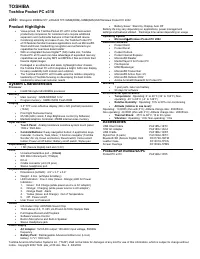 Toshiba e310 Инструкция по эксплуатации
 Toshiba GR-L42FR Инструкция по эксплуатации
 Toshiba JournE Scan Инструкция по эксплуатации
 Toshiba Qosmio G40 Инструкция по эксплуатации
 Toshiba Satellite A80 Инструкция по эксплуатации
 Toshiba Satellite L10 Инструкция по эксплуатации
 Toshiba Satellite U200 Инструкция по эксплуатации
 Toshiba Satellite U840W Инструкция по эксплуатации