Страница 3 - Содержание; Начало работы
Содержание Начало работы ..............................................................................7 О руководстве по эксплуатации .............................................................................. 7 Обзор .................................................................................
Страница 5 - Smile ShutterTM
Избранные контакты и группы .............................................................................. 75 Отправка информации о контакте ........................................................................ 76 Как избежать дублирующихся записей в приложении " Контакты "..................
Страница 6 - GoogleTM
Меню начального экрана приложения " Альбом "............................................... 107 Просмотр фотографий на карте ..........................................................................107 Видео ......................................................................................
Страница 8 - О руководстве по эксплуатации; XperiaTM XA; Обзор
Начало работы О руководстве по эксплуатации Это руководство по эксплуатации Xperia™ XA для программного обеспечения Android™ 6.0 . Если вы не знаете , какая версия ОС используется в вашем устройстве , это можно проверить в меню « Настройки ». Дополнительные сведения об обновлениях программного обесп...
Страница 9 - NFCTM; Сборка
1. Индикатор зарядки / уведомлений 2. Разъем мини - гарнитуры 3. Датчик приближения / освещенности 4. Динамик 5. Объектив фронтальной камеры 6. Кнопка питания 7. Клавиша регулировки громкости / изменения масштаба 8. Клавиша управления камерой 9. Основной громкоговоритель 10 Основной микрофон 11 Разъ...
Страница 10 - Защита экрана; Включение
1 Поверните устройство экраном вниз и откройте крышку гнезд нано -SIM- карты и карты памяти . 2 Ногтем или другим подобным предметом вытащите держатель нано -SIM- карты . 3 Извлеките нано -SIM- карту ( или карты ) из соответствующего гнезда ( или гнезд ) для нано - SIM- карт в держателе , затем вста...
Страница 11 - Зачем нужна учетная запись; Google; Зарядка устройства
Отключение устройства 1 Нажмите клавишу питания и удерживайте ее , пока не откроется меню функций . 2 В меню функций коснитесь Отключить питание . Выключение устройства может занять некоторое время . Зачем нужна учетная запись Google™? Устройство Xperia™ от Sony работает на платформе Android™, разра...
Страница 12 - Зарядка; Светодиодный
или извлекать это устройство самостоятельно . Вскрытие этого устройства может привести к повреждению , которое прекращает действие гарантии . Аккумулятор поставляется с завода - изготовителя частично заряженным . Уровень заряда может оказаться низким . Это зависит от того , как долго ваше устройство...
Страница 13 - Проверка защиты вашего устройства; Protection by my Xperia; Поиск потерянного устройства; Проверка; Блокировка экрана
Безопасность устройства Проверка защиты вашего устройства Вы можете защитить свое устройство от несанкционированного использования другими лицами . К примеру , если ваше устройство потеряется , будет украдено или с него будут удалены все данные , им сможет воспользоваться только человек с вашей учет...
Страница 14 - PIN; Восстановление; my Xperia»
• Пароль — для разблокировки необходимо ввести буквенно - цифровой пароль . Очень важно помнить графический ключ , PIN- код или пароль для разблокировки экрана . Если вы их забудете , восстановление важных данных ( например , контактов и сообщений ) может оказаться невозможным . При наличии на устро...
Страница 15 - Автоматическая разблокировка устройства; Smart Lock; Trust; Настройка
Для активации службы « Защищено my Xperia» см . раздел Поиск потерянного устройства на странице 20 . Сброс блокировки экрана с помощью службы « Защищено my Xperia» 1 Не забудьте проверить имя пользователя и пароль учетной записи Google™, а также активировать службу « Защищено my Xperia» на устройств...
Страница 16 - Bluetooth®; Bluetooth; Bluetooth®
Подключение к достоверным устройствам Bluetooth® Подключенному устройству Bluetooth® можно присвоить статус « достоверное », и во время соединения с ним устройство Xperia™ будет разблокировано . Таким образом , если вы регулярно подключаетесь к каким - либо устройствам по Bluetooth®, например к дина...
Страница 17 - Использование
При настройке достоверных местоположений необходимо в первую очередь убедиться , что активирован режим точного определения местоположения или энергосберегающий режим геолокации , после чего можно добавлять домашнее или пользовательское местоположение . Точные размеры достоверного местоположения явля...
Страница 19 - Защита; SIM; Использование нескольких
• Когда вы снова возьмете устройство в руки или выйдите из транспортного средства , разблокируйте его один раз , чтобы оно оставалось разблокированным до тех пор , пока находится с вами . Выключение функции « Физический контакт » 1 Коснитесь Начальный экран на . 2 Найдите и коснитесь Настройки > ...
Страница 20 - Поиск идентификационного номера устройства; IMEI
устройстве . Если обе SIM- карты требуют ввода PIN- кода при включении устройства , можно разблокировать и пользоваться только одной SIM- картой . Другими словами , можно пропустить одну заблокированную SIM- карту . Если SIM- карта 1 недоступна , можно также включить переадресацию вызовов , поступаю...
Страница 23 - Основы; Использование сенсорного экрана
Основы Использование сенсорного экрана Касание • Открытие или выбор элемента . • Установка или снятие флажка , выбор или отмена выбора функции . • Ввод текста с помощью экранной клавиатуры . Касание и удерживание • Перемещение объекта . • Открытие меню объекта . • Включение режима выделения , наприм...
Страница 24 - Блокировка и разблокировка экрана
Проведение пальцем • Прокрутка списка вверх или вниз . • Прокрутка влево или вправо , например для перехода между панелями начального экрана . Пролистывание • Быстро прокрутите , например , список или веб - страницу . Остановить прокрутку можно прикосновением к экрану . Блокировка и разблокировка эк...
Страница 25 - Начальный экран; Панели
Блокировка экрана • На активном экране нажмите и сразу отпустите клавишу питания . Начальный экран Начальный экран – отправная точка при работе с устройством . Он выполняет те же функции , что и рабочий стол на экране компьютера . На начальном экране можно разместить до семи панелей , что превышает ...
Страница 26 - Удалить; Экран приложений; Поиск
Настройка панели в качестве основной панели Начального экрана 1 Коснитесь пустой области на Начальном экране и удерживайте ее , пока устройство не завибрирует . 2 Пролистайте экран влево или вправо , чтобы перейти к панели , которую нужно задать в качестве основной панели Начального экрана , а затем...
Страница 27 - Перемещение по приложениям
Упорядочение приложений на экране приложений 1 Когда открыт экран приложений , коснитесь . 2 Коснитесь Упорядочить приложения , после чего выберите соответствующий вариант . Добавление ярлыка приложения на начальный экран 1 На экране приложений коснитесь значка приложения и удерживайте его , пока он...
Страница 28 - Виджеты; Ярлыки и папки
Открытие меню приложения • При использовании приложения нажмите . Меню доступно не во всех приложениях . Виджеты Виджеты – это малые приложения , которые можно использовать прямо на начальном экране . Они также выполняют функции ярлыков . Например , виджет " Погода " отображает основные свед...
Страница 29 - Фоновые рисунки и темы
1 Доступ к приложению при помощи ярлыка 2 Доступ к папке , содержащей приложения Добавление ярлыка приложения на начальный экран 1 Коснитесь пустой области Начальный экран и удерживайте палец , пока устройство не завибрирует и не появится меню настройки . 2 В меню настройки коснитесь Приложения . 3 ...
Страница 30 - Управление аккумулятором и электропитанием
Изменение фонового рисунка начального экрана 1 Коснитесь пустой области Начальный экран и удерживайте палец , пока устройство не завибрирует . 2 Коснитесь Обои и выберите нужный вариант . Установка темы 1 Коснитесь пустой области Начальный экран и удерживайте палец , пока устройство не завибрирует ....
Страница 31 - Режим
• Устройство не заряжается , • Устройство не использовалось в течение более чем 1 часа . Режим дремоты отключается при возобновлении использования устройства . Данный режим периодически приостанавливается при обновлении устройства . Данная функция включена по умолчанию , и рекомендуется для наилучше...
Страница 33 - FacebookTM
Действия в отношении уведомлений на заблокированном экране • Дважды коснитесь уведомления . Удаление уведомления с заблокированного экрана • Поместите палец на уведомление и резким движением переместите его влево или вправо . Увеличение размера уведомления на заблокированном экране • Перетащите увед...
Страница 34 - Настройки; Значки в строке состояния; Значок; LTE
Индикатор уведомлений Индикатор уведомлений информирует о состоянии аккумулятора и некоторых других событиях . Например , мигающий белый свет означает новое сообщение или непринятый вызов . Индикатор уведомлений включен по умолчанию , но его можно отключить вручную . Если индикатор уведомлений отклю...
Страница 35 - Значки; HangoutsTM
Громкая связь включена Активирован режим " Не беспокоить " Разрешить исключения в режиме " Не беспокоить " Режим вибрации Будильник установлен Функция GPS включена Выполняется синхронизация Проблема при входе или синхронизации Функция слухового аппарата включена В зависимости от ваше...
Страница 36 - USB; Блокирование; Обзор приложений
Устройство подключено к компьютеру через кабель USB Внутренний накопитель заполнен на 75 %. Коснитесь для передачи данных на карту памяти Предупреждение Другие ( не отображенные на экране ) уведомления В список включены не все значки , которые могут отображаться на экране устройства . Данные значки ...
Страница 38 - Загрузка приложений из; Google PlayTM –; Google PlayTM; Play Store; Загрузка приложений из других источников
Загрузка приложений Загрузка приложений из Google Play™ Google Play™ – это официальный интернет - магазин Google для загрузки приложений , игр , музыки , фильмов и книг . Здесь можно найти как платные , так и бесплатные приложения . Перед загрузкой содержимого из Google Play™ убедитесь в наличии раб...
Страница 39 - Просмотр веб; Google ChromeTM; Параметры Интернета и; MMS
Интернет и сети Просмотр веб - страниц Для большинства стран веб - браузер Google Chrome™ для устройств Android™ установлен заранее . Для получения дополнительных сведений об использовании этого веб - браузера перейдите на сайт http://support.google.com/chrome и щелкните ссылку "Chrome для мобил...
Страница 40 - APN
Добавление настроек Интернета и MMS вручную 1 На Начальный экран коснитесь . 2 Найдите и коснитесь Настройки > Ещё > Мобильная сеть . 3 Выберите SIM- карту . 4 Коснитесь Точки доступа (APN) > . 5 Коснитесь Имя и введите требуемое имя . 6 Коснитесь APN и введите имя точки доступа . 7 Введите...
Страница 41 - Увеличение
Добавление сети Wi-Fi® вручную 1 Перейдите на Начальный экран и коснитесь . 2 Найдите и последовательно коснитесь Настройки > Wi-Fi . 3 Коснитесь > Добавить сеть . 4 Введите сведения о Имя сети (SSID) . 5 Чтобы выбрать тип защиты , коснитесь поля Безопасность . 6 При необходимости введите паро...
Страница 42 - WPS; WPS; PIN WPS; WPS; Совместное использование мобильного Интернета
Добавление политики спящего режима Wi-Fi® 1 Перейдите на Начальный экран и коснитесь . 2 Найдите и последовательно коснитесь Настройки > Wi-Fi . 3 Коснитесь , а затем последовательно коснитесь Параметры > Wi-Fi включен в режиме сна . 4 Выберите нужный вариант . WPS WPS (Wi-Fi® Protected Setup,...
Страница 43 - Устройство
Предоставление вашего подключения для передачи данных другому устройству Bluetooth® 1 Убедитесь что ваше устройство и устройство Bluetooth® сопряжены друг с другом и что на вашем устройстве включена передача данных . 2 Устройство : Коснитесь Начальный экран на . 3 Найдите и коснитесь Настройки > ...
Страница 44 - Управление трафиком данных; Wi
Управление трафиком данных Вы можете отслеживать объём загруженных и отправленных с вашего устройства данных по мобильной сети или Wi-Fi® за определённый период времени . Например , можно узнать объём данных , переданных отдельными приложениями . Кроме того , можно установить предупреждения и ограни...
Страница 45 - Виртуальные частные сети; VPN
Выбор SIM- карты для передачи данных Обе SIM- карты в вашем устройстве могут передавать данные , но в каждый конкретный момент передача данных может осуществляться только с использованием одной SIM- карты . Вы можете выбрать SIM- карту для передачи данных во время первоначальной настройки устройства...
Страница 47 - Синхронизация с учетными записями веб; Microsoft Exchange ActiveSync,; Exchange ActiveSync
Синхронизация данных на устройстве Синхронизация с учетными записями веб - служб Синхронизируйте свое устройство с контактами , электронной почтой , событиями календаря и другой информацией из учетных записей веб - служб , например Gmail™, Exchange ActiveSync, Facebook™, Flickr™ и Twitter™. Можно ав...
Страница 49 - Доступ к параметрам
Основные параметры Доступ к параметрам Меню параметров позволяет просматривать и изменять параметры устройства . Оно доступно как с начального экрана , так и с панели уведомлений . Открытие меню параметров устройства с экрана приложений 1 Перейдите на Начальный экран и коснитесь . 2 Коснитесь Настро...
Страница 50 - Параметры режима
Установка сигнала вызова 1 Коснитесь Начальный экран на . 2 Найдите и коснитесь Настройки > Звуки и уведомления > Мелодия телефона . 3 Выберите SIM- карту . 4 Выберите вариант из списка или коснитесь , затем коснитесь и выберите музыкальный файл , сохраненный на вашем устройстве . 5 Коснитесь ...
Страница 51 - Параметры экрана
Настройка интервалов времени в режиме " Не беспокоить " 1 Перейдите на Начальный экран и коснитесь . 2 Найдите и коснитесь Настройки > Звуки и уведомления > Не беспокоить > Правила . 3 Выберите время или событие , для которого требуется запланировать режим " Не беспокоить ",...
Страница 52 - Параметры приложений
Интеллектуальное управление подсветкой Интеллектуальное управление подсветкой сохраняет экран включенным , пока вы держите устройство в руке . Если вы положите устройство , экран выключится согласно параметрам сна . Включение функции интеллектуального управления подсветкой 1 Перейдите на начальный э...
Страница 53 - Сброс настроек приложений
Предоставление и запрет разрешений При отображении соответствующего диалогового окна можно предоставлять или запрещать разрешения . Если вы в недавнем времени использовали другую версию Android, большинству приложений уже будут предоставлены разрешения . Предоставление разрешения 1 Чтобы предоставит...
Страница 54 - Заставка; Daydream
Сброс настроек приложения 1 Перейдите на Начальный экран и коснитесь . 2 Найдите и коснитесь Настройки > Приложения . 3 Коснитесь и выберите Сброс настроек > Сбросить . Сброс настроек приложения не приводит к удалению его данных на устройстве . Очистка данных приложения 1 Перейдите на Начальны...
Страница 55 - Параметры языка; Персональная настройка экранной клавиатуры; Дата и время; Mobile BRAVIA® Engine; Mobile BRAVIA Engine 2; Суперъяркий режим
Параметры языка Можно выбрать для устройства язык по умолчанию и сменить его позднее . Можно также изменить язык ввода текста . См . раздел Персональная настройка экранной клавиатуры на стр . 61 . Изменение языка 1 На Начальный экран коснитесь . 2 Найдите и коснитесь Настройки > Язык и ввод > ...
Страница 56 - Об
Включение суперъяркого режима 1 На начальном экране коснитесь . 2 Найдите и коснитесь Настройки > Дисплей > Улучшение изображений . 3 Коснитесь переключателя Режим предельной яркости , если данный параметр еще не выбран . Улучшение параметров звука Можно улучшать параметры звука устройства , в...
Страница 57 - SMS
Добавление учетной записи обычного пользователя 1 Убедитесь , что вы вошли в систему как владелец , т . е . пользователь , который настраивал устройство первым . 2 Перейдите на начальный экран и коснитесь . 3 Найдите и коснитесь Настройки > Пользователи > Добавить пользователя . 4 Коснитесь ОК...
Страница 59 - Экранная клавиатура
Ввод текста Экранная клавиатура Можно вводить текст при помощи экранной клавиатуры QWERTY, нажимая каждую букву по отдельности , либо использовать функцию ввода скольжением – составлять слова , водя пальцем от буквы к букве . Если вы предпочитаете пользоваться уменьшенной версией экранной клавиатуры...
Страница 60 - Телефонная клавиатура
Изменение параметров функции ввода скольжением 1 Откройте экранную клавиатуру и коснитесь . 2 Коснитесь и Параметры клавиатуры . 3 Для включения или отключения функции ввода скольжением перетаскивайте ползунок рядом с пунктом Ввод текста жестами во включенное или в выключенное положение . Использова...
Страница 61 - Ввод текста с помощью голоса; Редактирование текста; Панель
Вставка символов и смайликов при помощи телефонной клавиатуры 1 Открыв телефонную клавиатуру , коснитесь . Появится таблица с символами и смайликами . 2 Для просмотра дополнительных вариантов выполните прокрутку вверх или вниз . Коснитесь нужного символа или смайлика . Ввод текста с помощью голоса П...
Страница 62 - XperiaTM Chinese
Персональная настройка экранной клавиатуры Во время ввода текста с помощью экранной клавиатуры доступны параметры клавиатуры и другие параметры текстового ввода . С их помощью , к примеру , можно настроить языки ввода , предиктивный ввод текста и исправления . Вы можете получать подсказки только для...
Страница 64 - Вызовы; Выполнение вызовов; Текстовый чат и видеочат
Вызовы Выполнение вызовов Вызов можно выполнить , набрав телефонный номер вручную , коснувшись номера , сохраненного в списке контактов , или коснувшись телефонного номера в журнале вызовов . Для быстрого поиска номеров из списка контактов и журналов вызовов можно также воспользоваться функцией инте...
Страница 65 - Ответ на входящий вызов
Добавление номера прямого набора на начальный экран 1 Перейдите на Начальный экран , коснитесь пустой области и удерживайте палец , пока устройство не завибрирует и не появится меню настройки . 2 В меню настройки коснитесь Виджеты > Ярлыки . 3 Прокрутите список приложений и выберите Прямой набор ...
Страница 66 - Отклонение
установить время в секундах до запуска автоответчика . Кроме того , можно вручную направлять вызовы на автоответчик , когда вы слишком заняты . И вы можете открывать сообщения , оставленные на автоответчике , прямо с вашего устройства . Перед использованием автоответчика необходимо записать приветст...
Страница 68 - Переадресация вызовов
Вызов номера из журнала вызовов • Коснитесь номера , затем выберите SIM- карту . Чтобы отредактировать номер перед вызовом , коснитесь и удерживайте его в журнале вызовов , а затем коснитесь Редакт . номер перед вызовом . Добавление в контакты номера из журнала вызовов 1 Коснитесь номера , отображае...
Страница 69 - Несколько вызовов
голосовую почту . Если вы хотите блокировать определенный номер , загрузите приложения из Google Play™, которые поддерживают эту функцию . Функция « Разрешенные номера » поддерживается не всеми сетевыми операторами . Обратитесь к своему сетевому оператору и выясните , поддерживает ли эту функцию ваш...
Страница 70 - Конференции; Голосовая почта
Включение и отключение услуги ожидающего вызова 1 Перейдите на Начальный экран и коснитесь . 2 Найдите и последовательно коснитесь Настройки > Вызов . 3 Выберите SIM- карту . 4 Коснитесь Другие параметры . 5 Чтобы включить или отключить услугу ожидающего вызова , коснитесь Ожидание вызовов . Отве...
Страница 71 - Экстренные вызовы
Ввод номера голосовой почты 1 Перейдите на Начальный экран и коснитесь . 2 Найдите и коснитесь Настройки > Вызов > Голосовая почта > Параметры голосовой почты > Номер голосовой почты . 3 Введите номер своей голосовой почты . 4 Коснитесь ОК . Вызов голосовой почты 1 Откройте панель набора...
Страница 72 - Контакты; Перенос контактов
Контакты Перенос контактов Существует несколько способов передачи контактов на новое устройство . Вы можете синхронизировать контакты из учетной записи в сетевой службе или импортировать их непосредственно с другого устройства . Передача контактов при помощи компьютера Xperia™ Transfer — это приложе...
Страница 73 - OK; Поиск и просмотр контактов
Импорт контактов с карты памяти 1 В Начальный экран коснитесь , затем коснитесь . 2 Нажмите , затем коснитесь Импорт контактов > SD- карта . 3 Выберите место , где нужно сохранить контакты . 4 Выберите файлы , которые требуется импортировать , и коснитесь OK . Импорт контактов с помощью технологи...
Страница 74 - Добавление и редактирование контактов
Выбор отображаемых контактов в приложении « Контакты » 1 В Начальный экран коснитесь , затем коснитесь . 2 Нажмите , затем коснитесь Фильтр . 3 В появившемся списке отметьте нужные функции либо снимите отметки . После синхронизации контактов с учетной записью синхронизации данная учетная запись отоб...
Страница 75 - ICE; ICE –
Удаление контактов 1 Перейдите на Начальный экран и коснитесь значка , затем коснитесь . 2 Коснитесь контакта , который нужно удалить , и удерживайте его . 3 Для удаления всех контактов коснитесь стрелки вниз , чтобы открыть раскрывающее меню , и выберите Отметить все . 4 Коснитесь и Удалить . Редак...
Страница 76 - Избранные контакты и группы
Ввод медицинской информации 1 Перейдите на Начальный экран и коснитесь значка , затем коснитесь . 2 Коснитесь ICE – В экстренном случае . 3 Коснитесь и Редактировать . 4 Отредактируйте необходимую информацию . 5 По завершении коснитесь СОХРАНИТЬ . Добавление нового контакта ICE ( В экстренной ситуац...
Страница 78 - Создание резервной копии контактов; Перенос
Создание резервной копии контактов Для создания резервной копии контактов можно использовать карту памяти , SIM- карту или USB- накопитель . Подробнее о восстановлении контактов на устройство см . в разделе Перенос контактов на странице 71 . Экспорт всех контактов на карту памяти 1 На Начальный экра...
Страница 79 - Чтение и отправка сообщений
Передача сообщений и чат Чтение и отправка сообщений В приложении для передачи сообщений они отображаются в форме бесед , то есть все сообщения от / для конкретного адресата сгруппированы вместе . Для отправки мультимедийных сообщений необходимо соответствующим образом настроить параметры MMS на уст...
Страница 81 - Параметры передачи сообщений; Google HangoutsTM; Hangouts
Сохранение номеров отправителей в контактах 1 Перейдите на Начальный экран и коснитесь , затем найдите и коснитесь . 2 Коснитесь значка рядом с номером телефона , затем коснитесь Сохранить . 3 Выберите существующий контакт или коснитесь Создать новый контакт . 4 Отредактируйте информацию о контакте ...
Страница 82 - Настройка электронной почты; Microsoft Exchange ActiveSync.; Отправка и получение электронной почты
Электронная почта Настройка электронной почты Приложение электронной почты на устройстве предназначено для отправки и получения электронных писем через учетные записи электронной почты . У пользователя может быть одновременно одна или несколько учетных записей электронной почты , включая корпоративн...
Страница 83 - Упорядочение электронных писем
Чтение электронных писем 1 Перейдите на Начальный экран и коснитесь . 2 Найдите и коснитесь Электронная почта . 3 Если вы используете несколько учетных записей электронной почты , перетащите левый край экрана вправо и выберите учетную запись , из которой вы хотите отправить электронное письмо . Если...
Страница 84 - Параметры учетной записи электронной почты; Exchange Active Sync
Поиск электронных писем 1 Перейдите на Начальный экран и коснитесь , затем найдите и коснитесь Электронная почта . 2 Если вы используете несколько учетных записей электронной почты , перетащите левый край экрана вправо и выберите учетную запись , в которой вы хотите искать письма . Если вы хотите ис...
Страница 85 - GmailTM; Подробнее; Справка
Gmail™ При наличии аккаунта Google™ можно использовать приложение Gmail™ для чтения и составления электронных писем . 1 Просмотр списка всех аккаунтов и папок Gmail 2 Поиск электронных писем 3 Список электронных писем 4 Написание электронного письма Подробнее о Gmail™ • Когда приложение Gmail открыт...
Страница 86 - Музыка; Передача музыки на устройство; Windows; Управление файлами с помощью компьютера; Media GoTM; Прослушивание музыки
Музыка Передача музыки на устройство Передавать музыку с компьютера на устройство можно несколькими способами . • Только для пользователей Windows ® . Подключите устройство к компьютеру с помощью кабеля USB и перетащите музыкальные файлы непосредственно в диспетчер файлов на компьютере . См . раздел...
Страница 87 - Меню начального экрана приложения
Начальный экран приложения « Музыка » 1 Перетащите левый край экрана вправо , чтобы открыть меню начального экран приложения « Музыка » 2 Прокрутите страницу вверх или вниз для просмотра содержимого 3 Воспроизведение мелодии с помощью приложения « Музыка » 4 Воспроизведение всех мелодий в режиме пер...
Страница 88 - Списки воспроизведения
1 Возврат к начальному экрану приложения " Музыка " 2 Просмотр текущей очереди воспроизведения 3 Просмотр всех исполнителей 4 Просмотр всех альбомов 5 Просмотр всех мелодий 6 Просмотр своей аудиотеки и фильтрация по исполнителю , названию альбома или мелодии 7 Просмотр всех списков воспроизв...
Страница 89 - Обмен музыкой; TrackIDTM
Воспроизведение своих списков воспроизведения 1 Откройте меню начального экрана приложения « Музыка », затем коснитесь Списки воспр . . 2 В меню Списки воспр . выберите список воспроизведения , который нужно открыть . 3 Если требуется воспроизвести все мелодии , коснитесь Перемешать . Добавление мел...
Страница 91 - Прослушивание радио; радио
FM- радио Прослушивание радио FM- радио в устройстве работает как любое FM- радио . Например , можно выбирать и слушать FM- радиостанции , а также сохранять их в избранном . Перед использованием радио необходимо подключить к устройству проводную мини - гарнитуру или наушники . Это связано с тем , чт...
Страница 92 - Избранные радиоканалы
Переключение звука радио на динамик 1 Открыв радиоприемник , нажмите . 2 Коснитесь Через динамик . Чтобы переключить звук обратно на проводную мини - гарнитуру или наушники , нажмите и коснитесь Через наушники . Определение песни на FM- радиоприемнике с помощью TrackID™ 1 Во время воспроизведения ме...
Страница 93 - Камера; Фото
Камера Фото - и видеосъемка 1 Объектив фронтальной камеры 2 Выбор режима фотосъемки 3 Переключение между передней и основной камерами 4 Изменение масштаба 5 Клавиша камеры – включение камеры / фотосъемка / запись видео 6 Просмотр фотографий и видео 7 Фотосъемка или запись видео 8 Возврат к предыдуще...
Страница 94 - Распознавание лиц; Распознавание; Добавление географических меток к фотографиям
Управление записью видео с помощью клавиши камеры 1 Включите камеру . 2 Проведите пальцем по экрану , чтобы перейти в режим Видео . 3 Нажмите клавишу камеры , чтобы начать видеозапись . 4 Нажмите клавишу камеры еще раз , чтобы остановить запись . Запись видео 1 Включите камеру . 2 Направьте камеру н...
Страница 95 - Общие настройки камеры
местоположение определено , и к фотографиям можно добавить географическую метку . Если ни одного из этих двух символов нет , функция сохранения местоположения отключена . Включение геометок 1 Перейдите на Начальный экран и коснитесь . 2 Коснитесь Настройки > Местоположение . 3 Коснитесь переключа...
Страница 96 - Style portrait; Пузыри; Sweep Panorama; XperiaTM
фотографии или видеозаписи при использовании камеры . Просто выберите желаемый фон и настройте его положение в видоискателе . Стильный портрет Функция стильного портрета служит для применения эффектов ретушировки к портретным фотографиям прямо во время съемки , что позволяет получить отличные резуль...
Страница 97 - Готово
Использование режима Мульти - камеры 1 Включите функцию NFC на обоих устройствах , которые вы хотите подключить . 2 Включите камеру на вашем устройстве . 3 Проведите пальцем по экрану , чтобы перейти в , затем коснитесь . 4 На экранах обоих устройств коснитесь . 5 Приложите зоны распознавания NFC ус...
Страница 98 - Вручную
Использование клавиши регулировки громкости для настройки громкости . Затвор Использование клавиши регулировки громкости для съемки фотографий . Звук Выбор между включением и выключением звука затвора . Хранение данных Данные можно сохранять на съемной SD- карте или на внутреннем накопителе устройст...
Страница 99 - Параметры фотокамеры; Автотаймер
Параметры фотокамеры Настройка параметров фотокамеры 1 Включите камеру . 2 Для отображения всех параметров коситесь . 3 Выберите параметр для настройки , затем отредактируйте его . Обзор параметров фотокамеры Разрешение Перед фотосъемкой выберите разрешение и соотношение сторон изображения . Для фот...
Страница 100 - ISO; Измерение; Вспышка
Объект для отслеживания Если выбрать объект , коснувшись его в видоискателе , камера будет следить за ним . HDR Используйте параметр HDR ( расширенный динамический диапазон ) для фотосъемки в сильном контровом свете или в условиях повышенной контрастности . HDR компенсирует потерю деталей и позволяе...
Страница 102 - Параметры видеокамеры
Параметры видеокамеры Настройка параметров видеокамеры 1 Включите камеру . 2 Проведите пальцем , чтобы перейти в . 3 Для отображения параметров коснитесь . 4 Выберите параметр , который нужно настроить , и внесите изменения . Обзор параметров видеокамеры Выбор сцены Функция выбора условий видеосъемк...
Страница 103 - SteadyShotTM
Запись видео в формате , пригодном для отправки в мультимедийных сообщениях . Время записи в этом формате видео ограничено так , чтобы размер видеофайлов не превышал допустимый размер мультимедийного сообщения . Объект для отслеживания Если выбрать объект , коснувшись его в видоискателе , камера буд...
Страница 104 - Просмотр фотографий и видеозаписей; Слайд
Фотографии и видео в Альбоме Просмотр фотографий и видеозаписей Используйте приложение « Альбом » для просмотра фотографий и видеозаписей , сделанных с помощью камеры устройства , а также другого аналогичного содержимого , сохраненного на устройстве . Все фотографии и видеозаписи отображаются в хрон...
Страница 105 - Обмен и управление фотографиями и видеозаписями
Просмотр видео 1 В альбоме выберите видеофайл , который вы хотите воспроизвести , и коснитесь его . 2 Коснитесь . 3 Если элементы управления воспроизведением не появились , коснитесь экрана для их отображения . Чтобы скрыть элементы управления , коснитесь экрана еще раз . Приостановка воспроизведени...
Страница 108 - PlayMemories Online, PicasaTM; Просмотр фотографий на карте
Меню начального экрана приложения " Альбом " В меню начального экрана приложения " Альбом " можно просмотреть все свои фотоальбомы , включая фотографии и видео , снятые на камеру устройства с использованием специальных эффектов , а также содержимое , которое вы публикуете в сети чере...
Страница 110 - Обычный
Изменение режима просмотра карты • Просматривая карту в приложении " Альбом ", коснитесь , затем выберите Обычный вид или Спутник . 109 Это Интернет - версия документа . © Печать разрешена только для частного использования .
Страница 111 - Просмотр видео в приложении; Видео
Видео Просмотр видео в приложении « Видео » Используйте приложение « Видео » для воспроизведения фильмов и других видео , сохраненных или загруженных на устройство . Приложение « Видео » также позволяет получать изображения афиш , краткое описание сюжета , сведения о жанре и режиссере для каждого фи...
Страница 112 - Передача видеосодержимого на ваше устройство; Управление видео; Movie Creator; Movie Creator; Movie Creator
Обмен видео 1 Во время воспроизведения видео коснитесь , затем коснитесь Обменяться . 2 Коснитесь приложения , которое нужно использовать для передачи выбранного видео , затем выполните соответствующие действия для его отправки . Передача видеосодержимого на ваше устройство Прежде чем начать пользов...
Страница 113 - Начало
Служба PS Video Служба PS Video позволяет покупать или брать напрокат видео или телепередачи для просмотра не только на вашем устройстве Android™, но и на ПК , игровых приставках PlayStation ® Portable (PSP ® ), PlayStation ® 3, PlayStation ® 4 и PlayStation ® Vita. Сделайте выбор из коллекции голли...
Страница 114 - Дублирование экрана устройства на телевизоре с помощью; HDMITM; Подключено; MHL; Беспроводное дублирование экрана устройства на
Связь с устройствами Дублирование экрана устройства на телевизоре с помощью кабеля Вы можете подключить устройство к совместимому телевизору с помощью кабеля MHL и продублировать экран вашего устройства на экране телевизора . Кабели и адаптеры MHL и HDMI™ продаются отдельно . Sony не гарантирует , ч...
Страница 115 - Обмен содержимым с устройствами; Sony; Воспроизведение; DLNA CertifiedTM
Дублирование экрана устройства на экране телевизора 1 Телевизор : Следуйте приведенным в Руководстве по эксплуатации телевизора инструкциям по дублированию экрана . 2 Устройство : Коснитесь Начальный экран на . 3 Найдите и коснитесь Настройки > Подключение устройства > Дублирование экрана . 4 ...
Страница 117 - Подключение вашего устройства к; Micro USB
Изменение имени зарегистрированного устройства 1 Перейдите на Начальный экран и коснитесь . 2 Найдите и коснитесь Настройки > Подключение устройства > Медиасервер . 3 Выберите устройство в списке Зарегистрированные устройства , затем выберите Изменить имя . 4 Введите новое имя устройства и кос...
Страница 118 - NFC; NFC
NFC Используйте технологию связи малого радиуса действия (NFC) для обмена с другими устройствами данными , например видео , фото , адресами веб - страниц , музыкальными файлами или контактами . Также можно использовать NFC для сканирования меток , которые дают больше информации о продукте или услуге...
Страница 119 - Беспроводная технология
Обмен веб - адресом с другим устройством через NFC 1 Убедитесь , что на обоих устройствах включена функция NFC и оба экрана активны . 2 Перейдите на Начальный экран и коснитесь . 3 Чтобы открыть веб - браузер , найдите и коснитесь . 4 Загрузите веб - страницу , которую необходимо передать . 5 Присло...
Страница 121 - Принять
• Музыкальные и другие звуковые файлы • Веб - страницы Отправка объектов с помощью Bluetooth ® 1 Принимающее устройство : Убедитесь , что функция Bluetooth ® включена , а устройство доступно для других устройств Bluetooth ® . 2 Передающее устройство : Откройте приложение , содержащее объект , которы...
Страница 122 - Использование устройства в качестве кошелька; Управление
Интеллектуальные приложения и функции , экономящие ваше время Использование вашего устройства совместно с устройствами для фитнеса , поддерживающими ANT+™ Вы можете использовать свое устройство с другими устройствами для фитнеса , которые поддерживают технологию ANT+™. Например , если вы вышли на пр...
Страница 123 - Использование служб местоположения; Повышение; GPS; Карты; Использование передачи данных в путешествиях
Путешествия и карты Использование служб местоположения Службы местоположения разрешают приложениям , таким как « Карты » или « Камера », использовать данные сетей мобильной связи и сетей Wi-Fi®, а также данные глобальной системы позиционирования (GPS) для определения вашего приблизительного местопол...
Страница 124 - MirrorLinkTM
данных может взиматься дополнительная плата . Рекомендуется заранее проверять соответствующую стоимость передачи данных . Если вы используете устройство с несколькими пользователями , то возможно вам будет необходимо войти в систему в качестве владельца , то есть основного пользователя , для того чт...
Страница 125 - Режим безопасности в самолете
Режим безопасности в самолете В режиме полета радиопередатчики сотовой связи и FM- радио выключены , чтобы не создавать помех чувствительному оборудованию . При этом остаются доступными функции игры , прослушивания музыки , просмотра видео и другого информационного наполнения , сохраненного на карте...
Страница 126 - Календарь; Будильник и часы
Календарь и будильник Календарь Используйте приложение " Календарь " для планирования своего расписания . Если вы выполнили вход и синхронизировали устройство с одной или несколькими учетными записями веб - служб , включающими календари , например Google™ или Xperia™ с Facebook, то события в...
Страница 129 - Жесты для увеличения размера изображения; TalkBack —
Специальные возможности Жесты для увеличения размера изображения Три последовательных касания сенсорного экрана на определенном участке изображения позволят увеличить его размер . Включение или отключение жестов увеличения 1 На Начальный экран коснитесь . 2 Найдите и коснитесь Настройки > Специал...
Страница 131 - Поддержка на вашем устройстве; Доступ; Инструменты на компьютере; XperiaTM Companion; Обновление устройства
Поддержка и обслуживание Поддержка на вашем устройстве Приложение поддержки пользователей на вашем устройстве позволяет осуществлять поиск по Руководству по эксплуатации , читать рекомендации по исправлению ошибок , а также находить информацию об обновлениях программного обеспечения и другую информа...
Страница 132 - Память и накопитель
Для получения дополнительных сведений об обновлениях программного обеспечения перейдите на сайт www.sonymobile.com/update. Если вы используете устройство с несколькими пользователями , то вы должны войти в систему в качестве владельца , то есть основного пользователя , чтобы обновить устройство . Дл...
Страница 133 - Улучшение
• Объем динамической памяти ( ОЗУ ) составляет примерно 2 ГБ . Эту память нельзя использовать для хранения файлов . Память ОЗУ используется для нужд запущенных приложений и операционной системы . Карта памяти приобретается отдельно . Подробнее об использовании памяти в устройствах Android™ можно узн...
Страница 134 - Резервное
Остановка работающих приложений и служб 1 На Начальный экран коснитесь . 2 Найдите и коснитесь Настройки > Приложения . 3 Выберите приложение или службу , затем коснитесь ОСТАНОВИТЬ > ОК . Форматирование карты памяти 1 Перейдите на Начальный экран и коснитесь . 2 Найдите и коснитесь Настройки ...
Страница 137 - Google»; Выполнение диагностических тестов на устройстве; XperiaTM»
Резервное копирование данных с помощью приложения « Резервное копирование и восстановление Google» Приложение « Резервное копирование и восстановление Google» предназначено для резервного копирования данных на один из серверов компании Google. Вы также можете включить функцию автоматического восстан...
Страница 138 - Перезапуск и сброс вашего устройства; Инструменты на
Перезапуск и сброс вашего устройства Вы можете принудительно перезапустить или выключить устройство , если оно не отвечает или не перезапускается . При этом параметры и личные данные не удаляются . Также можно выполнить сброс параметров устройства до исходных заводских . Иногда это необходимо , если...
Страница 139 - Гарантия; Важная; Утилизация; Ограничения услуг и функций
восстановления , вы приступите к переустановке программного обеспечения устройства , в ходе которой некоторые личные данные могут быть потеряны . Восстановление программного обеспечения на устройстве с помощью приложения Xperia™ Companion Перед выполнением программного сброса настроек следует убедит...


 Sony Xperia M4 Aqua E2303 LTE (Black) Инструкция по эксплуатации
 Sony Xperia SL (LT26ii) Инструкция по эксплуатации
 Sony Xperia X (F5121) Инструкция по эксплуатации
 Sony Xperia XA1 Ultra DS, Black Инструкция по эксплуатации
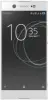 Sony Xperia XA1 Ultra Dual, White Инструкция по эксплуатации
 Sony Xperia XA1 Ultra Duos, Pink Инструкция по эксплуатации
 Sony Xperia XZ Platinum Инструкция по эксплуатации
 Sony Xperia Z2 D6502 Инструкция по эксплуатации
 Sony Xperia Z3 Compact D5803 Инструкция по эксплуатации
 Sony Xperia Z5 (E6603 / E6653) Инструкция по эксплуатации
 Sony Xperia Z5 compact E5823 Инструкция по эксплуатации
 Sony CMD-Z7 Инструкция по эксплуатации
 Sony CMD CD5 Инструкция по эксплуатации
 Sony CMD MZ5 Инструкция по эксплуатации
 Sony J5 Инструкция по эксплуатации
 Sony J7 Инструкция по эксплуатации
 Sony J70 Инструкция по эксплуатации
 Sony Xperia 1 (J8110/J8170/J9110) Инструкция по эксплуатации
 Sony Xperia E1 Dual D2105 Purple Инструкция по эксплуатации
 Sony Xperia M2 Black Инструкция по эксплуатации