Страница 2 - Содержание; Начало работы
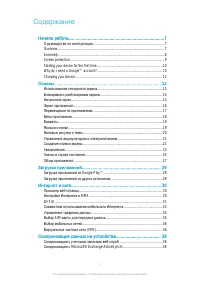
Содержание Начало работы ..............................................................................7 О руководстве по эксплуатации .............................................................................. 7 Overview...............................................................................
Страница 4 - Smile ShutterTM
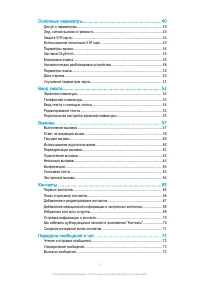
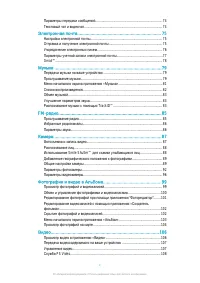
Параметры передачи сообщений ......................................................................... 74 Текстовый чат и видеочат ..................................................................................... 74 Электронная почта .................................................................
Страница 5 - GoogleTM
Связь с устройствами ...............................................................109 Беспроводное дублирование экрана устройства на телевизоре ..................... 109 Обмен содержимым с устройствами DLNA Certified™..................................... 109 Подключение устройства к аксессуарам US...
Страница 7 - О руководстве по эксплуатации; XperiaTM C3 Dual; Overview
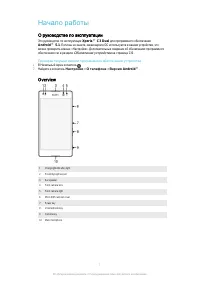
Начало работы О руководстве по эксплуатации Это руководство по эксплуатации Xperia™ C3 Dual для программного обеспечения Android™ 5.1 . Если вы не знаете , какая версия ОС используется в вашем устройстве , это можно проверить в меню « Настройки ». Дополнительные сведения об обновлениях программного ...
Страница 12 - Основы; Использование сенсорного экрана; Касание
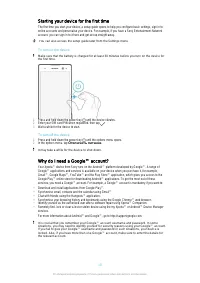
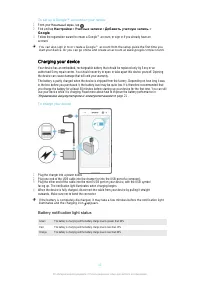
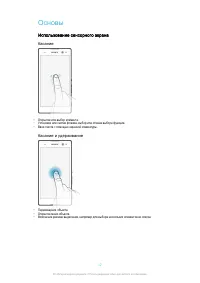
Основы Использование сенсорного экрана Касание • Открытие или выбор элемента . • Установка или снятие флажка , выбор или отмена выбора функции . • Ввод текста с помощью экранной клавиатуры . Касание и удерживание • Перемещение объекта . • Открытие меню объекта . • Включение режима выделения , наприм...
Страница 14 - Пролистывание; Блокировка и разблокировка экрана; Блокировка экрана; Включение; Начальный экран
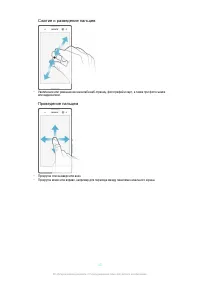
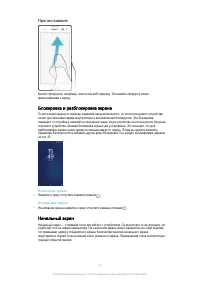
Пролистывание • Быстро прокрутите , например , список или веб - страницу . Остановить прокрутку можно прикосновением к экрану . Блокировка и разблокировка экрана По истечении заданного периода ожидания экран включенного , но не используемого устройства гаснет для экономии заряда аккумулятора и автом...
Страница 16 - Экран приложений
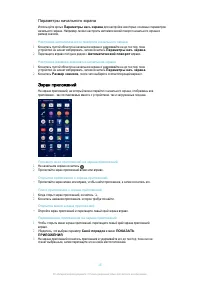
Параметры начального экрана Используйте ярлык Параметры нач . экрана для настройки некоторых основных параметров начального экрана . Например , можно настроить автоматический поворот начального экрана и размер значков . Настройка автоматического поворота начального экрана 1 Коснитесь пустой области ...
Страница 17 - Перемещение по приложениям
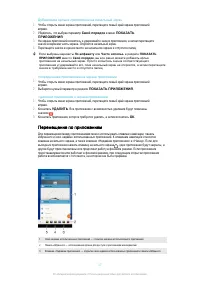
Добавление ярлыка приложения на начальный экран 1 Чтобы открыть меню экрана приложений , перетащите левый край экрана приложений вправо . 2 Убедитесь , что выбран параметр Свой порядок в меню ПОКАЗАТЬ ПРИЛОЖЕНИЯ . 3 На экране приложений коснитесь и удерживайте значок приложения , а затем перетащите ...
Страница 18 - Мини; ОК
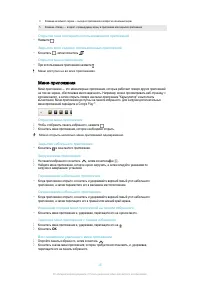
4 Клавиша начального экрана — выход из приложения и возврат на начальный экран 5 Клавиша « Назад » — возврат к предыдущему экрану в приложении или закрытие приложения Открытие окна последних использовавшихся приложений • Нажмите . Закрытие всех недавно использованных приложений • Коснитесь , затем к...
Страница 19 - Виджеты; Ярлыки и папки
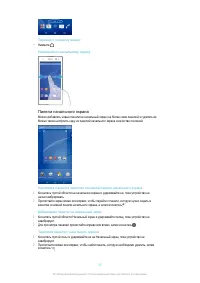
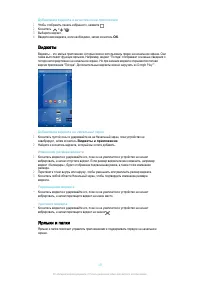
Добавление виджета в качестве мини - приложения 1 Чтобы отобразить панель избранного , нажмите 2 Коснитесь > > . 3 Выберите виджет . 4 Введите имя виджета , если необходимо , затем коснитесь ОК . Виджеты Виджеты – это малые приложения , которые можно использовать прямо на начальном экране . Он...
Страница 20 - Фоновые рисунки и темы
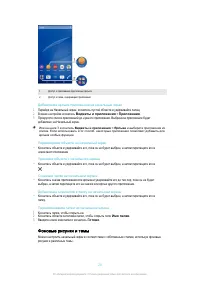
1 Доступ к приложению при помощи ярлыка 2 Доступ к папке , содержащей приложения Добавление ярлыка приложения на начальный экран 1 Перейдя на Начальный экран , коснитесь пустой области и удерживайте палец . 2 В меню настройки коснитесь Виджеты и приложения > Приложения . 3 Прокрутите список прило...
Страница 21 - Режимы
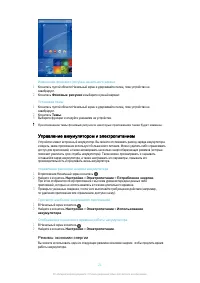
Изменение фонового рисунка начального экрана 1 Коснитесь пустой области Начальный экран и удерживайте палец , пока устройство не завибрирует . 2 Коснитесь Фоновые рисунки и выберите нужный вариант . Установка темы 1 Коснитесь пустой области Начальный экран и удерживайте палец , пока устройство не за...
Страница 22 - Обзор; STAMINA; STAMINA; STAMINA; STAMINA; STAMINA; Создание снимка экрана
Режим STAMINA Отключение Wi-Fi® и передачи данных по мобильной сети при выключенном экране , а также ограничение производительности аппаратных компонентов . При активации этого режима в строке состояния отображается значок . Режим энергосбережения Изменение параметров устройства , например яркости и...
Страница 23 - Уведомления
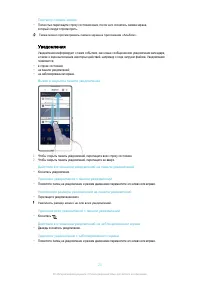
Просмотр снимка экрана • Полностью перетащите строку состояния вниз , после чего коснитесь снимка экрана , который следует просмотреть . Также можно просматривать снимки экрана в приложении « Альбом ». Уведомления Уведомления информируют о таких событиях , как новые сообщения или уведомления календа...
Страница 24 - FacebookTM
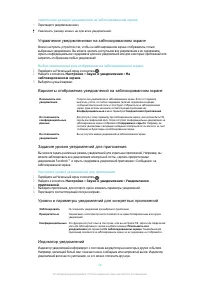
Увеличение размера уведомления на заблокированном экране • Перетащите уведомление вниз . Увеличить размер можно не для всех уведомлений . Управление уведомлениями на заблокированном экране Можно настроить устройство так , чтобы на заблокированном экране отображались только выбранные уведомления . Вы...
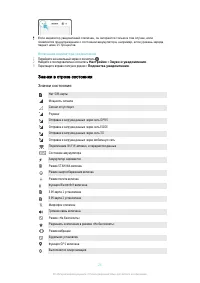
Страница 25 - Значки в строке состояния; Значки; GPRS
Если индикатор уведомлений отключен , он загорается только в том случае , если появляется предупреждение о состоянии аккумулятора , например , если уровень заряда падает ниже 15 процентов . Включение индикатора уведомлений 1 Перейдите на начальный экран и коснитесь . 2 Найдите и последовательно косн...
Страница 26 - HangoutsTM
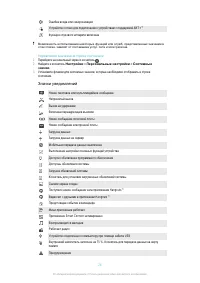
Ошибка входа или синхронизации Устройство готово для подключения к устройствам с поддержкой ANT+™ Функция слухового аппарата включена Возможность использования некоторых функций или служб , представленных значками в этом списке , зависит от поставщика услуг , сети и ( или ) региона . Управление знач...
Страница 27 - Блокирование; Обзор приложений
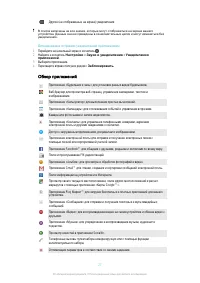
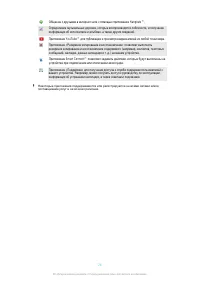
Другие ( не отображенные на экране ) уведомления В список включены не все значки , которые могут отображаться на экране вашего устройства . Данные значки приведены в ознакомительных целях и могут изменяться без уведомления . Блокирование отправки уведомлений приложением 1 Перейдите на начальный экра...
Страница 29 - Загрузка приложений из; Google PlayTM –; Google PlayTM; Play Store; Загрузка приложений из других источников
Загрузка приложений Загрузка приложений из Google Play™ Google Play™ – это официальный интернет - магазин Google для загрузки приложений , игр , музыки , фильмов и книг . Здесь можно найти как платные , так и бесплатные приложения . Перед загрузкой содержимого из Google Play™ убедитесь в наличии раб...
Страница 30 - Просмотр веб; Google ChromeTM; Настройки Интернета и; MMS
Интернет и сети Просмотр веб - страниц Для большинства стран веб - браузер Google Chrome™ для устройств Android™ установлен заранее . Для получения дополнительных сведений об использовании этого веб - браузера перейдите на сайт http://support.google.com/chrome и щелкните ссылку "Chrome для мобил...
Страница 31 - APN
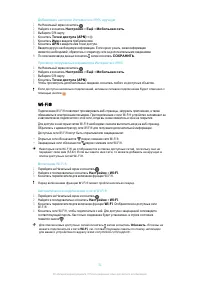
Добавление настроек Интернета и MMS вручную 1 На Начальный экран коснитесь . 2 Найдите и коснитесь Настройки > Ещё > Мобильная сеть . 3 Выберите SIM- карту . 4 Коснитесь Точки доступа (APN) > . 5 Коснитесь Имя и введите требуемое имя . 6 Коснитесь APN и введите имя точки доступа . 7 Введите...
Страница 32 - Параметры
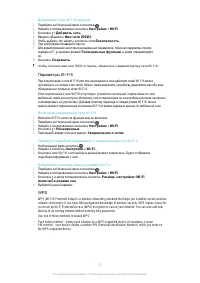
Добавление сети Wi-Fi® вручную 1 Перейдите на Начальный экран и коснитесь . 2 Найдите и последовательно коснитесь Настройки > Wi-Fi . 3 Коснитесь > Добавить сеть . 4 Введите сведения о Имя сети (SSID) . 5 Чтобы выбрать тип защиты , коснитесь поля Безопасность . 6 При необходимости введите паро...
Страница 33 - Совместное использование мобильного Интернета; Bluetooth®
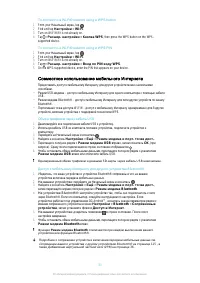
To connect to a Wi-Fi® network using a WPS button 1 From your Начальный экран , tap . 2 Find and tap Настройки > Wi-Fi . 3 Turn on Wi-Fi® if it is not already on. 4 Tap > Расшир . настройки > Кнопка WPS , then press the WPS button on the WPS- supported device. To connect to a Wi-Fi® network...
Страница 34 - WPS; Управление трафиком данных
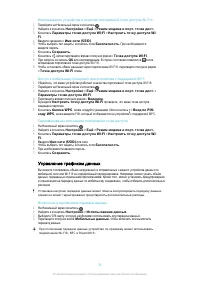
Использование устройства в качестве портативной точки доступа Wi-Fi® 1 Перейдите на Начальный экран и коснитесь . 2 Найдите и коснитесь Настройки > Ещё > Режим модема и порт . точка дост . . 3 Коснитесь Параметры точки доступа Wi-Fi > Настроить точку доступа Wi- Fi . 4 Введите сведения о Им...
Страница 35 - Wi; Выбор
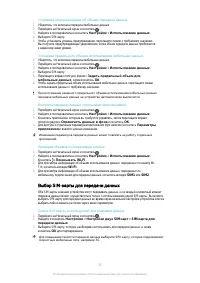
Установка предупреждения об объеме передачи данных 1 Убедитесь , что включена передача мобильных данных . 2 Перейдите на Начальный экран и коснитесь . 3 Найдите и последовательно коснитесь Настройки > Использование данных . 4 Выберите SIM- карту . 5 Чтобы установить уровень предупреждения , перет...
Страница 36 - Выбор мобильных сетей; WCDMA; Значки состояния; Виртуальные частные сети; VPN
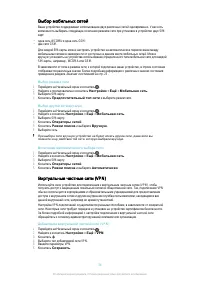
Выбор мобильных сетей Ваше устройство поддерживает использование двух различных сетей одновременно . У вас есть возможность выбирать следующие сочетания режимов сети при установке в устройство двух SIM- карт : • одна сеть WCDMA и одна сеть GSM; • две сети GSM. Для каждой SIM- карты можно настроить у...
Страница 38 - Синхронизация с учетными записями веб; Microsoft Exchange ActiveSync,; Exchange ActiveSync
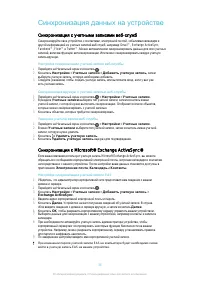
Синхронизация данных на устройстве Синхронизация с учетными записями веб - служб Синхронизируйте свое устройство с контактами , электронной почтой , событиями календаря и другой информацией из учетных записей веб - служб , например Gmail™, Exchange ActiveSync, Facebook™, Flickr™ и Twitter™. Можно ав...
Страница 40 - Доступ к параметрам; Звук
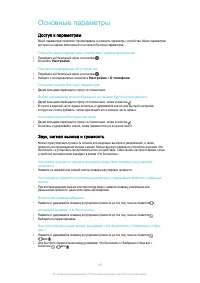
Основные параметры Доступ к параметрам Меню параметров позволяет просматривать и изменять параметры устройства . Меню параметров доступно на экране приложений и на панели быстрых параметров . Открытие меню параметров устройства с экрана приложений 1 Перейдите на Начальный экран и коснитесь . 2 Косни...
Страница 42 - PIN; SIM
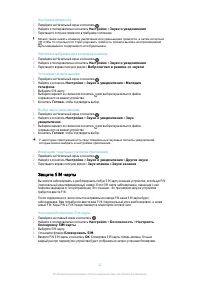
Настройка громкости 1 Перейдите на Начальный экран и коснитесь . 2 Найдите и последовательно коснитесь Настройки > Звуки и уведомления . 3 Перетащите ползунки громкости в требуемое положение . Можно также нажать клавишу увеличения или уменьшения громкости , а затем коснуться , чтобы по отдельност...
Страница 43 - Использование нескольких; Переадресация вызовов
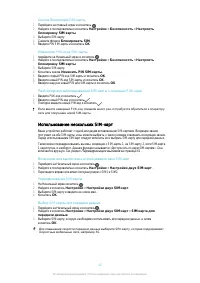
Снятие блокировки SIM- карты 1 Перейдите на главный экран и коснитесь . 2 Найдите и последовательно коснитесь Настройки > Безопасность > Настроить блокировку SIM- карты . 3 Выберите SIM- карту . 4 Снимите флажок Блокировать SIM . 5 Введите PIN SIM- карты и коснитесь ОК . Изменение PIN- кода SI...
Страница 44 - Параметры экрана; Закрепление
Параметры экрана Настройка яркости экрана 1 На начальном экране коснитесь . 2 Найдите и коснитесь Настройки > Дисплей > Уровень яркости . 3 Для регулировки яркости перетащите ползунок . Уменьшите уровень яркости для увеличения продолжительности работы аккумулятора . Настройка вибрации экрана п...
Страница 45 - Daydream —
Отмена закрепления экрана 1 На закрепленном экране коснитесь и удерживайте и одновременно . 2 Отпустите обе кнопки . Если вы выбрали функцию безопасности при закреплении экрана , потребуется ввести графический ключ , PIN или пароль для разблокировки устройства перед отменой закрепления экрана . Заст...
Страница 46 - Автоматическая разблокировка устройства
Создание графического ключа 1 На начальном экране коснитесь . 2 Найдите и коснитесь Настройки > Безопасность > Блокировка экрана > Графический ключ . 3 Следуйте инструкциям на устройстве . Если , разблокируя устройство , вы неверно ввели графический ключ пять раз подряд , подождите 30 секун...
Страница 47 - Trust agents; Bluetooth
Включение функции Smart Lock 1 Убедитесь , что для блокировки экрана установлен графический ключ , PIN или пароль . 2 Перейдите на Начальный экран и коснитесь . 3 Найдите и коснитесь Настройки > Безопасность > Trust agents . 4 Перетащите вправо ползунок рядом с Smart Lock (Google) . 5 Коснитес...
Страница 50 - Использование; Параметры языка; Персональная настройка экранной клавиатуры; Дата и время
устройства , когда определяет , что оно находится в состоянии переноски . Блокировка включается автоматически , когда акселерометр фиксирует неподвижное состояние . Функция распознавания режима ношения не позволяет определить , вблизи какого пользователя находится устройство . Если вы передадите раз...
Страница 51 - Улучшение параметров звука
Установка даты вручную 1 Перейдите на Начальный экран и коснитесь . 2 Найдите и последовательно коснитесь Настройки > Дата и время . 3 Перетащите влево ползунок рядом с Автомат . дата и время . 4 Коснитесь Настроить дату . 5 Для выбора требуемой даты выполните прокрутку вверх или вниз . 6 Косните...
Страница 52 - Экранная клавиатура
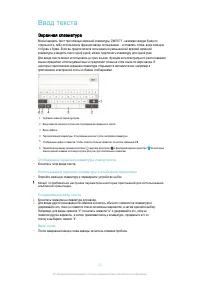
Ввод текста Экранная клавиатура Можно вводить текст при помощи экранной клавиатуры QWERTY, нажимая каждую букву по отдельности , либо использовать функцию ввода скольжением – составлять слова , водя пальцем от буквы к букве . Если вы предпочитаете пользоваться уменьшенной версией экранной клавиатуры...
Страница 53 - Телефонная клавиатура
Ввод текста с помощью функции жестов 1 Откройте экранную клавиатуру и водите пальцем по ней от буквы к букве , чтобы составить нужное слово . 2 После окончания ввода слова поднимите палец . Предлагается вариант слова на основе введенных вами букв . 3 Если необходимое слово не появилось , коснитесь ,...
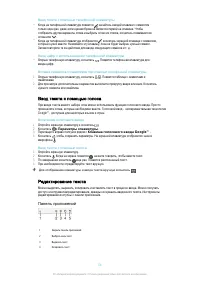
Страница 54 - Ввод текста с помощью голоса; Редактирование текста; Панель
Ввод текста с помощью телефонной клавиатуры • Когда на телефонной клавиатуре появится , касайтесь каждой клавиши с символом только один раз , даже если нужная буква не является первой на клавише . Чтобы отобразить другие варианты слова и выбрать слово из списка , коснитесь появившегося слова или . •...
Страница 55 - XperiaTM Chinese
5 Вставить текст отображается только в случае , если в буфере обмена содержится какой - либо текст . Выбор текста 1 Введите какой - либо текст , затем дважды коснитесь этого текста . Слово , которого вы коснетесь , будет выделено уголками с обеих сторон . 2 Перетащите уголки влево или вправо , чтобы...
Страница 57 - Вызовы; Выполнение вызовов; Текстовый чат и видеочат
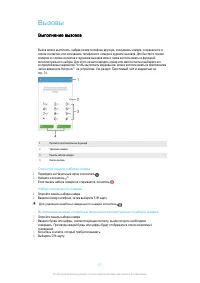
Вызовы Выполнение вызовов Вызов можно выполнить , набрав номер телефона вручную , коснувшись номера , сохраненного в списке контактов , или коснувшись телефонного номера в журнале вызовов . Для быстрого поиска номеров из списка контактов и журналов вызовов можно также воспользоваться функцией интелл...
Страница 58 - Ответ на входящий вызов
Международный вызов 1 Откройте панель набора номера . 2 Нажмите и удерживайте 0 до появления знака «+». 3 Введите код страны , код города ( без начального нуля ) и телефонный номер , затем выберите SIM- карту . Добавление номера прямого набора на начальный экран 1 Перейдя на Начальный экран , коснит...
Страница 62 - Ограничение вызовов
некоторых случаях эти номера определяются автоматически при установке . Если нет , вы получите запрос на их ввод вручную . Ограничение вызовов Можно заблокировать все или отдельные категории входящих и исходящих вызовов . Если вы получили от поставщика услуг код PIN2, вы можете использовать функцию ...
Страница 65 - Контакты; Перенос контактов
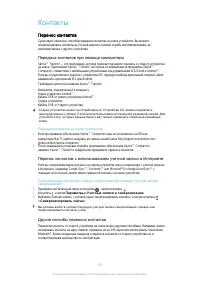
Контакты Перенос контактов Существует несколько способов передачи контактов на новое устройство . Вы можете синхронизировать контакты из учетной записи в сетевой службе или импортировать их непосредственно с другого устройства . Передача контактов при помощи компьютера Xperia™ Transfer — это приложе...
Страница 66 - OK; Поиск и просмотр контактов
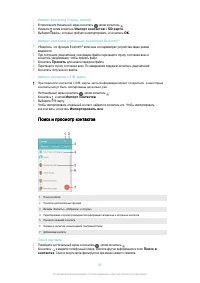
Импорт контактов с карты памяти 1 В приложении Начальный экран коснитесь , затем коснитесь . 2 Нажмите , затем коснитесь Импорт контактов > SD- карта . 3 Выберите файлы , которые требуется импортировать , и коснитесь OK . Импорт контактов с помощью технологии Bluetooth ® 1 Убедитесь , что функция...
Страница 67 - Добавление и редактирование контактов
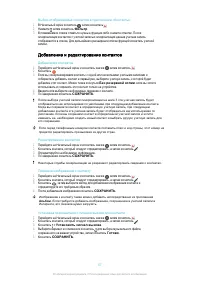
Выбор отображаемых контактов в приложении « Контакты » 1 В Начальный экран коснитесь , затем коснитесь . 2 Нажмите , затем коснитесь Фильтр . 3 В появившемся списке отметьте нужные функции либо снимите отметки . После синхронизации контактов с учетной записью синхронизации данная учетная запись отоб...
Страница 68 - ICE; ICE —
Удаление контактов 1 Перейдите на Начальный экран и коснитесь значка , затем коснитесь . 2 Коснитесь контакта , который нужно удалить , и удерживайте его . 3 Для удаления всех контактов коснитесь стрелки вниз , чтобы открыть раскрывающее меню , и выберите Отметить все . 4 Коснитесь и Удалить . Редак...
Страница 69 - Избранные контакты и группы
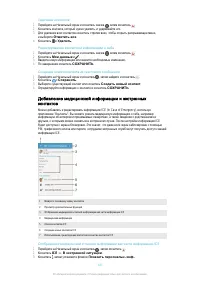
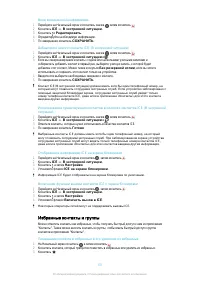
Ввод медицинской информации 1 Перейдите на Начальный экран и коснитесь значка , затем коснитесь . 2 Коснитесь ICE — В экстренной ситуации . 3 Коснитесь и Редактировать . 4 Отредактируйте необходимую информацию . 5 По завершении коснитесь СОХРАНИТЬ . Добавление нового контакта ICE ( В экстренной ситу...
Страница 71 - Создание резервной копии контактов; Перенос
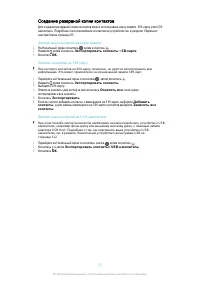
Создание резервной копии контактов Для создания резервной копии контактов можно использовать карту памяти , SIM- карту или USB- накопитель . Подробнее о восстановлении контактов на устройство см . в разделе Перенос контактов на странице 65 . Экспорт всех контактов на карту памяти 1 На Начальный экра...
Страница 72 - Чтение и отправка сообщений; Создание; Написать
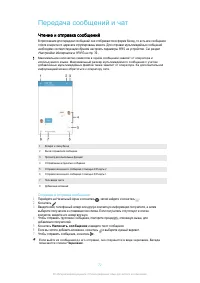
Передача сообщений и чат Чтение и отправка сообщений В приложении для передачи сообщений они отображаются в форме бесед , то есть все сообщения от / для конкретного адресата сгруппированы вместе . Для отправки мультимедийных сообщений необходимо соответствующим образом настроить параметры MMS на уст...
Страница 73 - Упорядочение сообщений
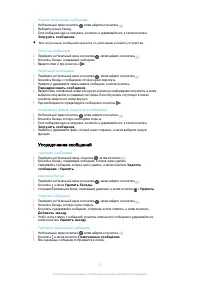
Чтение полученных сообщений 1 На Начальный экран коснитесь , затем найдите и коснитесь . 2 Выберите нужную беседу . 3 Если сообщение еще не загружено , коснитесь и удерживайте его , а затем коснитесь Загрузить сообщение . Все полученные сообщения хранятся по умолчанию в памяти устройства . Ответ на ...
Страница 74 - Google HangoutsTM; Hangouts
Поиск сообщений 1 В Начальный экран коснитесь , затем найдите и коснитесь . 2 Коснитесь , а затем коснитесь Поиск . 3 Введите ключевые слова для поиска . Результаты поиска будут показаны в виде списка . Вызов из сообщения Вызов отправителя сообщения 1 Перейдите на Начальный экран и коснитесь , затем...
Страница 75 - Настройка электронной почты; Microsoft Exchange ActiveSync.; Отправка и получение электронной почты
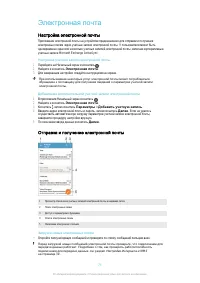
Электронная почта Настройка электронной почты Приложение электронной почты на устройстве предназначено для отправки и получения электронных писем через учетные записи электронной почты . У пользователя может быть одновременно одна или несколько учетных записей электронной почты , включая корпоративн...
Страница 76 - Упорядочение электронных писем
Чтение электронных писем 1 Перейдите на Начальный экран и коснитесь . 2 Найдите и коснитесь Электронная почта . 3 Если вы используете несколько учетных записей электронной почты , перетащите левый край экрана вправо и выберите учетную запись , из которой вы хотите отправить электронное письмо . Если...
Страница 77 - Параметры учетной записи электронной почты; Exchange Active Sync
Поиск электронных писем 1 Перейдите на Начальный экран и коснитесь , затем найдите и коснитесь Электронная почта . 2 Если вы используете несколько учетных записей электронной почты , перетащите левый край экрана вправо и выберите учетную запись , в которой вы хотите искать письма . Если вы хотите ис...
Страница 78 - GmailTM; Подробнее; Справка
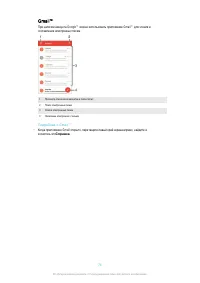
Gmail™ При наличии аккаунта Google™ можно использовать приложение Gmail™ для чтения и составления электронных писем . 1 Просмотр списка всех аккаунтов и папок Gmail 2 Поиск электронных писем 3 Список электронных писем 4 Написание электронного письма Подробнее о Gmail™ • Когда приложение Gmail открыт...
Страница 79 - Музыка; Передача музыки на ваше устройство; Управление; Прослушивание музыки
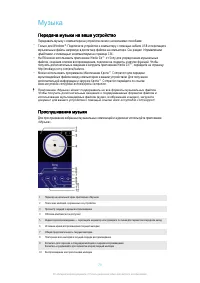
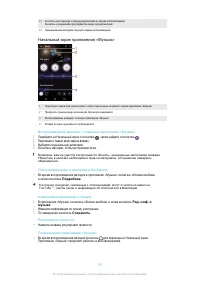
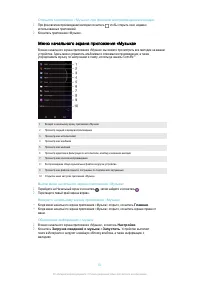
Музыка Передача музыки на ваше устройство Передавать музыку с компьютера на устройство можно несколькими способами : • Только для Windows ® : Подключите устройство к компьютеру с помощью кабеля USB и перетащите музыкальные файлы напрямую в диспетчер файлов на компьютере . См . раздел Управление файл...
Страница 82 - Списки воспроизведения
Удаление мелодии 1 Откройте меню на начальном экране приложения « Музыка » и найдите мелодию , которую нужно удалить . 2 Нажмите и удерживайте название мелодии , затем коснитесь Удалить в появившемся списке . 3 Коснитесь Удалить еще раз для подтверждения . Списки воспроизведения На начальном экране ...
Страница 85 - Прослушивание радио; радио
FM- радио Прослушивание радио FM- радио в устройстве работает как любое FM- радио . Например , можно выбирать и слушать FM- радиостанции , а также сохранять их в избранном . Перед использованием радио необходимо подключить к устройству проводную мини - гарнитуру или наушники . Это связано с тем , чт...
Страница 86 - Избранные радиоканалы
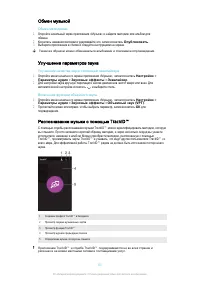
Переключение звука радио на динамик 1 Открыв радиоприемник , нажмите . 2 Коснитесь Через динамик . Чтобы переключить звук обратно на проводную мини - гарнитуру или наушники , нажмите и коснитесь Через наушники . Определение песни на FM- радиоприемнике с помощью TrackID™ 1 Во время воспроизведения ме...
Страница 87 - Камера; Фотосъемка и запись видео
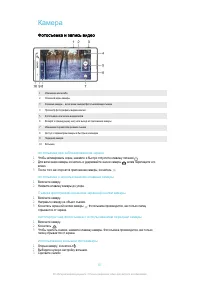
Камера Фотосъемка и запись видео 1 Изменение масштаба 2 Основной экран камеры 3 Клавиша камеры – включение камеры / фотосъемка / видеосъемка 4 Просмотр фотографий и видеозаписей 5 Фотосъемка или запись видеоклипов 6 Возврат к предыдущему шагу или выход из приложения камеры 7 Изменение параметров реж...
Страница 88 - Распознавание лиц
Использование функции изменения масштаба • При включённом приложении камеры нажмите кнопку увеличения или уменьшения громкости . • При включённом приложении камеры сведите или разведите двумя пальцами по экрану . Управление записью видео при помощи клавиши камеры 1 Включите камеру . 2 Коснитесь и вы...
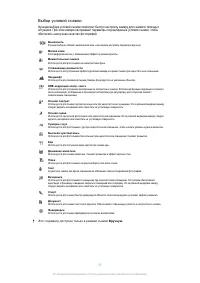
Страница 89 - Добавление географического положения к фотографиям; Общие настройки камеры; Суперавторежим
Включение функции распознавания улыбки 1 Включите камеру . 2 Коснитесь , а затем . 3 Коснитесь Распознавание улыбки и выберите уровень улыбки . Фотосъемка с использованием Smile Shutter™ 1 Открыв камеру и включив Smile Shutter™, направьте камеру на объект съемки . Камера выберет одно лицо для фокуси...
Страница 90 - Волшебный
Ручной режим Используйте ручной режим , если требуется настроить вручную параметры камеры для фото - и видеосъемки . AR- эффекты Вы можете применять AR- эффекты ( эффект дополненной реальности ) к фотографиям или видеоклипам , делая их более забавными . Данный параметр позволяет добавлять 3D- фон на...
Страница 91 - ЗАГРУЖАЕМЫЕ
Использование функции « Магический луч » 1 Включите камеру . 2 Коснитесь и . 3 Чтобы включить функцию « Магический луч », коснитесь , затем перетащите вправо ползунок рядом с Волшебный луч . 4 Для применения эффекта отражения света в зрачке выберите настраиваемый шаблон . Загрузка приложений камеры ...
Страница 92 - Параметры фотокамеры; Настройка; Автотаймер
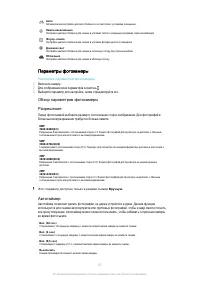
Авто Автоматическая настройка цветового баланса в соответствии с условиями освещения . Лампа накаливания Настройка цветового баланса для съемки в условиях теплого освещения ( например , ламп накаливания ). Флуор . лампа Настройка цветового баланса для съемки в условиях флуоресцентного освещения . Дн...
Страница 93 - HDR; ISO
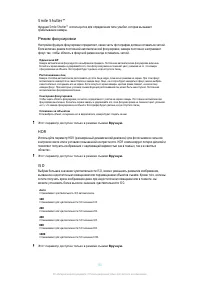
Smile Shutter™ Функция Smile Shutter™ используется для определения типа улыбки , которая вызывает срабатывание камеры . Режим фокусировки Настройки функции фокусировки определяют , какая часть фотографии должна оставаться четкой . Если включен режим постоянной автоматической фокусировки , камера пос...
Страница 96 - Параметры видеокамеры
Параметры видеокамеры Регулировка настроек параметров камеры в режиме видеосъемки 1 Включите камеру . 2 Коснитесь и выберите . 3 Если видеокамера не выбрана , коснитесь . 4 Для отображения всех параметров коснитесь . 5 Выберите параметр , который нужно настроить , и внесите изменения . Обзор парамет...
Страница 97 - видео; Измерение; SteadyShotTM
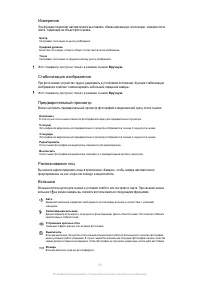
Камера способна автоматически распознавать до пяти лиц в кадре , помечая их рамками на экране . При этом фокус автоматически наводится на самое близкое к камере лицо . Лицо , на которое будет наводиться фокус , можно выбрать самостоятельно , коснувшись его на экране . Если коснуться экрана камеры , ...
Страница 99 - Просмотр фотографий и видеозаписей
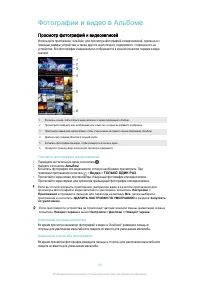
Фотографии и видео в Альбоме Просмотр фотографий и видеозаписей Используйте приложение « Альбом » для просмотра фотографий и видеозаписей , сделанных с помощью камеры устройства , а также другого аналогичного содержимого , сохраненного на устройстве . Все фотографии и видеозаписи отображаются в хрон...
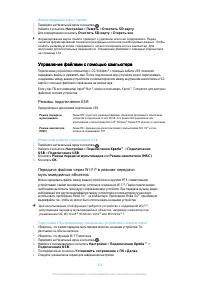
Страница 100 - Обмен и управление фотографиями и видеозаписями; Управление файлами с помощью компьютера
Просмотр фотографий в виде слайд - шоу 1 При просмотре фотографии коснитесь экрана , чтобы отобразить панели управления , а затем выберите > Слайд - шоу , чтобы начать воспроизведение всех фотографий в альбоме . 2 Коснитесь фотографии , чтобы завершить слайд - шоу . Воспроизведение видео 1 В прил...
Страница 101 - Редактирование фотографий при помощи приложения
Удаление фотографии или видеозаписи 1 При просмотре фотографии коснитесь экрана , чтобы отобразить панели инструментов , после чего коснитесь . 2 Коснитесь Удалить . Работа с пакетами фотографий или видеозаписей в приложении « Альбом » 1 При просмотре миниатюр фотографий и видеозаписей в приложении ...
Страница 103 - Меню начального экрана приложения; PlayMemories
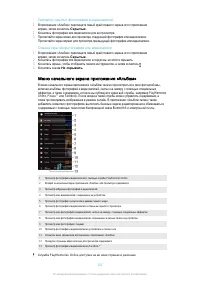
Просмотр скрытых фотографий и видеозаписей 1 В приложении « Альбом » перетащите левый край главного экрана этого приложения вправо , затем коснитесь Скрытые . 2 Коснитесь фотографии или видеозаписи для ее просмотра . 3 Пролистайте экран влево для просмотра следующей фотографии или видеозаписи . Прол...
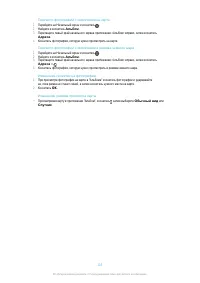
Страница 104 - Просмотр фотографий на карте; Добавление
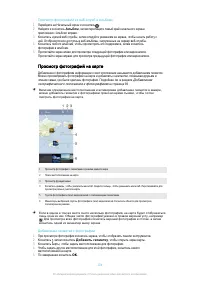
Просмотр фотографий из веб - служб в Альбоме 1 Перейдите на Начальный экран и коснитесь . 2 Найдите и коснитесь Альбом , затем перетащите левый край начального экрана приложения « Альбом » вправо . 3 Коснитесь нужной веб - службы , затем следуйте указаниям на экране , чтобы начать работу с ней . Ото...
Страница 106 - Просмотр видео в приложении; Видео
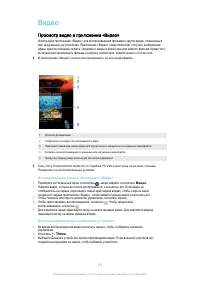
Видео Просмотр видео в приложении « Видео » Используйте приложение « Видео » для воспроизведения фильмов и других видео , сохраненных или загруженных на устройство . Приложение « Видео » также позволяет получать изображения афиш , краткое описание сюжета , сведения о жанре и режиссере для каждого фи...
Страница 107 - Передача видеосодержимого на ваше устройство; Windows; Apple; Управление видео
Изменение параметров приложения « Видео » 1 Перейдите на Начальный экран и коснитесь , затем найдите и коснитесь Видео . 2 Коснитесь > Настройки , затем измените требуемые параметры . Изменение параметров звука во время воспроизведения видео 1 При воспроизведении видео коснитесь экрана , чтобы от...
Страница 108 - Начало
Служба PS Video Служба PS Video позволяет покупать или брать напрокат видео или телепередачи для просмотра не только на вашем устройстве Android™, но и на ПК , игровых приставках PlayStation ® Portable (PSP ® ), PlayStation ® 3, PlayStation ® 4 и PlayStation ® Vita. Сделайте выбор из коллекции голли...
Страница 109 - Беспроводное дублирование экрана устройства на; Телевизор; Обмен содержимым с устройствами; Sony; Воспроизведение; DLNA CertifiedTM
Связь с устройствами Беспроводное дублирование экрана устройства на телевизоре С помощью функции дублирования экрана можно вывести изображение с вашего устройства на телевизор или другой большой дисплей без использования кабеля . Технология Wi-Fi Direct™ обеспечивает беспроводное подключение двух ус...
Страница 111 - DLNA; Digital Media Renderer; DMR
Прекращение обмена файлами с другими устройствами DLNA Certified™ 1 Перейдите на Начальный экран и коснитесь . 2 Найдите и коснитесь Настройки > Подключения Xperia™ > Медиасервер . 3 Перетащите влево ползунок рядом с Обмен мультимедиа . Разрешение доступа для ожидающих устройств 1 Перейдите на...
Страница 112 - накопитель; Подключение устройства к беспроводному контроллеру серии
Воспроизведение музыкальной дорожки с вашего устройства на устройстве DMR 1 Убедитесь , что устройство DMR настроено правильно и подключено к той же сети Wi-Fi®, что и ваше устройство . 2 В приложении Начальный экран коснитесь , затем найдите и коснитесь . 3 Выберите музыкальную категорию , а затем ...
Страница 113 - DUALSHOCKTM3; NFC; NFC; NFC; NFC
Настройка подключения к беспроводному контроллеру DUALSHOCK™3 1 Перейдите на Начальный экран и коснитесь . 2 Найдите и коснитесь Настройки > Подключения Xperia™ > Контроллер DUALSHOCK™3 . 3 Чтобы выполнить сопряжение вашего контроллера с устройством , следуйте инструкциям на экране . NFC Испол...
Страница 114 - Сканирование; Подключение; Беспроводная технология
Обмен фотографиями или видеозаписями с другим устройством через NFC 1 Убедитесь , что на обоих устройствах включена функция NFC, и оба экрана активны . 2 Чтобы просмотреть фотографии или видеозаписи на вашем устройстве , перейдите на Начальный экран , коснитесь , затем найдите и коснитесь Альбом . 3...
Страница 116 - Отправка; Настройка одним касанием
Отмена сопряжения с устройством Bluetooth ® 1 Перейдите на Начальный экран и коснитесь . 2 Найдите и последовательно коснитесь Настройки > Bluetooth . 3 В меню Сопряженные устройства коснитесь рядом с именем устройства , для которого необходимо удалить сопряжение . 4 Коснитесь Игнор . . Отправка ...
Страница 118 - Smart ConnectTM
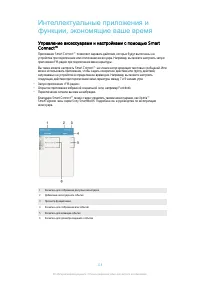
Интеллектуальные приложения и функции , экономящие ваше время Управление аксессуарами и настройками с помощью Smart Connect™ Приложение Smart Connect™ позволяет задавать действия , которые будут выполнены на устройстве при подключении или отключении аксессуара . Например , вы можете настроить запуск...
Страница 120 - Аксессуары; Использование вашего устройства совместно с устройствами; Использование устройства в качестве кошелька
Настройка параметров подключенного аксессуара 1 Установите сопряжение и подключение аксессуара к устройству . 2 Запустите приложение Smart Connect™. 3 Коснитесь Аксессуары , затем коснитесь имени подключенного аксессуара . 4 Настройте необходимые параметры . Использование вашего устройства совместно...
Страница 121 - Использование служб местоположения; Повышение; GPS; Карты
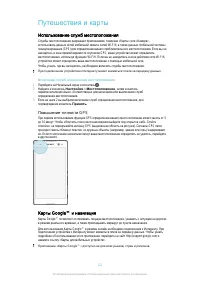
Путешествия и карты Использование служб местоположения Службы местоположения разрешают приложениям , таким как « Карты » или « Камера », использовать данные сетей мобильной связи и сетей Wi-Fi®, а также данные глобальной системы позиционирования (GPS) для определения вашего приблизительного местопол...
Страница 122 - Использование передачи данных во время поездок; Режим безопасности в самолете
Использование Карт Google™ 1 Перейдите на Начальный экран и коснитесь . 2 Найдите и коснитесь Карты . Использование передачи данных во время поездок Если вы едете за пределы домашней мобильной сети , вам может потребоваться доступ к Интернету и передача мобильных данных . В этом случае необходимо ак...
Страница 123 - Календарь
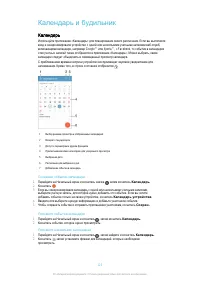
Календарь и будильник Календарь Используйте приложение « Календарь » для планирования своего расписания . Если вы выполнили вход и синхронизировали устройство с одной или несколькими учетными записями веб - служб , включающими календари , например Google™ или Xperia™, с Facebook, то события в календ...
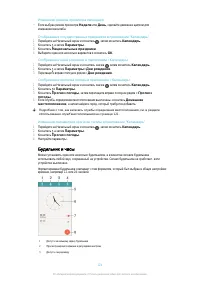
Страница 124 - Будильник и часы
Изменение режима просмотра календаря • Если выбран режим просмотра Неделя или День , сделайте движение щипком для изменения масштаба . Отображение государственных праздников в приложении " Календарь " 1 Перейдите на Начальный экран и коснитесь , затем коснитесь Календарь . 2 Коснитесь , а за...
Страница 127 - Жесты для увеличения размера изображения; Простой начальный экран
Специальные возможности Жесты для увеличения размера изображения Три последовательных касания сенсорного экрана на определенном участке изображения позволят увеличить его размер . Включение и выключение поддержки жестов увеличения размера 1 Перейдите на Начальный экран и коснитесь . 2 Найдите и косн...
Страница 128 - TalkBack —; TalkBack; TTY; Замедление темпа речи
Совместимость со слуховым аппаратом Функция совместимости со слуховым аппаратом обеспечивает воспроизведение звука с устройства в стандартных моделях слуховых аппаратов . Включение и отключение совместимости со слуховыми аппаратами 1 На Начальный экран устройства коснитесь . 2 Найдите и коснитесь На...
Страница 129 - Поддержка на вашем устройстве; Инструменты на компьютере; XperiaTM Companion
Поддержка и техобслуживание Поддержка на вашем устройстве Приложение поддержки пользователей на вашем устройстве позволяет осуществлять поиск по Руководству по эксплуатации , читать рекомендации по исправлению ошибок , а также находить информацию об обновлениях программного обеспечения и другую инфо...
Страница 130 - Обновление устройства
Media Go™ для Microsoft ® Windows ® С помощью приложения Media Go™ для компьютеров на базе Windows ® можно передавать фотографии , видеоролики и музыку с устройства на компьютер и наоборот . Чтобы получить дополнительные сведения по использованию приложения Media Go™, перейдите на страницу http://me...
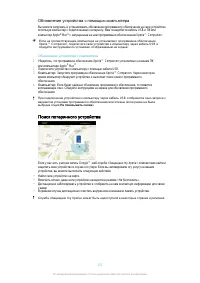
Страница 131 - Обновление; Поиск потерянного устройства
Обновление устройства с помощью компьютера Вы можете загружать и устанавливать обновления программного обеспечения на свое устройство , используя компьютер с подключением к интернету . Вам понадобится кабель USB и ПК или компьютер Apple ® Mac ® с запущенным на нем программным обеспечением Xperia™ Co...
Страница 132 - my Xperia; Поиск идентификационного номера устройства; IMEI; IMEI; Память и накопитель
Для активации службы « Защищено my Xperia» на вашем устройстве 1 Убедитесь , что включена передача данных . 2 Перейдите на Начальный экран и коснитесь . 3 Найдите и коснитесь Настройки > Безопасность > Защита с my Xperia > Включить . 4 Если вы согласны с условиями использования службы « Защ...
Страница 133 - Улучшение
• Емкость динамической памяти ( ОЗУ ) составляет примерно 1 ГБ . Эту память нельзя использовать для хранения . Память ОЗУ используется для нужд запущенных приложений и операционной системы . Карта памяти приобретается отдельно . Прочитайте подробнее об использовании памяти в устройствах Android, заг...
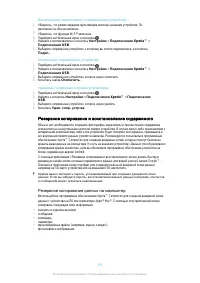
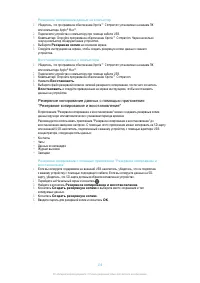
Страница 135 - Резервное копирование и восстановление содержимого; Резервное
Беспроводное подключение к сопряженному устройству 1 Убедитесь , что режим передачи мультимедиа включен на вашем устройстве . По умолчанию он обычно включен . 2 Убедитесь , что функция Wi-Fi ® включена . 3 Перейдите на Начальный экран и коснитесь . 4 Найдите и последовательно коснитесь Настройки >...
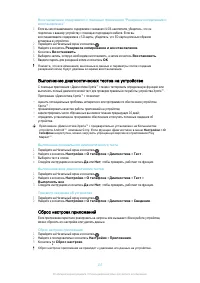
Страница 137 - Выполнение диагностических тестов на устройстве; Сброс настроек приложений
Восстановление содержимого с помощью приложения " Резервное копирование и восстановление " 1 Если вы восстанавливаете содержимое с внешнего USB- накопителя , убедитесь , что он подключен к вашему устройству с помощью подходящего кабеля . Если вы восстанавливаете содержимое с SD- карты , убед...
Страница 138 - Перезапуск и сброс вашего устройства; Инструменты на
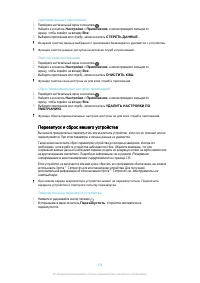
Удаление данных приложений 1 Перейдите на Начальный экран и коснитесь . 2 Найдите и коснитесь Настройки > Приложения , а затем проведите пальцем по экрану , чтобы перейти на вкладку Все . 3 Выберите приложение или службу , затем коснитесь СТЕРЕТЬ ДАННЫЕ . Во время очистки данные выбранного прилож...
Страница 139 - OFF
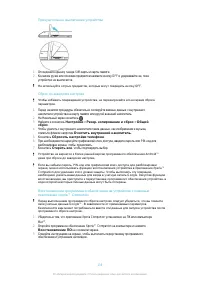
Принудительное выключение устройства 1 Отсоедините крышку гнезда SIM- карты и карты памяти . 2 Кончиком ручки или похожим предметом нажмите кнопку OFF и удерживайте ее , пока устройство не выключится . Не используйте острых предметов , которые могут повредить кнопку OFF. Сброс до заводских настроек ...