Страница 2 - Русский; ПРЕДУПРЕЖДЕНИЕ
RU 2 Во избежание опасности возгорания или механических повреждений не подвергайте аппарат воздействию дождя или влаги. Во избежание опасности поражения электрическим током не открывайте корпус. Обращайтесь за обслуживанием только к квалифицированному персоналу. Данное изделие было протестировано и ...
Страница 3 - Перед использованием Вашего фотоаппарата; Пробная запись
RU 3 Перед использованием Вашего фотоаппарата Пробная запись Перед записью одноразовых событий, возможно, Вы захотите выполнить пробную запись для того, чтобы убедиться в нормальной работе фотоаппарата. Компенсация за содержание записи не предусматривается Содержание записи не может быть компенсиров...
Страница 4 - Торговые марки
RU 4 Перед использованием очистите поверхность вспышки Выделение тепла от вспышки может привести к тому, что грязь на поверхности вспышки вызовет обесцвечивание поверхности вспышки или же прилипнет к поверхности вспышки, в результате чего освещенность станет недостаточной. Не подвергайте фотоаппарат...
Страница 5 - Оглавление; Начальные операции
RU 5 Оглавление Перед использованием Вашего фотоаппарата ................................ 3 Обозначение частей ............................ 8 Фотоаппарат ...................................... 8Подставка USB ............................... 10Подсоединение и отсоединение Вашего фотоаппарата ............
Страница 7 - Алфавитный указатель
RU 7 Копирование изображений на Ваш компьютер— Для пользователей Windows ........................................ 85 Копирование изображений на Ваш компьютер— Для пользователей Macintosh ...................................... 98 Устранение неисправностей ........... 100Предупреждающие индикаторы и с...
Страница 8 - Обозначение частей; См. стр. в круглых скобках относительно подробностей об операции.; Фотоаппарат; qa
RU 8 Обозначение частей См. стр. в круглых скобках относительно подробностей об операции. Фотоаппарат 1 2 3 4 5 6 8 q; 9 7 qa qs A Кнопка POWER (16) B Лампочка POWER (16) C Кнопка затвора (24) D Крышка объектива (16) E Мультиразъем (13, 15) F Крышка отсека для батареи/платы памяти “Memory Stick Duo”...
Страница 10 - Подставка USB; Разъем фотоаппарата; Подсоединение и отсоединение Вашего фотоаппарата; • Не отсоединяйте фотоаппарат от
RU 10 Подставка USB Она используется при зарядке батарейного блока или для подсоединения фотоаппарата к телевизору или компьютеру и т.п. A Разъем фотоаппарата B Гнездо (USB) (90) C Гнездо DC IN (11) D Гнездо A/V OUT (MONO) (42) 1 2 3 4 Подсоединение и отсоединение Вашего фотоаппарата Как выполнить п...
Страница 11 - Зарядка батарейного блока; • Перед зарядкой батарейного блока; Слот вставки батарейки; Сетевой адаптер переменного тока
Н а чаль н ы е оп ера ции RU 11 Зарядка батарейного блока , Откройте крышку отсека для батареи/платы памяти “Memory Stick Duo”. Передвиньте крышку в направлении стрелки. • Перед зарядкой батарейного блока убедитесь, что Ваш фотоаппарат выключен (стр. 16). • Ваш фотоаппарат работает с батарейным блок...
Страница 12 - когда; Сетевой шнур
RU 12 , Подсоедините сетевой шнур к сетевому адаптеру переменного тока и к сетевой розетке. , Подсоедините фотоаппарат к подставке USB. Подсоедините фотоаппарат, как показано на рисунке. Убедитесь, что фотоаппарат надежно подсоединен к подставке USB.Лампочка /CHG высветится, когда начнется зарядка, ...
Страница 13 - Время зарядки; Батарейный блок; Индикатор оставшегося заряда
Началь ны е оп ера ции RU 13 Чтобы зарядить батарейный блок, используя только сетевой адаптер переменного тока Вы можете зарядить батарейный блок, не используя подставку USB, например, во время путешествий. Подсоедините штепсельную вилку постоянного тока сетевого адаптера переменного тока к фотоаппа...
Страница 14 - В обычных условиях; Съемка фильмов
RU 14 Количество изображений и срок службы батарейного блока, которые можно записать/просмотреть В таблицах показано приблизительное количество изображений и срок службы батарейного блока, которые могут быть записаны/просмотрены, если Вы будете выполнять съемку изображений в нормальном режиме с полн...
Страница 15 - К сетевой; Источники питания
Началь ны е оп ера ции RU 15 При использовании сетевого адаптера перем. тока , Подсоедините сетевой адаптер переменного тока (прилагается) к мультиразъему фотоаппарата. Располагая фотоаппарат, убедитесь, что экран ЖКД обращен вверх.Подсоедините штепсельную вилку с меткой v , обращенной вверх. • Подс...
Страница 16 - Включение/выключение Вашего фотоаппарата; Выключение питания; • При открывании крышки объектива; демонстрации слайдов
RU 16 Включение/выключение Вашего фотоаппарата , Передвиньте крышку объектива в направлении стрелки или нажмите кнопку POWER. Лампочка POWER (зеленая) высветится и питание включится. Если Вы включаете Ваш фотоаппарат в первый раз, появится экран Clock Set (стр. 17). Выключение питания Передвиньте кр...
Страница 17 - для выбора нужного; Установка даты и времени; Переключатель режимов; Кнопка POWER
Н а чаль н ы е оп ера ции RU 17 Как пользоваться кнопкой управления Для изменения текущих настроек фотоаппарата войдите в меню или экран Setup (установка) (стр. 49), и используйте кнопку управления для выполнения изменений. Для каждого пункта нажмите кнопки v / V / b / B для выбора нужного значения,...
Страница 18 - После ввода числа
RU 18 , Выберите нужный формат отображения даты с помощью кнопок v / V на кнопке управления, а затем нажмите кнопку z . Выберите [Y/M/D] (год/месяц/день), [M/D/Y] (месяц/день/год) либо [D/M/Y] (день/месяц/год). • Если перезаряжаемая кнопочная батарейка (стр. 124), обеспечивающая питание для сохранен...
Страница 20 - Установка и удаление платы памяти “Memory Stick Duo”; • При использовании данного; Съемка неподвижных изображений
RU 20 Установка и удаление платы памяти “Memory Stick Duo” , Откройте крышку отсека для батареи/платы памяти “Memory Stick Duo”. Передвиньте крышку в направлении стрелки. • При использовании данного фотоаппарата, адаптер Memory Stick Duo (прилагается) не требуется. • Соблюдайте осторожность, не урон...
Страница 21 - Установка размера неподвижного изображения; Нажмите кнопку; Переключатель
Съемк а неп о дви ж н ы х изо бра жений RU 21 Установка размера неподвижного изображения , Установите переключатель режимов в положение и передвиньте крышку объектива для включения питания. , Нажмите кнопку (размер изображения). Появится установка Image Size (размер изображения). • Подробные сведени...
Страница 22 - Размер изображения
RU 22 Размер изображения Вы можете выбрать размер изображения (количество пикселей) и качество изображения (коэффициент сжатия) исходя из особенностей изображения, которое Вы хотите снять. Чем больше Вы сделаете размер изображения и чем Выше Вы сделаете качество изображения, тем лучше будет Ваше изо...
Страница 25 - (Режим увеличительного
Съемк а неп о дви ж н ы х изо бра жений RU 25 , Нажмите кнопку затвора до упора. Затвор издаст звук. Изображение будет записано на плату памяти “Memory Stick Duo”. Когда индикация “Recording” исчезнет с экрана ЖКД, Вы сможете выполнять съемку следующего изображения. • Кадр, указанный на экране ЖКД, ...
Страница 26 - Для переключения метода съемки
RU 26 Для переключения метода съемки 1 Установите переключатель режимов в положение . 2 Нажмите кнопку MENU. 3 Выберите пункт (Camera) с помощью кнопки b на кнопке управления. 4 Выберите нужный режим съемки с помощью кнопок v / V на кнопке управления. Автоматическая фокусировка Если Вы попытаетесь с...
Страница 27 - Индикаторы на экране ЖКД во время съемки; Индикаторы включены
Съемк а неп о дви ж н ы х изо бра жений RU 27 Проверка последнего снятого изображения — Быстрый обзор , Нажмите кнопку b ( 7 ) на кнопке управления. Для возврата к нормальному режиму съемки слегка нажмите кнопку затвора или нажмите кнопку b ( 7 ) еще раз. Для удаления изображения, отображаемого на э...
Страница 28 - Увеличение; . Метод увеличения и
RU 28 Использование возможности увеличения , Нажимайте кнопку увеличения для выбора нужного размера изображения для съемки. Минимальное фокусное расстояние до объекта Приблиз. 50 см от поверхности объектива • Вы не можете изменить масштаб увеличения при съемке фильма. T W T W 60min 60min 101 101 96 ...
Страница 29 - Интеллектуальное увеличение
Съемк а неп о дви ж н ы х изо бра жений RU 29 Интеллектуальное увеличение Изображение будет увеличено почти без искажения. Это позволит Вам использовать интеллектуальное увеличение с таким же ощущением, как оптическое увеличение. Для установки интеллектуального увеличения установите опцию [Digital Z...
Страница 30 - нажмите кнопку; На экране ЖКД появится индикатор
RU 30 Когда увеличение установлено в сторону T до упора: Приблиз. 25 см от поверхности объектива • Рекомендуется использовать пятно автофокусировки (стр. 53). • Для выполнения съемки даже с более близких расстояний, чем при съемке крупным планом (макро), используйте (режим увеличительного стекла) (с...
Страница 31 - Использование таймера самозапуска
Съемк а неп о дви ж н ы х изо бра жений RU 31 Использование таймера самозапуска , Установите переключатель режимов в положение , и нажмите кнопку V ( ) на кнопке управления. Индикатор (таймера самозапуска) появится на экране ЖКД. • При записи с помощью таймера самозапуска поместите фотоаппарат в уст...
Страница 32 - Выбор режима вспышки; нажимайте повторно кнопку; Вспышка автоматически
RU 32 Выбор режима вспышки , Установите переключатель режимов в положение и нажимайте повторно кнопку v ( ) на кнопке управления для выбора режима вспышки. Всякий раз, когда Вы нажимаете кнопку v ( ), индикатор меняется следующим образом. Нет индикатора (Автоматический режим): Вспышка автоматически ...
Страница 33 - и, пока кнопка затвора
Съемк а неп о дви ж н ы х изо бра жений RU 33 Во избежание появления объектов с красными глазами Установите опцию [Red Eye Reduction] на экране Setup в положение [On] (стр. 121). На экране ЖКД появится индикатор , и вспышка сработает перед моментом съемки для уменьшения эффекта красных глаз. • Умень...
Страница 34 - Вставка даты и времени в неподвижное изображение; Появится экран Setup.; MENU
RU 34 Вставка даты и времени в неподвижное изображение , Установите переключатель режимов в положение , а затем нажмите кнопку MENU. Появится меню. • Если изображения сняты с наложенными датой и временем, дата и время не могут быть удалены позднее. • Дата и время не появятся на экране ЖКД во время с...
Страница 35 - Накладывает дату, часы и
Съемк а неп о дви ж н ы х изо бра жений RU 35 , Выберите установки даты и времени с помощью кнопок v / V на кнопке управления, а затем нажмите кнопку z . Day&Time: Накладывает дату, часы и минуты на изображение. Date: Накладывает год, месяц и день на изображение. Off: Не накладывает дату и время...
Страница 36 - Съемка в соответствии с условиями эпизода — Выбор сцены; Режим увеличительного стекла
RU 36 Съемка в соответствии с условиями эпизода — Выбор сцены Вы можете выбрать один из восьми различных режимов съемки (режим увеличительного стекла, сумеречный режим, портретный режим при сумеречном освещении, режим ландшафта, снежный режим, пляжный режим, режим высокоскоростного затвора и режим ф...
Страница 37 - Портретный режим при; Режим ландшафта
Съемк а неп о дви ж н ы х изо бра жений RU 37 Портретный режим при сумеречном освещении Подходит для съемки портретов в темных местах. Позволяет Вам снимать четкие изображения людей в темных местах с сохранением темной атмосферы окружающей обстановки. Скорость затвора замедляется, поэтому не допуска...
Страница 39 - Медленный затвор NR
Съемк а неп о дви ж н ы х изо бра жений RU 39 , Установите переключатель режимов в положение , а затем нажмите кнопку MENU. Появится меню. , Выберите опцию (Camera) с помощью кнопки b на кнопке управления, а затем выберите нужный режим с помощью кнопок v / V . Для возврата в нормальный режим Выберит...
Страница 40 - Просмотр неподвижных изображений
RU 40 Просмотр изображений на экране ЖКД Вашего фотоаппарата Вы можете просматривать на экране ЖКД изображения, снятые Вашим фотоаппаратом, почти сразу. Для просмотра изображений Вы можете выбирать один из следующих трех методов. Одиночный экран (однокадровый) Вы можете просматривать изображения по ...
Страница 41 - индексный
Прос мот р непо дви ж н ы х изо бра жений RU 41 , Выберите нужное неподвижное изображение с помощью кнопок b / B на кнопке управления. b : Для отображения предыдущего изображения B : Для отображения следующего изображения 2 10:30 PM 2004 1 1 101-0003 VGA 60min 3 / 9 101 BACK/NEXT VOLUME Просмотр инд...
Страница 42 - Просмотр изображений на экране телевизора; Соединительный кабель аудио/видео
RU 42 Просмотр изображений на экране телевизора , Подсоедините соединительный кабель аудио/видео (прилагается) к гнезду A/V OUT (MONO) подставки USB (прилагается) и входным гнездам аудио/видео телевизора. Если Ваш телевизор оснащен входными гнездами стереофонического типа, вставьте штепсельную вилку...
Страница 43 - включите фотоаппарат.; Нажмите кнопки; Система NTSC; Бразилия; Система SECAM
Прос мот р непо дви ж н ы х изо бра жений RU 43 , Установите переключатель режимов в положение и включите фотоаппарат. Нажмите кнопки b / B на кнопке управления для выбора нужного изображения. • При использовании Вашего фотоаппарата за границей возможно понадобится переключить выходной видео сигнал ...
Страница 44 - Удаление изображений; на кнопке; Для отмены удаления; Удаление неподвижных изображений
RU 44 Удаление изображений , Установите переключатель режимов в положение и включите фотоаппарат. Нажимайте кнопки b / B на кнопке управления для выбора изображения, которое Вы хотите удалить. • Имейте ввиду, что Вы не сможете восстановить удаленные изображения. , Нажмите кнопку (удаление). В этот м...
Страница 46 - • При форматировании платы памяти
RU 46 , Нажмите кнопку (удаление) и выберите опцию [OK] с помощью кнопки B на кнопке управления, а затем нажмите кнопку z . Появится сообщение “Access”, и изображения будут удалены. Для отмены удаления Выберите опцию [Exit] с помощью кнопки b на кнопке управления, а затем нажмите кнопку z . Для удал...
Страница 47 - Для отмены форматирования
Удален ие не под виж ны х изобр ажени й RU 47 , Включите фотоаппарат, а затем нажмите кнопку MENU.Нажмите кнопку B на кнопке управления для продвижения в сторону , а затем нажмите кнопку B еще раз. Появится экран Setup. • Эта операция доступна вне зависимости от положения переключателя режимов. , Вы...
Страница 48 - Изменение установок меню; Нажмите кнопку MENU еще раз.; Перед выполнением усовершенствованными операциями
RU 48 Как установить и эксплуатировать Ваш фотоаппарат Ниже описывается использование меню и пунктов экрана Setup, наиболее часто используемых при выполнении “Усовершенствованных операций”. Изменение установок меню a Нажмите кнопку MENU. Появится меню. b Нажмите кнопки b / B на кнопке управления для...
Страница 50 - Появится экран создания папки.
RU 50 a Установите переключатель режимов в положение . b Нажмите кнопку MENU. Появится меню. c Выберите опцию (P.Quality) с помощью кнопок b / B , а затем выберите нужное качество изображения с помощью кнопок v / V . Создание или выбор папки Переключатель режимов: / / Ваш фотоаппарат может создавать...
Страница 51 - Для отмены создания папки; Изменение папки для записи; Выберите опцию
RU 51 Перед в ы полн е нием у с оверш е нст вов анн ы ми опе рац иями Для отмены создания папки Выберите опцию [Cancel] в пункте 2 или 3 . • После того, как Вы создадите новую папку, Вы не сможете удалить ее с фотоаппарата. • Изображения будут записываться во вновь созданную папку до тех пор, пока н...
Страница 52 - Переключатель режимов:; Режим автофокусировки; Усовершенствованная съемка неподвижных изображений
RU 52 Выбор метода автоматической фокусировки Переключатель режимов: / Вы можете установить кадр искателя диапазона автофокусировки и режим автофокусировки. Кадр искателя диапазона автофокусировки Кадр искателя диапазона автофокусировки выбирает положение фокуса в соответствии с положением и размеро...
Страница 53 - Пятно автофокусировки (; Выбор операции фокусировки
RU 53 У с ове р ш е н с т в ова н н а я съ е м ка неп о дви ж н ы х изо бра жений Пятно автофокусировки ( ) Это полезно при фокусировке на очень маленьком объекте или узкой области. Использование вместе с функцией блокировки автофокусировки позволяет Вам выполнить съемку изображения нужного состава....
Страница 54 - Перед началом операции
RU 54 Контроль автофокусировки ( ) Время, требуемое для выполнения фокусировки, при этом сокращается. Фотоаппарат автоматически выполняет регулировку фокуса до того, как кнопка затвора нажата и удерживается в наполовину нажатом положении, позволяя Вам составить композицию изображений с уже отрегулир...
Страница 55 - Технические приемы съемки; Индикатор блокировки AE/AF
У с ове р ш е н с т в ова н н а я съ е м ка неп о дви ж н ы х изо бра жений RU 55 Технические приемы съемки При съемке объекта, расположенного на краю кадра, или при использовании режимов автофокусировки на центральную область или пятно автофокусировки, фотоаппарат может выполнить фокусировку на цен...
Страница 56 - — Регулировка EV
RU 56 a Установите переключатель режимов в положение или . b Нажмите кнопку MENU. Появится меню. c Выберите опцию 9 (Focus) с помощью кнопок b / B , затем выберите расстояние до объекта с помощью кнопок v / V . Вы можете выбирать из следующих установок расстояния.0.5m, 1.0m, 3.0m, 7.0m, ∞ (неогранич...
Страница 57 - Отображение гистограммы
RU 57 У с ове р ш е н с т в ова н н а я съ е м ка неп о дви ж н ы х изо бра жений a Установите переключатель режимов в положение или . b Нажмите кнопку MENU. Появится меню. c Выберите опцию (EV) с помощью кнопок b / B . Отобразится величина регулировки экспозиции. d Выберите нужную величину экспозиц...
Страница 58 - Недостаточная экспозиция
RU 58 d Отрегулируйте экспозицию, основываясь на гистограмме. • Гистограмма также появится, если опция (Camera) в меню установлена в положение [Auto], но Вы не сможете отрегулировать экспозицию. • Гистограмма также появится, когда Вы нажмете кнопку во время воспроизведения одиночного изображения (ст...
Страница 60 - — Задержка экспозиции; Установите опцию
RU 60 Съемка трех изображений со смещенной экспозицией — Задержка экспозиции Переключатель режимов: Функция задержки экспозиции записывает серию из трех изображений с автоматически смещаемыми величинами экспозиции. Это позволяет Вам выбрать изображение с нужной экспозицией после выполнения записи, е...
Страница 61 - Перемещает величину; — Баланс белого; Съемка под облачным небом
RU 61 У с ове р ш е н с т в ова н н а я съ е м ка неп о дви ж н ы х изо бра жений a Установите переключатель режимов в положение . b Нажмите кнопку MENU. Появится меню. c Выберите опцию [Mode] (REC Mode) с помощью кнопок b / B , а затем выберите опцию [Exp Brktg] с помощью кнопок v / V . d Выберите ...
Страница 63 - — Уровень вспышки
RU 63 У с ове р ш е н с т в ова н н а я съ е м ка неп о дви ж н ы х изо бра жений Регулировка уровня вспышки — Уровень вспышки Переключатель режимов: Вы можете отрегулировать интенсивность света вспышки. Перед началом операции Установите опцию (Camera) в меню в положение, отличное от [Auto], (сумере...
Страница 64 - — Серия изображений
RU 64 Серия с приоритетом кадра ( ) Съемка выполняется во время отображения изображений на экране ЖКД. Интервал съемки (Приблиз. 0,36 секунд) удлиняется по сравнению с серией с приоритетом скорости. • Если плата памяти “Memory Stick Duo” заполнится, съемка остановится, даже если Вы будете продолжать...
Страница 65 - — Электронная почта
RU 65 У с ове р ш е н с т в ова н н а я съ е м ка неп о дви ж н ы х изо бра жений a Установите переключатель режимов в положение . b Нажмите кнопку MENU. Появится меню. c Выберите опцию [Mode] (REC Mode) с помощью кнопок b / B , а затем выберите опцию [Multi Burst] с помощью кнопок v / V . d Выберит...
Страница 66 - — Звуковой; звук будет
RU 66 a Установите переключатель режимов в положение . b Нажмите кнопку MENU. Появится меню. c Выберите опцию [Mode] (REC Mode) с помощью кнопок b / B , а затем выберите опцию [E-Mail] с помощью кнопок v / V . d Выполните съемку изображения. Когда сообщение “Recording” исчезнет, Вы сможете выполнять...
Страница 67 - — Эффект изображения
RU 67 У с ове р ш е н с т в ова н н а я съ е м ка неп о дви ж н ы х изо бра жений Добавление специальных эффектов — Эффект изображения Переключатель режимов: / Вы можете выполнить цифровую обработку изображений для получения специальных эффектов. Перед началом операции При съемке неподвижных изображ...
Страница 68 - — Папка; Для отмены выбора; Одиночный экран; Усовершенствованный просмотр неподвижных изображений
RU 68 Выбор папки и воспроизведение изображений — Папка Переключатель режимов: Выберите папку, содержащую изображения, которые Вы хотите воспроизвести. a Установите переключатель режимов в положение . b Нажмите кнопку MENU. Появится меню. c Выберите опцию (Folder) с помощью кнопки b , а затем нажмит...
Страница 69 - Увеличение изображения; чатель
RU 69 У с оверш е нст вов анн ы й п рос мот р неподв и ж н ы х изобр ажени й Увеличение части неподвижного изображения Переключатель режимов: Вы можете увеличить часть неподвижного изображения до пяти раз относительно исходного размера. Вы можете также записать увеличенное изображение как новый файл...
Страница 70 - Обрезка; — Демонстрация слайдов
RU 70 e Отрегулируйте размер изображения с помощью / (увеличение при воспроизведении). Для отмены увеличения при воспроизведении Нажмите кнопку z . • Вы не сможете использовать увеличение при воспроизведении для фильмов, а также для серии изображений. • Если Вы нажмете кнопку (увеличение при воспрои...
Страница 71 - Folder; Repeat; затем нажмите кнопку; Начнется демонстрация слайдов.; — Поворачивать
RU 71 У с оверш е нст вов анн ы й п рос мот р неподв и ж н ы х изобр ажени й a Установите переключатель режимов в положение . b Нажмите кнопку MENU. Появится меню. c Выберите опцию (Slide) с помощью кнопок b / B , а затем нажмите кнопку z . Установите следующие пункты с помощью кнопок v / V / b / B ...
Страница 72 - Для отмены поворота
RU 72 a Установите переключатель режимов в положение и отобразите подлежащее повороту изображение. b Нажмите кнопку MENU. Появится меню. c Выберите опцию (Rotate) с помощью кнопок b / B , а затем нажмите кнопку z . d Выберите опцию с помощью кнопки v , а затем поверните изображение с помощью кнопок ...
Страница 74 - Защита изображений; — Защита; Редактирование неподвижных изображений
RU 74 Защита изображений — Защита Переключатель режимов: Данная функция защищает изображения от случайного стирания. • Имейте ввиду, что при форматировании платы памяти “Memory Stick Duo”, даже защищенные изображения будут удалены и не могут быть восстановлены. В однокадровом режиме a Установите пер...
Страница 75 - — Изменение размера
RU 75 Реда кти ров ание непо дви ж н ы х изобр ажени й e Выберите изображение, которое Вы хотите защитить, с помощью кнопок v / V / b / B , а затем нажмите кнопку z . Зеленый индикатор - появится на выбранном изображении. f Повторите пункт 5 , чтобы защитить другие изображения. g Нажмите кнопку MENU...
Страница 76 - ключатель
RU 76 a Установите переключатель режимов в положение . b Отобразите изображение, размер которого Вы хотите изменить с помощью кнопок b / B . c Нажмите кнопку MENU. Появится меню. d Выберите опцию (Resize) с помощью кнопок b / B , а затем нажмите кнопку z . e Выберите нужный размер с помощью кнопок v...
Страница 77 - В однокадровом режиме
RU 77 Реда кти ров ание непо дви ж н ы х изобр ажени й • Вы не можете нанести знак на фильмы. • В режиме электронной почты метка печати (DPOF) наносится на изображение нормального размера, которое одновременно записывается. • При нанесении изображений, снятых в режиме серии изображений, все изображе...
Страница 78 - Чтобы снять знаки
RU 78 e Выберите изображение, которое Вы хотите отметить, с помощью кнопок v / V / b / B , а затем нажмите кнопку z . Зеленый знак появится на выбранном изображении. f Повторите пункт 5 для отметки других изображений. g Нажмите кнопку MENU. h Выберите опцию [OK] с помощью кнопки B , а затем нажмите ...
Страница 79 - Появится установка Image Size.; Индикаторы во время съемки; Задняя; Получение удовольствия от просмотра фильмов
П о луч е ние у д овольс т вия от прос м о т р а ф и льм о в RU 79 Съемка фильмов Переключатель режимов: Вы можете выполнять с помощью Вашего фотоаппарата съемку фильмов со звуком. a Установите переключатель режимов в положение . b Нажмите кнопку (размер изображения). Появится установка Image Size. ...
Страница 80 - Громкоговоритель
RU 80 • Если Вы установите размер изображения в [640(Fine)], подсоединив соединительный кабель аудио/видео к гнезду A/V OUT (MONO), объект не появится на экране ЖКД. Экран ЖКД окрасится синим цветом. • О времени записи в каждом режиме фильма см. стр. 116. Просмотр фильмов на экране ЖКД Переключатель...
Страница 81 - Для регулировки громкости; Удаление фильмов
П о луч е ние у д овольс т вия от прос м о т р а ф и льм о в RU 81 Для регулировки громкости Нажимайте кнопки v / V для регулировки громкости. Для продвижения фильма вперед или назад Нажмите кнопки b / B во время воспроизведения. Для возврата к нормальному воспроизведению нажмите кнопку z . Индикато...
Страница 83 - Сокращение фильмов
П о луч е ние у д овольс т вия от прос м о т р а ф и льм о в RU 83 Редактирование фильмов Переключатель режимов: Вы можете сокращать фильмы или удалить ненужные части фильмов. Это рекомендуется при недостаточной емкости платы памяти “Memory Stick Duo”, или когда Вы присоединяете фильмы к Вашим сообщ...
Страница 84 - Для отмены сокращения
RU 84 e Определите точку вырезания. Нажмите кнопку z в нужной точке обрезки. Если Вы желаете отрегулировать точку вырезания, используйте кнопки [ c / C ] (кадр вперед/ назад) и отрегулируйте точку вырезания, используя кнопки b / B . Если Вы хотите изменить точку вырезания, выберите опцию [Cancel]. В...
Страница 85 - Для пользователей; Microsoft Windows 98, Windows; Режим USB; Получение удовольствия от изображений на Вашем компьютере
Полу чение у д ово льс т вия от из обр ажени й на Ва шем компь ю т е ре RU 85 Копирование изображений на Ваш компьютер — Для пользователей Windows Рекомендуемая конфигурация компьютера OC: Microsoft Windows 98, Windows 98SE, Windows 2000 Professional, Windows Millennium Edition, Windows XP Home Edit...
Страница 86 - Установка драйвера USB; Появится экран меню установки.
RU 86 Содержание CD-ROM x USB Driver ( Драйвер USB) Этот драйвер требуется для подсоединения фотоаппарата к компьютеру. • При использовании Windows XP Вам не нужно устанавливать драйвер USB. x Image Transfer Это приложение используется для облегчения передачи изображений с фотоаппарата на компьютер....
Страница 91 - Отсоединение кабеля USB; Дважды щелкните по иконке; Выполните здесь двойной щелчок
Полу чение у д ово льс т вия от из обр ажени й на Ва шем компь ю т е ре RU 91 P Отсоединение кабеля USB от Вашего компьютера, извлечение платы памяти “Memory Stick Duo” из Вашего фотоаппарата или выключение питания во время подсоединения Для пользователей Windows 2000, Me или XP 1 Дважды щелкните по...
Страница 92 - — Windows XP
RU 92 — Windows XP Подсоедините фотоаппарат к Вашему компьютеру с помощью кабеля USB и подставки USB. Приложение “Image Transfer” будет запущено автоматически, и изображения автоматически скопируются на компьютер.Система Windows XP установлена таким образом, что будет запущен мастер ОС AutoPlay.Если...
Страница 93 - Для изменения имени файла
Полу чение у д ово льс т вия от из обр ажени й на Ва шем компь ю т е ре RU 93 Копирование изображений без использования “Image Transfer” — Windows 98/98SE/2000/Me Если Вы не выполните установку на автоматический запуск програмного обеспечения “Image Transfer”, Вы сможете копировать изображения согла...
Страница 94 - Удалите пункт “
RU 94 Если иконка съемного диска не отображается 1 Дважды щелкните по иконке [My Computer], а затем щелкните на пункте [Properties].Появится экран “System Properties”. 2 Отобразите пункт [Device Manager]. 1 Щелкните по кнопке [Hardware]. 2 Щелкните по кнопке [Device Manager]. • При использовании сис...
Страница 95 - Отобразится изображение.
Полу чение у д ово льс т вия от из обр ажени й на Ва шем компь ю т е ре RU 95 Просмотр изображений на Вашем компьютере a Щелкните по пунктам [Start] t [My Documents] в такой последовательности. Отобразится содержание папки “My Documents”. • В данном разделе описывается процедура просмотра изображени...
Страница 96 - ssss
RU 96 • ssss обозначает любой номер в диапазоне от 0001 до 9999. • Цифровые части следующих файлов те же самые. – Файл изображения малого размера, снятый в режиме электронной почты, и соответствующий ему файл изображения– Аудио файл, снятый в звуковом режиме, и соответствующий ему файл изображения– ...
Страница 98 - Входит в стандартный; Копирование изображений
RU 98 Копирование изображений на Ваш компьютер — Для пользователей Macintosh Рекомендуемая конфигурация компьютера OC: Mac OS 9.1, 9.2 или Mac OS X (v10.0/v10.1/v10.2)Перечисленные выше ОС должны быть установлены заводским способом. Разъем USB: Входит в стандартный комплект поставки Дисплей: 800 × 6...
Страница 99 - Для пользователей Mac OS X
Полу чение у д ово льс т вия от из обр ажени й на Ва шем компь ю т е ре RU 99 3 Дважды щелкните по папке, содержащей файл с нужными изображениями. 4 Перетащите и оставьте файлы изображений на иконку жесткого диска.Файлы изображений будут скопированы на Ваш жесткий диск. • См. стр. 95 и 96 для получе...
Страница 100 - Если на экране ЖКД; ss; Батарейный блок и питание; Кнопка RESET; Неисправность; • Батарейный блок неправильно; Устранение неисправностей
RU 100 Устранение неисправностей Если в Вашем фотоаппарате имеется неисправность, попробуйте выполнить следующие действия по ее устранению. 1 Сначала проверьте пункты согласно приведенной ниже таблице. Если на экране ЖКД отобразится код “C: ss : ss ”, это означает что сработала функция индикации сам...
Страница 101 - внос; не
Устра нение неиспра внос тей RU 101 Лампочка /CHG не высвечивается при зарядке батарейного блока. • Сетевой адаптер переменного тока отсоединен. • Неисправен сетевой адаптер переменного тока. • Батарейный блок неправильно установлен. • Батарейный блок полностью заряжен.• Фотоаппарат не подключен над...
Страница 102 - Съемка неподвижных изображений/фильмов
RU 102 Съемка неподвижных изображений/фильмов Вы не можете включить фотоаппарат. • Батарейный блок неправильно установлен. • Сетевой адаптер переменного тока отсоединен. • Неисправен сетевой адаптер переменного тока. • Батарейный блок разрядился.• Батарейный блок вышел из строя (стр. 128). • Фотоапп...
Страница 105 - Вспышка не работает.
Устра н е ние неиспра внос тей RU 105 Вспышка не работает. • Переключатель режимов не установлен в положение . • Вспышка установлена в положение (без вспышки). • При съемке неподвижных изображений опция (Camera) в меню установлена в положение (сумеречный режим) или (режим фейерверка). • Опция (Camer...
Страница 106 - Просмотр изображений
RU 106 Просмотр изображений Индикация величины F и скорости затвора будет мигать, когда Вы нажмете и будете удерживать кнопку затвора наполовину нажатой вниз. • Экспозиция установлена неправильно. p Откорректируйте экспозицию (стр. 56). Неисправность Причина Метод устранения Неисправность Причина Ме...
Страница 107 - Удаление/редактирование изображений
Устра н е ние неиспра внос тей RU 107 Удаление/редактирование изображений Компьютеры Неисправность Причина Метод устранения Ваш фотоаппарат не может удалить изображение. • Изображение защищено от стирания.• Вы используете плату памяти “Memory Stick Duo” с переключателем защиты от записи, и переключа...
Страница 110 - Плата памяти “Memory Stick Duo”
RU 110 Плата памяти “Memory Stick Duo” Неисправность Причина Метод устранения Вы не можете вставить плату памяти “Memory Stick Duo”. • Вы вставляете ее неправильно. p Вставьте ее правильной стороной (стр. 20). Вы не можете выполнить запись на плату памяти “Memory Stick Duo”. • Вы используете плату п...
Страница 111 - Прочее
Устра н е ние неиспра внос тей RU 111 Прочее Неисправность Причина Метод устранения Ваш фотоаппарат не работает. • Вы не используете батарейный блок “InfoLITHIUM”. • Низкий уровень заряда батареи. (Появится индикатор E .) • Сетевой адаптер переменного тока не подсоединен надлежащим образом. • Фотоап...
Страница 112 - На экране ЖКД могут появиться следующие сообщения.; • В эту папку не были записаны изображения.
RU 112 Предупреждающие индикаторы и сообщения На экране ЖКД могут появиться следующие сообщения. Сообщение Значение/Действия по устранению No Memory Stick • Установите плату памяти “Memory Stick Duo” (стр. 20). System error • Выключите и снова включите питание (стр. 16). Memory Stick error • Установ...
Страница 114 - Индикация самодиагностики; Код
RU 114 Индикация самодиагностики – Если появится код, начинающийся с алфавитной буквы Ваш фотоаппарат имеет индикацию самодиагностики. Эта функция отображает состояние фотоаппарата на экране ЖКД в виде комбинации буквы и четырех цифр. Если это произойдет, проверьте следующую таблицу кодов и попытайт...
Страница 115 - • Количество изображений; Серия изображений; Дополнительная информация
RU 115 Допол нит е л ь ная инф орма ц ия Количество изображений, которые могут быть сохранены, или время съемки Количество изображений, которые могут быть сохранены, и время съемки могут различаться в зависимости от емкости платы памяти “Memory Stick Duo”, размера изображения и качества изображения....
Страница 117 - Пункты меню; Если переключатель режимов установлен в положение; Пункт
RU 117 Допол нит е л ь ная инф орма ц ия Пункты меню Пункты меню, которые можно модифицировать, различаются в зависимости от положения переключателя режимов. Заводские установки отображаются с помощью x . Если переключатель режимов установлен в положение Пункт Установка Описание (Camera) / / / / / /...
Страница 119 - Multi AF
RU 119 Допол нит е л ь ная инф орма ц ия Если переключатель режимов установлен в положение Пункт Установка Описание (EV) +2.0EV / +1.7EV / +1.3EV / +1.0EV / +0.7EV / +0.3EV / x 0EV / –0.3EV / –0.7EV / –1.0EV / –1.3EV / –1.7EV / –2.0EV Регулирует экспозицию (стр. 56). 9 (Focus) ∞ / 7.0m / 3.0m / 1.0m...
Страница 121 - Пункты установки; в меню и; Off
RU 121 Допол нит е л ь ная инф орма ц ия Пункты установки Экран Setup появится, если Вы продвинетесь к пункту в меню и нажмете кнопку B еще раз. Заводские установки отображаются с помощью x . (Camera) (Memory Stick Tool) Пункт Установка Описание AF Mode x Single / Monitor / Cont Выбирает режим опера...
Страница 123 - • Под прямыми лучами солнца или; О переноске; Чистка экрана ЖКД; О рабочей температуре
RU 123 Допол нит е л ь ная инф орма ц ия Меры предосторожности Не оставляйте фотоаппарат в следующих местах • В очень жарких местах, например, в автомобиле, припаркованном под прямыми лучами солнца. Корпус фотоаппарат может деформироваться, или это может привести к неисправности. • Под прямыми лучам...
Страница 124 - Перезаряжаемая кнопочная батарейка
RU 124 Особенно возможна конденсация влаги в следующих случаях: • При перемещении фотоаппарата из холодного места, например, лыжного склона, в теплое помещение. • При перемещении фотоаппарата из помещения или салона автомобиля с кондиционером на жаркий открытый воздух и т.п. Как предотвратить конден...
Страница 125 - Memory Stick
RU 125 Допол нит е л ь ная инф орма ц ия O плате памяти “Memory Stick” Плата памяти “Memory Stick” представляет собой компактное переносное средство записи IC, ее емкость данных превышает емкость флоппи-диска.Типы плат памяти “Memory Stick”, которые могут использоваться с данным фотоаппаратом, переч...
Страница 127 - • Производительность батареи
RU 127 Допол нит е л ь ная инф орма ц ия О батарейном блоке “InfoLITHIUM” Что такое батарейный блок “InfoLITHIUM”? “InfoLITHIUM” — это батарейный блок на литиевых ионах, имеющий функции для обмена информацией об условиях работы Вашего фотоаппарата.Батарейный блок “InfoLITHIUM” вычисляет потребление ...
Страница 128 - Срок службы батареек; • Срок службы батареек ограничен.; Формирователь изображения; Управление экспозицией
RU 128 О хранении батарейного блока • При нахождении батарейного блока в нерабочем состоянии в длительный период надо выполнить операцию в нижеприведенном порядке раз в год для поддержания правильной функции. 1 Зарядите батарейный блок полностью. 2 Осуществите разрядку на вашем фотоаппарате. 3 Удали...
Страница 129 - Батарейный блок NP-FT1
RU 129 Допол нит е л ь ная инф орма ц ия Вспышка рекомендуемое расстояние (ISO устанавливается в положение Auto): От 0,3 м до 1,5 м (W)От 0,5 м до 1,5 м (T) [Входные и выходные разъемы] Мультиразъем [Экран ЖКД] Панель ЖКД Привод TFT 6,2 см (тип 2,5) Общее количество точек 211 200 (960 × 220) точек [...
Страница 130 - Экран ЖКД; При съемке неподвижных изображений; SOLARIZE; ql
RU 130 Экран ЖКД При съемке неподвижных изображений A Индикатор режима записи (60, 63-66) B Индикатор блокировки AE/AF (24, 55) C Индикатор оставшегося заряда батарейного блока (13) D Индикатор баланса белого (61)/Индикатор режима фотоаппарата (25)/Индикатор режима вспышки (32)/Индикатор уменьшения ...
Страница 131 - При съемке фильмов; qg
RU 131 Допол нит е л ь ная инф орма ц ия T Индикатор таймера самозапуска (31) U Индикатор гистограммы (57) V Меню/Справочное меню (48) W Индикатор уровня EV (56) X Индикатор величины апертуры Y Индикатор предупреждения о вибрации (113) Z Кадр искателя диапазона автофокусировки (52) Номера страниц в ...
Страница 132 - Номер изображения
RU 132 При воспроизведении неподвижных изображений A Индикатор размера изображения (21) B Индикатор режима записи (60, 63-66) C Индикатор громкости (66)/Индикатор защиты (74)/Индикатор знака печати (DPOF) (76) D Индикатор масштаба увеличения (69)/Индикатор покадрового воспроизведения (73) E Индикато...
Страница 133 - При воспроизведении движущихся изображений; qf
Допол нит е л ь ная инф орма ц ия RU 133 При воспроизведении движущихся изображений A Индикатор размера изображения (79) B Индикатор режима записи (79) C Индикатор воспроизведения (80) D Индикатор громкости (80) E Индикатор замены папки (68) F Индикатор папки воспроизведения (68) G Номер изображения...
Страница 134 - Àëôàâèòíûé óêàçàòåëü
RU 134 Àëôàâèòíûé óêàçàòåëü Алфавитный указатель А Автоматическая фокусировка ........... 26, 52 Автоматический просмотр ..................... 121 Автофокусировка на центральную область ................................................. 52 Б Баланс белого ................................................
Страница 256 - Sony Corporation Printed in Japan
3085733640 Sony Corporation Printed in Japan Tryckt på 100% återvunnet papper med vegetabilisk olje-baserad färg utan lättflyktiga organiska föreningar. Hапечатано на бумаге, изготовленной на 100% из бумажных отходов, с использованием печатной краски на основе растительного масла без примесей ЛОC (л...


 Sony DSC-HX300 Инструкция по эксплуатации
 Sony Alpha ILCE-7M2 Инструкция по эксплуатации
 Sony DSC-RX10 Инструкция по эксплуатации
 Sony Alpha 7R IV Full Frame 61.0MP (ILCE-7RM4A/Q) Инструкция по эксплуатации
 Sony Alpha A5000 Kit 16-50 White Инструкция по эксплуатации
 Sony Cyber-Shot W220 (DSC-W220B) Инструкция по эксплуатации
 Sony DSC-S980 Инструкция по эксплуатации
 Sony DSC-S1900 Инструкция по эксплуатации
 Sony DSC-S3000 Инструкция по эксплуатации
 Sony DSC-S5000 Инструкция по эксплуатации
 Sony DSC-T2 Инструкция по эксплуатации
 Sony DSC-T3 Инструкция по эксплуатации
 Sony DSC-T10 Инструкция по эксплуатации
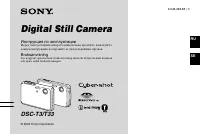 Sony DSC-T33 Инструкция по эксплуатации
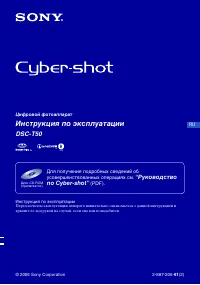 Sony DSC-T50 Инструкция по эксплуатации
 Sony DSC-T70 Инструкция по эксплуатации
 Sony DSC-T200 Инструкция по эксплуатации
 Sony DSC-T500 Инструкция по эксплуатации