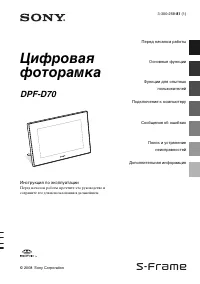
Страница 2 - ПРЕДУПРЕЖДЕНИЕ; Дата изготовления изделия.; Покyпaтeлям в Eвpопe; Внимание; BHИMAHИE
2 RU Для уменьшения опасности возгорания или поражения электрическим током не подвергайте аппарат воздействию дождя или влаги. Не подвергайте аккумуляторные батареи воздействию интенсивного солнечного света, огня или какого-либо источника излучения. ПРЕДУПРЕЖДЕНИЕ Заменяйте батарею только на батарею...
Страница 6 - Cодepжaниe; Перед началом работы
6 RU Cодepжaниe Перед началом работы Различные увлекательные возможности цифровой фоторамки ............................. 8 Функции и возможности ....... 9 Проверка комплектности ... 10 Элементы фоторамки ......... 10 Основные функции Подготовка пульта дистанционного управления ........................
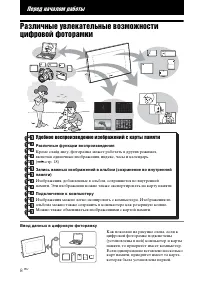
Страница 8 - Ввод данных в цифровую фоторамку; Удобное воспроизведение изображений с карты памяти; Различные функции воспроизведения
8 RU Перед началом работы Различные увлекательные возможности цифровой фоторамки Ввод данных в цифровую фоторамку К ак показано на рисунке слева, если к цифровой фоторамке подключены (установлены в ней) компьютер и карты памяти, то приоритет имеет компьютер. Если одновременно вставлено несколько кар...
Страница 9 - Различные режимы работы
9 RU П е р е д н а ч а лом раб оты Функции и возможности Sony DPF-D70 - это цифровая фоторамка для удобного показа изображений, созданных цифровой камерой или другим устройством, без использования компьютера. x Поддержка различных типов карт памяти Поддерживает различные типы карт памяти, такие как ...
Страница 10 - Элементы фоторамки; Передняя панель; Разъем USB
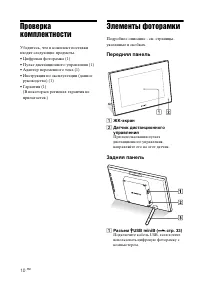
10 RU Проверка комплектности У бедитесь, что в комплект поставки входят следующие предметы.• Цифровая фоторамка (1)• Пульт дистанционного управления (1)• Адаптер переменного тока (1)• Инструкция по эксплуатации (данное руководство) (1) • Гарантия (1) (В некоторых регионах гарантия не прилагается.) Э...
Страница 11 - VIEW MODE
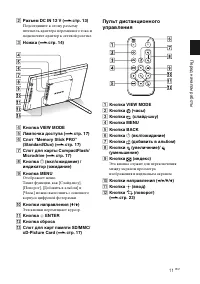
11 RU П е р е д н а ч а лом раб оты B Разъем DC IN 12 V ( . cтр. 13) П одсоедините к этому разъему штепсель адаптера переменного тока и подключите адаптер к сетевой розетке. C Ножка ( . cтр. 14) D Кнопка VIEW MODE E Лампочка доступа ( . cтр. 17) F Слот “Memory Stick PRO” (Standard/Duo) ( . cтр. 17) ...
Страница 12 - Основные функции; Извлеките пенал батарейки.
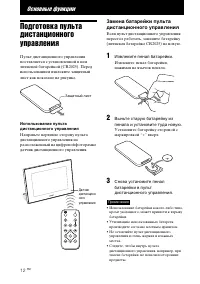
12 RU Основные функции Подготовка пульта дистанционного управления П ульт дистанционного управления поставляется с установленной в нем литиевой батарейкой (CR2025). Перед использованием извлеките защитный лист как показано на рисунке. Использование пульта дистанционного управления Направьте верхнюю ...
Страница 13 - фу
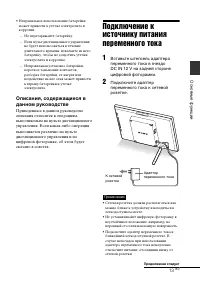
13 RU Основны е фу нкции • Н еправильное использование батарейки может привести к утечке электролита и коррозии. – Не перезаряжайте батарейку.– Если пульт дистанционного управления не будет использоваться в течение длительного времени, извлеките из него батарейку, чтобы не допустить утечки электроли...
Страница 14 - Установка ножки; Открывание ножки
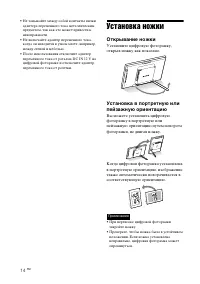
14 RU • Н е замыкайте между собой контакты вилки адаптера переменного тока металлическим предметом, так как это может привести к неисправности. • Не включайте адаптер переменного тока, когда oн находится в узком месте, например, между стеной и мебелью. • После использования отключите адаптер перемен...
Страница 15 - Включение питания; Отключение питания
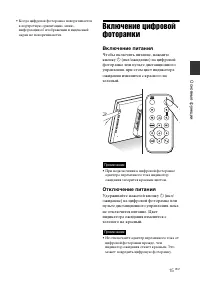
15 RU Основны е фу нкции • К огда цифровая фоторамка поворачивается в портретную ориентацию, меню, информация об изображении и индексный экран не поворачиваются. Включение цифровой фоторамки Включение питания Чтобы включить питание, нажмите кнопку 1 (вкл/ожидание) на цифровой фоторамке или пульте ди...
Страница 16 - Настройка часов; Нажмите
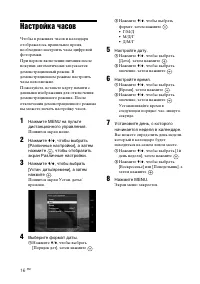
16 RU Настройка часов Ч тобы в режимах часов и календаря отображалось правильное время, необходимо настроить часы цифровой фоторамки.При первом включении питания после покупки автоматически запускается демонстрационный режим. В демонстрационном режиме настроить часы невозможно.Пожалуйста, вставьте к...
Страница 17 - Извлечение карты памяти; Установка карты памяти
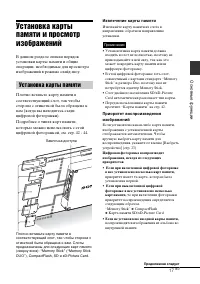
17 RU Основны е фу нкции Установка карты памяти и просмотр изображений В данном разделе описан порядок установки карты памяти и общие операции, необходимые для просмотра изображений в режиме слайд-шоу. Плотно вставьте карту памяти в соответствующий слот, так чтобы сторона с этикеткой была обращена к...
Страница 18 - Режимы воспроизведения; Воспроизведение изображений
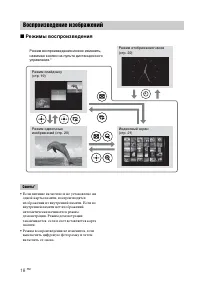
18 RU x Режимы воспроизведения • Если питание включено и не установлено ни одной карты памяти, воспроизводятся изображения из внутренней памяти. Если во внутренней памяти нет изображений, автоматически начинается режим демонстрации. Режим демонстрации заканчивается, если в слот вставляется карта пам...
Страница 19 - Режим одиночных изображений
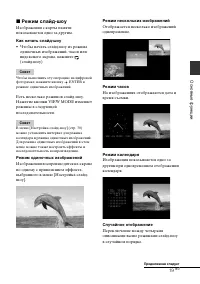
19 RU Основны е фу нкции x Режим слайд-шоу И зображения с карты памяти показываются одно за другим. Как начать слайд-шоу • Чтобы начать слайд-шоу из режима одиночных изображений, часов или индексного экрана, нажмите (слайд-шоу). Совет Чтобы выполнить эту операцию на цифровой фоторамке, нажмите кнопк...
Страница 20 - Как показать нужное изображение; Режим полного изображения
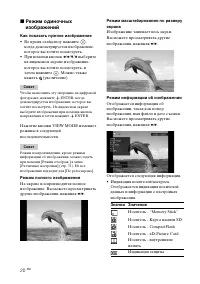
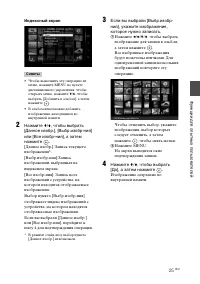
20 RU x Режим одиночных изображений Как показать нужное изображение • Во время слайд-шоу нажмите , когда демонстрируется изображение, которое вы хотите посмотреть. • При помощи кнопок B / b / v / V выберите на индексном экране изображение, которое вы хотите посмотреть, и затем нажмите . Можно также ...
Страница 21 - Индексный экран; Режим малых миниатюр; Значки Значение
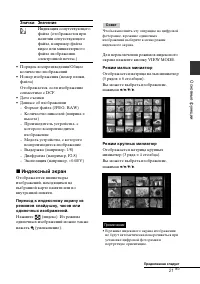
21 RU Основны е фу нкции • П орядок воспроизведения/Общее количество изображений • Номер изображения (номер папки, файла)Отображается, если изображение совместимо с DCF. • Дата съемки• Данные об изображении – Формат файла (JPEG, RAW)– Количество пикселей (ширина × высота) – Производитель устройства,...
Страница 22 - Режим отображения часов; Режим аналоговых часов; Режим цифровых часов
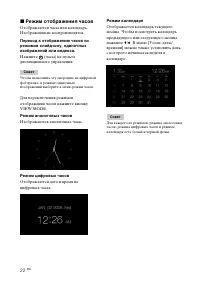
22 RU x Режим отображения часов О тображаются часы или календарь. Изображения не воспроизводятся. Переход к отображению часов из режимов слайд-шоу, одиночных изображений или индекса. Нажмите (часы) на пульте дистанционного управления. Совет Чтобы выполнить эту операцию на цифровой фоторамке, в режим...
Страница 23 - дл; Функции для опытных пользователей; Увеличение изображения
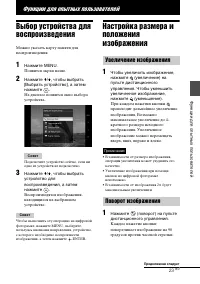
23 RU Функции дл я о п ы т ных пол ь з о вател е й Функции для опытных пользователей Выбор устройства для воспроизведения Можно указать карту памяти для воспроизведения. 1 Нажмите MENU. Появится экран меню. 2 Нажмите v / V , чтобы выбрать [Выбрать устройство], а затем нажмите . На дисплее появится о...
Страница 26 - Экспорт изображения
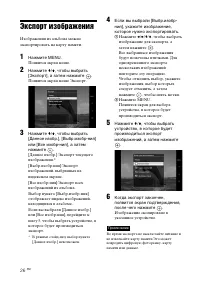
26 RU Экспорт изображения И зображения из альбома можно экспортировать на карту памяти. 1 Нажмите MENU. Появится экран меню. 2 Нажмите v / V , чтобы выбрать [Экспорт], а затем нажмите . Появится экран меню Экспорт. 3 Нажмите v / V , чтобы выбрать [Данное изобр.], [Выбр.изобр-ния] или [Все изобр-ния]...
Страница 28 - Процедура настройки
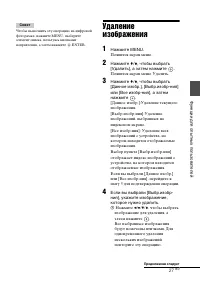
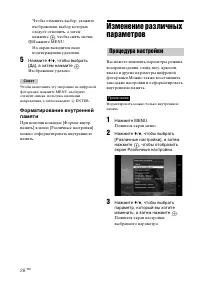
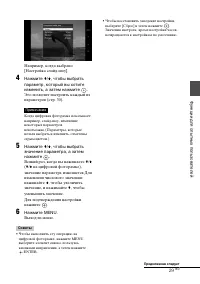
28 RU Ч тобы отменить выбор, укажите изображения, выбор которых следует отменить, а затем нажмите , чтобы снять метки. 2 Нажмите MENU.На экран выводится окно подтверждения удаления. 5 Нажмите v / V , чтобы выбрать [Да], а затем нажмите . Изображение удалено. Совет Чтобы выполнить эту операцию на циф...
Страница 30 - Параметры, которые можно настраивать; ункт
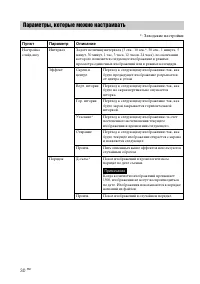
30 RU *: Заводские настройки Параметры, которые можно настраивать П ункт Параметр Описание Настройка слайд-шоу Интервал Задает величину интервала (3 сек., 10 сек.*, 30 сек., 1 минута, 5 минут, 30 минут, 1 час, 3 часа, 12 часов, 24 часа), по окончании которого появляется следующее изображение в режим...
Страница 31 - Пункт
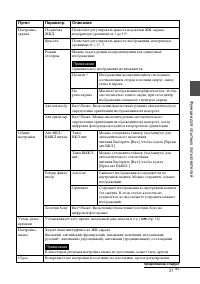
31 RU Функции дл я о п ы т ных пол ь з о вател е й Настройка экрана Подсветка ЖКД Позволяет регулировать яркость подсветки ЖК-экрана, измеряемую уровнями от 1 до 10*. Яркость Позволяет регулировать яркость изображений, измеряемую уровнями от 1, 2*, 3. Режим отображ. Можно задать режим воспроизведени...
Страница 33 - Подключение к компьютеру; Windows; Требования к системе
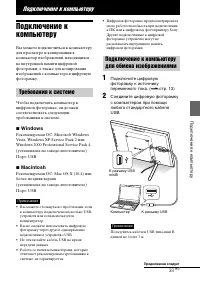
33 RU П одк люч е ние к к омпь ю теру Подключение к компьютеру Подключение к компьютеру Вы можете подключиться к компьютеру для просмотра и копирования в компьютер изображений, находящихся во внутренней памяти цифровой фоторамки, а также для копирования изображений с компьютера в цифровую фоторамку....
Страница 35 - Сообщения об ошибках; Если появилось сообщение об ошибке; Сообщение об ошибке
35 RU С о общения об ошибк ах Сообщения об ошибках Если появилось сообщение об ошибке П ри возникновении ошибки на ЖК-экране цифровой фоторамки может появиться одно из следующих сообщений. Для устранения проблемы выполните соответствующее действие, описанное ниже. Сообщение об ошибке Значение/Решени...
Страница 37 - и у; Поиск и устранение неисправностей; В случае возникновения неисправности; Питание; Проверочный вопрос
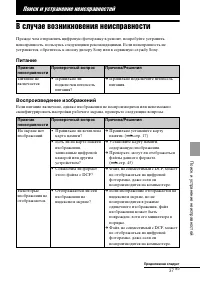
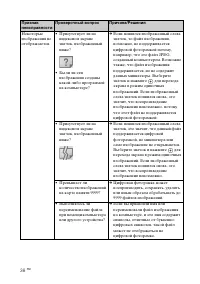
37 RU П оис к и у с т ранен ие неи справ ностей Поиск и устранение неисправностей В случае возникновения неисправности П режде чем отправлять цифровую фоторамку в ремонт, попробуйте устранить неисправность, пользуясь следующими рекомендациями. Если неисправность не устраняется, обратитесь к своему д...
Страница 39 - охранение и удаление изображений
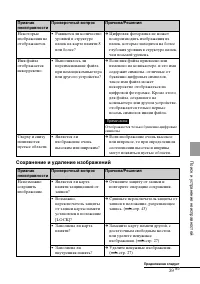
39 RU П оис к и у с т ранен ие неи справ ностей С охранение и удаление изображений Н екоторые изображения не отображаются. • Равняется ли количество уровней в структуре папок на карте памяти 8 или более? c Цифровая фоторамка не может воспроизводить изображения из папок, которые находятся на более гл...
Страница 41 - Дополнительная информация; Ад; О безопасности
41 RU Д о пол н итель н ая инфор м ация Дополнительная информация Меры предосторожности • С ледите за тем, чтобы не устанавливать и не ронять тяжелые предметы на шнур питания и не повреждать его каким-либо другим способом. Никогда не эксплуатируйте цифровую фоторамку с поврежденным шнуром питания. •...
Страница 42 - Карты памяти; Чистка
42 RU эксплуатировать. В случае образования конденсата отключите aдаптер переменного тока цифровой фоторамки и не используйте ее, как минимум, в течение часа. Тр анспортировка При транспортировке цифровой фоторамки извлеките карту памяти и отключите внешние устройства, сетевой адаптер и кабели; поме...
Страница 43 - Пр; Карта памяти SD; LOCK
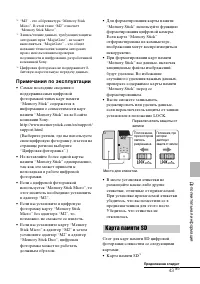
43 RU Д о пол н итель н ая инфор м ация *4 “M2” - это аббревиатура “Memory Stick Micro”. В этой главе “M2” означает “Memory Stick Micro”. *5 Запись/чтение данных, требующих защиты авторских прав “MagicGate”, не может выполняться. “MagicGate” – это общее название технологии защиты авторских прав с ис...
Страница 44 - Карта CompactFlash
44 RU • К арта miniSD, карта microSD (Необходим адаптер.) *2 • Карта памяти SDHC *3 • Карта памяти стандарта MMC *4 Мы не гарантируем нормальную работу всех типов карт памяти SD и карт памяти стандарта MMC. *1 Цифровая фоторамка продемонстрировала работоспособность с картами памяти SD емкостью до 2 ...
Страница 45 - Цифровая фоторамка; Формат экрана
45 RU Д о пол н итель н ая инфор м ация • У становленная карта памяти должна входить в слот не полностью, поэтому не прикладывайте к ней силу, так как это может повредить карту памяти и/или цифровую фоторамку. • Не извлекайте карту и не выключайте цифровую фоторамку, когда она считывает или записыва...
Страница 46 - Адаптер переменного тока
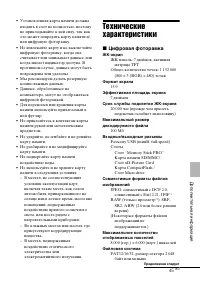
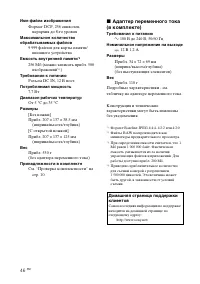
46 RU Имя файла изображения Ф ормат DCF, 256 символов, иерархия до 8-го уровня Максимальное количество обрабатываемых файлов 9 999 файлов для карты памяти/ внешнего устройства Емкость внутренней памяти *3 256 Mб (можно записать прибл. 500 изображений *4 .) Требования к питанию Разъем DC IN, 12 В пос...
Страница 47 - Укaзaтeль
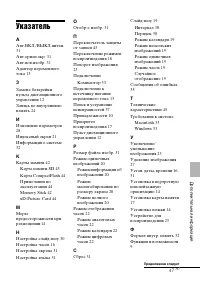
47 RU Д о пол н итель н ая инфор м ация Укaзaтeль А Авт.ВКЛ./ВЫКЛ.питан. 31 Авт.ориен.экр. 31 Авт.пов.изобр. 31 Адаптер переменного тока 13 З Замена батарейки пульта дистанционного управления 12 Запись во внутреннюю память 24 И Изменение параметров 28 Индексный экран 21 Информация о системе 32 К Кар...